

关联或取消关联行
关联或取消关联行
根据在 PurchasePlus 中应用于您组织的设置,当发票与采购订单匹配时,发票上的所有行都会与采购订单上的所有行进行比对,若两行内容相同,它们将相互关联。
随后,PurchasePlus 会将发票行的行级明细与已关联采购订单行的行级明细进行比对,结合您组织的标记和阈值设置,帮助您判断发票行数量及单价与已关联采购订单行数量及单价之间的差异是属于需要注意的异常还是可接受的范围。
归根结底,PurchasePlus 是在协助您核对发票行明细是否与您订购的内容以及接收的内容相符。
行未关联的原因
发票行项目可能由于以下任一原因处于未关联状态:
- 采购订单尚未与该发票匹配。
- 匹配的采购订单尚未关联到该发票,或者是在 PurchasePlus 中创建发票后才关联的。
- 发票行产品与采购订单上的产品不完全相同或相似度不足。
手动关联
由于上述原因,在某些情况下您可能需要手动将发票行关联到采购订单行。手动关联行时,根据应用于您组织的设置,PurchasePlus 将会:
- 将发票行的单价与采购订单行的单价进行比对,如果存在不可接受的偏差,则标记该发票行。
- 将发票行的数量与采购订单行的数量进行比对,如果发票行数量大于采购订单行数量,则标记该发票行。
- 将发票行的数量与采购订单行的已接收数量(来源于属于该采购订单的收货单)进行比对,如果发票行数量大于已接收数量,则标记该发票行。
关联行
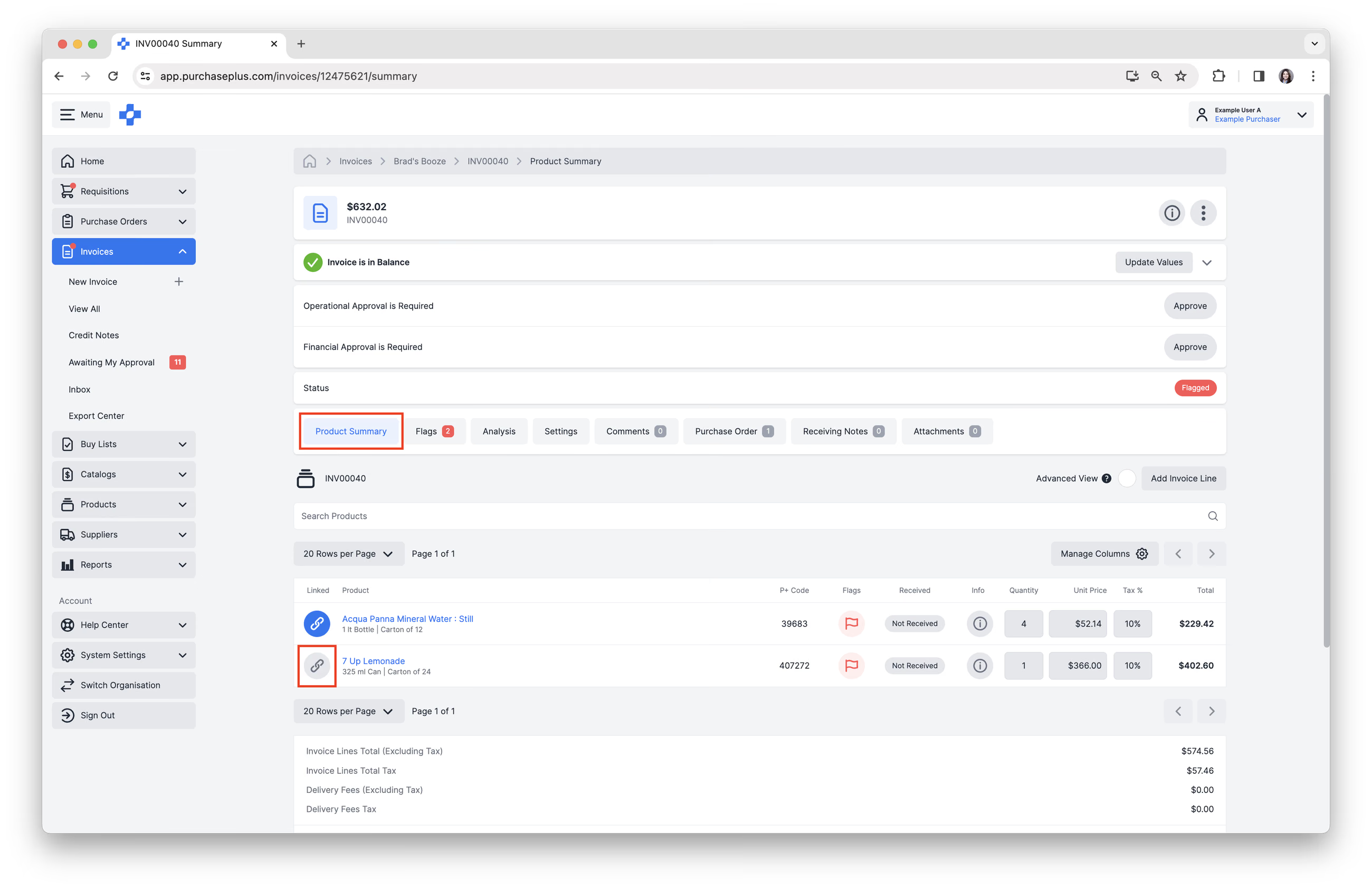
1. 在发票的“产品摘要”选项卡中,找到您希望手动关联到采购订单行的发票行。点击发票行上的灰色 [关联] 图标
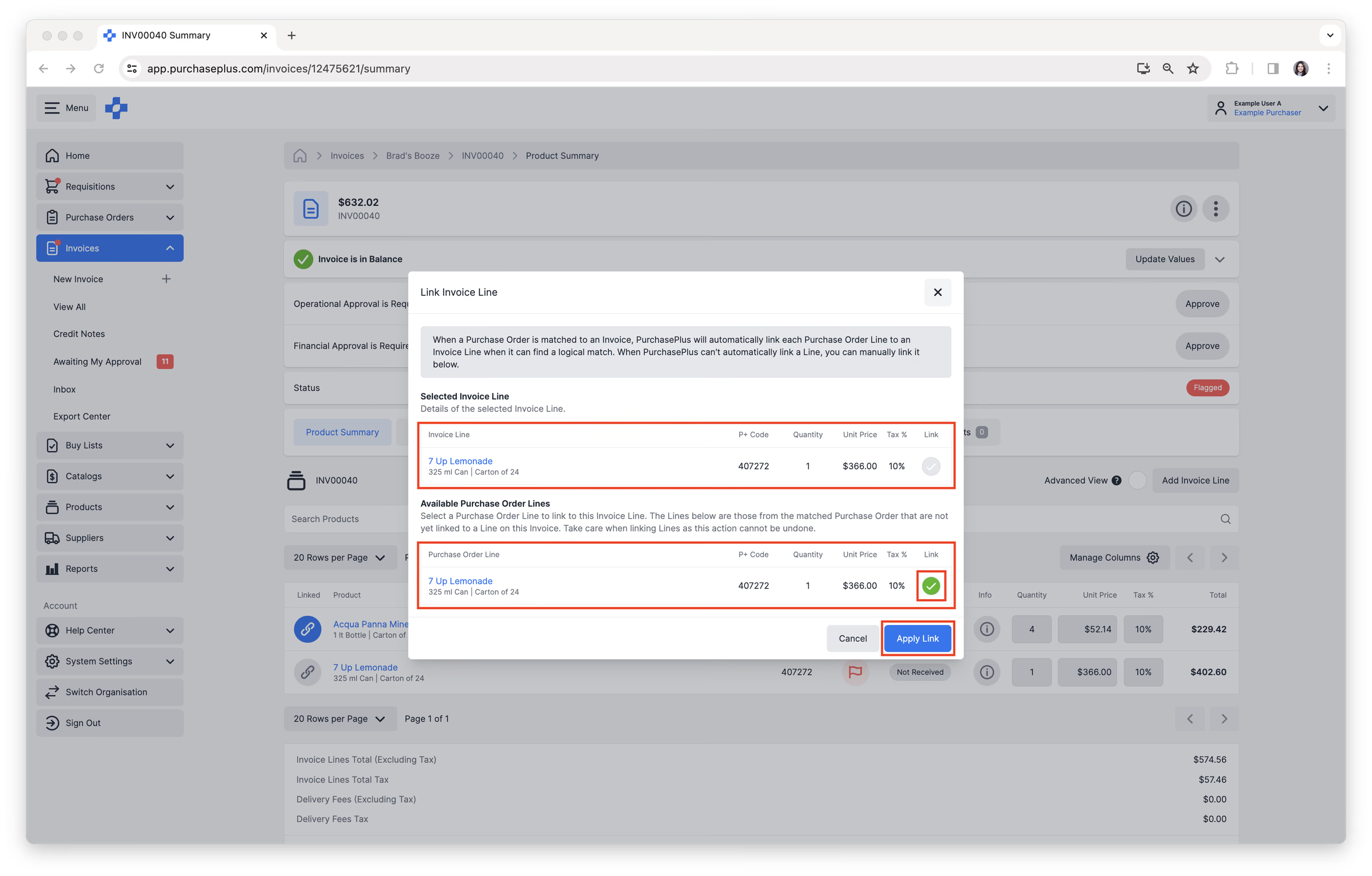
2. 查看“选定的发票行”并将其与“可用的采购订单行”进行比对。如果有合理的匹配项,请选中 [关联] 复选框,然后点击 [应用关联]。
该发票行现已与采购订单行关联。
取消关联行
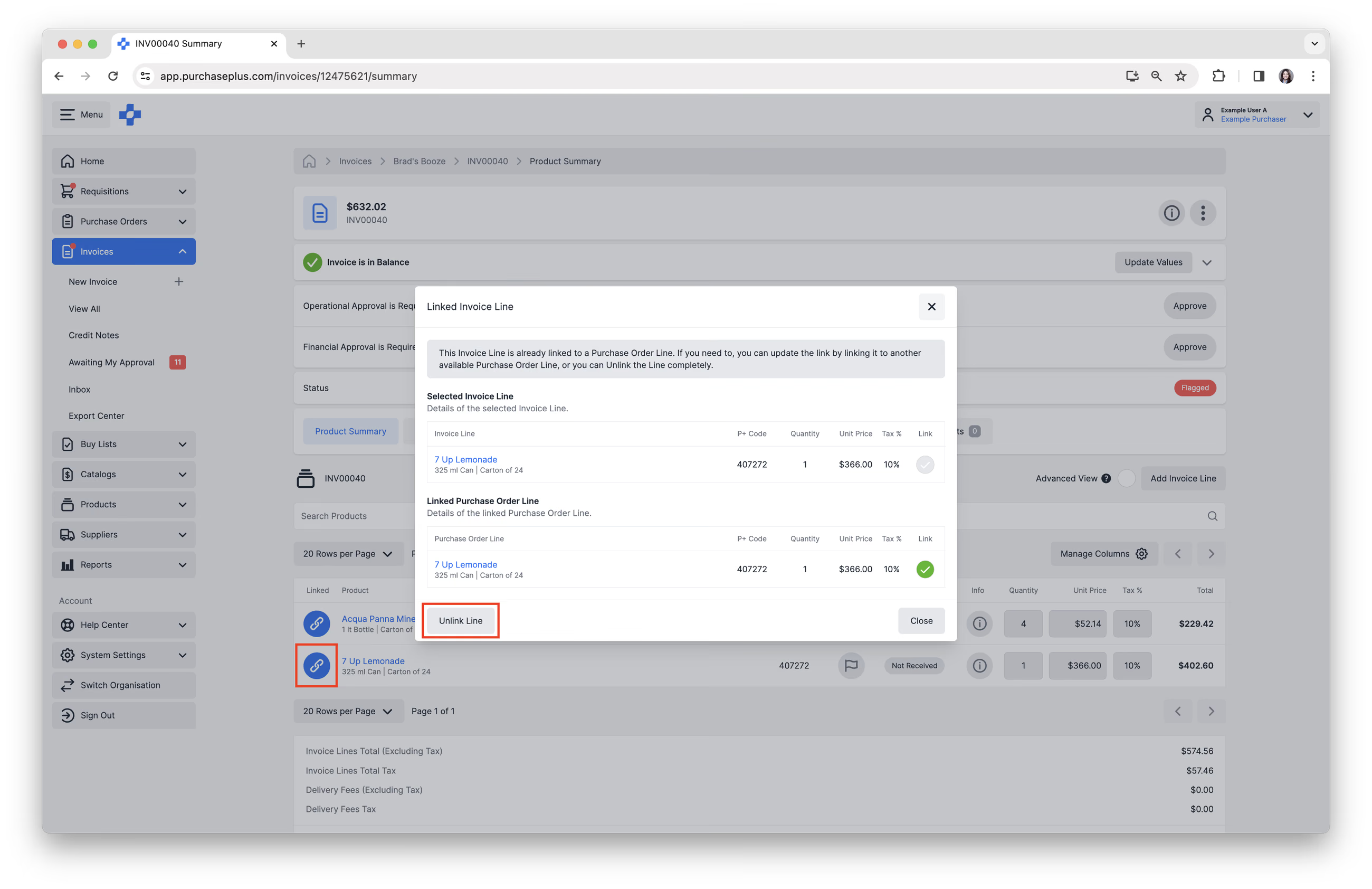
1. 在发票的“产品摘要”选项卡中,找到您希望从采购订单行取消关联的发票行。点击发票行上的蓝色 [关联] 图标
2. 在弹出的窗口中,点击 [取消关联行] 选项,发票行即会与采购订单行取消关联。
如果您跳过关联
在某些情况下,可能无法关联每一行。如果您的发票上存在未关联的发票行,发票仍可由您的运营和财务审批人进行审批,并进入“已对账”状态。