

查看发票
查看发票
PurchasePlus 为我们网络中的采购方提供发票处理技术,其中包括接收、解析、标记或核对供应商发送给他们的发票(以及贷记凭证)的功能。
该模块的主要优势在于,我们的软件可以即时比对 a) 已开具发票的内容、b) 已订购的内容以及 c) 已收到的内容,以便人工审核差异,或者软件会自动“核对”合规的发票以实现更快付款。
发票数据保存在 PurchasePlus 中,这意味着您作为供应商可以查看有关发票状态的信息(例如,是因为发票上存在一个或多个标记而处于“待审批”状态,还是已核对并准备在下一次付款批次中付款),并在需要时为您的采购方留言。
所有发票
任何满足以下条件的发票:
a) 已录入 PurchasePlus,且
b) 归属于作为“供应商”的您的供应商组织,
..均可在 [发票] → [查看全部] 区域中查看:
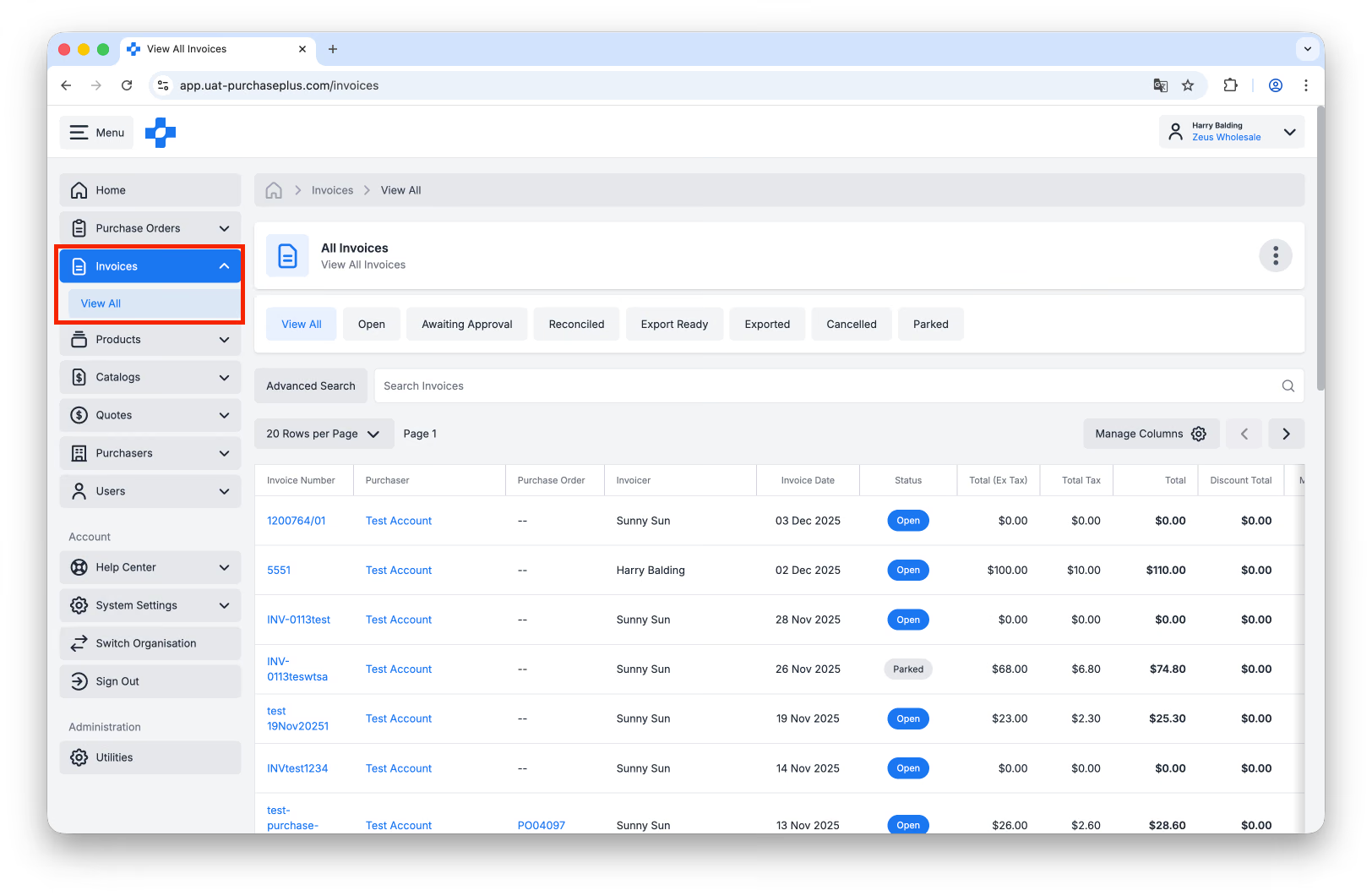
虽然 PurchasePlus 中的发票编号可能与您的发票编号不一致,但点击表格中任意发票的 [发票编号] 即可显示该发票的更多详细信息。
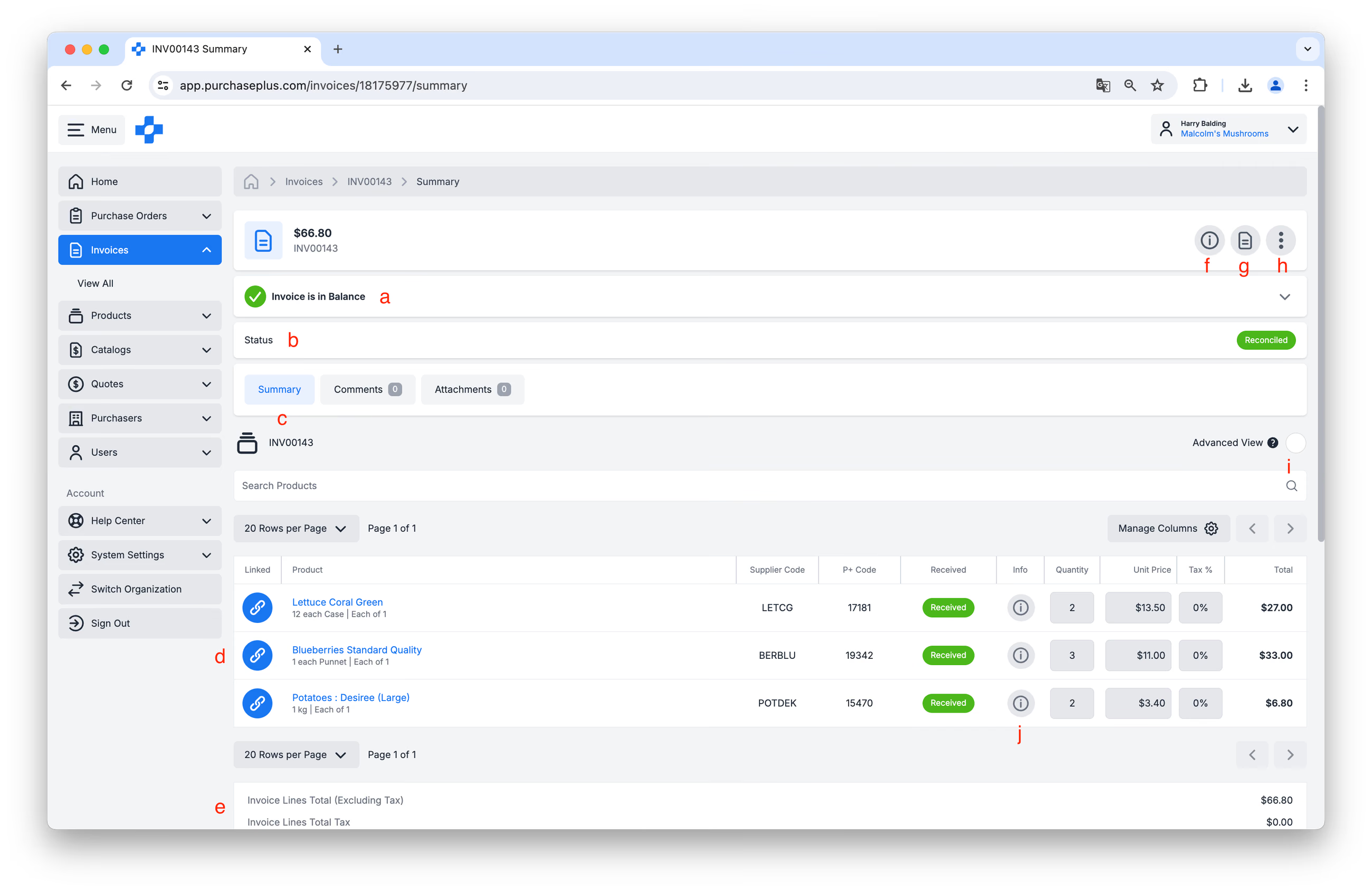
- 发票余额面板。此部分显示发票总额与各发票行总和是否一致。
- 状态面板。此部分显示发票当前所处的状态。
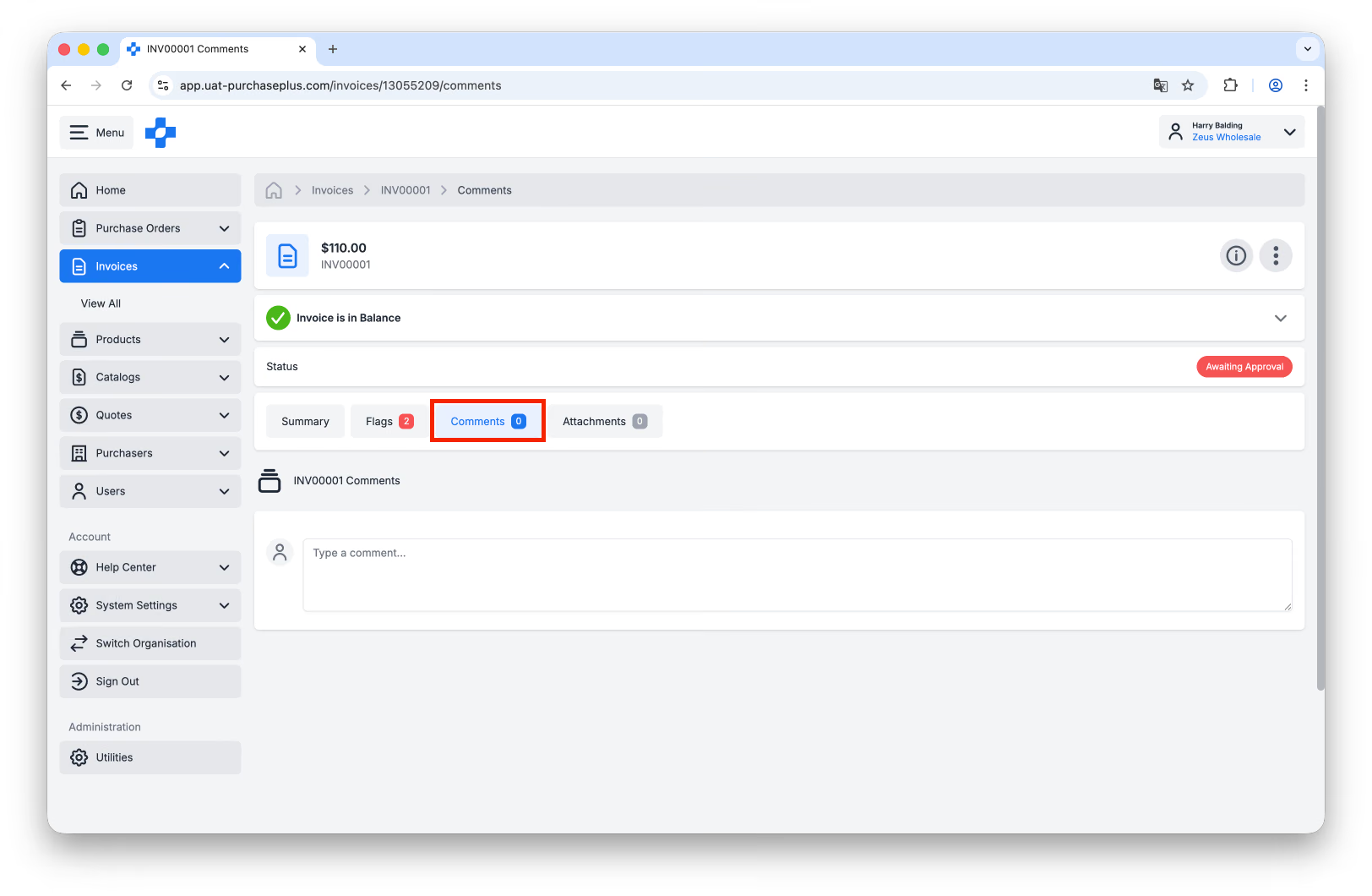
- 发票标签页视图。通过这些标签页,您可以在摘要视图(如上图所示)、发票上的任何评论、发票上的任何附件之间切换;如果发票处于待审批状态,您还可以查看“标记”标签页以查看发票标记。
- 发票行。每一行都显示有关开票产品、数量、单价和总计的基本信息,此外还包含一些附加信息,例如该发票行是否已被 PurchasePlus(或您采购方组织的用户)与采购订单上的行“匹配”、是否已标记为已收货等。
- 总计。在发票行表格的底部是总计区域,您可以在其中查看诸如发票总计(不含税)、税额总计以及包含在发票中的任何运费等信息。
- 信息面板。点击 [i] 将显示 PurchasePlus 上下文中关于该发票的更多数据,例如发票编码所属的部门、匹配的采购订单等。
- 发票 PDF。点击此按钮可查看 PurchasePlus 接收到的 PDF,该文件构成了您在屏幕上看到的发票的基础。
- 更多选项。在这里您可以选择“打印”发票、查看审计日志等。
- 高级视图。在这里您可以查看有关发票上每一行的编码、拆分等方式的更多信息。
- 发票行信息。在这里您可以浏览与此发票行相关的详细信息。这有助于了解该行的关联和收货状态,并了解发票价格与采购订单价格之间的任何差异。
发票状态
PurchasePlus 中的所有发票都处于以下状态之一:
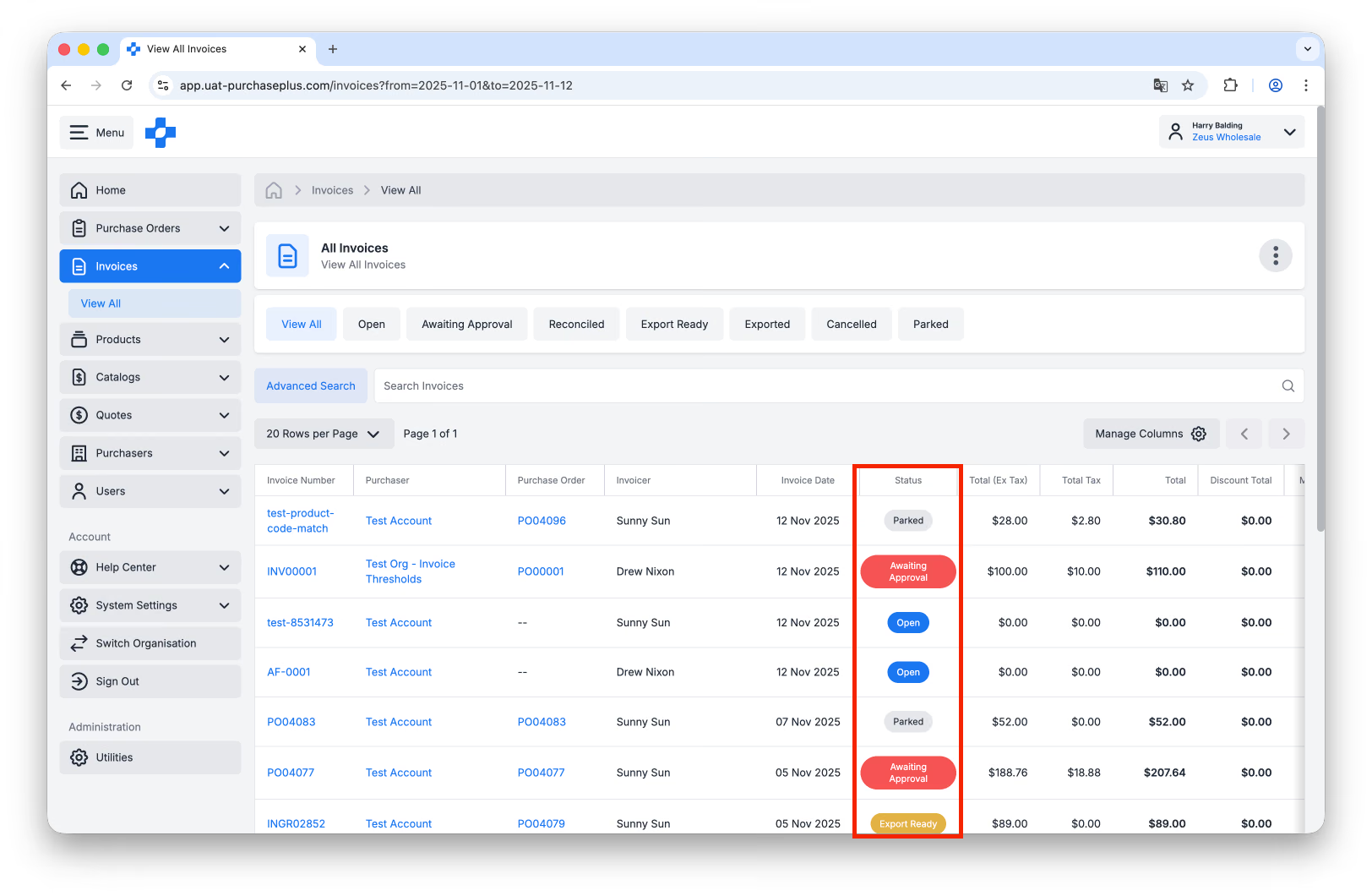
- 未结 (Open):发票已创建,但尚未核对。根据采购方的偏好,未结发票可能需要与采购订单匹配,或者针对已匹配的采购订单创建收货单。采购方可以继续处理未结发票,发票审批人可以解决任何引发的标记。如果发票上没有标记,他们可以手动将其标记为已核对,或者由我们的软件自动完成。
- 待审批 (Awaiting Approval):发票引发了一个或多个发票标记,现在需要其组织中指定的审批人进行审批。获得批准后,发票将转入已核对状态。
- 已核对 (Reconciled):已核对的发票已通过采购方要求的所有检查,现在可以导出到其组织的外部会计平台。
- 已挂起 (Parked):挂起的发票已由采购方组织的用户挂起,因为可能需要进一步考虑或讨论。
- 已取消 (Cancelled):已取消的发票已由采购方组织的用户取消,不再使用。
- 准备导出或已导出 (Export Ready or Exported):发票已被采购方标记为已核对,并准备导出(或已导出)到其会计系统以进行付款。
待审批
PurchasePlus 会持续分析所有处于“未结”和“待审批”状态的发票和贷记凭证,并根据采购方选择的设置在单据上引发表头级别或行级别的标记。
“标记”(Flag)是在发票或贷记凭证上引发的关注事项,旨在提示单据存在任何在采购方组织的指定用户批准之前需要审核的问题。标记可确保只有符合其组织特定标准的发票和贷记凭证才能在 PurchasePlus 中无需人工干预即可转入已核对状态。
如果发票处于待审批状态,则意味着该发票应用了一个或多个标记。您可以查看处于待审批状态的发票上的 [标记] 标签页,以了解导致该发票处于该状态的具体标记:
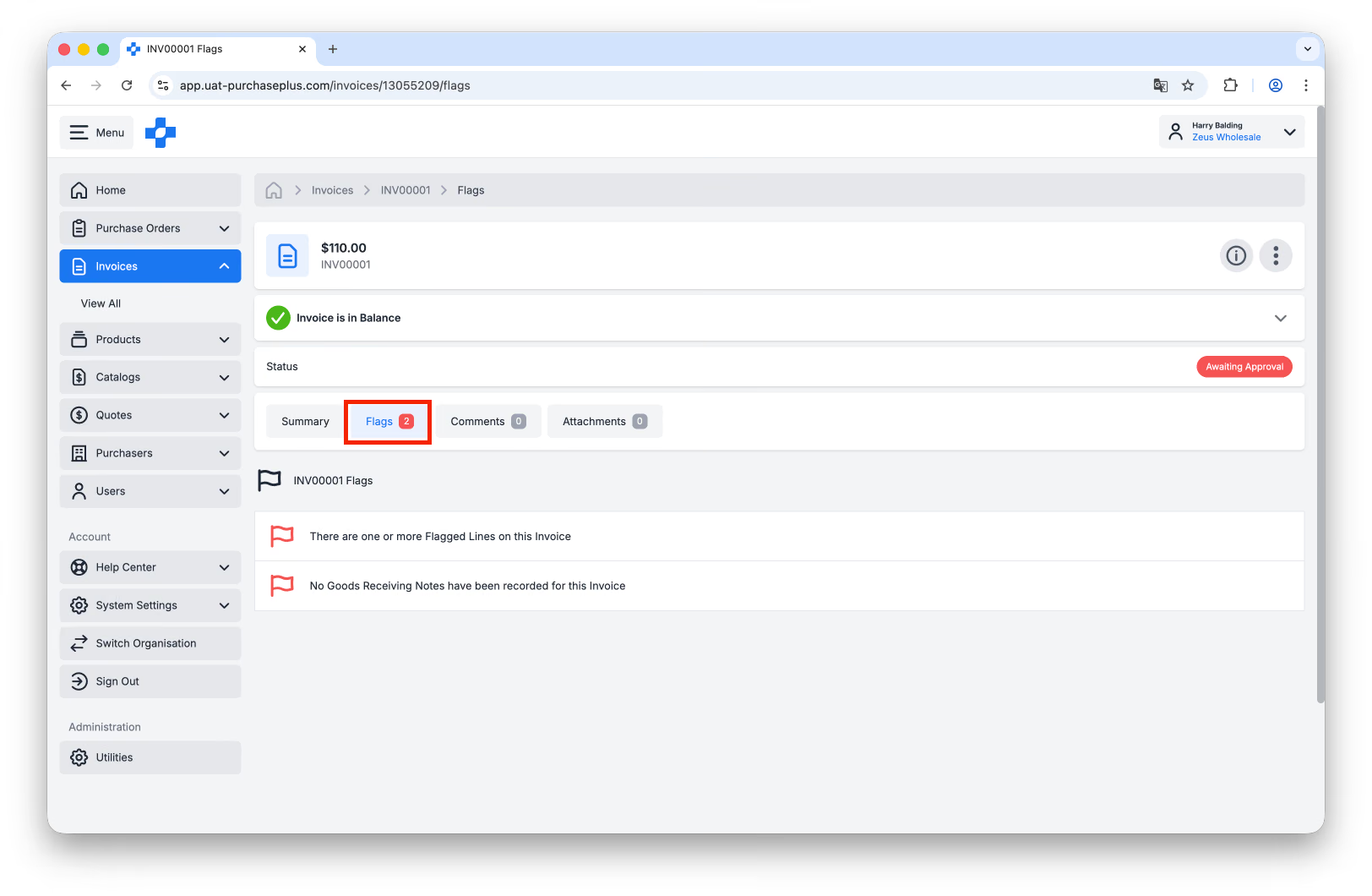
有关可应用于发票或贷记凭证的各类标记的更多信息,请访问此链接,但请注意,该文章为采购方文章(即专为采购方编写)。
最后,作为供应商,您在 PurchasePlus 中的操作几乎无法解决标记。但是,如果您希望在 PurchasePlus 平台上与采购方沟通,并把关于该发票的所有信息保留在同一位置,可以使用发票上的“评论”功能。
添加评论
步骤 1:在侧边导航栏中导航至 [发票] → [查看全部]: 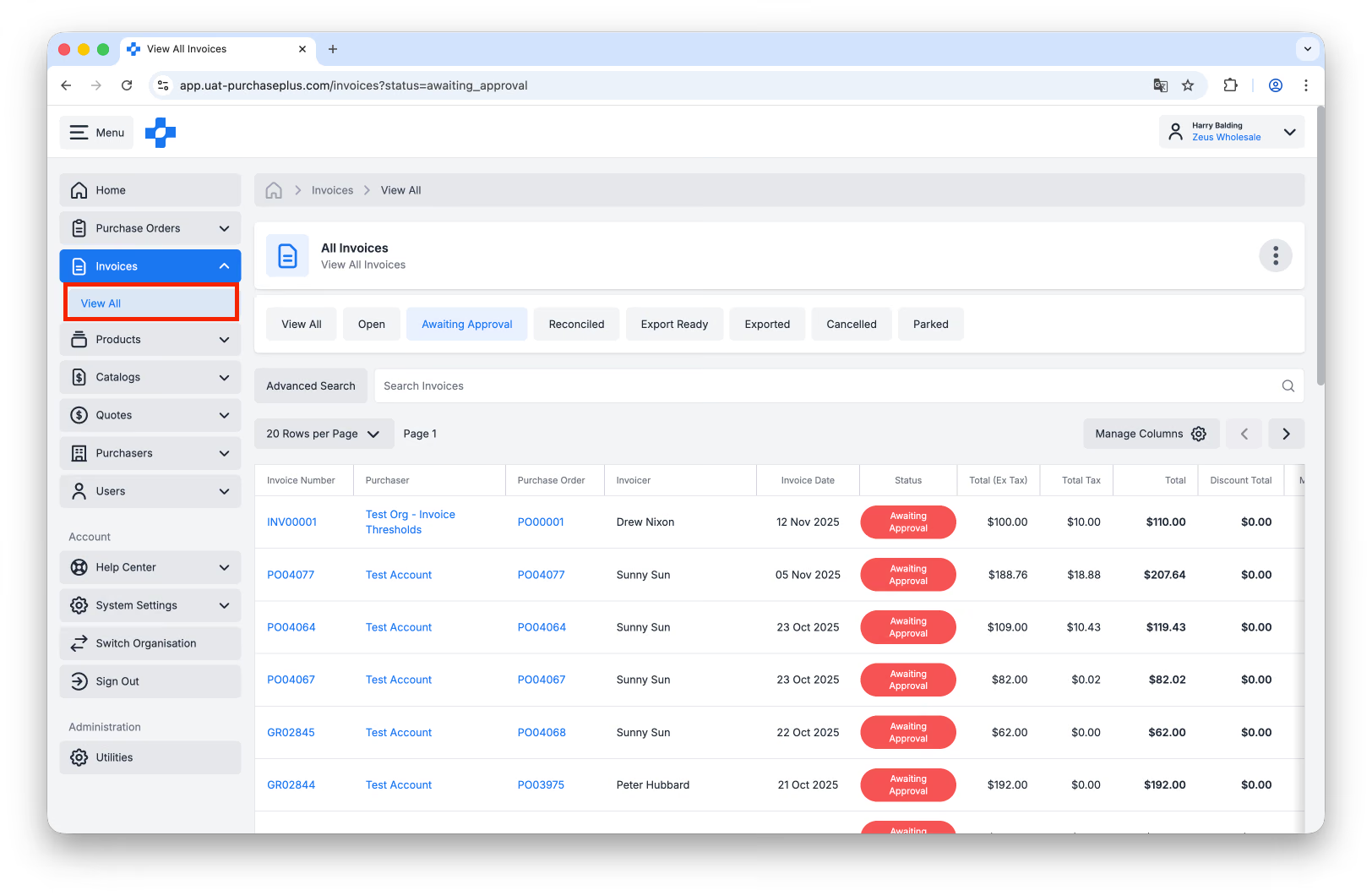
步骤 2:找到您感兴趣的发票,并在表格中点击 [发票编号]: 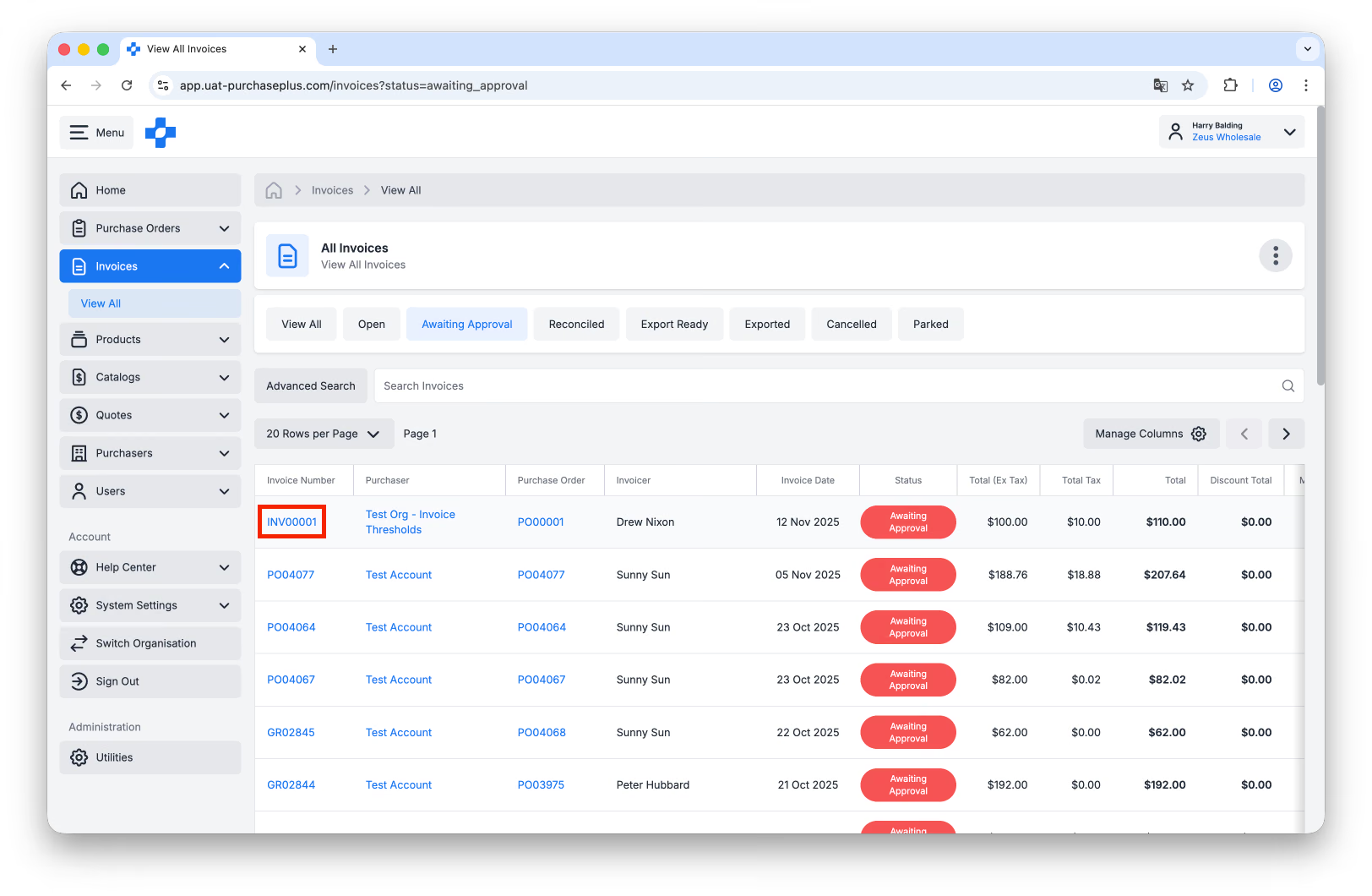
步骤 3:导航至发票上的 [评论] 标签页:
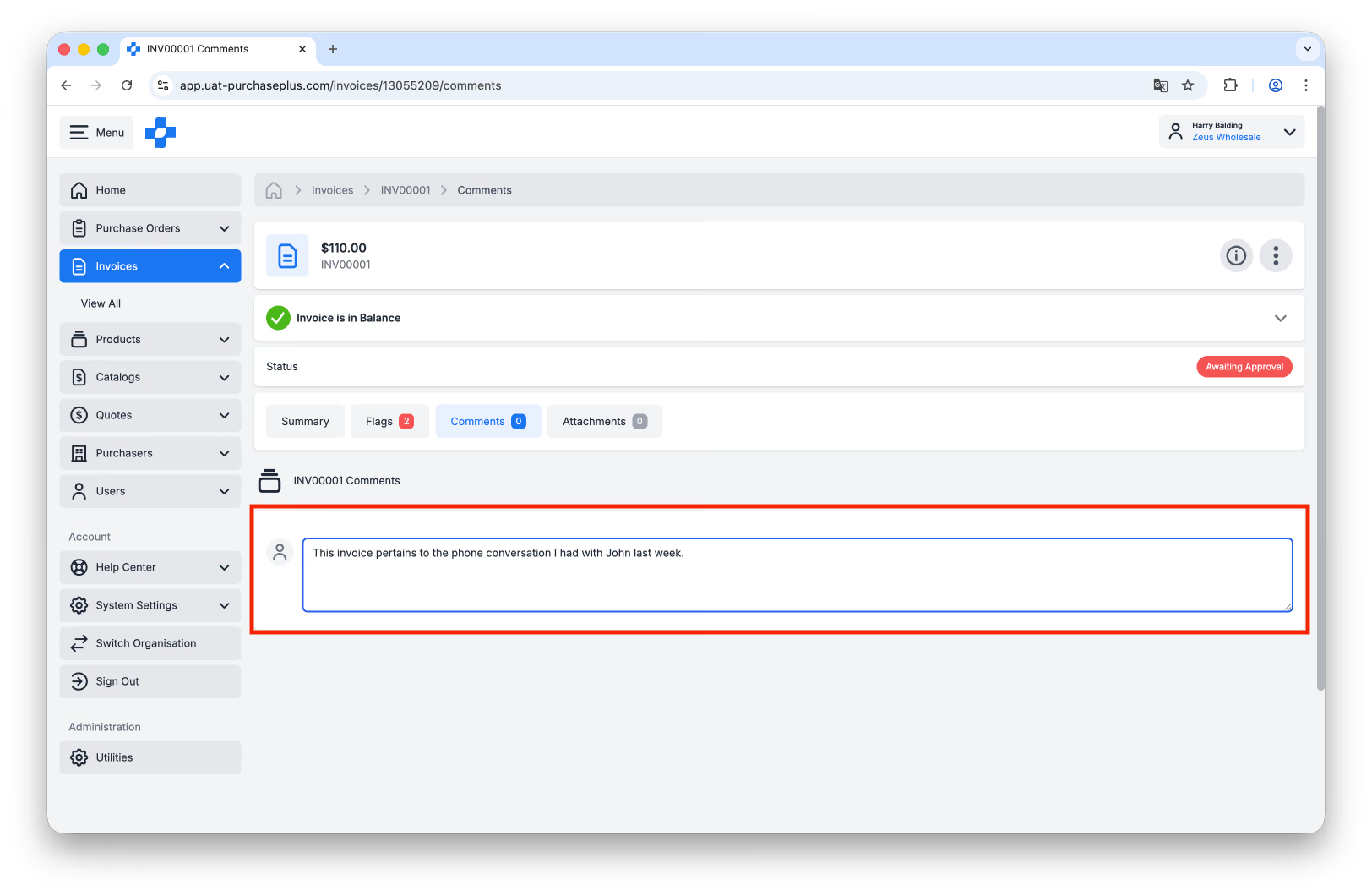
步骤 4:输入您的评论,确保勾选 [外部评论] 复选框,然后按 Enter 键发布评论供您的采购方查看:
***
如有其他疑问或需要支持,请联系 invoicing.team@purchaseplus.com