概览
概览
概览
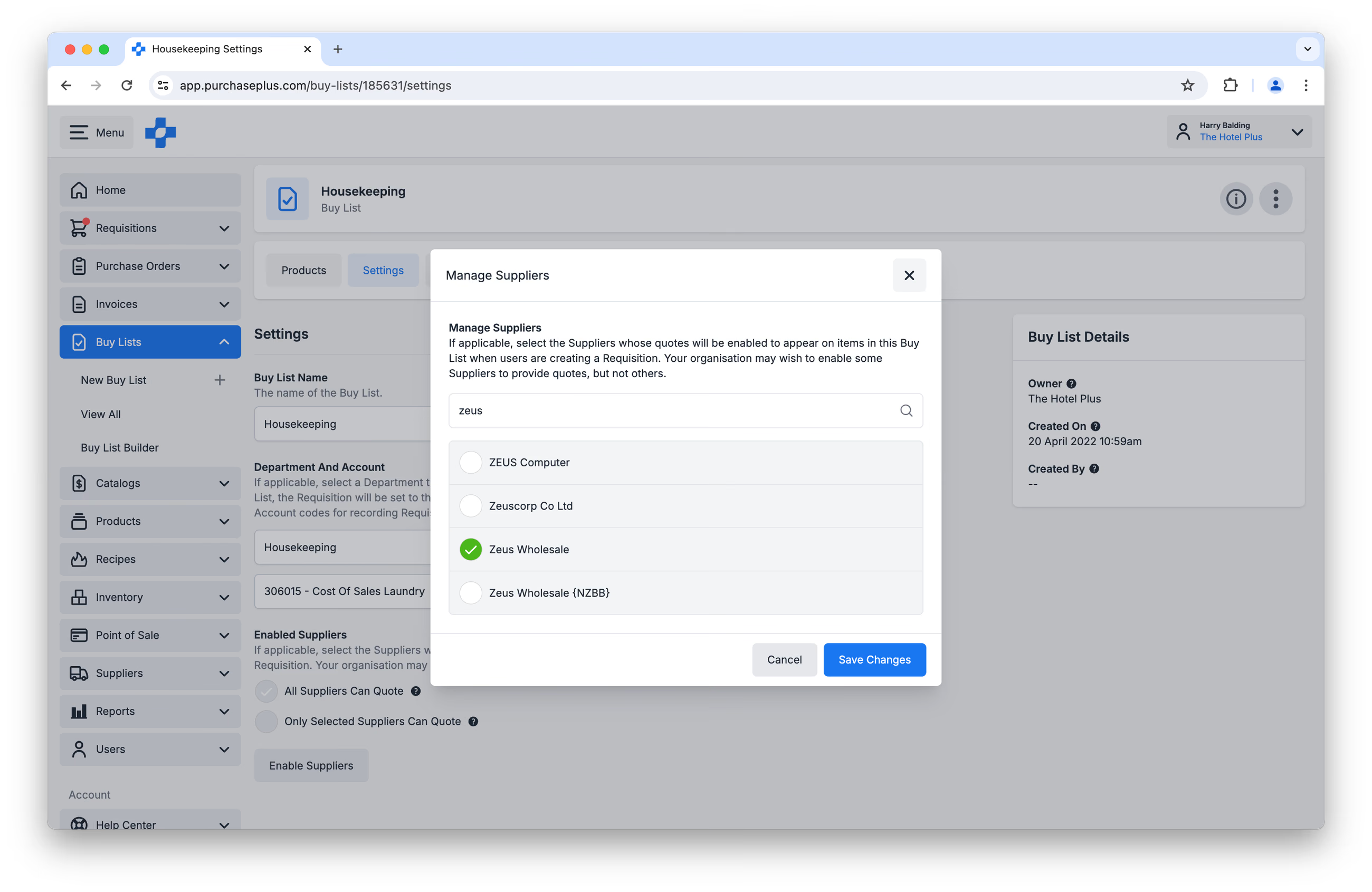
采购清单是在整个组织内规范和自动化采购决策的强大工具——确保采购员能够以合适的价格从合适的供应商处购买合适的产品。
采购清单是一种整理采购员感兴趣的预定义产品“购物清单”的方式。采购清单会显示来自其所有供应商目录中针对这些产品的所有可用报价。
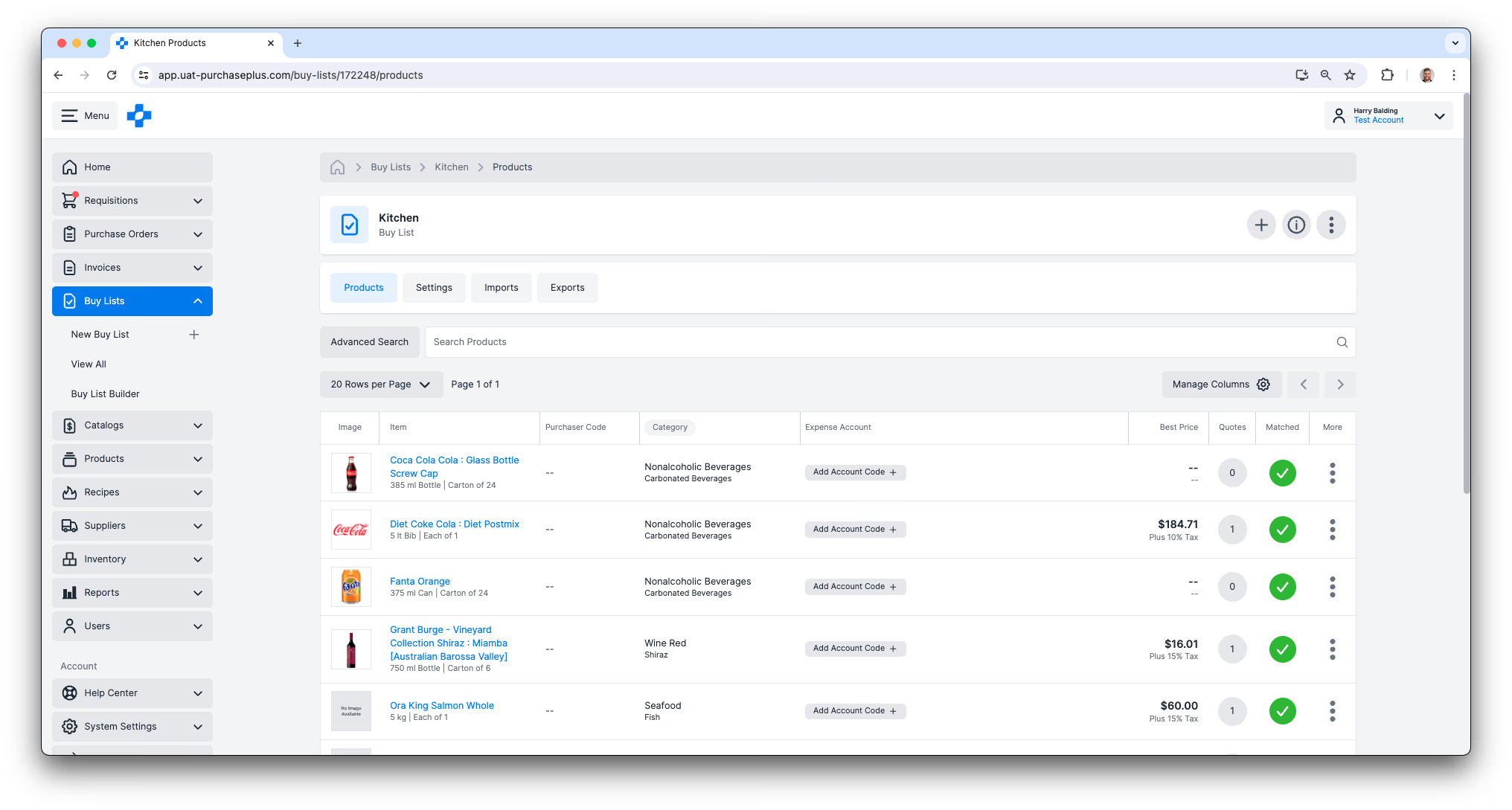
当拥有“创建采购清单申请”权限的用户创建采购清单申请时,采购清单的价值将得到充分体现。
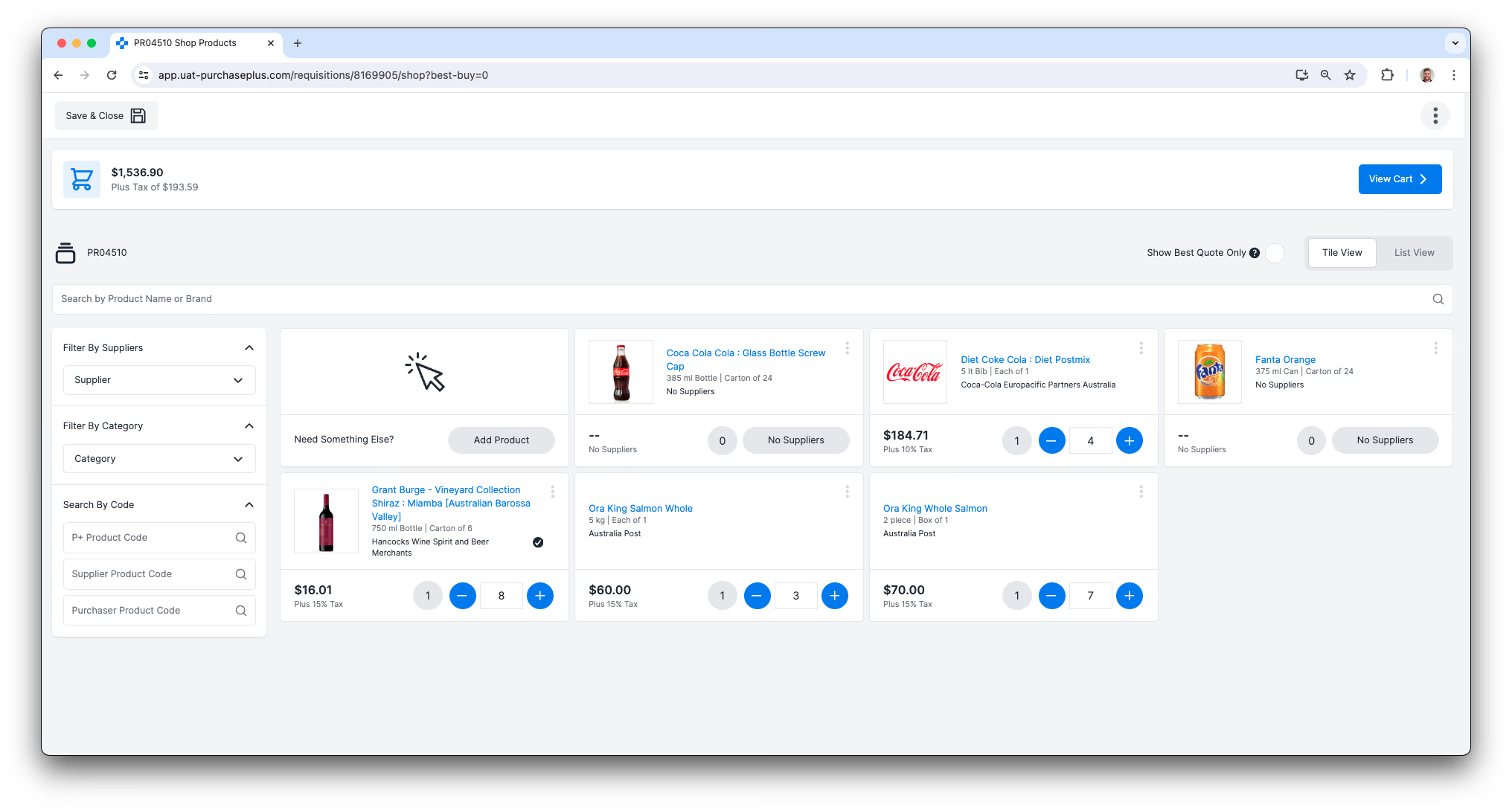
系统会引导用户将预定义的产品添加到申请中,并鼓励其选择提供该产品的供应商中的最低报价。
用户提交申请并获得所需审批人的批准后,该申请将被拆分为多个采购订单,并发送给申请中指定的供应商。
创建新采购清单
拥有“管理采购清单”权限的采购员用户可以通过侧边导航栏中的 [采购清单] → [新建采购清单] 创建新的采购清单,并开始向采购清单添加产品。
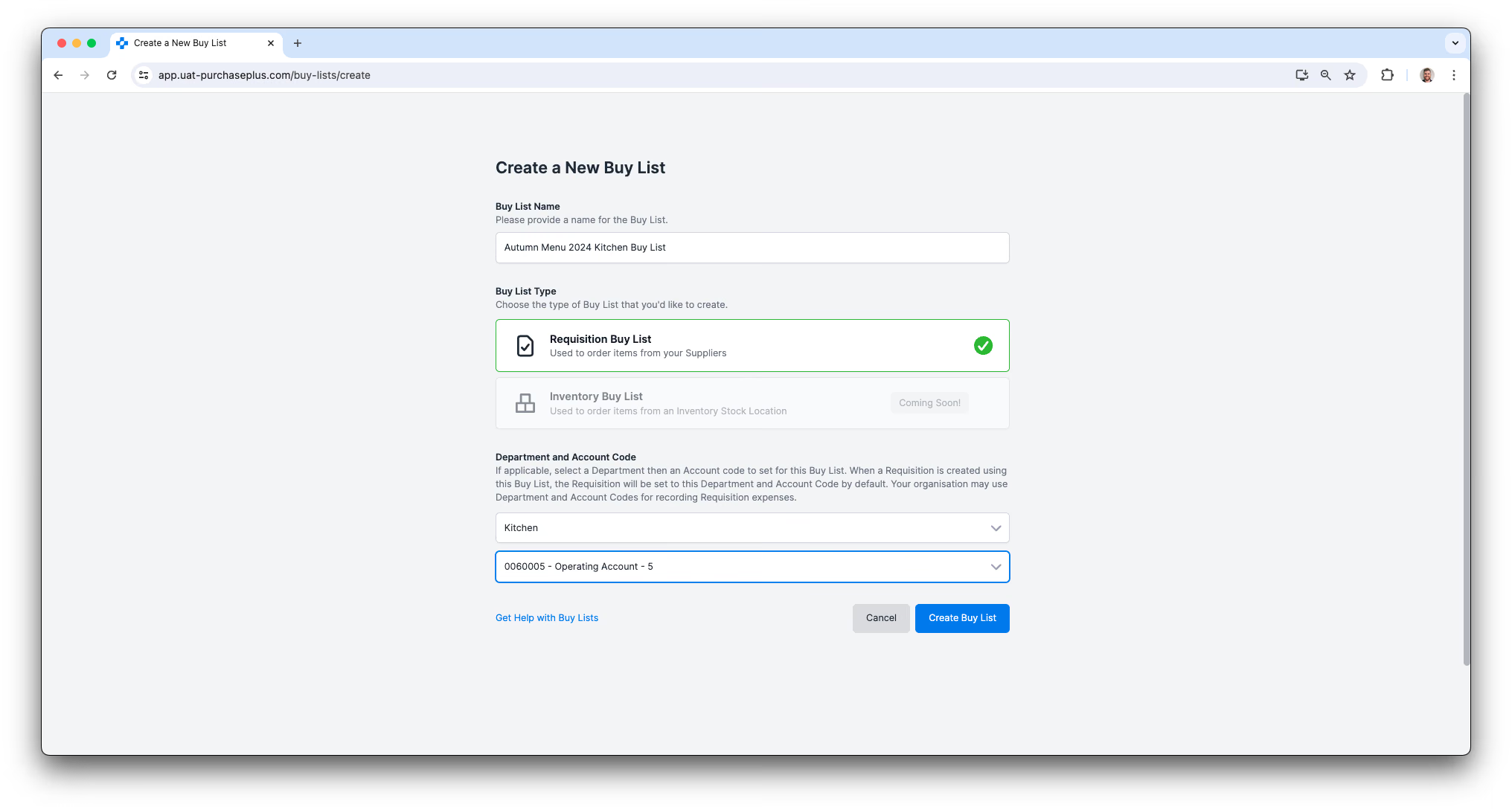
有关更多信息,请阅读我们关于创建新采购清单的文章。
导入和导出采购清单
拥有“管理采购清单”权限的采购员用户可以在 [采购清单] → [导入] 选项卡上通过 CSV 上传向采购清单填充产品。CSV 格式必须正确,这一点非常重要;您可以使用 [导出] 功能输出格式正确的 CSV,以便用于导入。
导入和导出采购清单作为选项卡显示在采购清单的页眉中:
管理产品
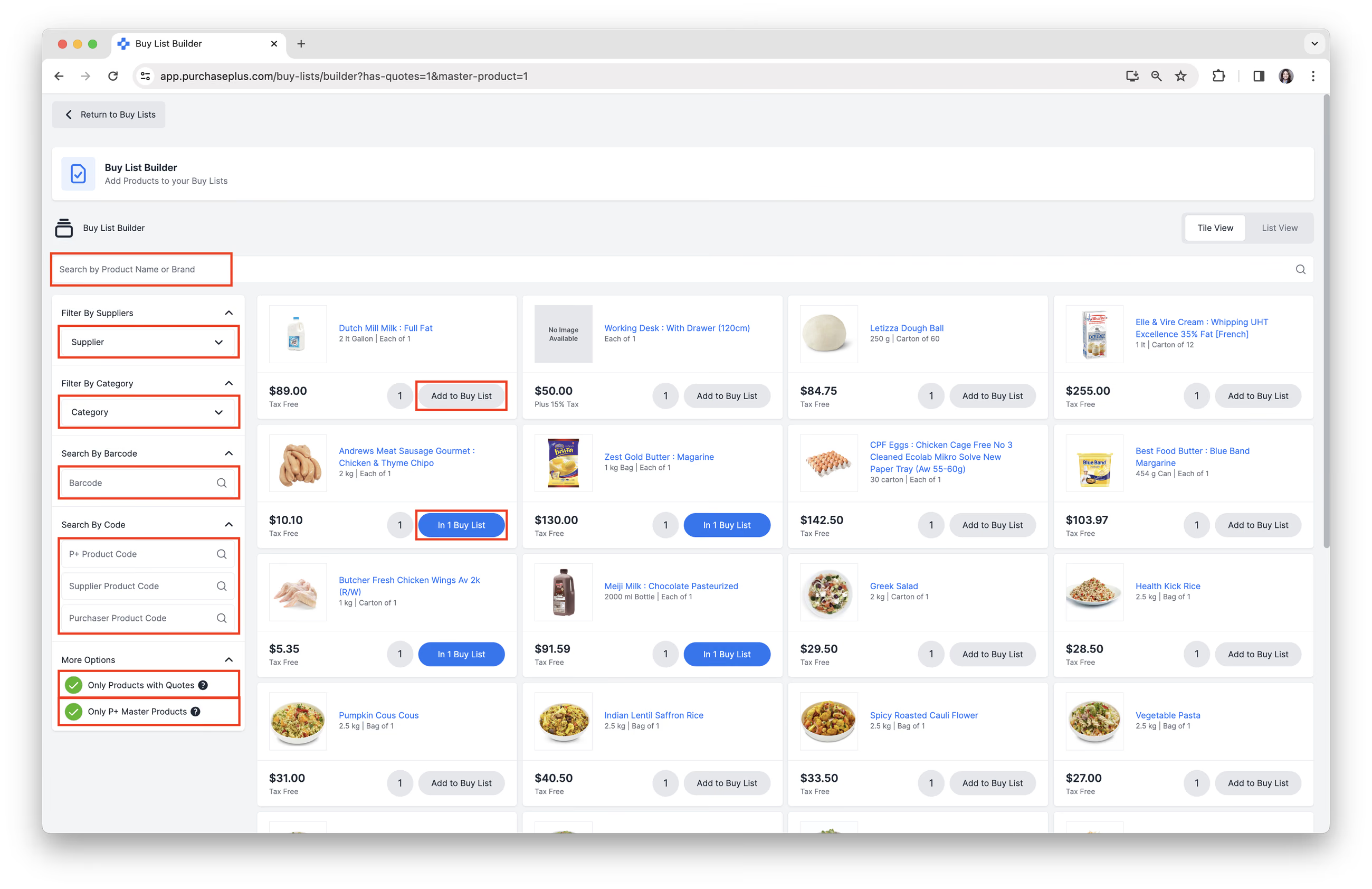
拥有“向采购清单添加项目”权限的采购员用户可以从现有采购清单中添加和移除产品。
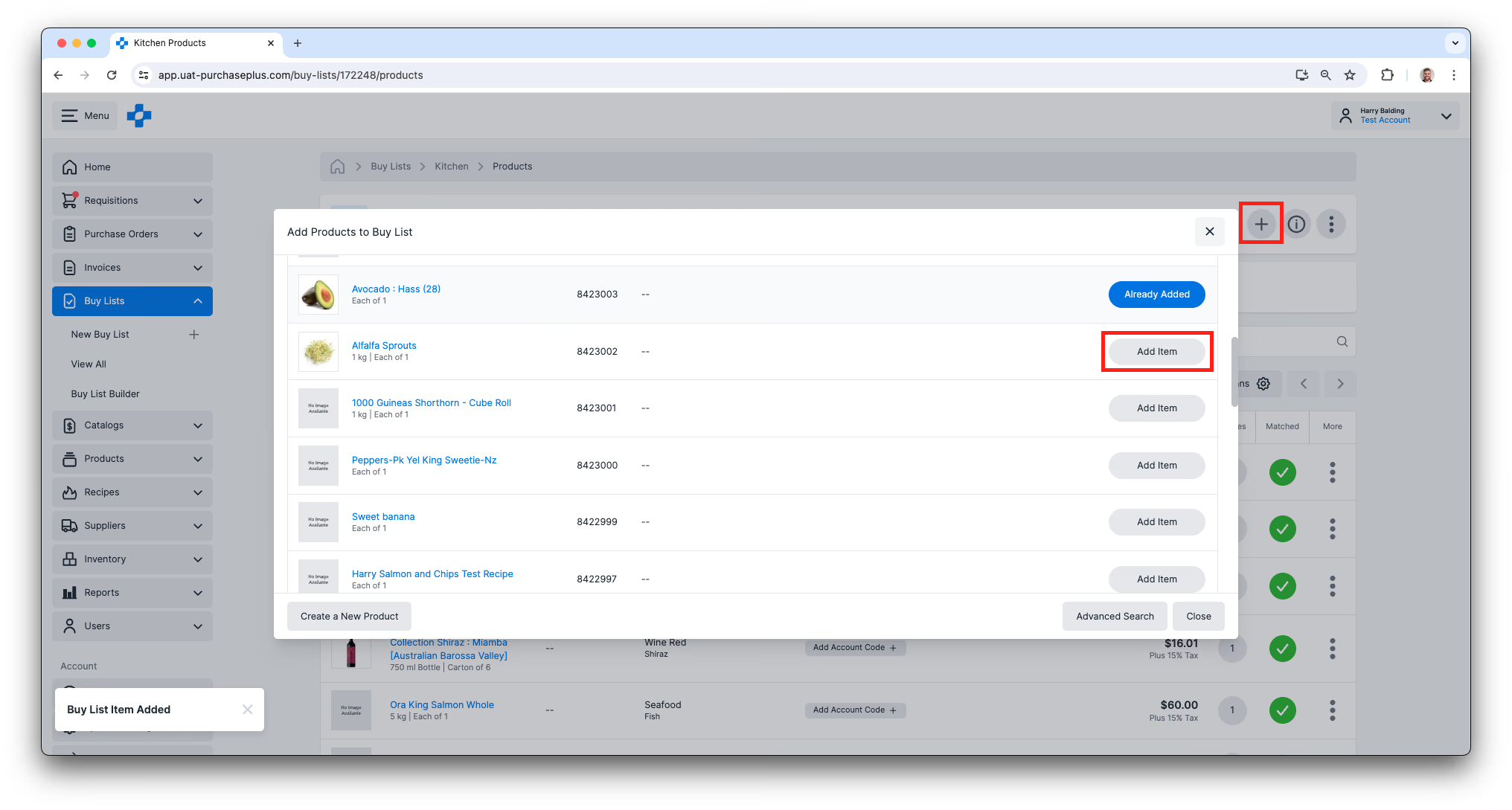
在向采购清单添加产品时(特别是用于向注册供应商创建申请的采购清单),强烈建议尽可能从供应商托管目录(而非自主管理目录)中选择项目。
这有助于确保产品数据(代码、定价、计量单位等)准确、最新且被供应商认可。反过来,这也能减少后续发生不匹配、订单被拒或手动更正的几率。
此外,供应商目录可能会随时间变化;产品可能会被添加、更新、替换或停产——因此定期审查您的采购清单是一个好习惯。
有关更多信息,请阅读我们关于管理采购清单中的产品的文章。
创建申请
拥有“创建采购清单申请”权限的用户可以从采购清单创建新申请。有关更多信息,请阅读我们关于从采购清单创建申请的文章。
高级设置
采购清单所有权与层级影响
每个采购清单都有一个“所有者”,即最初创建该采购清单的组织:
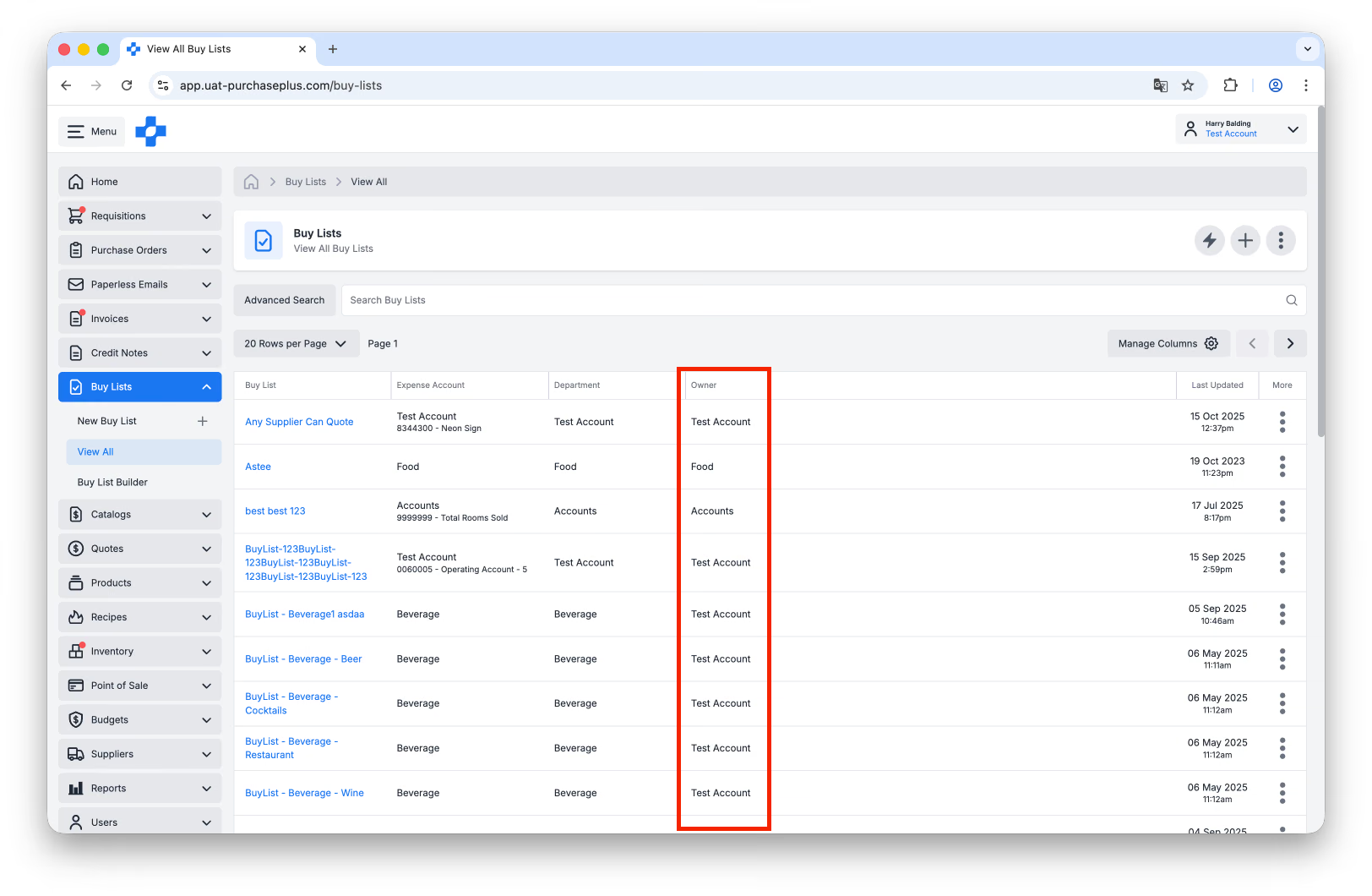
PurchasePlus 中的组织通常存在于层级结构中——即组织可以分别拥有位于该组织之上和之下的“父组织”和“子组织”。PurchasePlus 使用采购清单的“所有者”来确定层级结构中哪些组织的用户可以管理该采购清单。
- 用户可以:
- 查看、管理其当前登录组织拥有的采购清单的设置以及管理其中的产品。
- 查看其当前登录组织上下层级所有组织拥有的采购清单。
- 管理其当前登录组织的子组织所拥有的采购清单的设置(例如其名称、部门等)。
- 向其当前登录组织的子组织所拥有的采购清单中添加产品和从中移除产品。
- 用户不能:
- 管理其当前登录组织的父组织所拥有的采购清单的设置(例如其名称、部门等)。
- 向其当前登录组织的父组织所拥有的采购清单中添加产品。
- 从其当前登录组织的父组织所拥有的采购清单中移除产品。
此逻辑与用于采购清单管理的相关用户权限相结合,使 PurchasePlus 既能支持采购清单的自上而下管理,又不会削弱用户密切管理特定物业或部门采购清单的能力。
最后,采购清单的所有者无法更改。如果您需要在组织层级中向上或向下移动采购清单,则必须在组织层级中的目标级别先导出再导入该采购清单。
每个采购清单的部门和科目代码
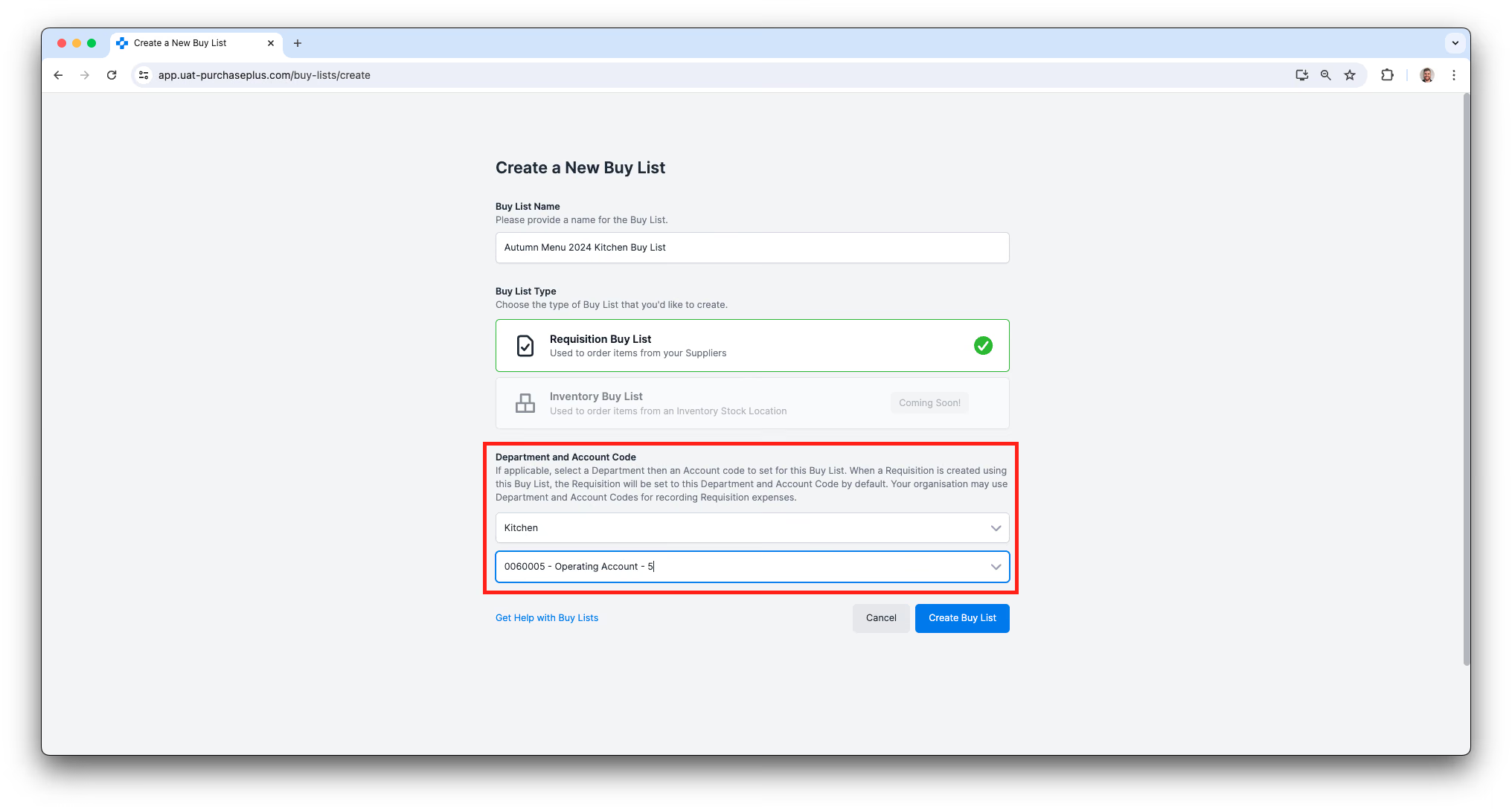
当拥有“管理采购清单”权限的用户创建新采购清单时,可以选择为该采购清单提供默认的部门和科目代码。使用该采购清单创建申请时,申请默认将设置为此部门和科目代码。这可以随时在采购清单的“设置”选项卡中进行更新。
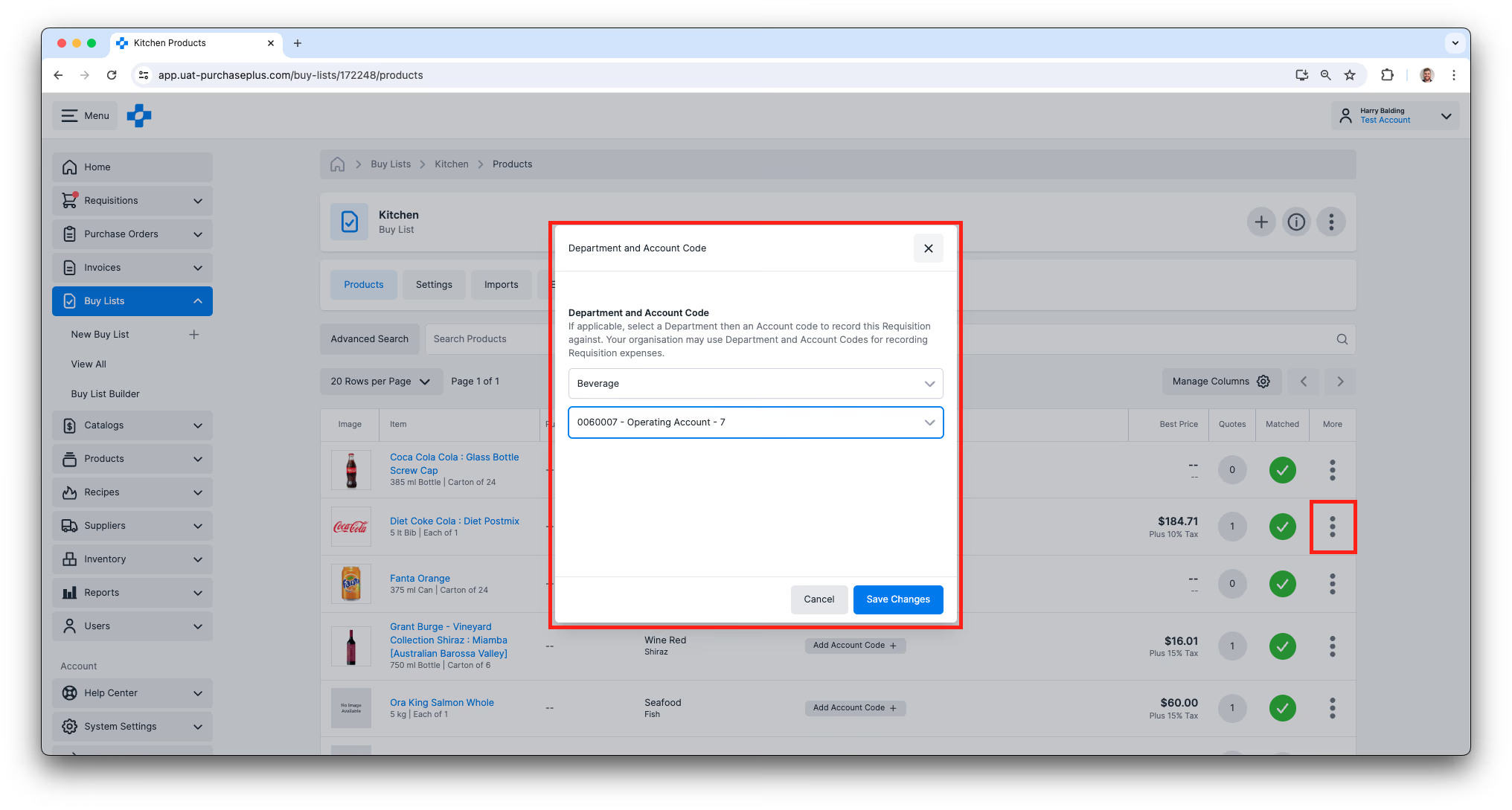
采购清单中每个项目的部门和科目代码
当拥有“管理采购清单”权限的用户查看现有采购清单时(例如向采购清单添加新产品时),他们可以为采购清单中的任何产品添加默认部门和科目代码。
每个采购清单启用的供应商
有时,您可能希望指定哪些供应商的报价对正在从采购清单创建申请的用户可见。此功能位于采购清单的 [设置] 选项卡中:
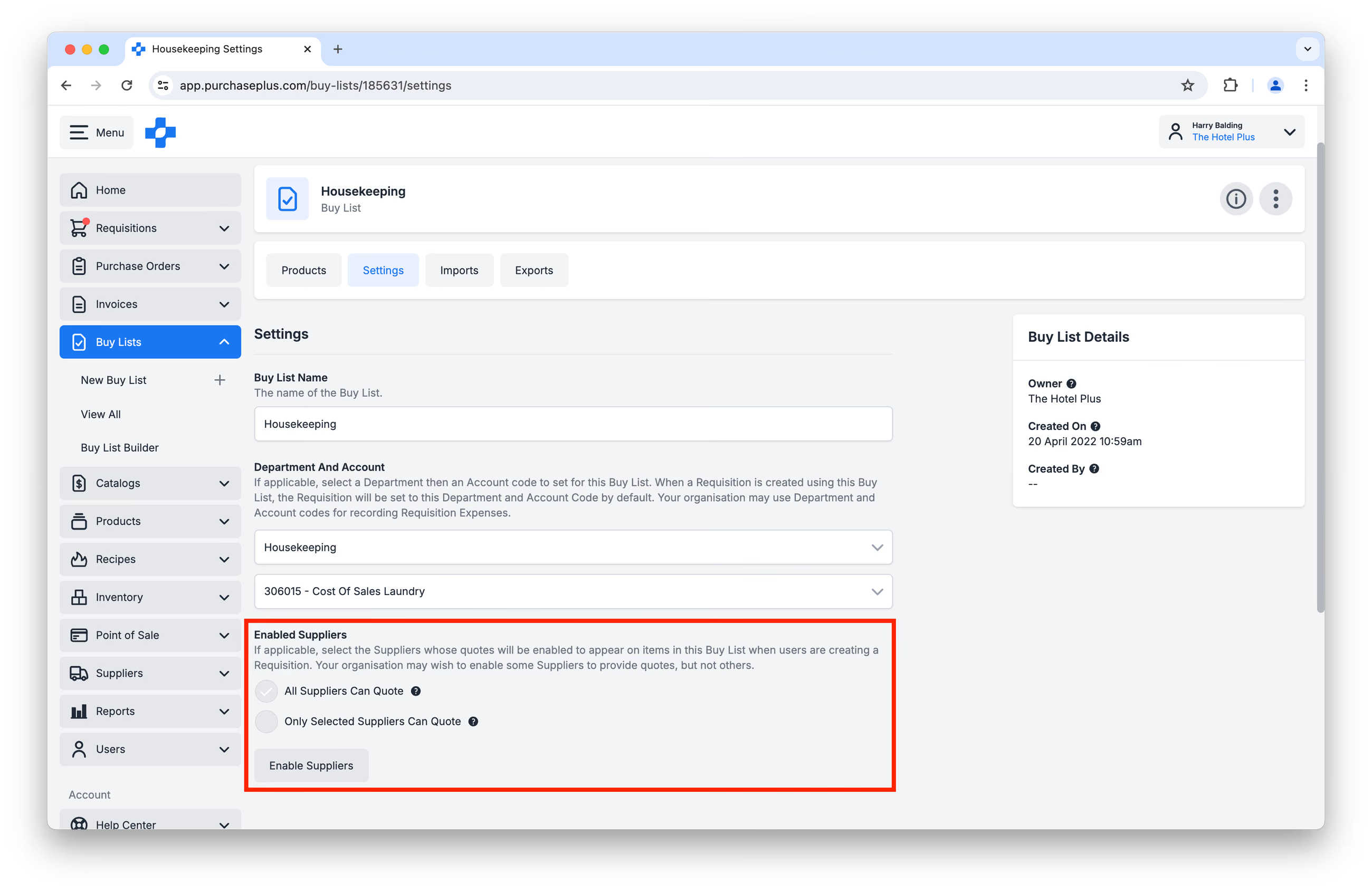
默认情况下,每个采购清单都将允许所有供应商对采购清单中的产品提供报价。如果您希望指定可以报价的供应商,请点击 [启用供应商],然后通过勾选供应商名称旁的复选框搜索并选择您希望允许报价的供应商。点击 [保存更改] 使更改生效: