

高级采购
高级采购
高级采购
在对任何请购单类型进行采购时,您可以选择启用“启用高级采购模式”:
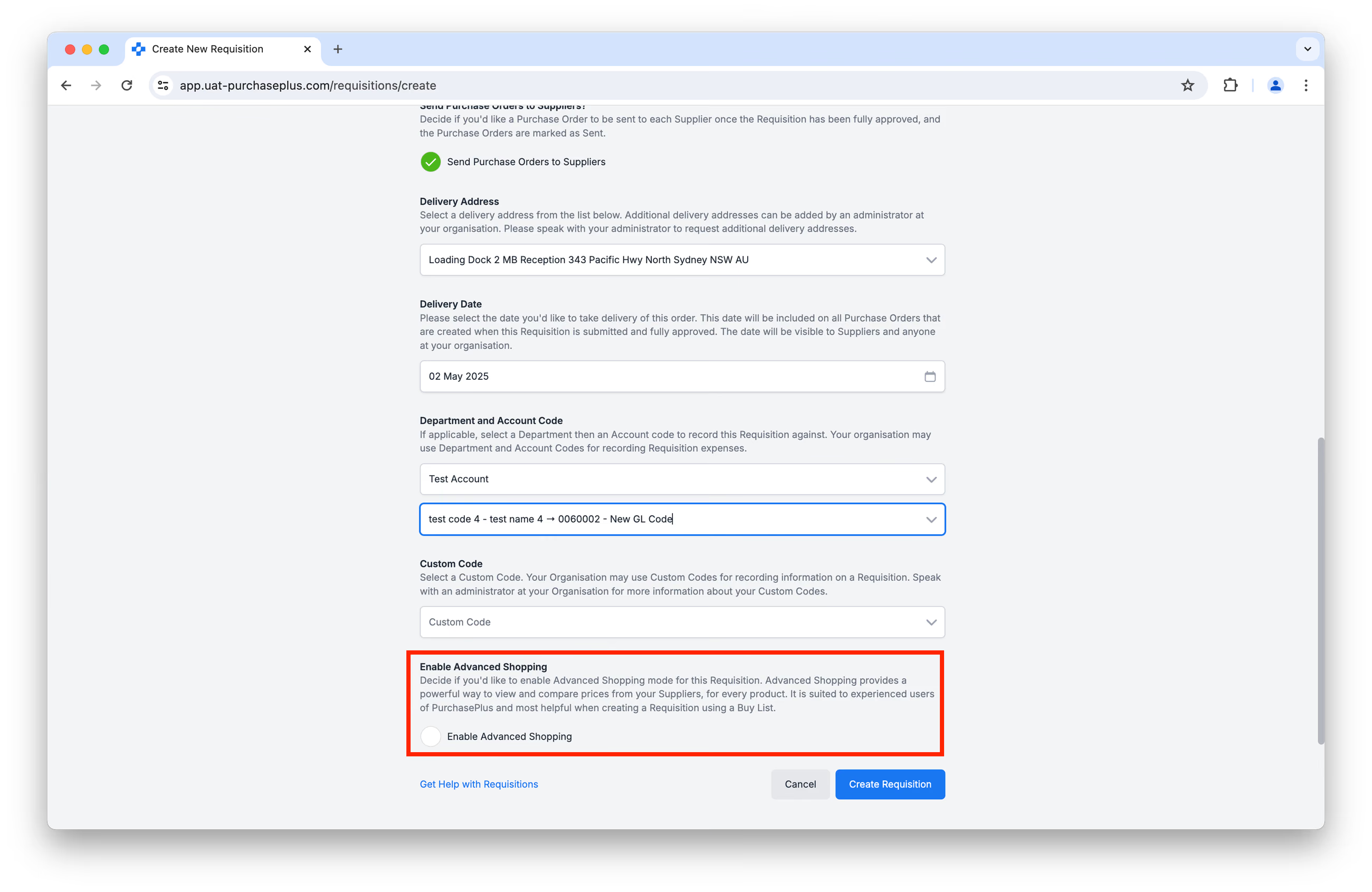
启用高级采购模式后,将以紧凑的表格形式呈现,供您在单个表格中查看并比较来自各个供应商针对每种可用产品的价格。该模式适合经验丰富的 PurchasePlus 用户,并且在使用采购清单创建请购单时最为实用:
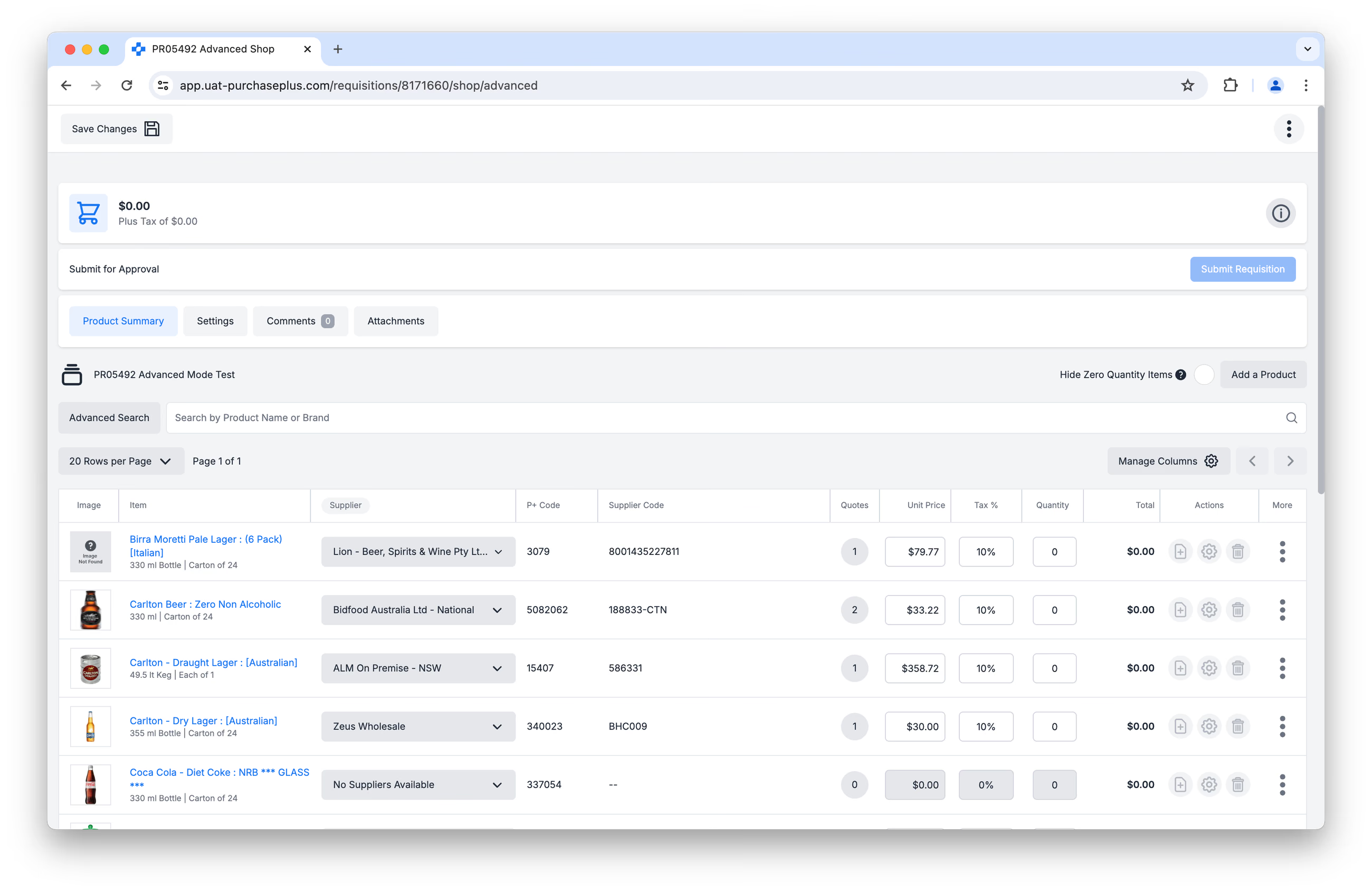 高级模式还包含许多强大的功能,例如为拥有“采购时可创建临时报价”权限的用户提供行内编辑供应商报价功能,以及专为满足高级用户需求而设计的其他功能。拥有“可在请购单上更改供应商”权限的用户还可以将行项目更改为其他供应商的报价。
如果您未启用高级采购,系统将向您展示直观形象的基础采购模式,该模式专为 PurchasePlus 的偶尔使用用户或部门用户设计。您可以在熟悉的在线购物体验中从您的供应商处订购产品,并可在结账前查看购物车:
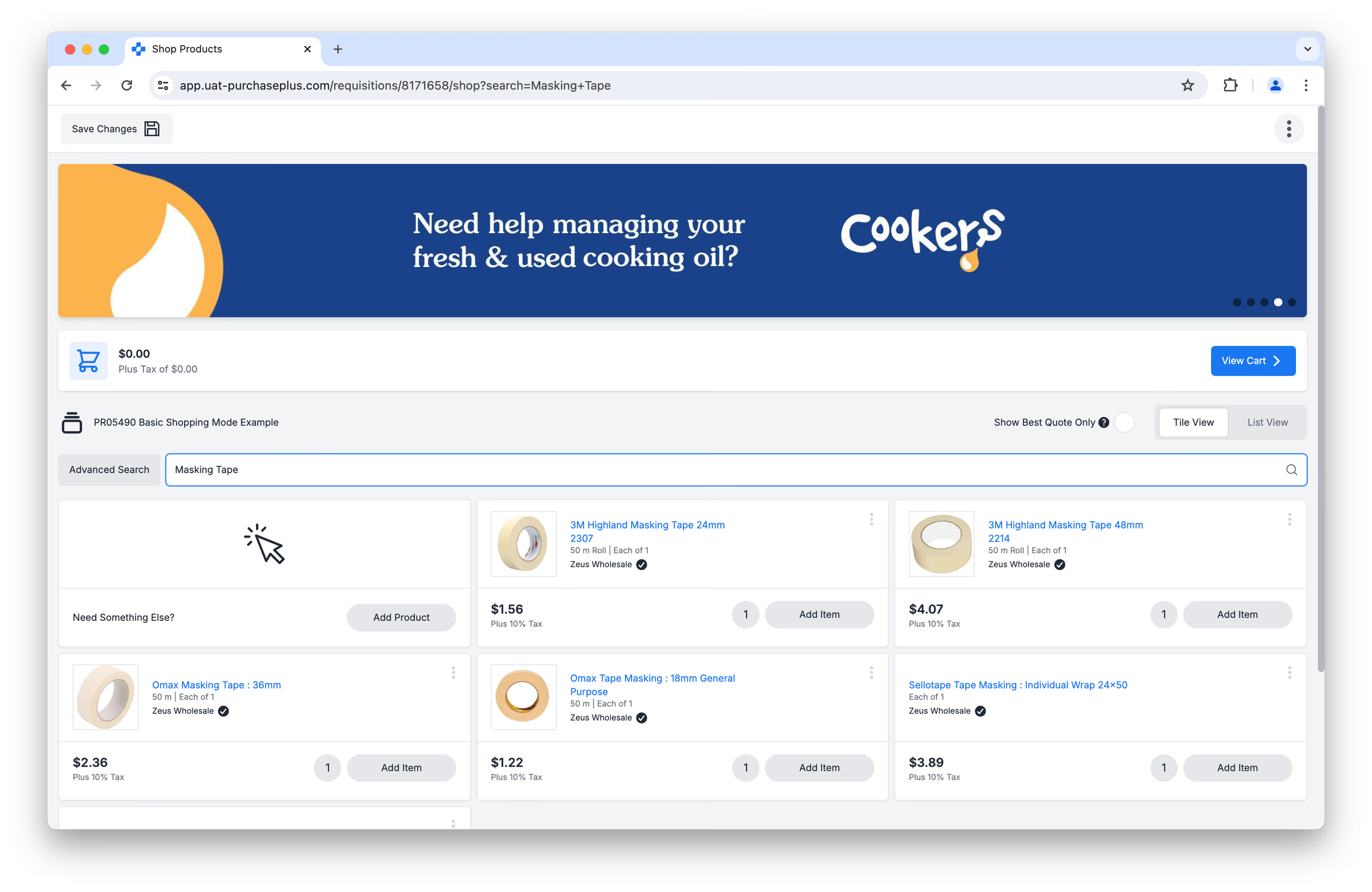
继续阅读以了解在基础采购模式下采购时可以使用的功能。
创建请购单
在启用高级模式创建任何请购单类型后,只需几个简单的步骤即可完成请购单:
- 查看产品和报价,
- 将产品添加到请购单,
- 检查您的请购单,
- 提交审批。
继续阅读以了解流程中的每个步骤。
1. 查看产品和报价
- 点击[管理列]设置排序首选项,并决定要显示或隐藏哪些列:
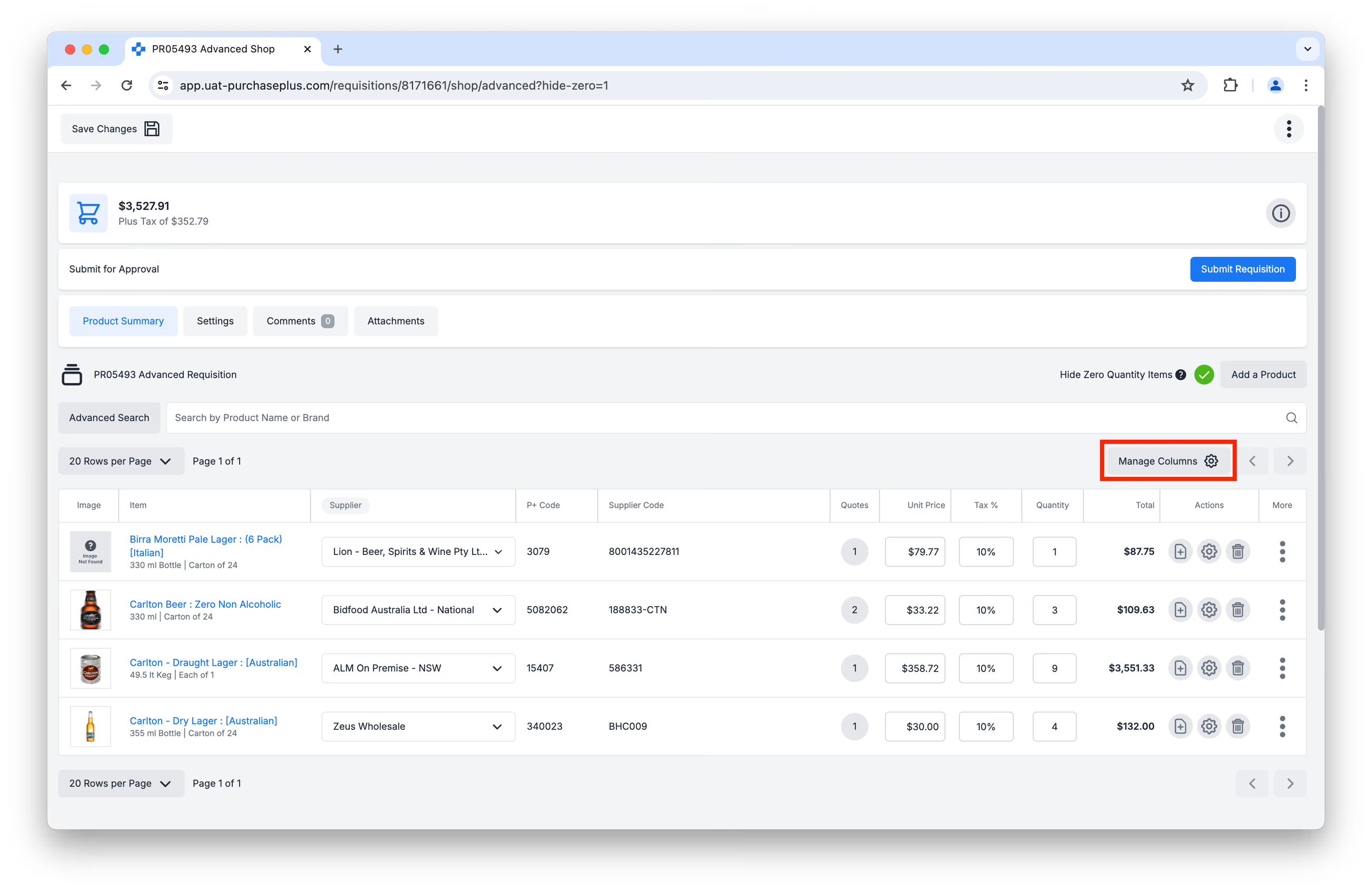 这些偏好设置将保存到您的账户中,并在您每次访问此视图时应用。请参阅我们的管理表格列文章,详细了解表格列和排序首选项。
 - 在表格中,点击[产品描述]或[产品图片]以查看:
- [产品详细信息]。
- [供应商详细信息]。
- [配送费]。
- [条形码]。
- 点击[管理产品]以访问该产品的常规详细信息和条形码设置。
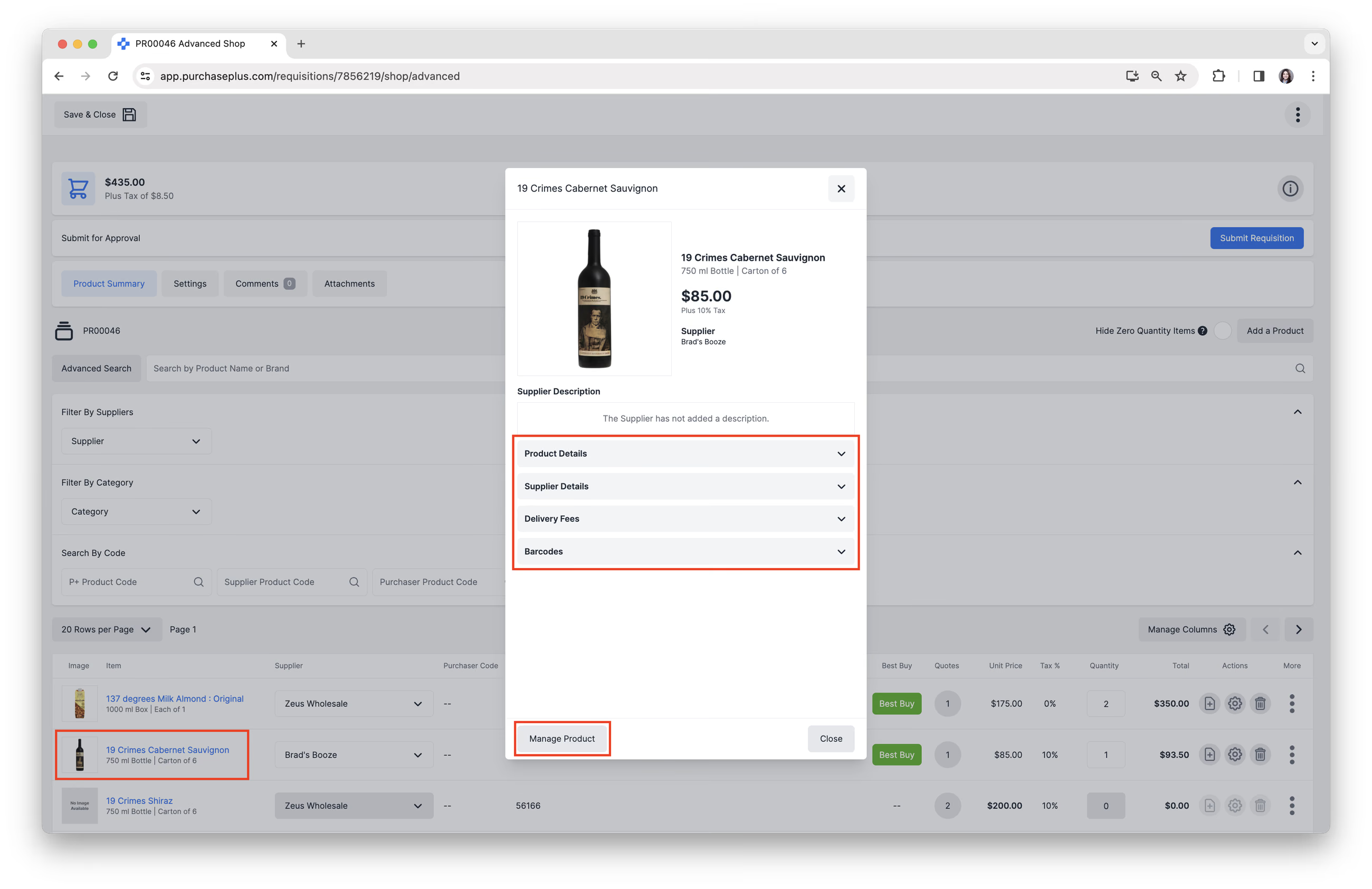
我们正在全力收集所有供应商的产品图片并保持更新。如果您发现供应商产品缺少图片,请联系我们热情的客户支持团队。
了解供应商报价
在高级采购模式下,产品的最低价格报价将默认显示,并自动选定,除非用户特别更改。如果多个供应商为某一产品提供完全相同的报价,PurchasePlus 将随机选择其中一个报价作为默认显示。
点击[报价]列中的 [报价数量] 按钮,查看供应商针对特定产品提供的所有可用报价,并在需要时选择其他供应商:
在供应商报价窗口中,您可以完成以下操作:
- 选择其他供应商报价。这需要“可在请购单上更改供应商”权限。若没有此权限,您仍然可以查看报价并更改数量,但无法将行项目更改为其他供应商的报价。
- 创建临时报价。这需要“采购时可创建临时报价”权限。临时报价允许您为任何产品添加供应商、价格和税率百分比,以此作为从所选供应商订购该产品的方式(该产品可能在您选择的请购单类型中不可用)。临时报价不会保存在 PurchasePlus 的任何目录中,属于“一次性”——即临时——报价。
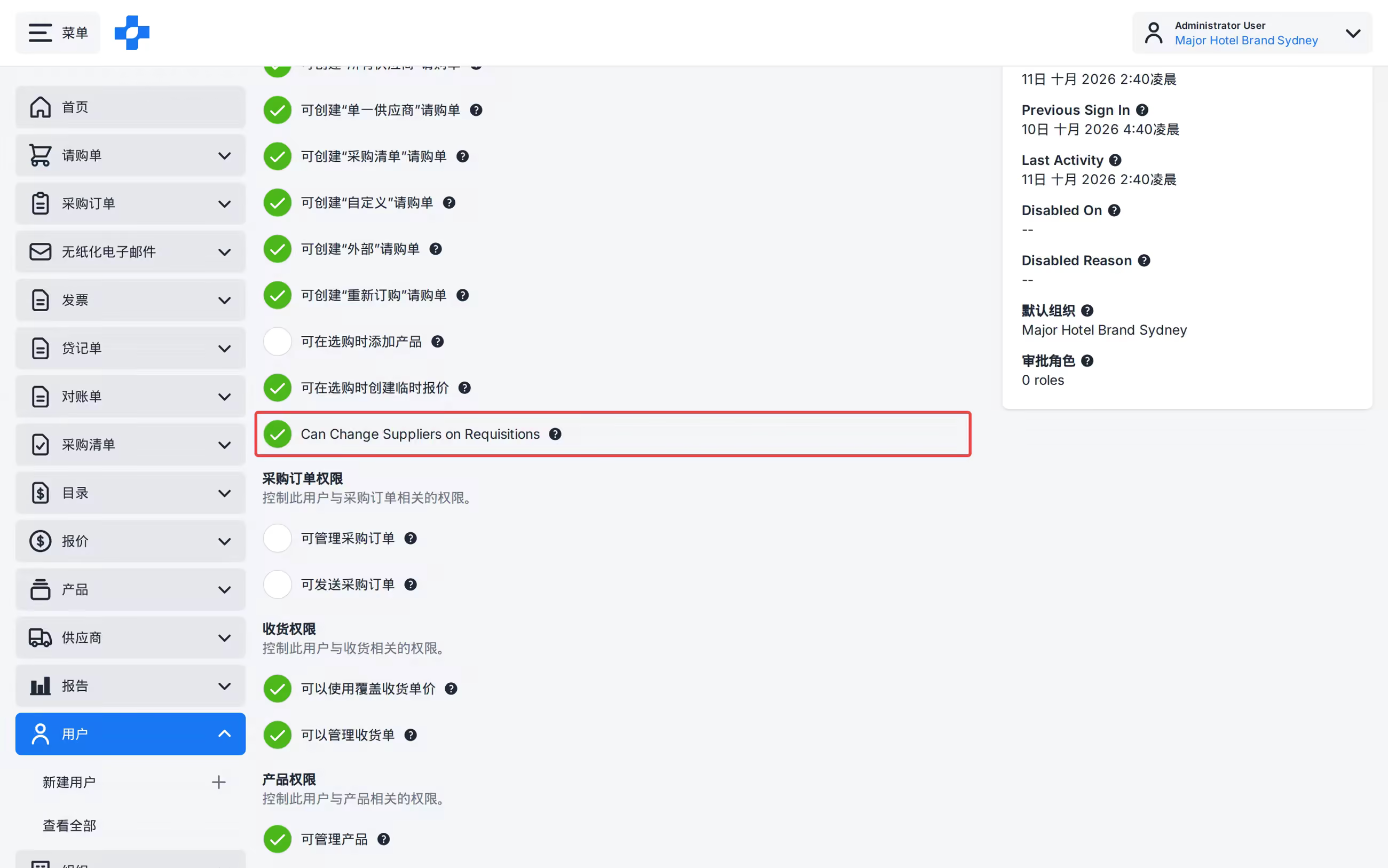
注意 - 如果不允许更改,该行将保持未保存状态。
使用搜索查找产品
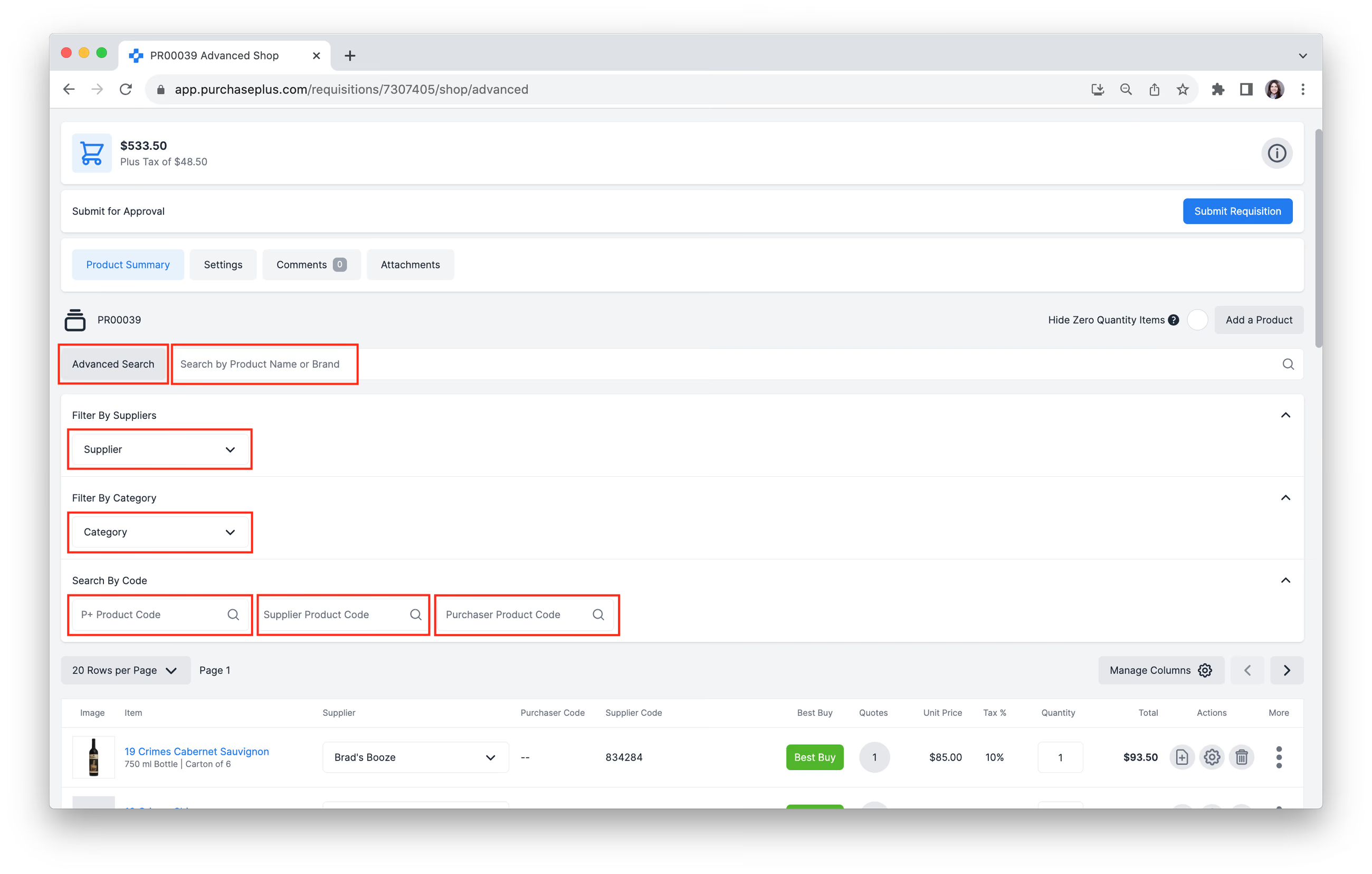
可以使用以下搜索选项帮助您找到合适的产品以添加到请购单中:
- 使用搜索栏按产品名称或品牌搜索。
- 按供应商筛选:在筛选条件中查找并添加或移除供应商。
- 按类别筛选:在筛选条件中查找并添加或移除类别及子类别。
- 按 P+ 产品代码搜索。
- 按供应商产品代码搜索。
- 按采购方产品代码搜索。

- 请参阅我们的高级产品搜索文章以了解更多搜索详情。
故障排除:找不到本应存在的产品或报价。
请购单类型将决定哪些产品会出现在请购单中供您选择。例如,如果您正在创建采购清单类型的请购单,则只有已添加到该采购清单中的产品才会出现。
如果需要,您可以向请购单中添加产品列表中尚未包含的新产品。点击[添加产品]:
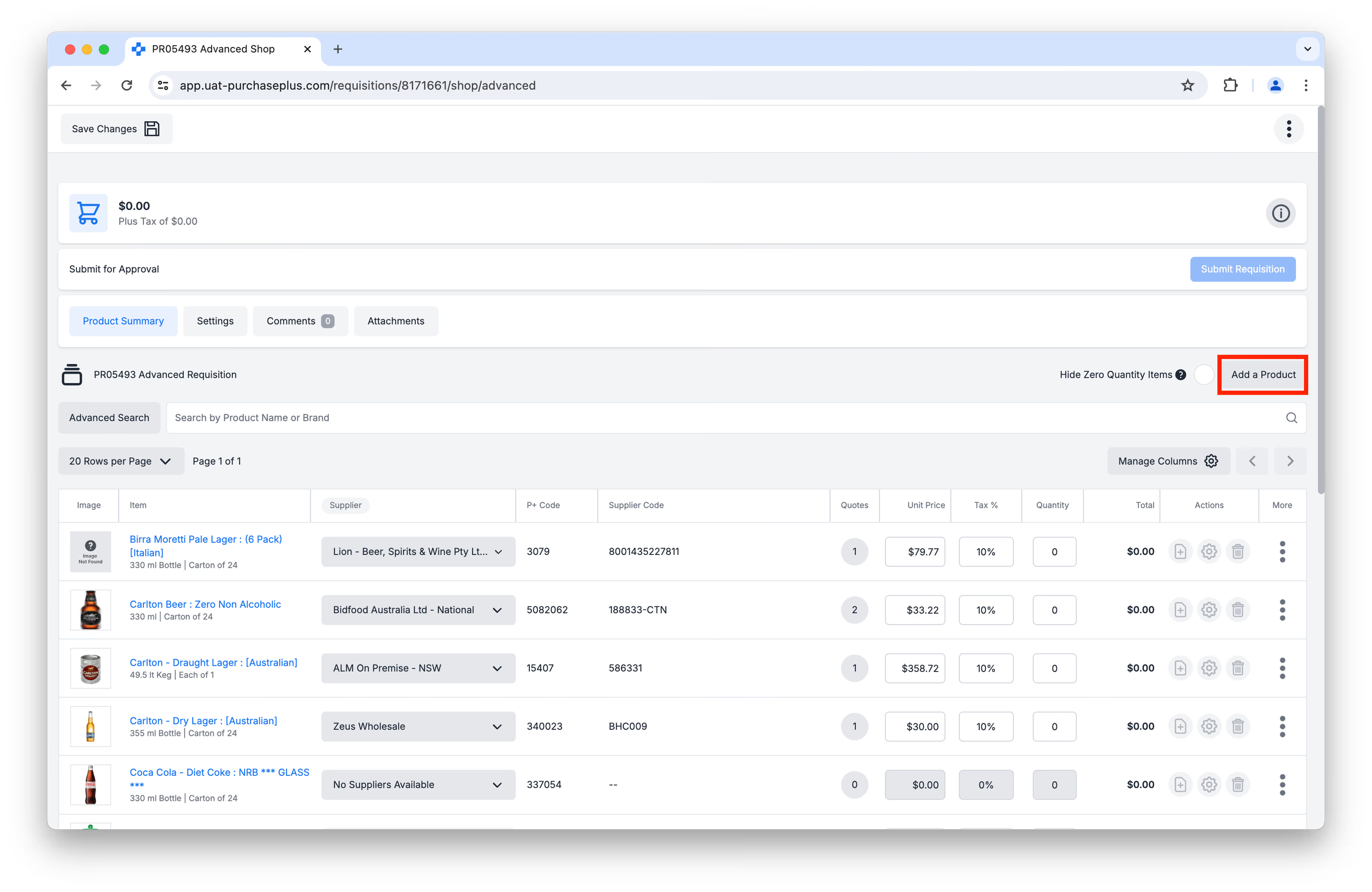 在这里,您可以浏览 PurchasePlus 数据库中的现有产品,或添加全新产品。选择或创建产品后,您需要为该产品选择供应商,输入数量、单价和税率百分比,然后该产品便会添加到您的请购单中。请参阅我们的创建新产品文章,详细了解在 PurchasePlus 中创建新产品的信息。
此外,只有满足以下条件的目录中的供应商报价:
- 由已注册供应商分配给您的组织,或
- 包含在自管理目录中
才能作为“正式”报价出现在您的请购单报价中。
添加产品
1. 点击数量字段并输入所需数量,以输入您想要订购的产品的[数量]。
2. 如有需要,为特定产品添加订购说明。
3. 如有需要,为特定产品添加部门和科目代码(如果要求与请购单选定的部门和科目代码不同)。
4. 通过将数量设置为零或点击删除图标,从请购单中移除产品。
5. 如有需要,点击特定产品的[更多选项],然后点击[添加到采购清单]。
检查您的请购单
隐藏数量为零的项目
如果您只想查看已添加数量的产品,请点击[隐藏数量为零的项目]:
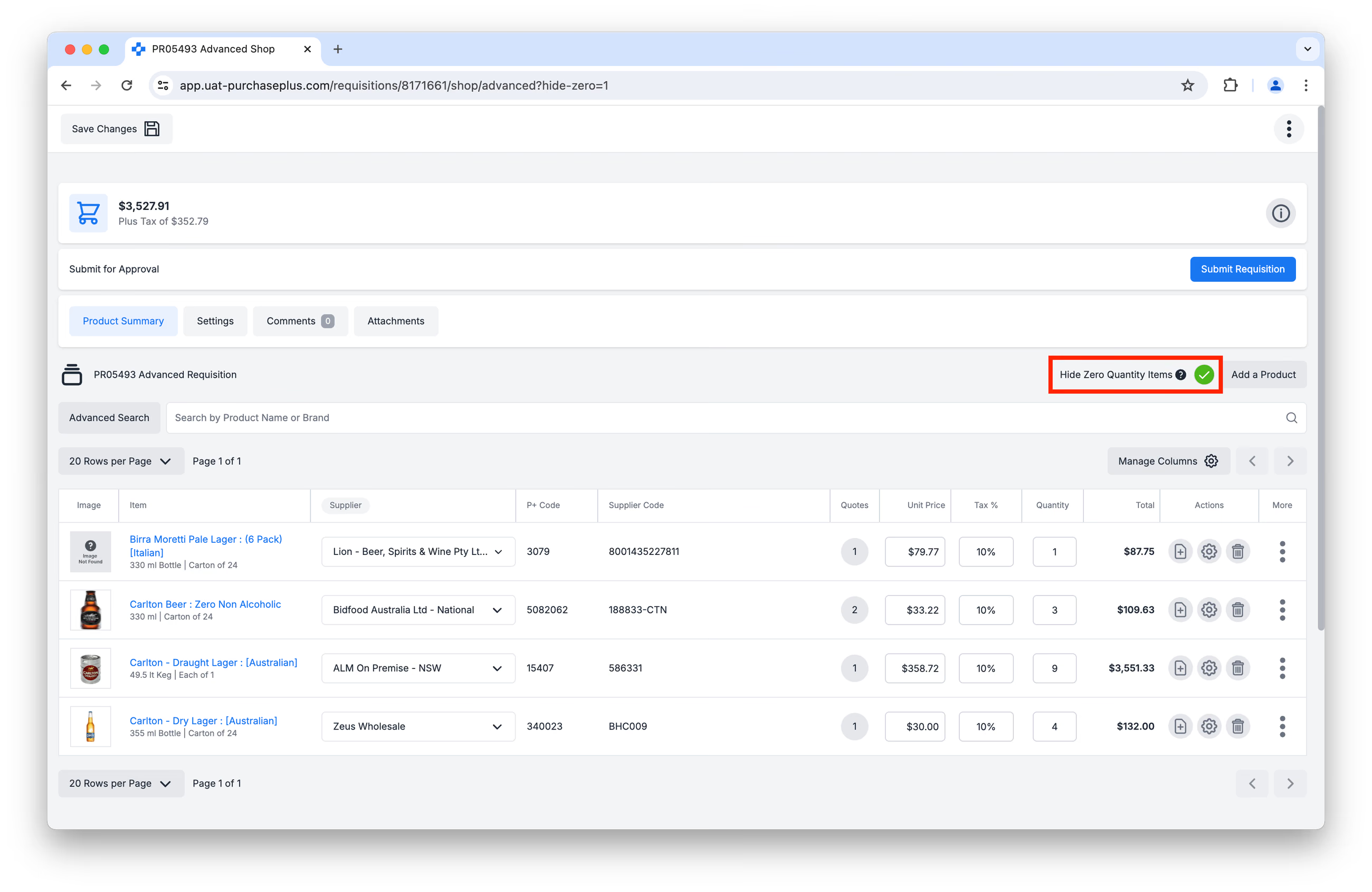 这是快速核对请购单中已包含哪些产品的便捷方法。
显示或隐藏详细信息
点击[显示或隐藏详细信息]可查看有关请购单的详细信息,例如部门和科目代码、交货日期以及通常在创建请购单时提供的更多信息。
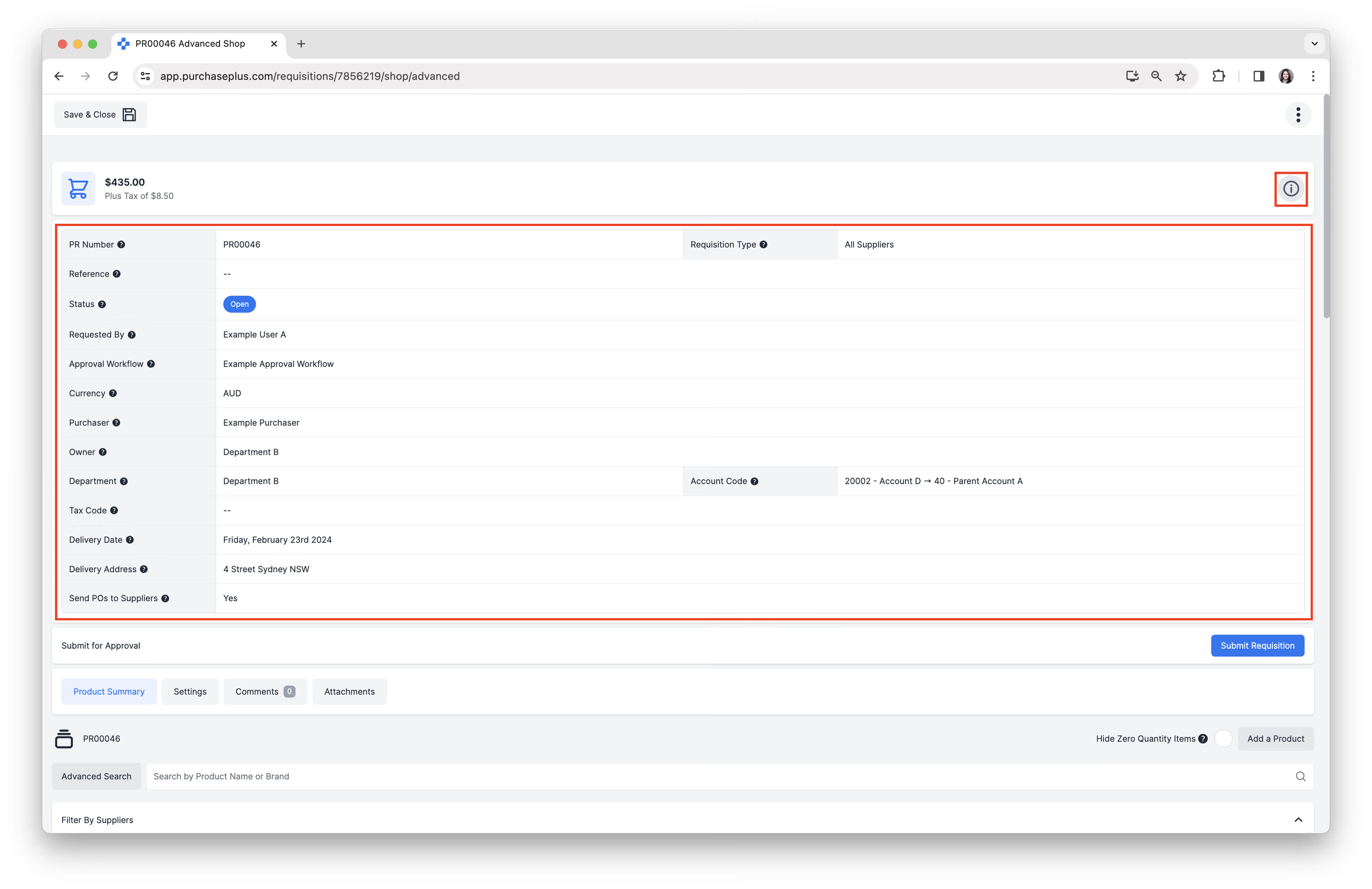
如果您需要对信息面板中的任何字段进行修改,可以点击 [设置] 标签页。
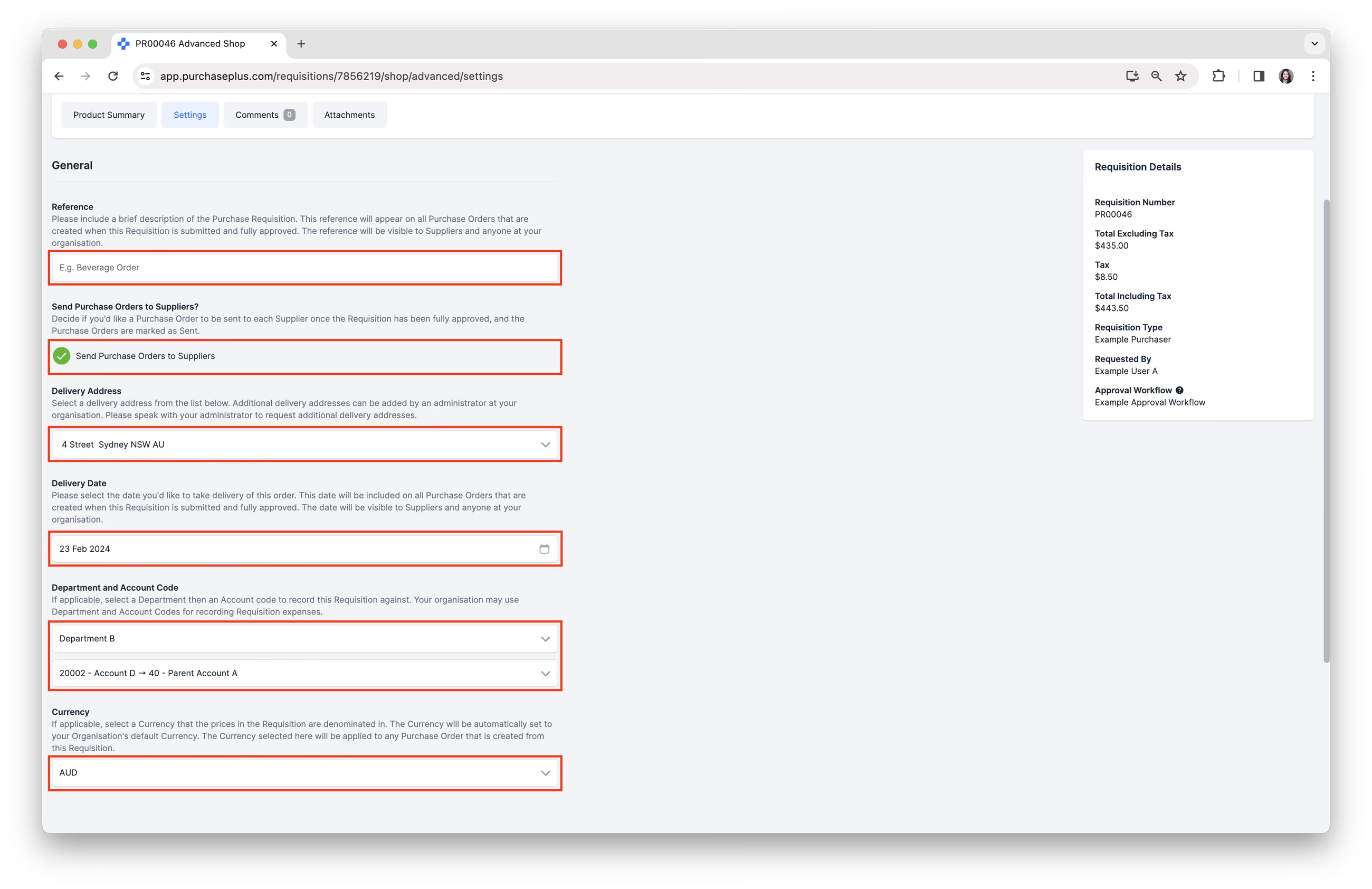
查看和更新请购单设置
1. 点击[设置]以查看或更改:
- 请购单参考编号。
- 决定是否向供应商发送采购订单。
- 配送地址。
- 交货日期。
- 部门和科目代码。
- 如适用,选择请购单中价格所使用的币种。
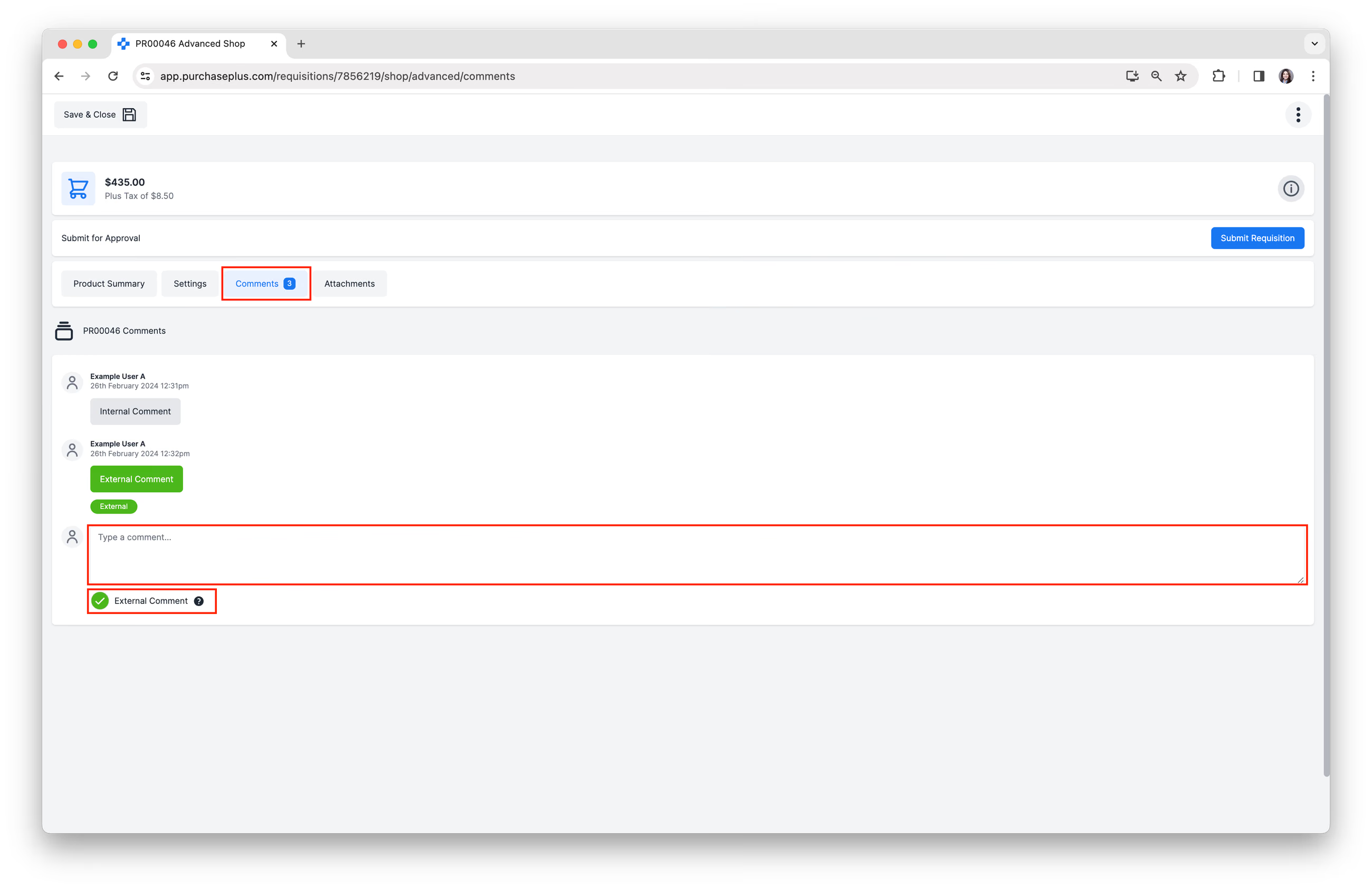
添加备注
点击[备注]以添加内部备注,供您组织内的其他用户查看。
您也可以勾选[外部备注]以添加外部备注,该备注将在审批后生成的采购订单中包含,并发送给您的供应商。
上传附件
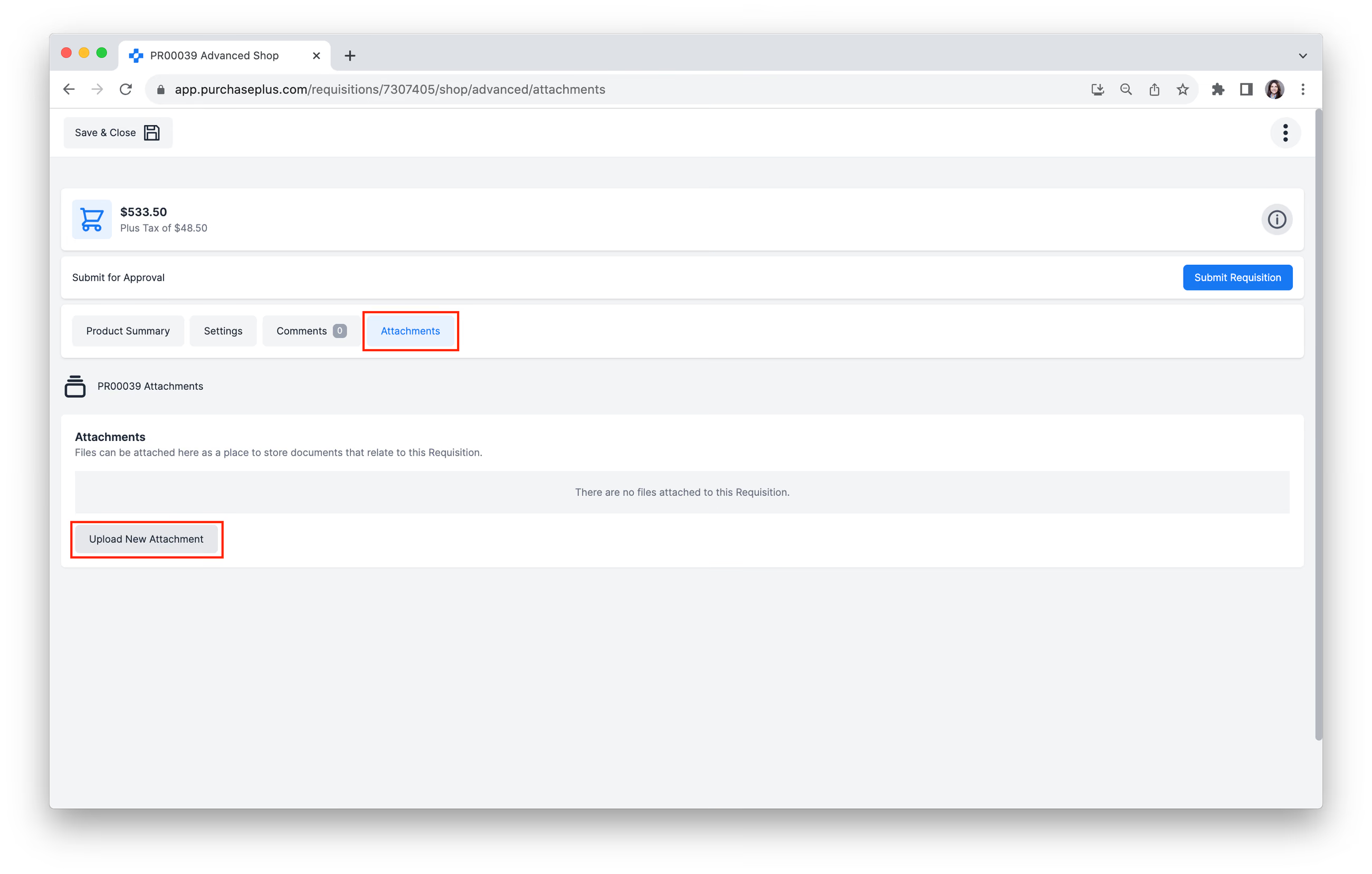
点击[附件]标签页,然后点击 [上传新附件] 以附加与此请购单相关的文件:
更多选项
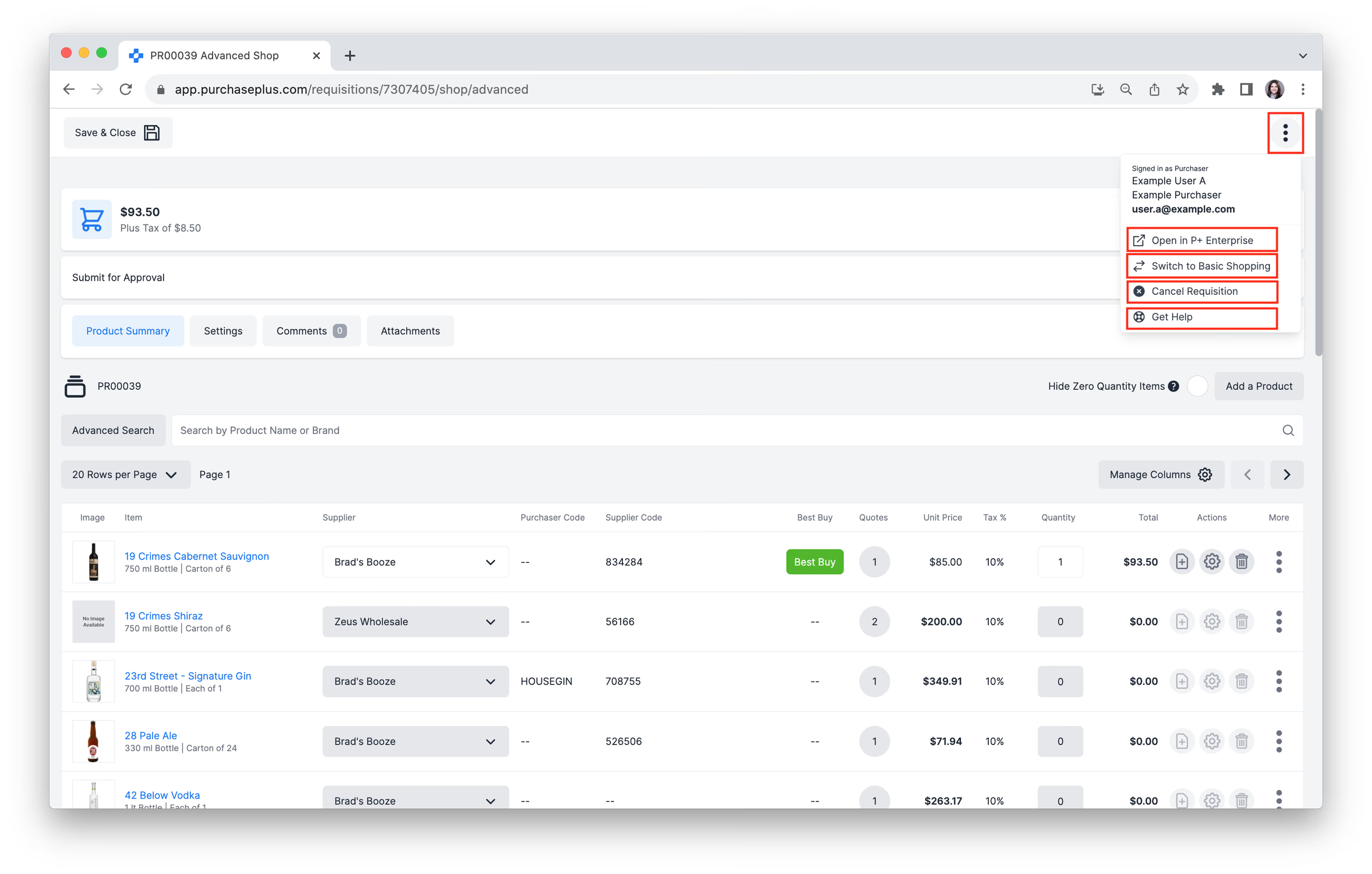
点击屏幕右上角的[更多菜单]以完成以下任一操作:
- [在 Legacy PurchasePlus 中打开请购单]。
- [切换到基础采购]。
- [取消请购单]。
- [获取帮助] 访问帮助中心。
提交请购单以供审批
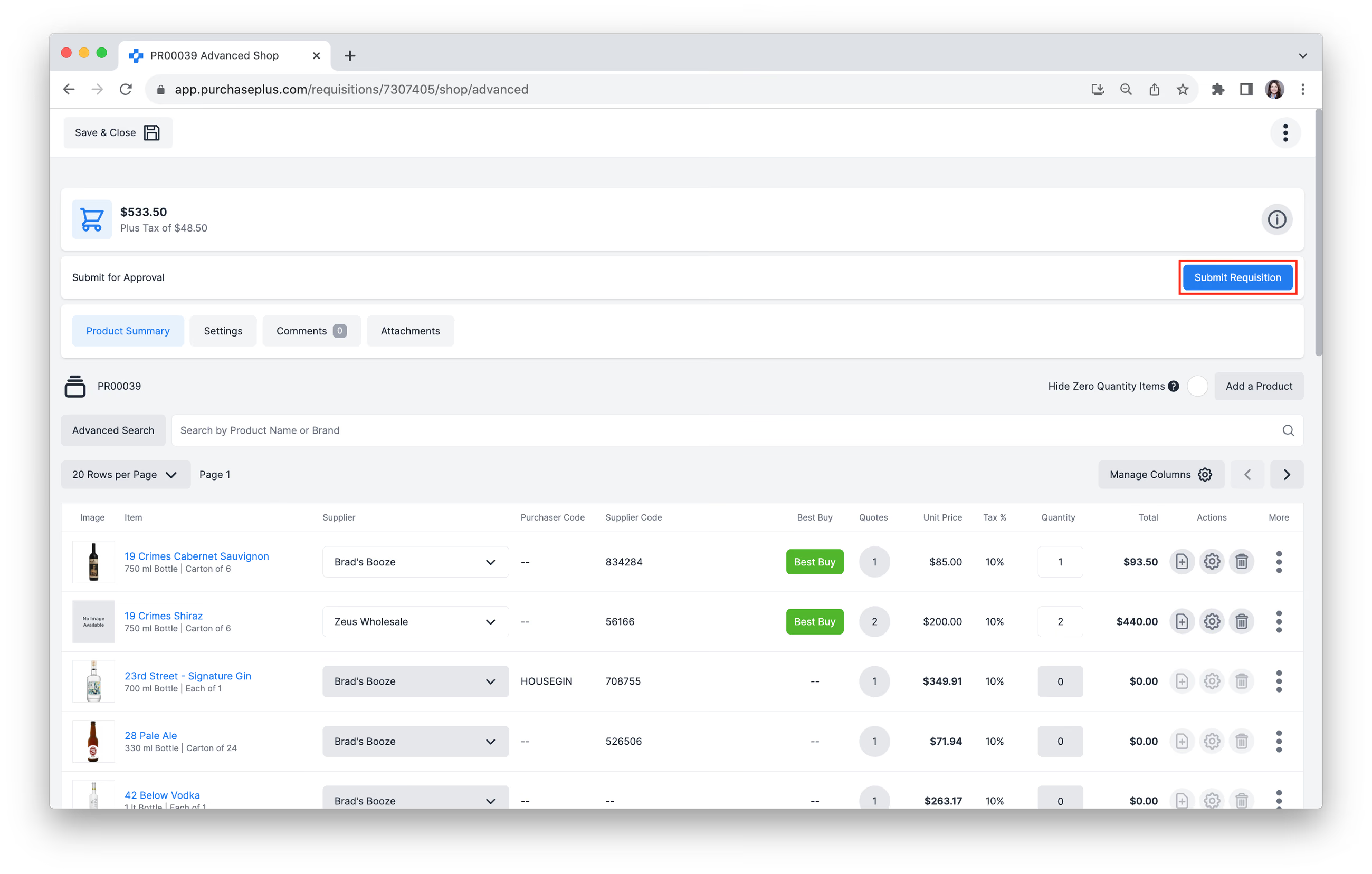
点击右上角的[提交请购单]以提交请购单以供审批。
请购单将流转至“等待审批”状态,并进入适用于该请购单的审批工作流中。工作流第一层级的审批用户将收到一封电子邮件通知,告知他们可以批准或拒绝该请购单。
请购单获得批准后,系统将自动生成采购订单并发送给在请购单中选中了其产品的供应商。