

查看和管理供应商
查看和管理供应商
如果您作为采购方使用 PurchasePlus,您可以查看和管理与您关联的供应商。
查看我的供应商
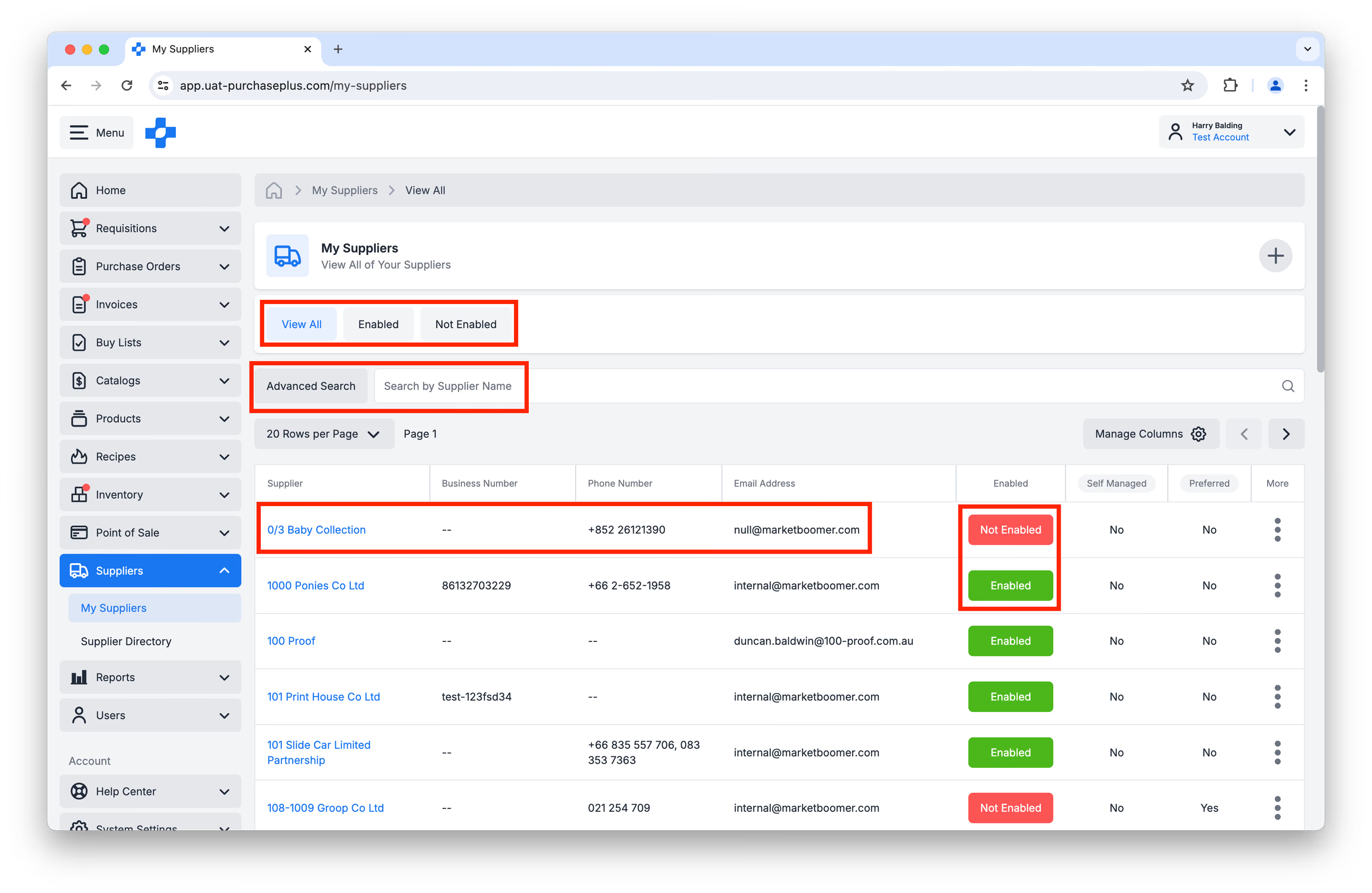
1. 从侧边导航栏中选择 [供应商] → [我的供应商]。
2. 在此页面上,您可以根据需要完成以下操作:
- 按 [查看全部]、[已启用] 或 [未启用] 筛选供应商。
- 使用 [高级搜索] 或 [按供应商名称或编号搜索]。
- 点击供应商名称查看供应商资料。
- [启用] 或 [停用] 您与各供应商的合作关系。请参阅我们的文章启用或停用供应商了解更多信息。
修改供应商设置
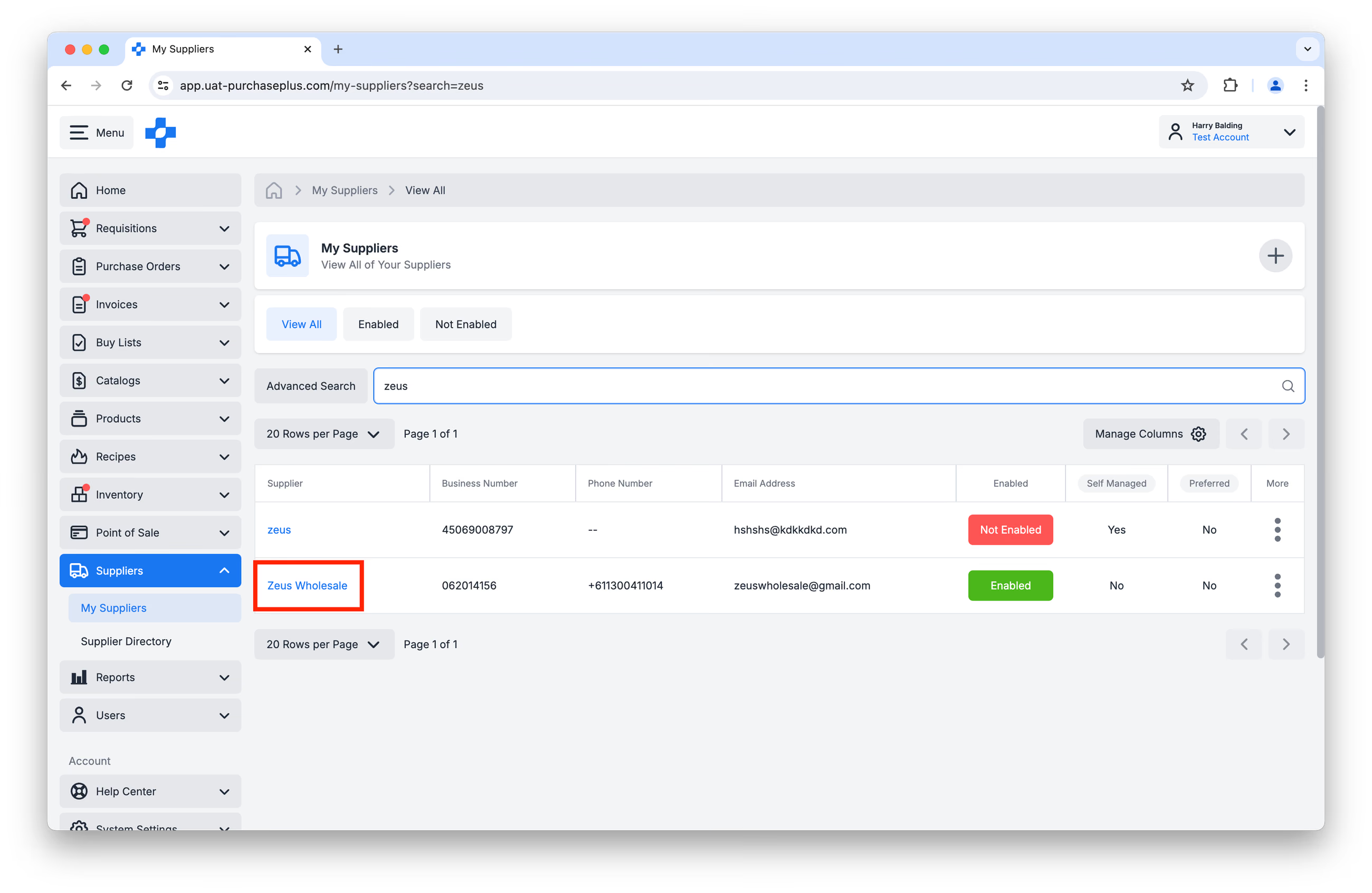
1. 在 [供应商] → [我的供应商] 页面中,点击 [供应商名称] 打开供应商资料:
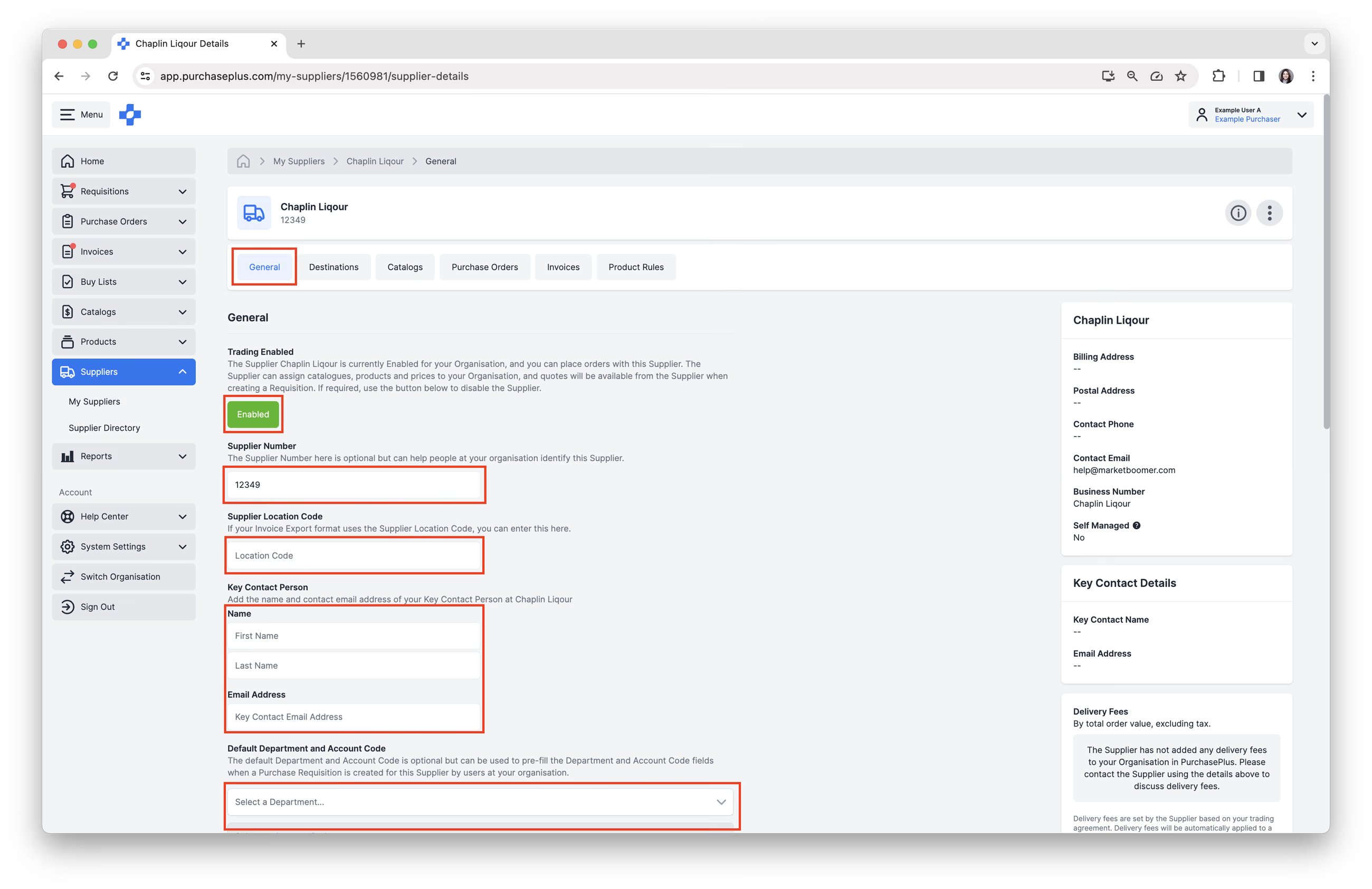
 2. 在 [常规] 选项卡下,您可以修改以下设置:
- [启用/停用] 您与该供应商的关系。只有在关系处于已启用状态时,您才能与供应商进行交易。
- 如有需要,修改 [供应商编号]。
- 如有需要,修改 [供应商地点代码]。
- 修改 [主要联系人] 信息。请注意:修改此字段要求该供应商为您组织所有的自主管理供应商。
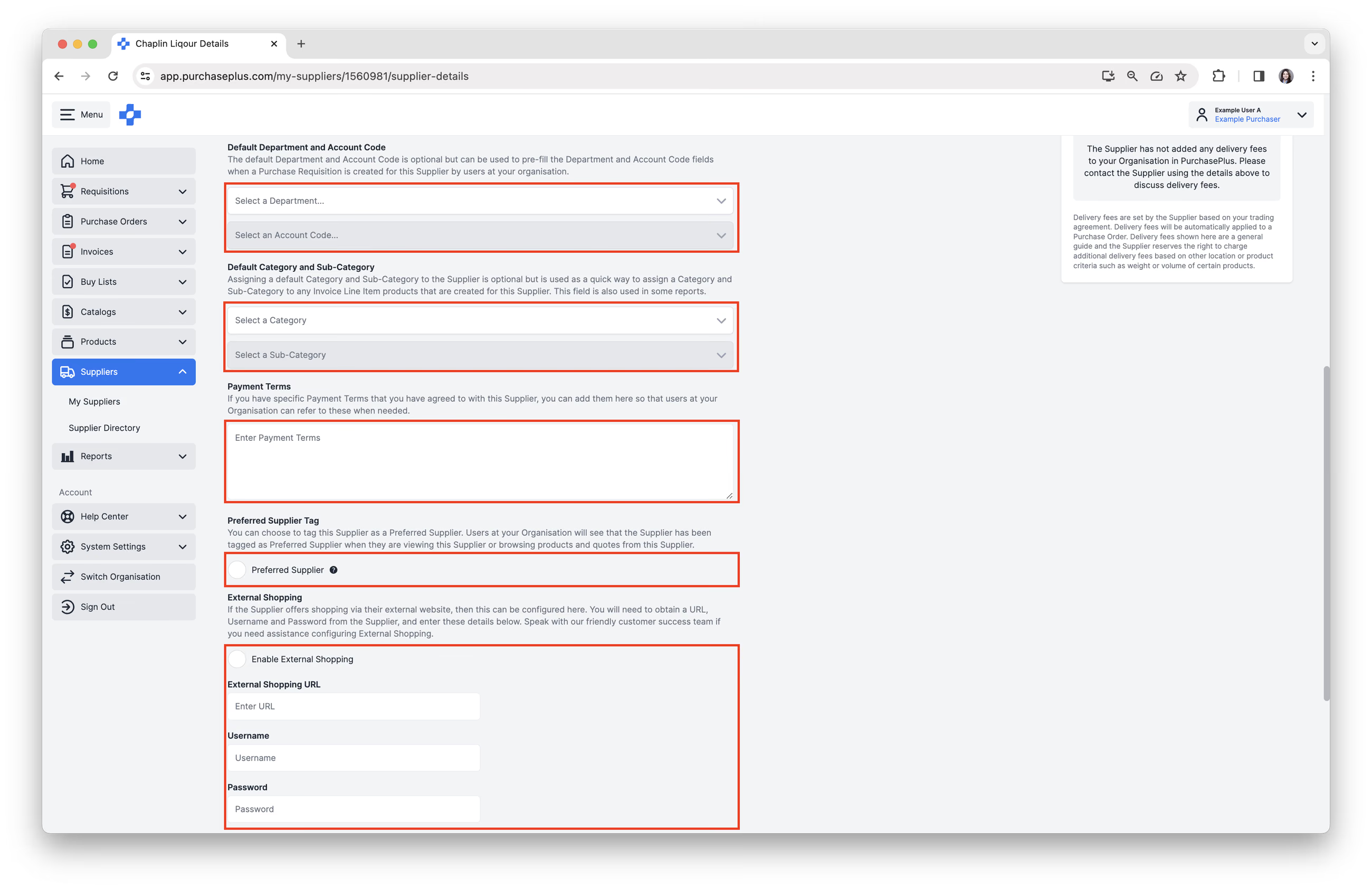
- 添加 [默认部门和科目代码]。在为此供应商创建单一供应商请购单时,系统将自动预填该部门和科目代码组合。
- 添加 [默认类别和子类别]。用于快速为该供应商创建的任何发票行项目产品分配类别和子类别。该字段也用于某些报表中。
- 输入 [付款条件]。付款条件是您希望在此存储的与该供应商协议相关的任何备注。该字段仅用于记录备注。
- 选择 [首选供应商标签],您组织的用户在查看该供应商或在创建请购单浏览该供应商的产品和报价时,将看到该供应商已被标记为首选供应商。
- 启用 [外部购物]。某些供应商支持通过访问其专属电子商务网站并使用该站点在 PurchasePlus 中填充您的请购单来创建请购单。在采购领域,这有时被称为“Punchout”(外挂式采购)。如果您在配置外部购物方面需要帮助,请联系我们贴心的客户支持团队。
3. 如果供应商 (a) 是自主管理供应商 并且 (b) 您登录了拥有该自主管理供应商的组织,则您可以在 [设置] 选项卡上执行多项附加操作。仅当同时满足上述两个条件时,才会显示此选项卡:
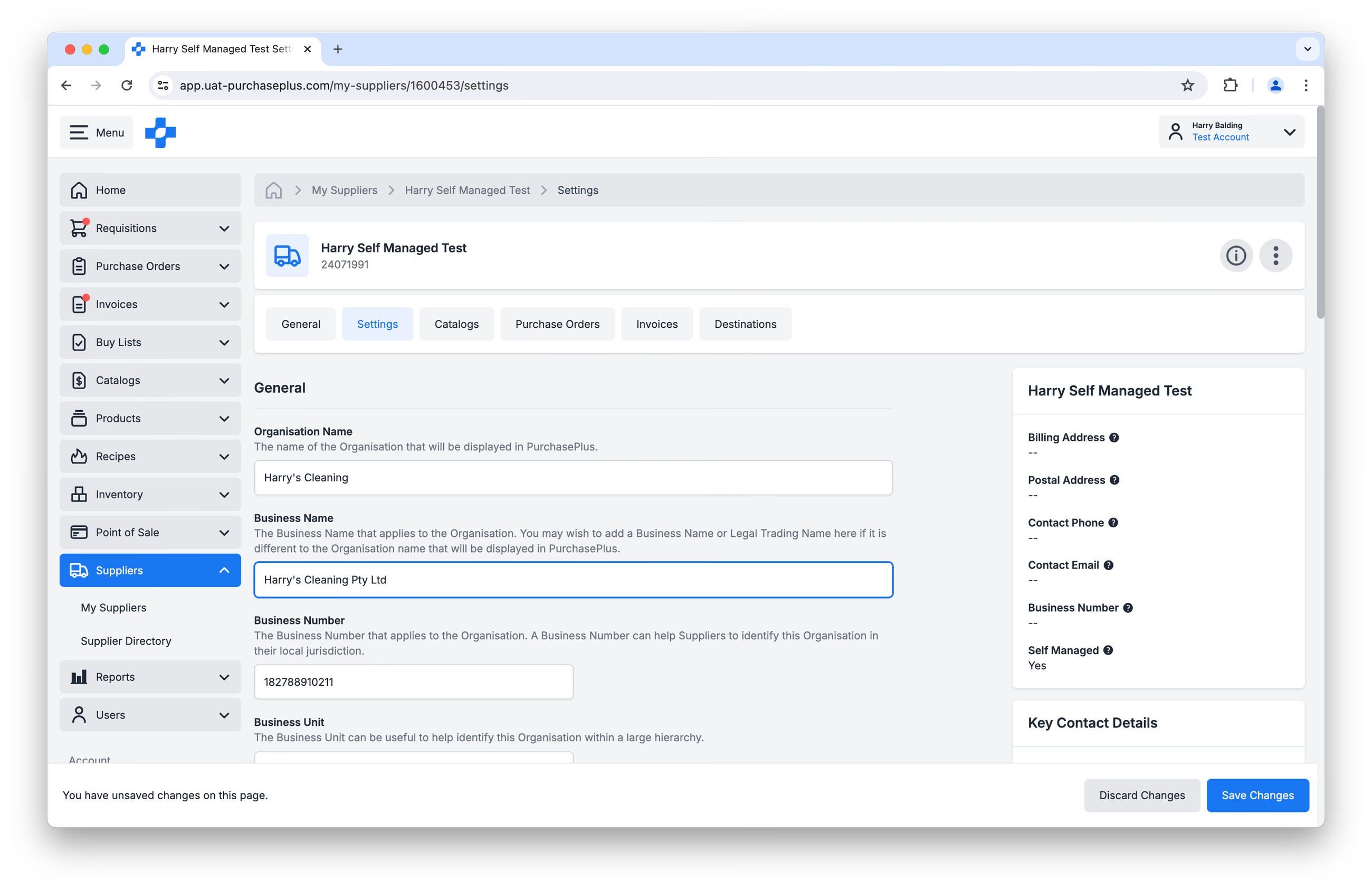 在此选项卡上,您可以:
- 更改组织名称,
- 更改营业名称,
- 更改商业编号,
- 分配业务部门,
- 更改供应商的电子邮件地址,
- 更改供应商的联系电话,
- 更改供应商的成本中心代码,
- 为供应商分配企业代码,
- 为供应商分配品牌(如适用),
- 为供应商添加邮寄或账单地址。
请注意:如果该供应商不是自主管理供应商,您作为采购方将无法使用这些选项。
供应商“目的地”
目的地是指您的组织通过电子方式发送采购订单的目标电子邮箱、HTTP、FTP 或其他位置。此外还有一个“默认”目的地,在请购单获得批准后自动向供应商发送采购订单时使用(如果启用了该设置)。
若要查看供应商的目的地:
1. 在 [供应商] → [我的供应商] 页面中,点击 [供应商名称] 打开供应商资料。
2. 选择 [目的地] 选项卡:
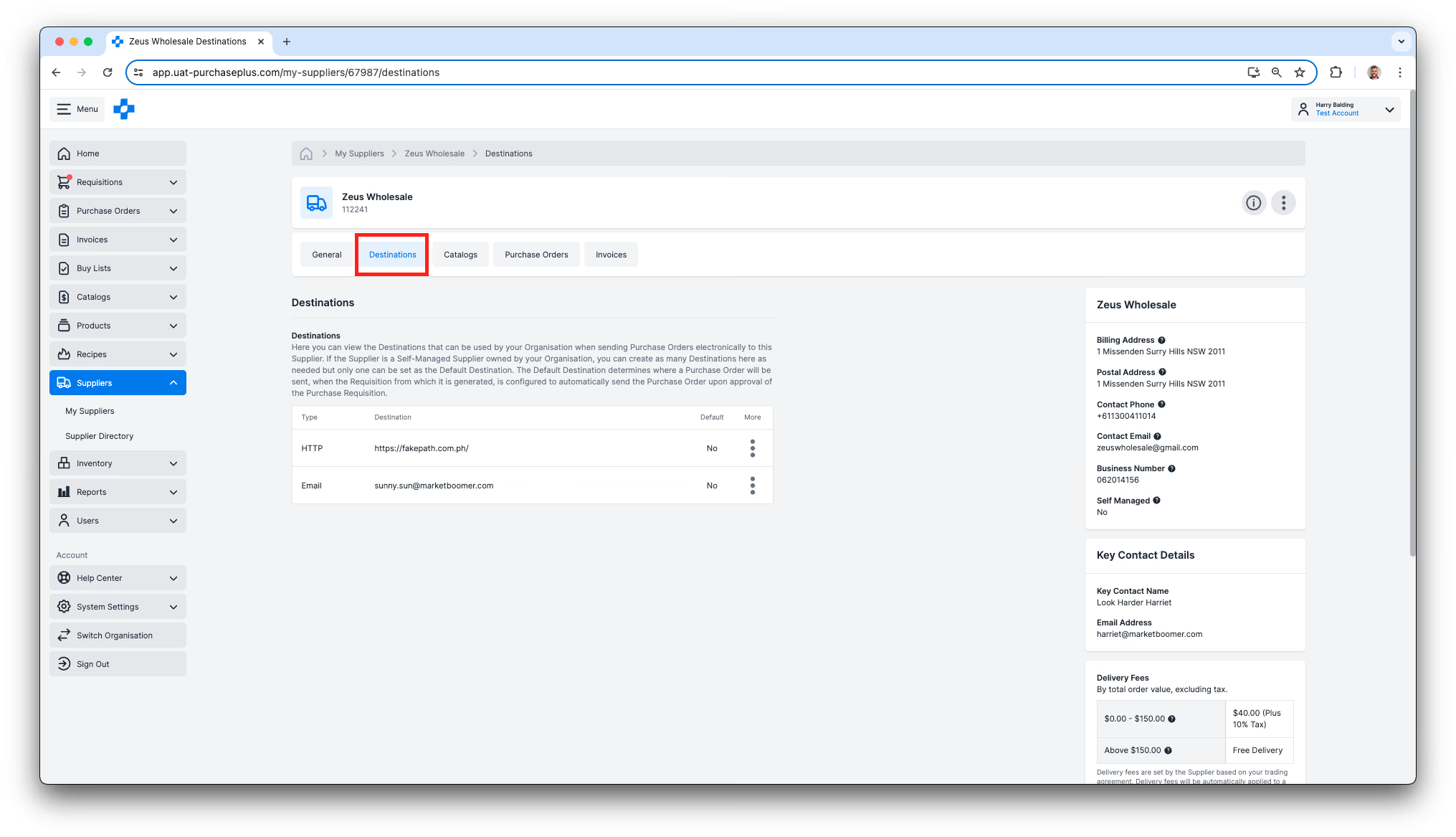
创建新供应商目的地
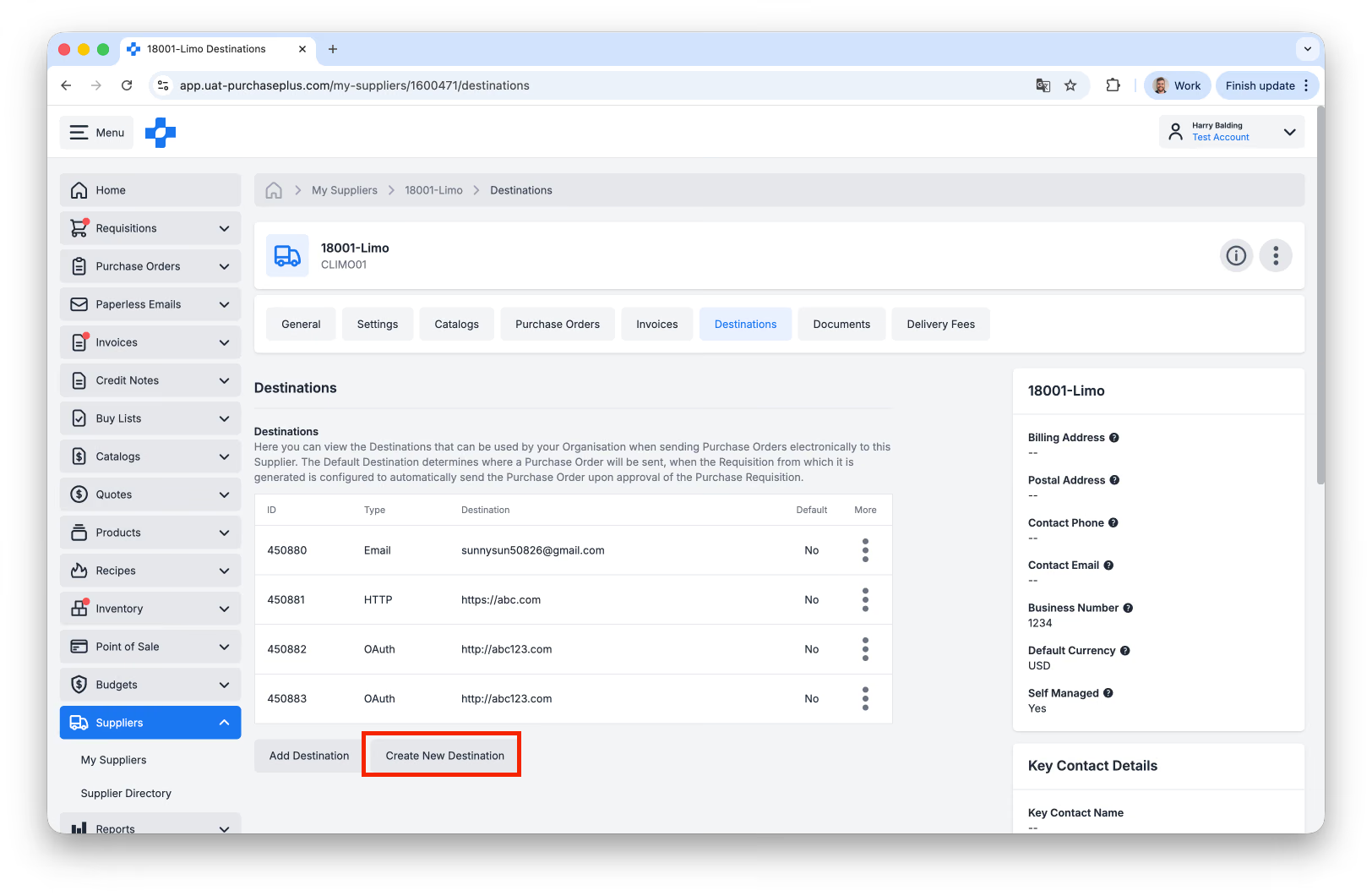
如果该供应商是归属于您组织的自主管理供应商,您可以根据需要在此创建任意数量的目的地,但只能将其中一个设置为默认目的地。如果该供应商不是自主管理供应商,您将无法为该供应商添加目的地。
要创建新目的地,请点击 [创建新目的地]:
You will be presented with a short form to complete:
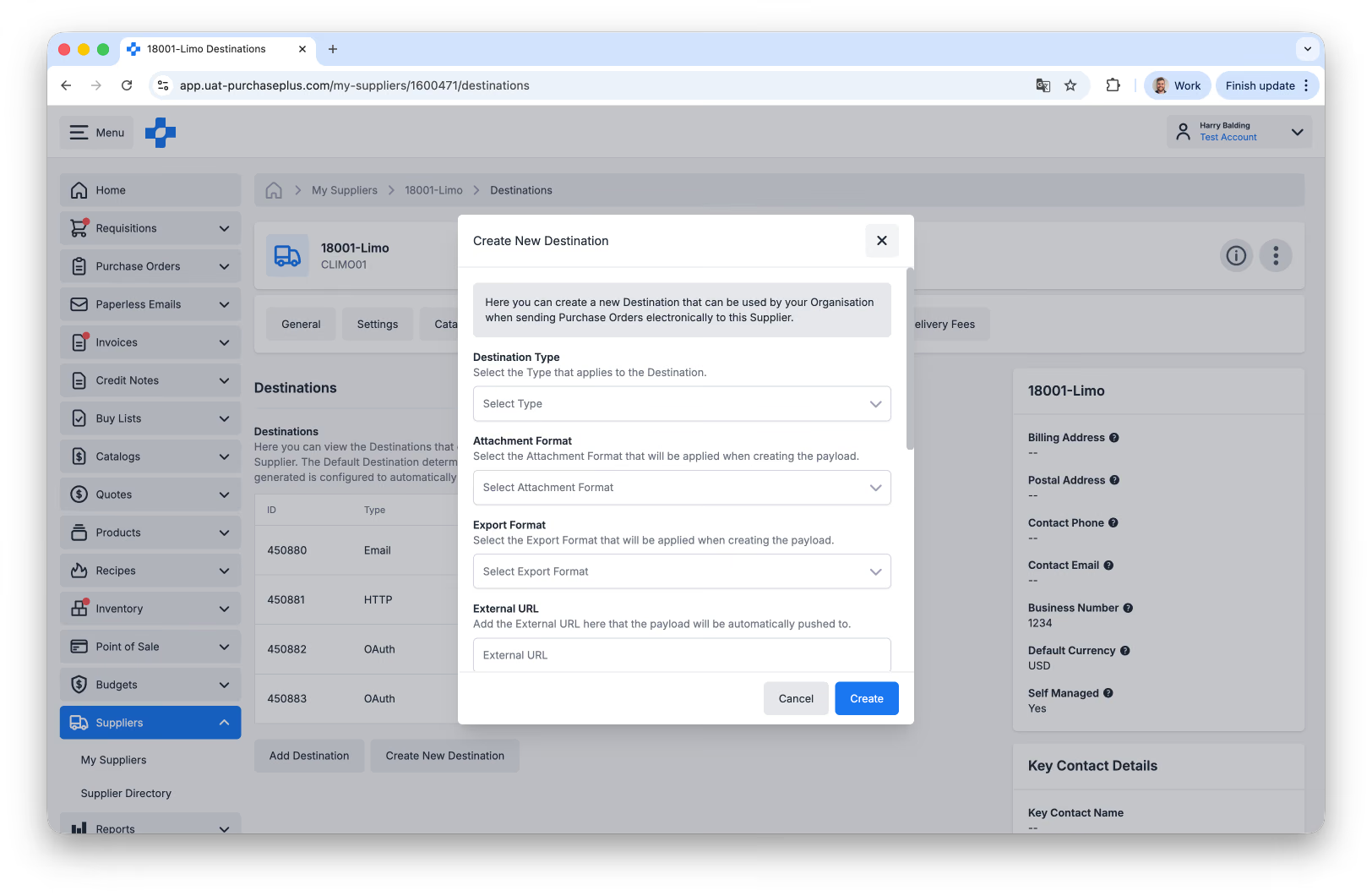
请按照以下步骤为采购订单创建新的电子邮件目的地:
- 目的地类型 通常为 EMAIL。
- 附件格式 - 对于电子邮件采购订单,选择 Trade_PurchaseOrder_PDFFormat。
- 导出格式 - 对于电子邮件采购订单,选择 Trade_PurchaseOrder_HtmlFormat。
- 外部 URL - 这是接收采购订单的电子邮件地址。
- 默认目的地 应保持停用状态。
如需其他支持(或关于非电子邮件目的地的支持),请联系我们的支持团队。
供应商运费
如果该供应商是归属于您组织的自主管理供应商,您可以根据需要查看和创建任意数量的最低起订量运费。如果该供应商不是自主管理供应商,您将无法为该供应商查看或创建任何运费。
PurchasePlus 中的运费由以下部分组成:
- 名称,
- 最低订单金额,
- 运费,
- 运费税率百分比。
如果您的采购订单未达到运费的最低订单金额,系统将自动向您的采购订单中添加运费(加上运费税率百分比)。
要查看自主管理供应商现有的运费,请前往该供应商的资料页面,然后点击 [运费]:
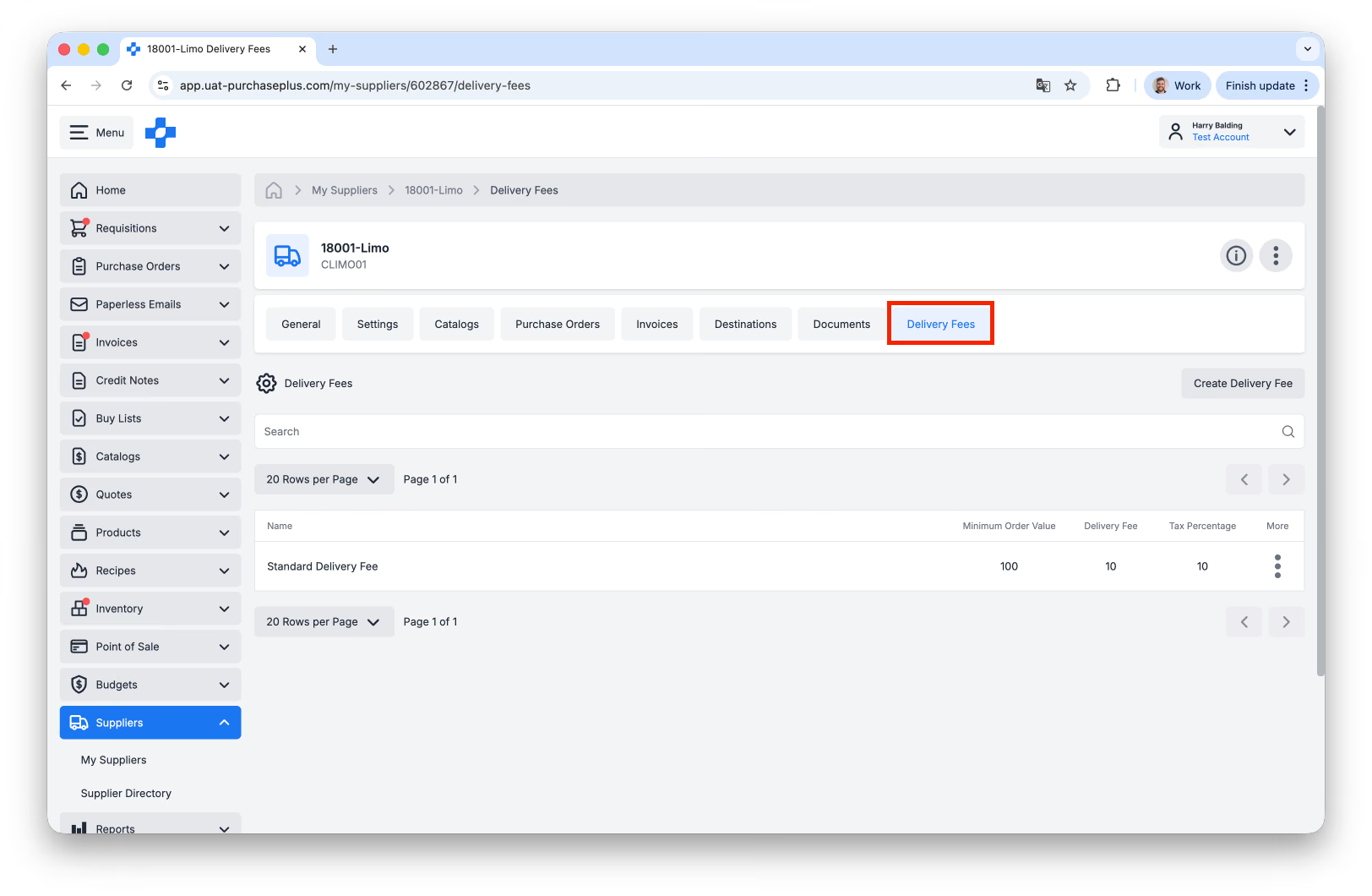
启用运费
要“启用”运费,请访问供应商的 [常规] 选项卡,然后从下拉列表中选择相应的运费:
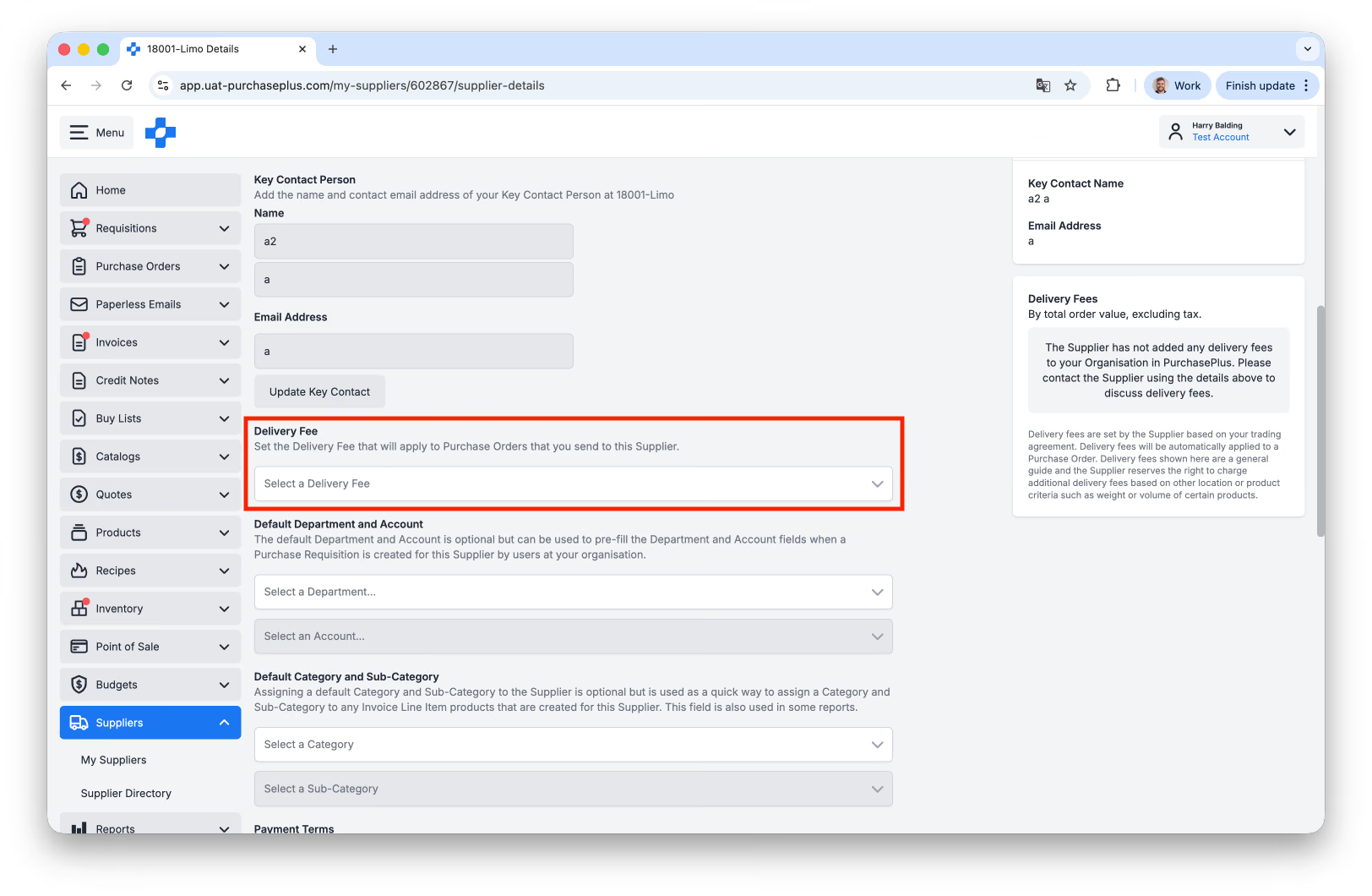
今后,如果该供应商的采购订单总额未达到所选运费的最低订单金额,该运费(包含运费税率百分比)将自动添加到采购订单中。
创建新供应商运费
要为您名下的某个自主管理供应商创建新供应商运费,首先前往该供应商的资料页面,然后点击 [运费] 选项卡: 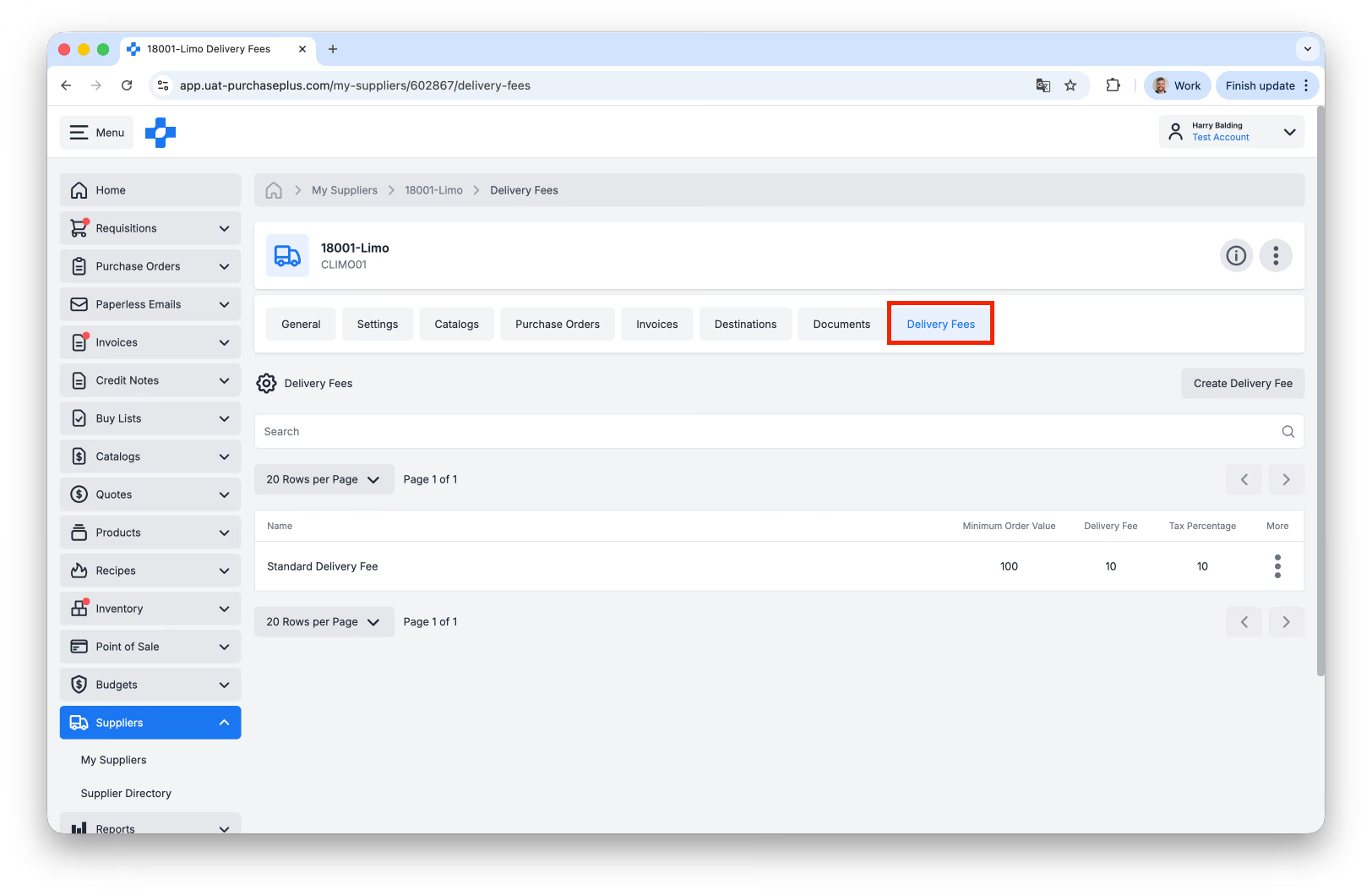
然后,点击 [创建运费]:
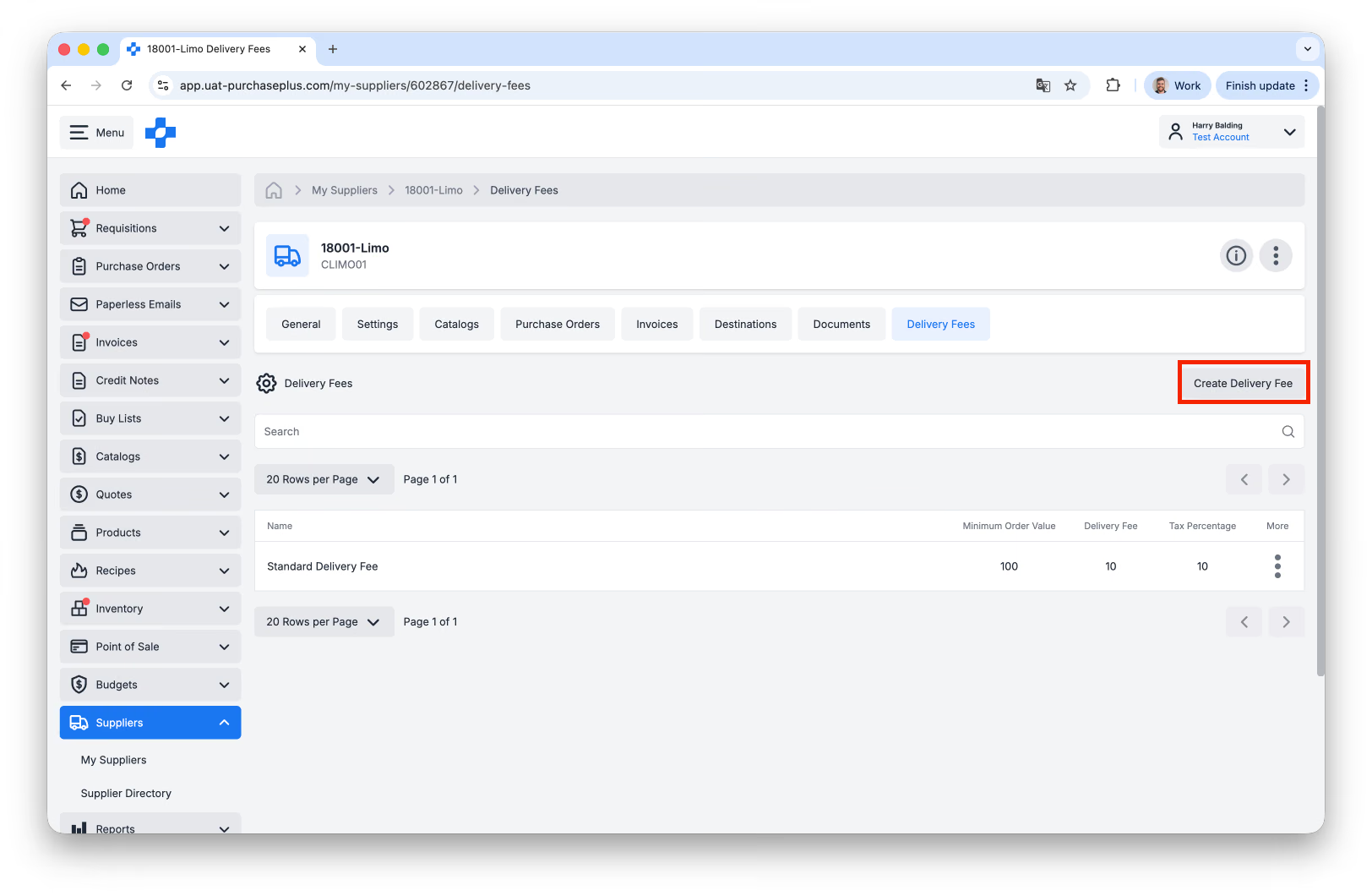
第三步,填写显示的表单,然后点击表单底部的 [创建运费]:
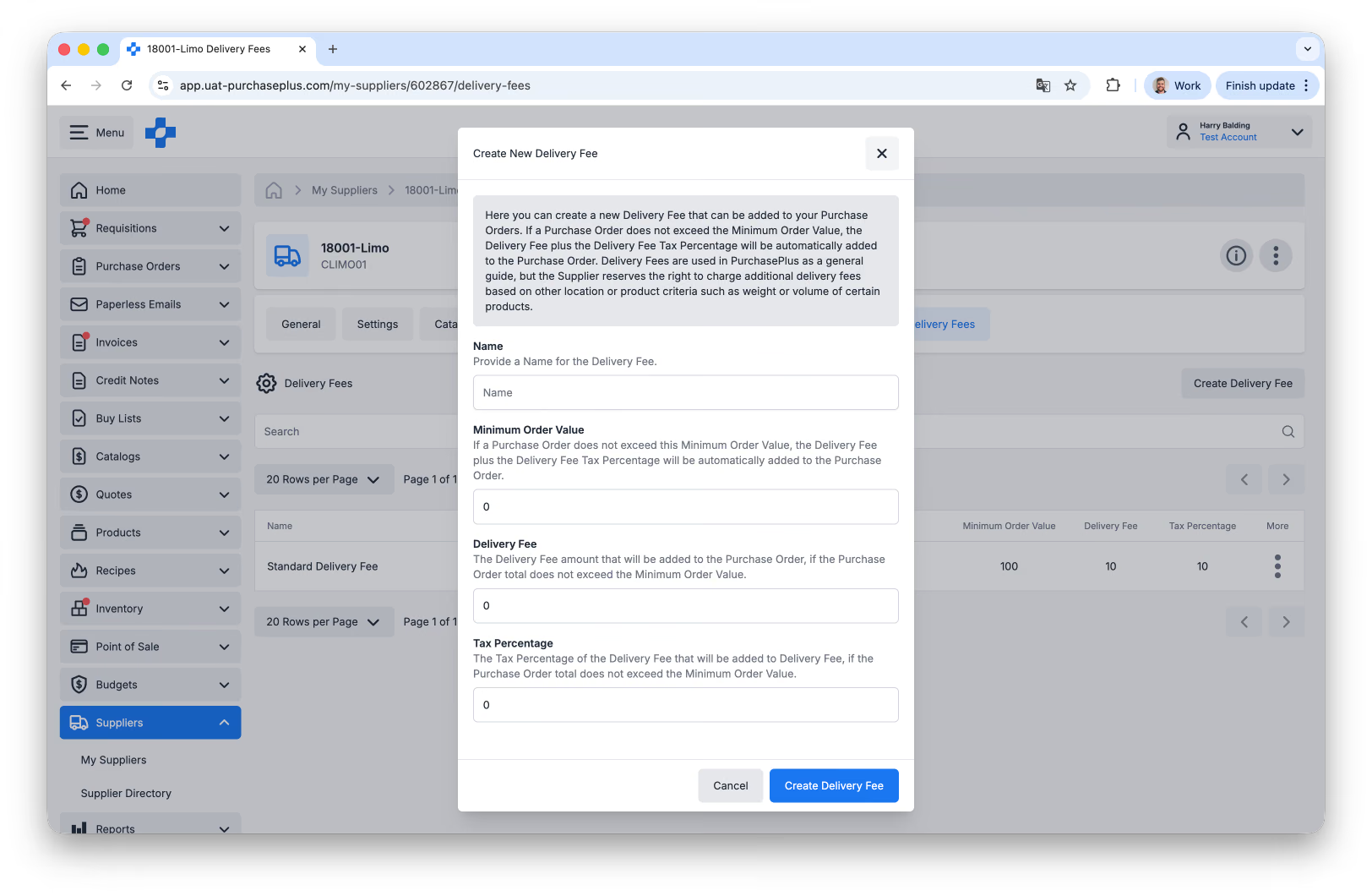
运费现已创建完毕。如果以后要将该运费添加到该供应商的采购订单中,请记得启用运费。
查看供应商商品目录
1. 查看供应商资料时,选择 [商品目录] 选项卡。商品目录选项卡会显示适用于您与该供应商合作关系的所有商品目录。
2. 点击 [商品目录] 查看目录中的产品和价格。
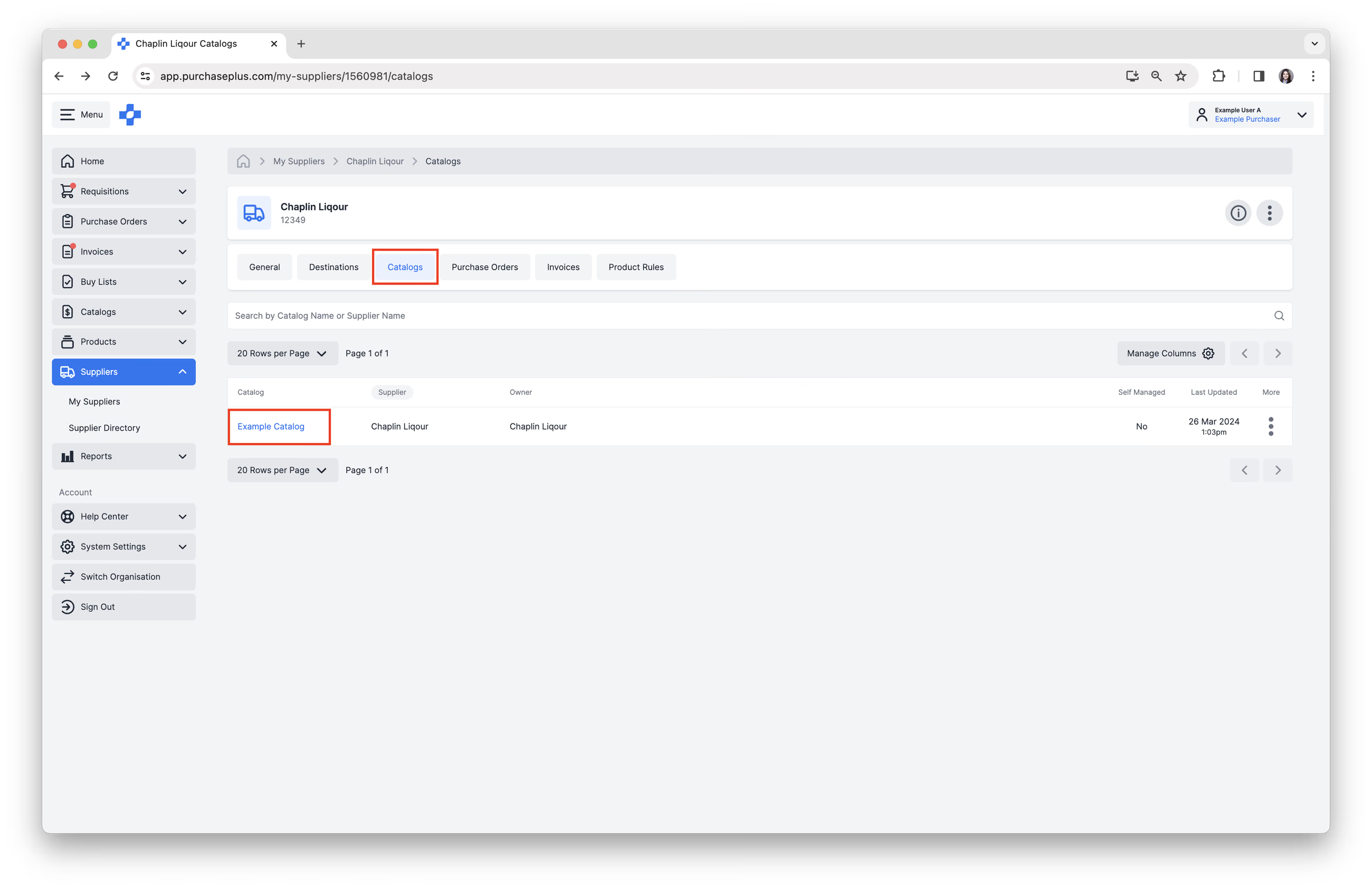
请参阅我们的帮助文章查看供应商商品目录了解更多信息。
此外,采购方还可以为其供应商创建并分配自主管理商品目录。
查看供应商采购订单
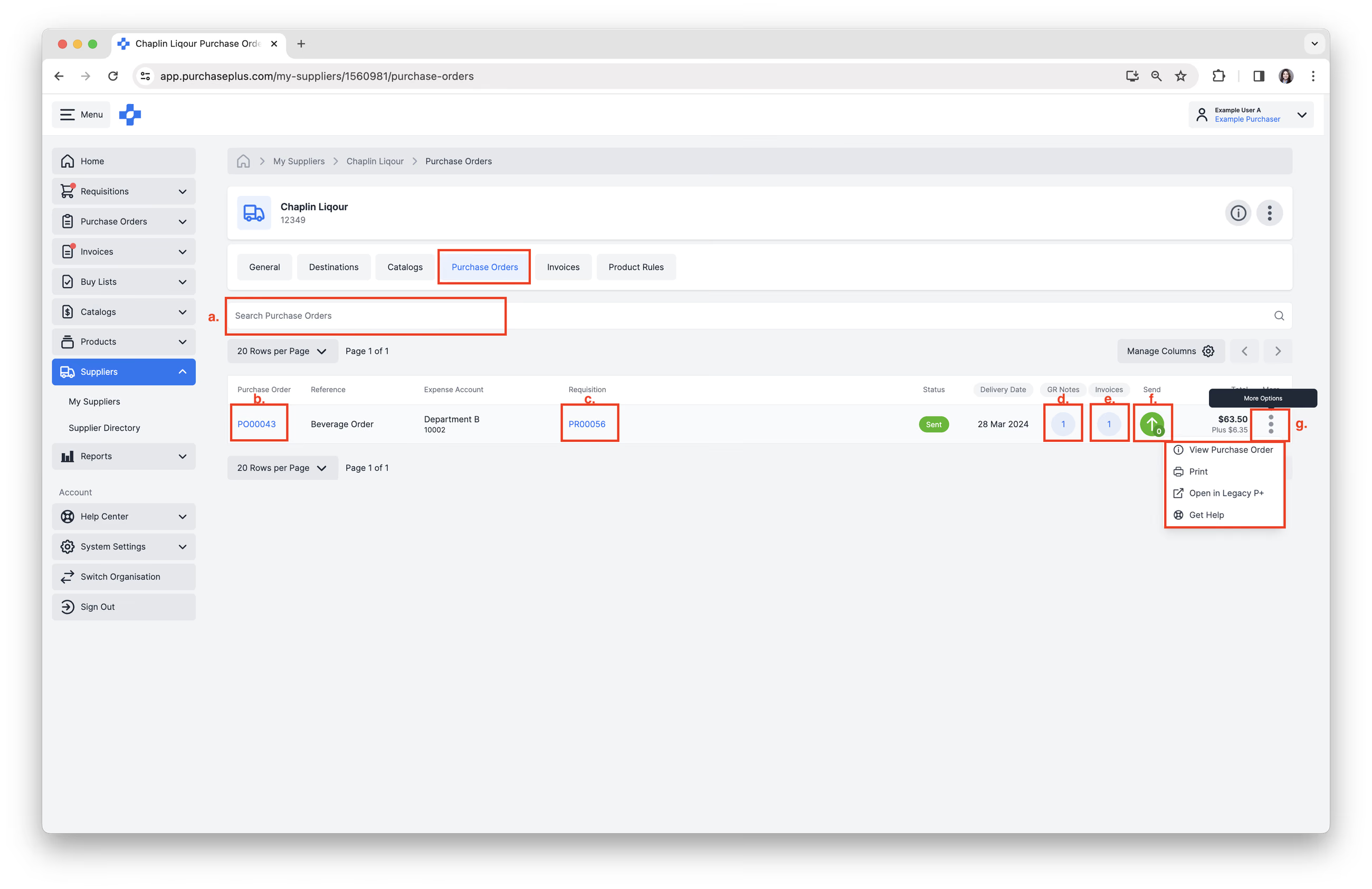
1. 查看供应商资料时,选择 [采购订单] 选项卡。
2. 根据需要完成以下操作:
- [搜索采购订单]。
- 点击 [采购订单] 进行查看。
- 点击 [请购单] 查看关联的请购单。
- 点击 [收货单] 查看收货单,或创建另一张收货单。
- 点击 [发票] 查看关联合同发票,或匹配另一张发票。
- 点击 [发送] 查看发送详情,或向供应商发送采购订单。
- 点击 [更多选项] → [查看采购订单] → [打印] → [在旧版 P+ 中打开] → [获取帮助]。
查看供应商发票
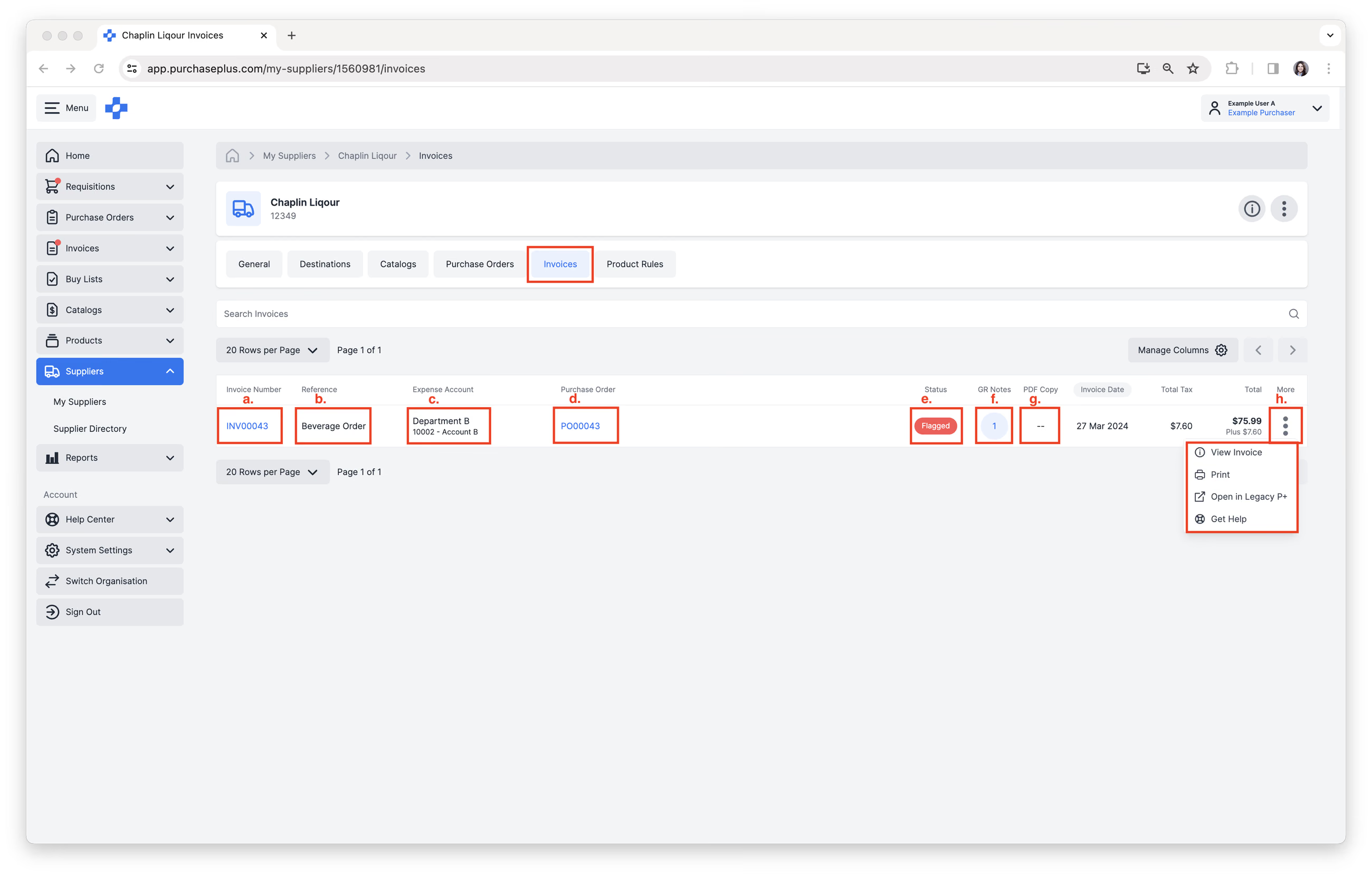
1. 选择 [发票] 选项卡。
2. 根据需要完成以下操作:
- [搜索发票]。
- 点击 [发票编号] 进行查看。
- 点击 [参考] 或 [费用科目] 修改信息。
- 点击 [采购订单] 进行查看。
- 点击 [状态] 查看发票状态和审批人。
- 点击 [收货单] 查看收货单,或创建另一张收货单。
- 点击 [PDF 副本] 查看发票的 PDF 版本(如有)。
- 点击 [更多选项] → [查看发票] → [打印] → [在旧版 P+ 中打开] → [获取帮助]。
查看供应商贷记单
- 选择 [贷记单] 选项卡。
- 搜索表格,或滚动浏览磁贴。滚动时会加载更多磁贴。
- 点击贷记单将其打开。
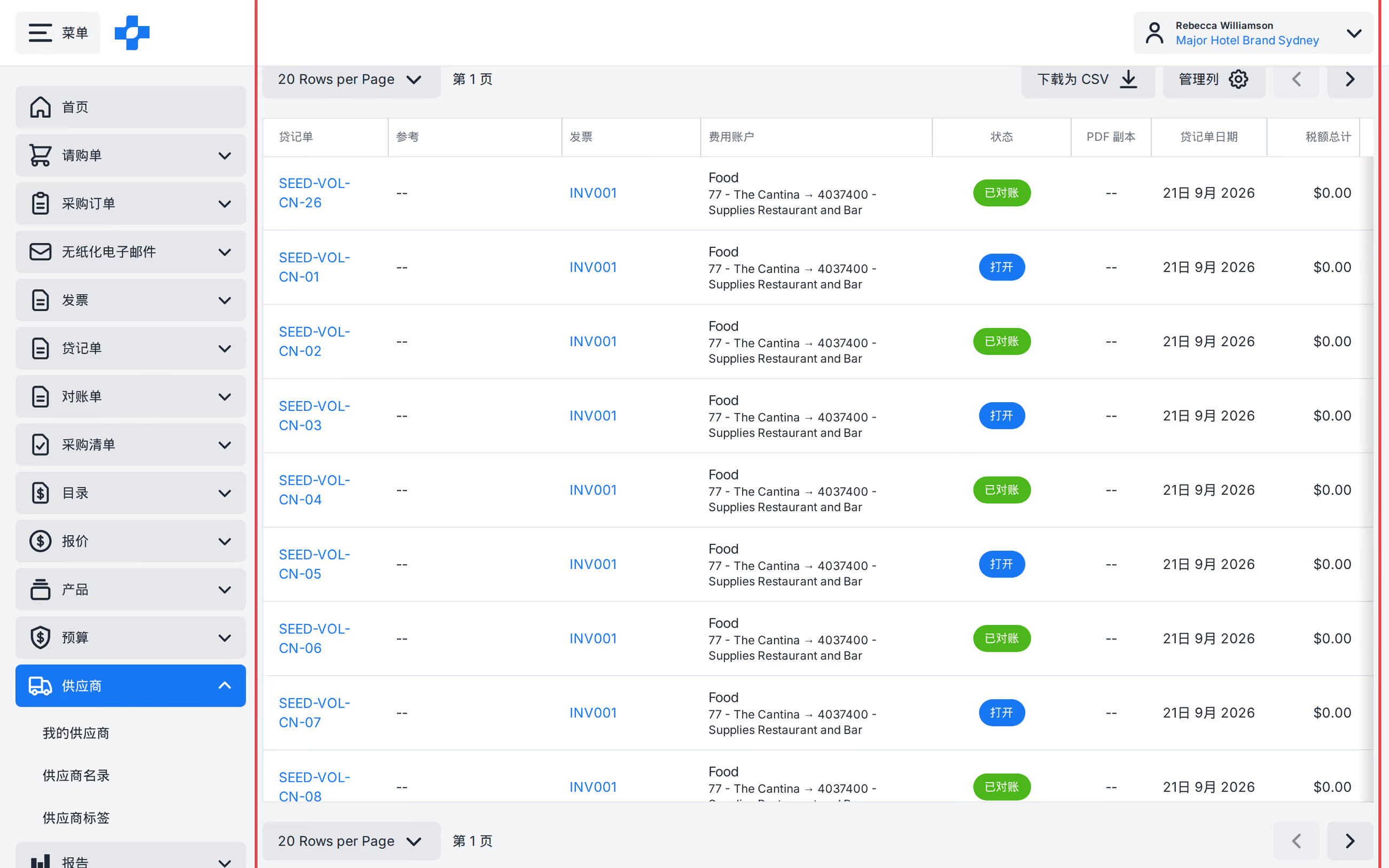
请参阅我们的“贷记单”文章了解更多信息。