

匹配采购订单
匹配采购订单
当通过无纸化发票方式创建发票时,如果能够找到逻辑匹配项,PurchasePlus 将自动将采购订单与发票进行匹配。只有当两份单据来自同一供应商时,采购订单和发票才能进行匹配。
You may need to manually match a Purchase Order to an Invoice because the Supplier did not add the Purchase Order number to the Invoice when they sent it to you via PurchasePlus. If the Invoice was manually created, the Purchase Order must also be manually matched.
将采购订单与发票进行匹配有两种方式,我们将在本文下文中对这两种方式进行说明。
首先,需要注意的是:在 PurchasePlus 中,用户只能将一个采购订单与一张发票进行匹配(不过用户可以将多张发票与一个采购订单进行匹配)。这种系统设计使我们能够实现其他原本无法实现(或极其困难)的优势——例如在采购订单、发票和收货单之间进行自动三方匹配。
从发票操作
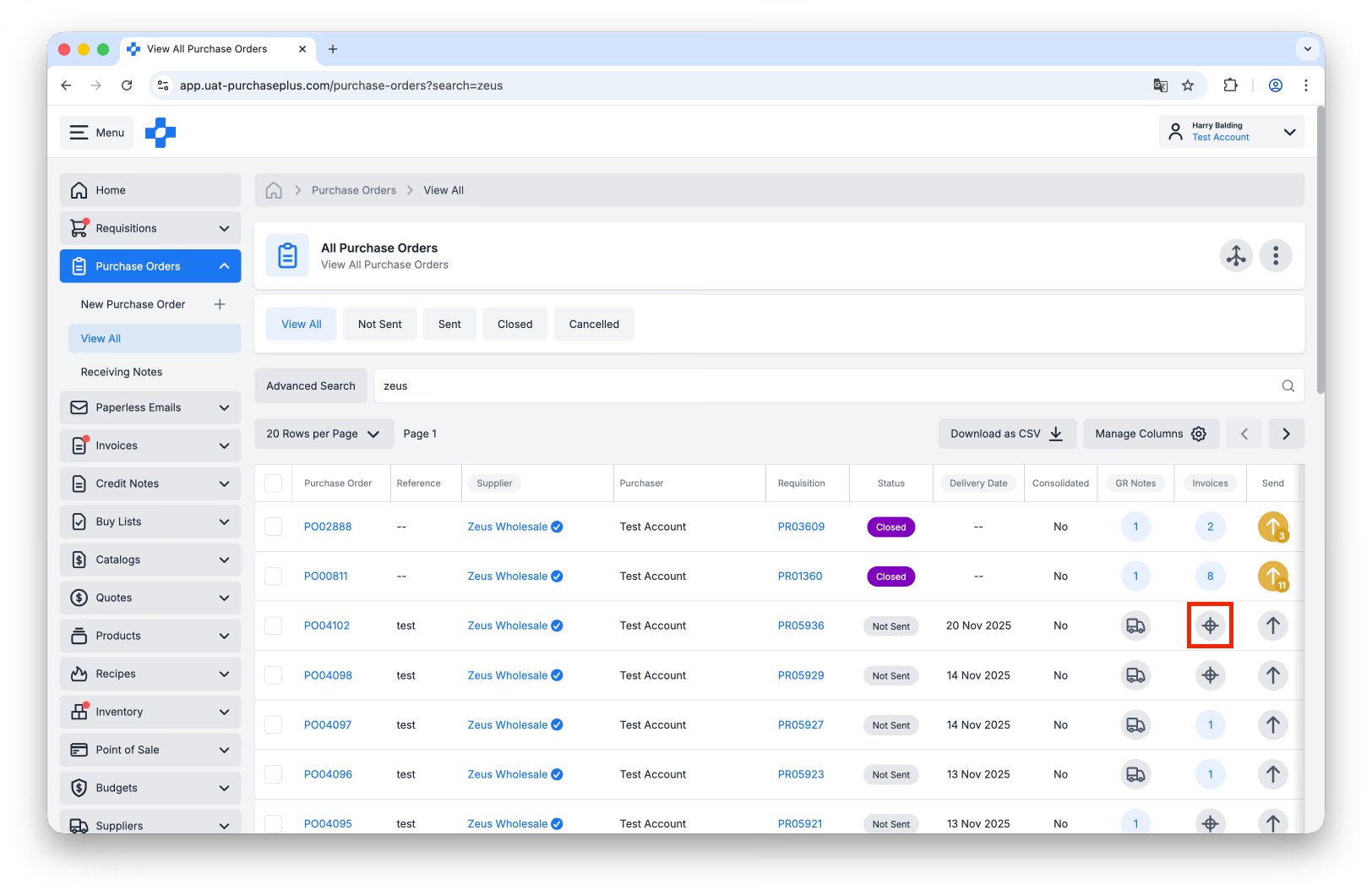
第 1 步: 选择[采购订单] → [查看全部],找到您想要与发票进行匹配的采购订单。
第 2 步: 选择发票列中的[匹配]按钮。如果您看到的是数字而不是匹配图标,则表示已有发票与该采购订单进行了匹配。您可以将多张发票匹配到一个采购订单:
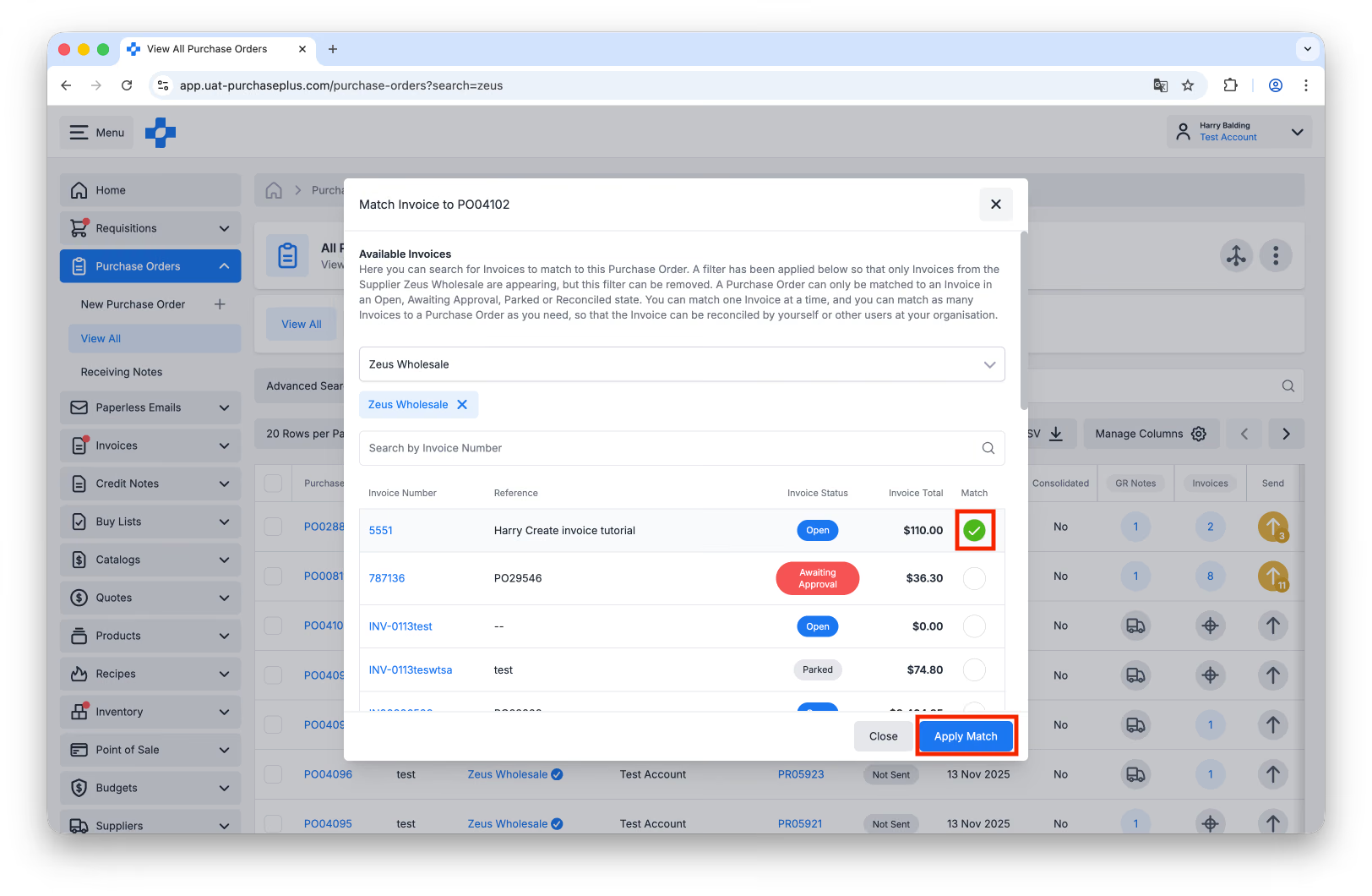
第 3 步: 系统将打开一个窗口,列出所有可与该采购订单匹配的可用发票。该列表已按采购订单供应商进行了预筛选,但如有需要,您可以移除此供应商筛选条件。勾选您想要匹配的发票上的[匹配]复选框,然后点击[应用匹配]:
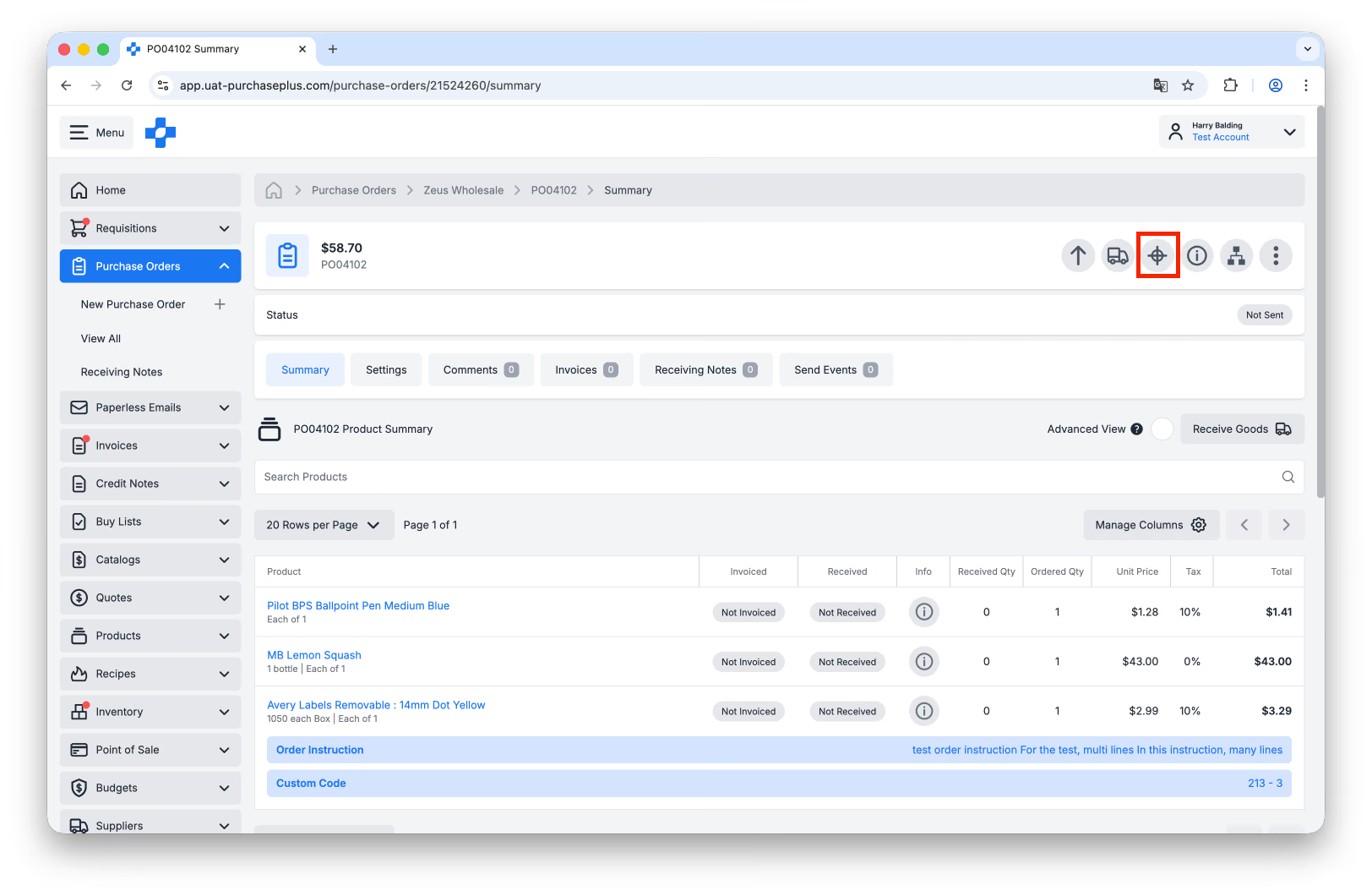
第 4 步: 或者,您也可以在采购订单内部执行上述步骤。点击发票表头中的[匹配]按钮,或点击快捷操作栏中的[匹配发票]按钮:
从采购订单操作
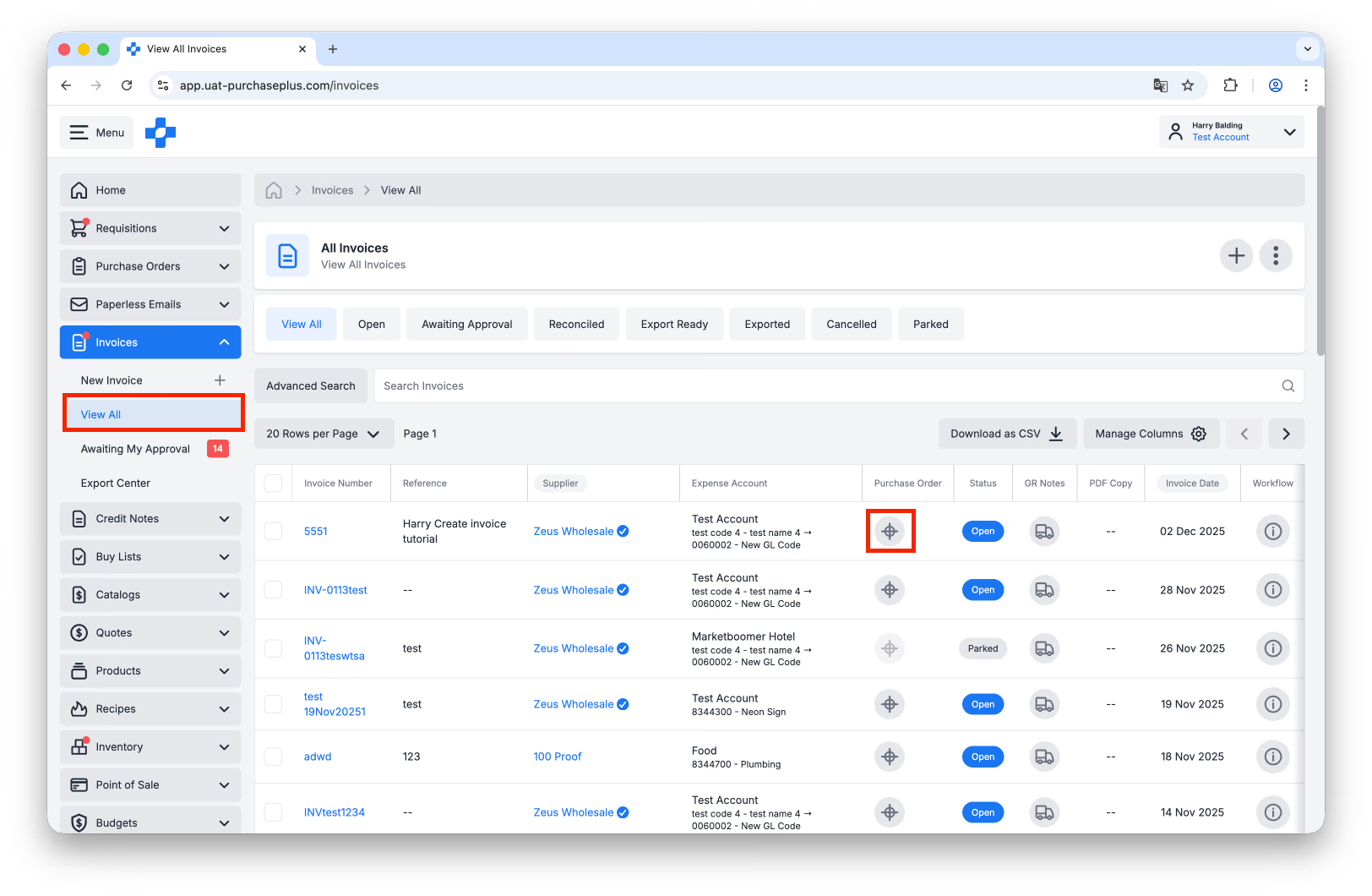
第 1 步: 选择[发票] → [查看全部],找到您想要与采购订单进行匹配的发票。
第 2 步: 选择采购订单列中的[匹配]按钮。如果该列中已显示采购订单编号,则表示已有采购订单与该发票进行了匹配。您只能将单个采购订单与一张发票进行匹配:
第 3 步: 系统将打开一个窗口,列出所有可与该发票匹配的可用采购订单,并包含一列显示已匹配到该采购订单的发票数量: 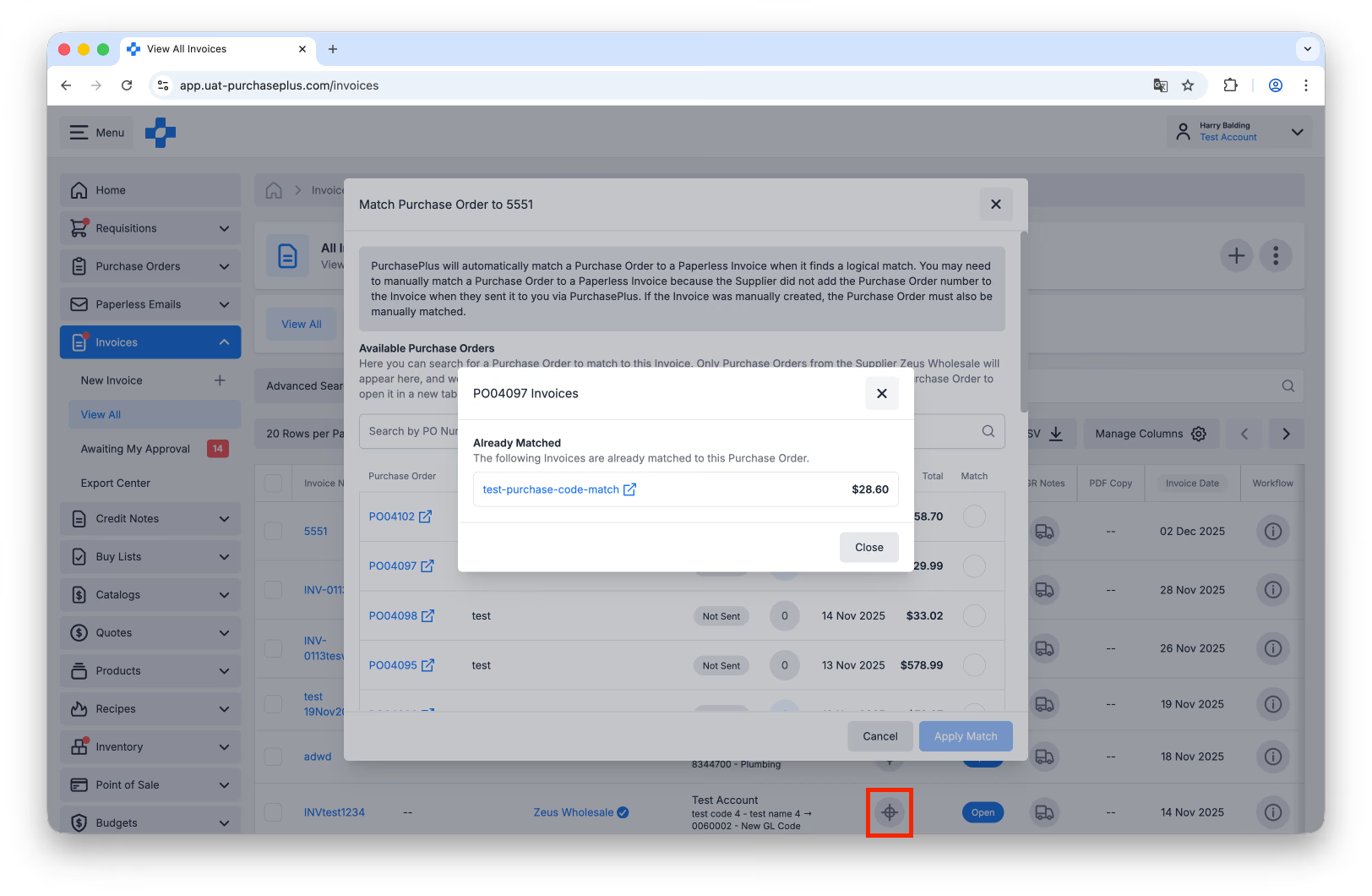 勾选您想要匹配的采购订单旁边的[匹配]复选框,然后点击[应用匹配]。
第 4 步: 或者,您也可以在发票内部执行上述步骤。点击快捷操作栏中的[查找并匹配]按钮: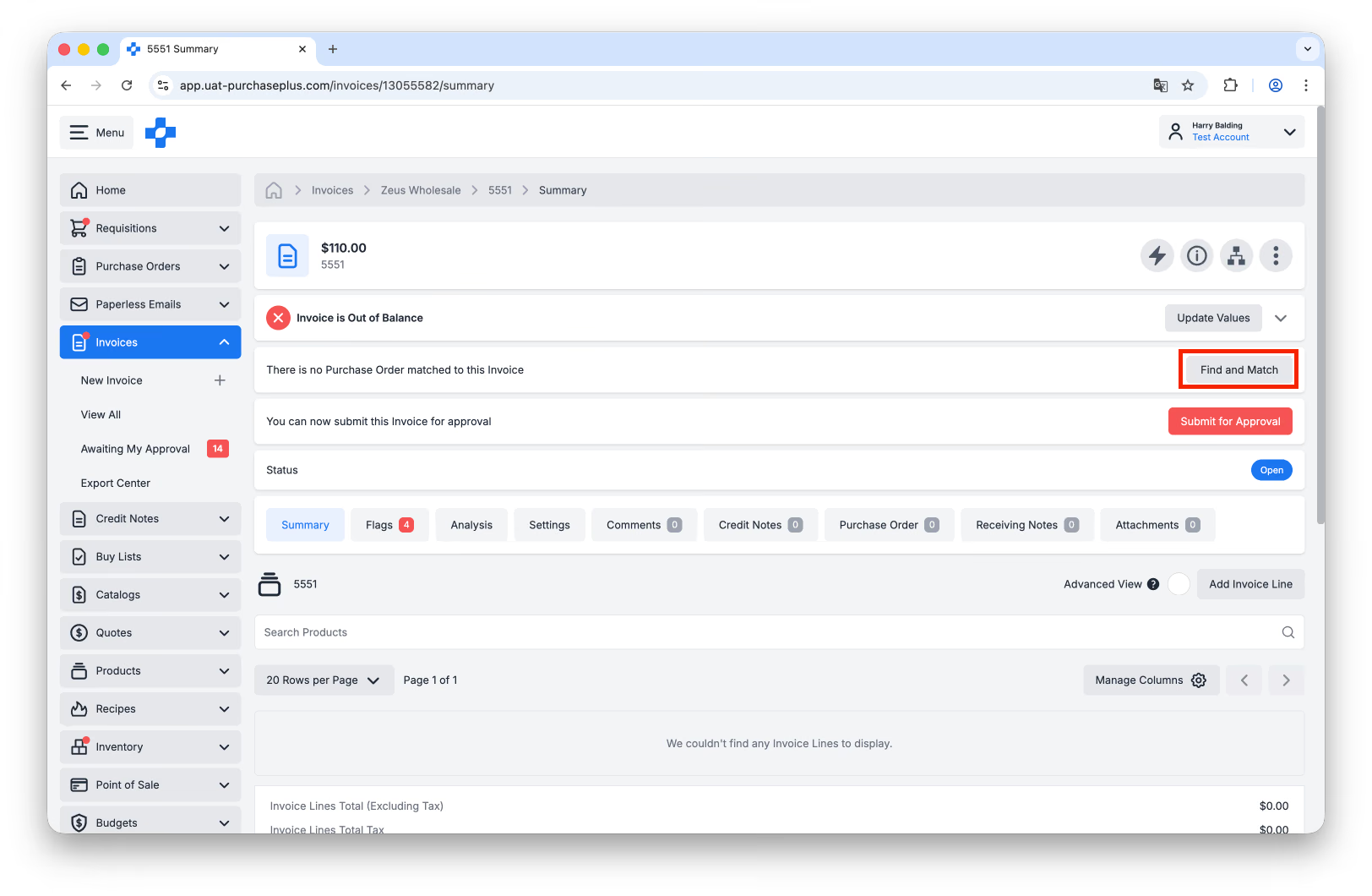
解除采购订单与发票的匹配
如果您发现采购订单与发票错误匹配,可以将采购订单从发票中移除。我们称之为“解除匹配”。
匹配来自不同供应商的采购订单
采购订单和发票只有在来自同一供应商(以 PurchasePlus 中显示的供应商为准)时才能进行匹配。
这可能会让人感到困惑——尤其是当两份单据看起来来自几乎完全相同的供应商并且描述的是同一笔交易时——因为在这种情况下无法进行匹配。
要解决此问题,请按照以下步骤操作:
1:[取消] 该采购订单:
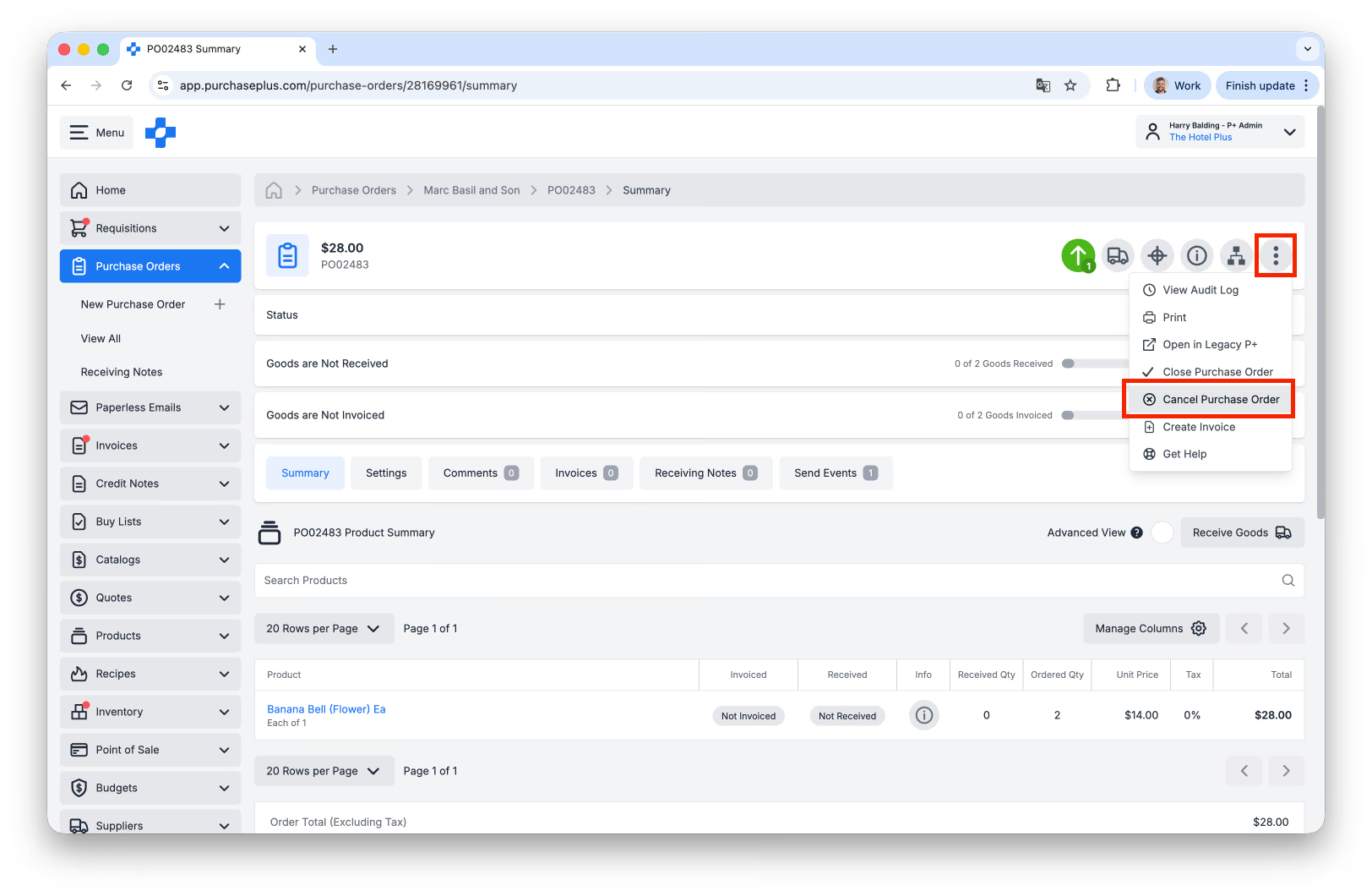
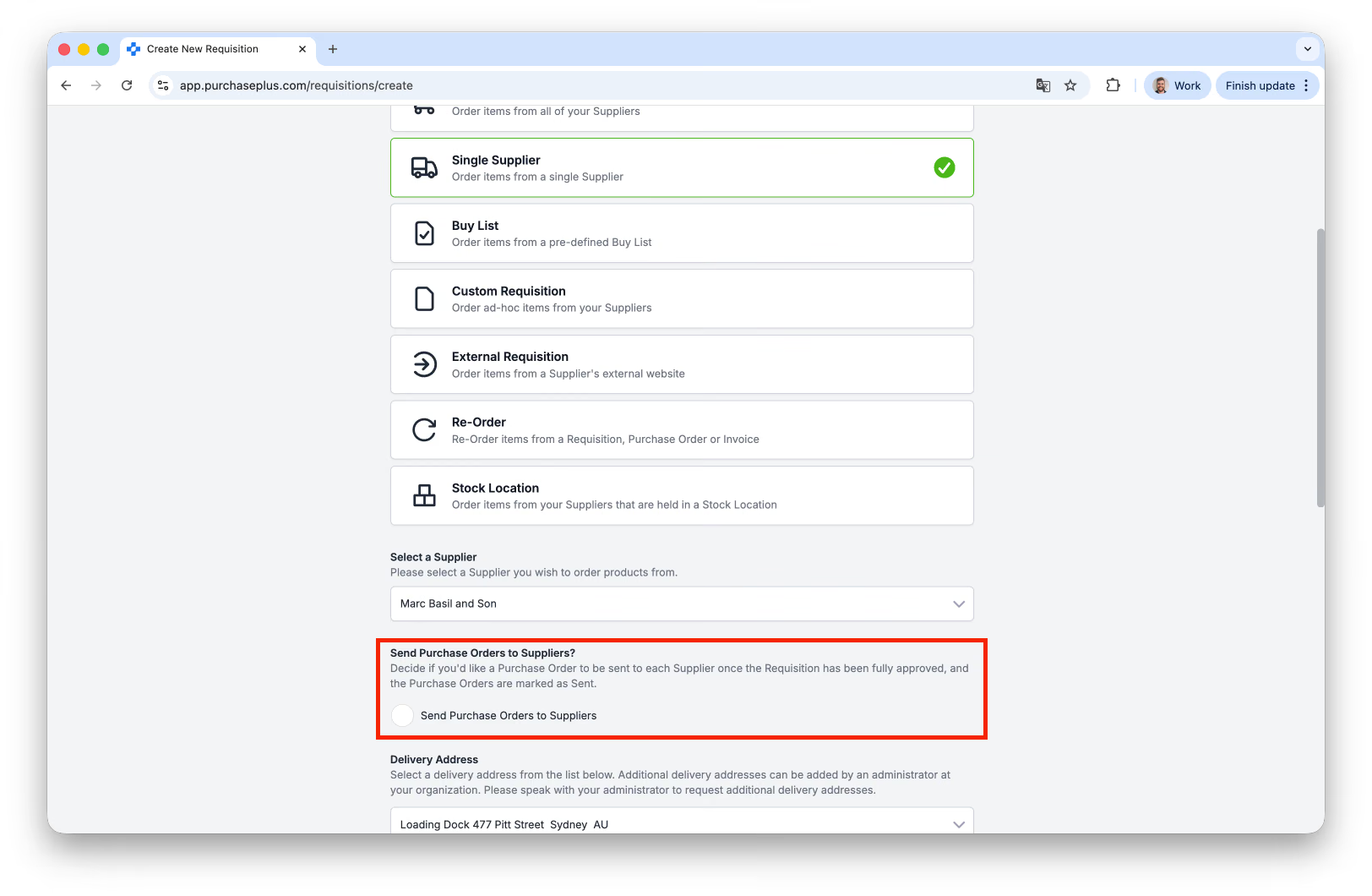
2:创建新的“单一供应商”采购请购单,确保您是从与发票相同的供应商账户下单。确保取消勾选[发送给供应商]选项:
3. 在备注部分写下类似“请勿履行此订单”的备注:
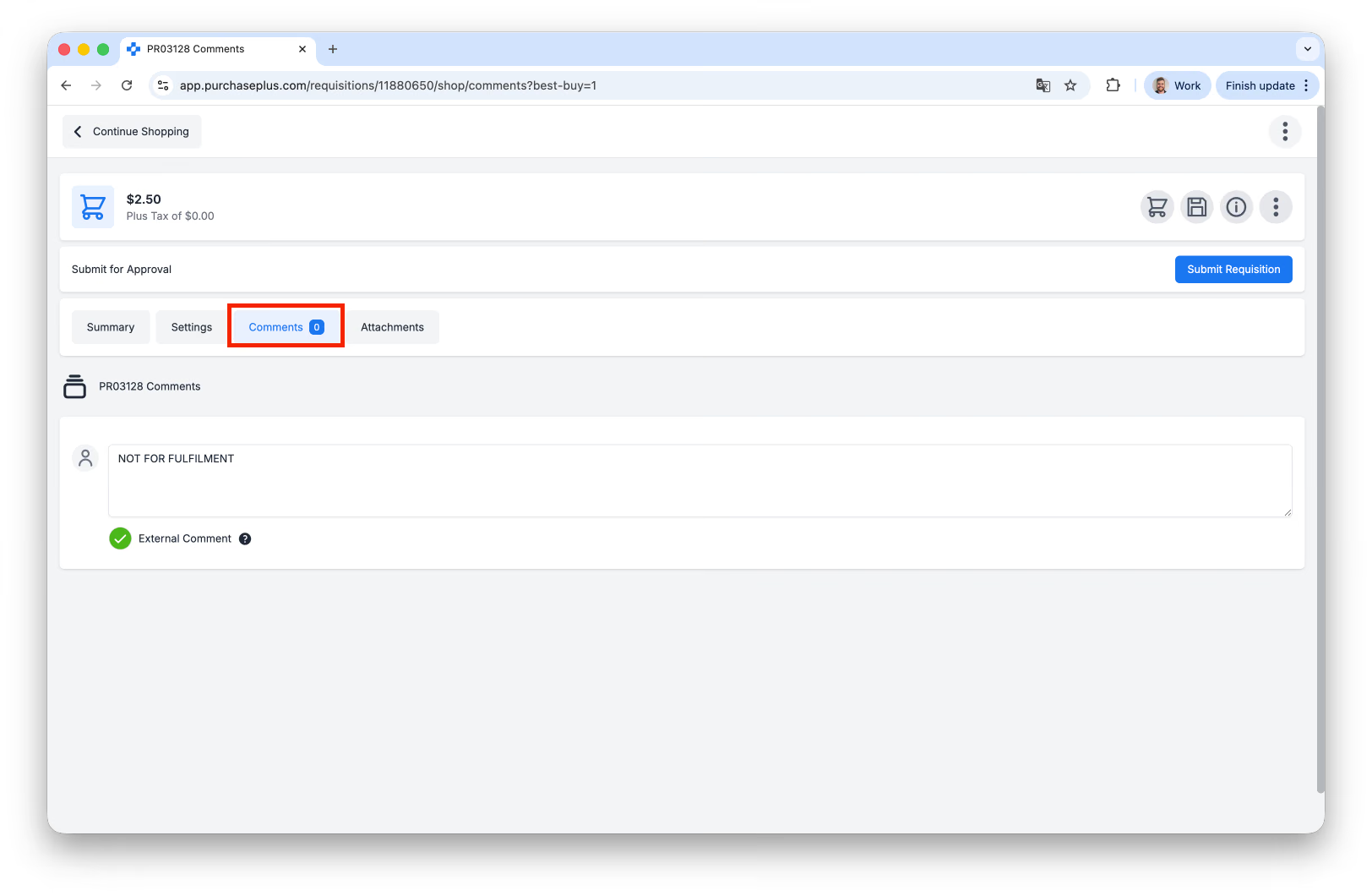
4. 采购请购单获得审批(并生成采购订单)后,您即可将该采购订单与发票进行匹配。您也可以选择在两份单据上都留下备注,说明它们彼此对应。