

创建贷记凭单
创建贷记凭单
贷记凭单是指明向采购方退款的凭证。通常由供应商在取消采购订单、发票出现错误,或货物丢失/损坏后开具。贷记凭单可用于全额或部分退款交易。
创建贷记凭单
要在 PurchasePlus 中创建贷记凭单,用户必须拥有“管理发票和贷记凭单”权限。
拥有权限的用户可以在 PurchasePlus 中通过三种方法创建贷记凭单。建议所有创建贷记凭单的用户在体验功能强大、侧重自动化的第二和第三种方法之前,先熟悉第一种方法。
这三种方法均可从侧边导航栏中的 [贷记凭单] → [查看全部] 区域开始,然后点击 [创建新贷记凭单] 按钮:
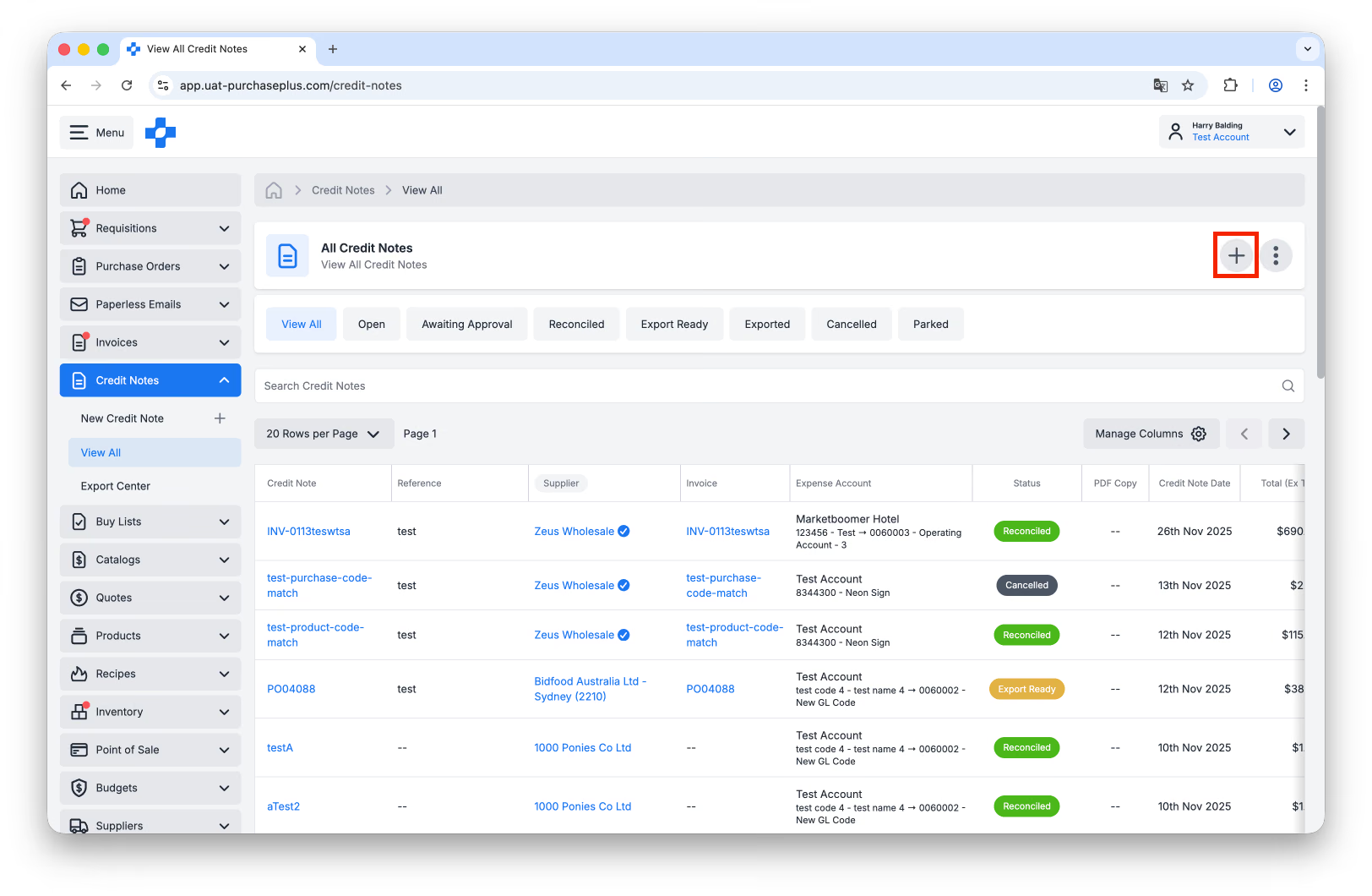
方法 1:手动创建贷记凭单
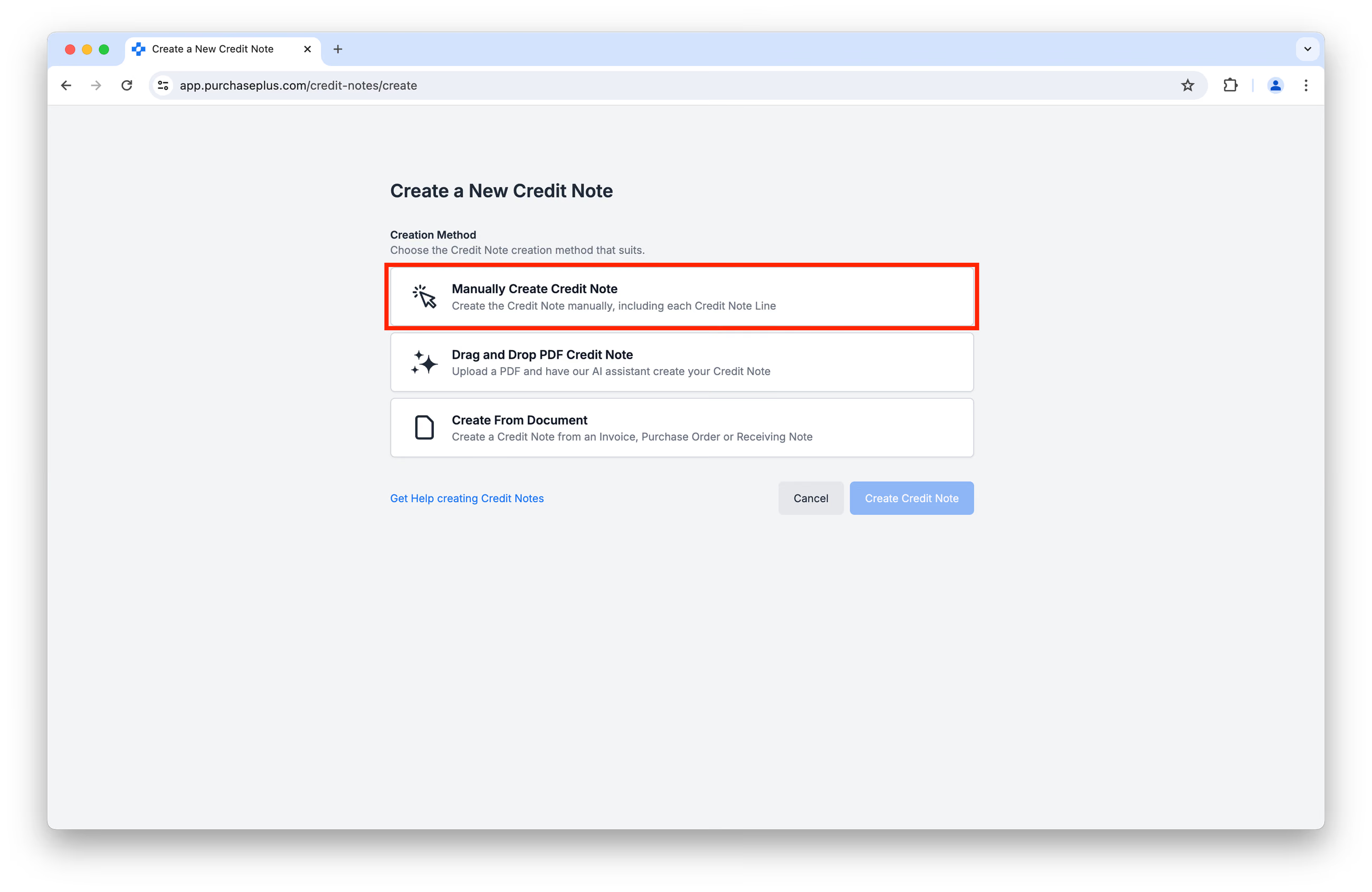
在随之显示的 [创建贷记凭单] 界面中,选择 [手动创建贷记凭单]:
系统将提示您提供有关贷记凭单的一些详细信息,例如参考编号、科目代码等:
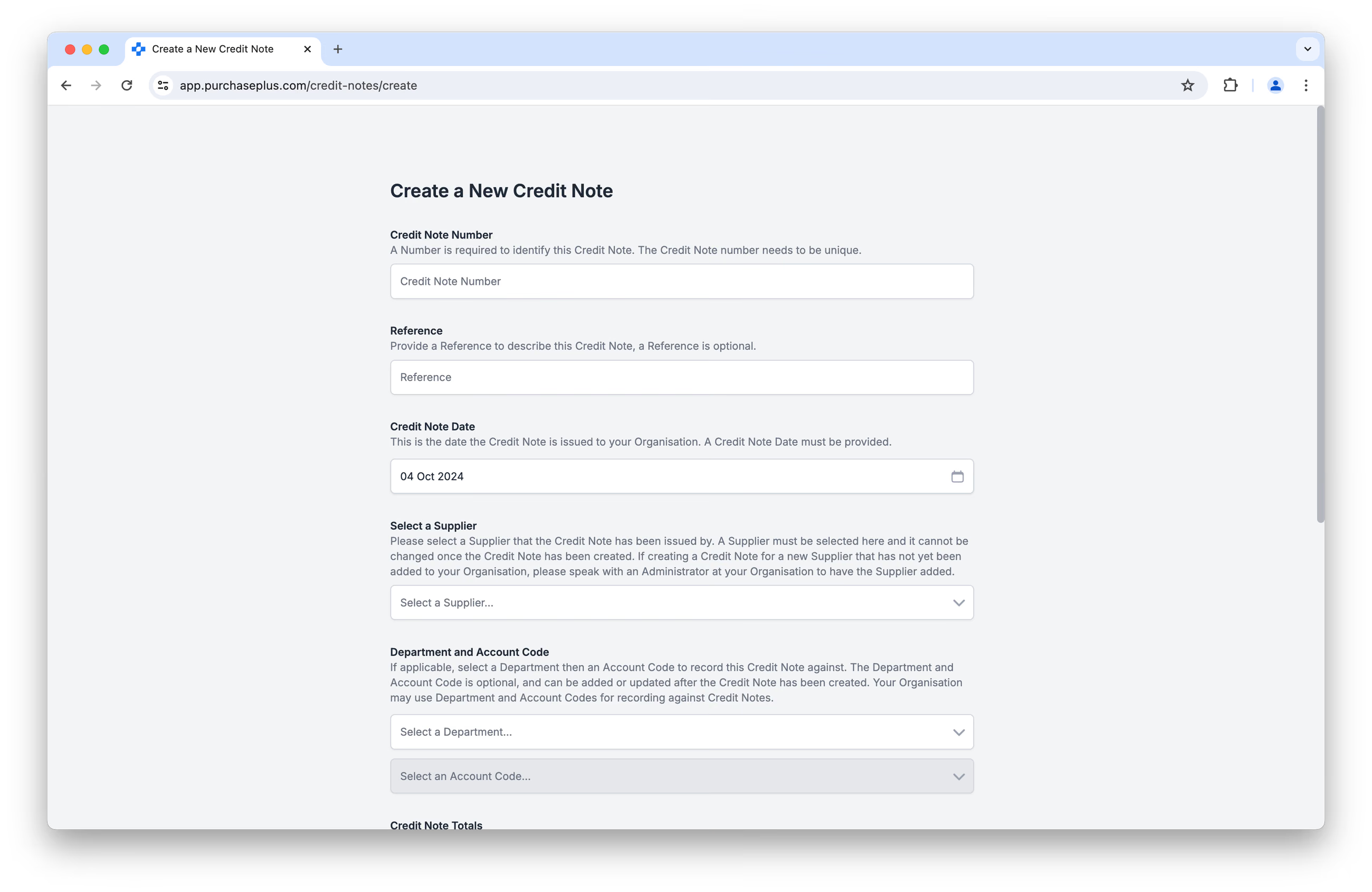
您还必须在此初始创建界面(上图)中提供总计(不含税)和税额总计,不过您稍后可以更新这些详细信息。
填写这些信息后,点击屏幕底部的 [创建贷记凭单]。
向贷记凭单添加明细行
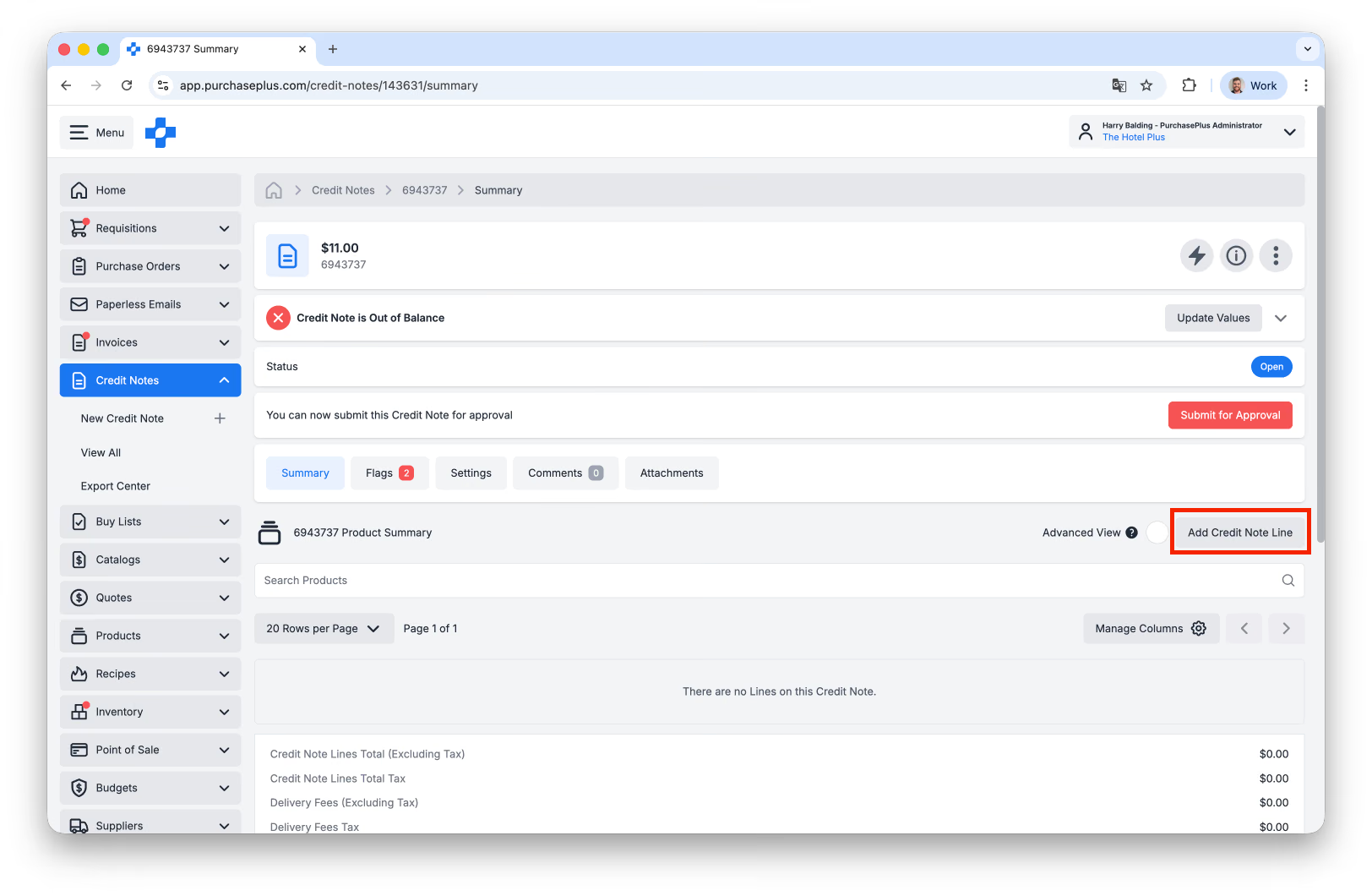
贷记凭单创建后,您会发现它最初包含零个明细行。点击 [添加贷记凭单明细行],向您的贷记凭单添加一个或多个明细行:
 创建贷记凭单明细行时,您可以:
- [按名称或品牌搜索],
- 使用 [高级产品搜索],或
- 如果需要,可 [创建新产品]:
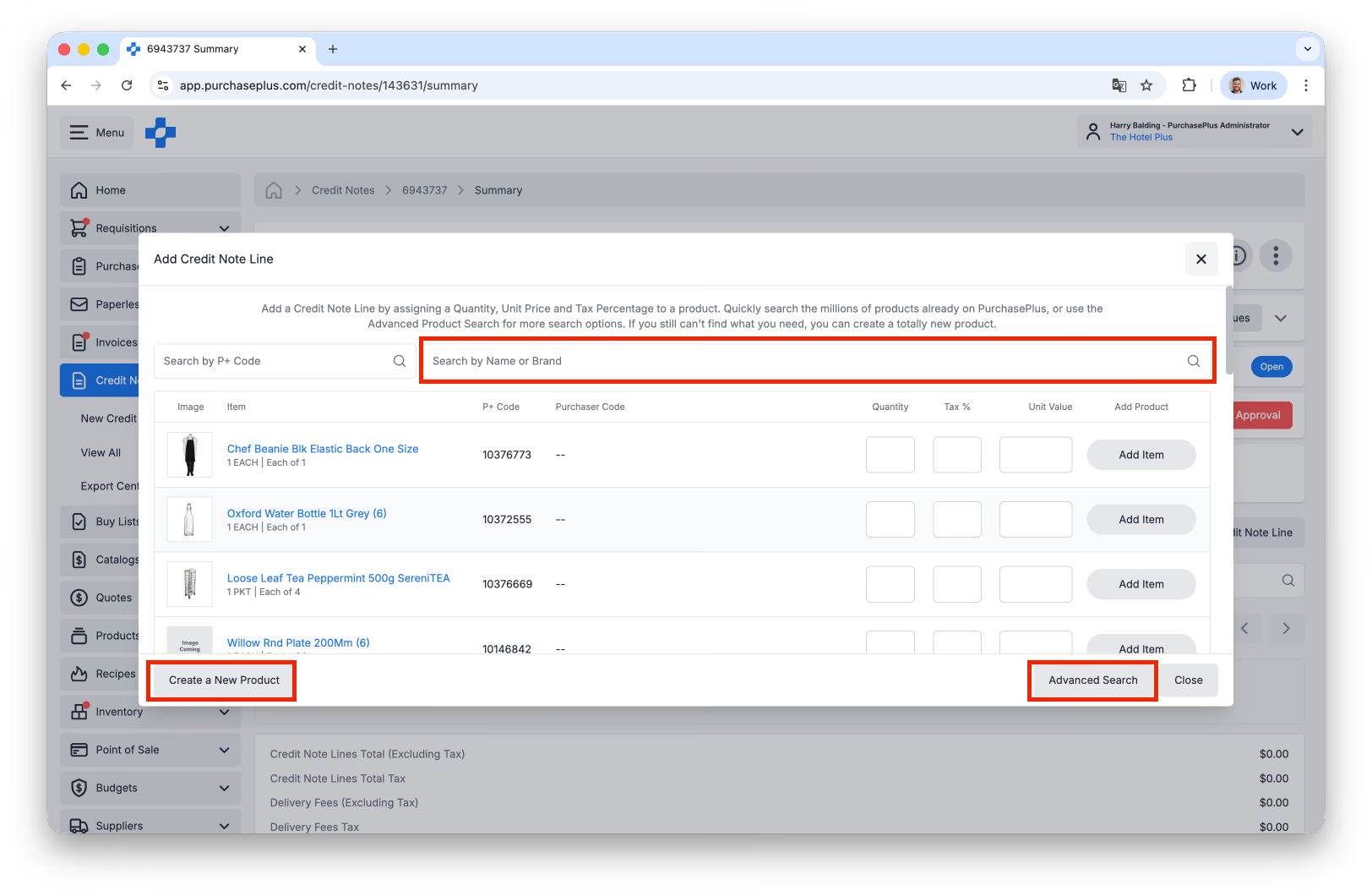
找到(或创建)正确的产品后,您必须指定要添加到贷记凭单明细行的数量、税率 % 和单价值:
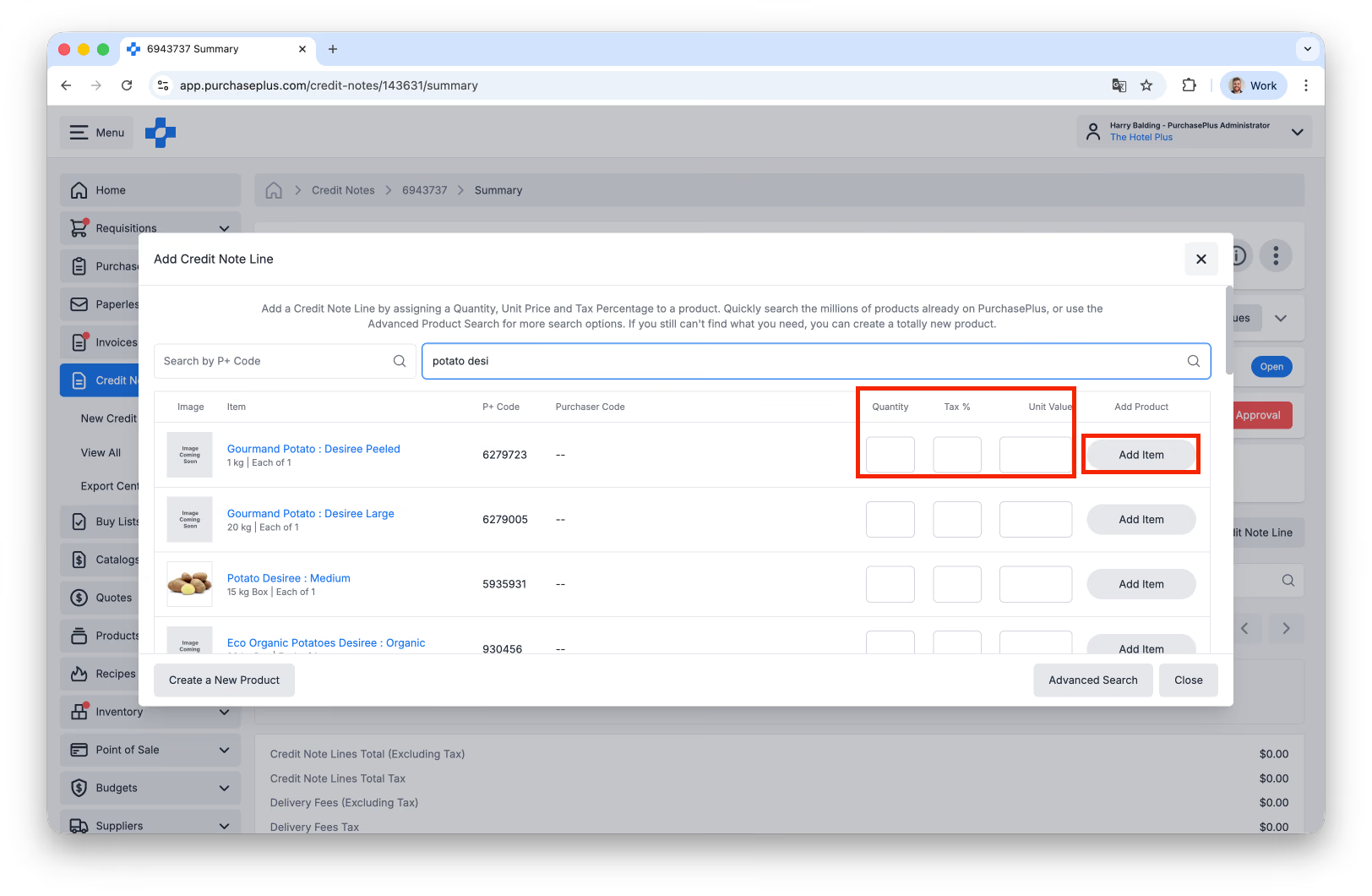 点击 [添加项目] 将明细行添加到贷记凭单中。您可以根据需要多次重复此操作,每个明细行都会添加到贷记凭单中。
(高级)向贷记凭单明细行添加子明细行
任何贷记凭单明细行都可以包含子明细行,这是一种通过附加信息来丰富贷记凭单明细行的方法,这些信息会随该明细行的数据一起出现在您的应付账款(AP)导出文件中。例如,您的组织可能要求贷记凭单上的每个明细行都有一个唯一的参考编号,或者一个自定义代码,以便财务团队进行更准确的核算。
您还可以使用子明细行拆分明细行,并将成本分摊到多个部门或科目代码,将明细行标识为贷方或借方等。
要查看和管理子明细行,必须启用 [高级视图]:
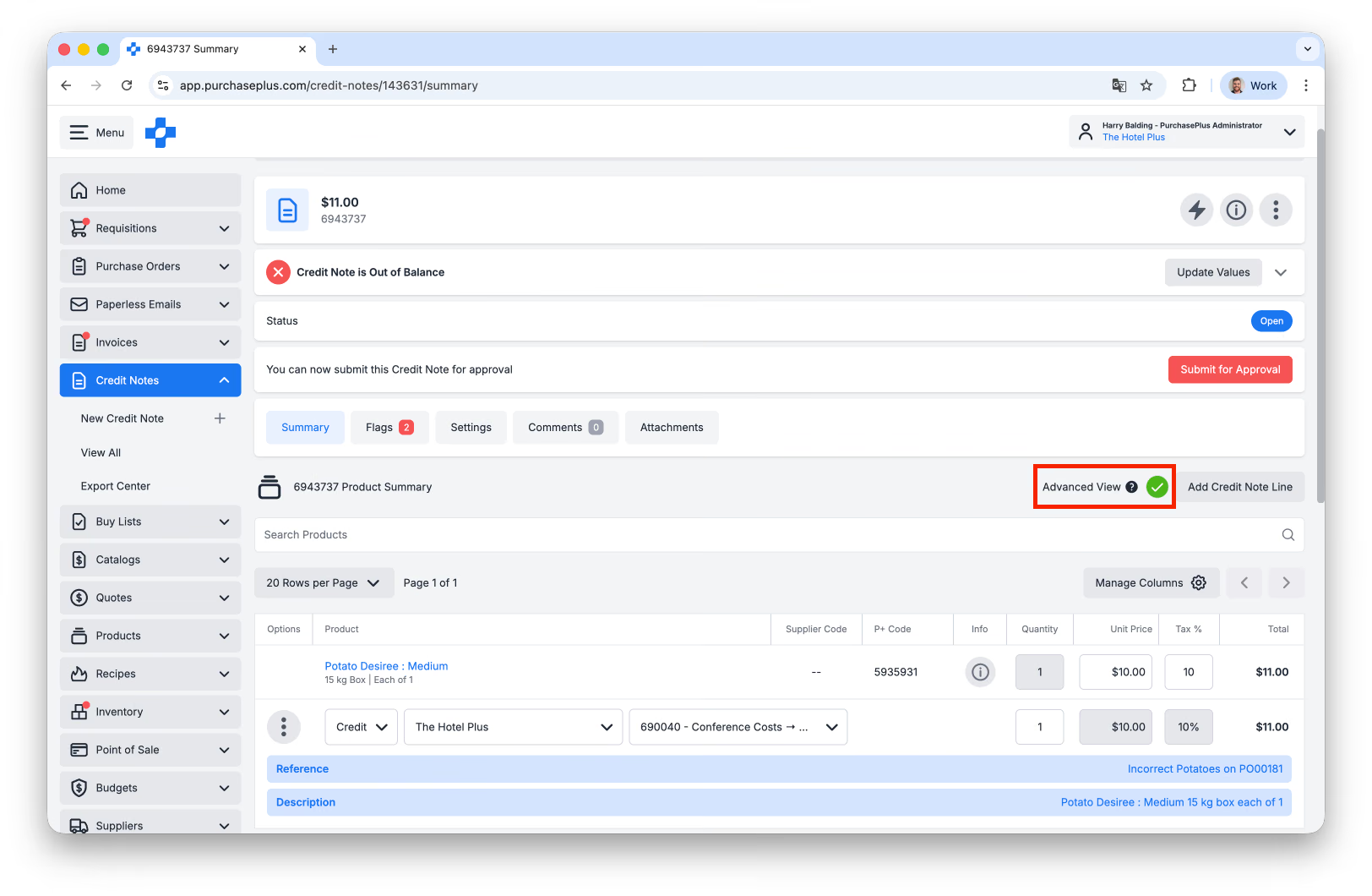 启用高级视图后,点击任何子明细行菜单即可显示您可以对该子明细行执行的操作:
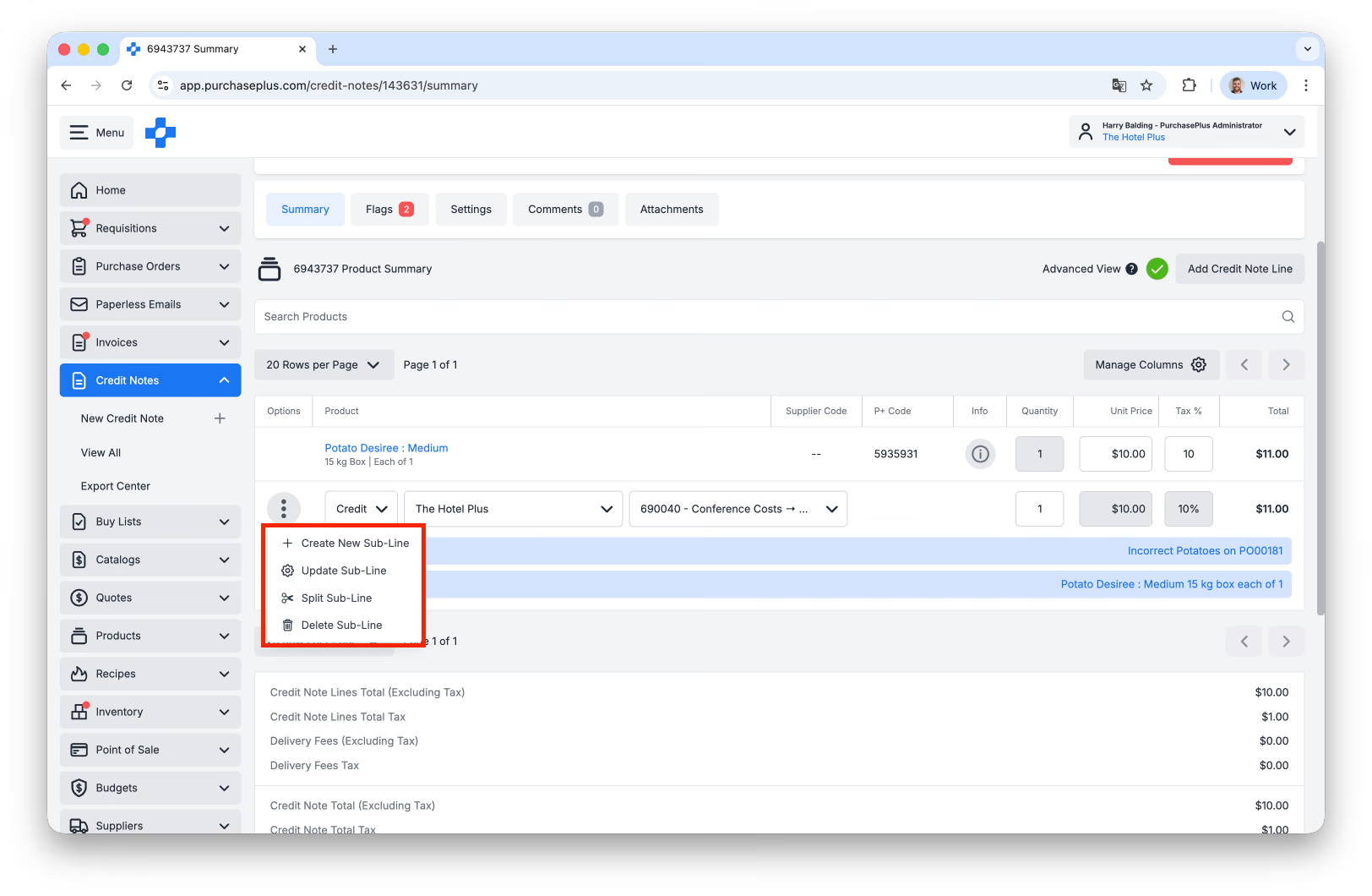
贷记凭单子明细行的运作方式与发票子明细行相同。更多信息请查看我们的文章使用高级模式更新发票明细行。
平衡贷记凭单及其明细行
为了进一步协助贷记凭单的创建和验证,贷记凭单的表头部分设有一个 [不平衡] 面板(包括 [更新数值] 按钮,就像发票一样):
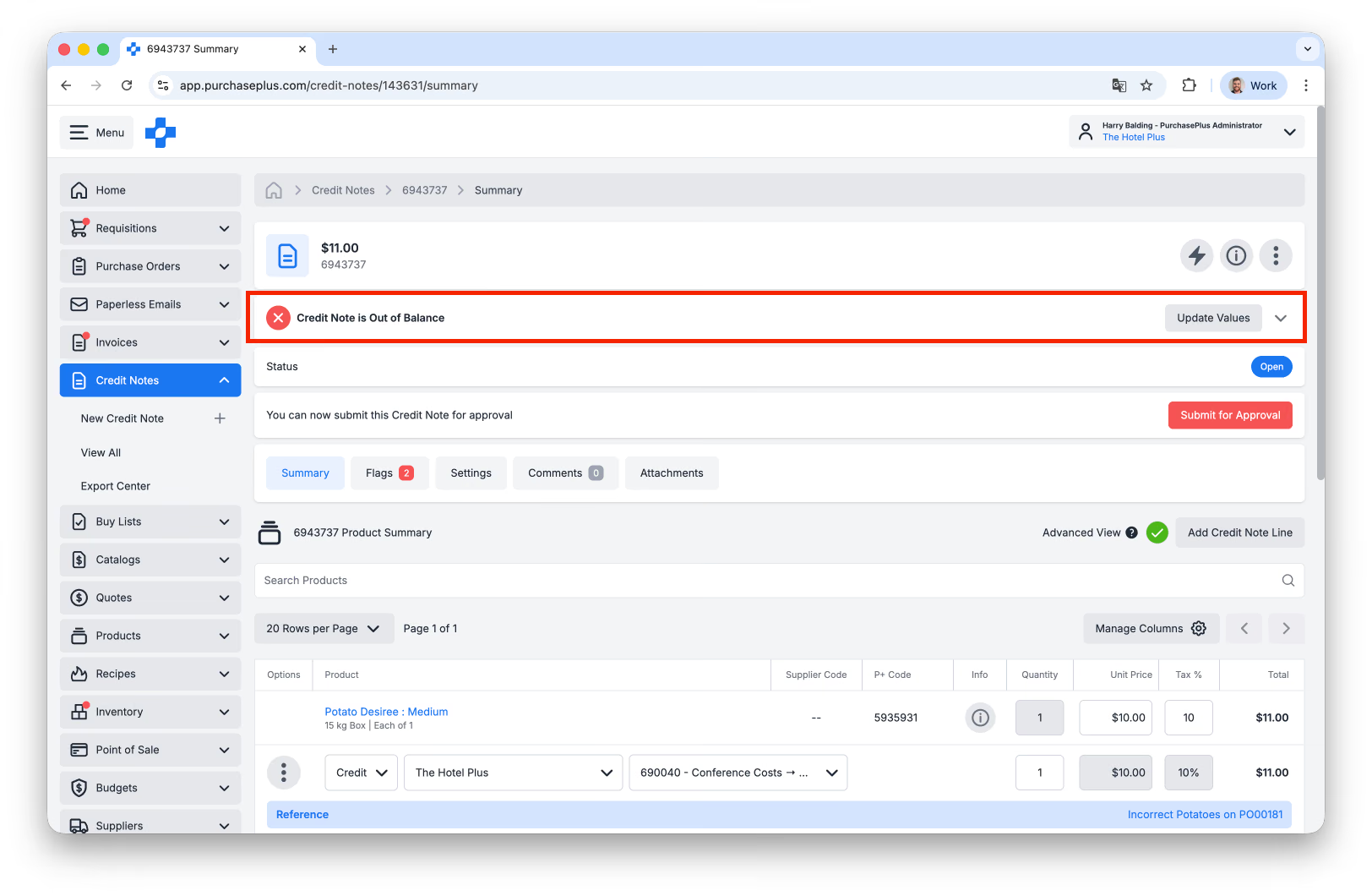
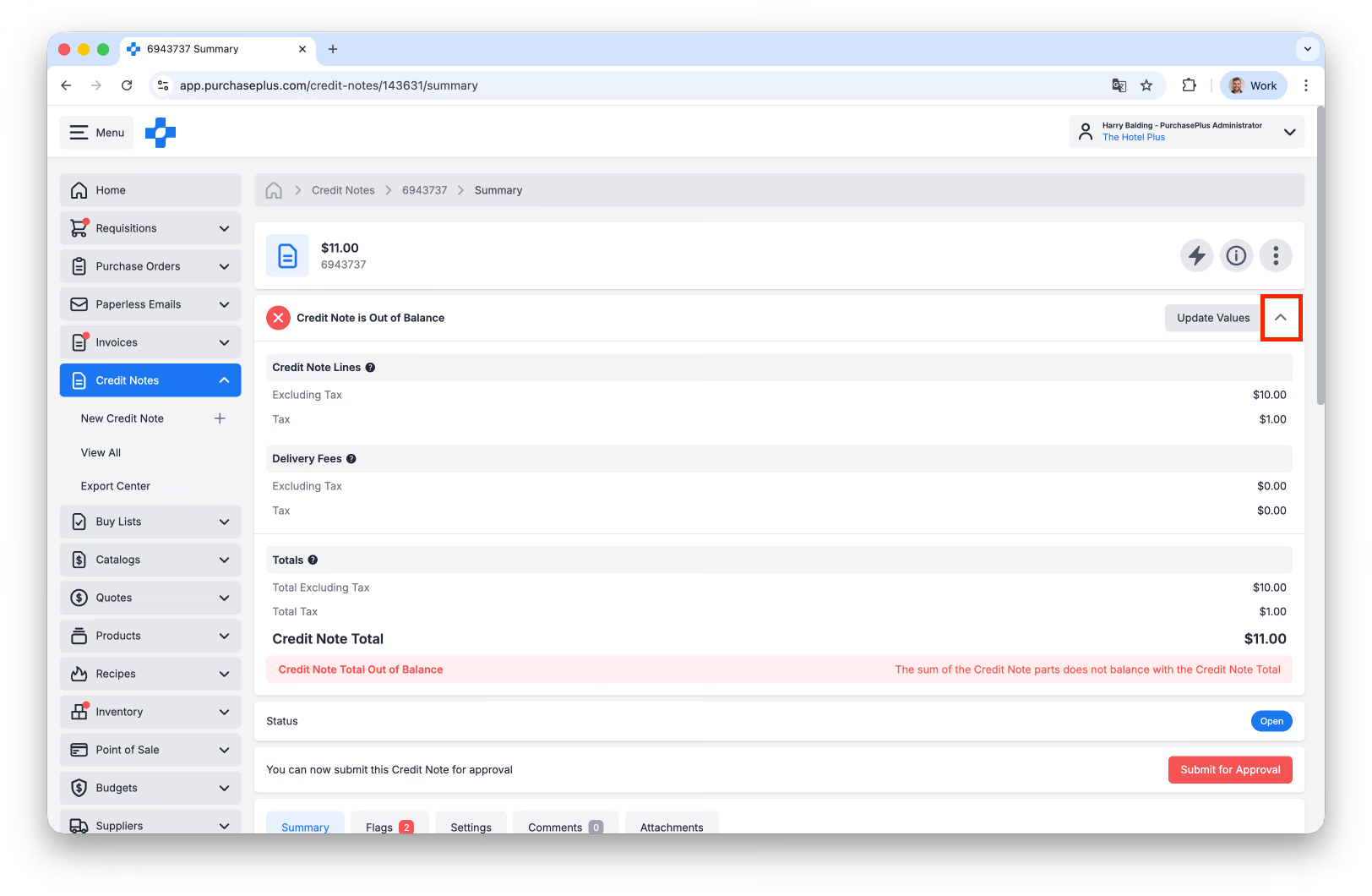
如果贷记凭单的总金额(在创建贷记凭单时指定)与明细行之和(在创建贷记凭单后添加)不完全一致,此面板会非常有用。
您可以点击 [不平衡] 面板中的箭头将其展开以查看更多详情(再次点击可隐藏额外详情):
如果需要,您可以点击 [更新数值],通过添加配送费或调整项来调整并平衡贷记凭单:
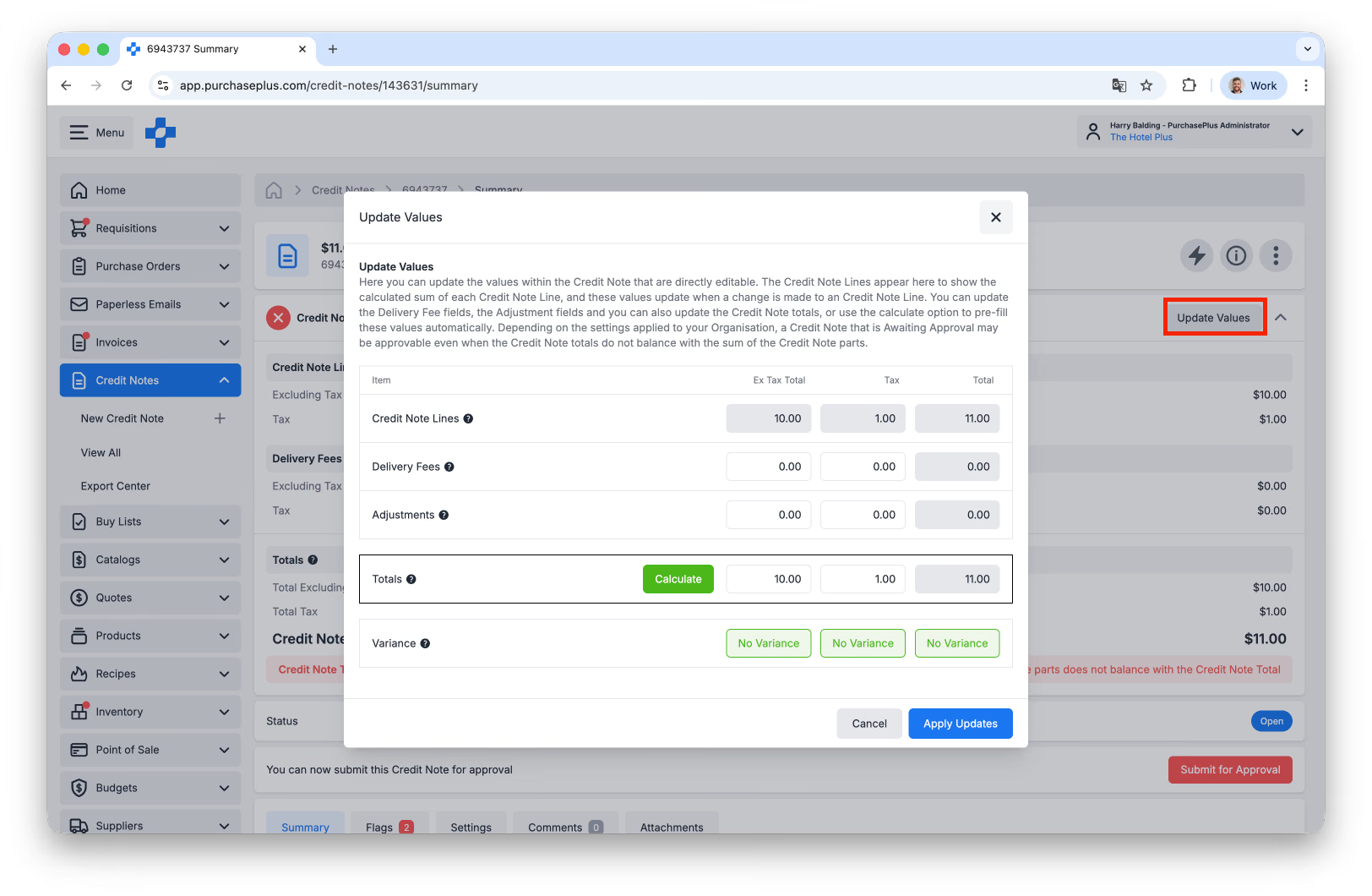
在此处,您可以更新贷记凭单中可直接编辑的数值。贷记凭单明细行会显示在此处,以展示每个贷记凭单明细行的计算总和,当贷记凭单明细行发生更改时,这些数值会相应更新。
您可以更新配送费字段、调整项字段,也可以更新贷记凭单总计(或使用计算选项自动预填这些数值)。
根据您组织应用的设置,即使贷记凭单总计与贷记凭单各部分之和不平衡,带标记的贷记凭单也可能是可审批的。
方法 2:将 PDF 上传至我们的 AI 扫描工具
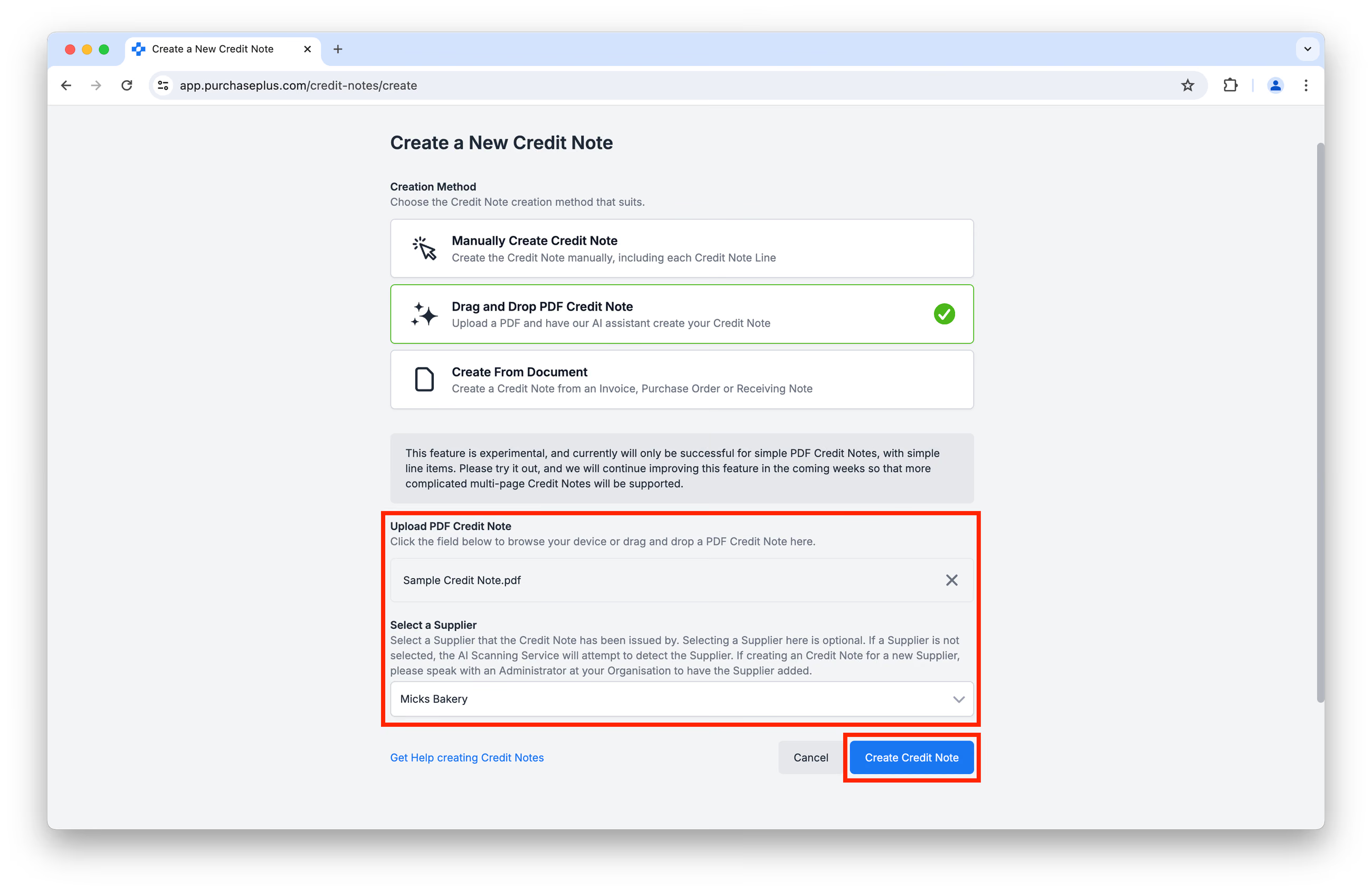
在 [创建贷记凭单] 界面中,选择 [拖放 PDF 贷记凭单]:
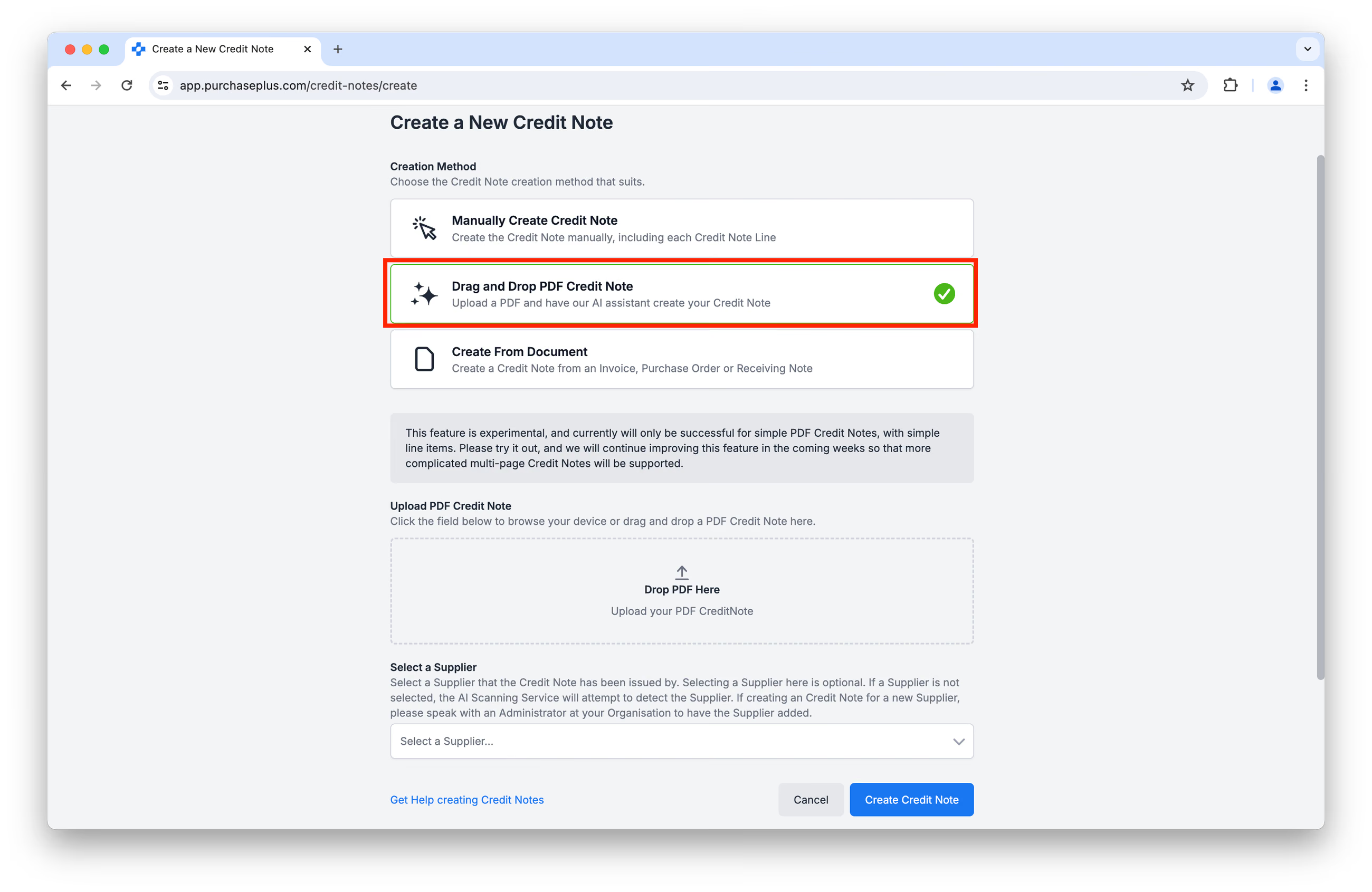 只需将贷记凭单 PDF 拖放到上传区域,并(可选)选择供应商,然后点击 [创建贷记凭单]:
我们的 AI 将读取提供的文件,并根据可用的表头和明细行信息创建贷记凭单。在点击 [创建贷记凭单] 之前,您将有机会对照原始文件(右侧)查看并更新贷记凭单详细信息(左侧):
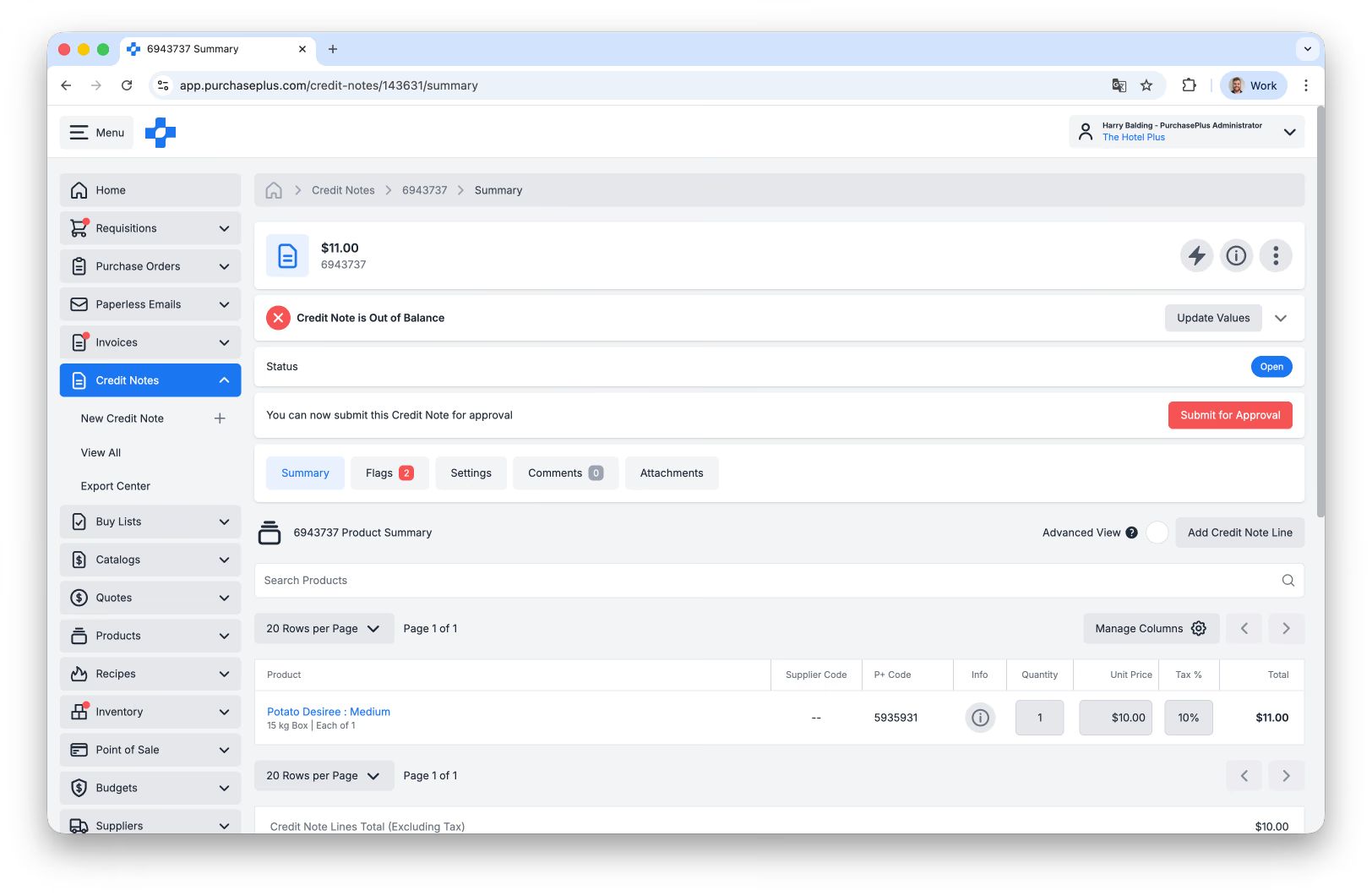
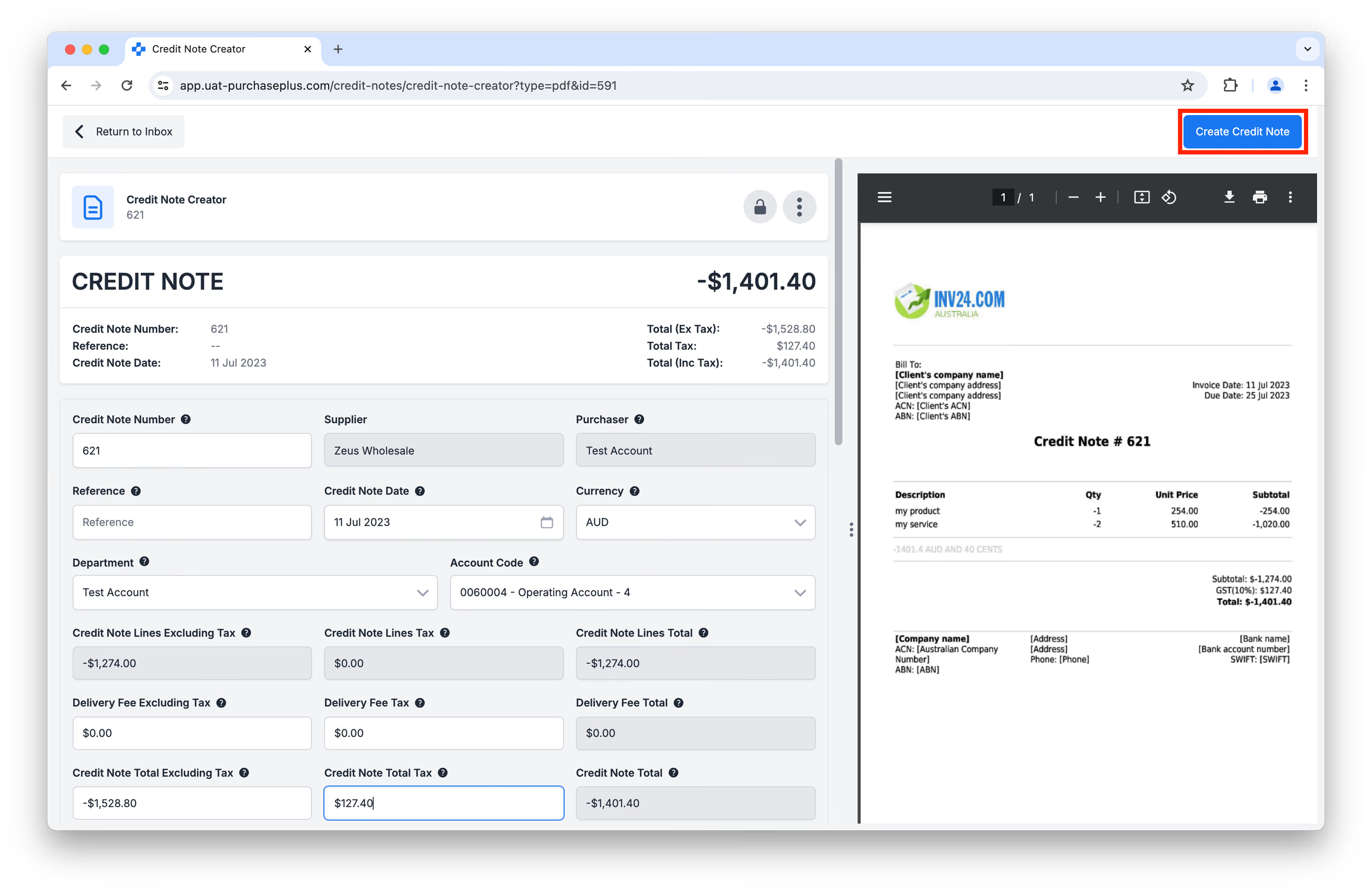 根据您组织的配置,点击上图中的 [创建贷记凭单] 可能会根据您的标记设置和阈值自动处理该贷记凭单,使其最初显示为“等待审批”或“已核对”状态(而不是“待处理”状态)。
如果未启用此设置,贷记凭单将显示为“待处理”状态,等待人工审核:
方法 3:选择发票、采购订单或收货单作为贷记凭单的基础。
在 [创建贷记凭单] 界面中,选择 [从单据创建]:
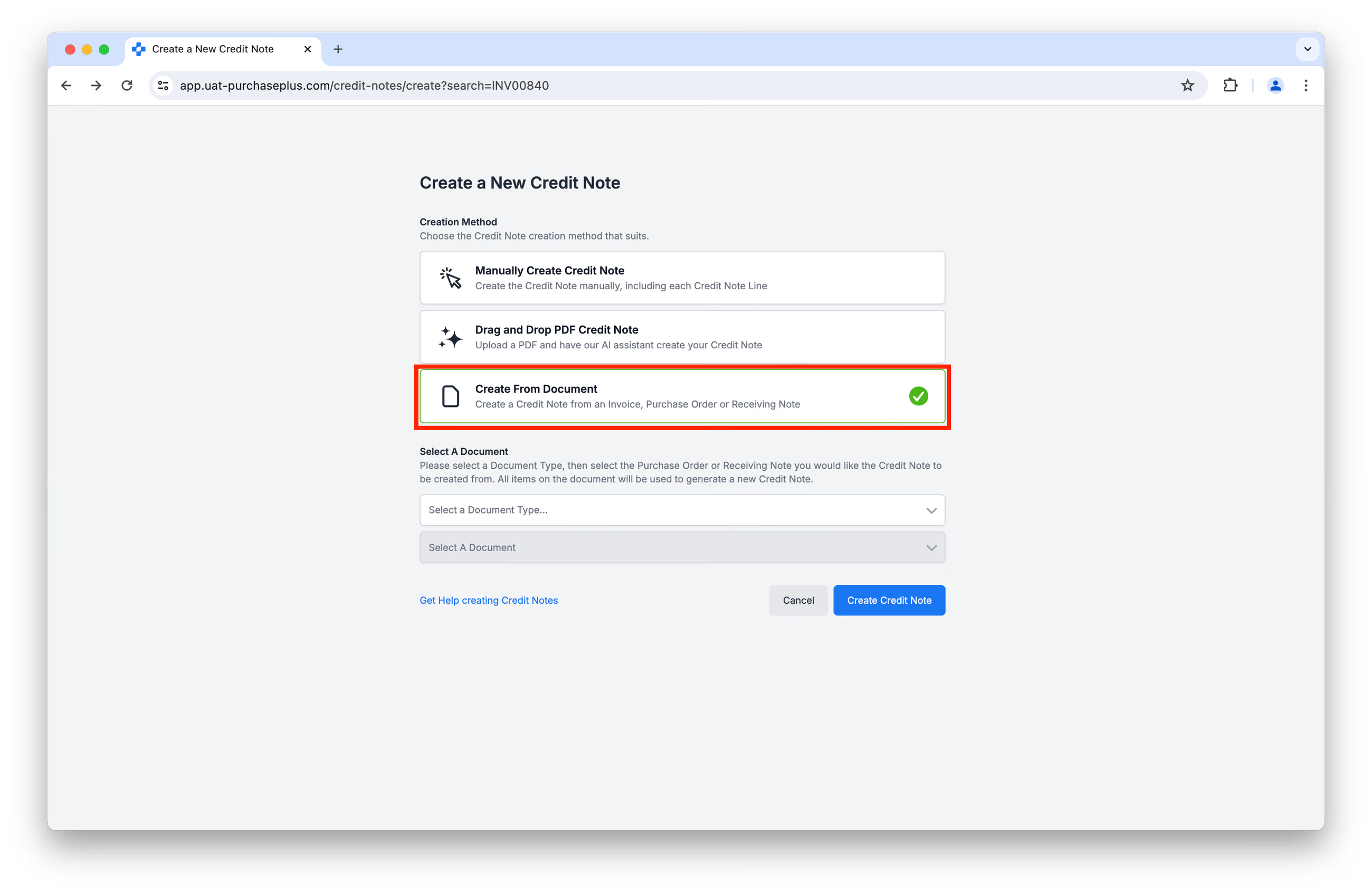
使用下拉菜单选择要用于生成贷记凭单的单据,然后点击 [创建贷记凭单]:
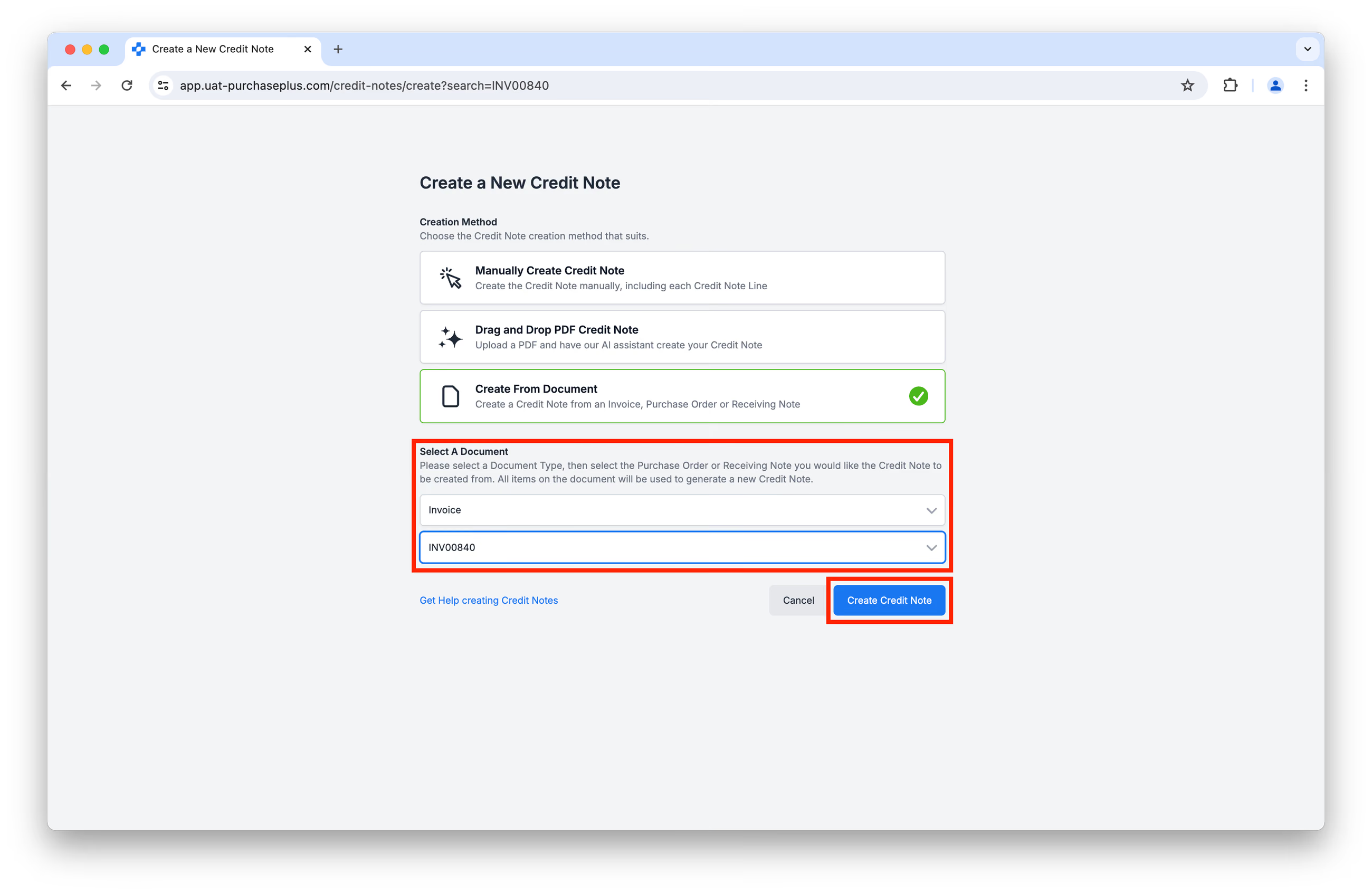
所选单据上的所有项目都将用于在生成的贷记凭单上创建明细行。在最终点击 [创建贷记凭单] 之前,您将有机会审核该贷记凭单。
**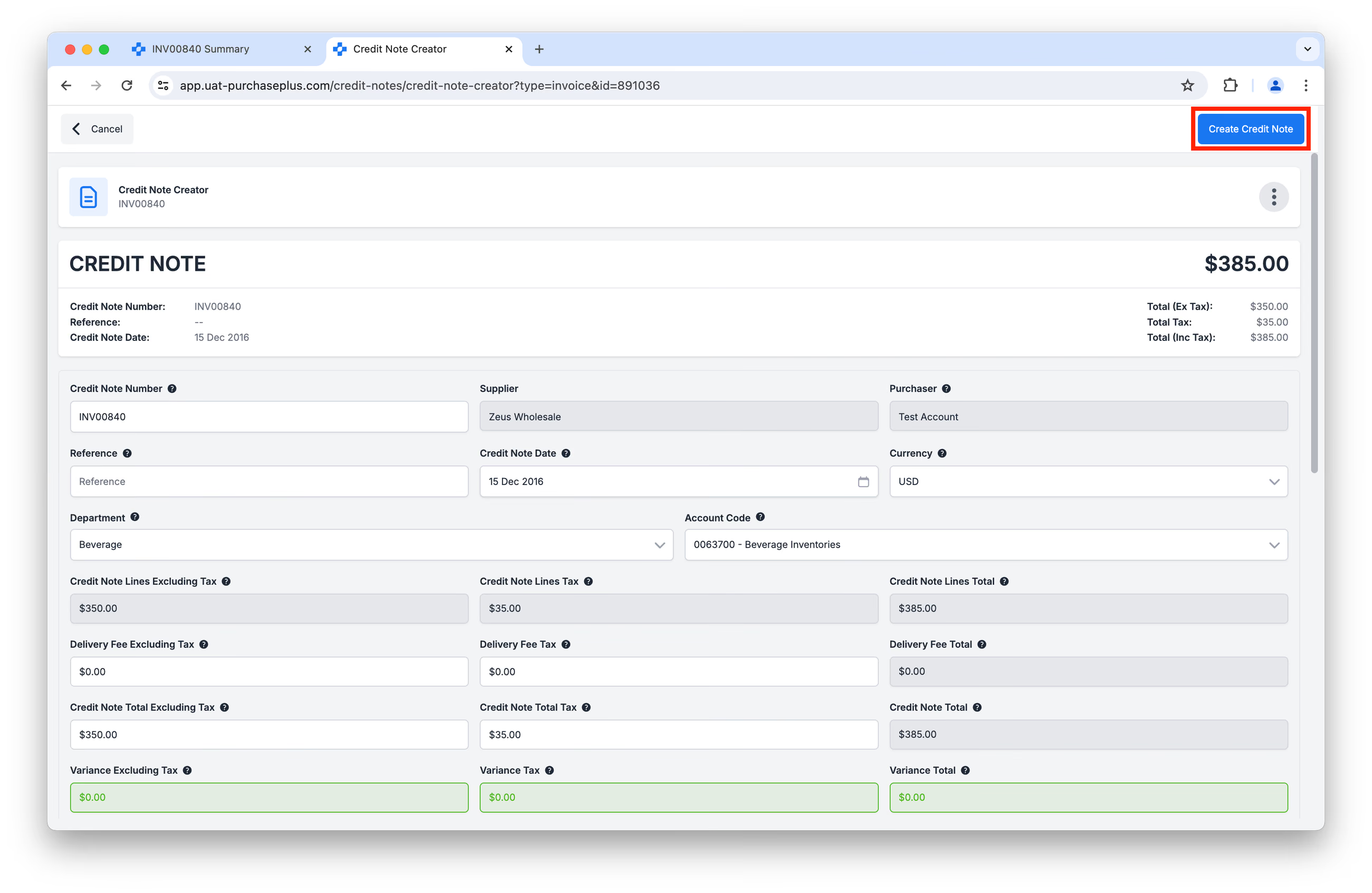 **
**
与方法 2 类似,根据您组织的配置,点击上图中的 [创建贷记凭单] 可能会根据您的标记设置和阈值自动处理该贷记凭单,使其最初显示为“等待审批”或“已核对”状态(而不是“待处理”状态):
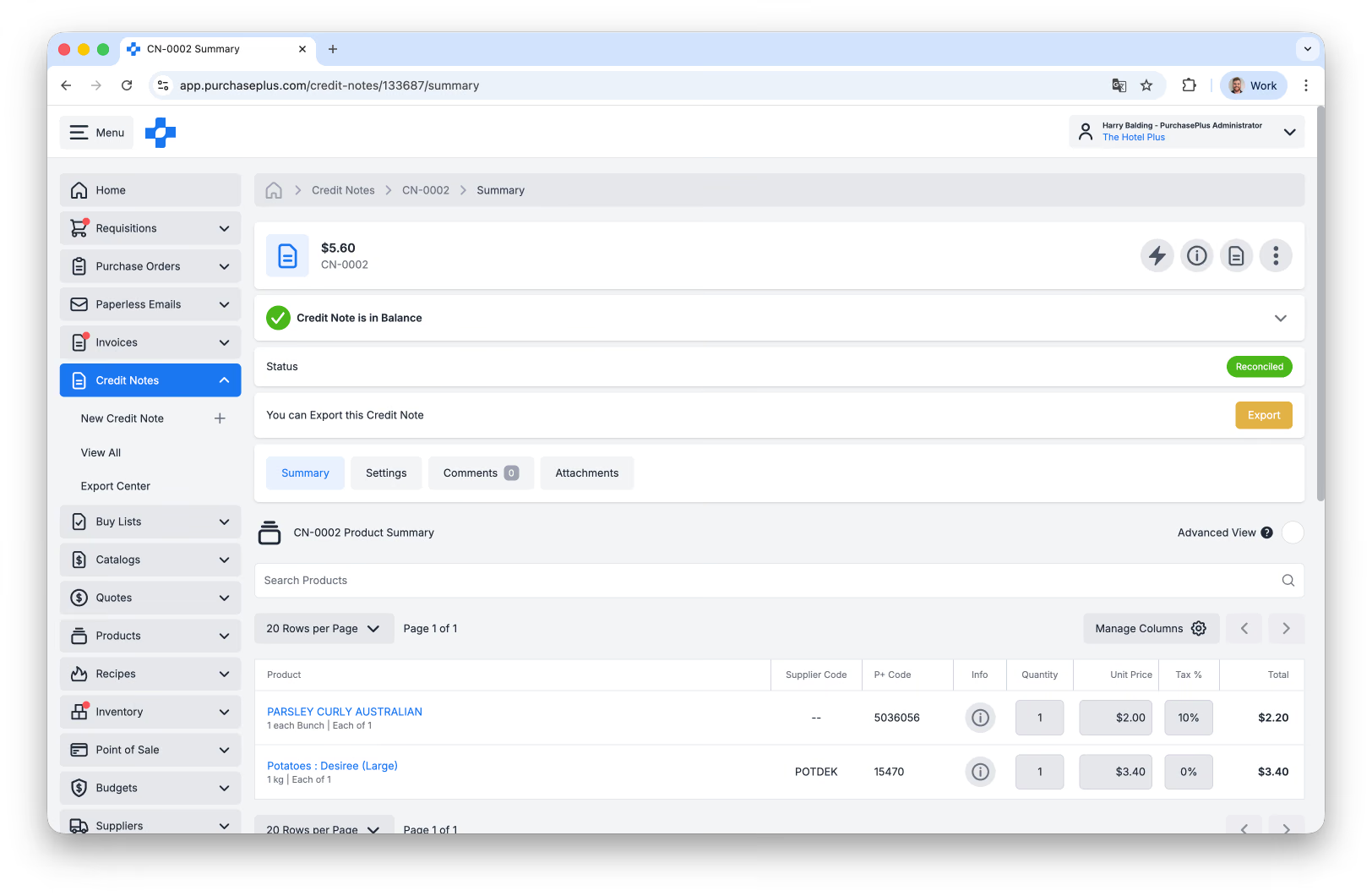
如果未启用此设置,贷记凭单将显示为“待处理”状态,等待人工审核。