

来自所有供应商
来自所有供应商
“所有供应商”请购单类型为您提供来自所有已启用供应商的所有可用报价列表。这是针对丰富产品进行选购和比对报价的绝佳方式。
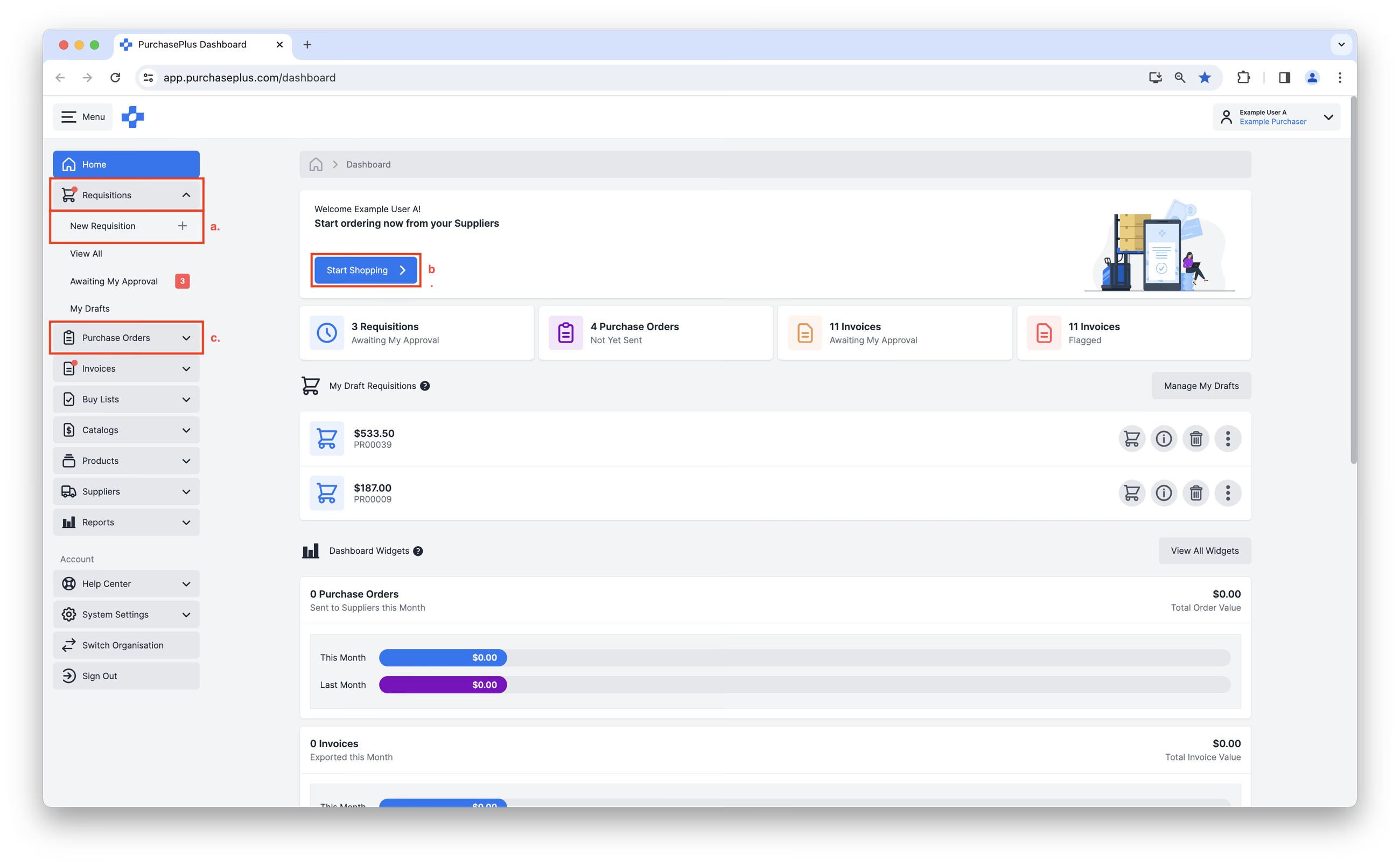
1. 您可以从 PurchasePlus 中的多个位置创建请购单。
- 在侧边导航栏中点击 [请购单] → [新建请购单]。
- 在首页仪表盘中点击 [开始采购]。
- 在侧边导航栏中点击 [采购订单] → [新建采购订单]。这将把您重定向至新建请购单页面。
2. 您将进入“创建新采购请购单”表单。
- 输入 [参考信息] 简要描述该请购单。
- 在请购单类型部分中选择 [所有供应商],这将展开显示更多选项。![在请购单类型部分中选择 [所有供应商],这将展开显示更多选项。](/images/docs/for-purchasers/create-a-requisition-from-all-suppliers-2.avif)
- 根据需要填写请购单表单中的所有其他字段。
- 点击 [创建请购单]。![根据需要填写请购单表单中的所有其他字段并点击 [创建请购单]](/images/docs/for-purchasers/create-a-requisition-from-all-suppliers-3.avif)
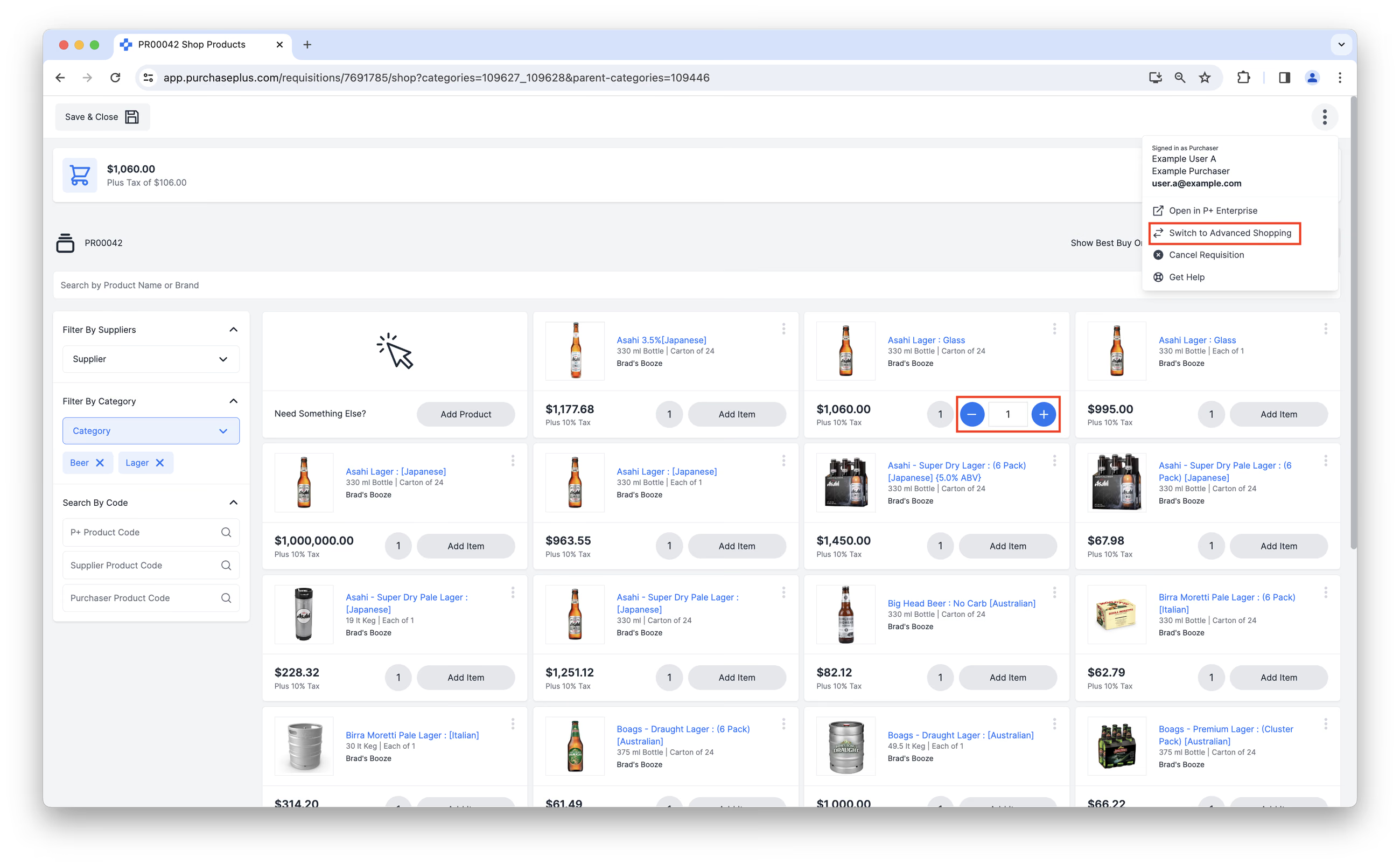
- 基础购物为用户提供熟悉的在线网购体验。您可以在平铺视图或列表视图中查看和选择产品,每个供应商报价都会显示为单独的条目。在提交请购单之前,可以在购物车中核对您选择的产品。请参阅我们的基础购物文章了解更多信息。
- 高级购物提供了一种强大的方式来查看和比较来自供应商的价格,并快速选择供应商报价。它适合 PurchasePlus 的熟练用户。请参阅我们的高级购物文章了解更多信息。
4. 如果您是在基础购物模式下创建的请购单,请在完成请购单后点击 [查看购物车]。您将能够查看和编辑请购单中的所有产品和数量,并且可以查看添加的产品报价是否不是来自供应商中的最低报价。此外,您订购货物的每个供应商在购物车视图中都会有各自的独立板块,以便您清楚了解哪些(以及有多少家)供应商将接收到采购订单。
确认请购单无误后,点击页面右上角的 [提交请购单]。 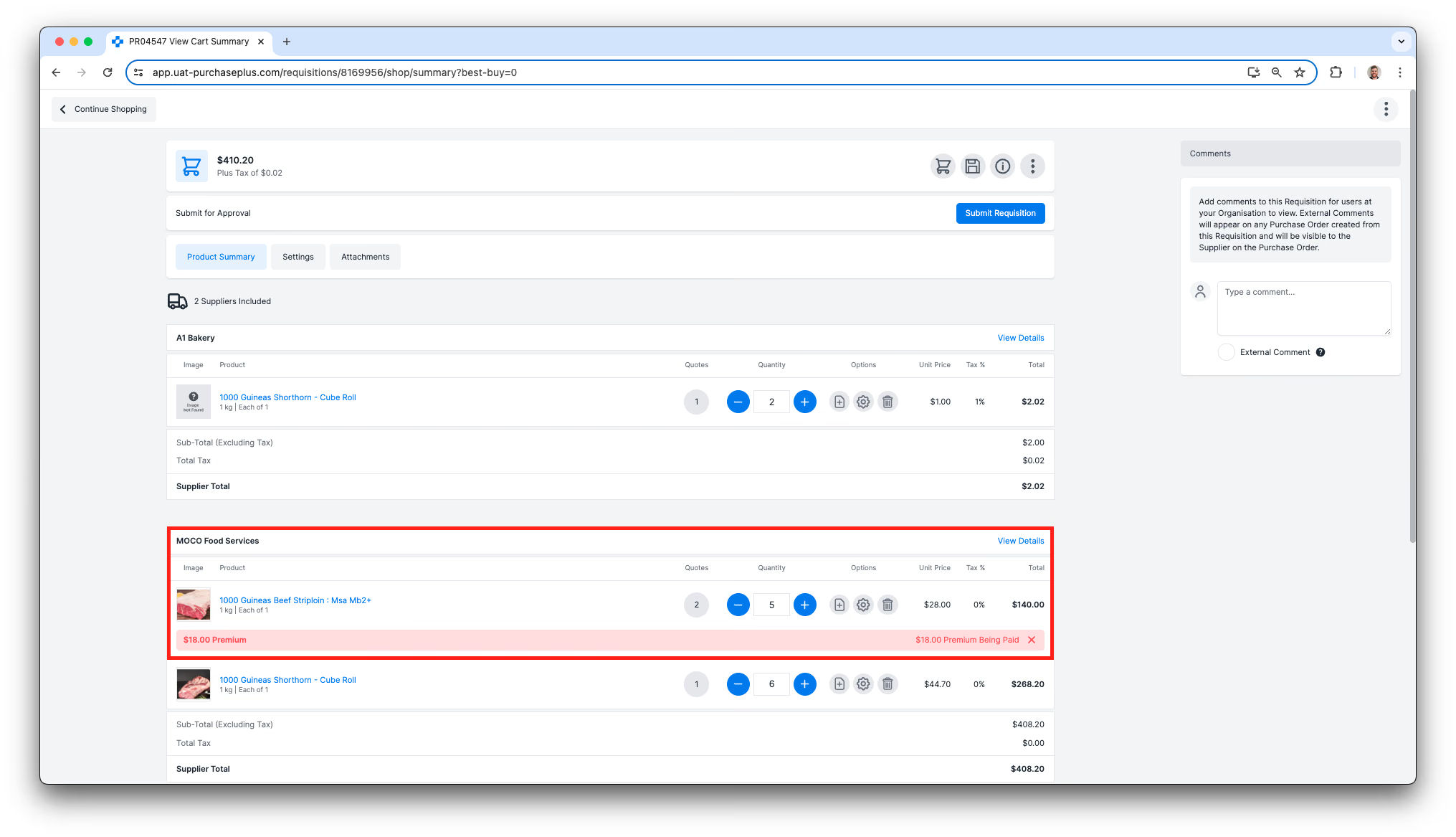
如果您是在高级购物模式下创建的请购单,[查看购物车] 按钮将被替换为 [提交请购单] 按钮,您可以跳过此步骤。
5. 您将进入确认页面,在点击页面底部的 [提交审批] 之前,您可以在该页面核对请购单设置并根据需要进行更改。
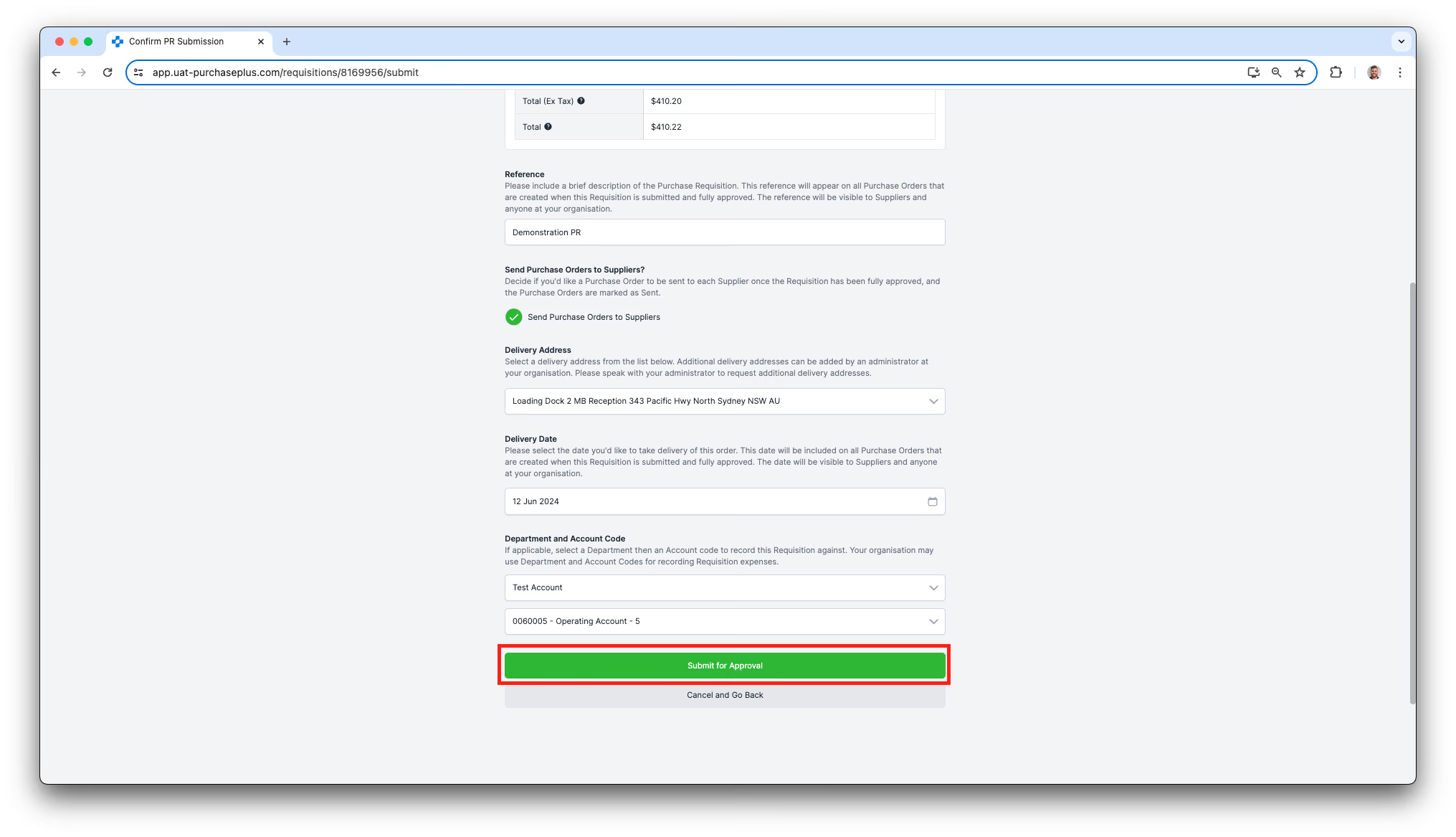
这会将请购单提交至为您所在部门配置的审批工作流中。请购单将保持在“等待审批”阶段,直到审批人登录并审批请购单。