导出发票
导出发票
根据贵组织的配置方式,您可以单独导出发票和贷记凭单(类型 A),或通过批量导出文件进行导出(类型 B)。
在本文中,我们将说明类型 A 的情况,即单独导出发票和贷记凭单,并自动创建包含单个发票或贷记凭单的导出文件。
如果贵组织通过批量导出文件导出发票和贷记凭单(类型 B),请参阅我们的将发票或贷记凭单标记为准备导出和创建批量导出文件文章。
导出一张发票
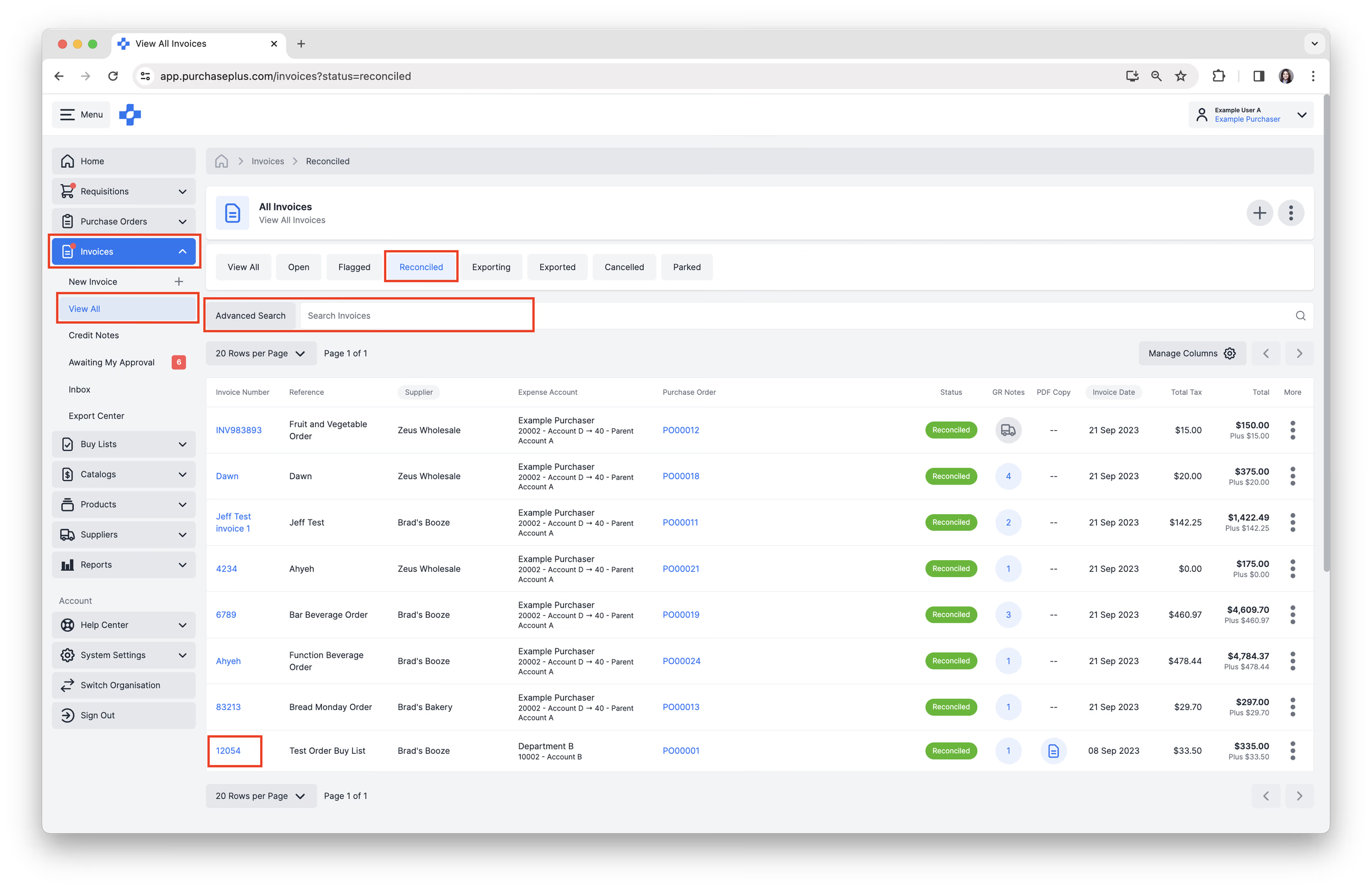
1. 从侧边导航栏选择 [发票] 或 [贷记凭单] → [查看全部]。
2. 选择 [已核对] 标签页。只有处于“已核对”状态的单据才能导出。已核对的发票或贷记凭单已通过所有标记检查,或即使有标记也已获得批准。
3. 使用 [搜索] 找到您要导出的发票或贷记凭单。
4. 点击 [发票/贷记凭单编号] 打开该发票。
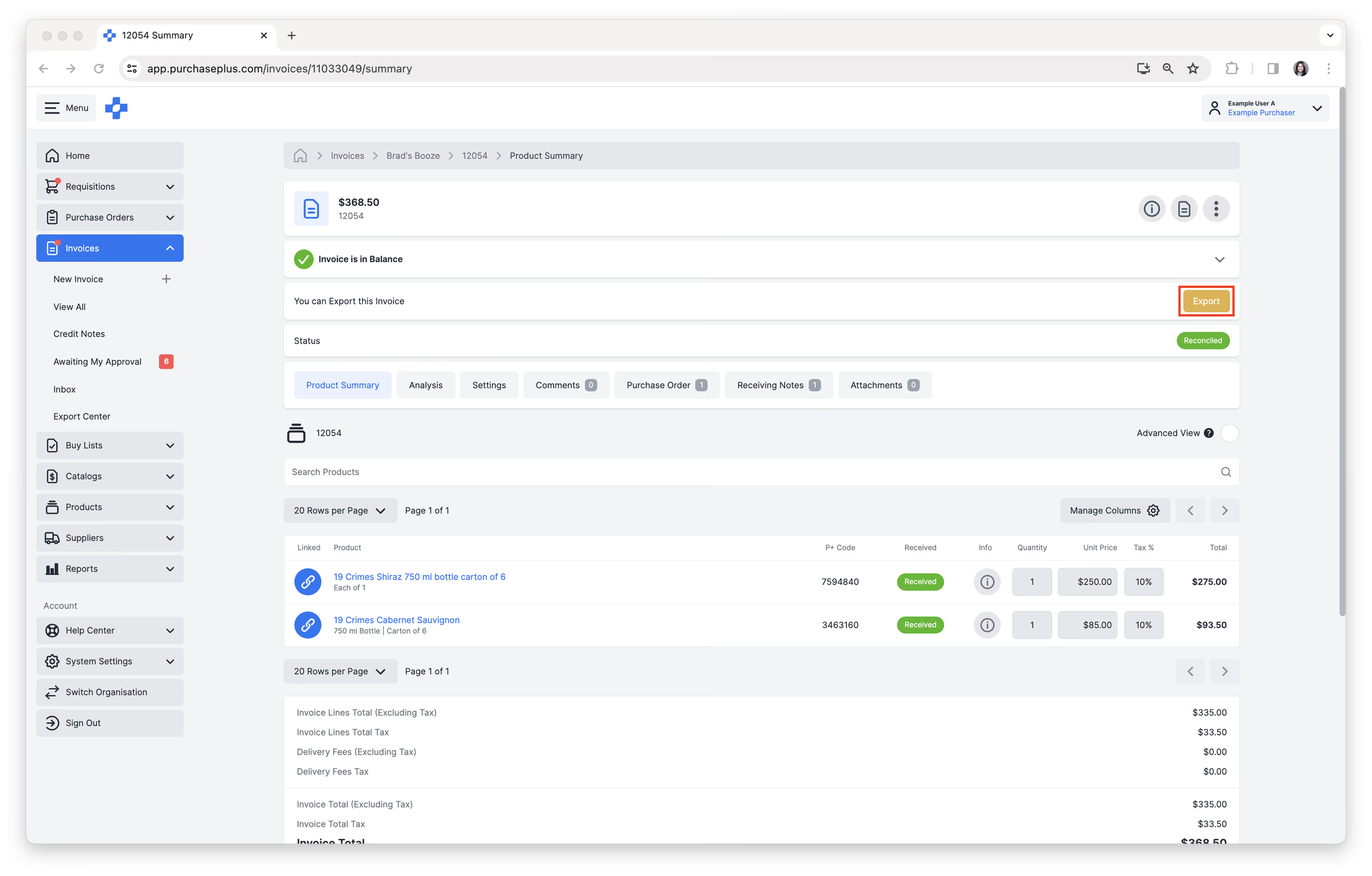
 5. 点击标头区域中的 [导出] 操作按钮。注意 - 您需要特定权限(“导出发票”)才能在发票或贷记凭单标头中看到此按钮。如果您没有此权限,请联系贵组织的管理员。
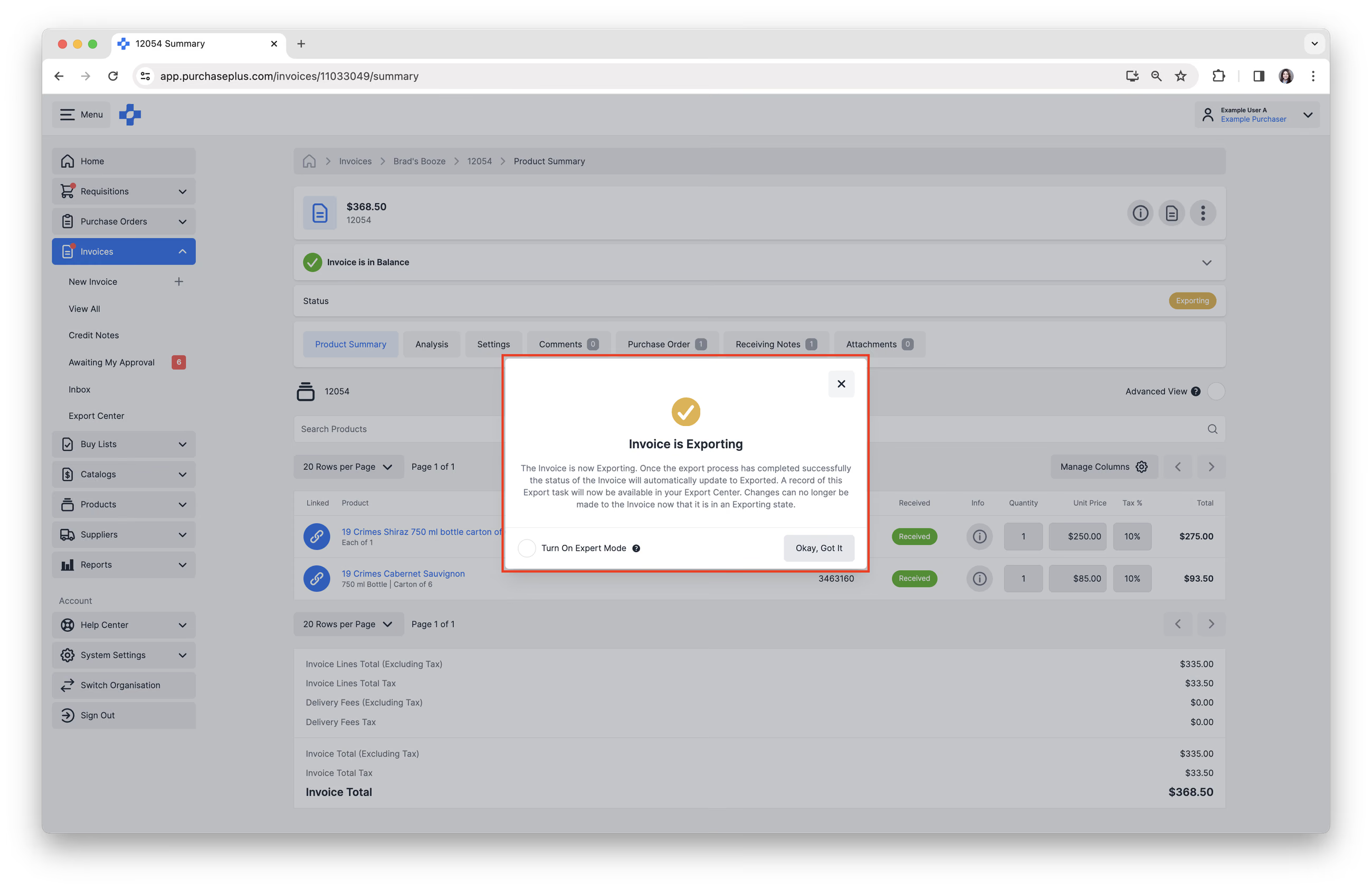
发票现在正在导出。导出过程通常需要不到一分钟的时间。导出过程成功完成后,发票的状态将自动更新为已导出。发票此时也应已进入您的外部会计系统。此导出任务的记录现在将在您的导出中心中提供。
批量导出发票或贷记凭单
1. 从侧边导航栏选择 [发票] 或 [贷记凭单] → [查看全部]。
2. 选择 [已核对] 标签页。只有处于“已核对”状态的发票和贷记凭单才能导出。已核对的发票/贷记凭单已通过所有标记检查,或即使有标记也已获得批准。 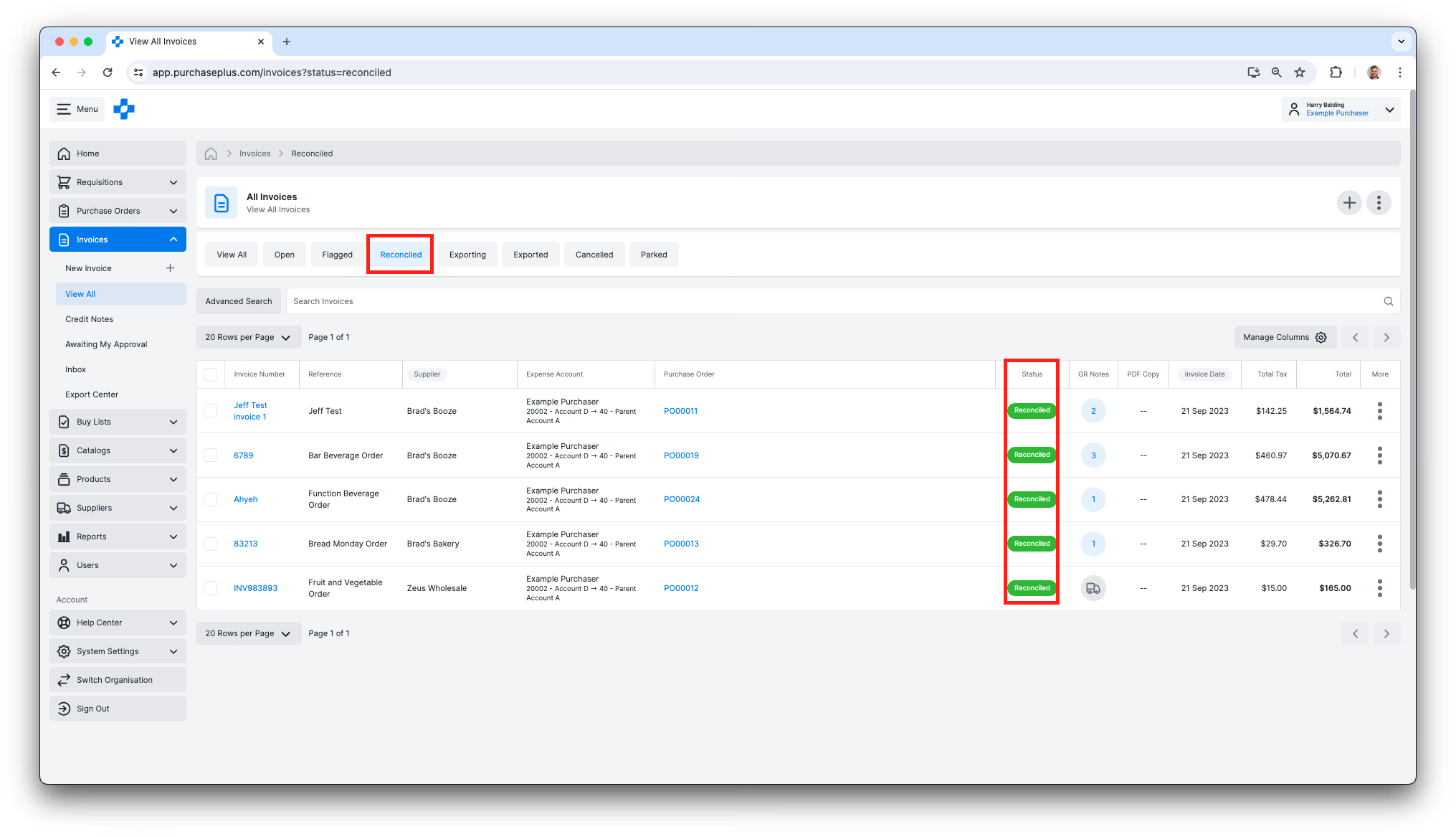
3. 选择多张发票或贷记凭单,或者勾选选择列顶部的复选框以全选。 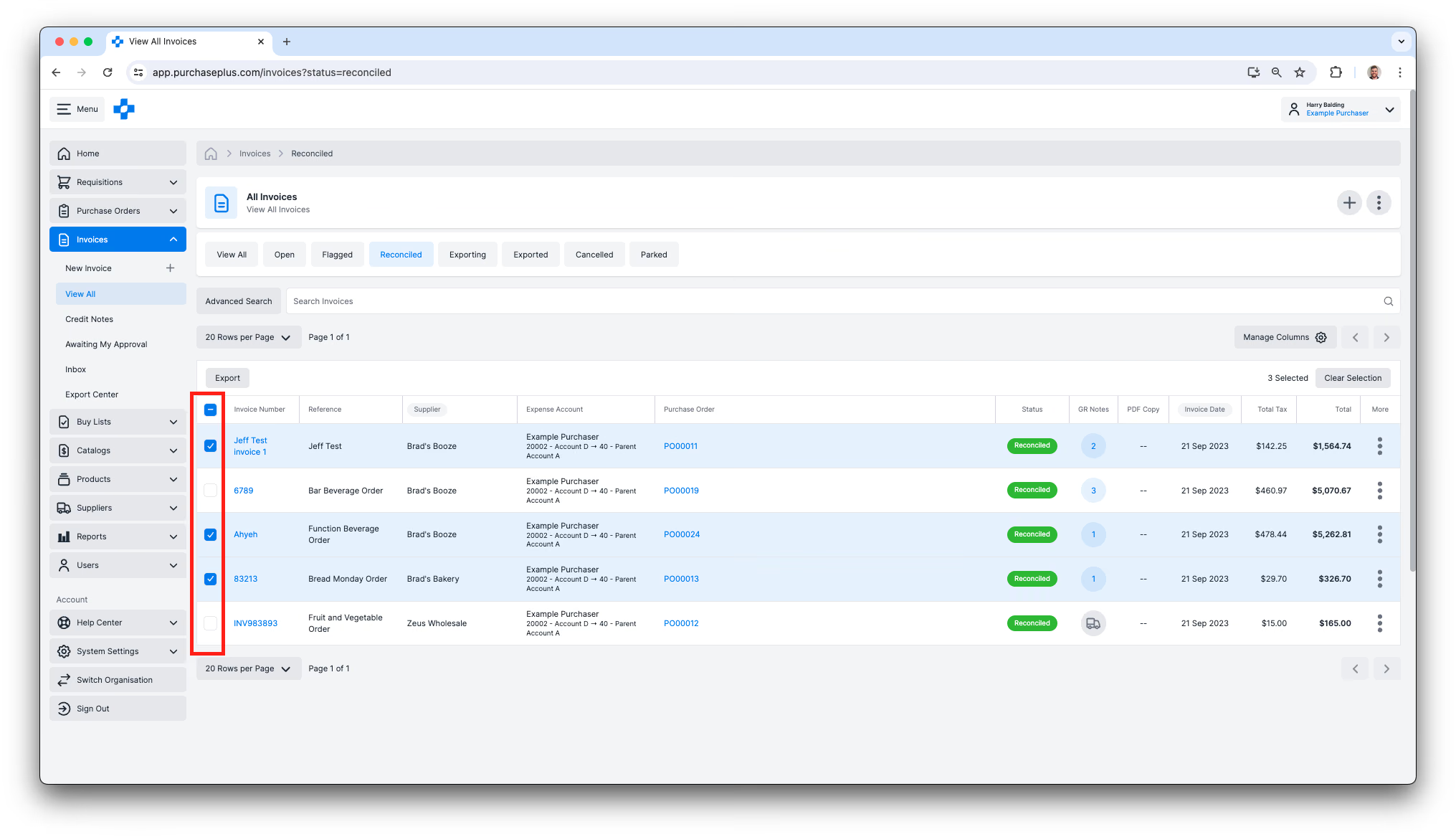 4. 选中一张或多张发票或贷记凭单后,点击表格左上方的 [导出],然后在弹出的对话框中确认该操作。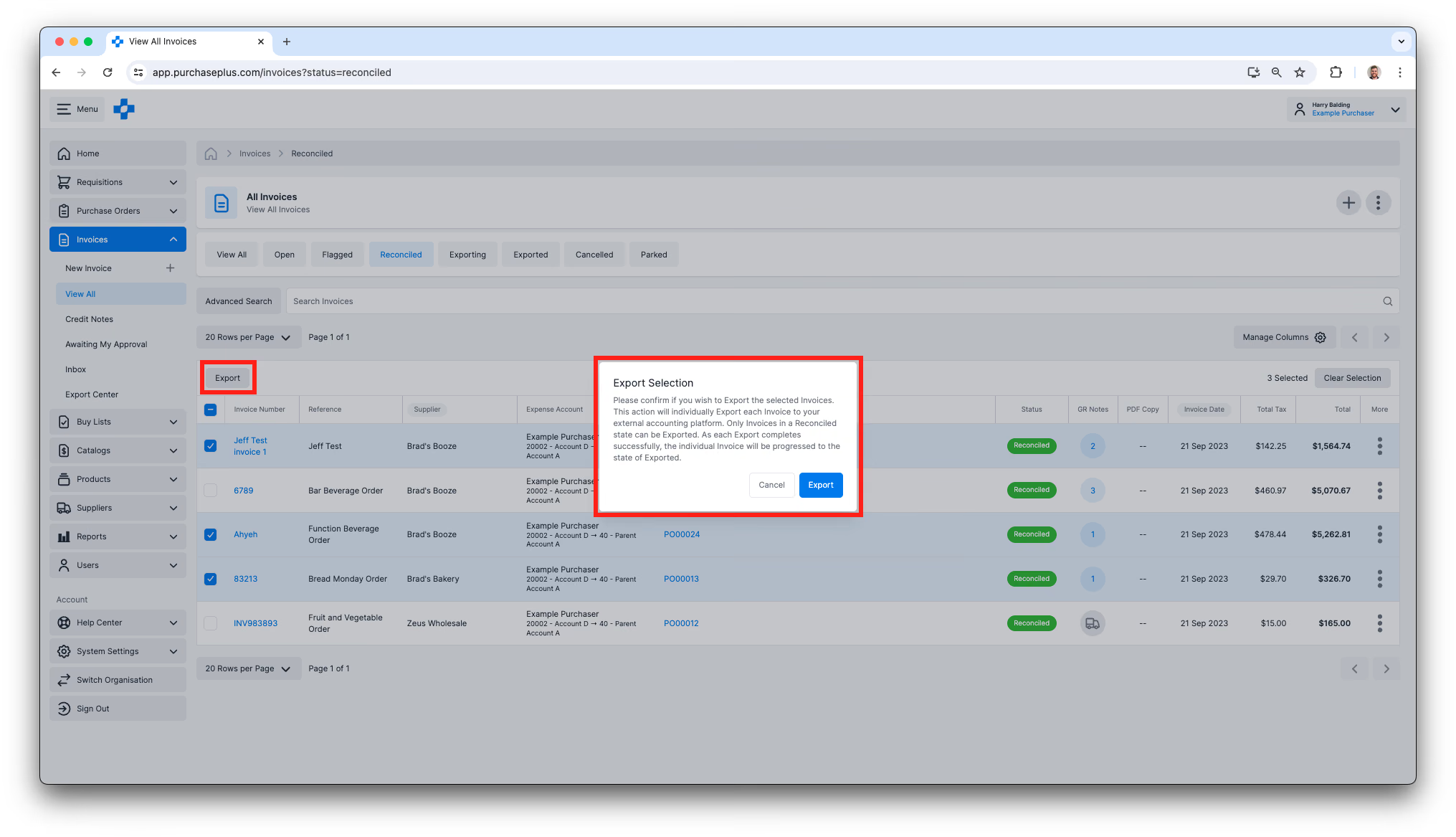
查看导出中心
1. 从侧边导航栏选择 [发票] 或 [贷记凭单] → [导出中心]。
2. 在导出中心,您可以:
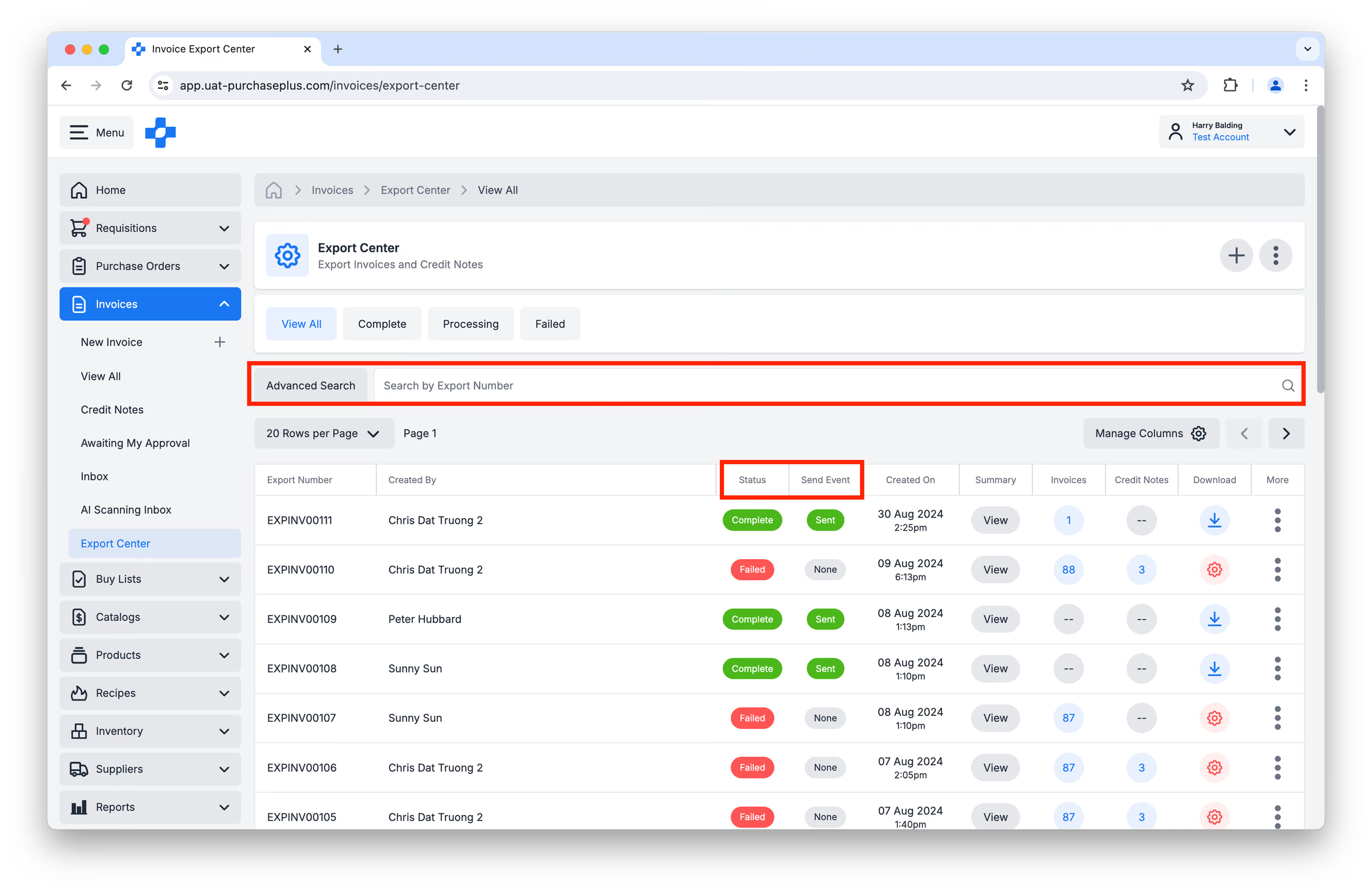
- 按导出编号搜索,也可以应用高级搜索按唯一的发票或贷记凭单编号进行搜索。
- 查看导出状态。请注意,此处有两列相关信息:状态(即导出包是否已正确编译)和发送事件(告知我们导出包是否已成功发送至配置的电子目标位置)。
- 查看导出摘要。
- 下载导出文件。
- 点击导出编号查看导出数据表格,以及导出文件中包含的发票或贷记凭单列表。
将发票恢复为已核对
如果需要,您可以将(已导出的)发票或贷记凭单恢复为“已核对”状态,然后重新打开单据对其进行修改。
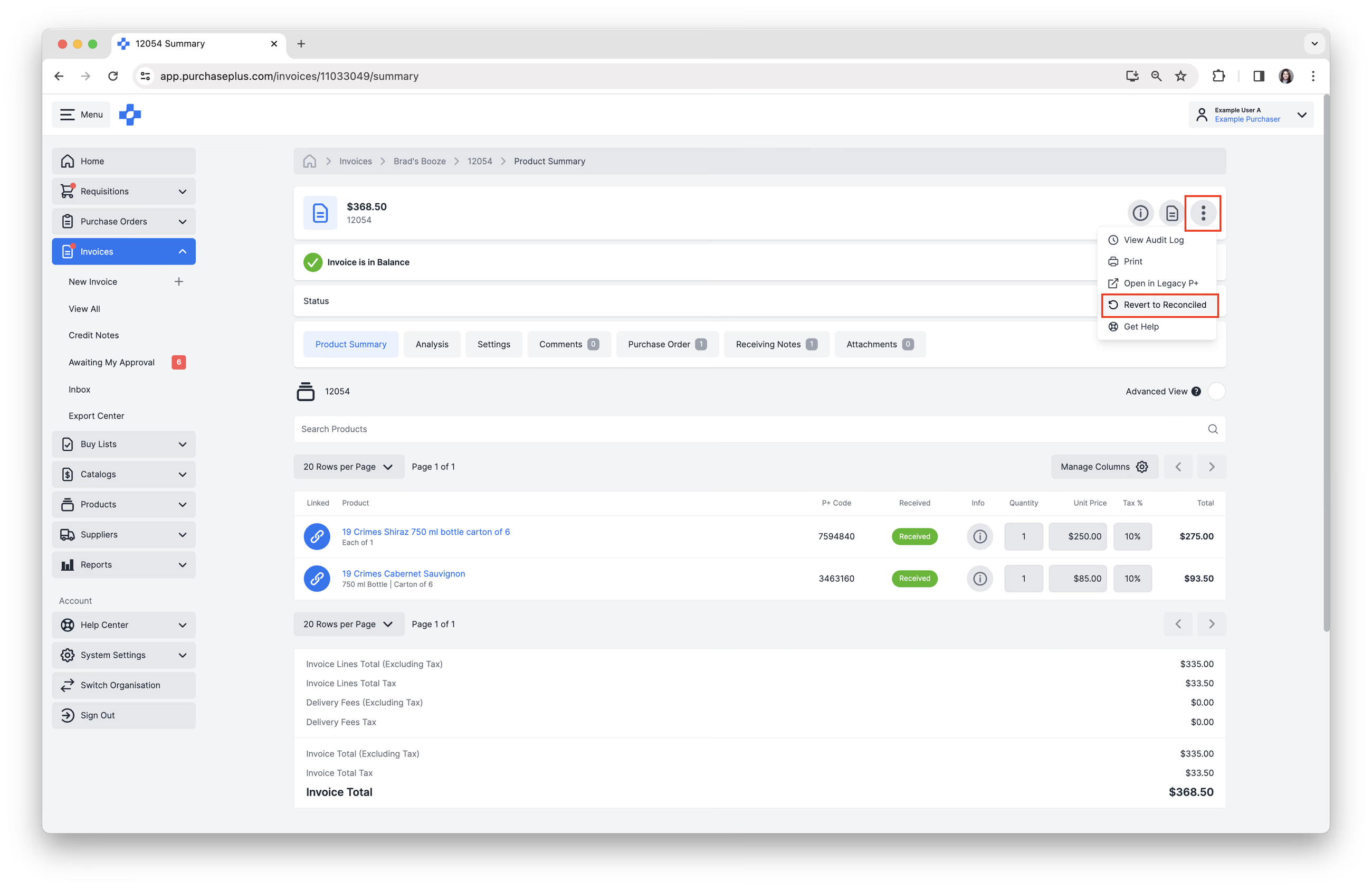
在发票或贷记凭单内部,选择标头区域的 [更多菜单] → [恢复为已核对]。
故障排除
发票或贷记凭单卡在“正在导出”状态
如果发票或贷记凭单卡在“正在导出”状态,通常表示与您的应付账款系统存在临时同步问题。要解决此问题,您必须按照以下步骤将单据恢复为“已核对”状态以重新触发传输:
- 打开当前卡在“正在导出”的发票或贷记凭单。在发票标头的右上角,点击三个竖点 (⋮) 图标。
- 选择 [恢复为已核对]。这将停止当前的导出尝试并将发票带回可管理状态。
- 点击红色的 [恢复发票] 按钮以确认。状态将从黄色(正在导出)变为绿色(已核对)。
- 核对发票详细信息。在再次尝试导出之前,请仔细检查以下内容以确保没有错误:
- 供应商详细信息和供应商商业登记号/商业代码。
- 部门和账户代码。
- 发票总额和税额。
- 重新触发导出。确认详细信息正确无误后:
- 找到标记为 [导出] 的黄色按钮。
- 点击此按钮将发票放回导出队列。
- PurchasePlus 现在将尝试重新将发票或贷记凭单发送到您的应付账款系统。文件成功传输后,状态标签将变为紫色(已导出)。
仍然遇到问题?
- 联系您的内部 IT 或系统管理员,以验证贵组织与应付账款系统的 API 连接是否处于活动状态。
- 联系 PurchasePlus 客户支持。 如果您的 IT 部门确认连接正常,请联系我们的支持团队寻求帮助。
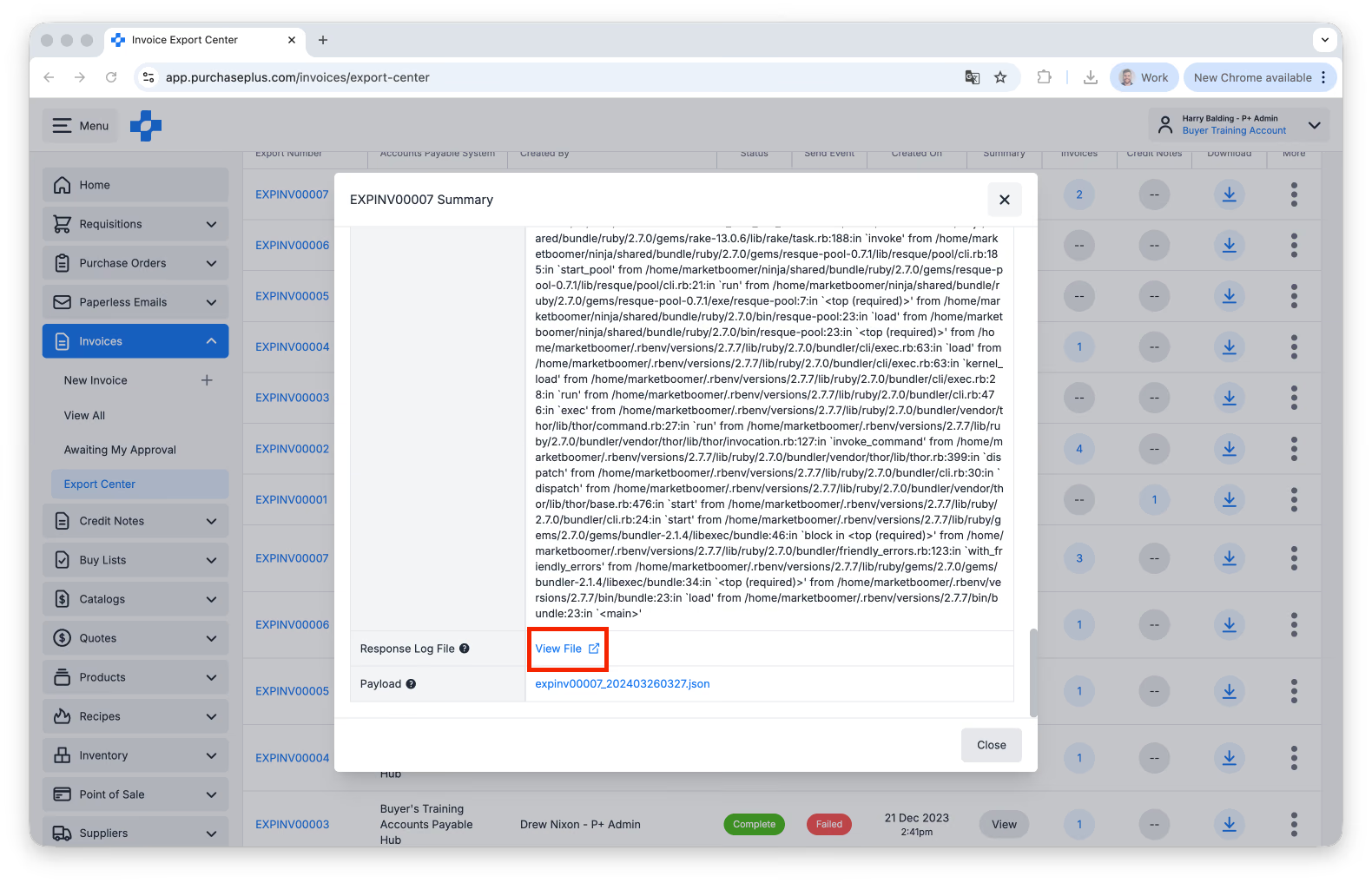
生成导出响应日志文件
发生传输故障时,您的内部 IT 团队可能希望查看响应日志文件。要生成这些文件之一,请按以下步骤操作:
- 导航至 [发票] → [导出中心]
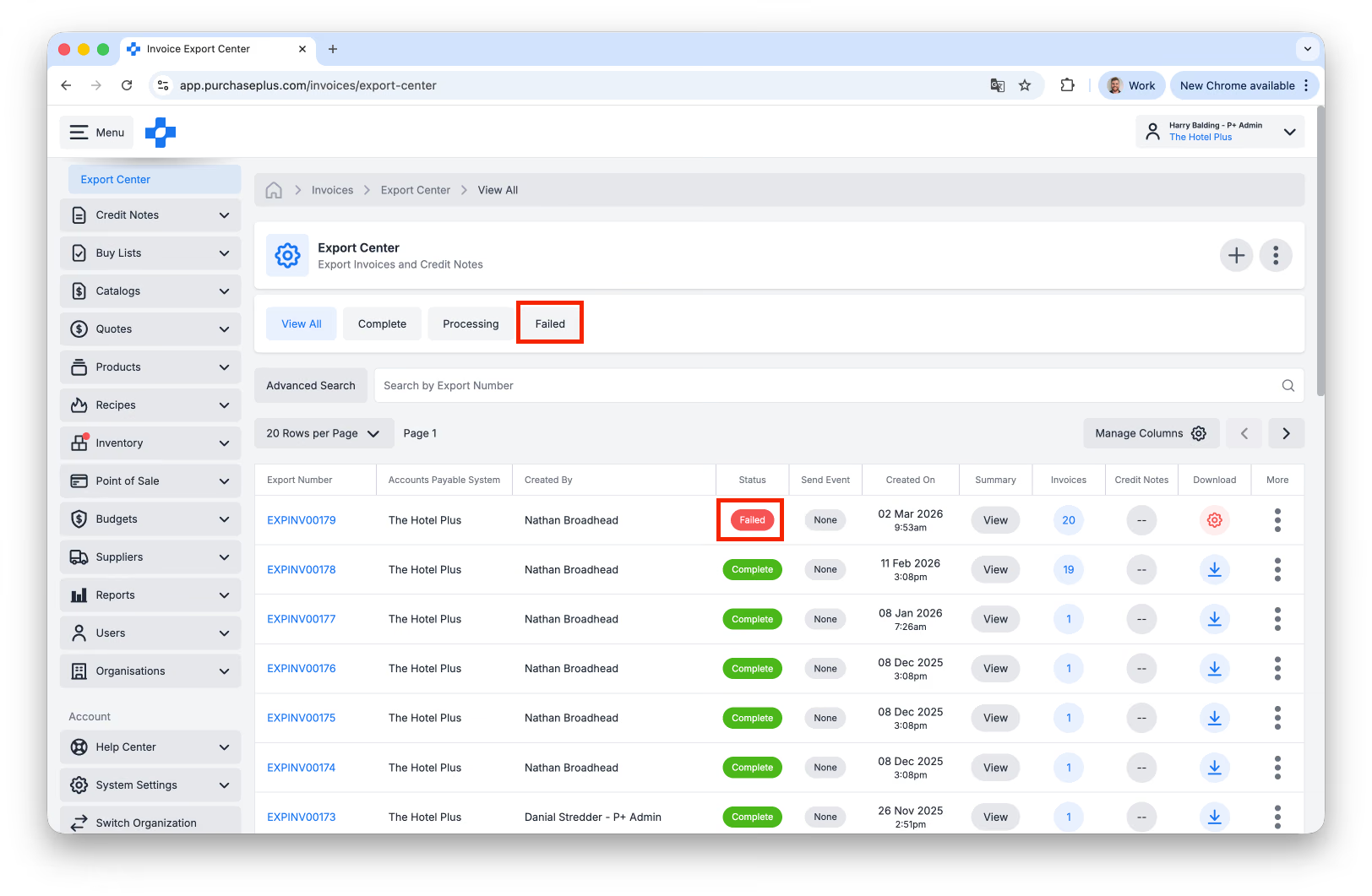
- 找到相关导出。您可以按“失败”进行筛选,或者在“发送事件”列中查找状态为“失败”的导出:
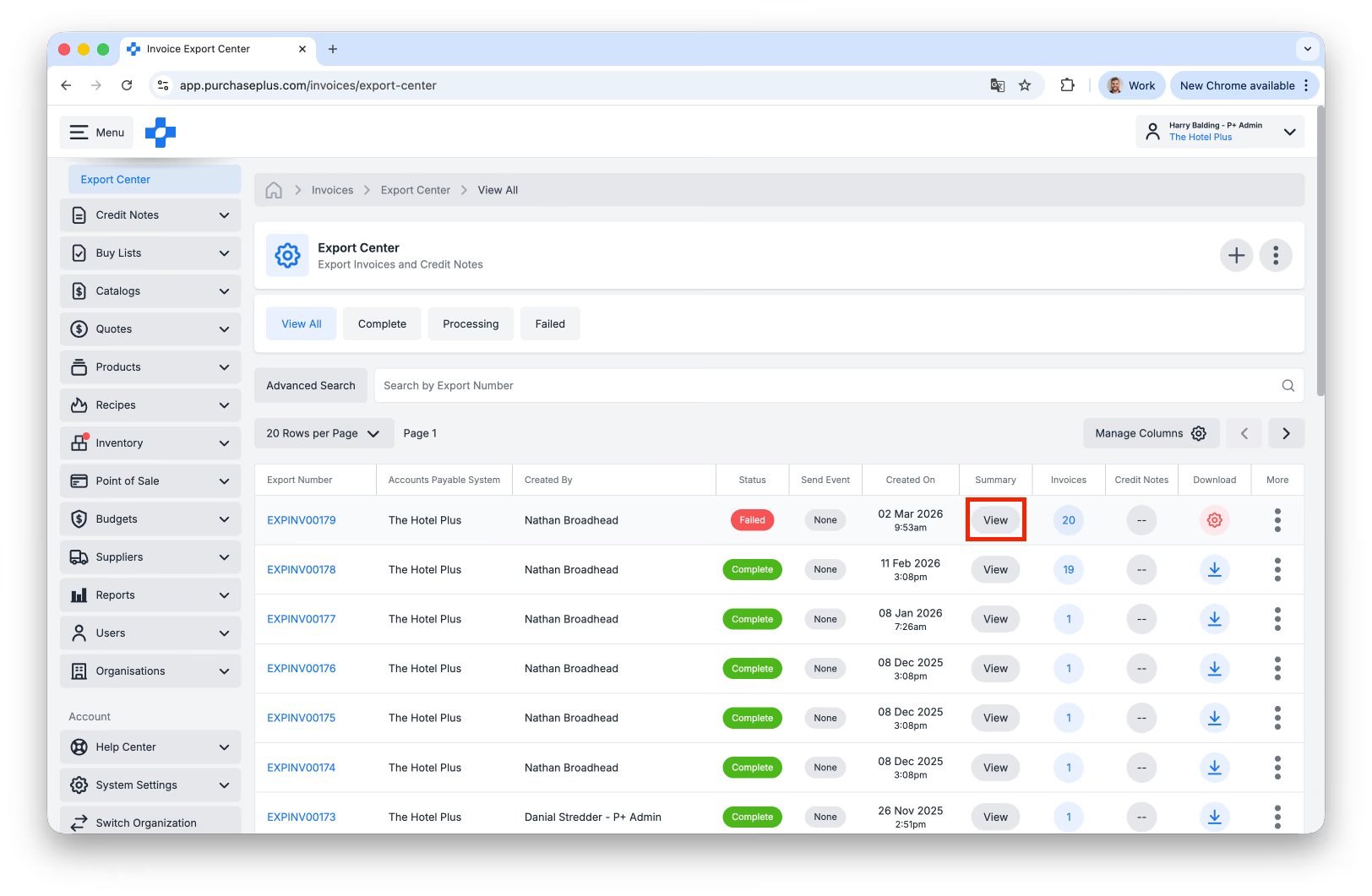
- 在同一行中,点击“摘要”列下的 [查看] 按钮:
- 在随后显示的导出详情窗口中,向下滚动到 响应 和 响应日志文件 部分:
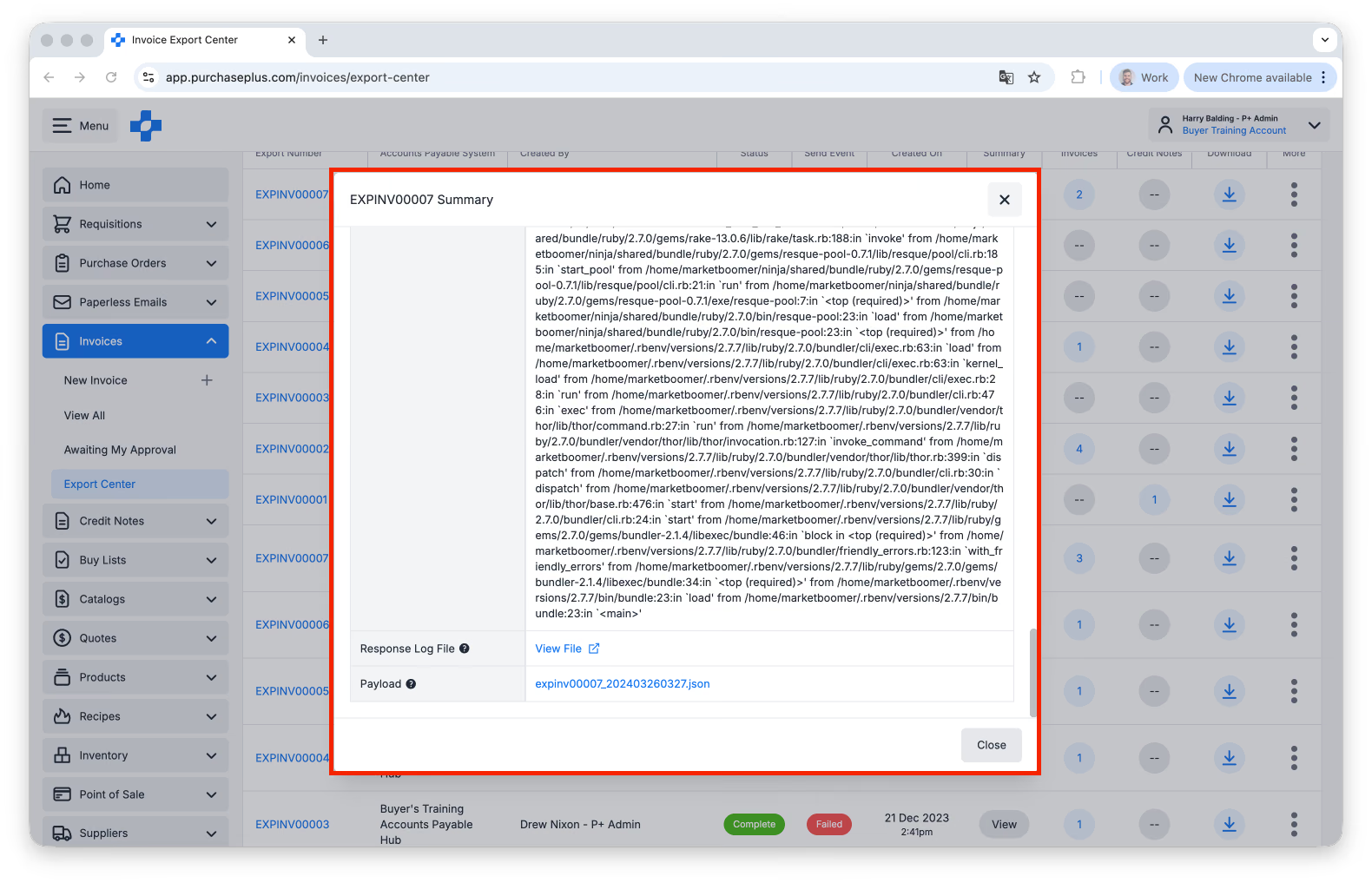
- 下载日志文件。如果需要,您也可以复制响应详细信息: