

创建或更新目录
创建或更新目录
创建或更新目录
目录可以直接由已注册供应商管理(供应商托管目录),也可以由您的采购组织内部管理(自托管目录)。自托管目录使您的组织能够对产品和定价进行严密、直接的控制,这也是某些组织选择自行管理内部采购的原因。
注意 - 虽然在技术上可以代表已注册供应商创建自托管目录(前提是存在已启用的贸易关系),但通常不建议这样做。这样做可能会中断现有集成、破坏自动化采购订单(Purchase Order)流程并引发数据冲突。仅当供应商仍在忙于为您的组织生成特定目录时,才应将此方法用作临时措施。如果需要已注册供应商目录或需要对其进行更新,请联系我们的服务台。
组织层级中的目录可见性
在组织层级中的父级设置的自托管目录将“级联”显示——即下属组织可见并可使用。
创建自托管目录
- 确保已在您的 [供应商] → [我的供应商] 部分中设置了该供应商。他们可以是自托管供应商,也可以是具有已启用贸易关系的已注册供应商。
- 从侧边导航栏选择 [目录] → [新目录]。
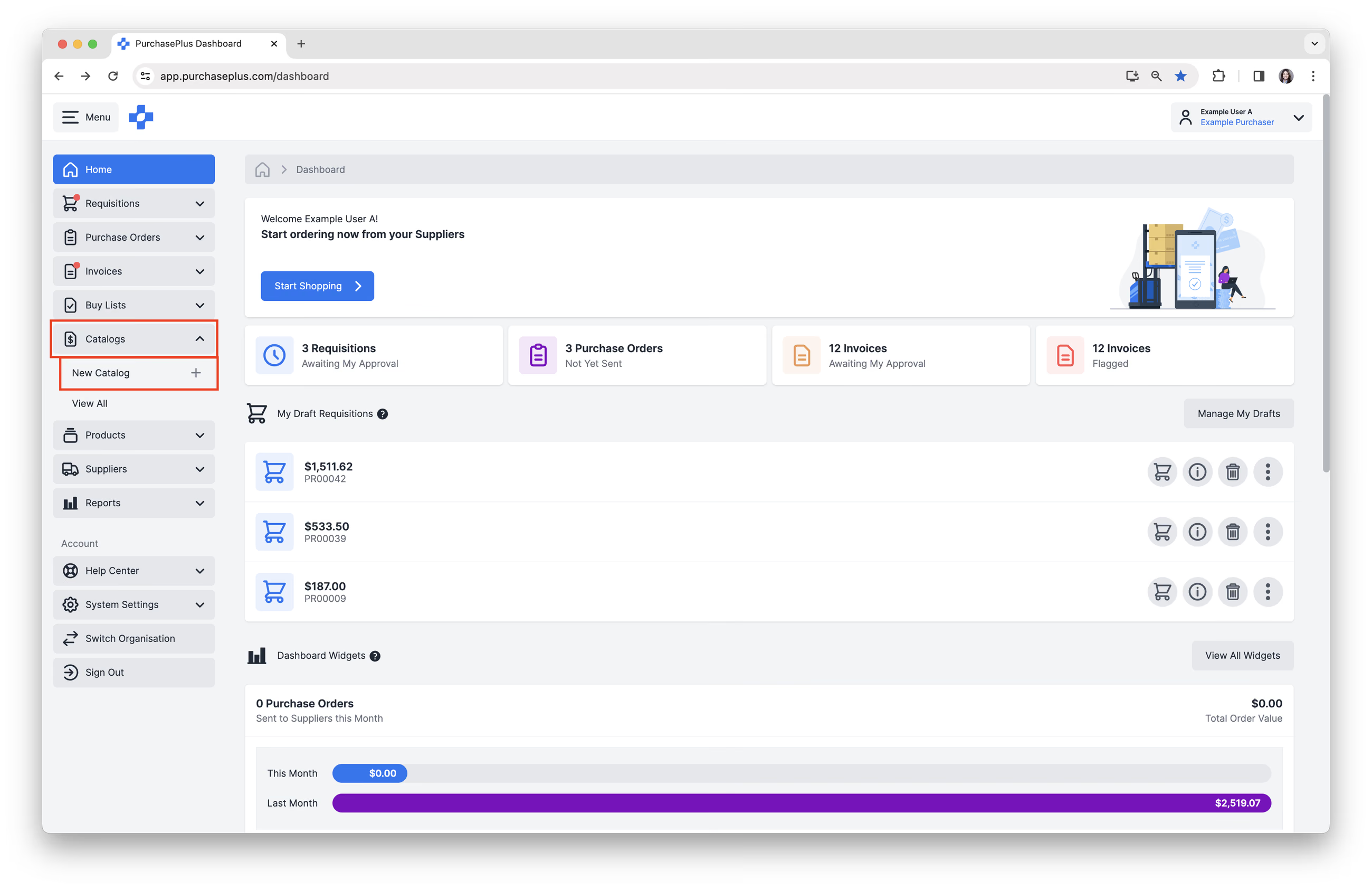
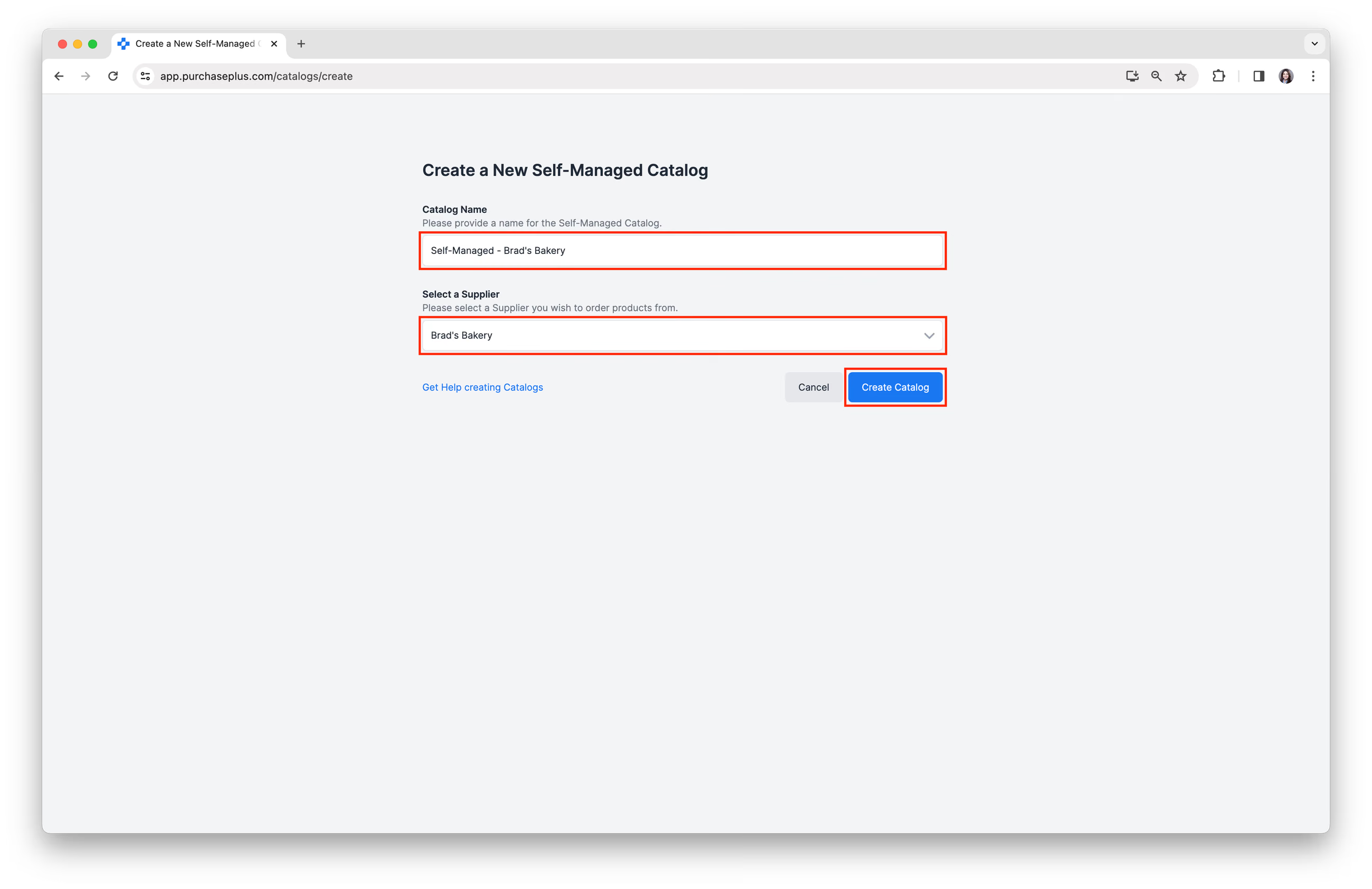
- 输入 [目录名称]。例如:“自托管 - Brad's Bakery”
- 从下拉菜单中 [选择] 供应商。然后点击 [创建目录]。
添加产品
您可以通过三种不同方式将产品添加到自托管目录中:
继续阅读以详细了解这三种方法。
通过上传 CSV 导入或更新目录产品
使用导入功能,您可以更新目录中现有产品的价格,也可以向目录中添加额外产品(前提是您拥有想要添加的额外产品的 P+ 产品代码)。
重要提示: 您无法通过此导入流程在 PurchasePlus 中创建全新的产品。有关创建新产品的帮助,请参阅我们的创建新产品文章。
手动将产品添加到自托管目录
1. 点击 [+] 开始向您的目录添加产品。
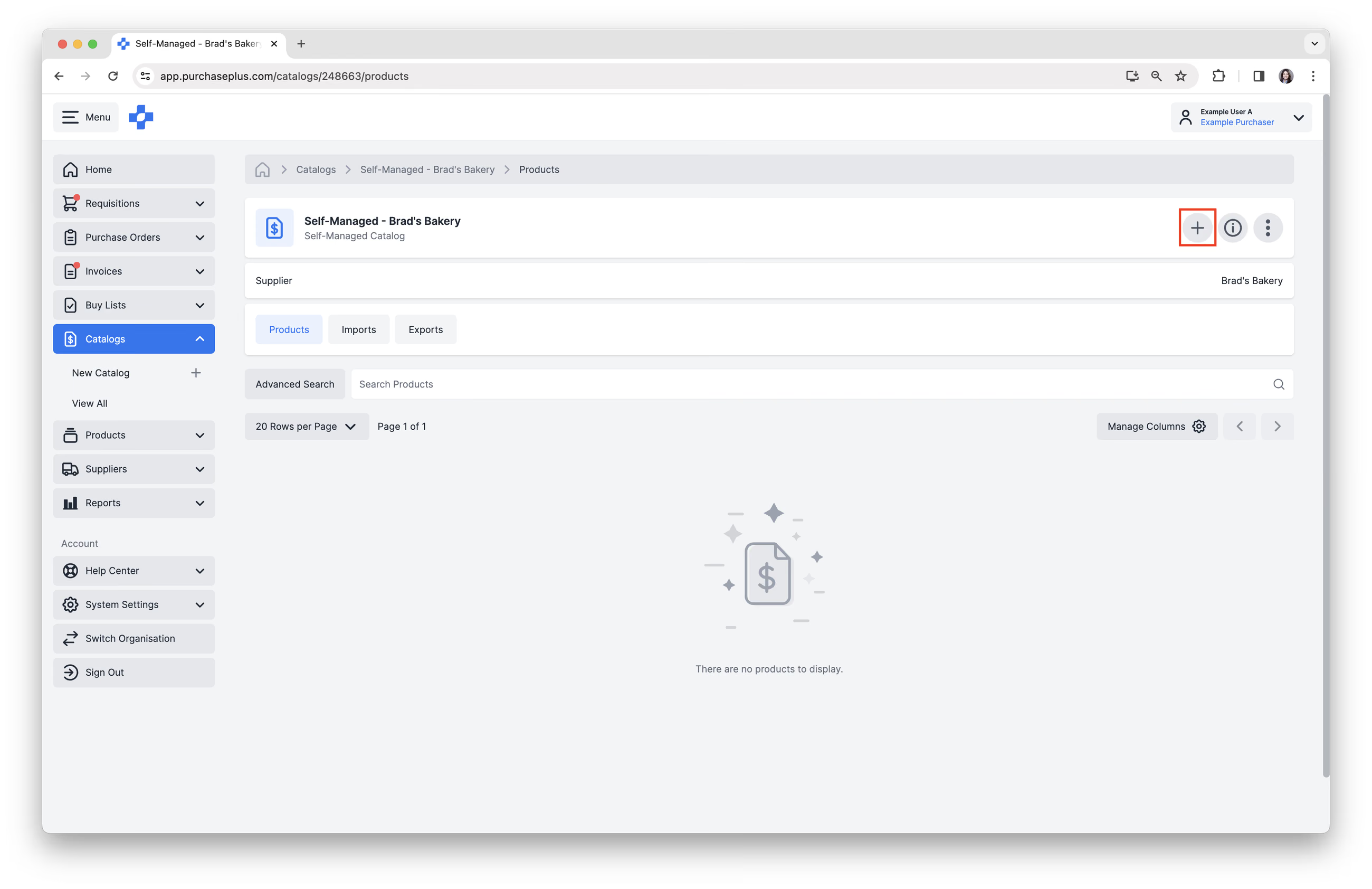
2. [搜索] 您想要添加到目录的产品。
3. 输入 [税率 %] 和 [单价],然后点击 [添加物料]。
4. 或者,您可以 [创建新产品] 或使用 [高级搜索]。您可以访问我们的创建新产品和高级产品搜索文章以获取更多帮助。
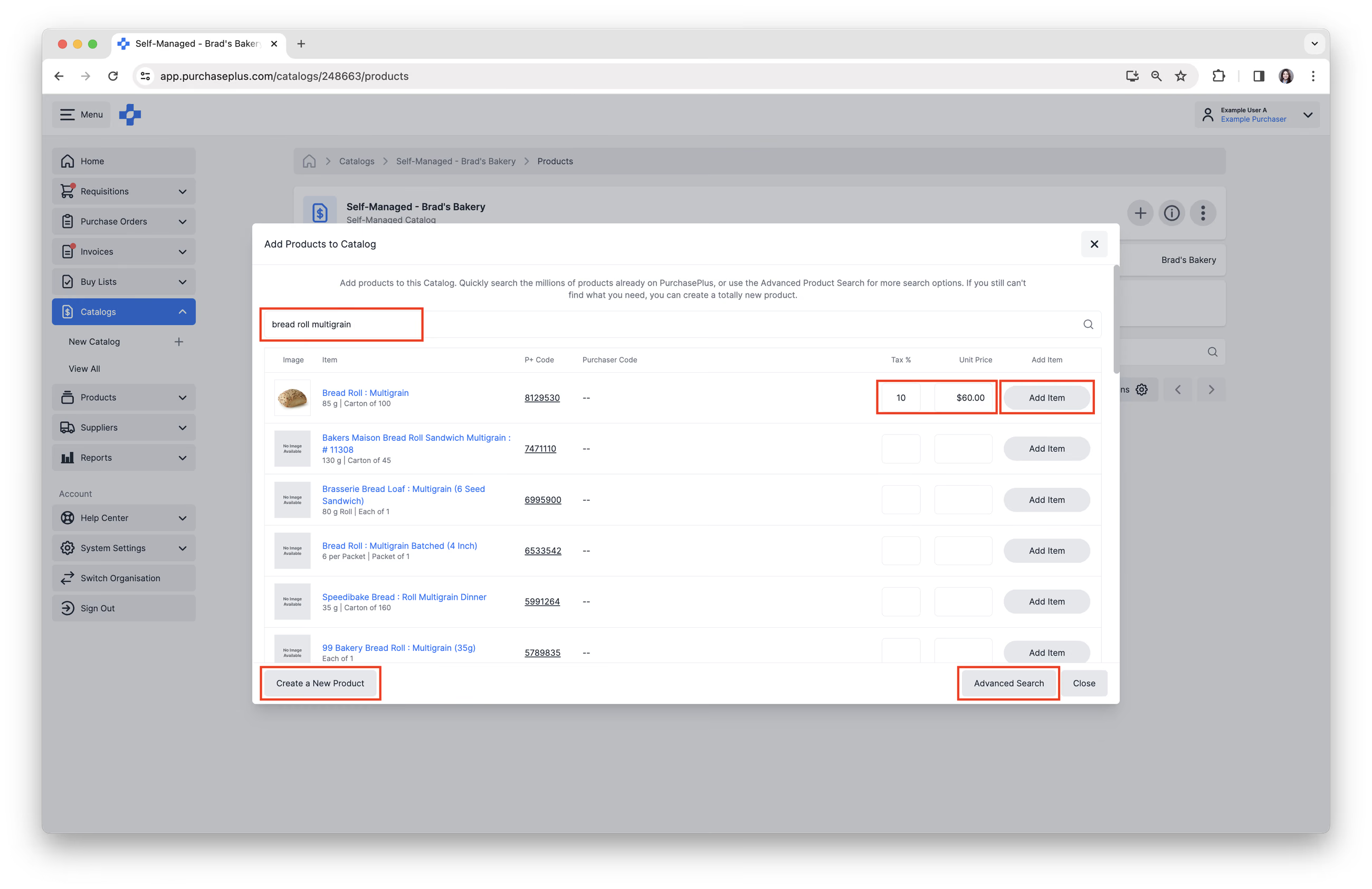
5. 您现在已将产品添加到自托管目录中。
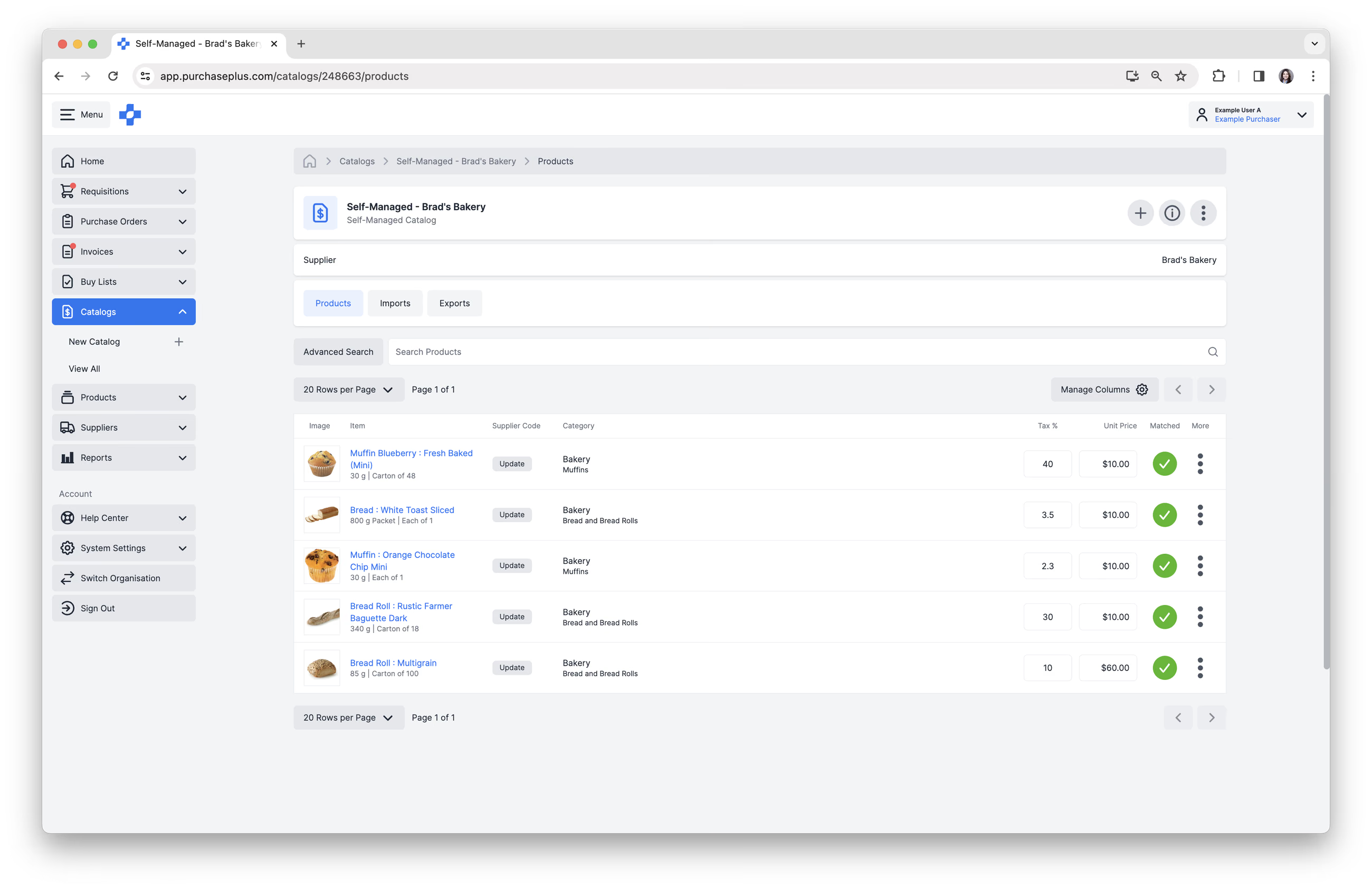
导入发票明细流程
该选项通过将发票明细行物料转换为自托管目录中的产品来运作,特别适用于自托管供应商。
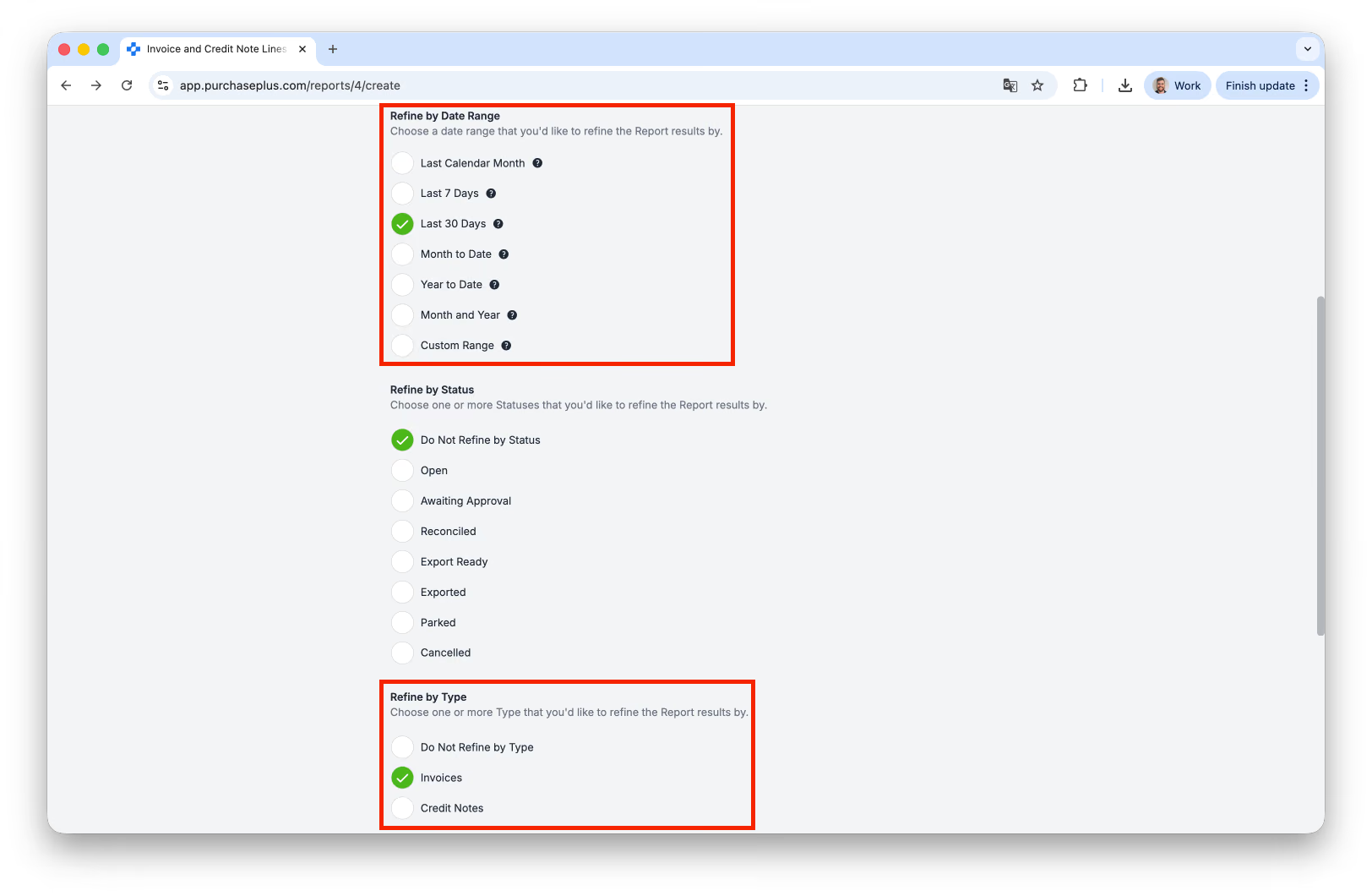
- 运行发票和贷记凭单行报表,请特别注意“按日期范围筛选”和“按类型筛选”过滤条件:
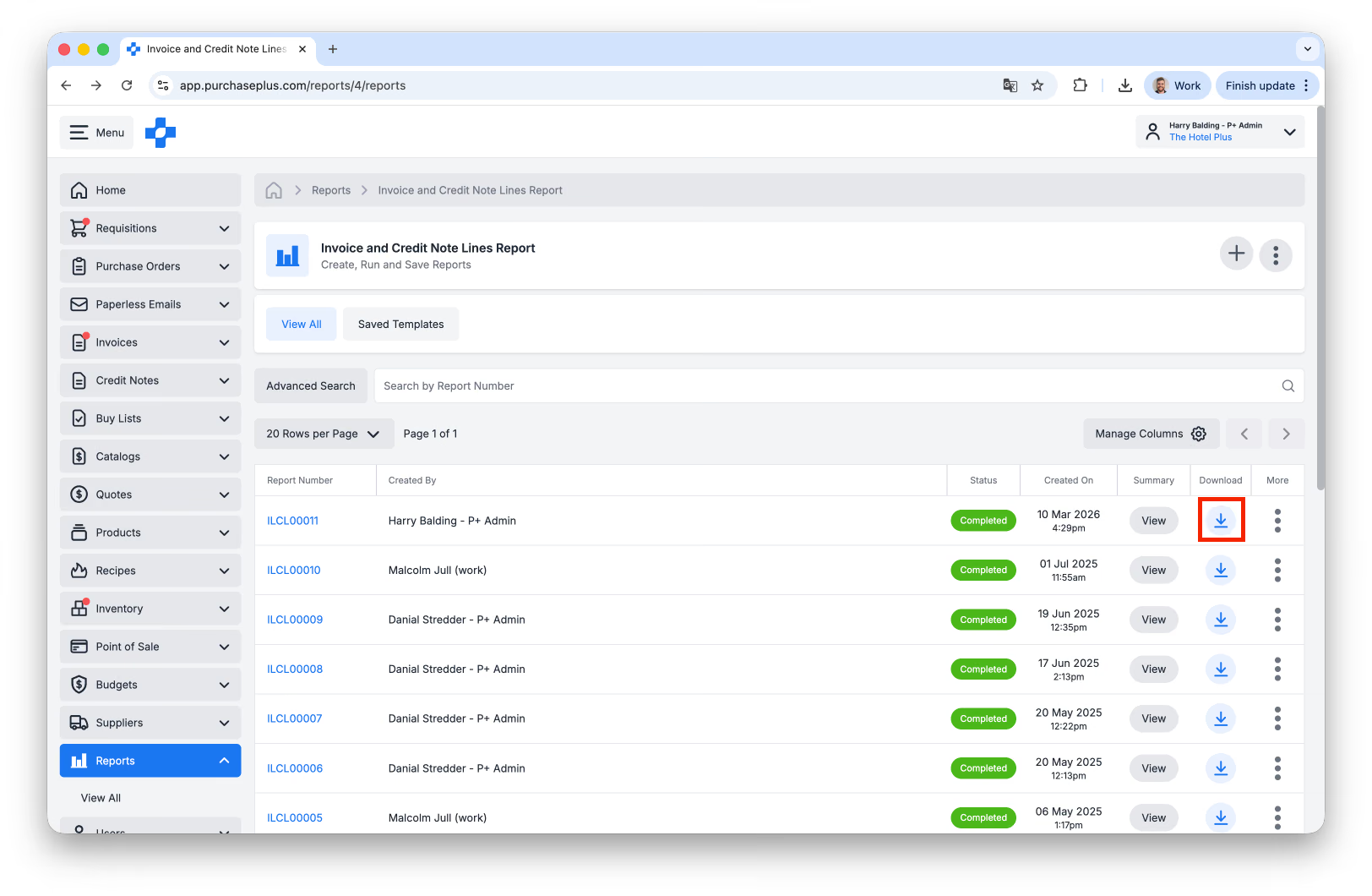
- 将报表下载为 CSV:
- 打开下载的 CSV。找到与您正在为其创建自托管目录的供应商相关的行,并删除其他行。
- 下载目录导入模板。如果此下载链接无效,您也可以导出一个现有的自托管目录来获取该模板。
- 将发票和贷记凭单行报表剩余行中的以下字段复制到目录导入模板中的相应单元格中:
| 发票和贷记凭单行报表 (ICNLR) | 目录导入模板 | 备注 |
|---|---|---|
| product.id | ppproductid | |
| brand | brand | |
| itemDescription | description | |
| itemPack | unit_size | ICNLR 'itemPack' 需要拆分 |
| itemPack | unit_measure | ICNLR 'itemPack' 需要拆分 |
| itemPack | unit_name | ICNLR 'itemPack' 需要拆分 |
| sellUnit | pack_quantity | ICNLR 'sellUnit' 需要拆分 |
| sellUnit | pack_name | ICNLR 'sellUnit' 需要拆分 |
| lineTotalExTax | packpriceex_tax | |
| tax_percentage | 输入税率百分比(如果有),或填写 0 | |
| category.name | category | 若无则填写 'unknown' |
| category.parent.name | subcategory | 若无则填写 'unknown' |
6. 更新所需的任何字段,并删除您不希望导入的任何产品(即明细行)。
7. 确保您使用的是目录中正确/最新的价格(如果您使用的是导出的目录版本,这会很容易核对)。
8. 保存文件,并像执行常规目录导入任务一样导入它。
手动更新
除了用于更新目录的导入 CSV 功能外,拥有“管理自托管目录”权限的用户还可以按照以下步骤手动更新自托管目录中产品的单价和税率 %:
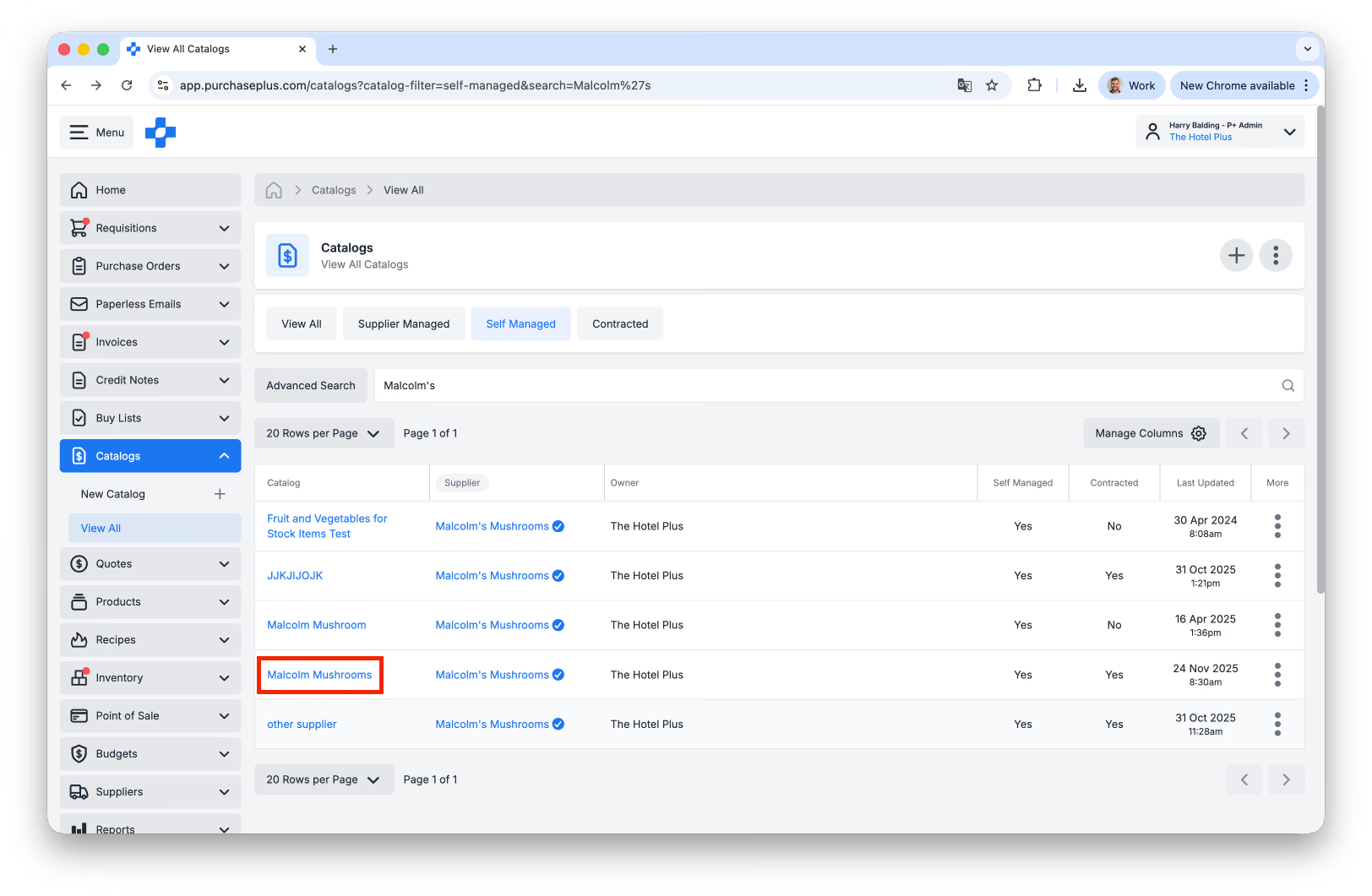
- 在侧边导航栏中,转到 [目录] → [查看全部],然后选择 [自托管] 以筛选由您的组织管理的目录。
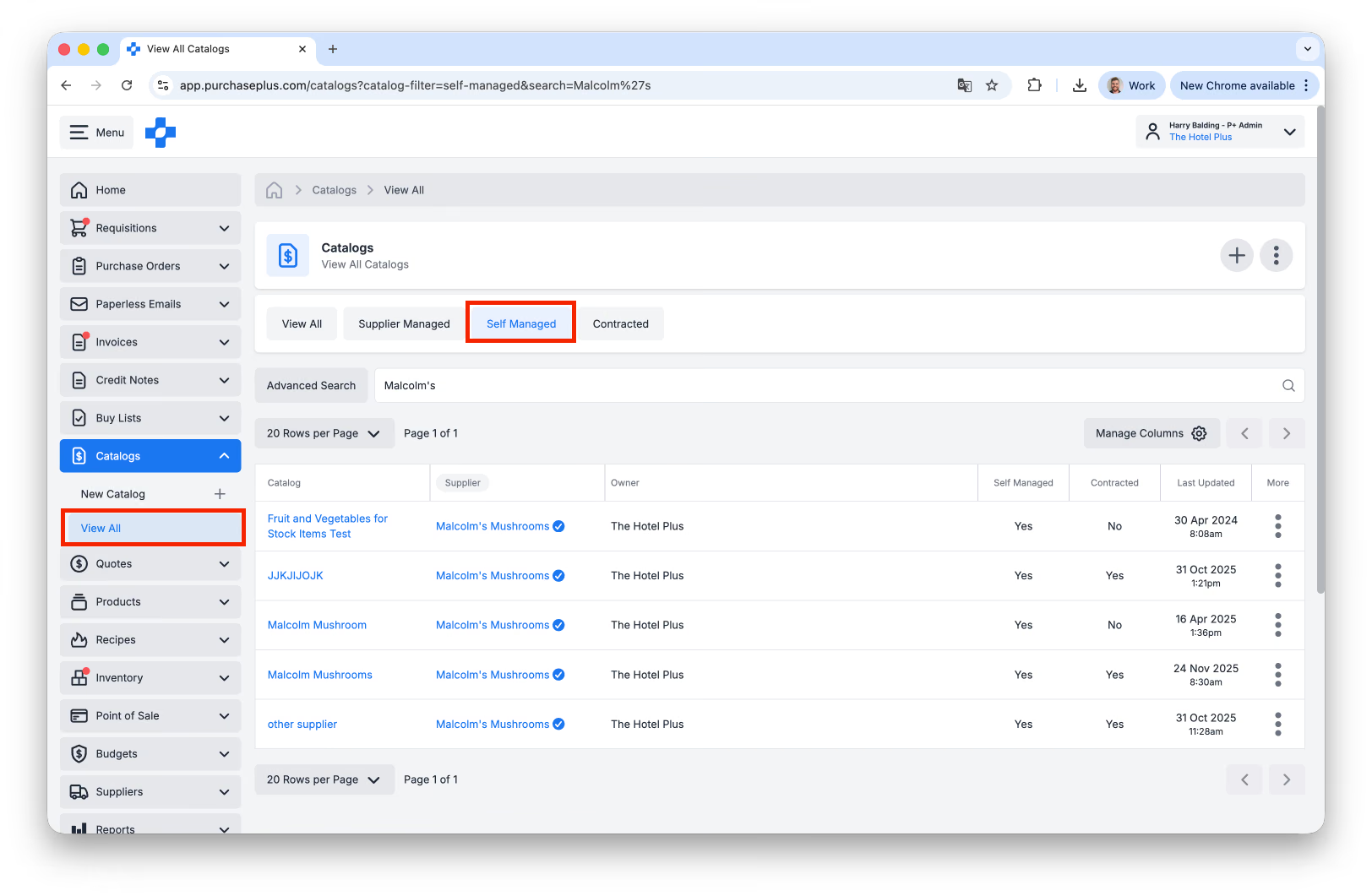
- 使用目录名称或供应商名称搜索该目录
- 点击 **[目录名称]:
**
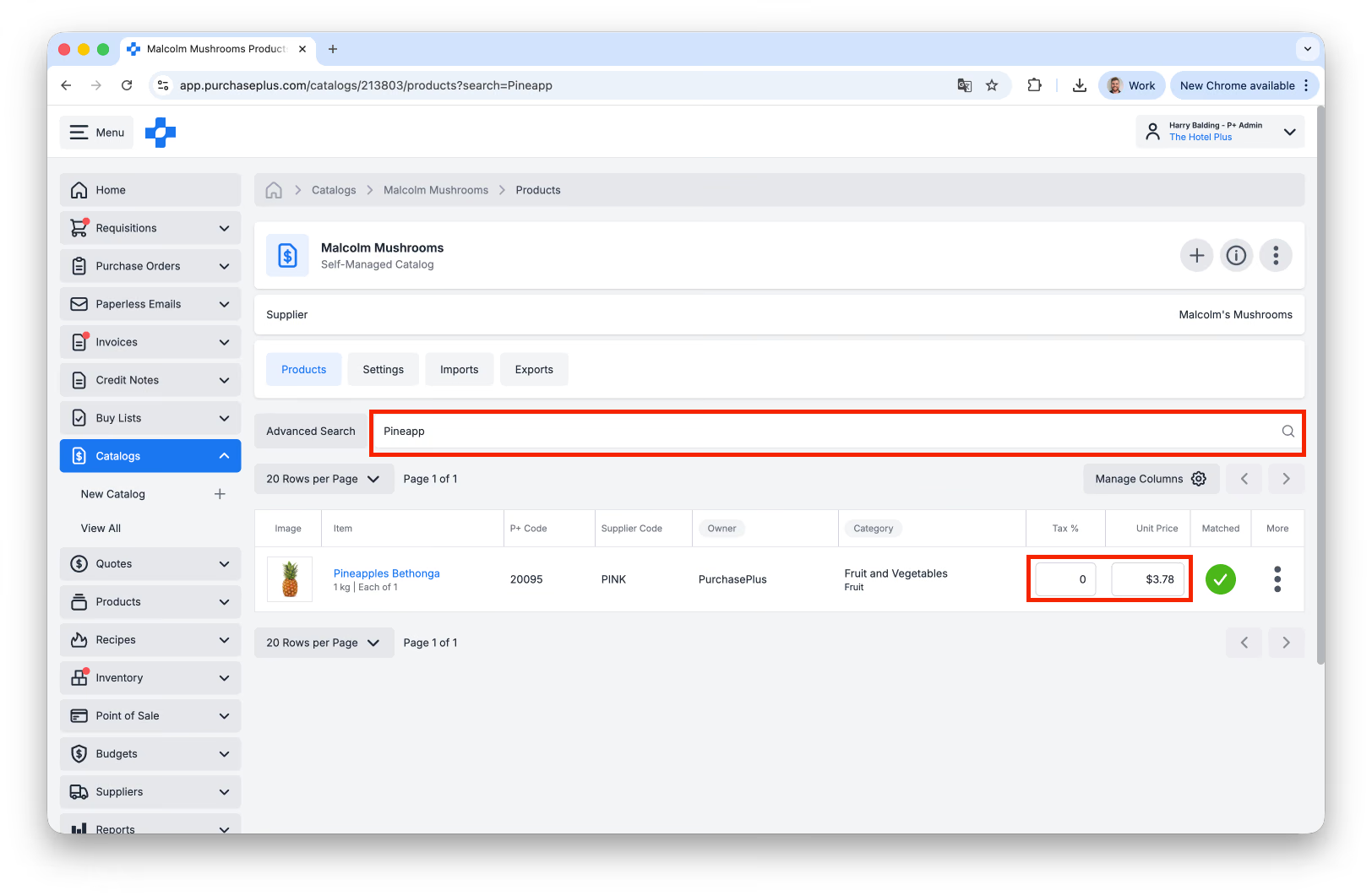
- 通过以下方式找到所需的产品:
- 滚动浏览列表,或
- 按产品描述搜索,或
- 如果已知具体详情,使用高级搜索
- 找到物料后:
- 直接在相关字段中输入税率 % 和/或单价
- 按 [Enter] 或点击系统中的任意位置以应用更改。
最佳实践提示
- 如果您定期从自托管供应商处采购,最好设置一个自托管目录,以避免每次向他们订购时都需要创建自定义(即临时)请购单(Requisition)。创建自托管目录后,您将能够从采购清单或从 [我的供应商] 创建请购单。
- 我们建议在组织层级中适用的最高级别创建自托管目录(例如,在酒店级别而非部门级别),这样该组织级别及以下级别的其他用户也能从该自托管目录中受益。
- 我们建议自托管目录的命名结构保持一致,以确保在运行价格报表时能够快速识别正确的目录。我们推荐以下格式:“自托管 - 供应商交易名称”。
在下方了解更多关于目录的信息:
如果您在创建自托管目录方面需要进一步协助,请联系 PurchasePlus 亲切的客户支持团队。