产品图片
产品图片
产品图片
供应商可以通过其产品目录将产品图片上传至 PurchasePlus,使在平台创建采购订单的采购方更容易识别其产品,并提高产品的吸引力。
图片格式要求
- 图片格式必须为 PNG、JPG 或 GIF,且宽高至少为 800px × 800px。
- 建议使用白底高清图片,以便向所有客户呈现最佳的产品展示效果。
- 图片文件名必须与您在 PurchasePlus 目录中使用的产品代码一致。例如:“123456”。
上传图片
步骤 1:在此登录您的账户。
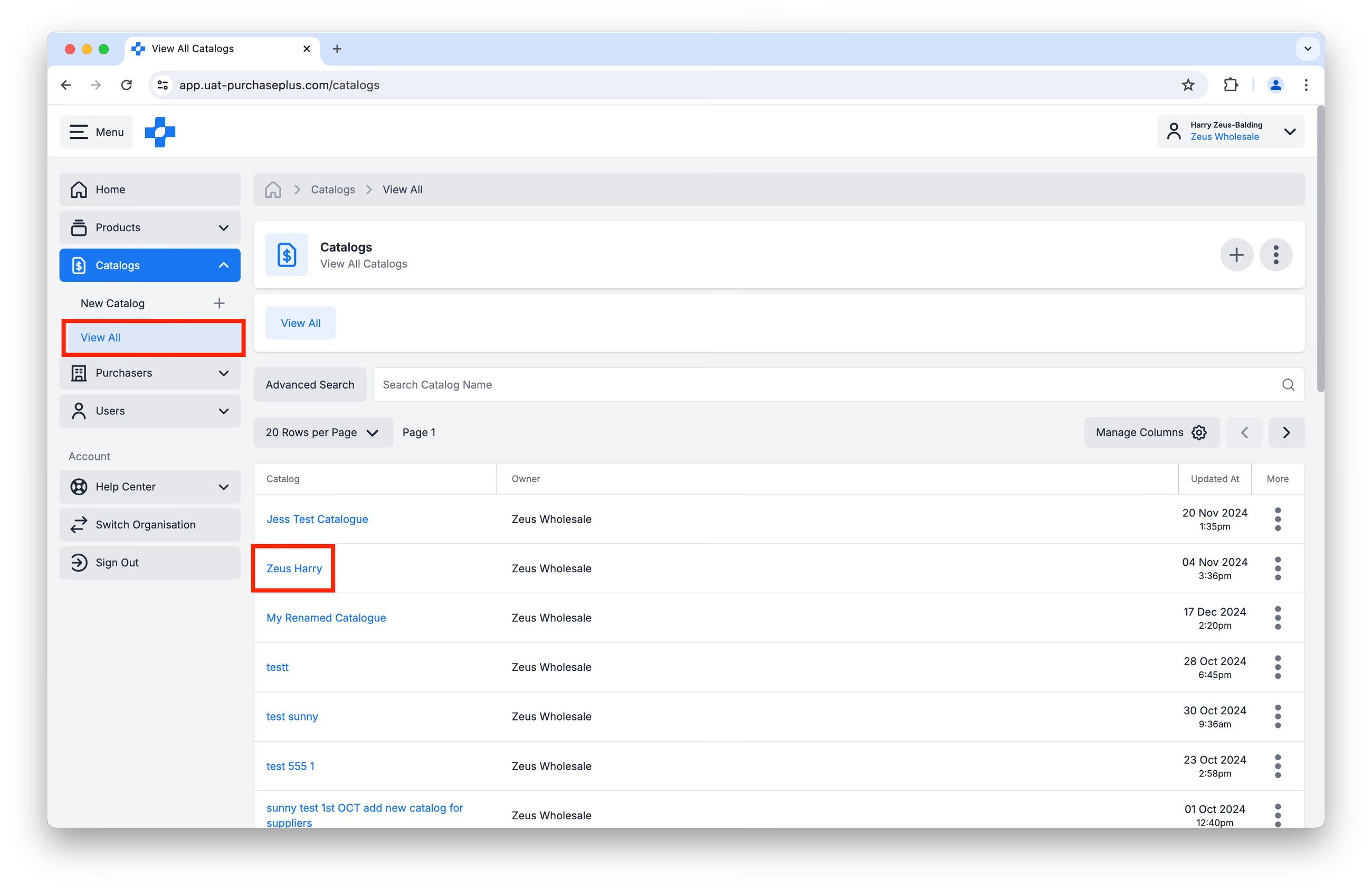
步骤 2:点击 [目录] → [查看全部],然后点击包含您想要上传图片之产品的目录名称:
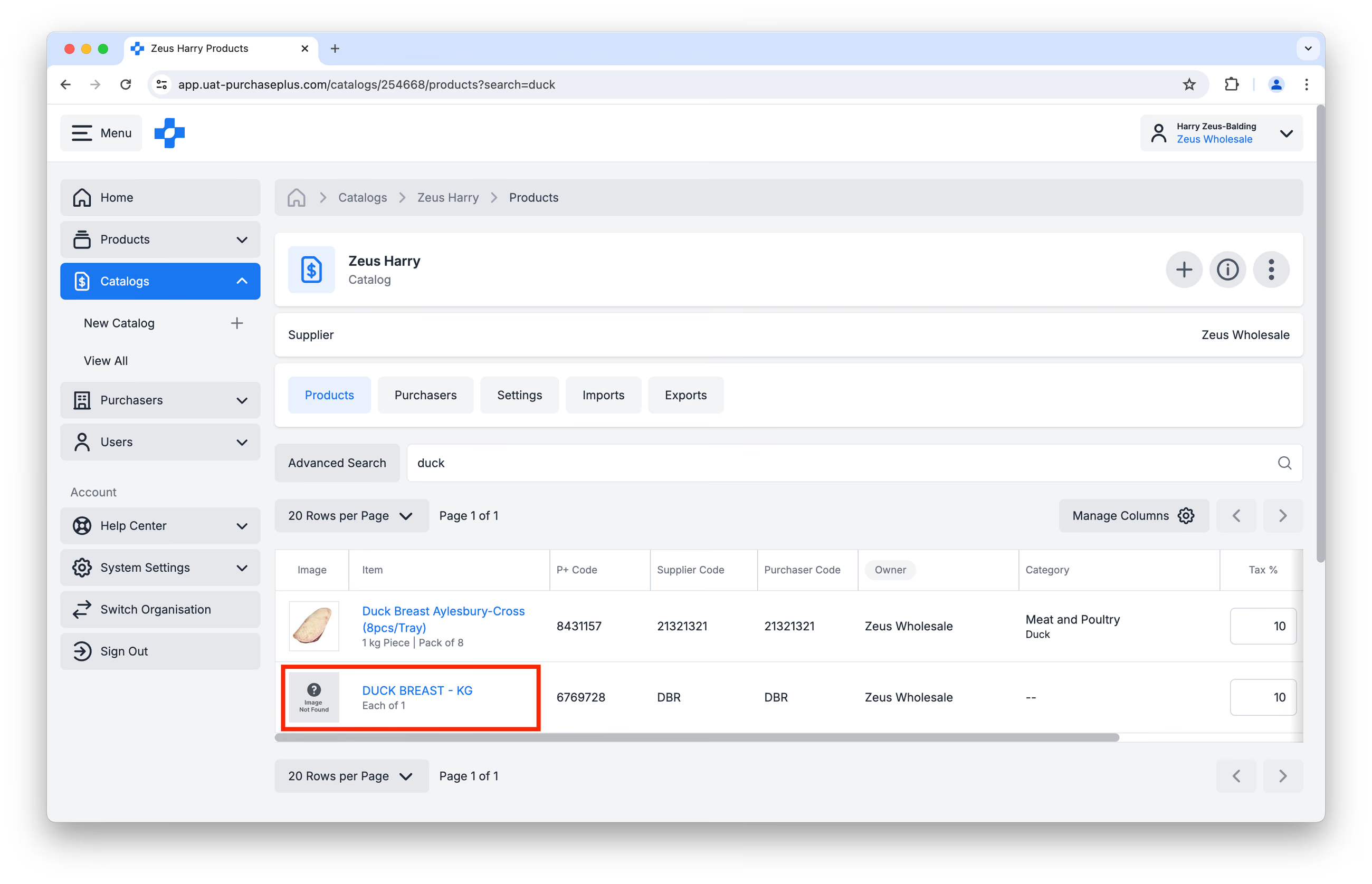
步骤 3:在“搜索产品”字段中搜索该产品,然后点击蓝色的产品名称:
步骤 4:在“产品信息”窗口中点击 [管理产品]:
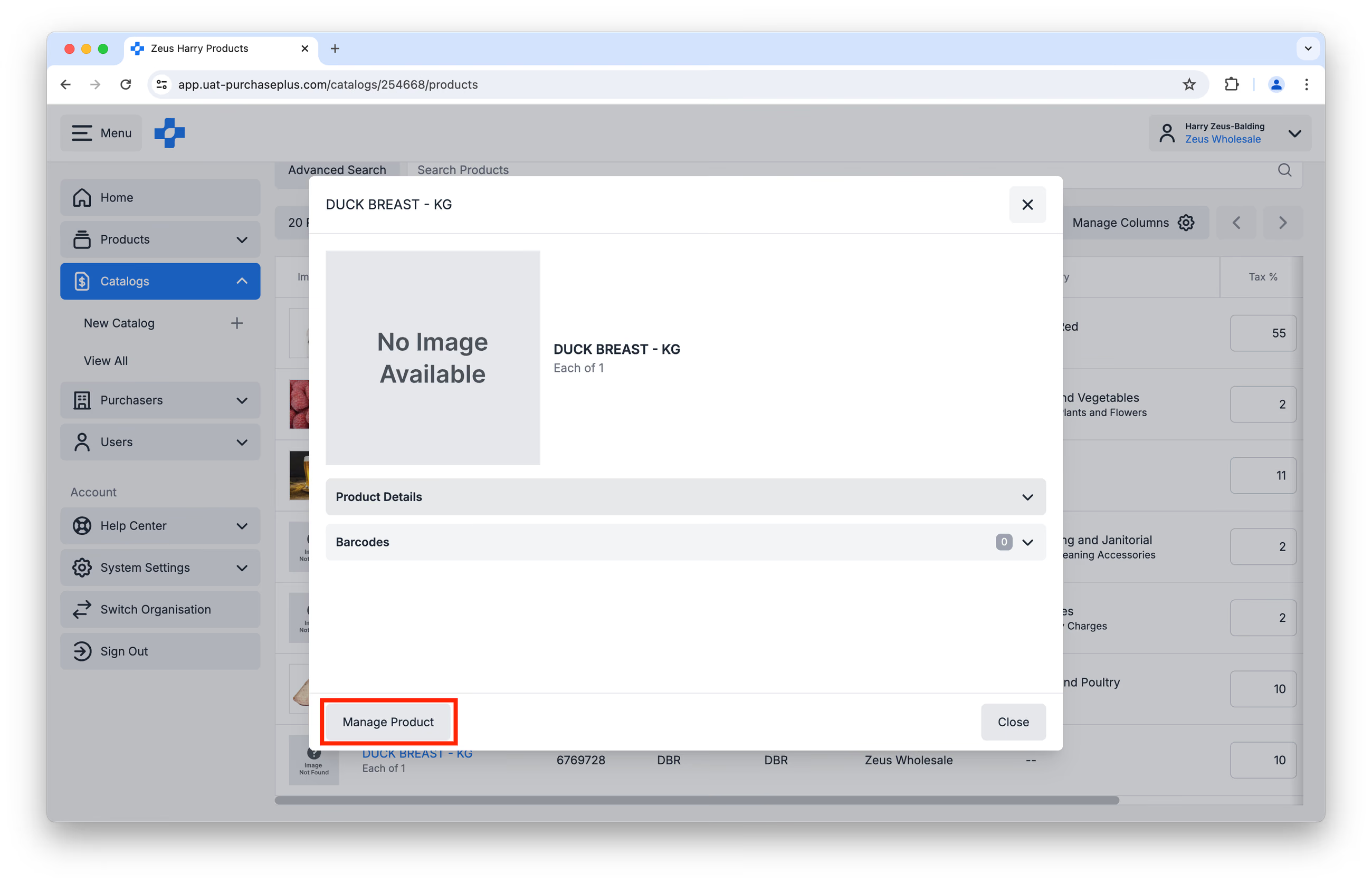
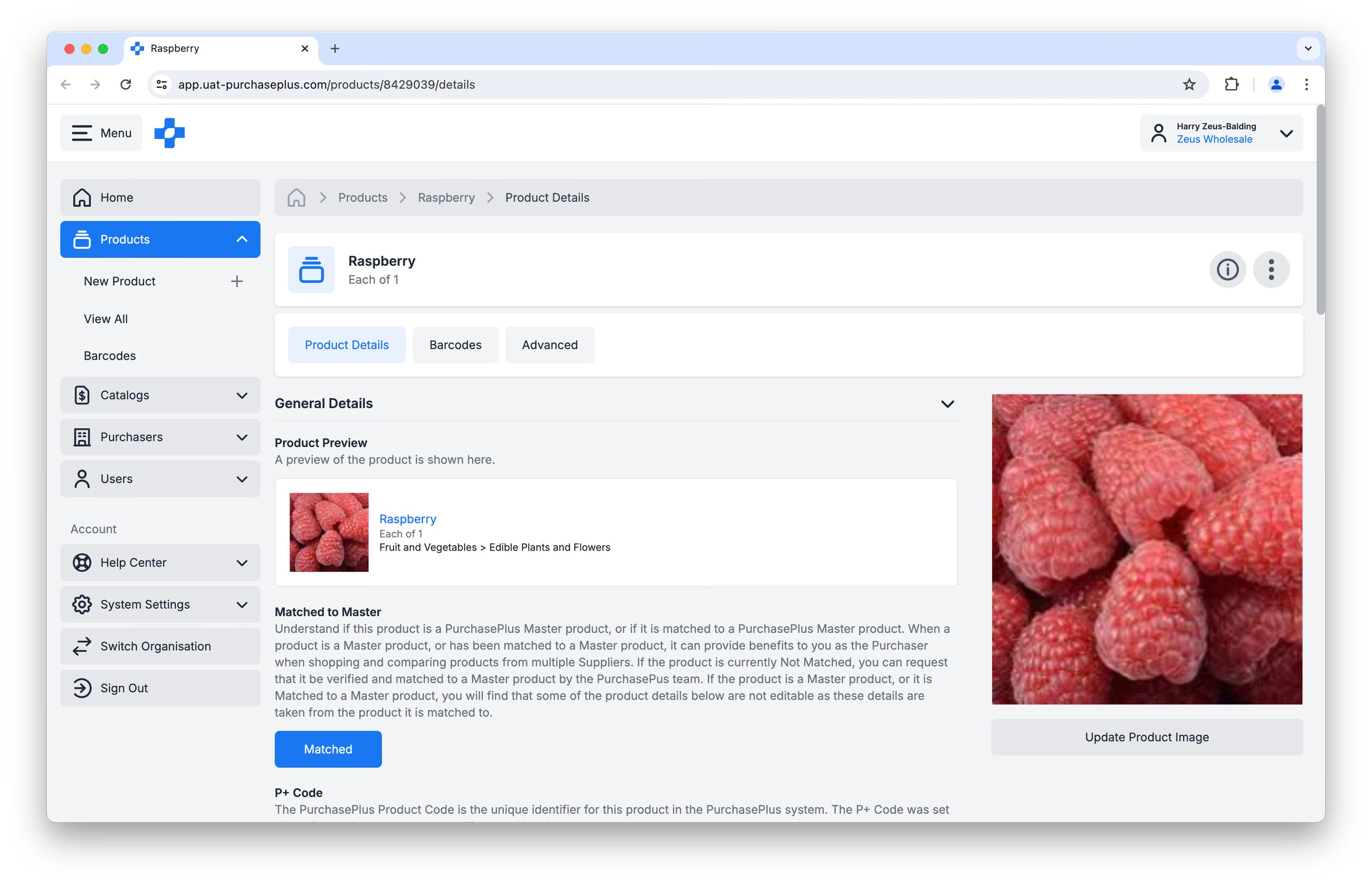
步骤 5:点击 [更新产品图片]:
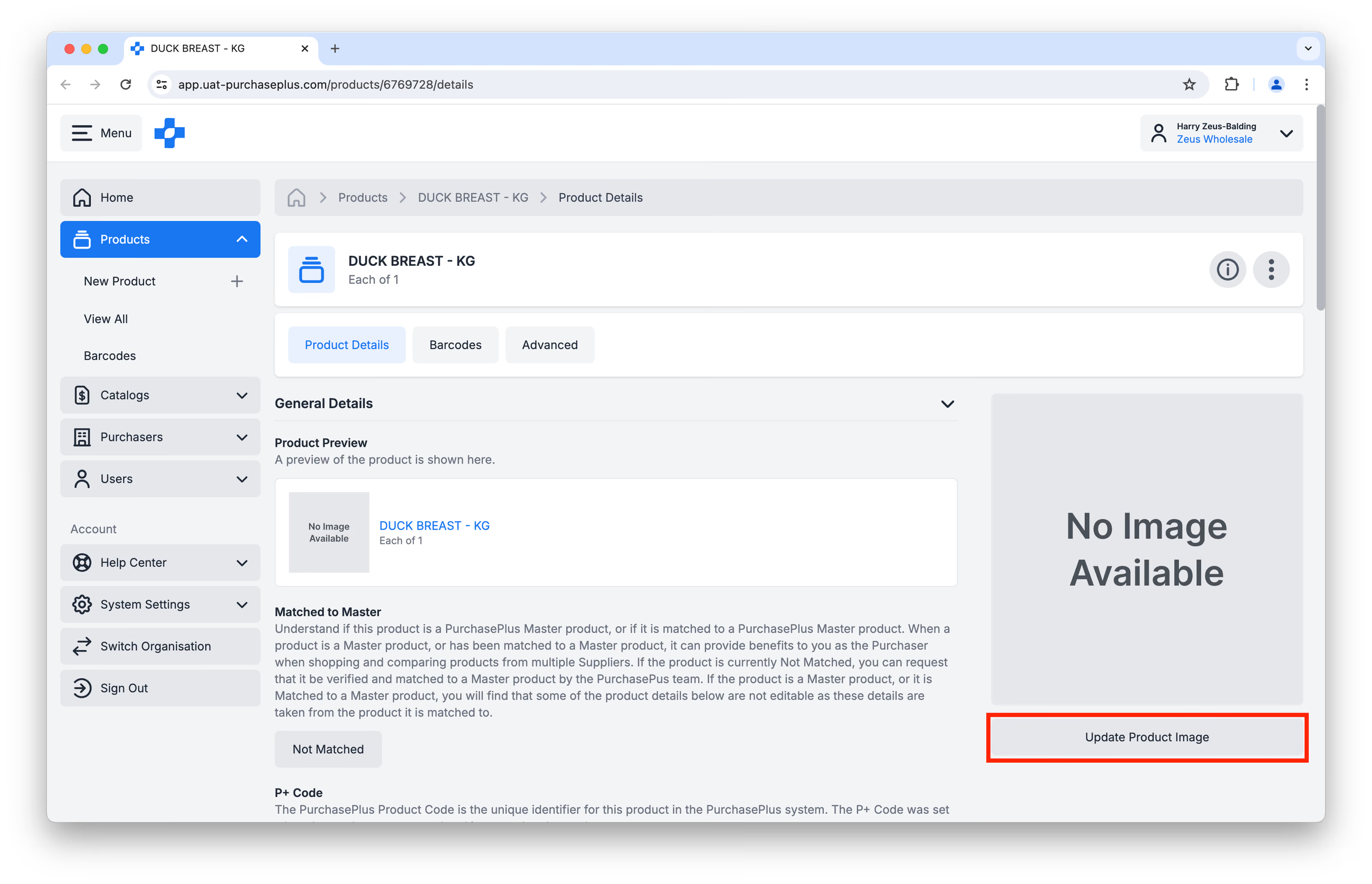
步骤 6:拖放您的图片(请确保符合图片格式要求),或从您的设备上传文件。您可以使用可拖拽的 [裁剪] 功能(覆盖在您提供的图片上方)来调整大小并确保突出产品主体,同时符合我们的格式要求。完成后点击 [保存更改]。
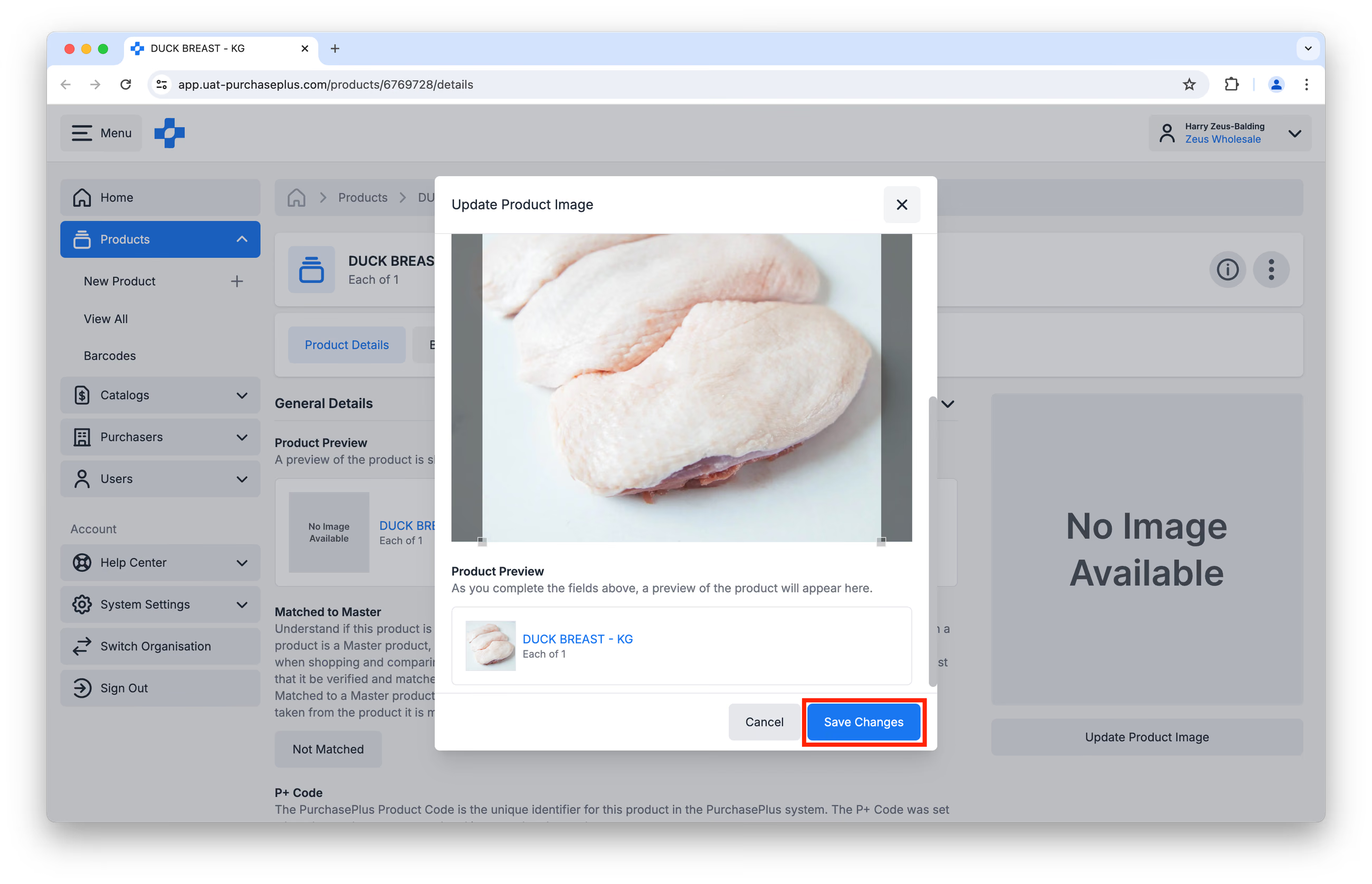
您的产品图片现在将在整个 PurchasePlus 平台上可见。
多个文件的上传协助
如果您想上传大量产品图片,我们的供应商关系团队乐意为您提供协助。
首先,创建一个包含您所有产品图片的可共享文件夹。常见方法包括:
- 创建一个包含图片的 .zip 文件并发送给我们,
- 从图片库(例如 GS1)或您的公开网站下载图片文件,
- 在电子表格或电子邮件中共享图片 URL,
- 将图片文件保存在 Google Drive/OneDrive/Dropbox 文件夹中并与我们共享。
我们的供应商关系团队联系邮箱为:help.suppliers@purchaseplus.com。
通过 API 上传
注意:此选项仅适用于已与 PurchasePlus 建立 API 集成的供应商。如果您希望作为供应商设置 API 集成,请与我们联系。
如果您使用的是供应商自营产品(通常通过 API 集成创建,或由我们的团队手动上传),则可以直接通过我们的 Supplier API 添加产品图片。
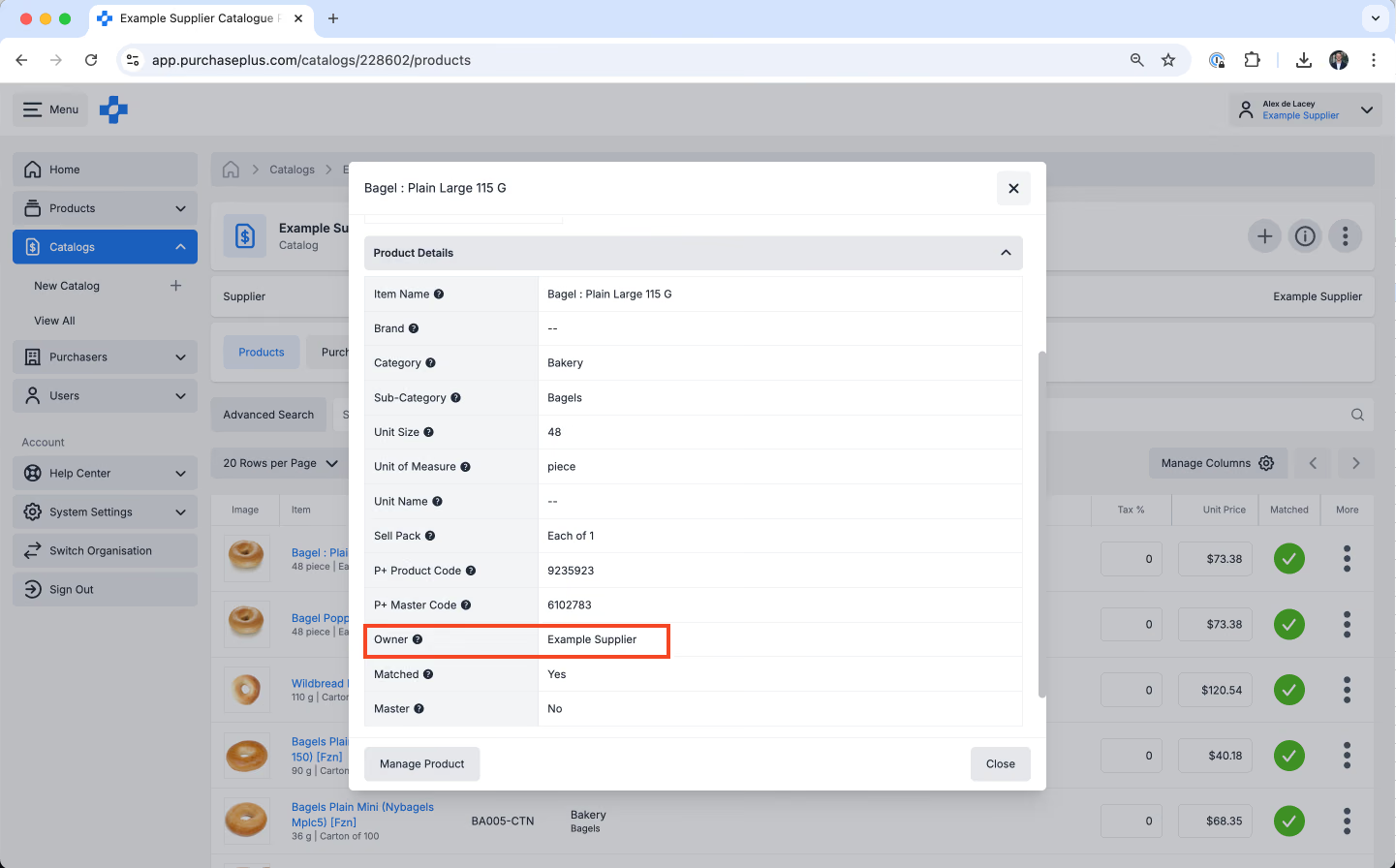
您可以通过查看目录、点击某个产品并检查“所有者”字段来确认是否使用的是供应商自营产品。如果该字段与您的账户名称一致,则属于供应商自营产品。
上传图片:
- 向 {base_url}/supply/api/products/{product_id} 处的 products 端点发送 PATCH 请求。使用包含 jpg 或 png 格式图片文件的 form-data 请求。
- 完成后,图片将显示在相应产品的 [产品] 选项卡中。
删除图片
如果您的机构是该产品的所有者,您可以按以下步骤删除产品图片:
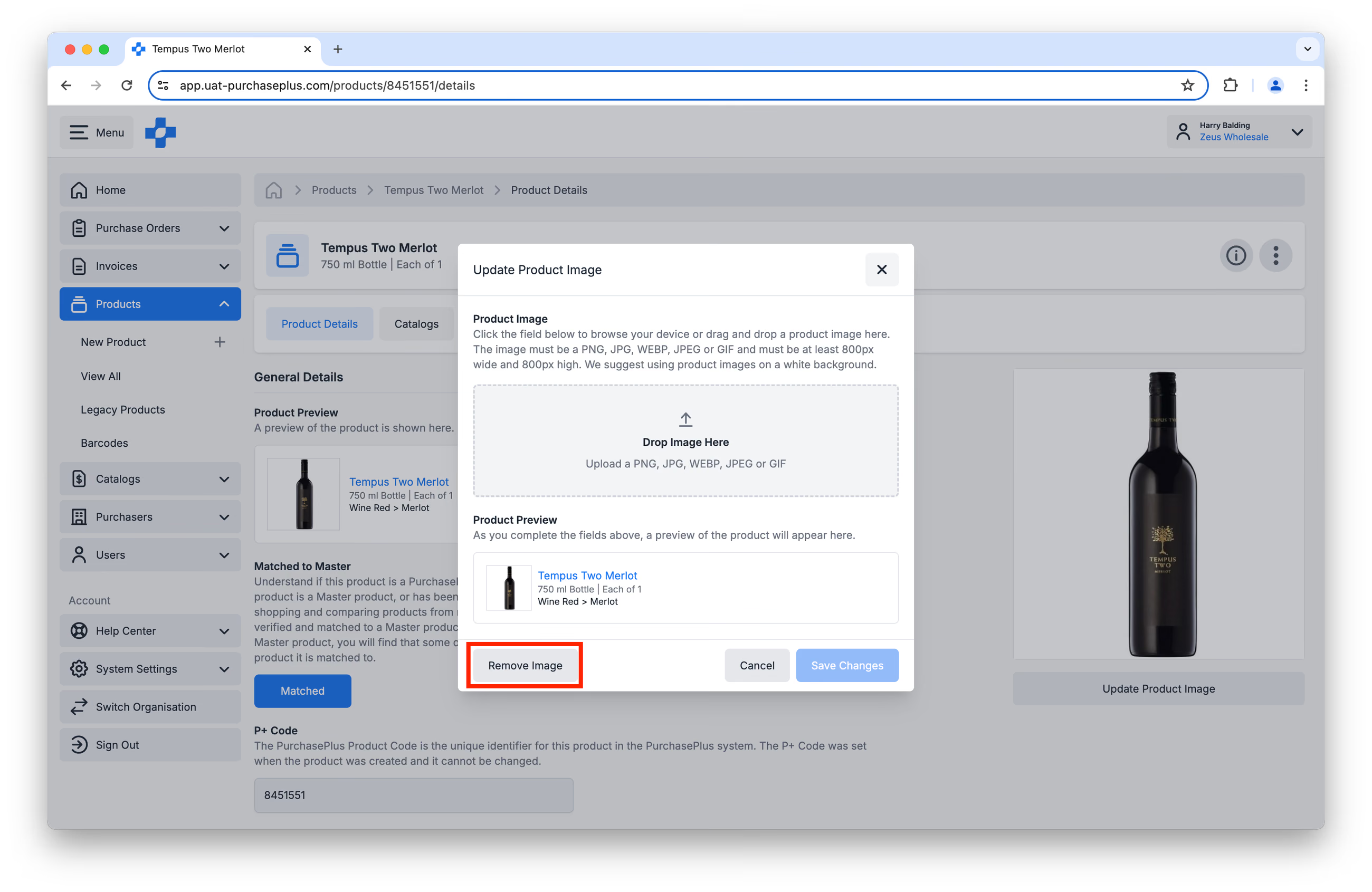
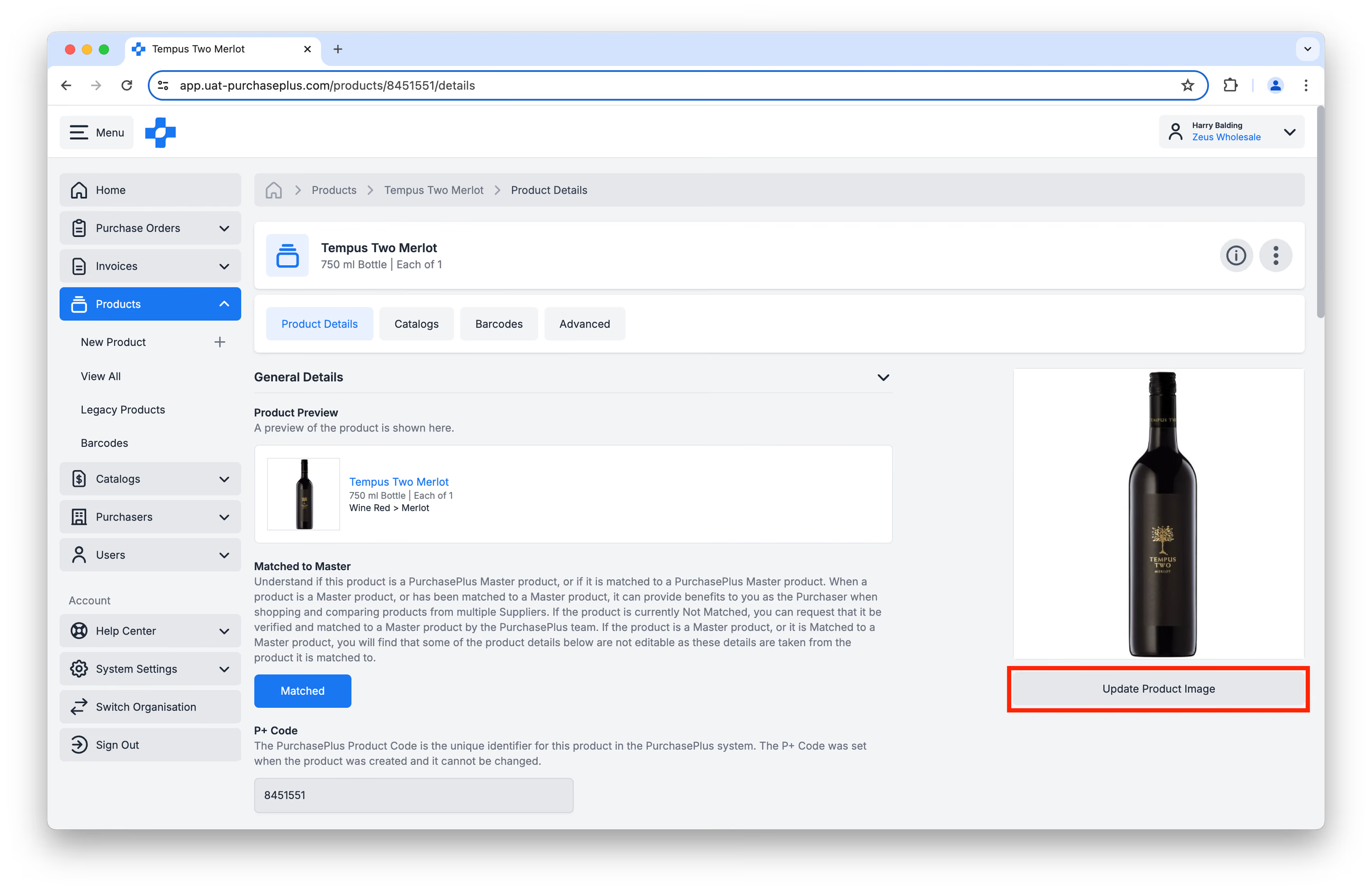
步骤 1:导航至“产品详情”页面,然后点击 [更新图片]:
步骤 2:在弹出的窗口中点击 [删除图片]: