审批请购单
审批请购单
在 PurchasePlus 中,当提交请购单以供审批时,其状态将进入“等待审批”(AWAITING APPROVAL)。请购单将进入适用于该部门和账户代码的审批工作流中。
工作流中第一级别的审批用户将收到一封电子邮件,通知他们请购单已提交,现在可以进行批准或拒绝。请阅读以下内容以了解更多信息。
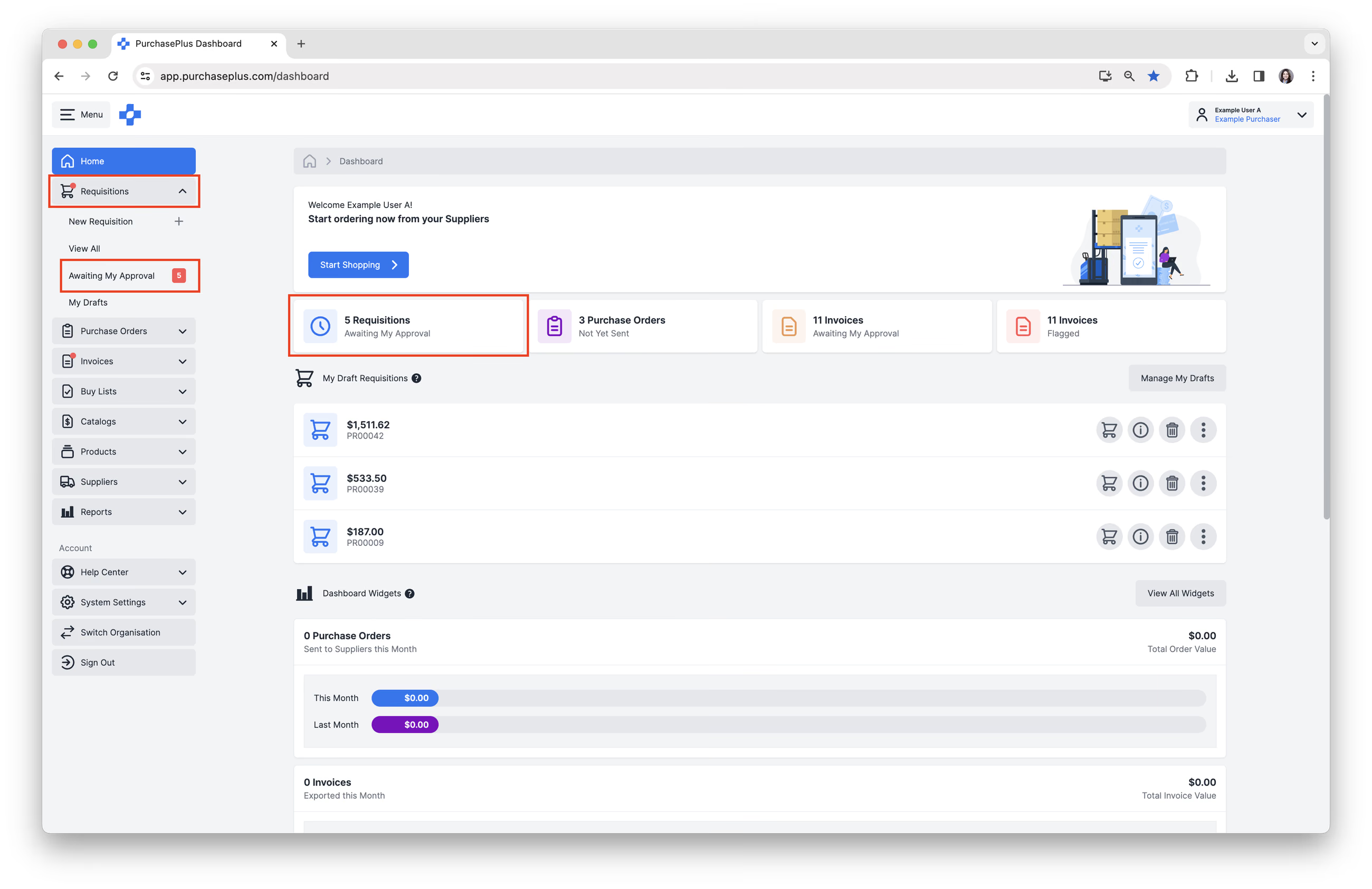
等待我的审批
可以通过以下方式找到等待审批的请购单列表:
- [主页]仪表板 → [等待我审批的请购单]。
- 侧边导航栏 [请购单] → [等待我的审批]。
点击[请购单]列中的请购单编号,以查看请购单的详细信息:
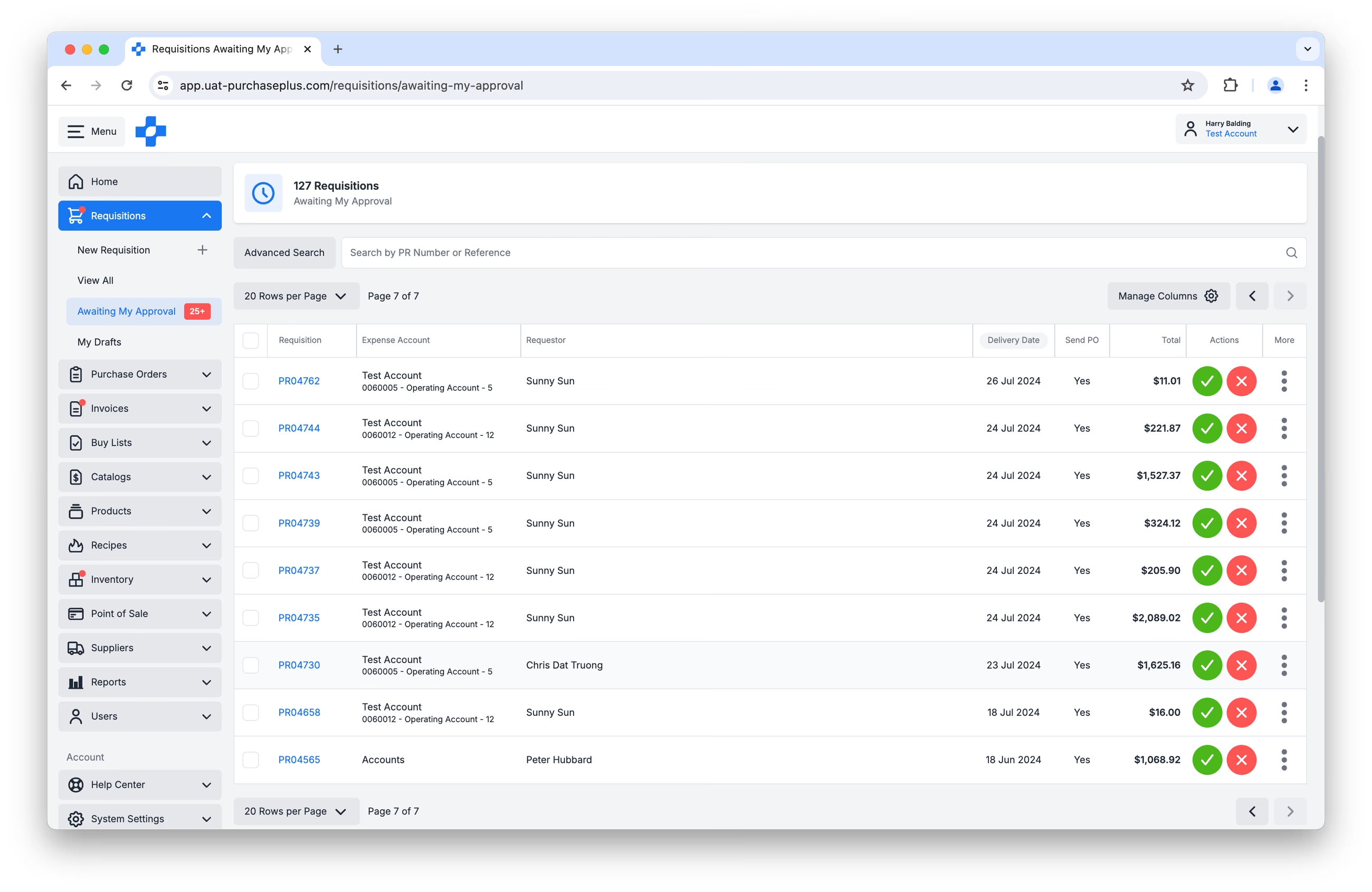
审核请购单时可以检查以下区域:
- 产品。
- 报价。根据产品、供应商和请购单类型的不同,一个产品可能会有一份或多份来自供应商的报价。将某一行更改为其他供应商的报价需要“可以更改请购单上的供应商”权限。若没有该权限,您仍可以查看报价并更改数量。
- 数量。
- 每个产品的订购说明(如有)。
- 每个产品的自定义部门和账户代码(如有)。产品可以按自定义部门和账户记入支出。如果未对产品应用自定义值,则将根据应用于请购单的部门和账户记入支出。
- 移除产品。
- 价格、税率百分比和行合计。
- 批准按钮。
- 拒绝按钮。
审批请购单
在“操作”列中,您可以[批准]或[拒绝]请购单。或者,您也可以点击[请购单编号]来查看请购单详情。


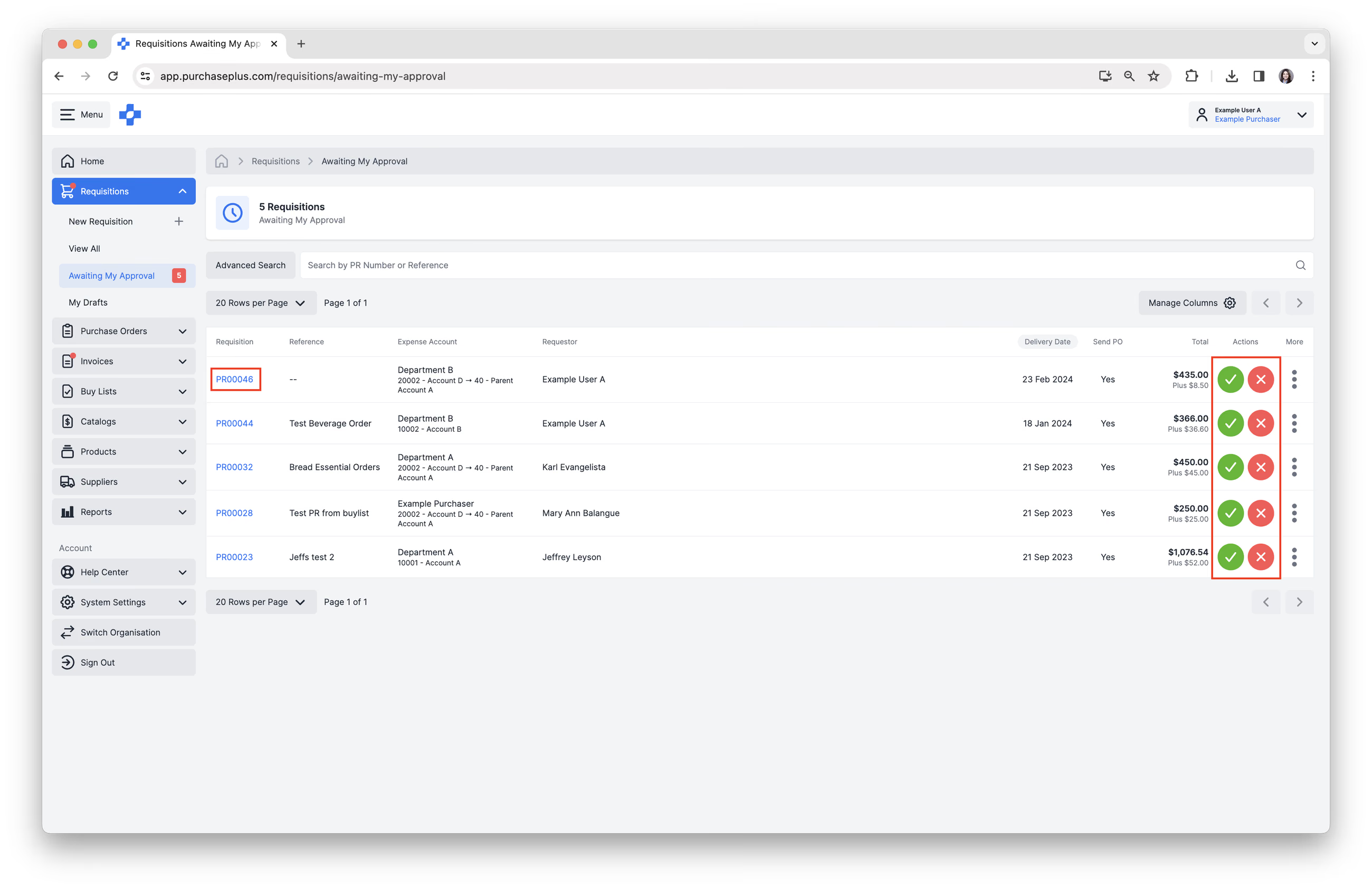
点击上图所示的[绿色对勾]按钮以批准请购单,系统将显示一条确认消息。如果审批工作流中还需要进一步审批,确认消息将说明该请购单已部分批准。
但是,如果您是审批工作流中的最终审批人,确认消息将说明已授予最终批准,并且现已为请购单中包含的每个供应商生成了采购订单。您可以选择[查看采购订单]。如果采购订单需要立即发送,可以通过访问各个采购订单来完成。请参阅我们的发送采购订单文章以了解更多信息。
审批带有预算的请购单
如果您的组织使用我们的预算模块,审批人可以在请购单表头看到实时的预算情况(周期和金额、已支出 / 等待审批 / 剩余,以及预算内或超预算标签)。请参阅我们的“预算概述”文章以了解更多信息。
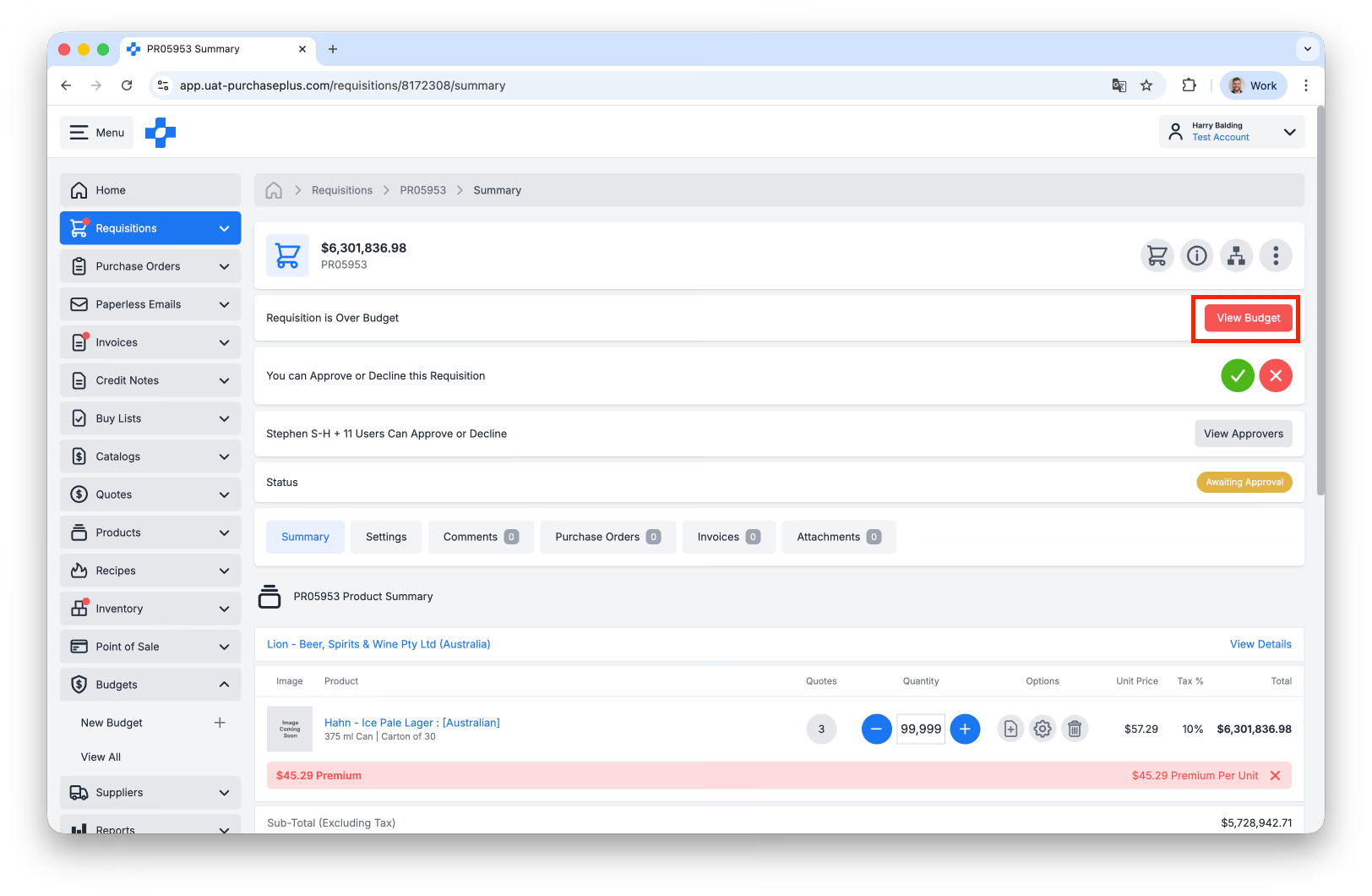
详细了解审批带有预算的请购单。
拒绝请购单
1. 点击[红色叉号]按钮以拒绝请购单。
2. 添加“拒绝原因”,然后点击[确认并拒绝]。该原因将包含在发送给创建该请购单的用户的拒绝通知电子邮件中。
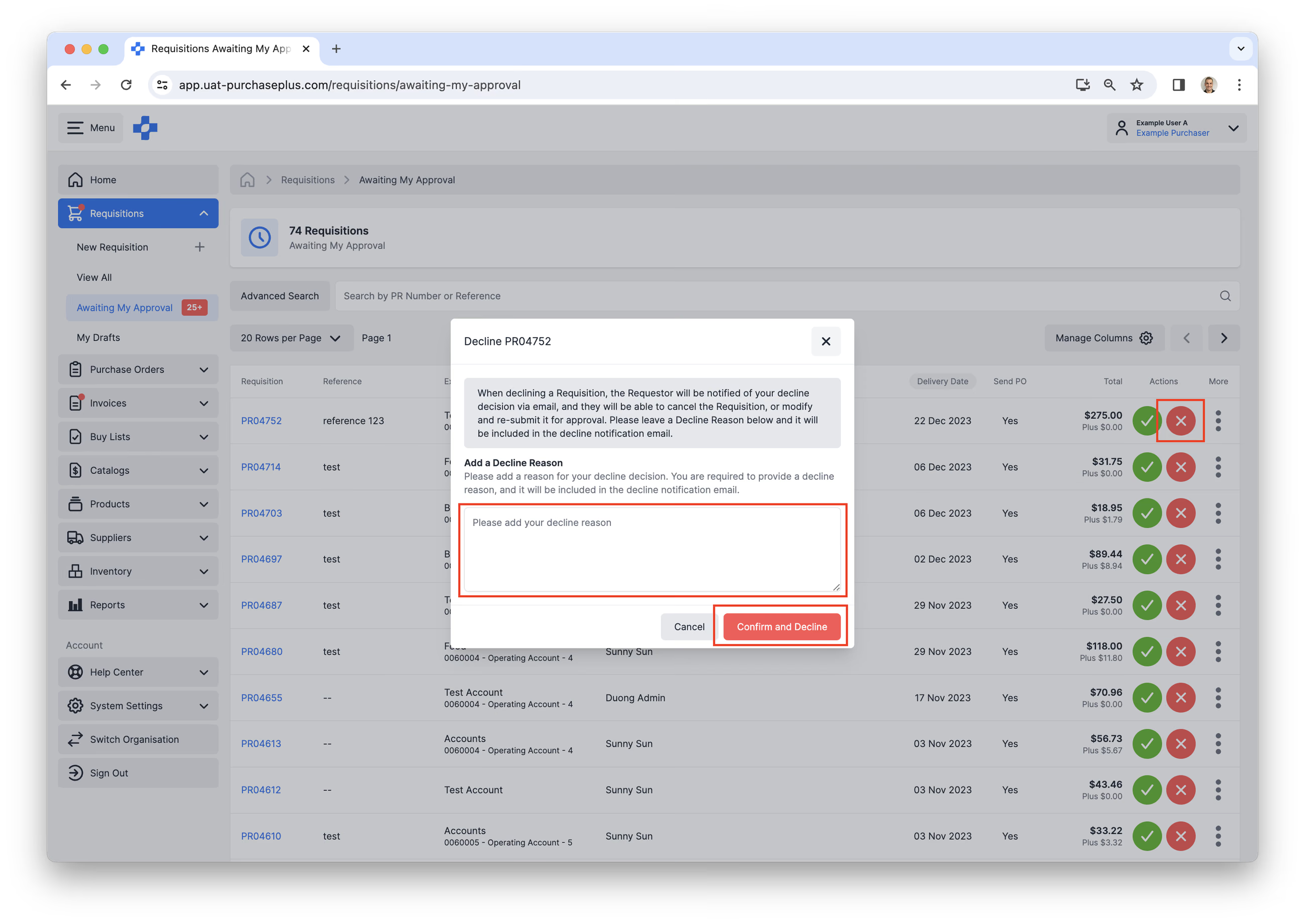
请购单的状态将更改为“已拒绝”(DECLINED),用户将可以选择继续选购该请购单,以便在重新提交审批之前进行任何必要的更改。
如果不再需要,已拒绝的请购单也可以取消。
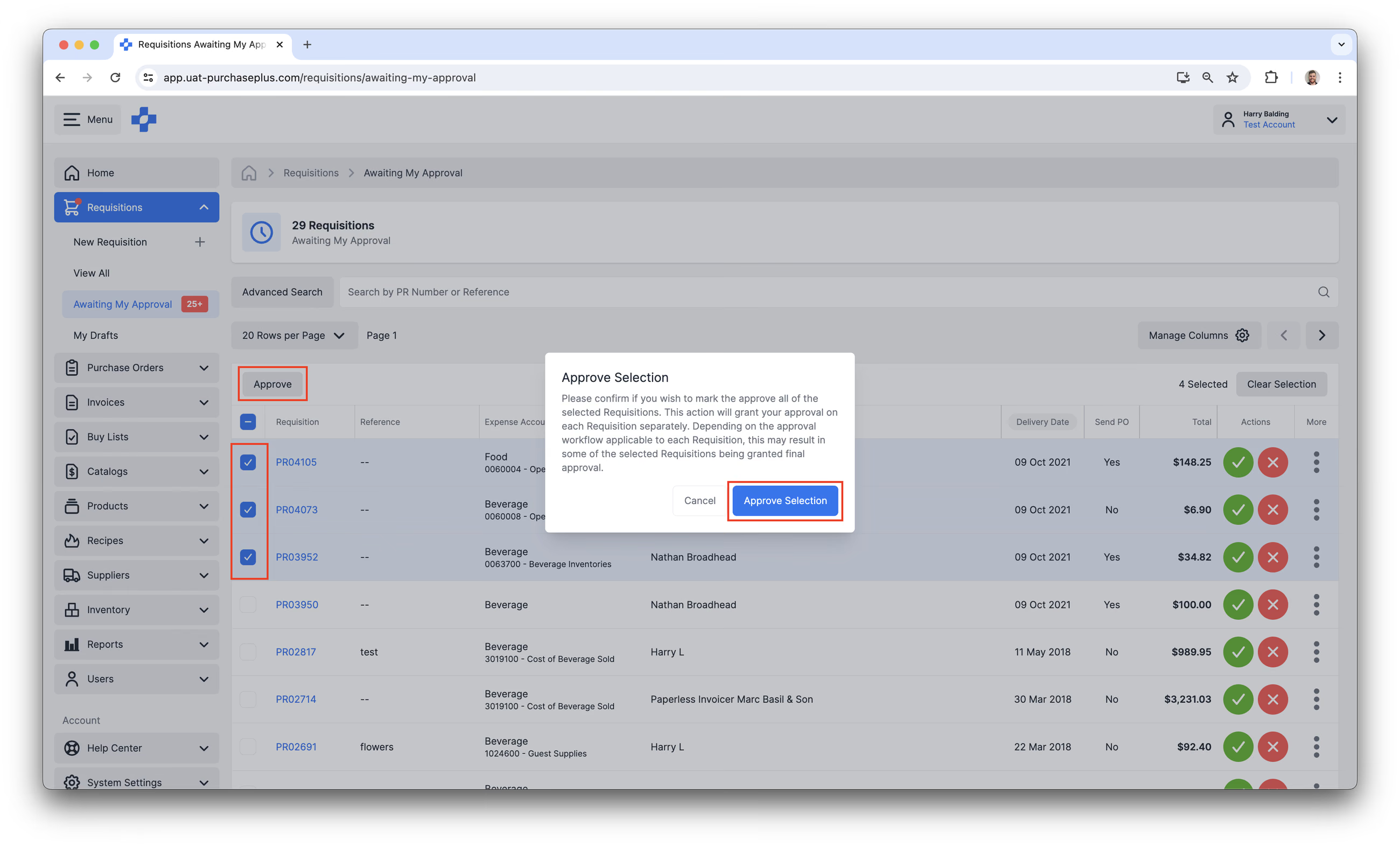
批量审批请购单
有权限审批请购单的用户可以选择多个请购单并进行批量审批。
1. 使用侧边导航栏,选择[请购单] → [等待我的审批]。
2. 如果您拥有审批请购单的权限,表格将允许您通过点击请购单 ID 左侧的复选框来选择多个请购单。
3. 在表格顶部(请购单列上方),当您选择了一个或多个请购单后,将出现一个 [批准] 按钮。
4. 点击“批准”将显示确认步骤。点击 [批准所选] 将分别对每个请购单授予您的批准。根据适用于每个请购单的审批工作流,这可能会使部分所选请购单获得最终批准。