

销售点 (POS)
销售点 (POS)
什么是 POS
销售点 (POS) 是一个可选模块,允许您在餐厅、酒吧或咖啡馆进行销售时,从库存库位中扣减库存物料。此外,您还可以在 PurchasePlus 中保留销售数据记录,从而交叉对比库存变动、销售价格等信息。
来自您(外部)POS 系统的销售数据会被 PurchasePlus 作为“批量销售”进行引入,可以通过以下三种方式之一录入到 PurchasePlus 中:
- 手动录入、
- 作为 CSV 上传、
- 通过 API 集成。
要实施 POS 模块,您的组织首先需要实施我们的库存和配方模块。
POS 物料
POS 物料是一个“容器”,它结合了:
当 POS 物料被“售出”时,所引用的库存物料将按批量销售中注明的数量从您的库存库位中扣减。
创建 POS 物料
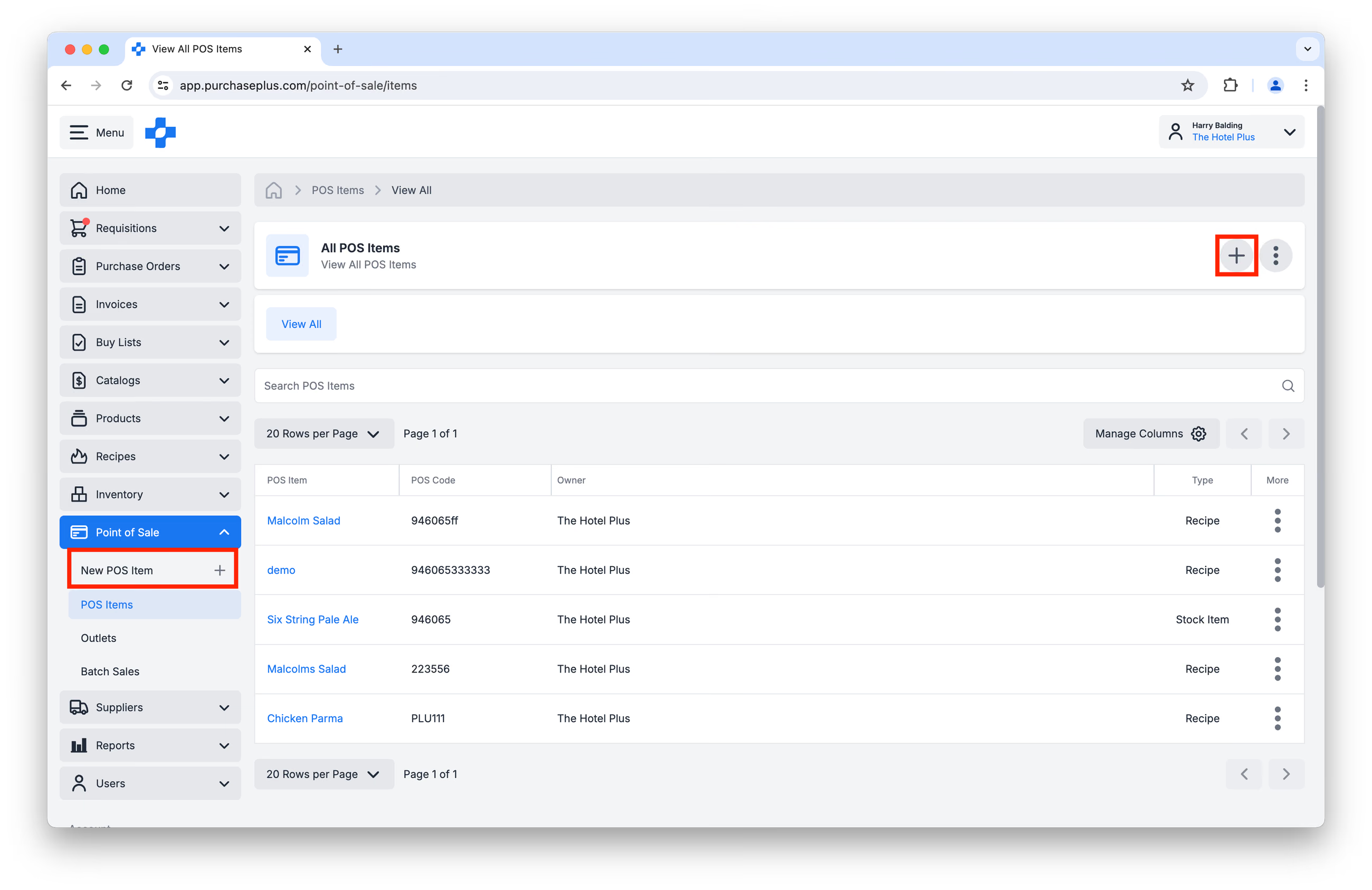
拥有“管理 POS 物料”权限的用户可以随时创建新的 POS 物料,方法是点击左侧导航栏中的 [Point of Sale](销售点)→ [New POS Item](新建 POS 物料),或在 [Point of Sale](销售点)→ [POS Items](POS 物料)页面上点击 [Create New POS Item](创建新 POS 物料):
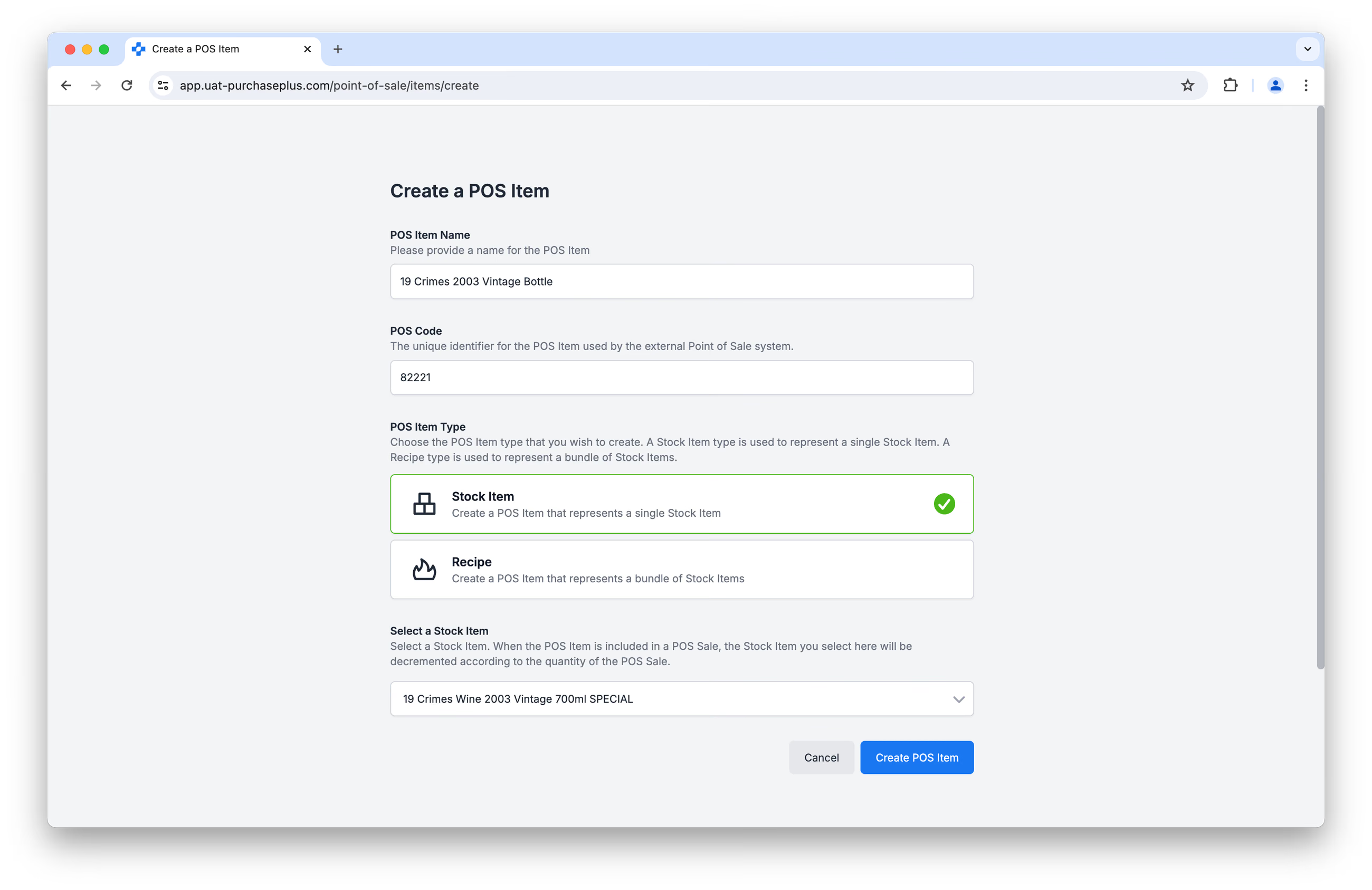
仔细填写表单,确保 POS 代码与外部 POS 系统中所售产品的唯一标识符完全一致。点击 [Create POS Item](创建 POS 物料)完成该流程。
查看和更新 POS 物料
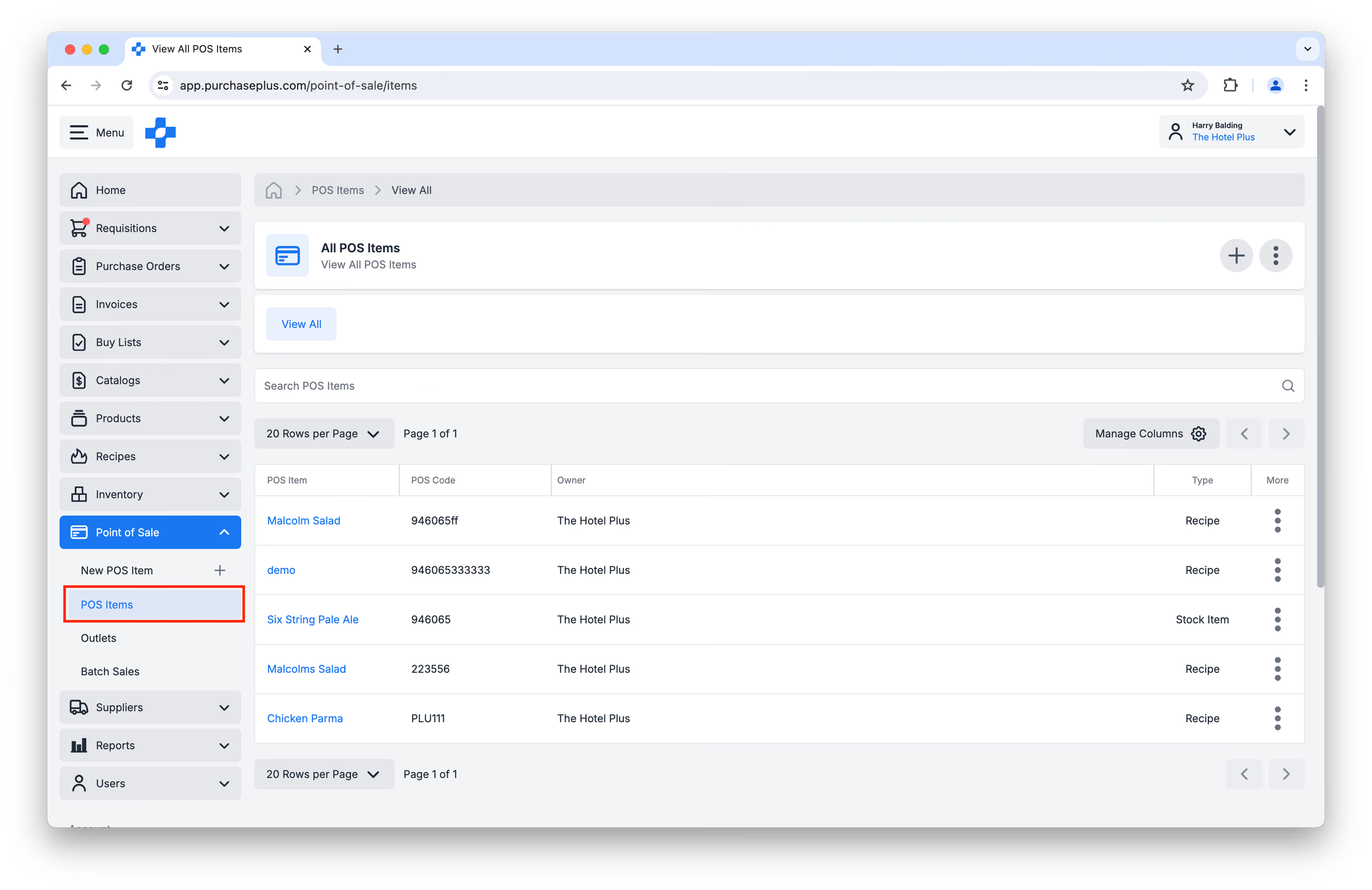
You can view a list of your Organisation's POS Items by clicking [Point of Sale](销售点)→ [POS Items](POS 物料)in the left side navigation bar:
点击 POS 物料名称将进入 POS 物料详情页面,拥有“管理 POS 物料”权限的用户可以在该页面更新该 POS 物料的 POS 物料名称和 POS 代码:
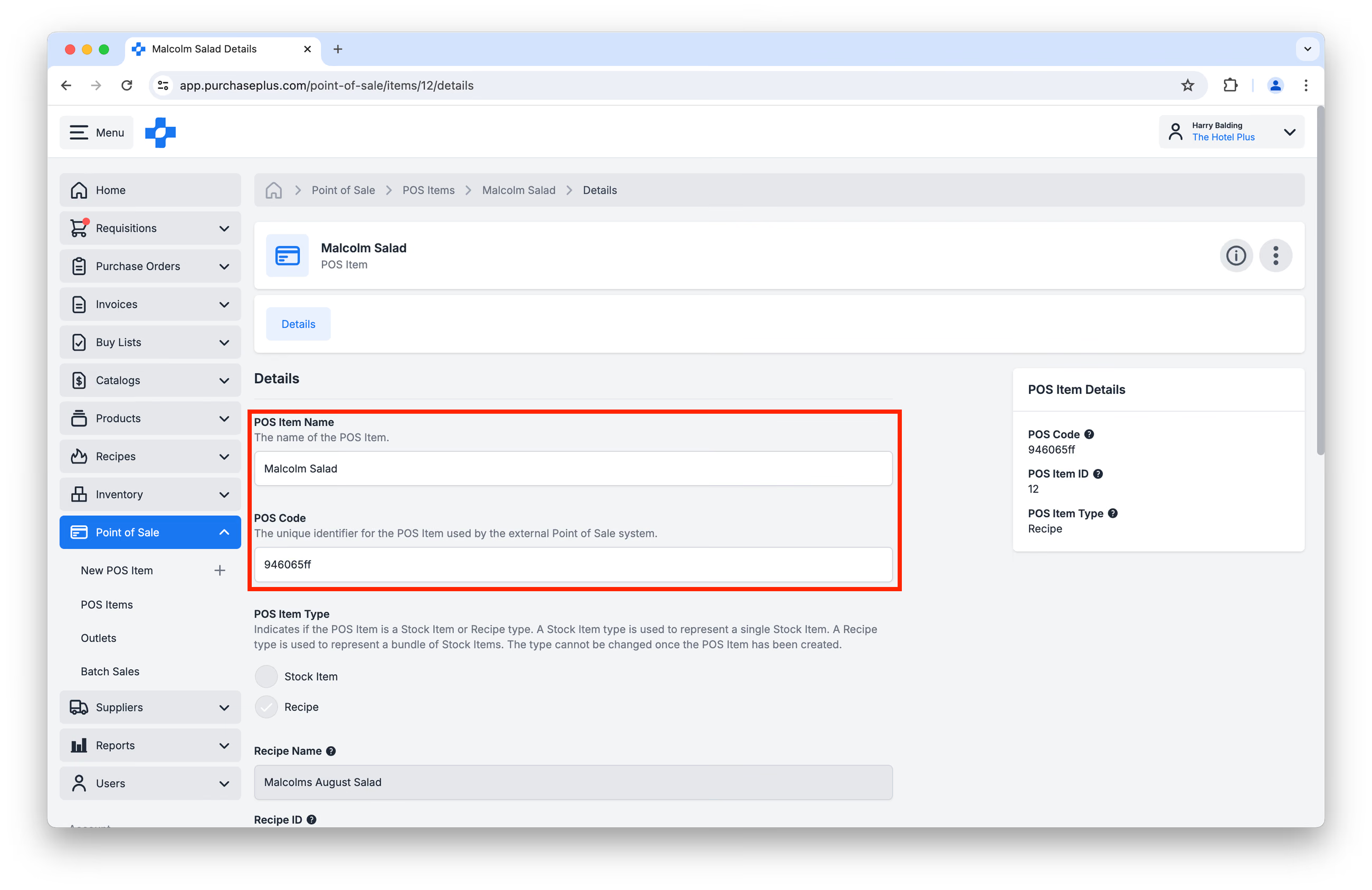
目前无法将 POS 物料重新指向与其创建时不同的库存物料或配方。如有此类需求,请新建一个 POS 物料。
删除 POS 物料
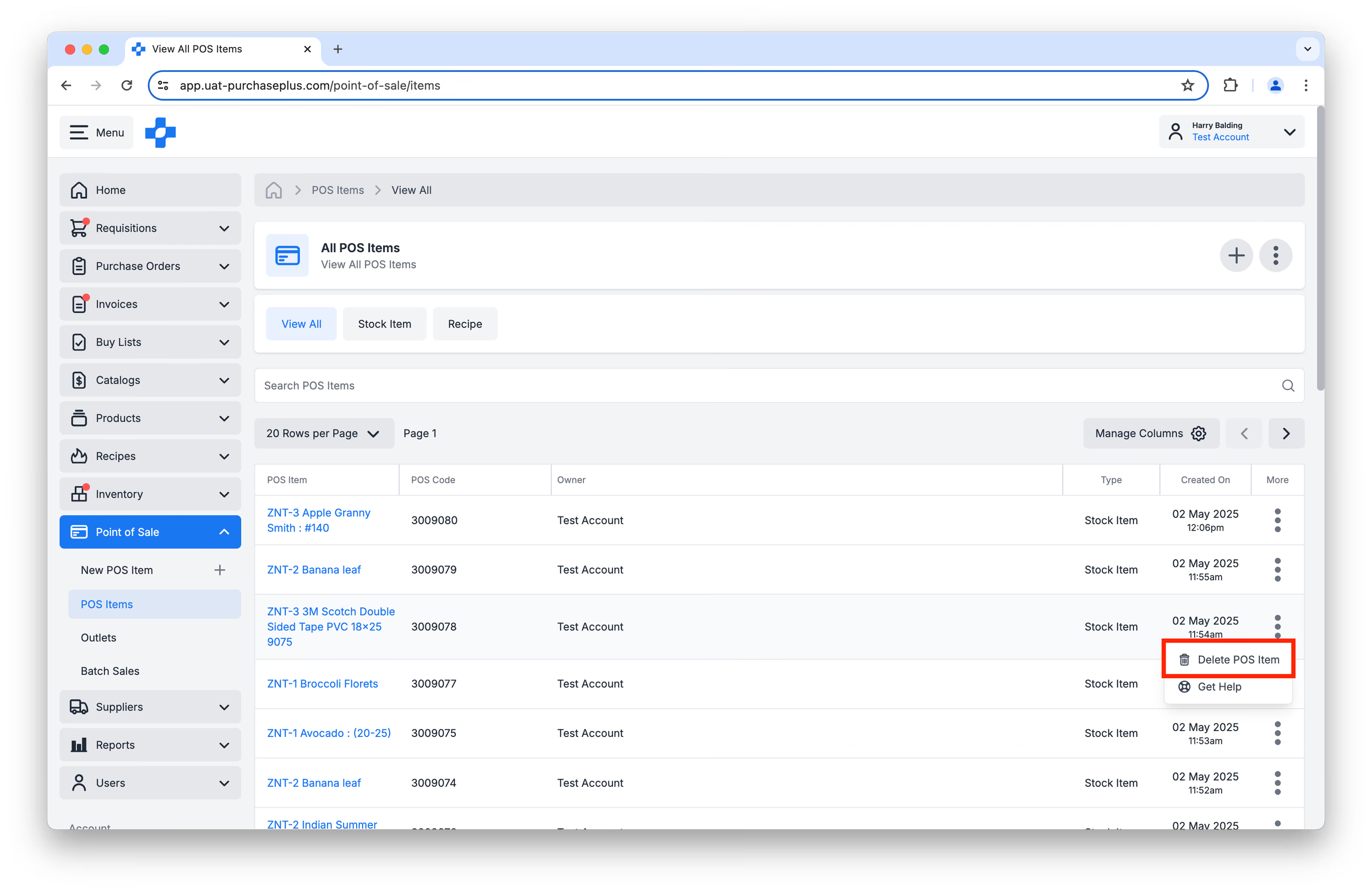
要删除 POS 物料,请在 [Point of Sale](销售点)→ [POS Items](POS 物料)表格中找到该 POS 物料,然后点击 [More](更多)菜单中的 [Delete POS Item](删除 POS 物料):
POS 销售网点
与 POS 物料类似,POS 销售网点也是一个“容器”,它结合了:
- 名称、
- POS 销售网点代码(外部 POS 系统使用的唯一标识符),以及
- 对库存库位的引用。
POS 销售网点有助于识别销售是在哪个实体 POS 终端进行的,以及从哪个库存库位中扣减库存物料或配方。
创建 POS 销售网点
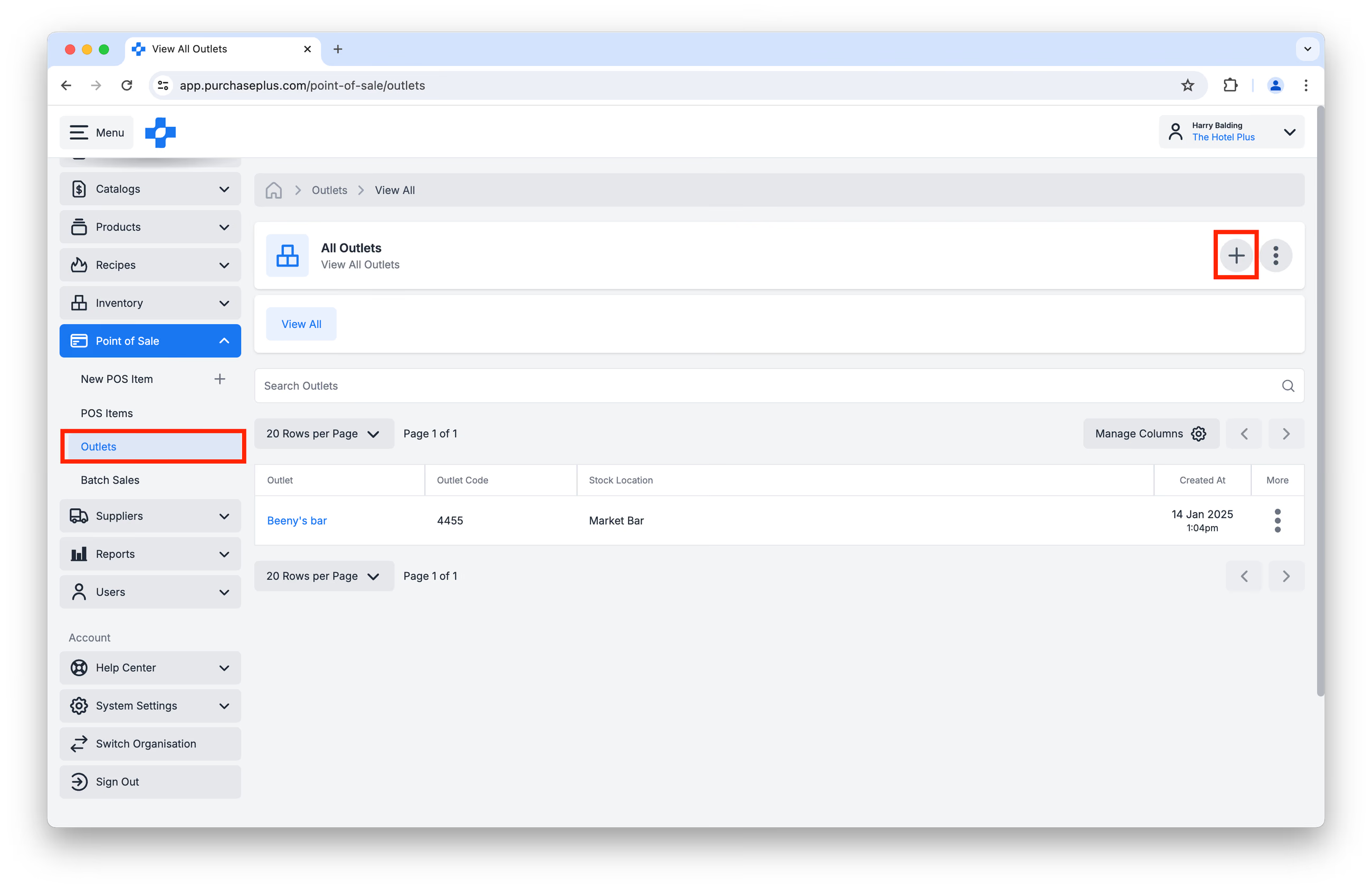
拥有“管理 POS 销售网点”权限的用户可以随时创建新的 POS 销售网点,方法是点击 [Point of Sale](销售点)→ [Outlets](销售网点)→ [Create New Outlet](创建新销售网点)按钮:
仔细填写表单,确保 POS 销售网点代码与外部 POS 系统中实体 POS 终端的唯一标识符完全一致,然后点击 [Create POS Outlet](创建 POS 销售网点)完成该流程:
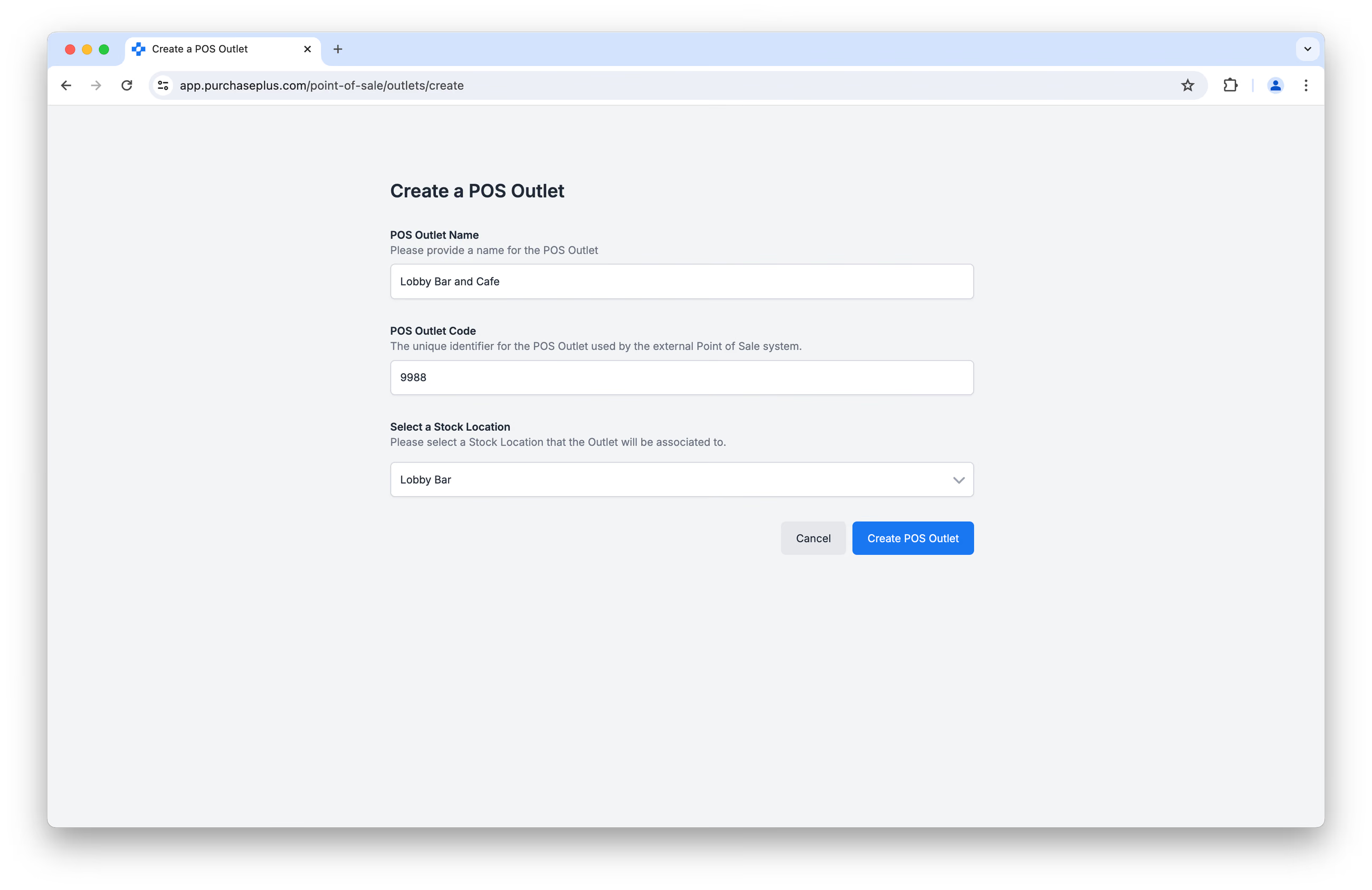
您为 POS 销售网点选择的库存库位即是在完成批量销售时扣减库存物料的库位。
查看和更新 POS 销售网点
您可以通过点击左侧导航栏中的 [Point of Sale](销售点)→ [Outlets](销售网点)来查看您组织的 POS 销售网点列表:
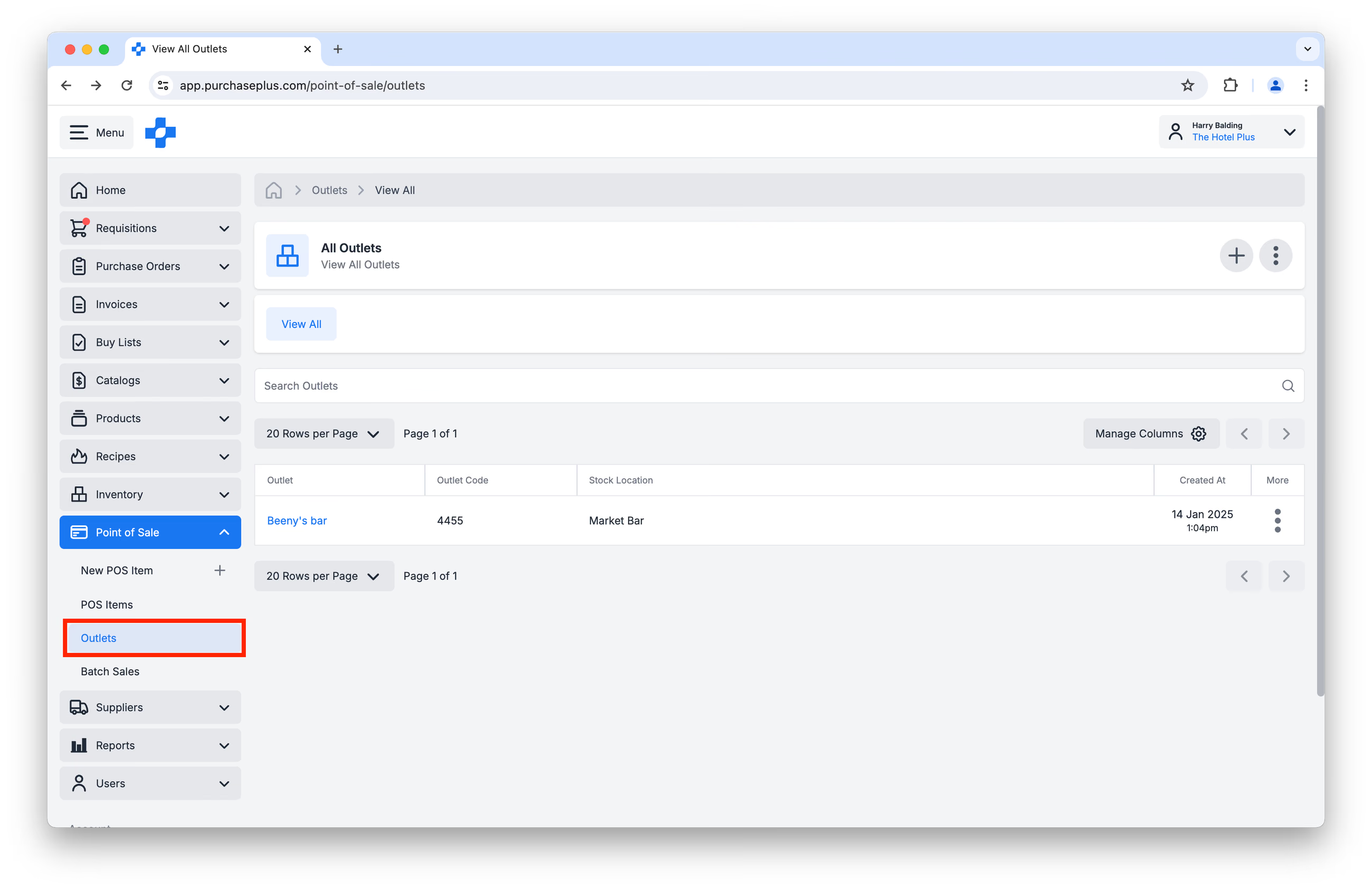
点击销售网点名称将进入销售网点详情页面,拥有“管理 POS 销售网点”权限的用户可以在该页面更新该销售网点的 POS 销售网点名称和 POS 销售网点代码:
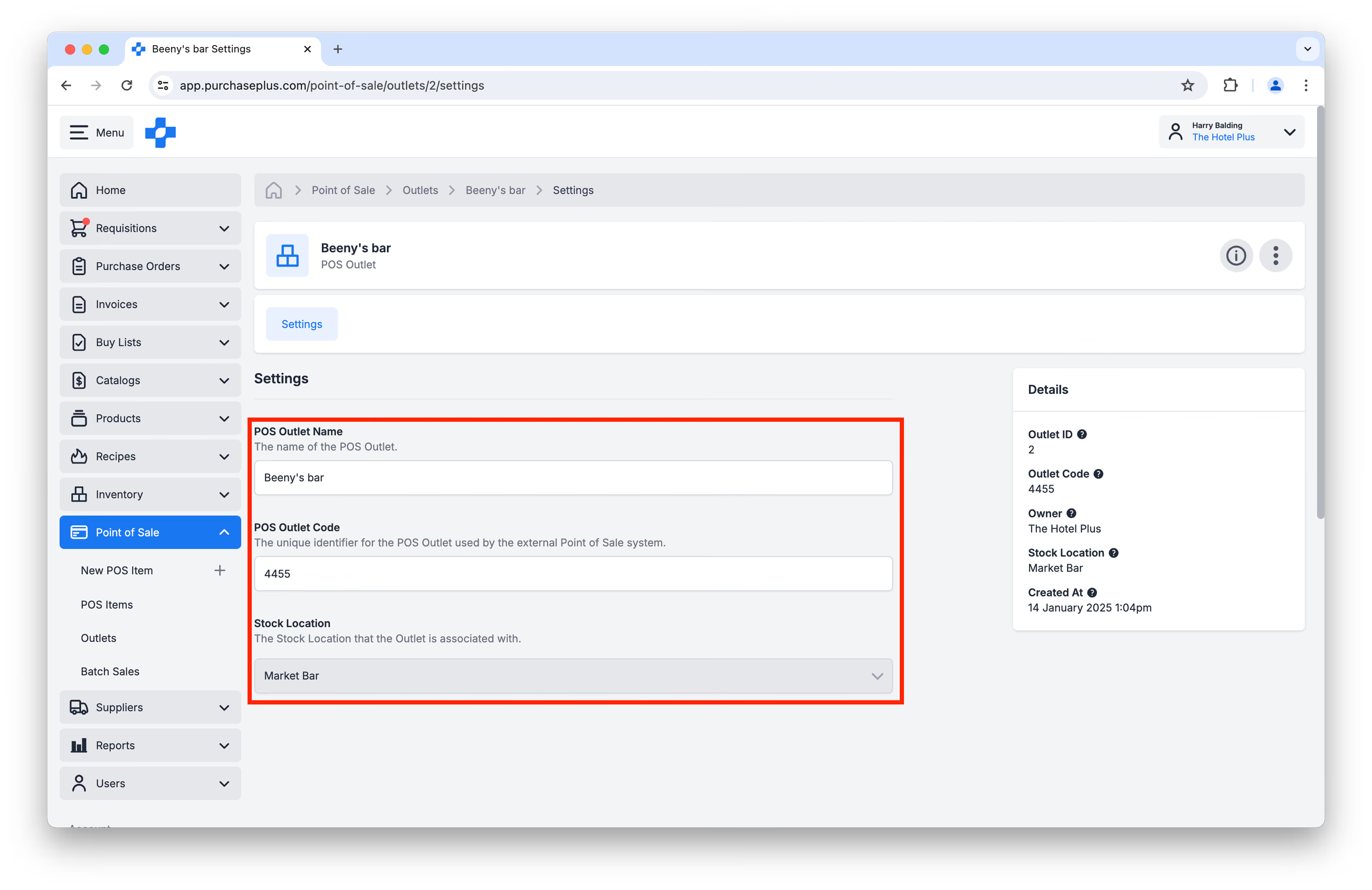
目前无法将 POS 销售网点重新指向与其创建时不同的库存库位。如有此类需求,请新建一个 POS 销售网点。
删除 POS 销售网点
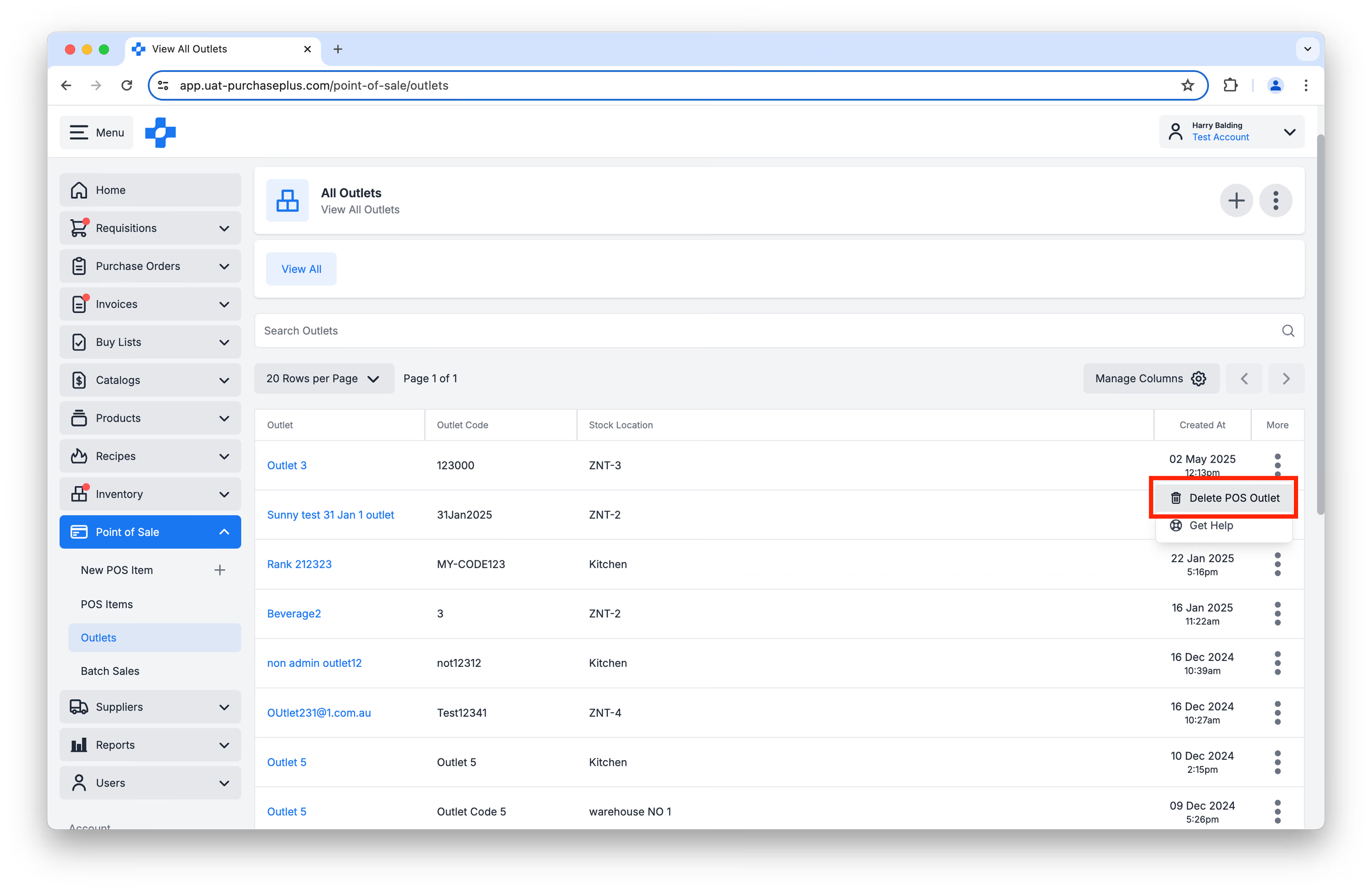
要删除 POS 销售网点,请在 [Point of Sale](销售点)→ [Outlets](销售网点)表格中找到该 POS 销售网点,然后点击 [More](更多)菜单中的 [Delete POS Outlet](删除 POS 销售网点):
批量销售
批量销售是在您的实体 POS 终端进行的销售明细行(即销售)的集合。我们的系统会批量处理这些销售明细行(通常按日期分组),以便从正确的库存库位中扣减库存物料。
销售明细行包括:
- 已售出的 POS 物料(引用要扣减的库存物料)、
- 用于识别进行销售的 POS 终端的销售网点(引用从中扣减库存物料的库存库位)、
- 销售单价,即出售 POS 物料的价格(不含税),以及
- 已售出的 POS 物料数量(即要从库存库位中扣减的库存物料数量)。
批量销售可以处于以下状态之一:
- Open(开启):批量销售已创建,目前具有权限的用户可以对其进行编辑。
- Importing(导入中):已启动(来自 CSV 的)导入。导入完成后,批量销售的状态将恢复为 Open。处于“Importing”状态的批量销售无法编辑。
- Processing(处理中):正在通过调拨从目标 POS 销售网点(库存库位)扣减 POS 物料(库存物料)。处于“Processing”状态的批量销售无法编辑。
- Complete(已完成):所有 POS 物料(库存物料)已成功从目标 POS 销售网点(库存库位)扣减,批量销售无法再进行编辑。
- Failed(失败):在导入或处理阶段发生错误。
您可以手动填充批量销售、上传符合上传要求的 CSV,或通过 API 集成创建批量销售。
手动创建批量销售
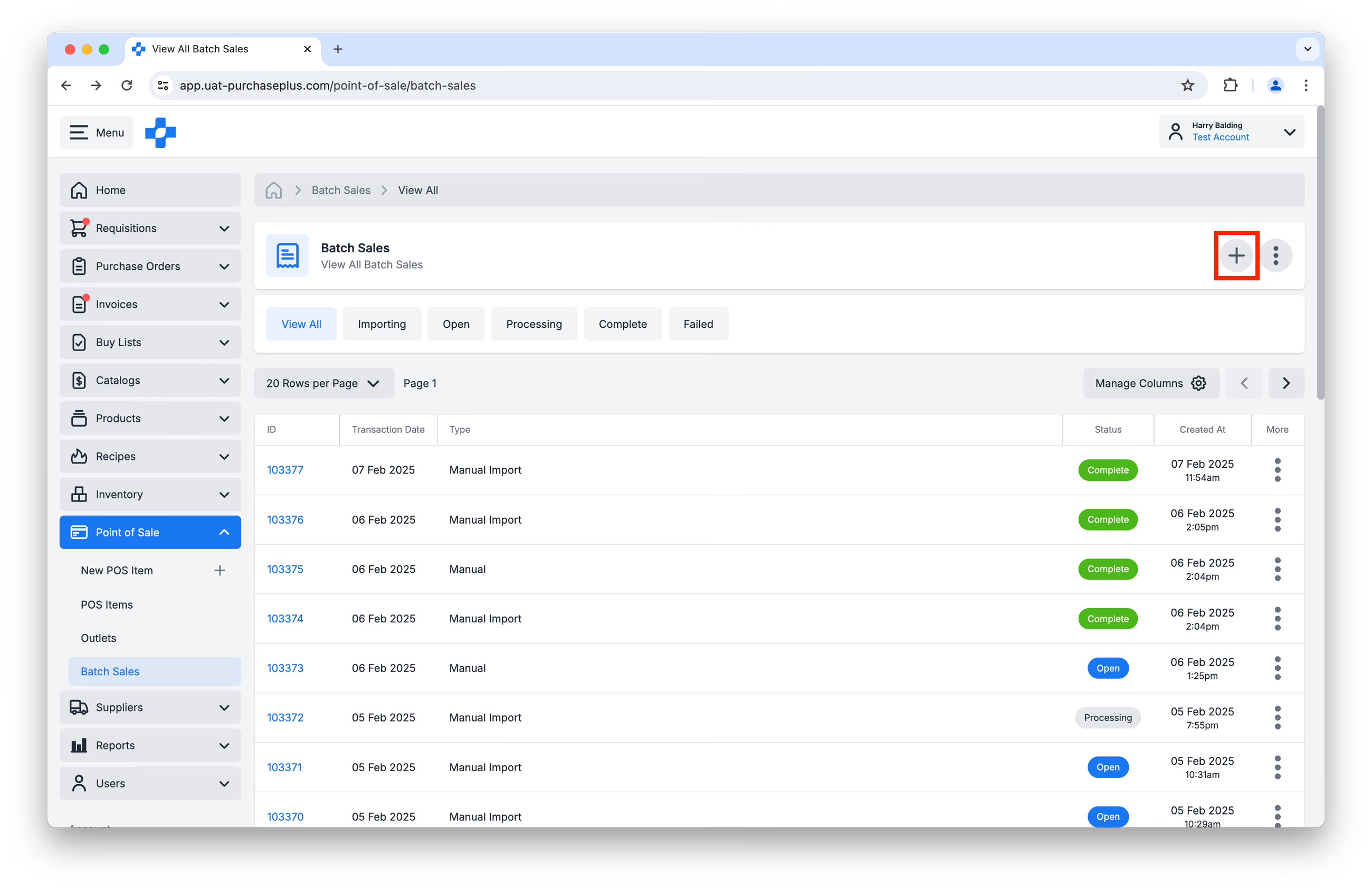
要手动创建新的批量销售,请导航至 [Point of Sale](销售点)→ [Batch Sales](批量销售)并点击 [Create a New Batch Sale](创建新批量销售):
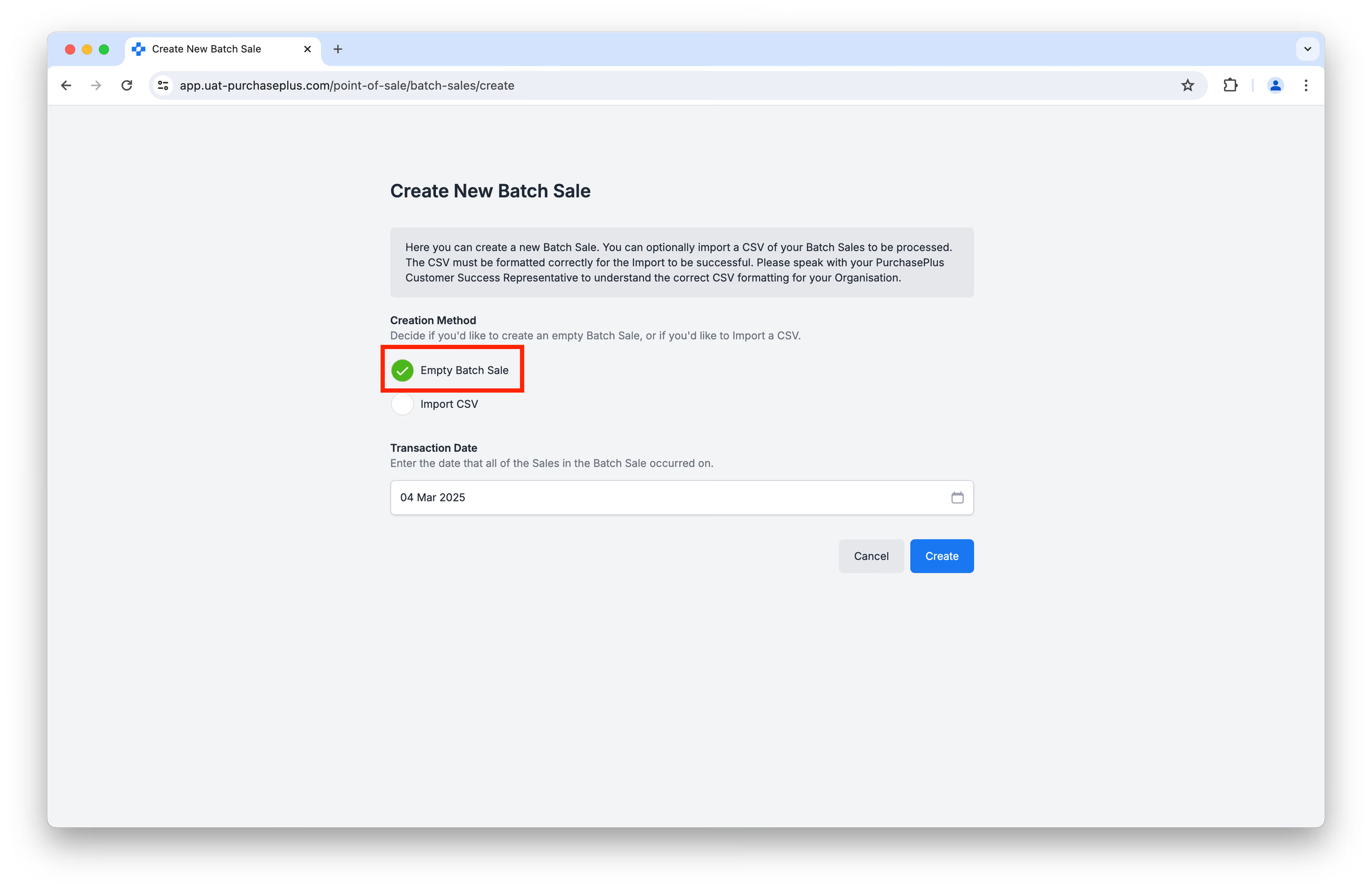
确保选择 [Empty Batch Sale](空白批量销售)作为创建方式,并且交易日期为产生销售的日期。点击 [Create](创建)继续:
使用此方法时,必须逐条添加销售明细行。点击 [Create New Sale](创建新销售)以添加新的销售明细行:
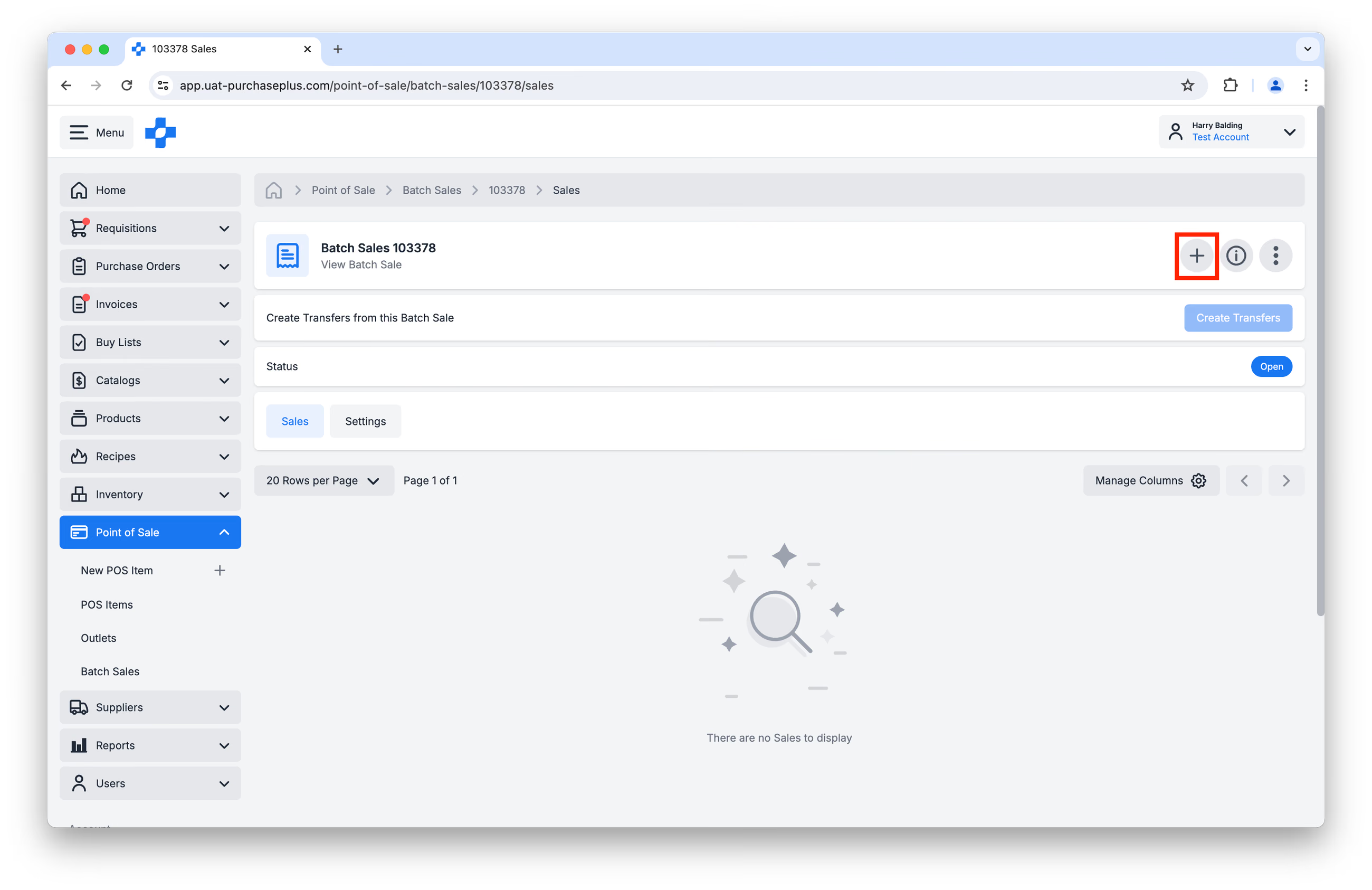
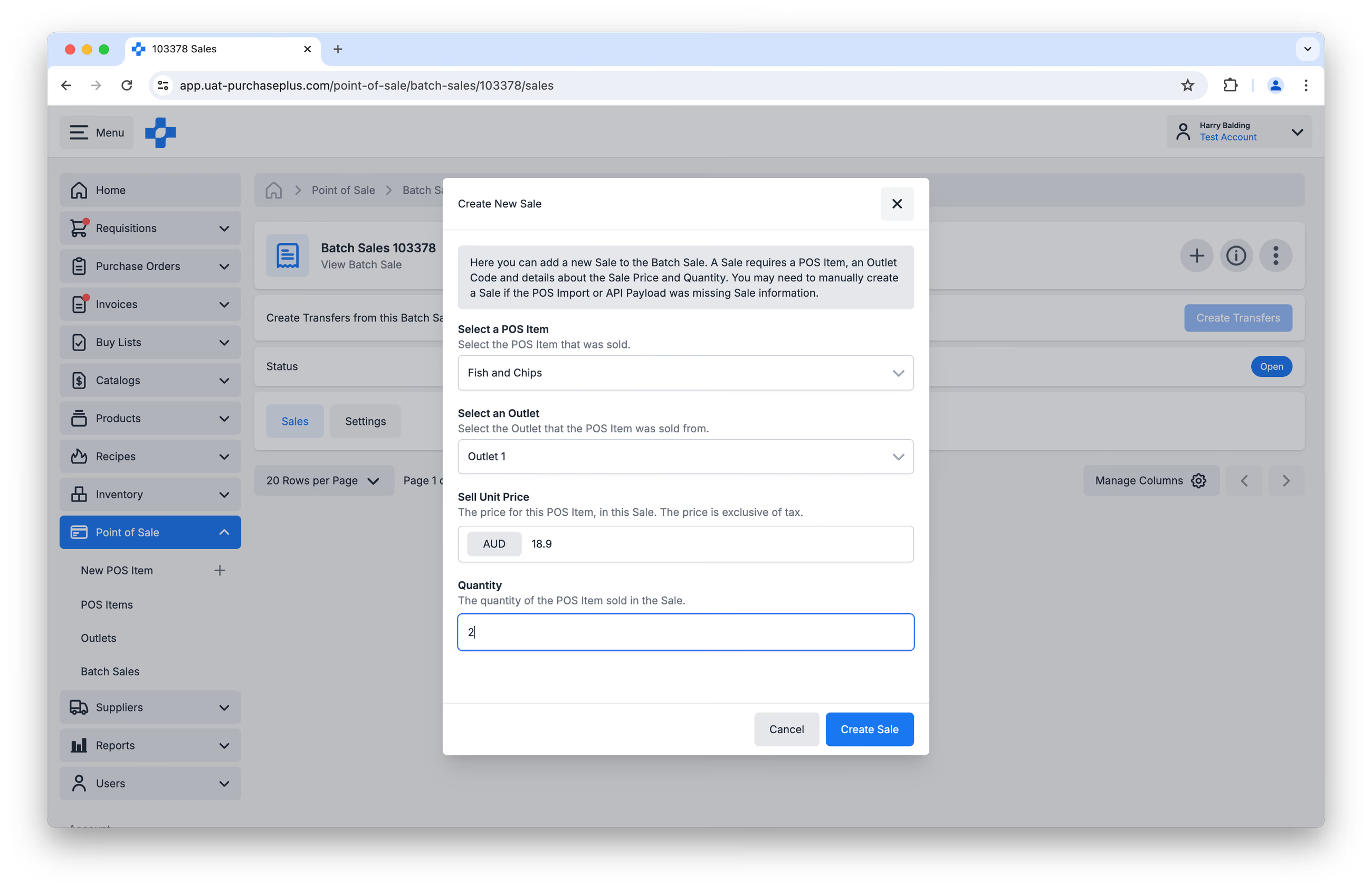
系统将提示您提供:
- 已售出的 POS 物料(从而确定要扣减的库存物料)、
- 用于识别进行销售的 POS 终端的销售网点(从而确定从中扣减库存物料的库存库位)、
- 销售单价,即出售 POS 物料的价格(不含税),以及
- 已售出的 POS 物料数量(即要从库存库位中扣减的库存物料数量)。
点击 [Create Sale](创建销售)继续:
根据需要继续添加销售明细行。添加完所有要处理的销售明细行后,点击批量销售顶部的 [Create Transfers](创建调拨):
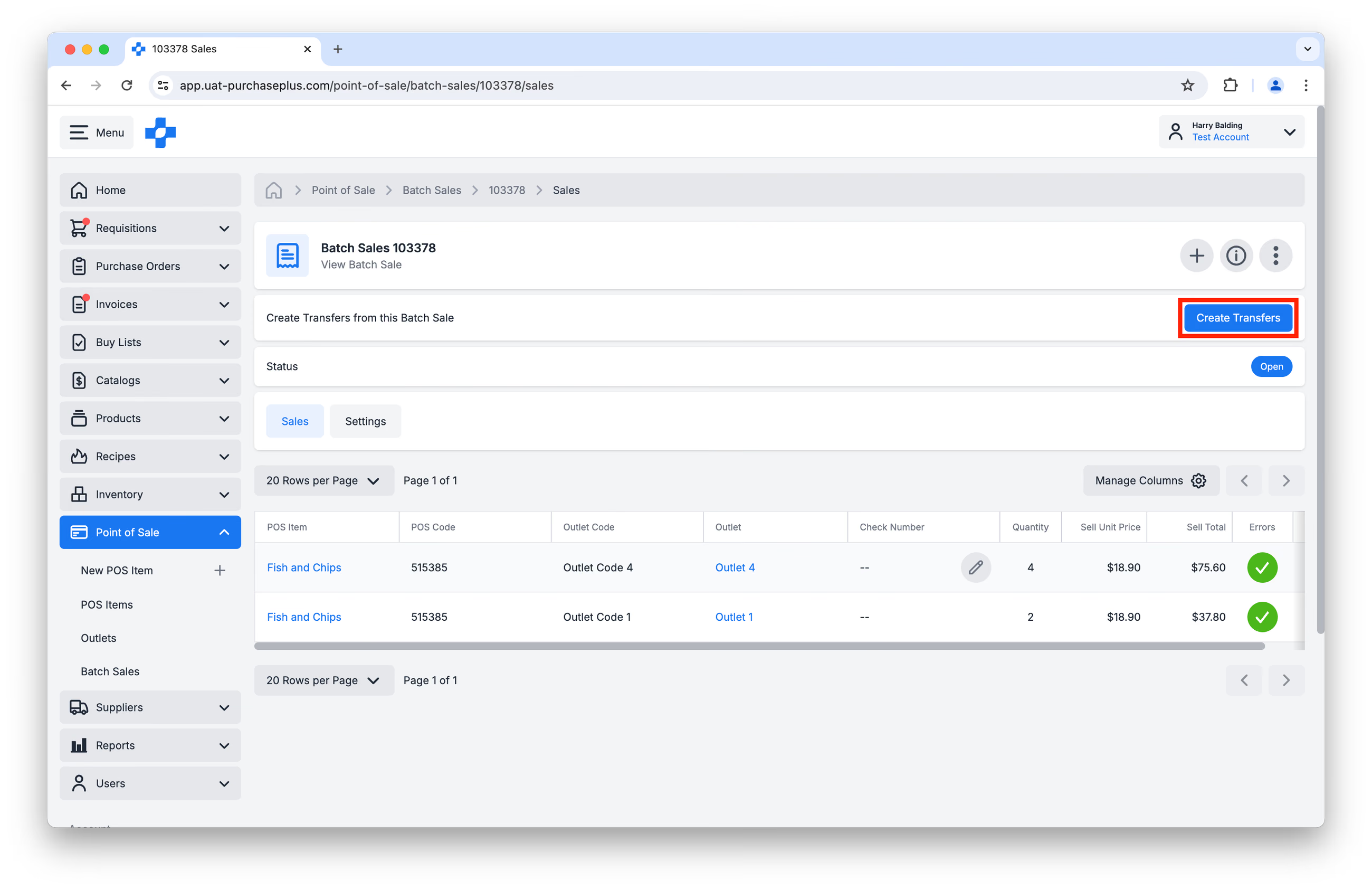
这会将 POS 物料(即 POS 物料所引用的库存物料)从指定销售网点的库存库位转移到销售库位中,从而从销售网点的库存库位中扣减这些库存物料。
通过 CSV 导入创建批量销售
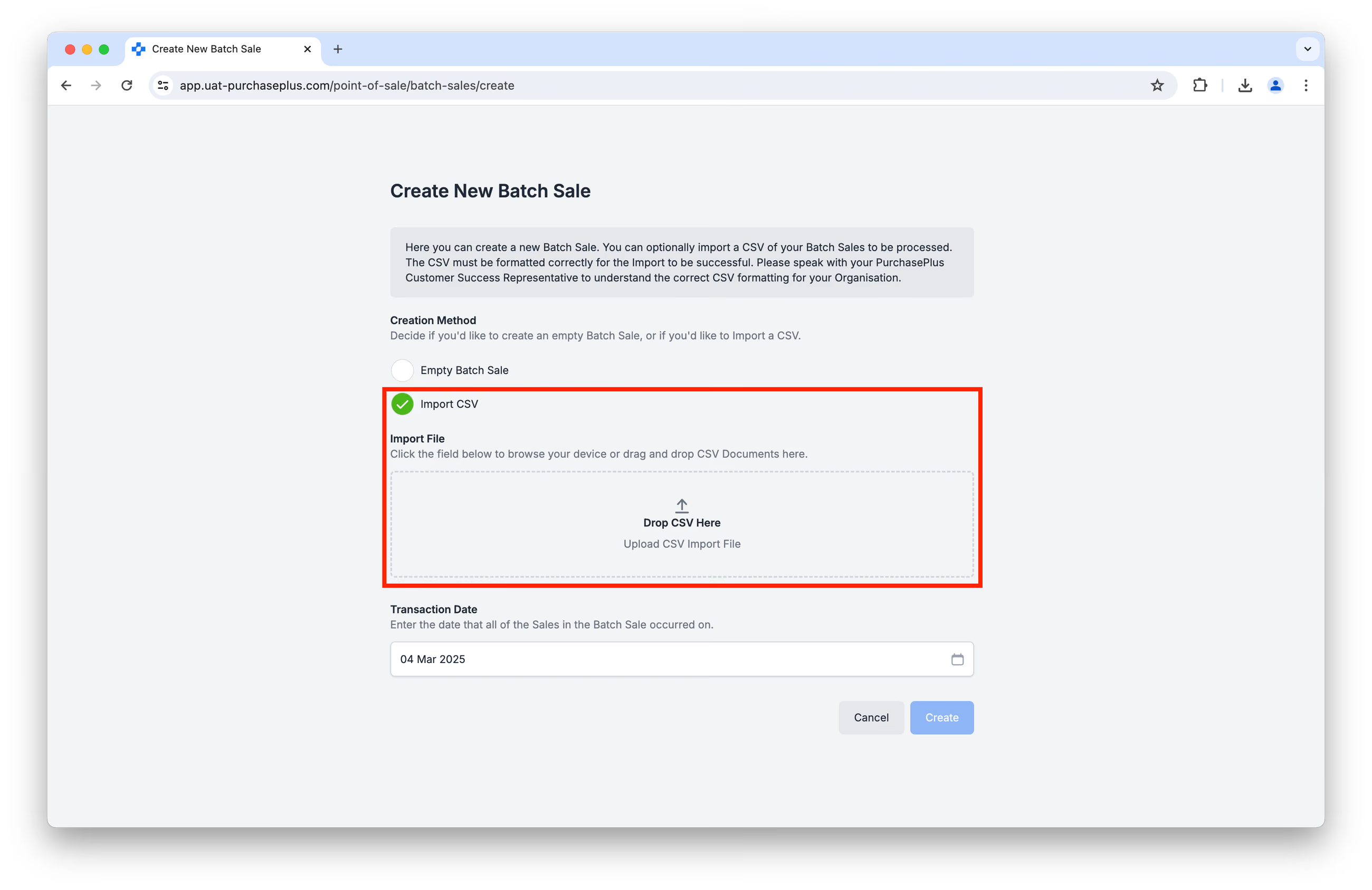
要通过 CSV 导入创建新的批量销售,请导航至 [Point of Sale](销售点)→ [Batch Sales](批量销售)并点击 [Create a New Batch Sale](创建新批量销售):
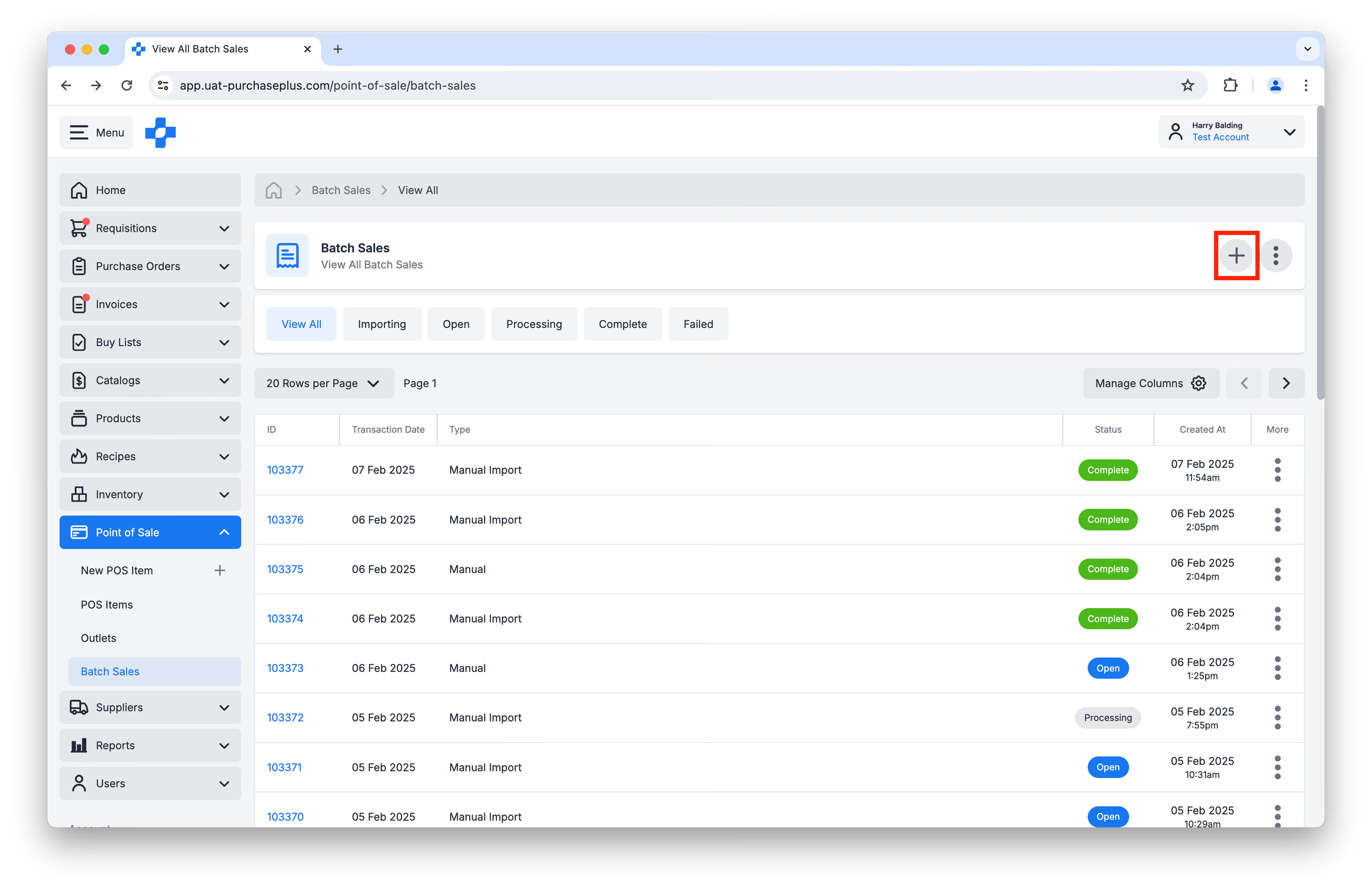
确保选择 [Import CSV](导入 CSV)作为创建方式,并且交易日期为产生销售的日期。
重要提示:CSV 格式必须正确,导入才能成功。我们建议使用此模板并填入您的数据。
日期格式应为 YYYY-MM-DD。
如需额外支持,请联系您的 PurchasePlus 客户成功代表。
上传填写完整的 CSV(或将其拖放到放置区域中),然后点击 [Create](创建)继续。
导入完成后,您可以审核销售明细行,然后点击批量销售顶部的 [Create Transfers](创建调拨):
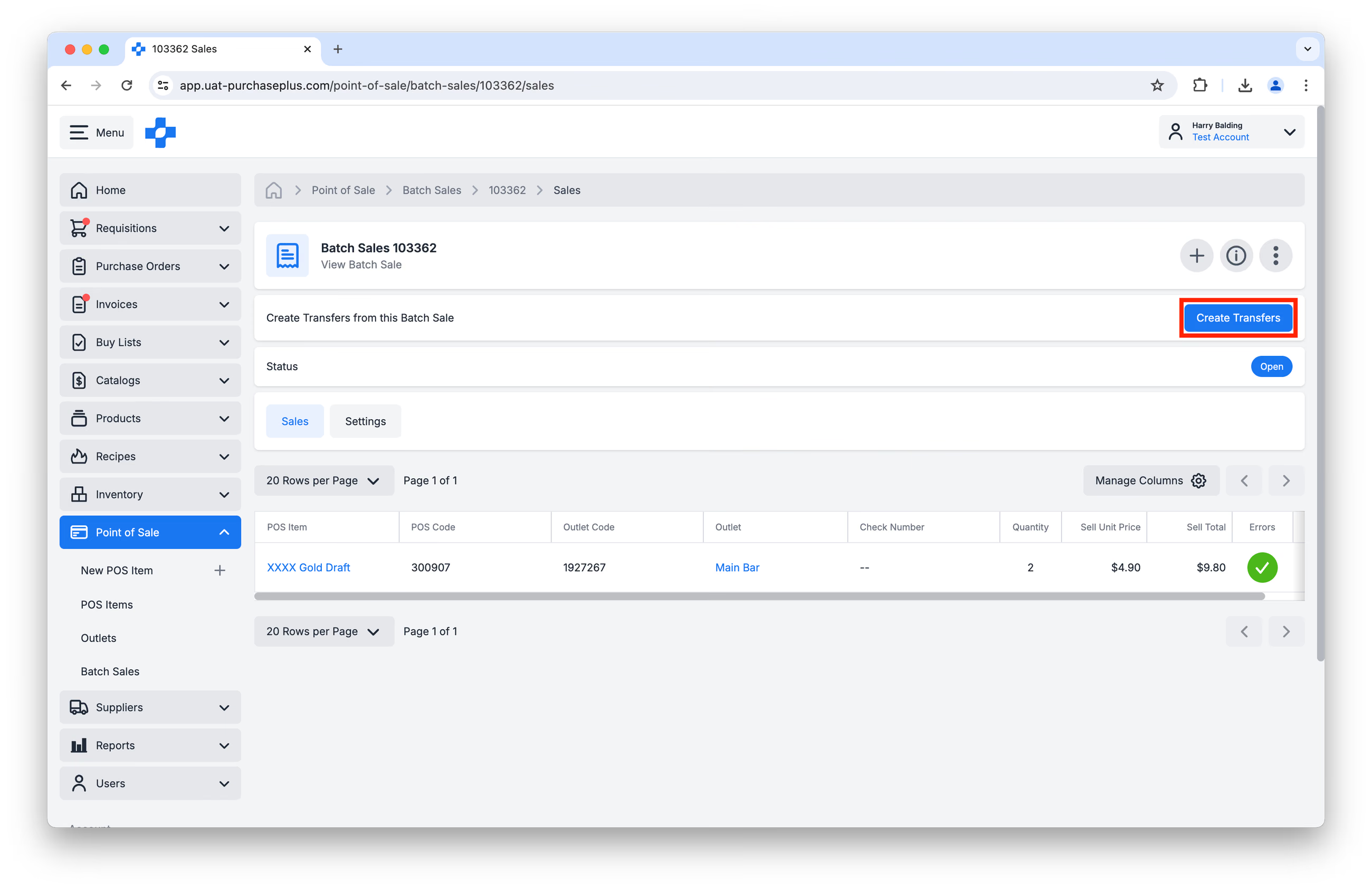
这会将 POS 物料(即 POS 物料所引用的库存物料)从指定销售网点的库存库位转移到销售库位中,从而从销售网点的库存库位中扣减这些库存物料。
通过 API 集成创建批量销售
根据具体情况,PurchasePlus 可以与外部 POS 系统集成,以通过 API 生成新的批量销售。
所有集成的 POS 系统都会在悉尼时间凌晨 3 点与 PurchasePlus 同步。只有已结账单才会触发原料扣减。未结账单将从报告中过滤掉,直到其变为已结状态。
请联系您的 PurchasePlus 客户成功代表以讨论并确定此集成的可行性。
将批量销售导出为 CSV
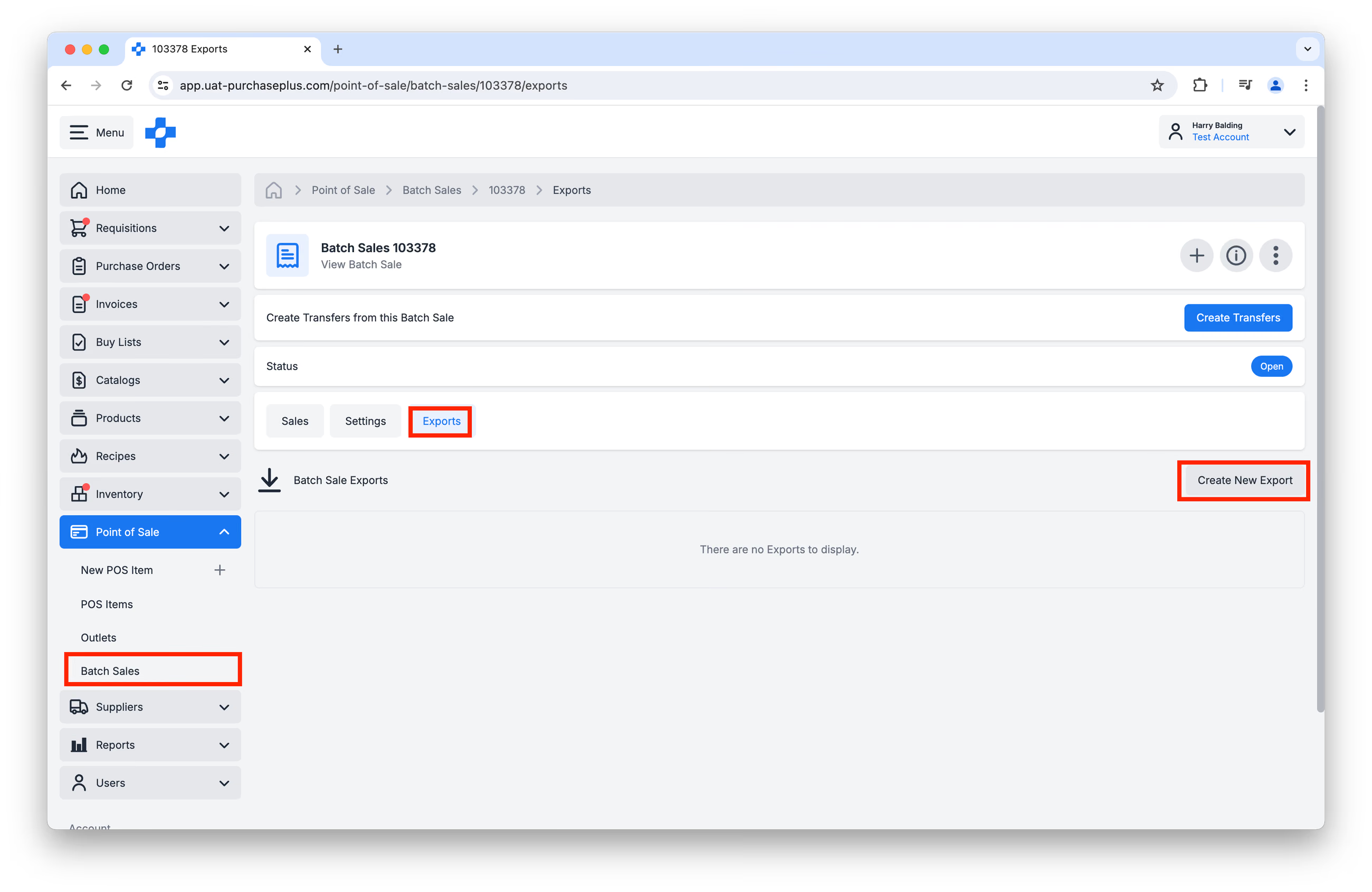
您可以选择导出所选的批量销售,方法是导航到侧边导航栏中的 [Point of Sale](销售点)→ [Batch Sales](批量销售),选择相应的批量销售,然后点击其 [Exports](导出)选项卡。接着,点击 [Create New Export](创建新导出)以开始生成 CSV:
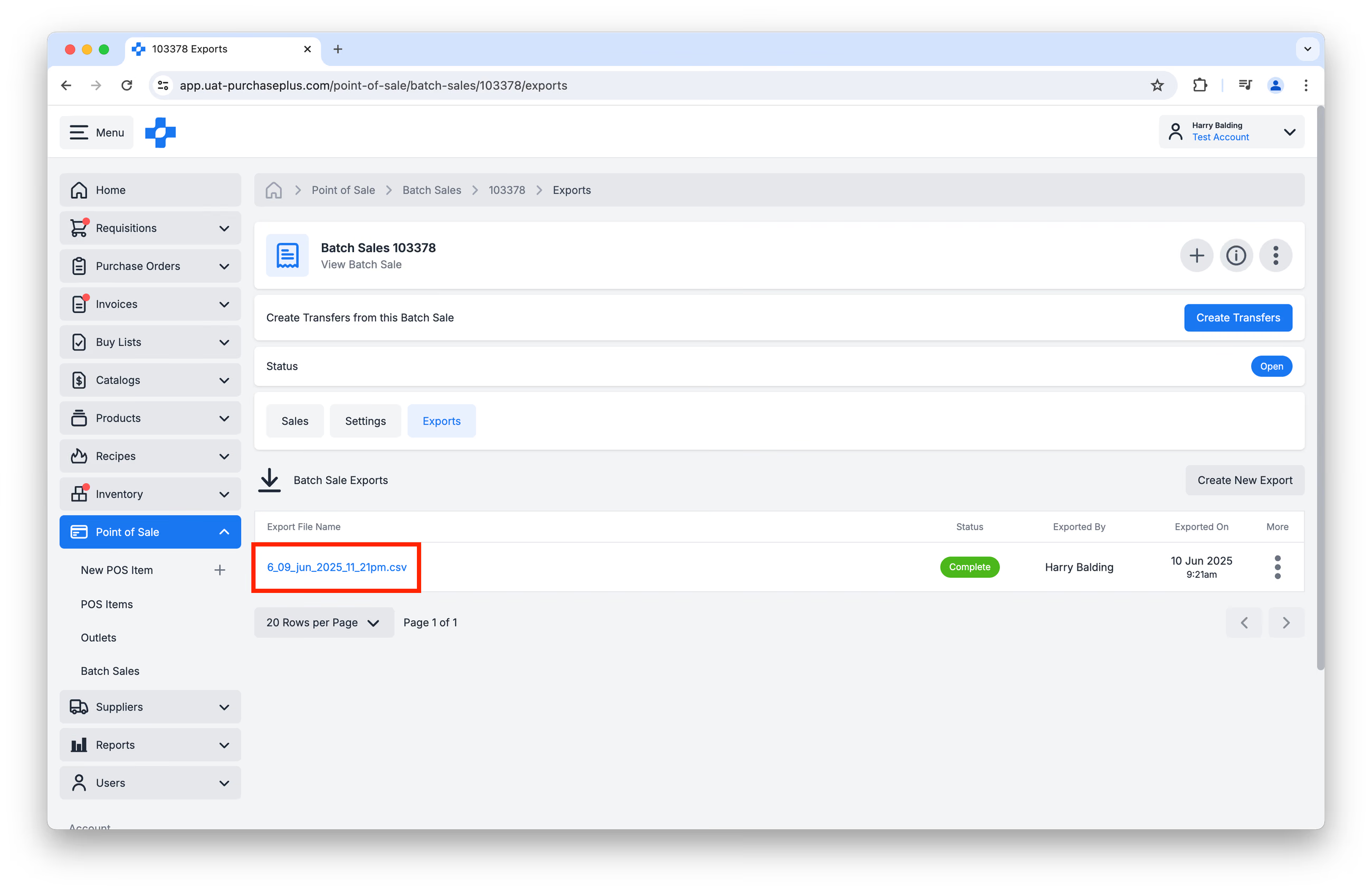
当导出的状态从“Processing”更新为“Complete”后,您可以点击导出文件名将其下载为 CSV:
排查批量销售错误
如果您的批量销售出现错误,请参阅我们的 POS 批量销售故障排查文章以获取帮助。
POS 权限
有 3 项 POS 权限用于确定用户在 POS 模块内可以执行的操作:
- 管理 POS 物料 - 拥有此权限的用户可以创建和更新归属于其组织的 POS 物料。
- 管理 POS 销售网点 - 拥有此权限的用户可以创建和更新 POS 销售网点。
- 管理批量销售 - 拥有此权限的用户可以代表其组织创建、更新和完成批量销售。
如果您需要为您的用户个人资料启用其中一项或多项权限,请咨询您组织的系统管理员,或联系您的 PurchasePlus 客户成功代表。
新版与旧版对比
以下部分可能对 PurchasePlus POS 模块的长期用户有所帮助。
需要注意的是,新版 POS 功能与旧版 POS 功能完全独立,两个模块不能在同一个组织中共存。
新版 POS 与 Legacy POS 模块之间的差异如下:
| NEW POS | LEGACY POS |
|---|---|
| 术语:“POS 物料代码” / “POS 代码” | 术语:“PLU 代码” |
| 术语:“批量销售” | 术语:“销售” |
| 术语:“销售明细行” | 术语:“销售” |
| 在创建 POS 物料期间识别库存物料或配方 | 在配方或采购清单中分配 PLU 代码 |
| 在 [POS] → [Outlets](销售网点)中设置销售网点(带库存库位) | 在部门设置中设置销售网点代码 |
| 在用户界面中创建和更新开启状态的批量销售 | Legacy 中不可用 |
| 如果用户尝试在销售明细行存在错误时创建调拨,现在会显示警告 | Legacy 中不可用 |
| 开发了全新的 v3 API 端点,与新版库存兼容。 | 用于 Legacy 库存与外部 POS 系统集成的 v2 API 端点。 |
如果您正在从 Legacy PurchasePlus 进行迁移,请联系我们的团队以获取在 PurchasePlus 中设置 POS 的更多帮助。