

创建发票
创建发票
PurchasePlus 用户可以创建新发票,以便对从供应商处收到的发票建立数字化、程序化记录,随后可将其与采购订单进行匹配、对账、审批并导出至外部会计系统。
创建发票
在 PurchasePlus 的用户界面中创建发票有三种方式:手动创建发票及其所有行、将 PDF 拖放到我们的 AI 扫描 PDF 中,或使用采购订单或收货单作为发票的基础。本文将介绍这三种方式。
此外,您的供应商还可以将发票直接发送至 PurchasePlus,使我们的软件能够将该发票扫描到系统中,并自动根据 PDF 创建(及可能处理)发票,无需您组织内的用户执行任何操作。这是一项名为无纸化发票模块的选配功能,必须由 PurchasePlus 在您的账户中启用。如果您希望启用此模块,请与我们联系。
手动创建
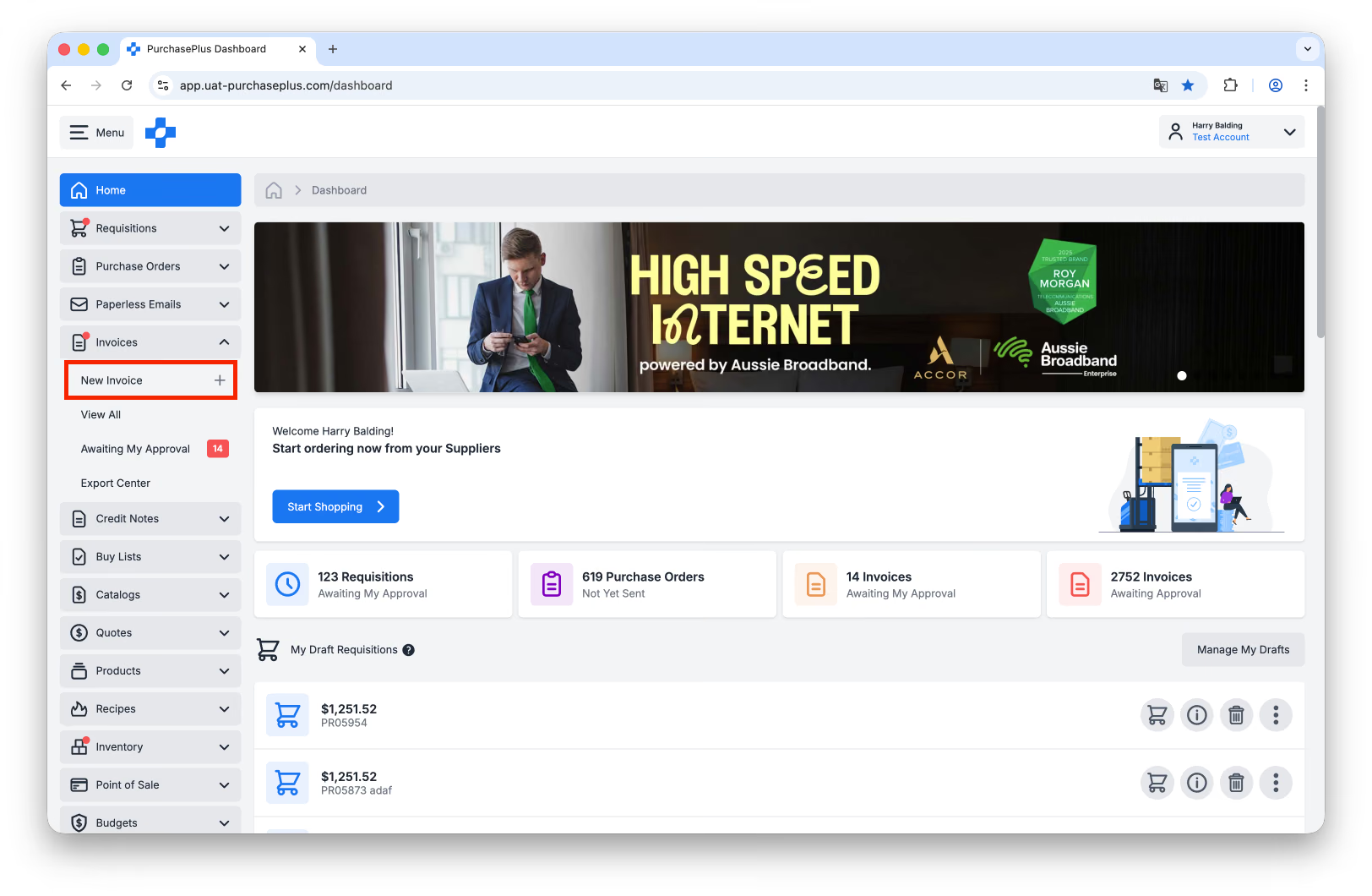
从侧边导航栏中选择 [发票] → [新建发票]。只有在您拥有相应权限(称为“管理发票和贷记单”)时才会看到此选项。如果您看不到此选项,请咨询您组织的管理员并请求启用该权限。
系统将为您提供三种创建新发票的选项: 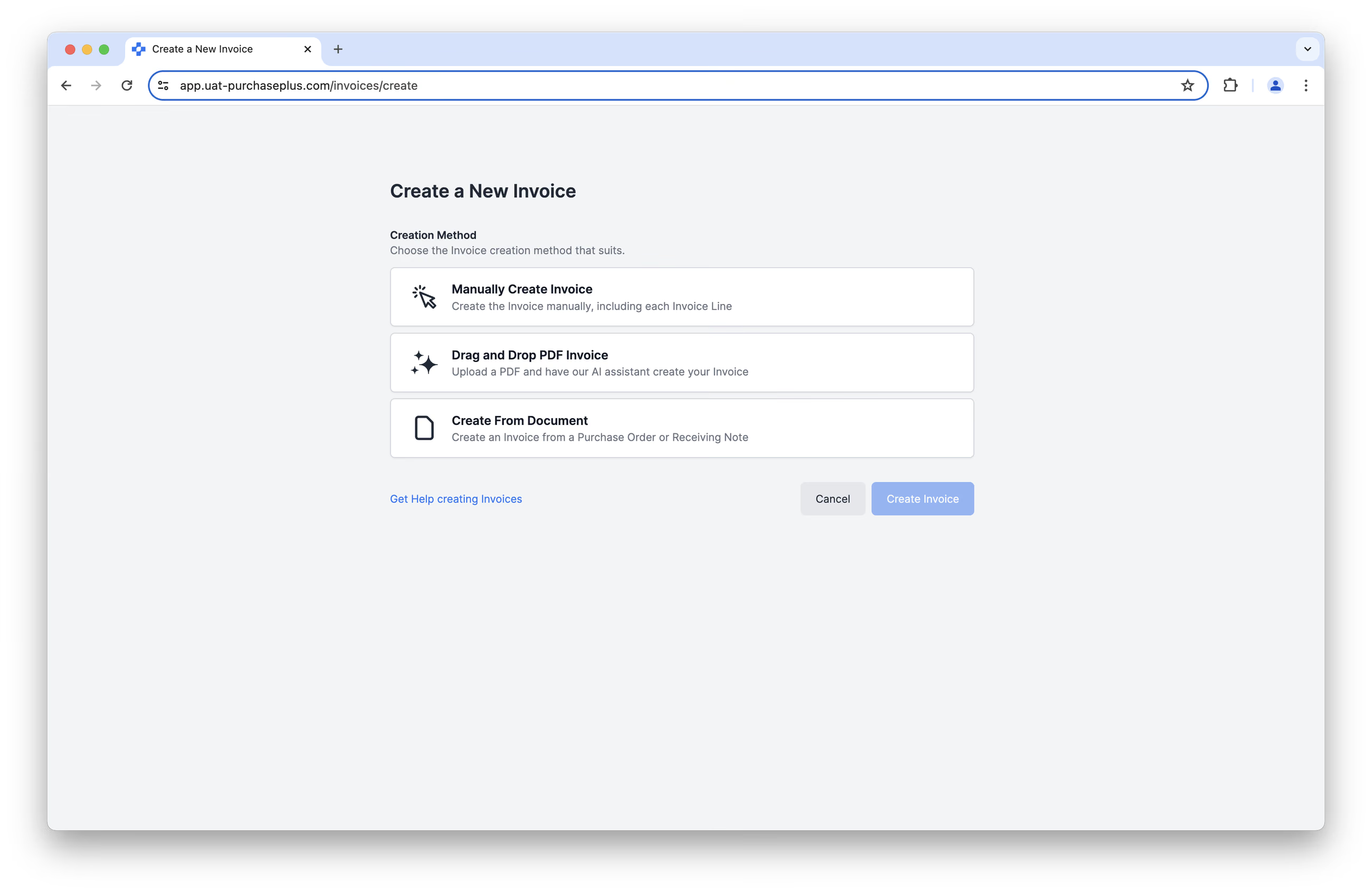
选项 1:手动创建发票
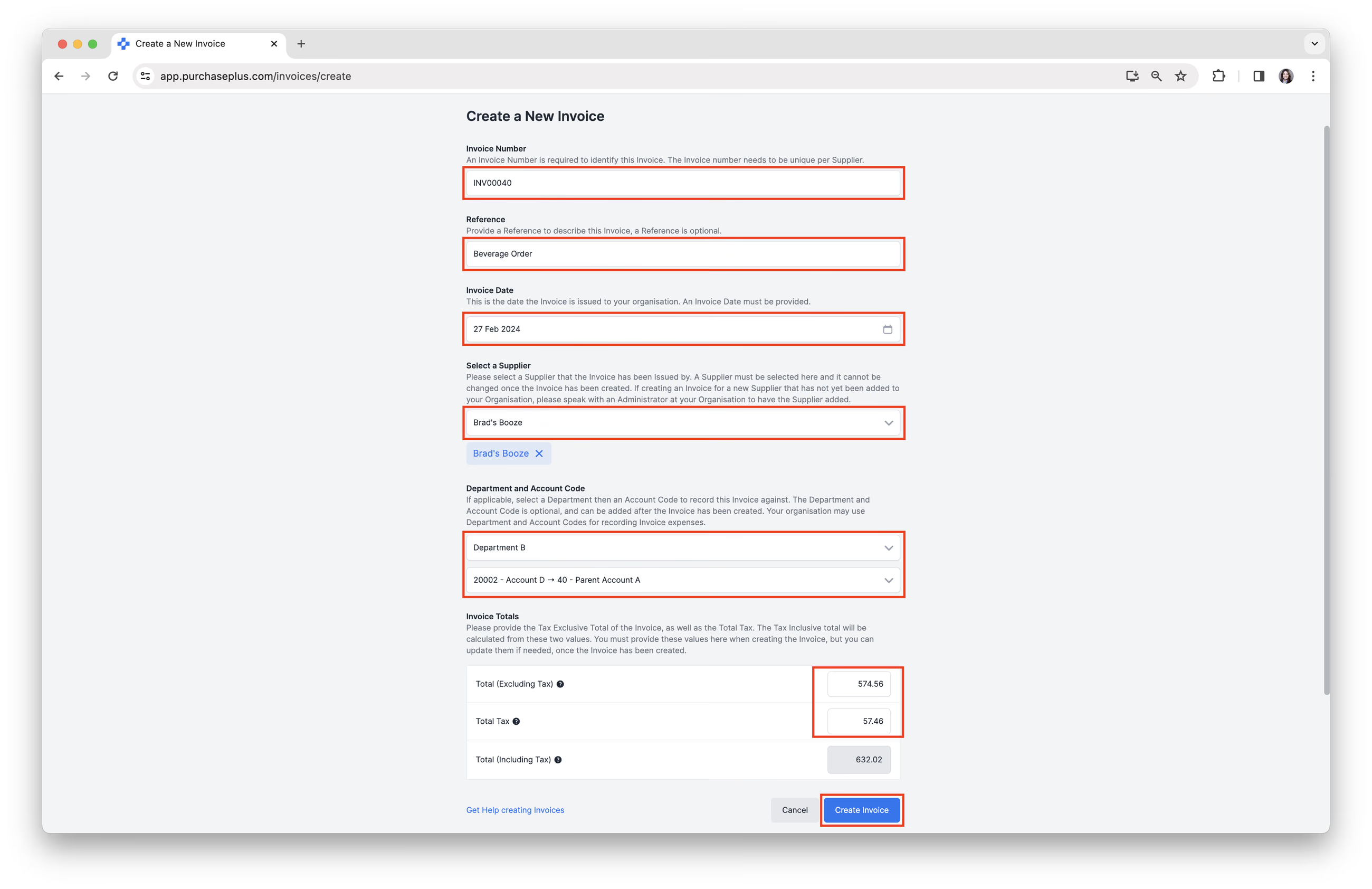
填写新发票的所有适用字段,然后点击 [创建发票]。创建发票后,您可以修改发票税额和发票总额。
添加发票行
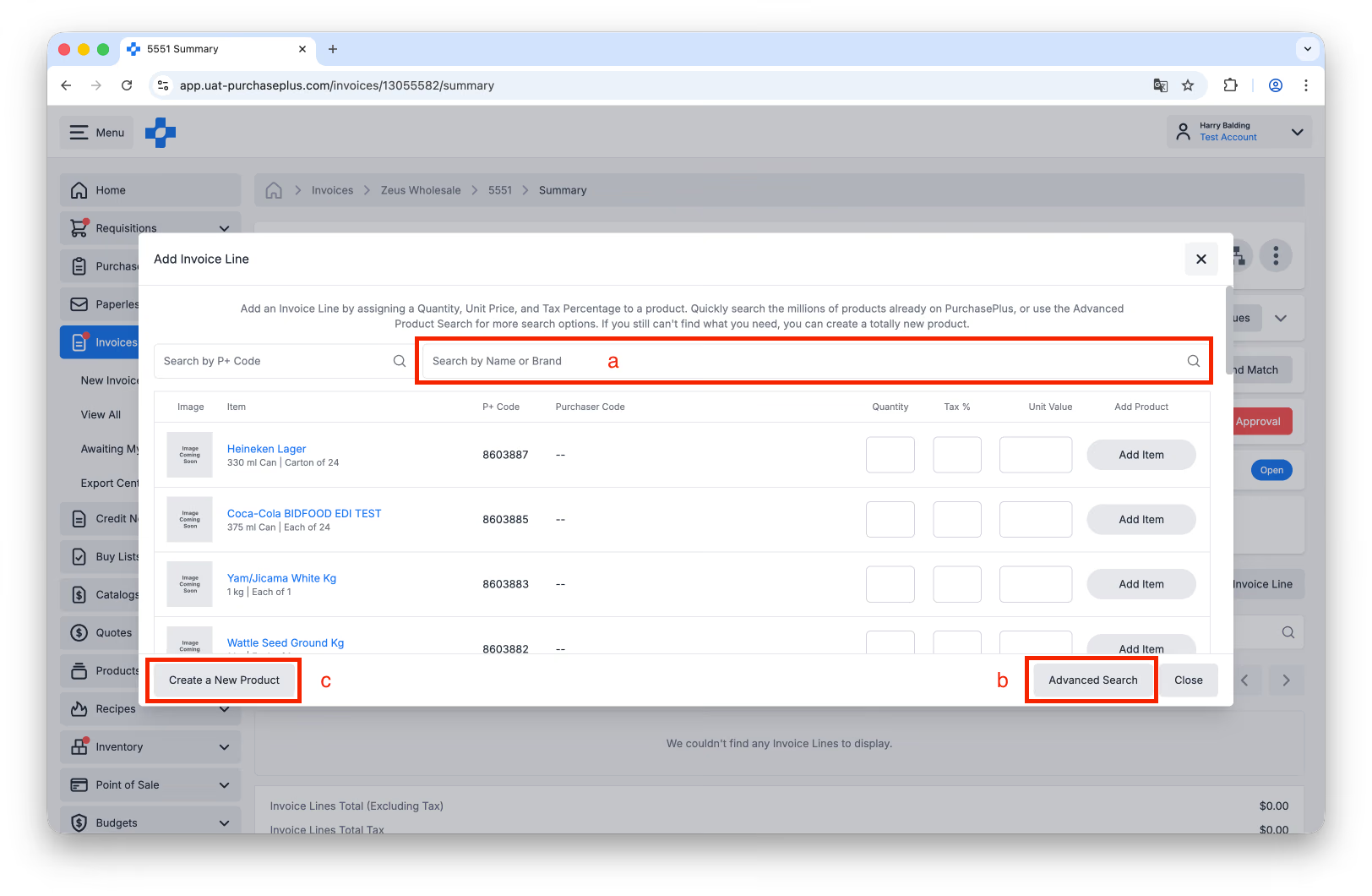
发票创建完成后,您将进入该发票页面,会发现其最初包含零个行项目。点击 [添加发票行] 为您的发票添加一行或多行发票行。
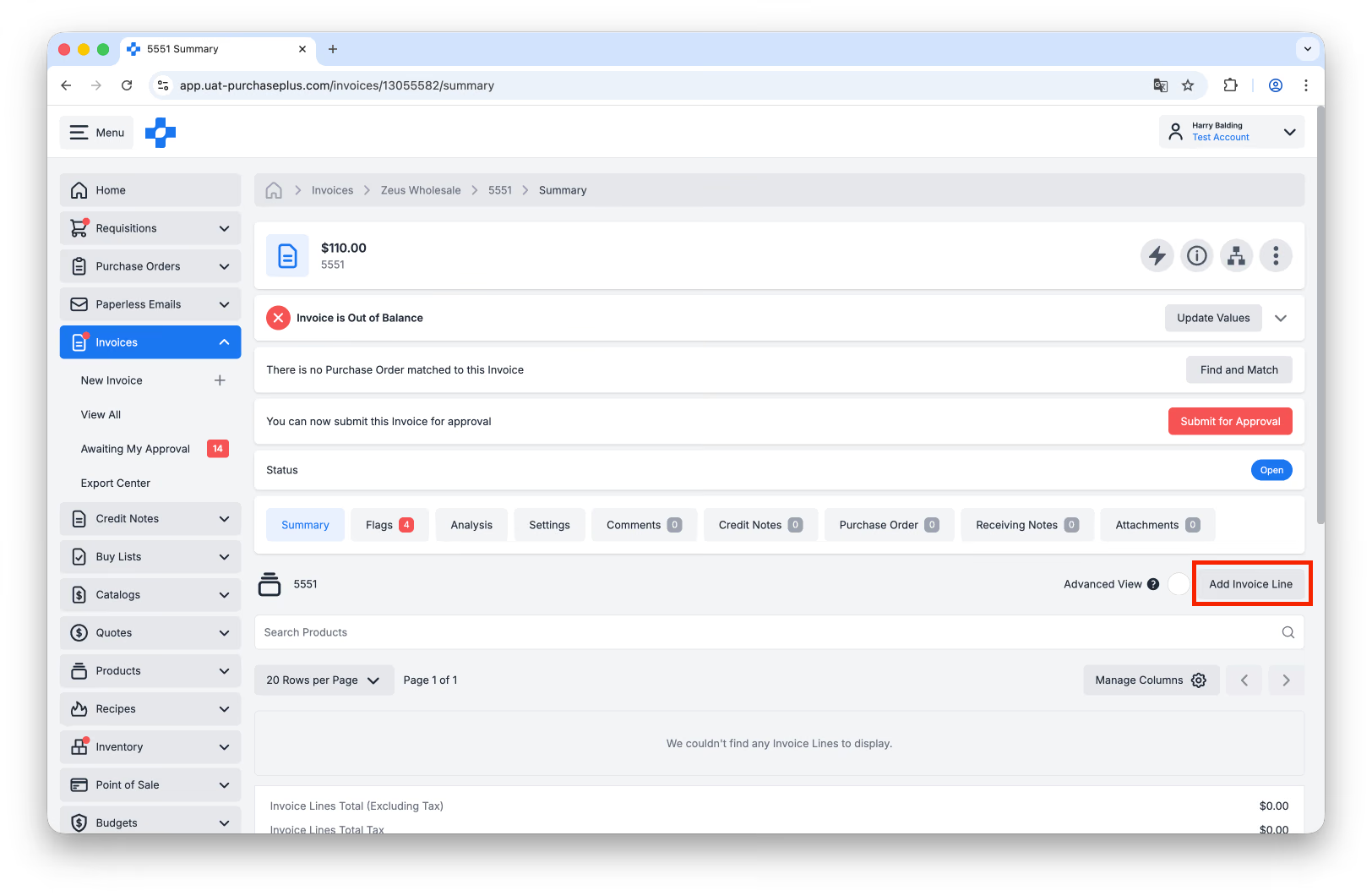
“添加发票行”意味着向发票中添加产品、数量、单价和税率 %。对于每行发票行:
- 您可以 [按名称或品牌搜索],
- 使用 [高级产品搜索],或
- 必要时 [创建新产品]。
我们建议使用高级产品搜索,以确保将正确的产品添加到发票中。
找到并选择正确的产品后,填写发票行项目字段,然后点击 [添加发票行]。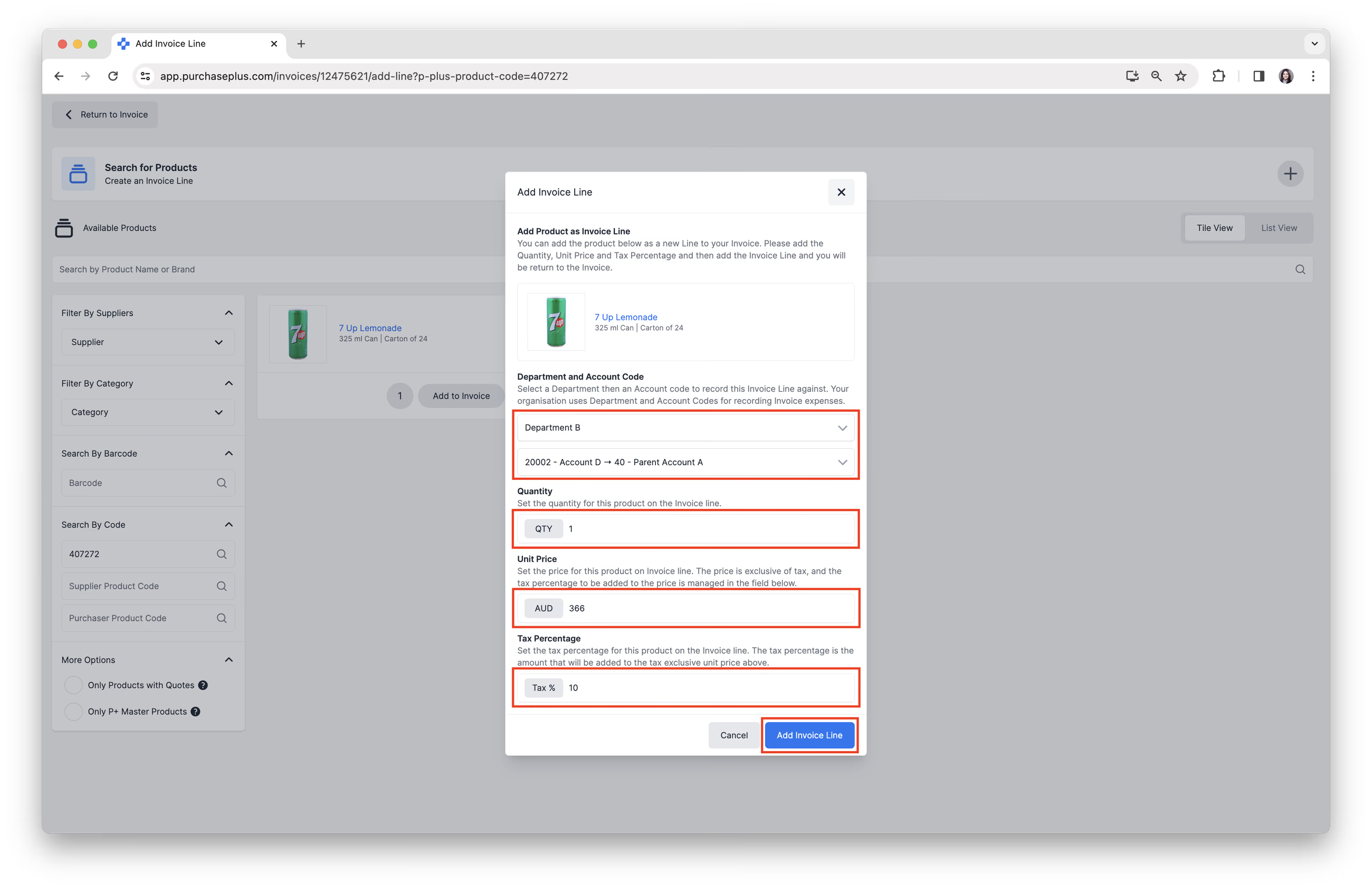
发票行可以包含子行,这是一种关联和传达发票行相关附加数据的强大方法。有关子行的更多信息,请参阅我们的文章:使用高级模式更新发票行。
选项 2:拖放 PDF 发票
请注意:此功能目前处于实验阶段,目前仅适用于包含简单行项目的简单 PDF 发票。欢迎试用,我们将在未来几周内继续改进此功能,以支持更复杂的多页发票。
此选项使用我们全新的 AI 扫描功能。只需将 PDF 拖放到上传区域,选择开具发票的供应商,并决定是否将扫描任务标记为已锁定。如果选择了 [标记为已锁定] 选项,扫描任务将被锁定并保持在已扫描状态。在创建发票或贷记单之前,需要进行人工审核:
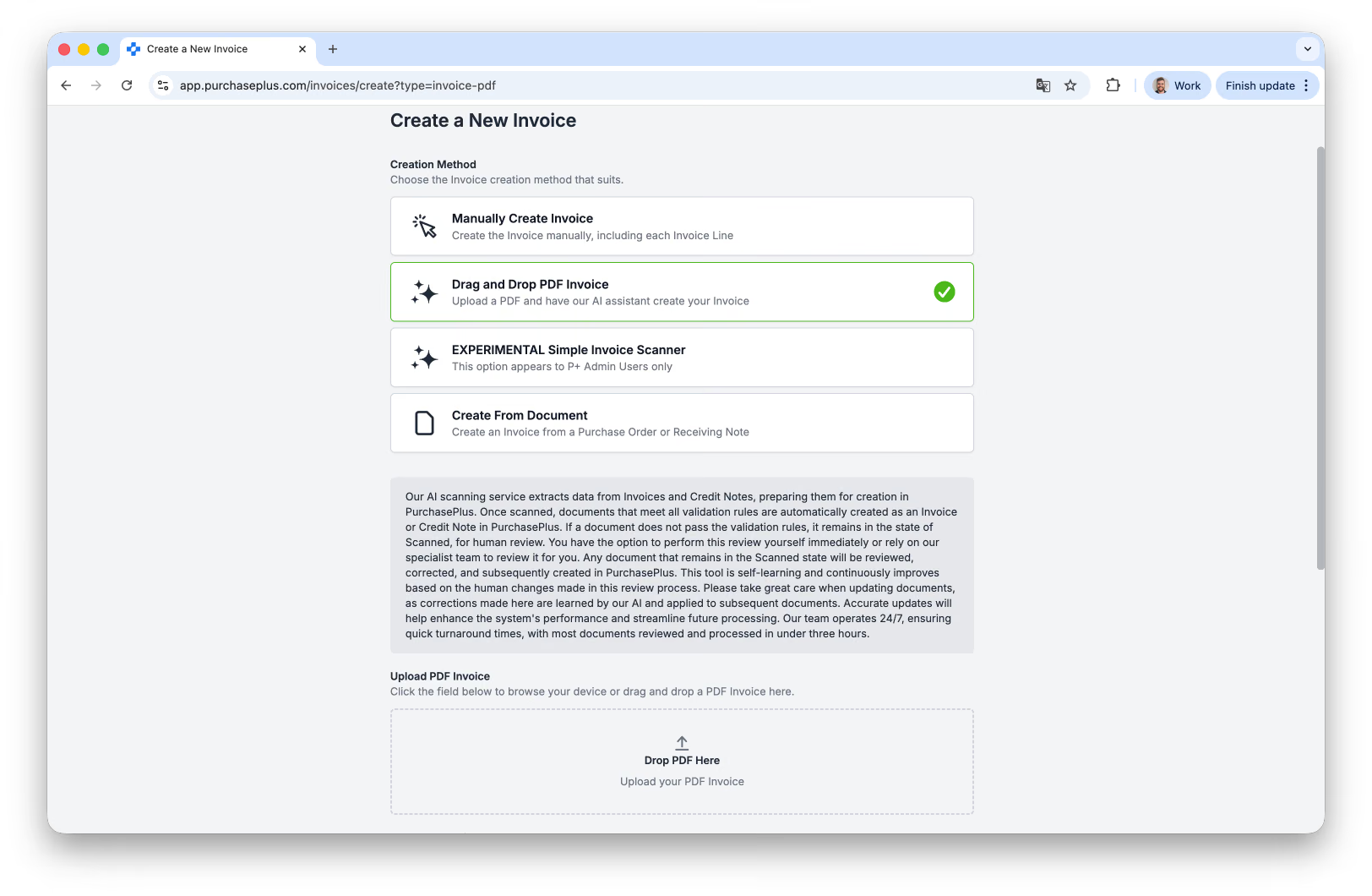
提供的 PDF 将使用我们全新的 AI 技术进行扫描,然后在 PurchasePlus 中创建为发票。
我们的 AI 扫描器会检测并预填某些发票表头详情,例如:
- 供应商(如果找到匹配项),
- 采购订单号(如果有可用的采购订单号),
- 部门和科目代码(如果适用)。
同样,我们的 AI 扫描器会检测并预填某些发票行级详情,例如:
- 产品(如果在我们的数据库中找到匹配项),以及
- 每个发票行上每个新产品的类别和子类别(如果可用)。
发票扫描件在正式创建为常规发票之前,必须由您组织的 PurchasePlus 用户进行核对。核对无误后,点击屏幕右上角的 [查看发票]:
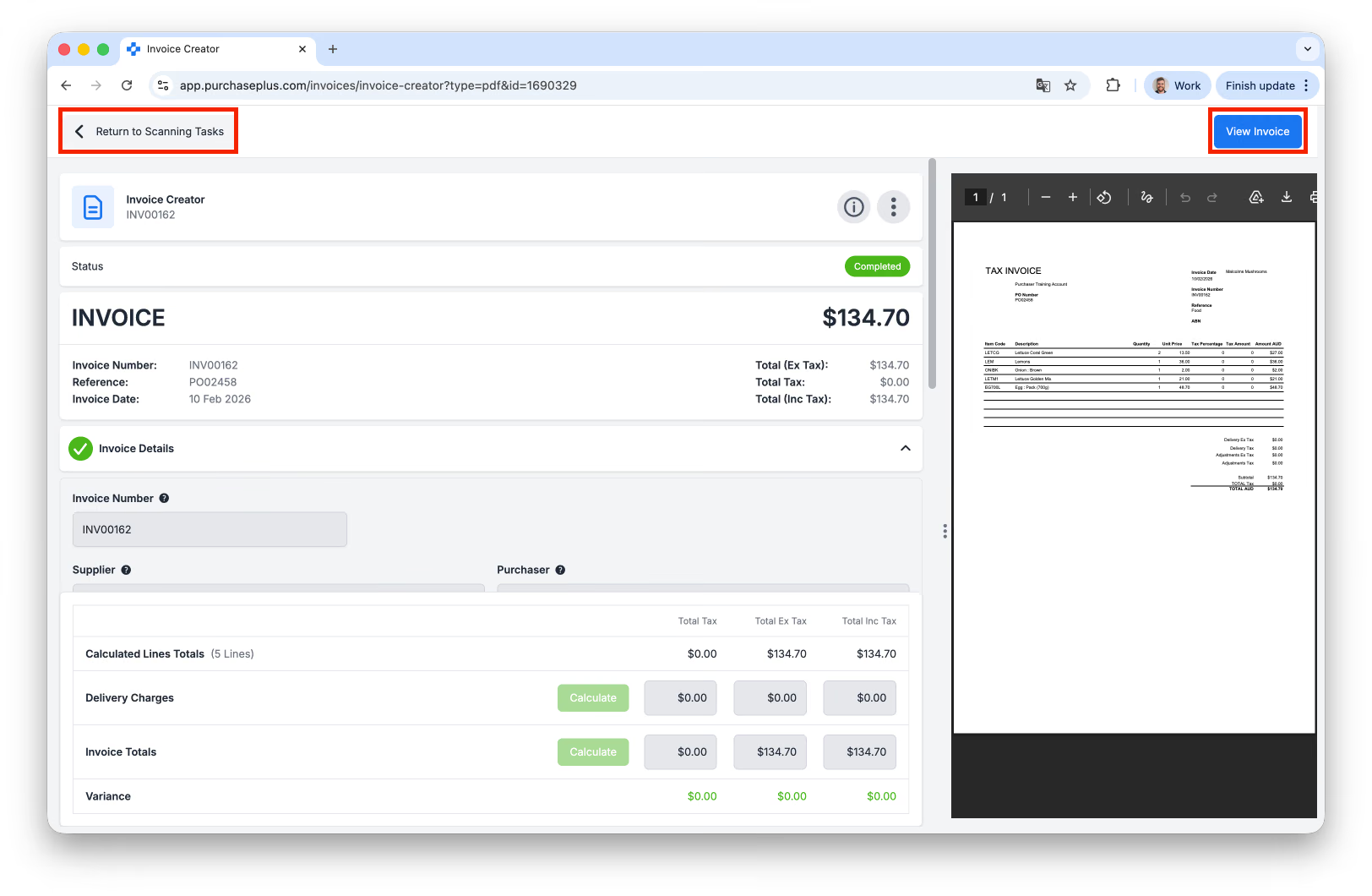 根据您组织的配置,点击上图中的 [查看发票] 可能会根据您的标记设置和阈值自动处理发票,使其最初显示为“待审批”或“已对账”状态(而不是“待处理”状态)。如果未启用此设置,发票将显示为“待处理”状态,准备进行人工审核。
或者,如果为您组织启用了该功能,您可以在 [发票] → AI 扫描收件箱 中将发票作为扫描任务上传,AI 扫描器将以与上述方法类似的方式创建发票或贷记单。
选项 3:从单据创建
在下拉字段中选择采购订单或收货单:
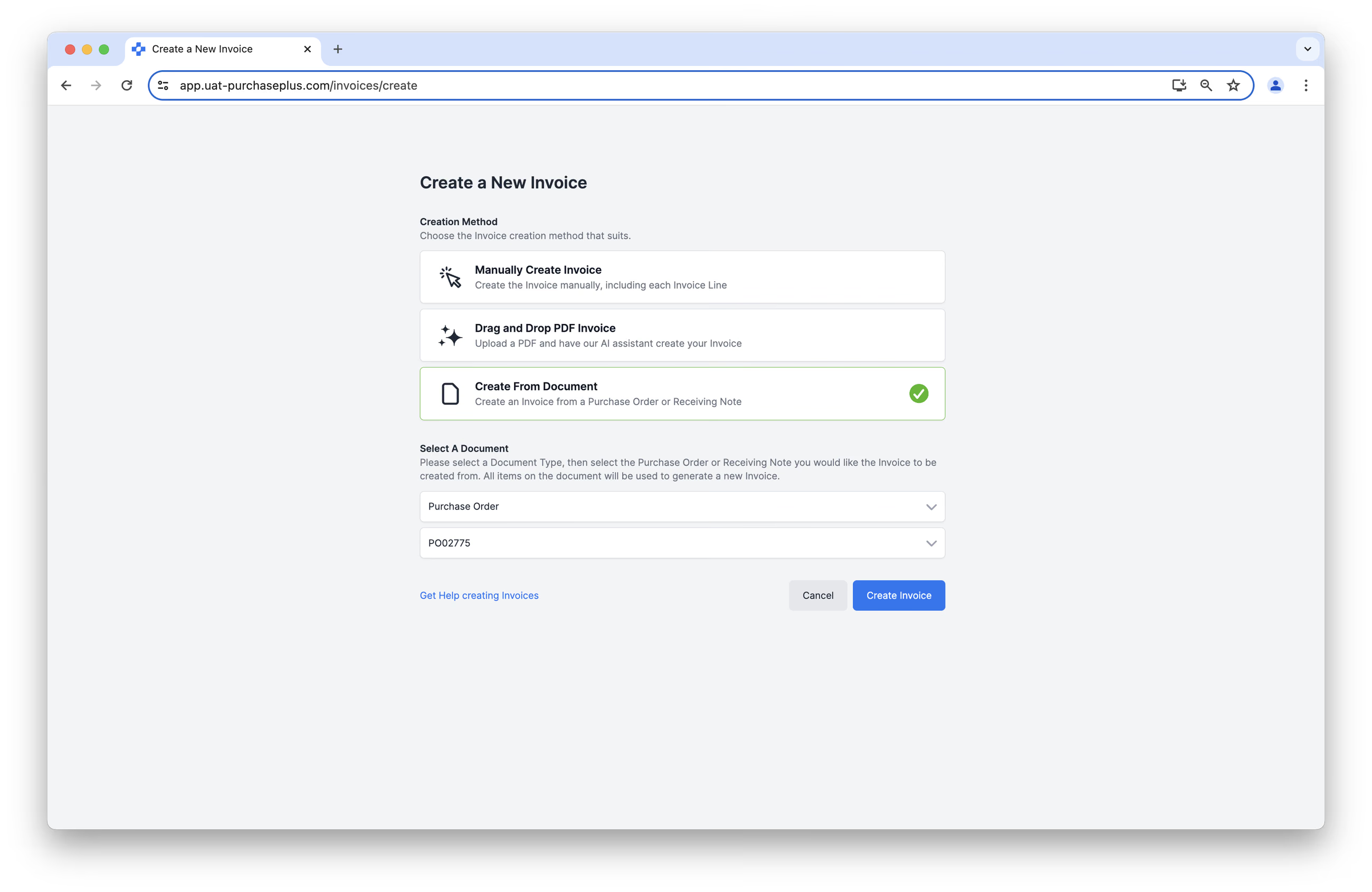
发票将根据所选采购订单或收货单上的信息生成。同样,生成的结果在正式创建为常规发票之前,必须由您组织的 PurchasePlus 用户进行核对。
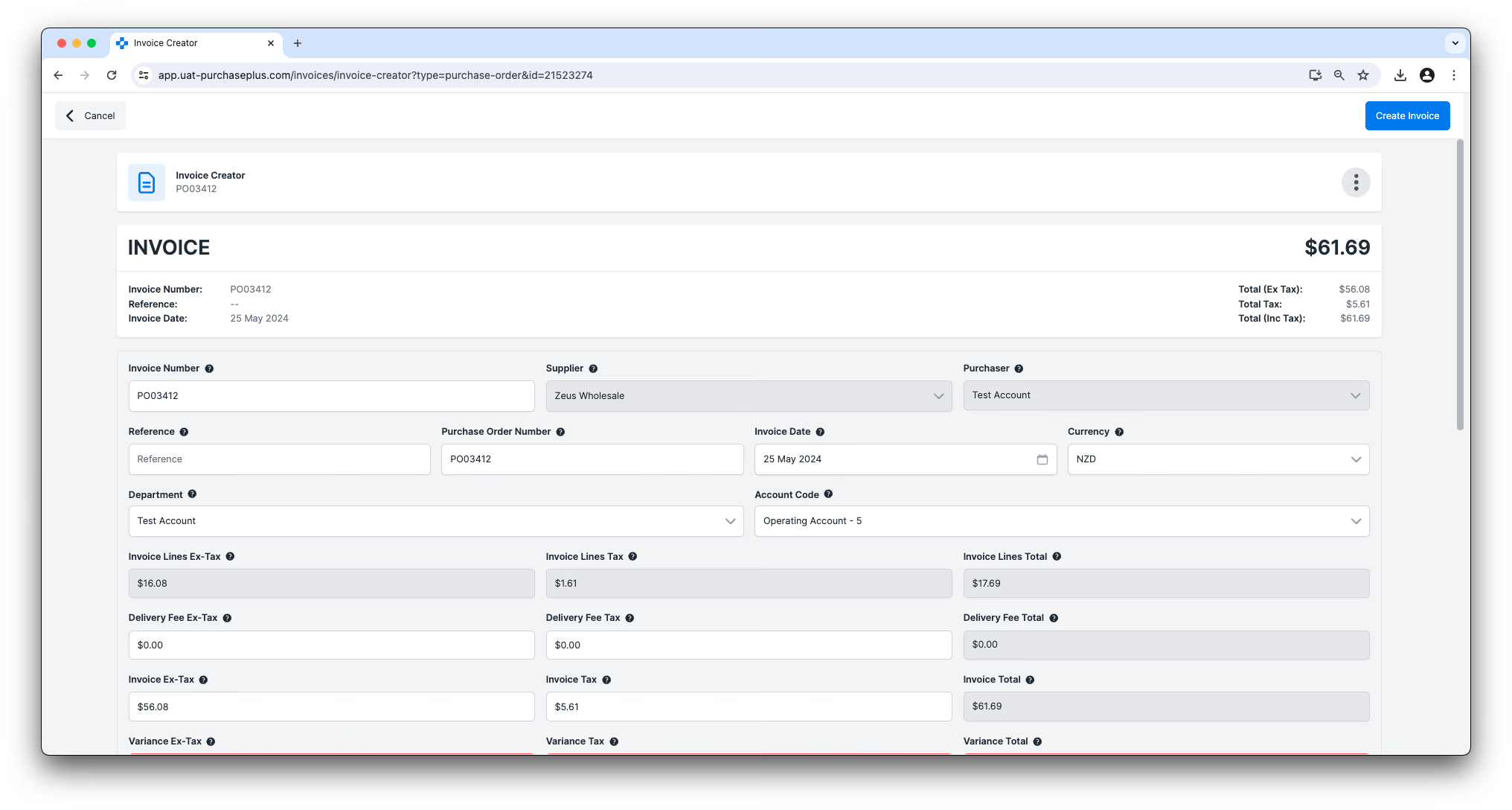
与选项 2 相同,根据您组织的配置,点击上图中的 [创建发票] 可能会根据您的标记设置和阈值自动处理发票,使其最初显示为“待审批”或“已对账”状态(而不是“待处理”状态)。
将发票与采购订单匹配
1. 如果适用,您需要将采购订单与您的发票进行匹配。点击 [查找并匹配] 采购订单,将发票与相应的采购订单进行匹配。
2. 选择 [匹配] 正确的采购订单,然后点击 [应用匹配]。
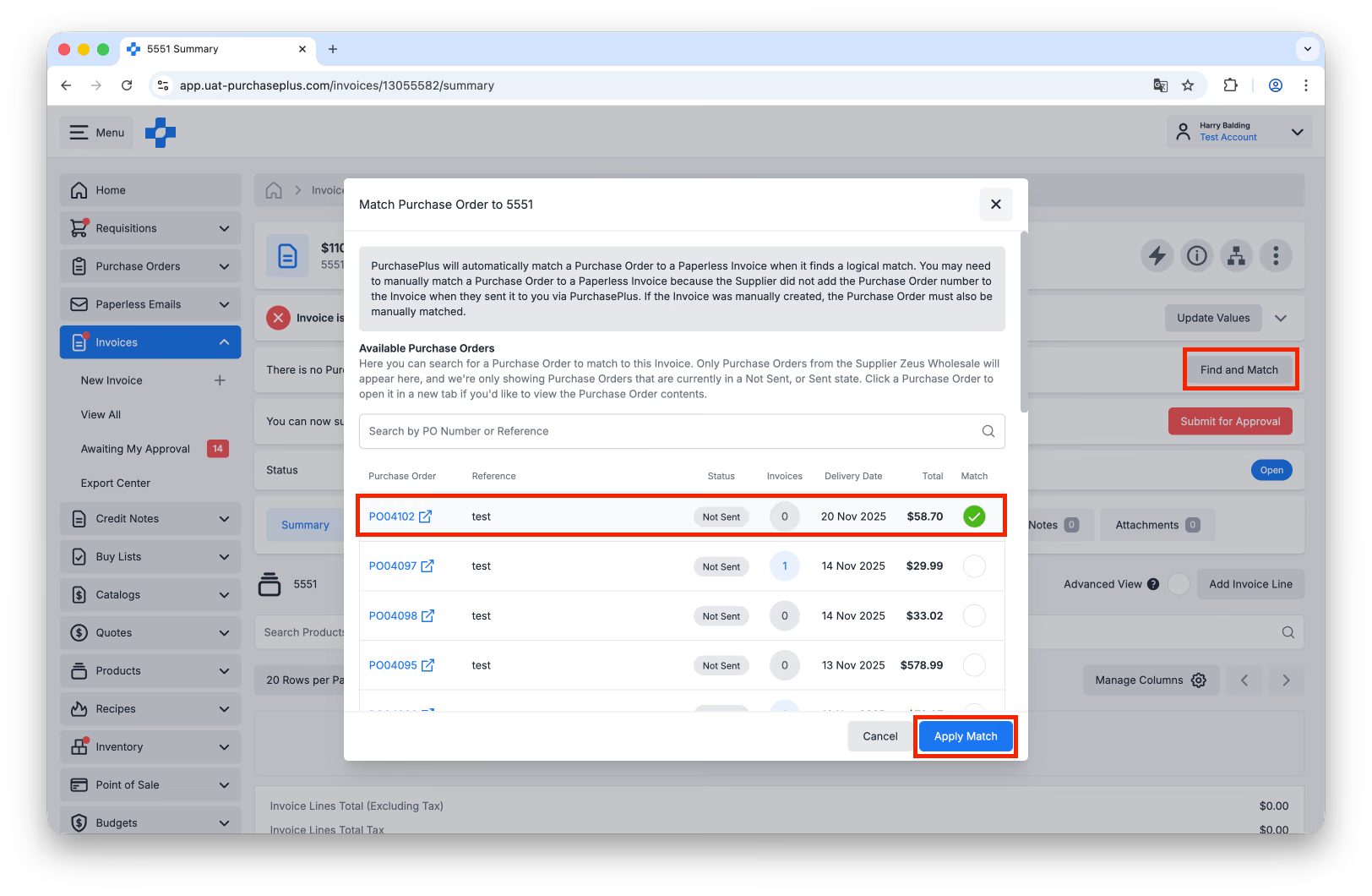
请参阅我们的将采购订单与发票匹配文章,了解有关发票与采购订单匹配的更多信息。
查看发票标记
根据您组织的配置情况,发票上(或每个发票行上)可能会触发标记,在发票推进到“已对账”状态并符合导出资格之前,可能需要先解决这些标记。例如,发票上的单价与匹配的采购订单上的对应行之间可能存在不可接受的差异。
处理完发票上的所有标记后,您将能够选择将发票标记为“已对账”或“提交审批”。如果您有将发票提交审批的选项,它需要经过您组织内其他用户的审核和审批流程才能推进到“已对账”状态。反之,如果您有将发票标记为“已对账”的选项,则意味着您已成功处理所有标记,并且能够直接将发票推进到“已对账”状态。
进入“已对账”状态后,您或您组织的其他用户即可确定该发票已准备好导出至外部会计平台。
请参阅我们的审批发票文章,了解有关审核和审批发票的更多信息。