

登录 PurchasePlus
登录 PurchasePlus
登录 PurchasePlus
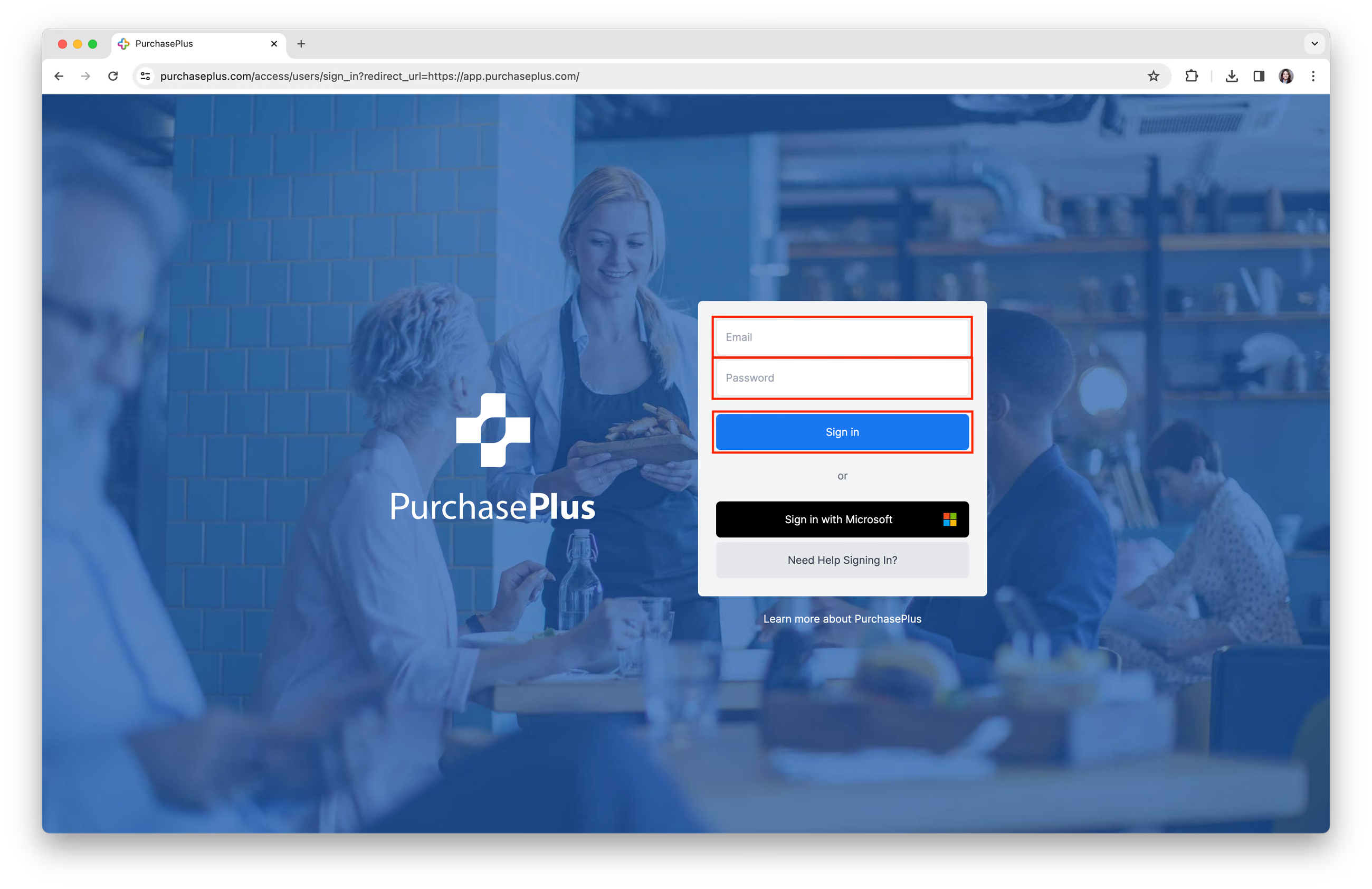
1. 要访问 PurchasePlus 登录页面,请访问 https://app.purchaseplus.com。(我们推荐使用的浏览器是 Google Chrome)。
2. 输入您的“电子邮件地址”和“密码”,然后点击 [登录] 按钮。
使用 Microsoft 登录
注意:如果您的电子邮件地址属于 Microsoft 账户,并且该电子邮件地址也与您在 PurchasePlus 上的用户账户相对应,您可以使用 [使用 Microsoft 登录] 选项登录。
步骤 1: 点击 [使用 Microsoft 登录],您将被重定向到 Microsoft 登录页面。
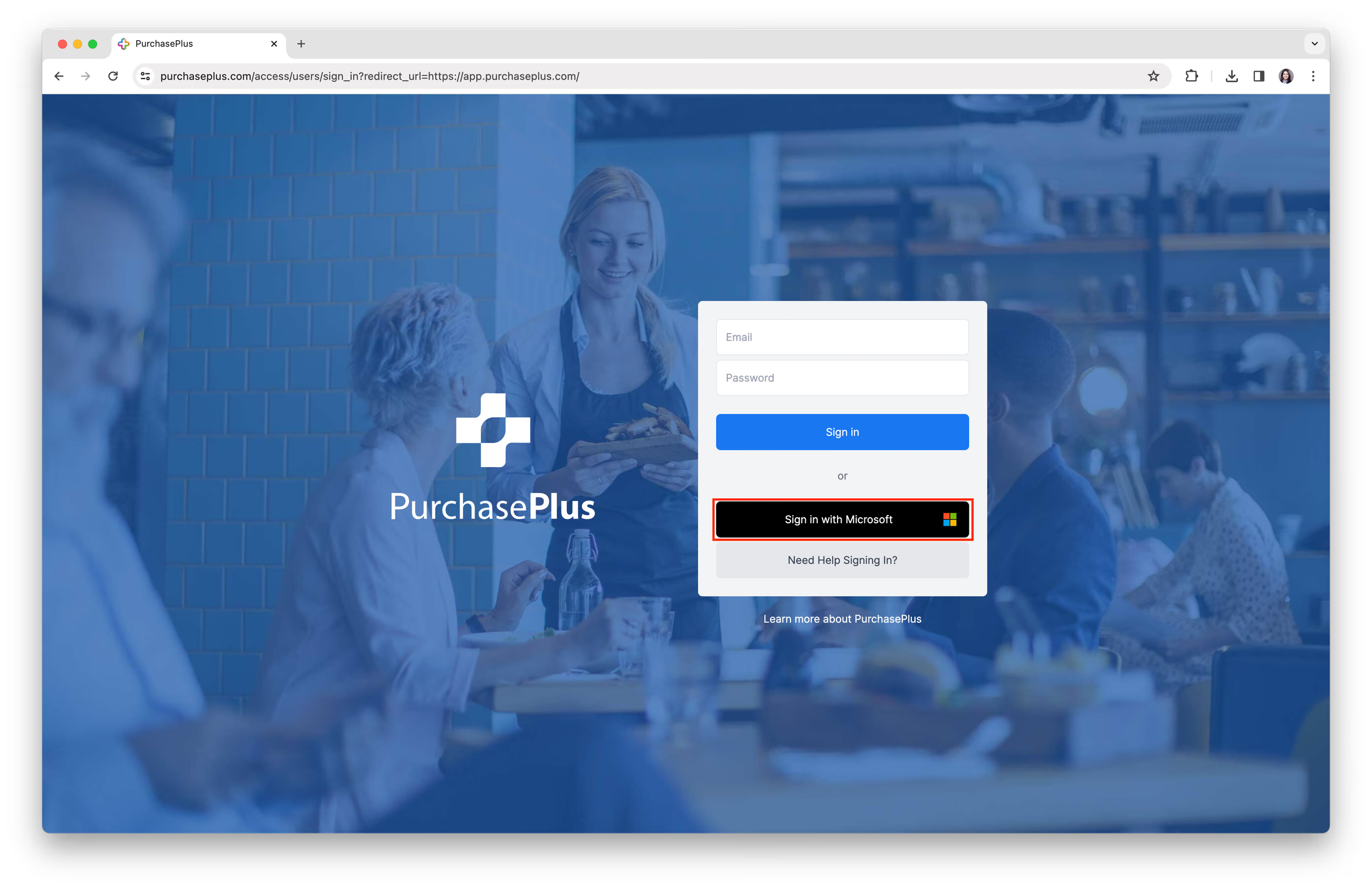
步骤 2: 输入属于该 Microsoft 账户的“电子邮件地址”和“密码”。
步骤 3: 系统可能会向您显示以下提示,请点击 [接受]。
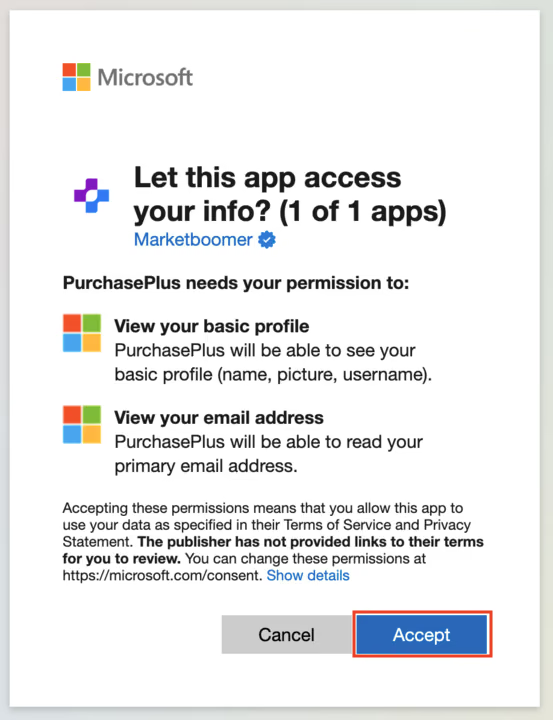
步骤 4: 您将被转发回 PurchasePlus 并登录到您的账户。
注意: 如果 PurchasePlus 中没有与您使用的 Microsoft 电子邮件地址匹配的用户,您将返回我们的登录页面并看到“登录未成功”的提示。
首次登录
在首次登录您的账户之前,您需要确认您的账户并设置密码。
步骤 1: 打开被管理员邀请加入 PurchasePlus 的电子邮件账户,并点击“设置我的密码”:
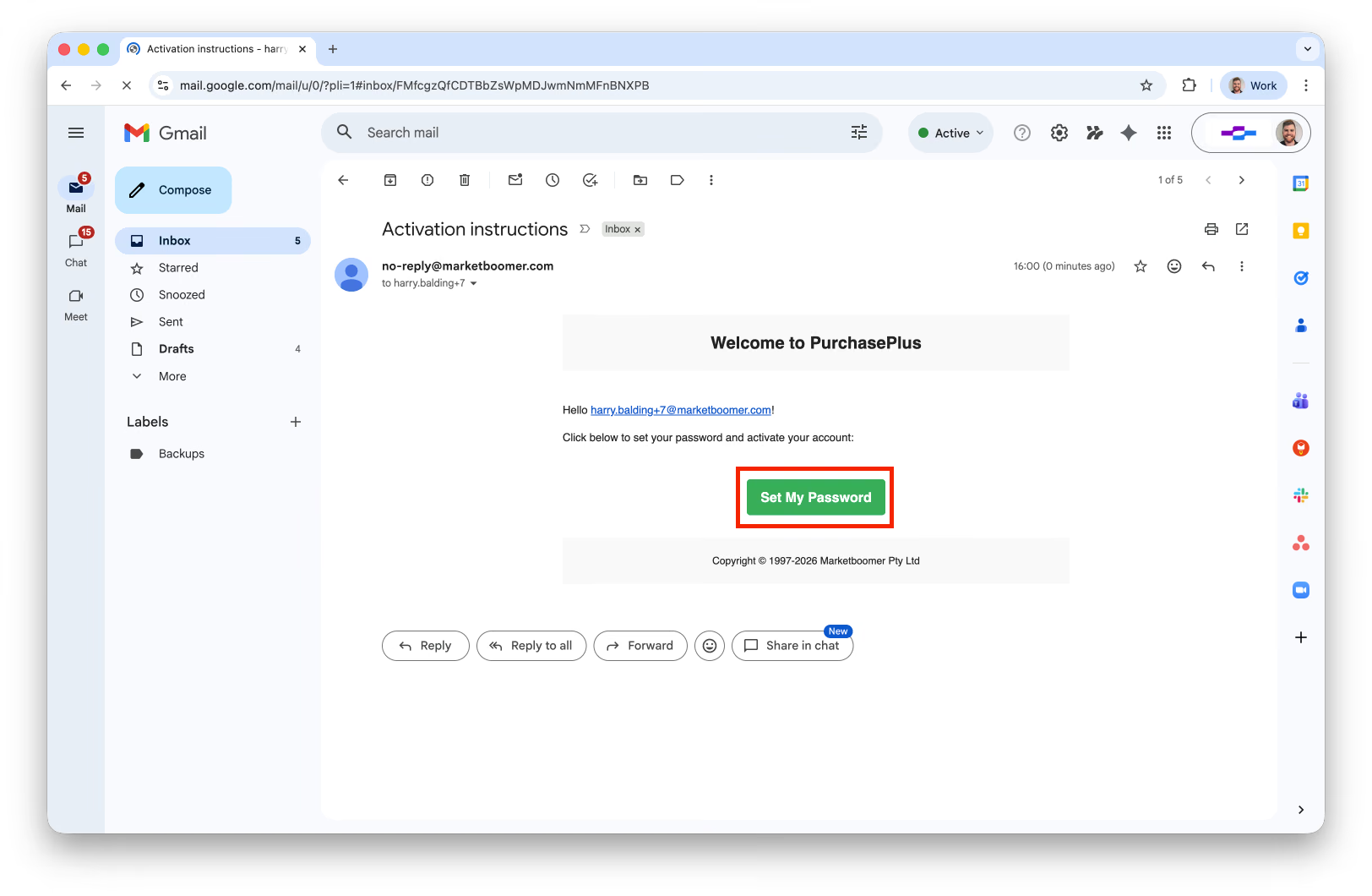
步骤 2: 输入您的新密码并确认。此密码将用于您今后访问 PurchasePlus。
故障排除:我没有收到账户激活邮件
如果您没有收到账户确认邮件(或该邮件已被删除),请按照以下步骤操作:
步骤 1: 点击 [需要登录帮助?]:
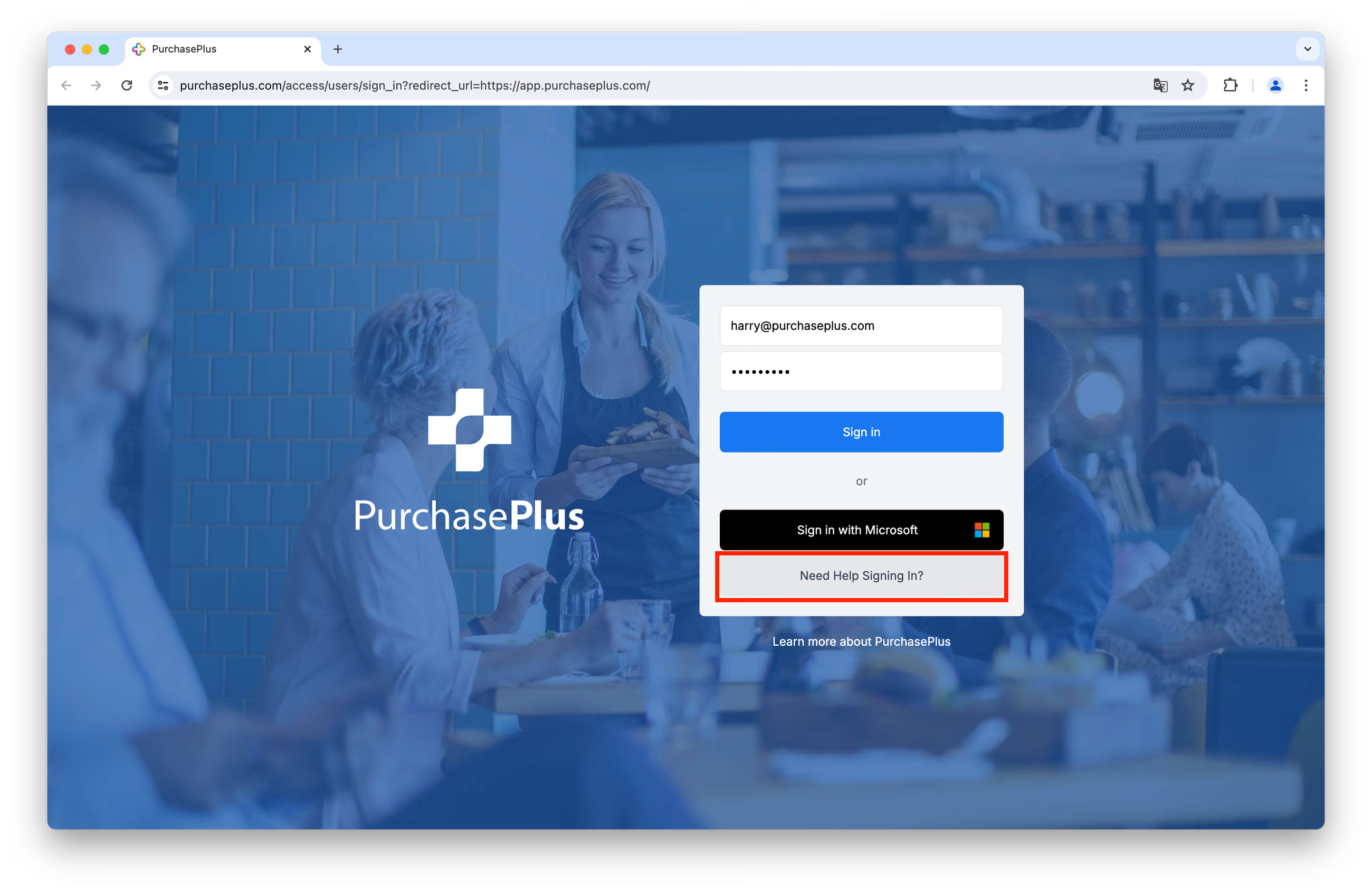
步骤 2: 点击 [重新发送我的欢迎邮件]。
步骤 3: 输入您的注册电子邮件地址,然后点击 [重新发送欢迎邮件]。
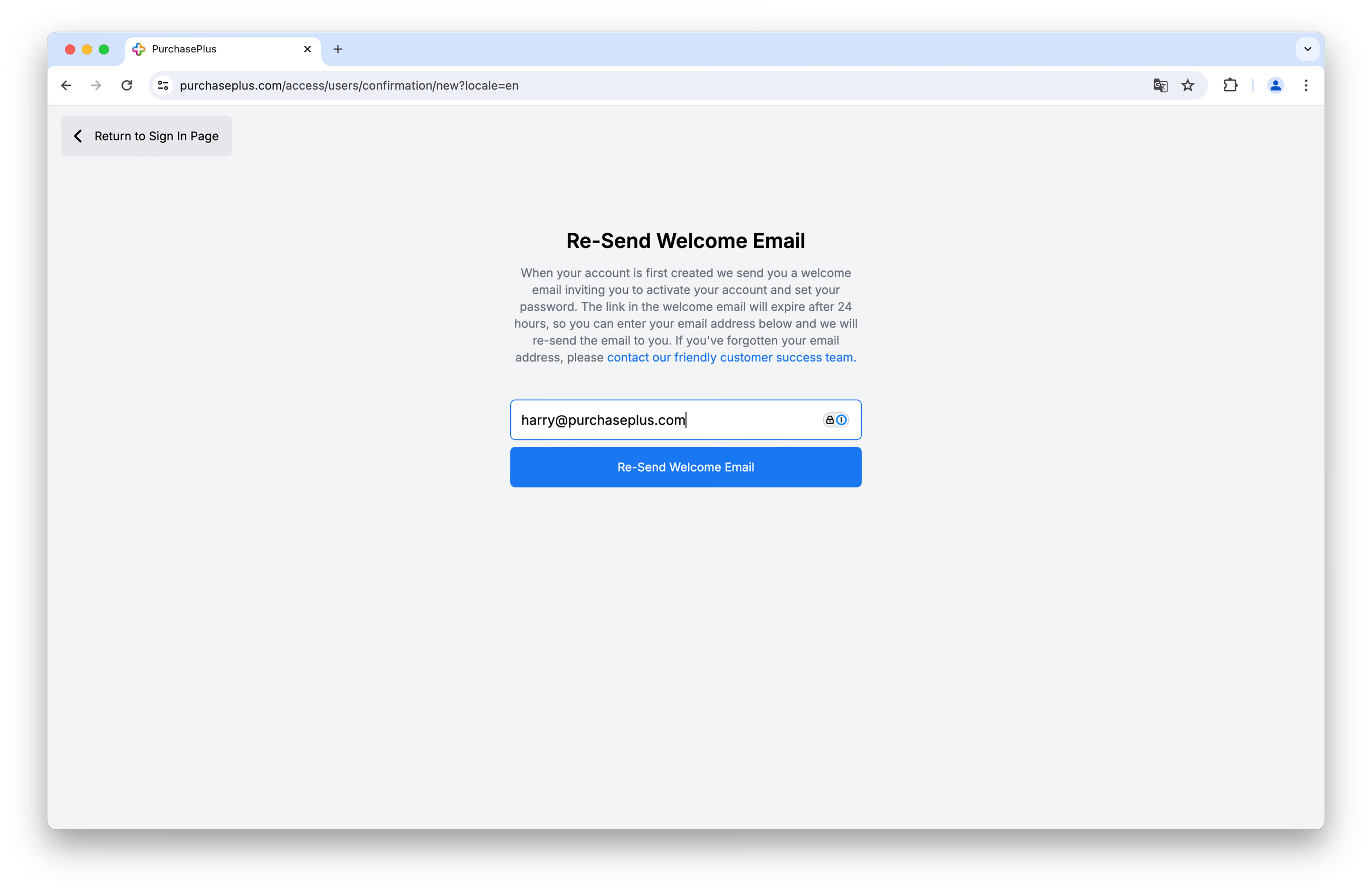
您很快就会收到另一封欢迎邮件,并可以按照邮件中的步骤激活您的账户。
重置您的密码
如果您忘记了密码,可以按照以下步骤重置密码并登录:
步骤 1: 点击 [需要登录帮助?]:
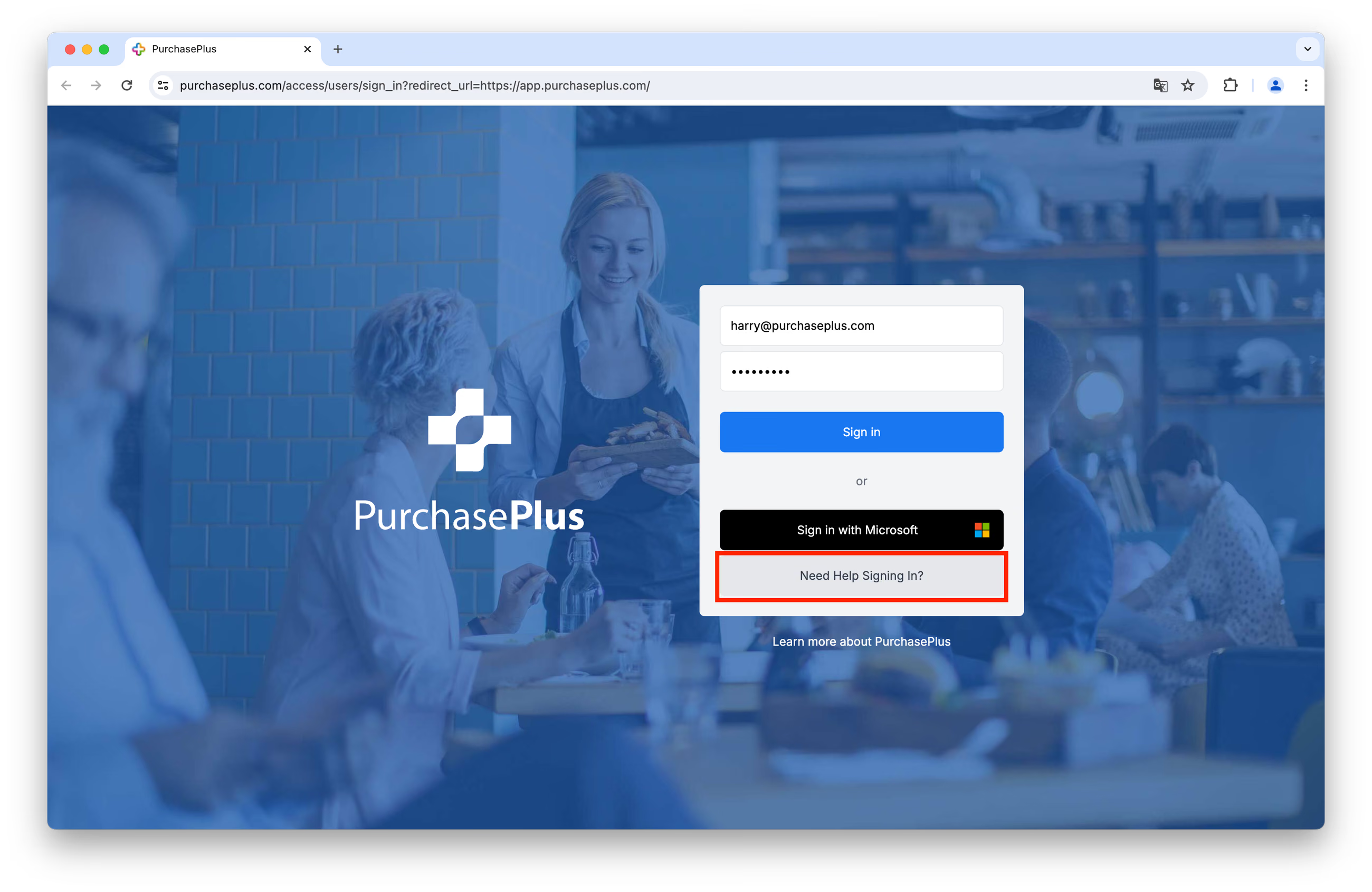
步骤 2: 点击 [重置我的密码]。
步骤 3: 输入您的注册电子邮件地址,然后点击 [发送密码重置说明]:
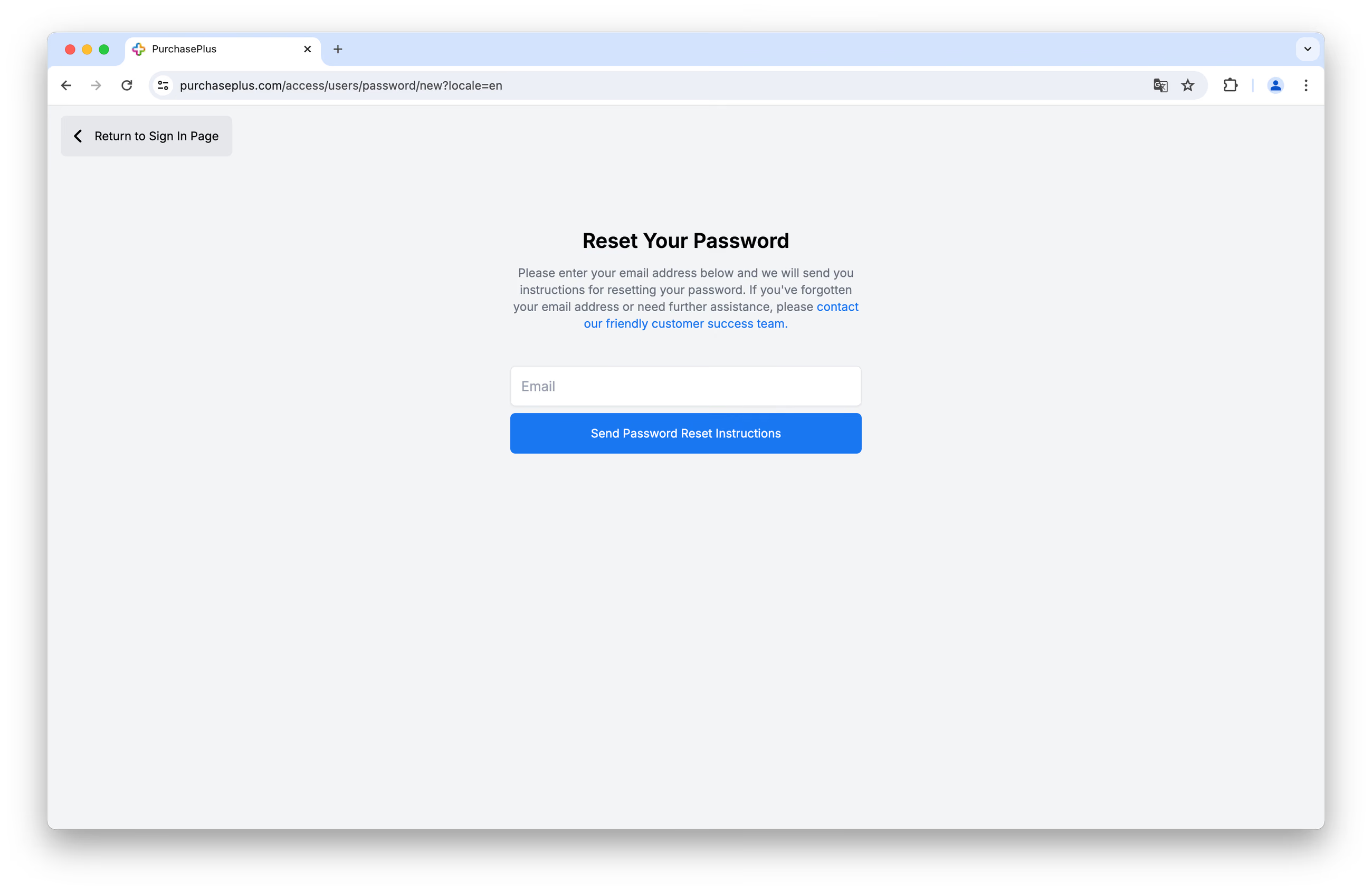
您很快就会收到我们发送的电子邮件,您可以按照其中的步骤重置密码。
密码(长度在 12 到 128 个字符之间,必须包含至少一个数字、一个小写字母和一个大写字母)
理想密码示例:*mub!qzr0ADF_rzj0duh*#
如果您在登录 PurchasePlus 时需要进一步的帮助,请联系我们贴心的客户支持团队。