

标记为准备导出
标记为准备导出
您的组织可能配置为单独导出发票和贷记凭证(我们称之为“类型 A”),或者作为批量导出文件的一部分导出(我们称之为“类型 B”)。
在本文中,我们将说明类型 B场景,即发票和贷记凭证首先被标记为“准备导出”,然后包含在批量导出文件中 ,该文件会在您方便的时间异步生成。如果您的组织单独导出发票和贷记凭证(类型 A),请参阅我们的导出发票或贷记凭证文章。
类型 B 组织可以逐个添加单张发票(即“逐一”),也可以使用批量[标记为准备导出]功能一次性添加多张发票。
将发票或贷记凭证标记为准备导出
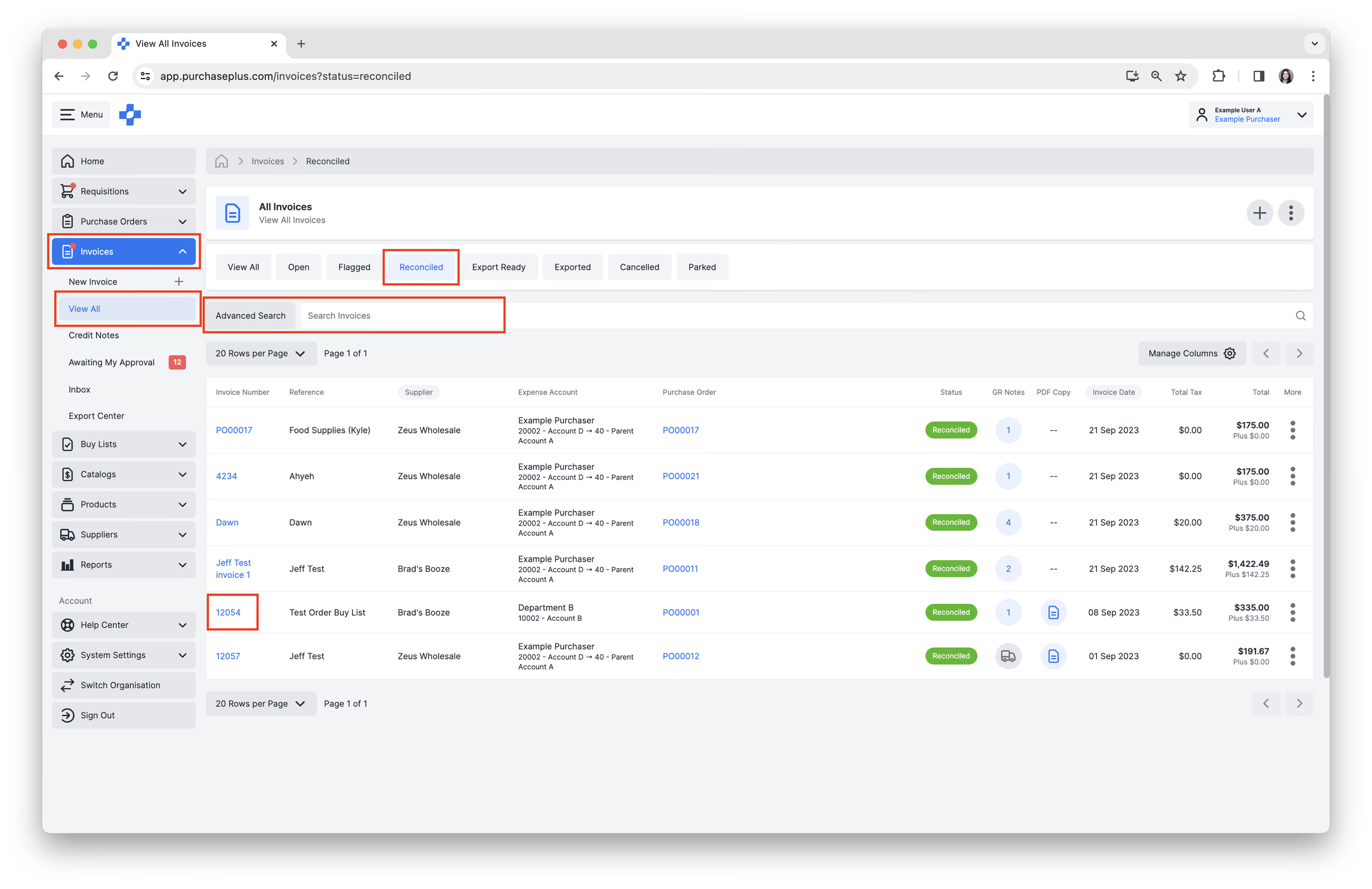
1. 从侧边导航栏中选择[发票]或[贷记凭证]→[查看全部]。
2. 选择[已核对]选项卡。只有处于“已核对”状态的单据才能被标记为准备导出。已核对的发票或贷记凭证已通过所有标记检查,或者在存在标记的情况下已获得审批。
3. 使用[搜索]找到您要标记为准备导出的发票或贷记凭证。
4. 点击[发票或贷记凭证编号]打开该发票。
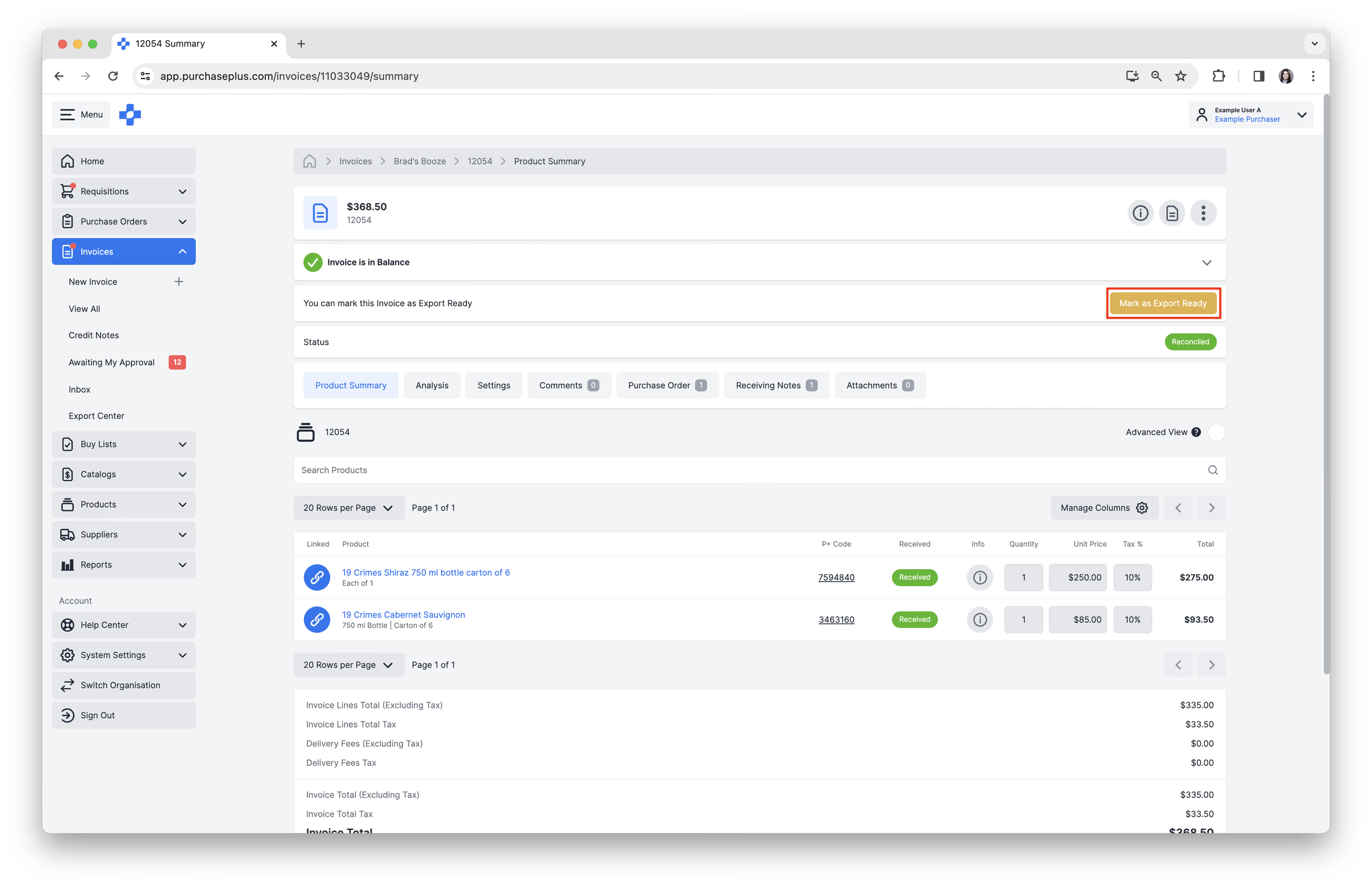
5. 点击单据表头区域的[标记为准备导出]操作按钮。您需要拥有特定权限才能在表头中看到该按钮。
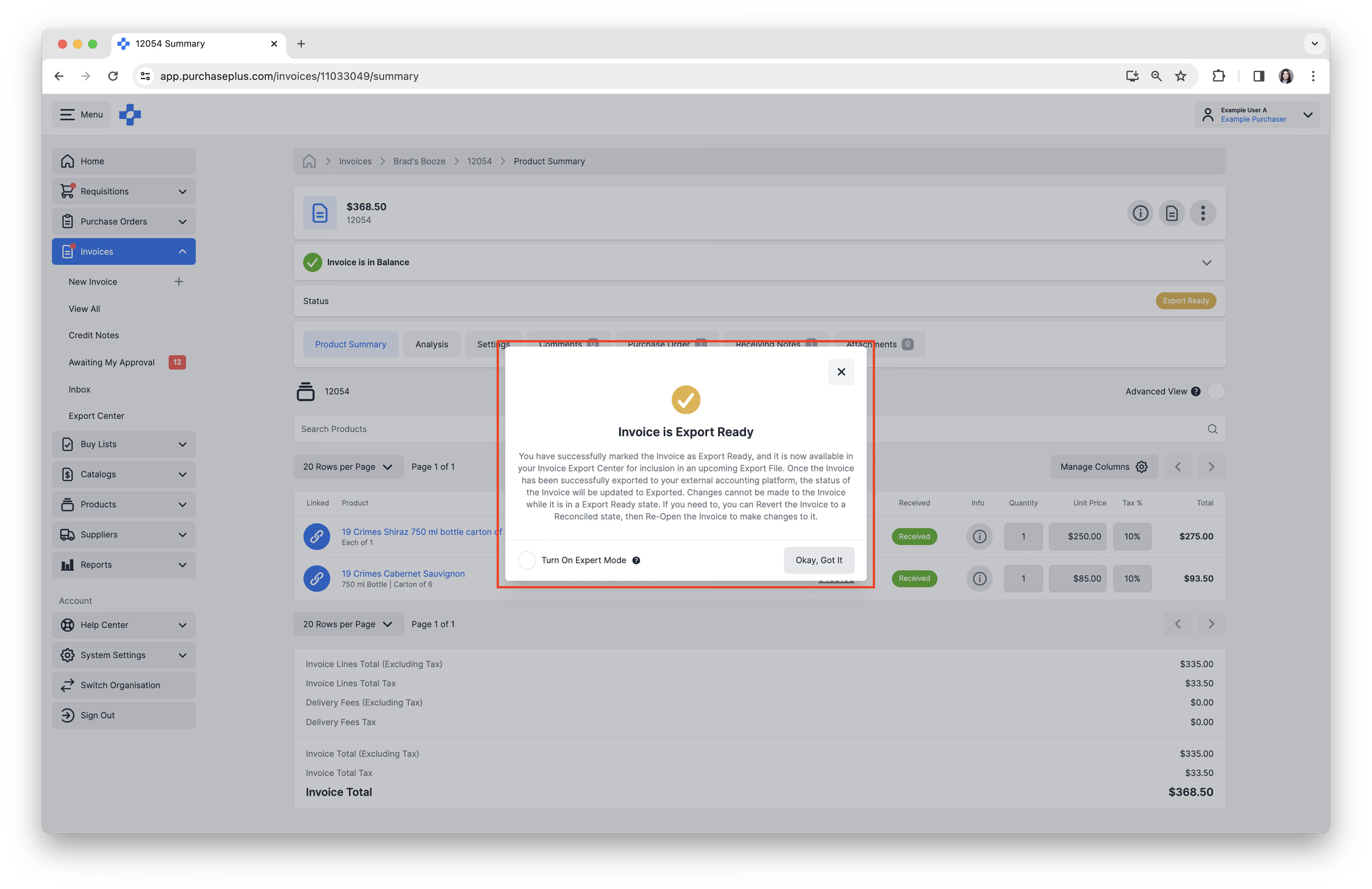
该发票或贷记凭证现已处于“准备导出”状态,并可在您的导出中心中包含在即将生成的导出文件中。一旦单据成功导出到您的外部财务平台,发票或贷记凭证的状态将更新为“已导出”。在处于“准备导出”状态时,无法对单据进行修改。
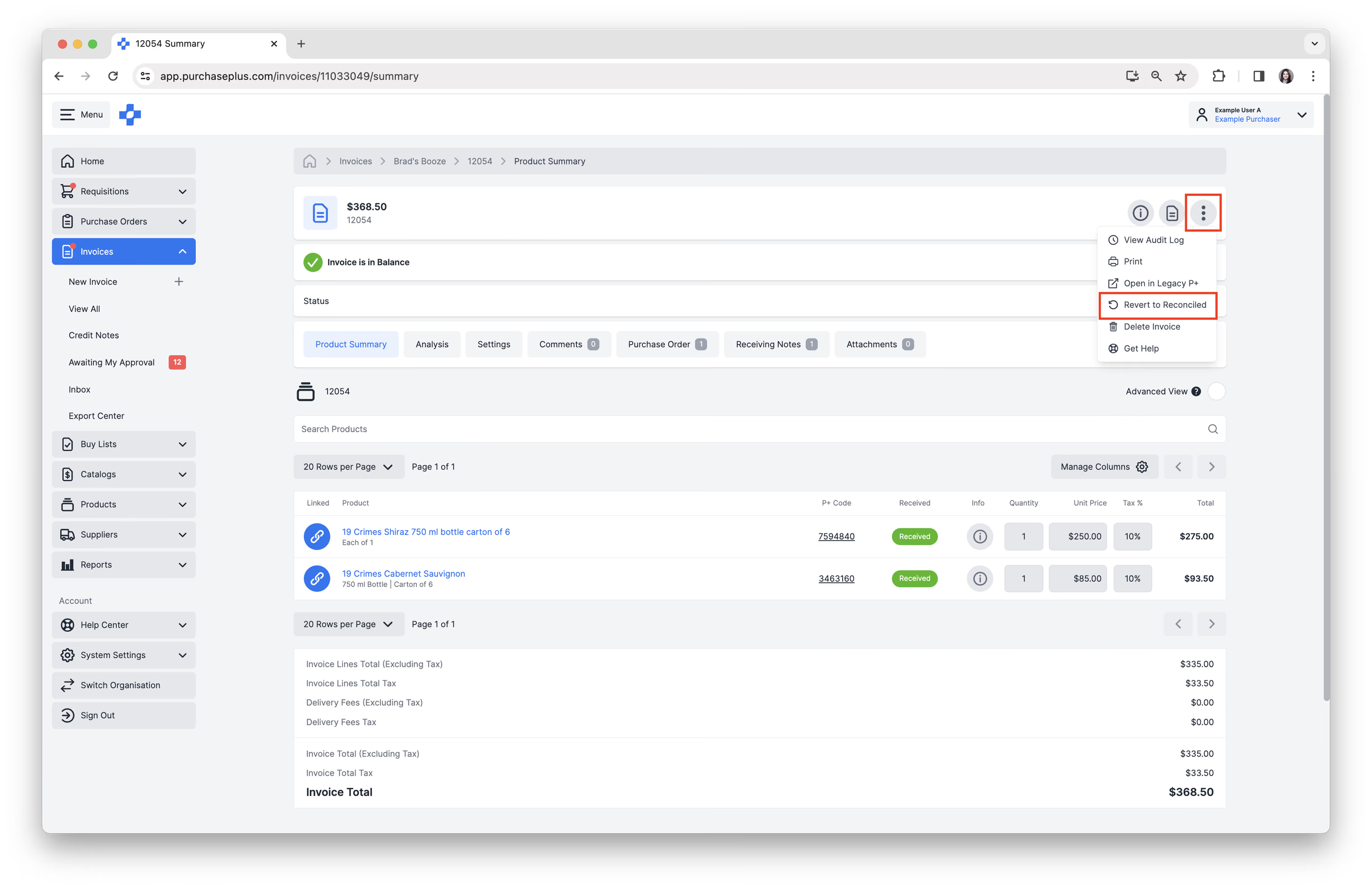
6. 如果需要,您可以将发票或贷记凭证恢复为“已核对”状态,然后重新打开单据进行修改。在表头区域选择[更多菜单] → [恢复为已核对]。
7. 当您已将所有所需的发票和贷记凭证标记为准备导出后,即可创建批量导出文件。
批量将发票或贷记凭证标记为准备导出
批量[标记为准备导出]功能是通过以下步骤快速将最多 60 张发票或贷记凭证的状态从“已核对”更新为“准备导出”的理想方式:
1. 从侧边导航栏中选择[发票]或[贷记凭证]→[查看全部]。
2. 选择[已核对]选项卡。只有处于“已核对”状态的单据才能被标记为准备导出。已核对的发票或贷记凭证已通过所有标记检查,或者在存在标记的情况下已获得审批。
3. 使用表格中发票或贷记凭证编号左侧的复选框选择多个单据。
4. 点击表格顶部发票或贷记凭证编号列上方的[标记为准备导出]。
5. 在确认步骤中点击[标记为准备导出]以完成操作。提示:单次操作上限为 60 张发票或贷记凭证。
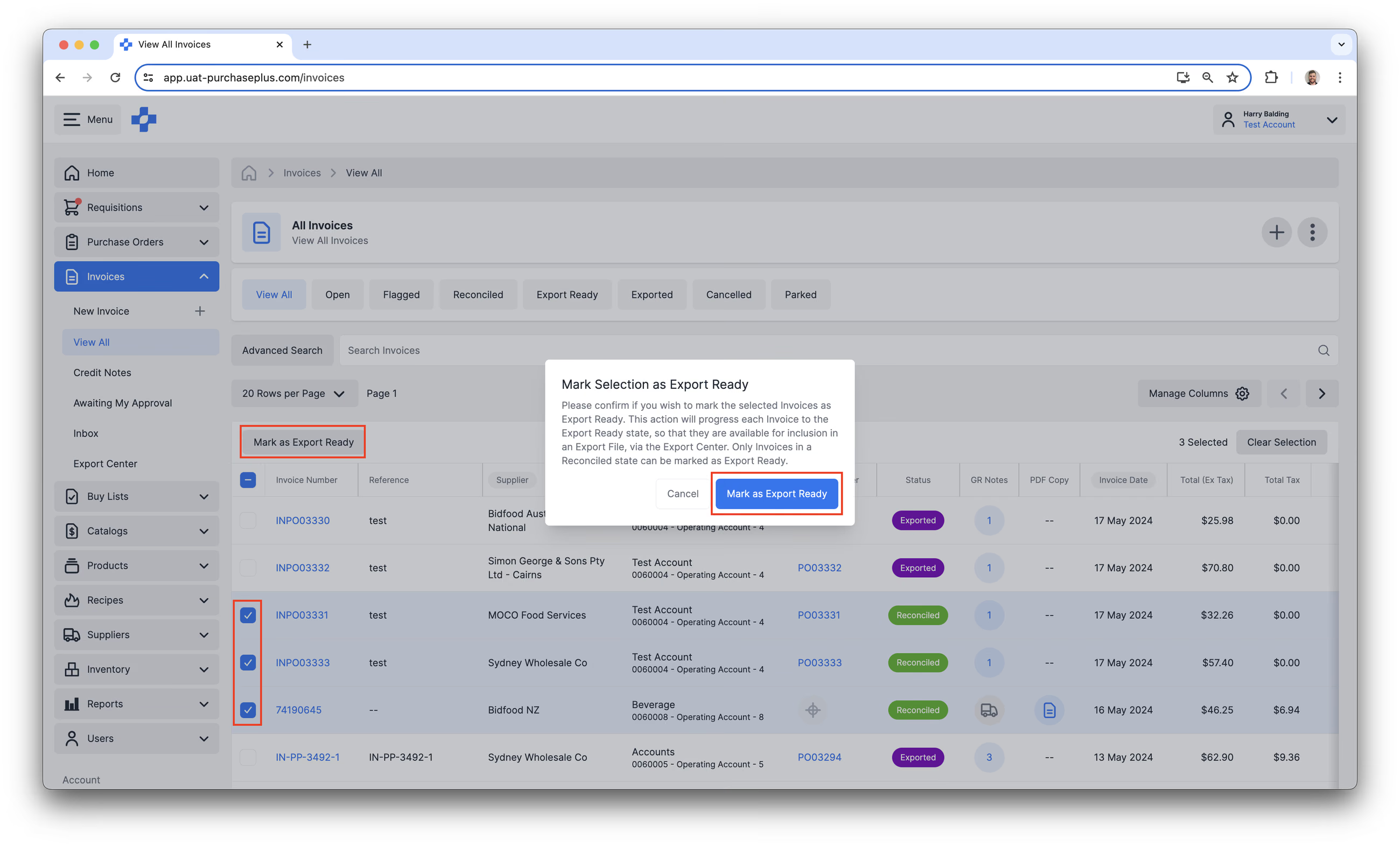
6. 当您已将所有所需的发票或贷记凭证标记为准备导出后,即可创建批量导出文件。