

导航
导航
访问 PurchasePlus
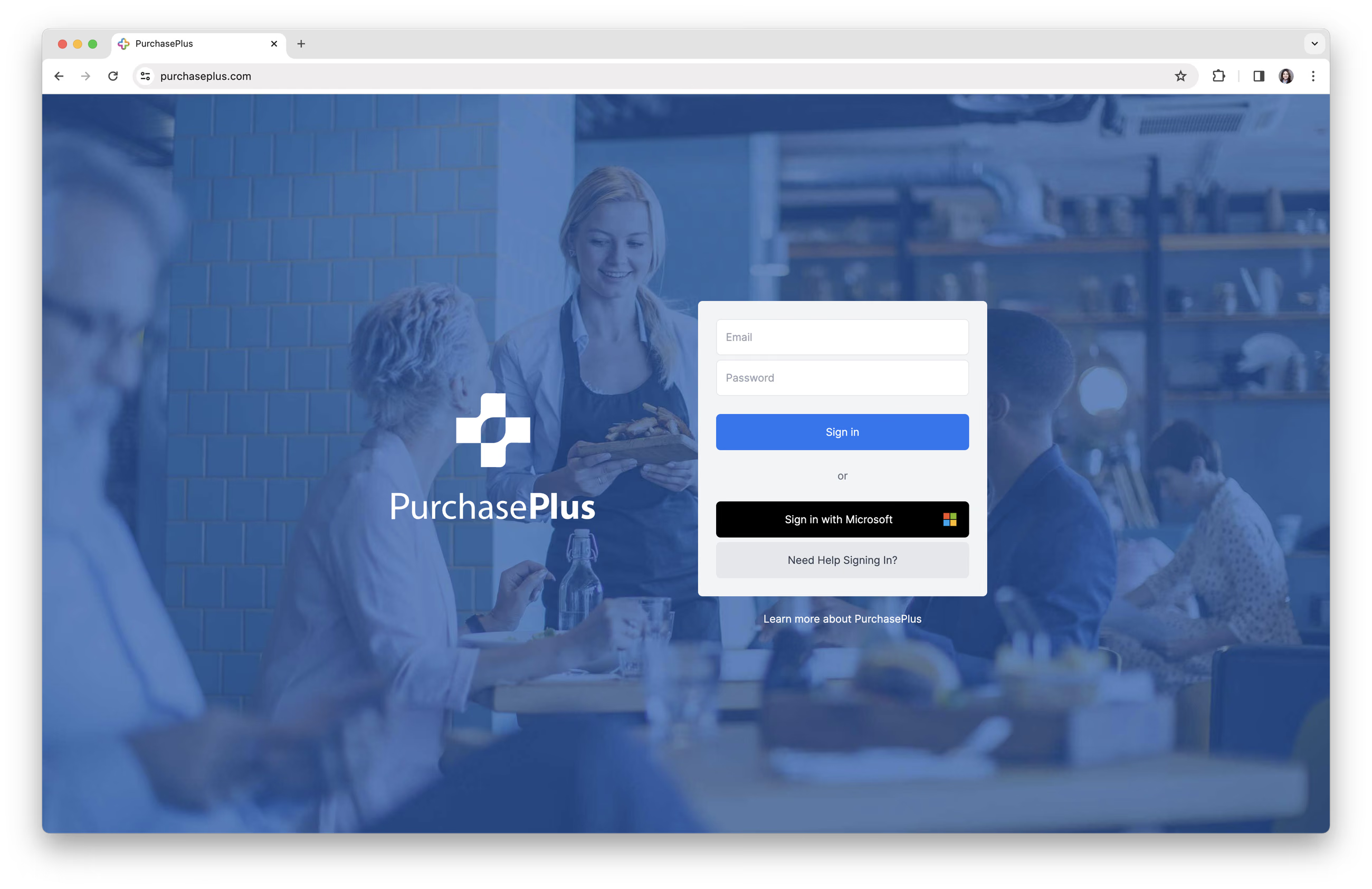
- 访问我们的主页:只需访问:https://app.purchaseplus.com/ 或在网页浏览器的地址栏中输入 purchaseplus.com。我们推荐使用 Google Chrome 作为您的网页浏览器。
- **登录:**请参考我们的帮助文章:登录 PurchasePlus。
- 密码帮助:请参考我们的帮助文章:重置您的密码。
侧边导航
主菜单
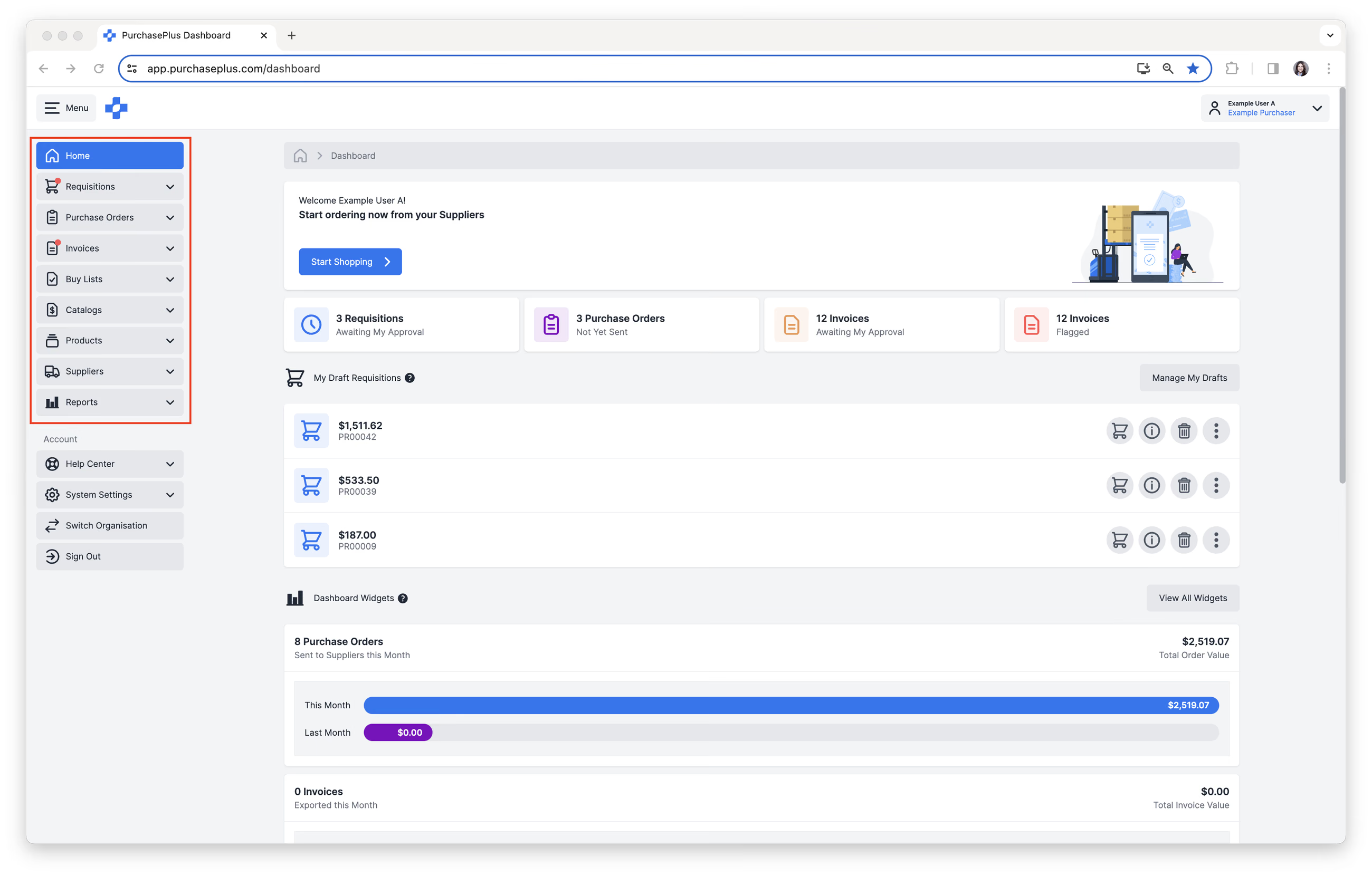
主菜单位于左侧,将 PurchasePlus 组织为各个核心功能区域,并根据您的组织正在使用的 PurchasePlus 模块进行配置。
1. 单击每个 [项目] 可展开相关子页面的下拉列表。选择任意项目可直接导航至该部分。
账户部分
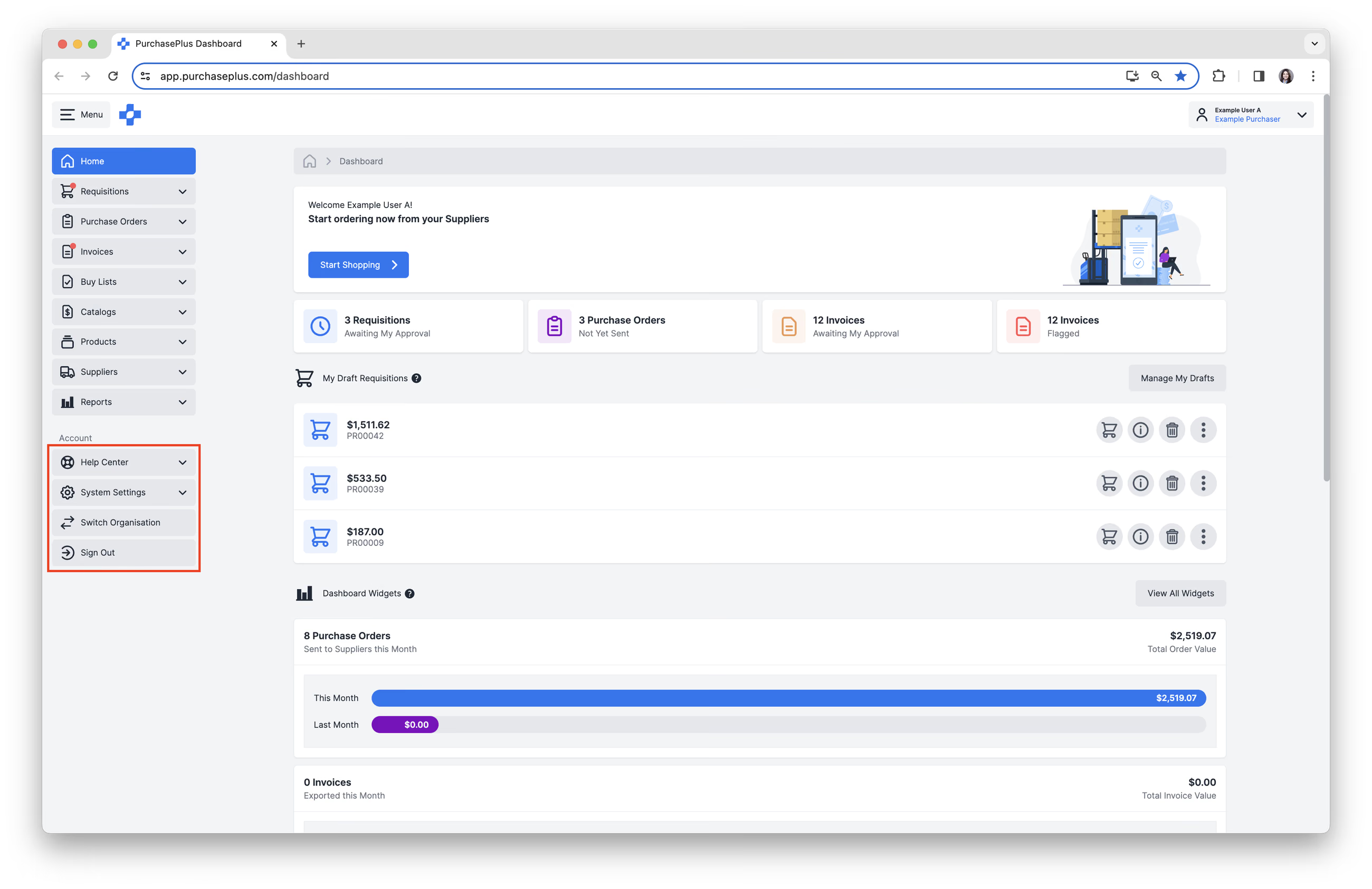
账户部分提供以下功能的入口:
- [帮助中心] → [开启在线聊天] → [查看帮助文章] → [提供反馈]。
- [系统设置] → [管理组织]。
- [切换组织]。允许您切换到其他组织,或组织内的其他部门。您必须是该组织的成员才能切换到该组织。切换到其他组织时,您的整个会话将更改为该组织。您可以随时在组织之间切换。
- [退出登录]。您将从 PurchasePlus 退出登录。
账户菜单
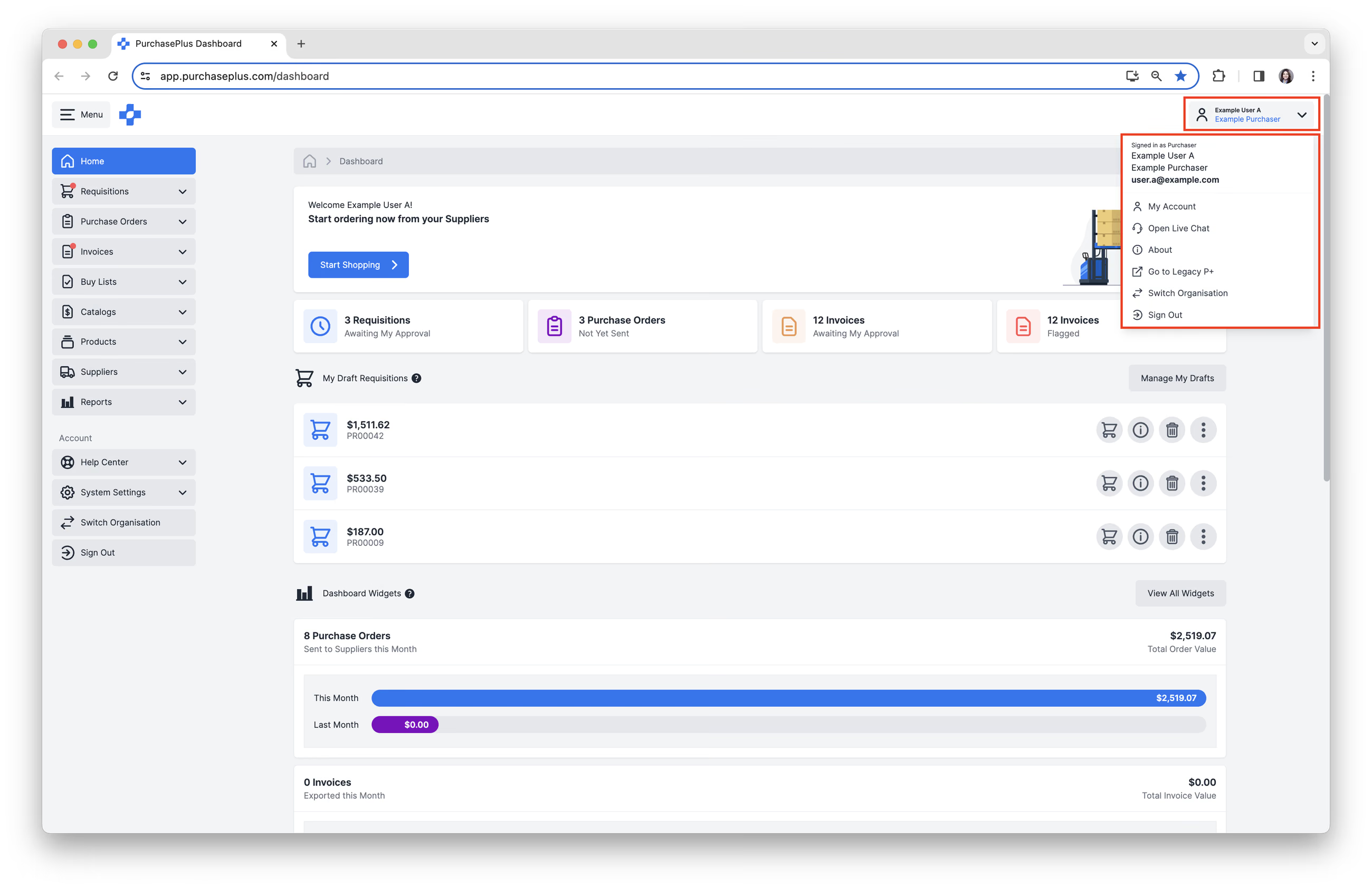
您可以通过 PurchasePlus 右上角的菜单访问其他功能。右上角菜单提供以下功能的入口:
- [我的账户]。为您提供常规信息和设置,例如电子邮件地址、语言和视图偏好设置。
- [开启在线聊天]。与我们热情的客户成功团队成员开始在线实时交流。
- [关于]。提供有关您的用户账户和会话的有用信息。当您需要我们热情的客户成功团队成员提供协助时,可能会要求您打开此项。
- [前往 Legacy P+]。将您重定向至我们的 Legacy P+ 界面。
- [切换组织]。允许您切换到其他组织,或组织内的其他部门。您必须是该组织的成员才能切换到该组织。切换到其他组织时,您的整个会话将更改为该组织。您可以随时在组织之间切换
- [退出登录]。您将从 PurchasePlus 退出登录。
仪表盘
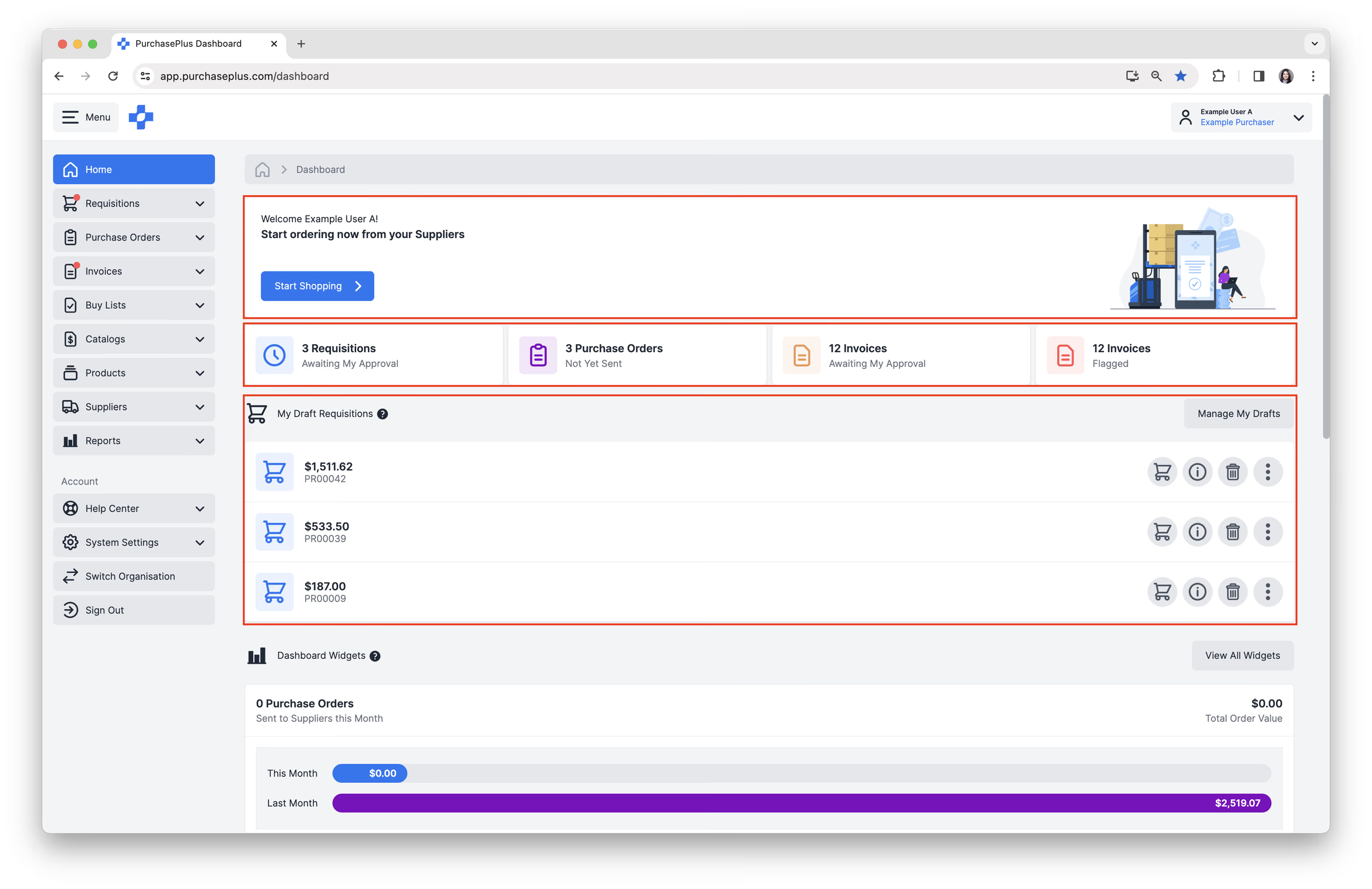
仪表盘分为 4 个部分:
1. [开始采购],这将创建一张新的请购单。
2. 用户账户所需操作的快捷链接
- [待我审批的请购单]。有关更多信息,请参阅我们的审批请购单文章。
- [尚未发送的采购订单]。这些采购订单是根据已批准的请购单创建的,可以进行审核并发送给供应商。处于“尚未发送”状态的采购订单尚未传达给供应商。有关更多信息,请参阅我们的发送采购订单和合并采购订单文章。
- [待我审批的发票]。这些是当前等待您审批的发票。有关更多信息,请参阅我们的审批发票文章。
- [已标记的发票]。这是您当前登录的组织层级中已标记发票的总数。
3. 我的草稿请购单,草稿是您已开始并保存、但尚未提交审批的请购单。您可以随时继续采购或取消这些请购单。有关更多信息,请参阅我们的查看草稿请购单文章。
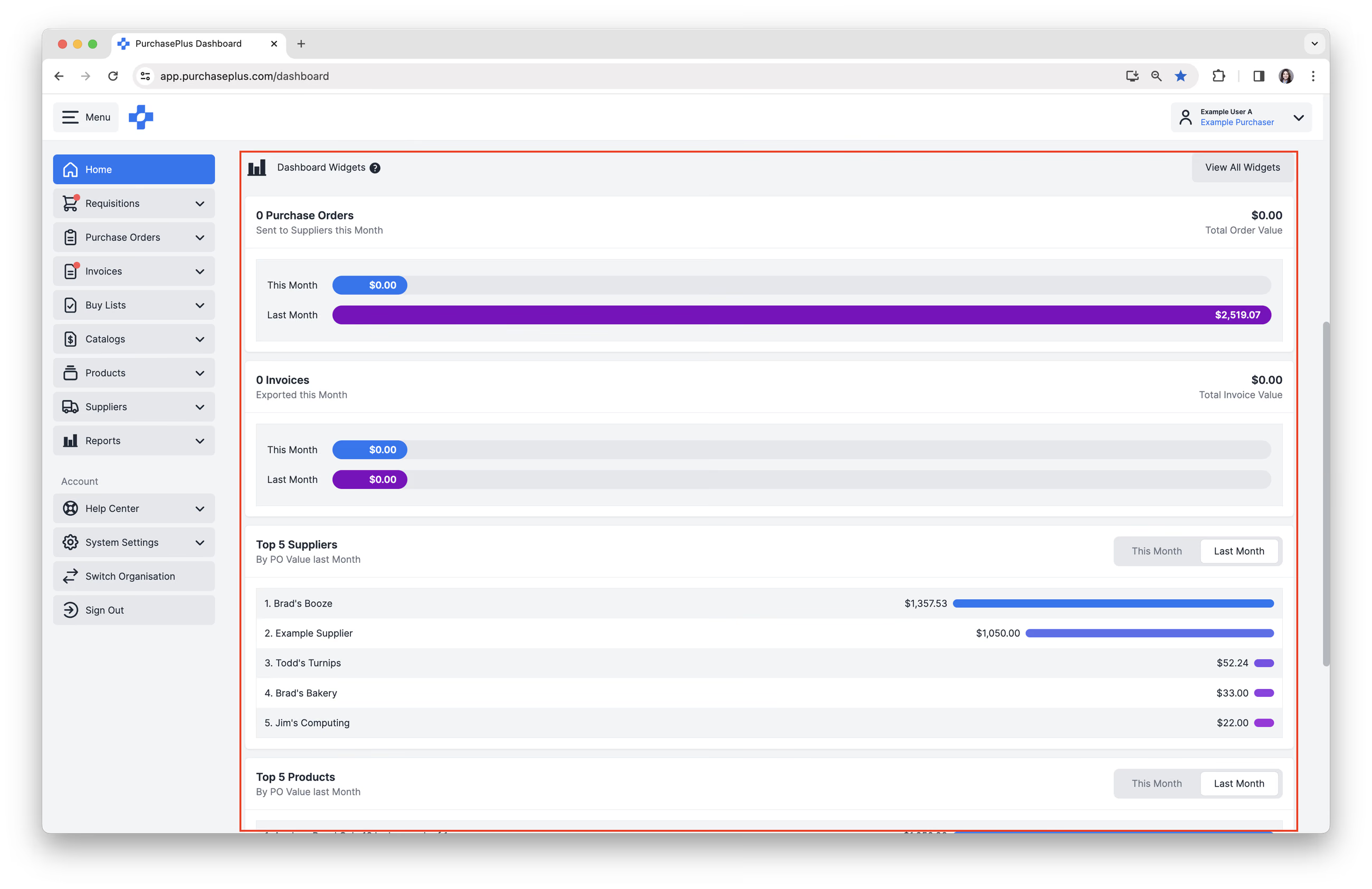
4. 仪表盘小组件,为您的组织提供关键数据洞察。例如:
- 当月与上月相比已发送给供应商的采购订单数量和采购订单金额。
- 当月与上月相比已导出的发票数量和发票金额。
- 今天或明天到期的交货,这是根据采购订单上指定的交货日期生成的。
- 当月与上月相比按采购订单金额排名的前 5 名供应商。
- 当月与上月相比按采购订单金额排名的前 5 名产品。
如果您遇到任何问题或需要进一步协助,我们的支持团队随时准备为您提供帮助。欢迎随时联系我们。