

供应商管理与自管理
供应商管理与自管理
供应商管理与自管理
目录是产品和价格的集合,您可以在申请中从供应商处采购这些产品。
目录可以是以下两种类型之一:
- 供应商管理:这意味着注册供应商创建了该目录,并在其中填入了产品和价格。随后,供应商可以将其分配给您的采购组织,此时包含的产品即可添加到申请中。作为采购员,您无法编辑供应商管理目录。
- 自管理:这意味着您采购组织的用户创建了该目录,填入了产品和价格,并将其分配给您的某个供应商——此时包含的产品即可添加到申请中。
- 自管理目录既可以分配给自管理供应商,也可以分配给注册供应商,但只有您的采购组织能够查看和管理自管理目录——无论该自管理目录是否分配给注册供应商。
识别目录类型
您可以通过两种方式访问目录:
- 通过侧边导航栏中的 [目录] 板块。
- 通过侧边导航栏中的 [我的供应商] 板块。
选项 1:通过“目录”区域
- 从侧边导航菜单中选择 [目录] → [查看全部]。
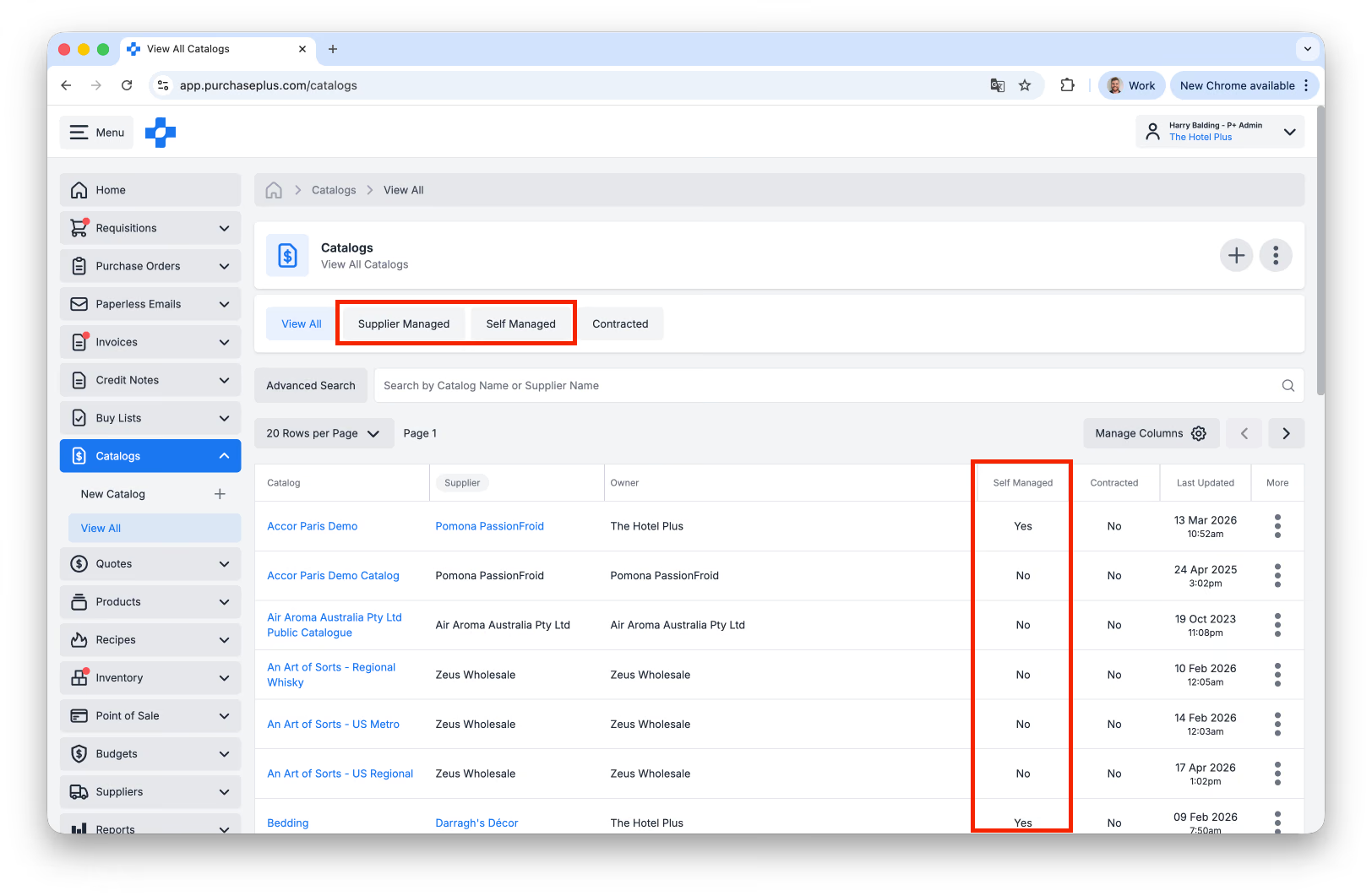
- 使用目录名称下方的标签页,按 [查看全部]、[供应商管理] 或 [自管理] 筛选目录。
You can additionally view whether a Catalog is Supplier- or Self-Managed in the 'Self Managed' column of the table in the image below。
- 使用 [高级搜索] 或 [按目录名称或供应商名称搜索]。
- 点击某个 [目录] 即可查看该目录内的产品和价格。
选项 2:通过“我的供应商”板块
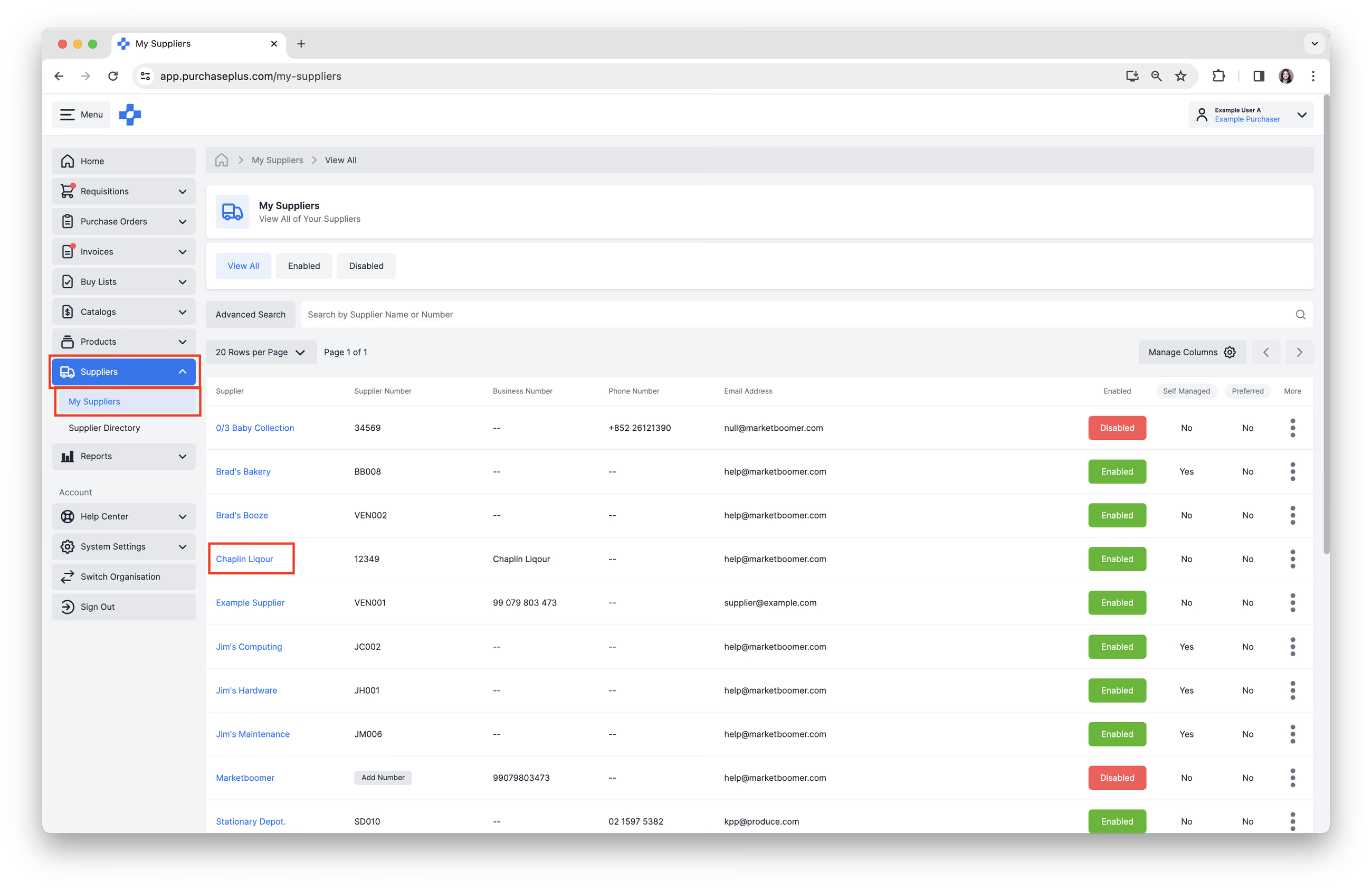
- 从侧边导航菜单中选择 [供应商] → [我的供应商]。然后选择一个供应商。
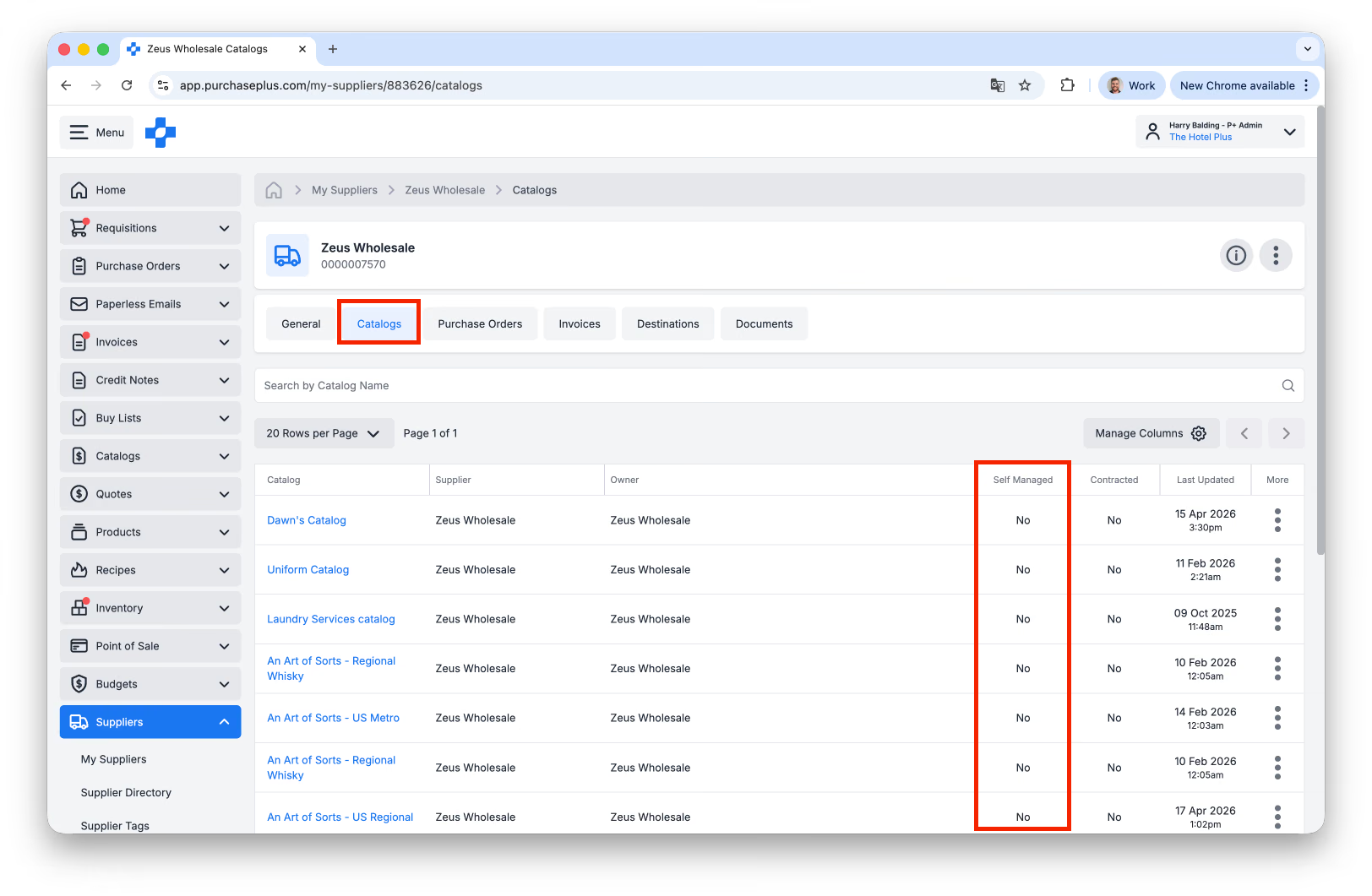
- 选择 [目录] 标签页。您可以在表格的“自管理”列中查看目录是供应商管理还是自管理:
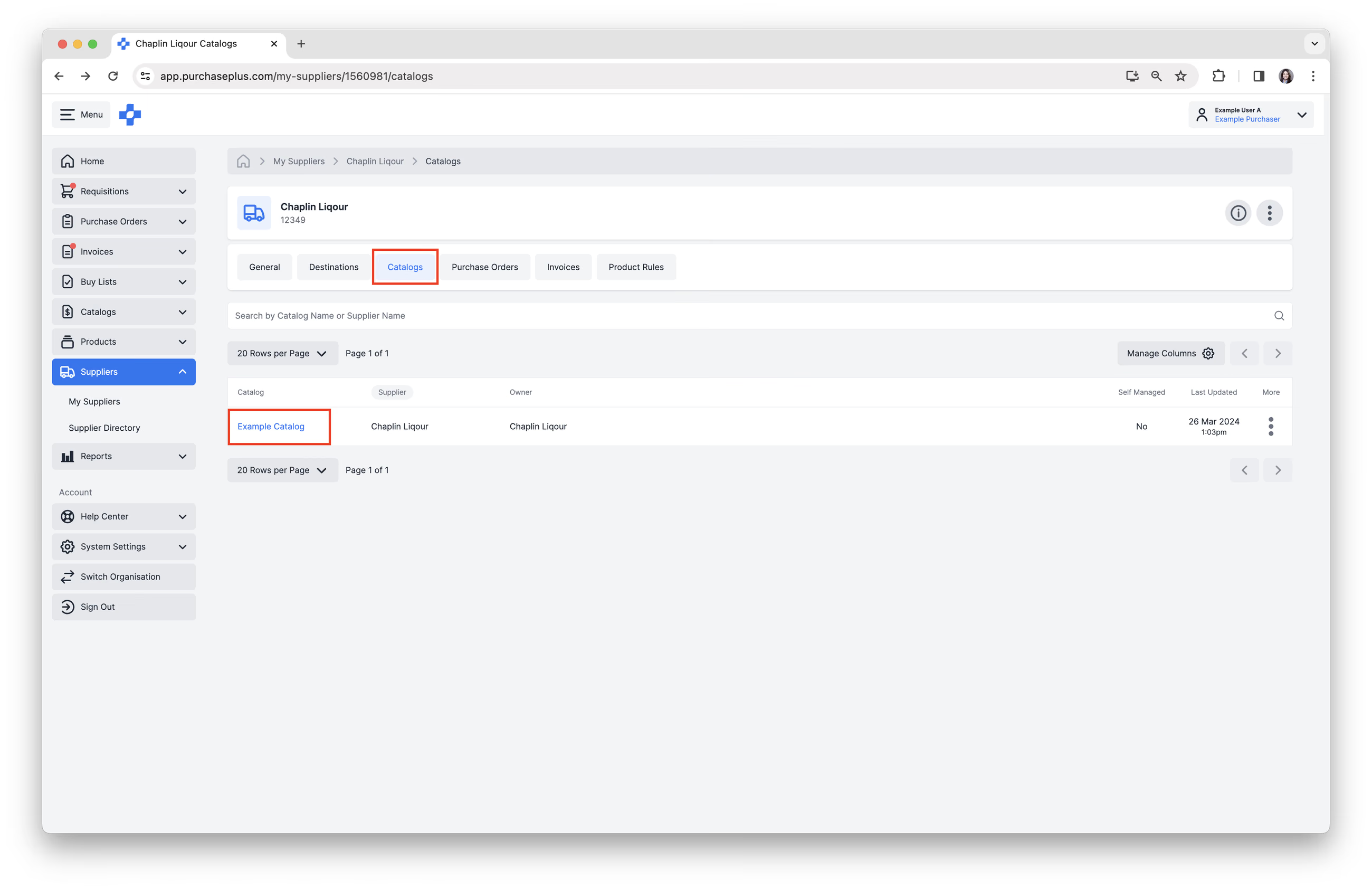
- 点击某个 [目录] 即可查看该目录内的产品和价格。
更新目录
供应商管理目录
如果目录为供应商管理,您可以执行以下操作:
- 使用 [高级搜索] 或按名称 [搜索产品]。
- 查看产品信息。
- 查看每个产品的单价和税率。
- 在每个产品上,选择 [更多选项] → [查看产品]、[添加到采购清单] 或 [添加到目录]。
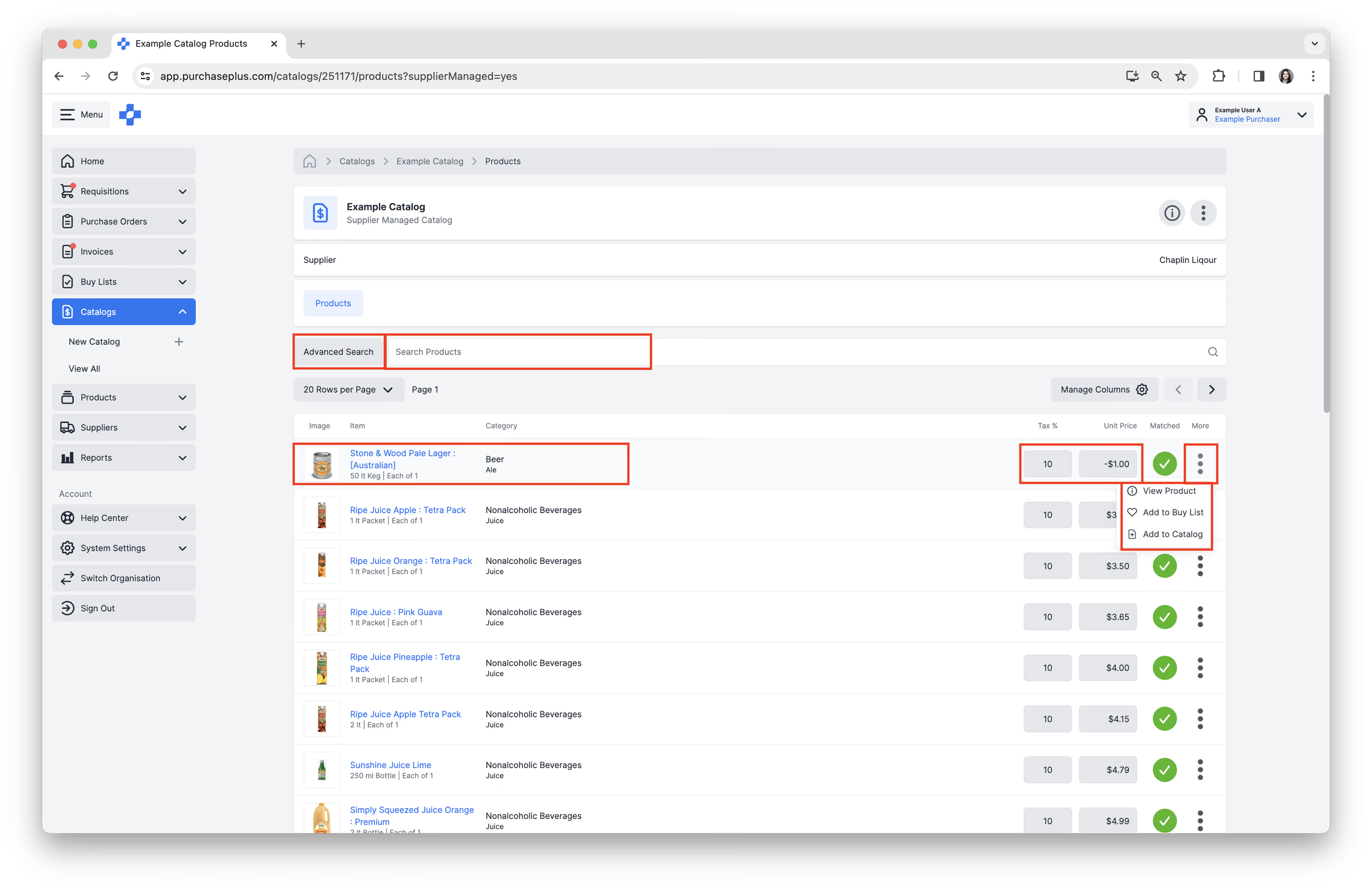
作为采购员,您无法更新供应商管理目录中的产品或价格。您可以改为:
- 直接联系您的供应商
- 告知他们所需的价格更新,
- 提供任何相关详细信息(例如协定价格)。
- 供应商在 PurchasePlus 中更新其目录
- 供应商将在其端进行更改。
- 供应商提交更新
- 如有需要,他们将与供应商关系团队或目录团队进行协调。
- 系统已更新
- 处理完成后,更新后的价格将反映在您的目录中。
提示:如果更新十分紧急,请告知您的供应商,以便他们优先处理该请求。
自管理目录
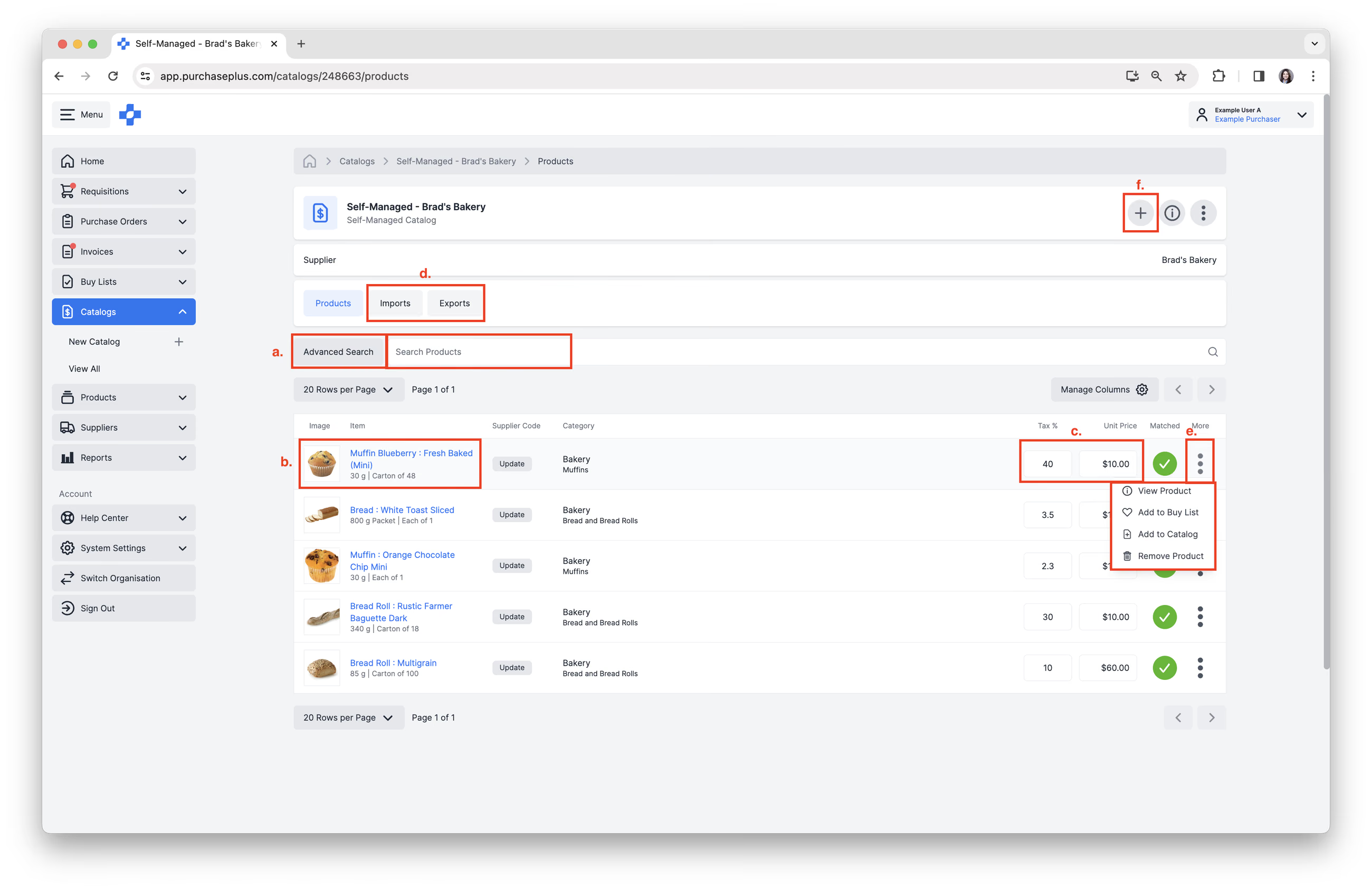
如果目录为自管理,您可以执行与供应商管理目录相同的操作;如果您启用了“管理自管理目录”权限,还可以完成多项额外操作。
You can:
- 按名称 [搜索产品] 或使用 [高级搜索] 功能。
- 查看产品信息。
- 查看或更新 [单价] 和 [税率 %]。
- 通过 [导出] 和 [导入] 标签页查看或更新目录。详情请参阅我们的导入自管理目录一文。
- 在每个产品上,选择 [更多选项] → [查看产品]、[添加到采购清单]、[添加到目录] 或 [移除产品]。
- 点击右上角的 [添加产品] 向目录添加新产品。详情请参阅我们的导入自管理目录一文。
常见问题
为什么我无法编辑目录中某个产品的价格? 如果价格字段显示为灰色或已锁定,则该目录很可能是供应商管理的。
为什么会出现重复的供应商? 您可能同时拥有同一供应商的供应商管理和自管理两个版本。
遇到价格问题应该联系谁?
- 供应商管理 → 联系供应商
- 自管理 → 直接在系统中更新