

无纸化电子邮件
无纸化电子邮件
无纸化电子邮件
PurchasePlus 的无纸化电子邮件区域可供您:
如果为您的机构启用了该功能,无纸化电子邮件功能将作为 [无纸化电子邮件] 显示在侧边导航栏中:
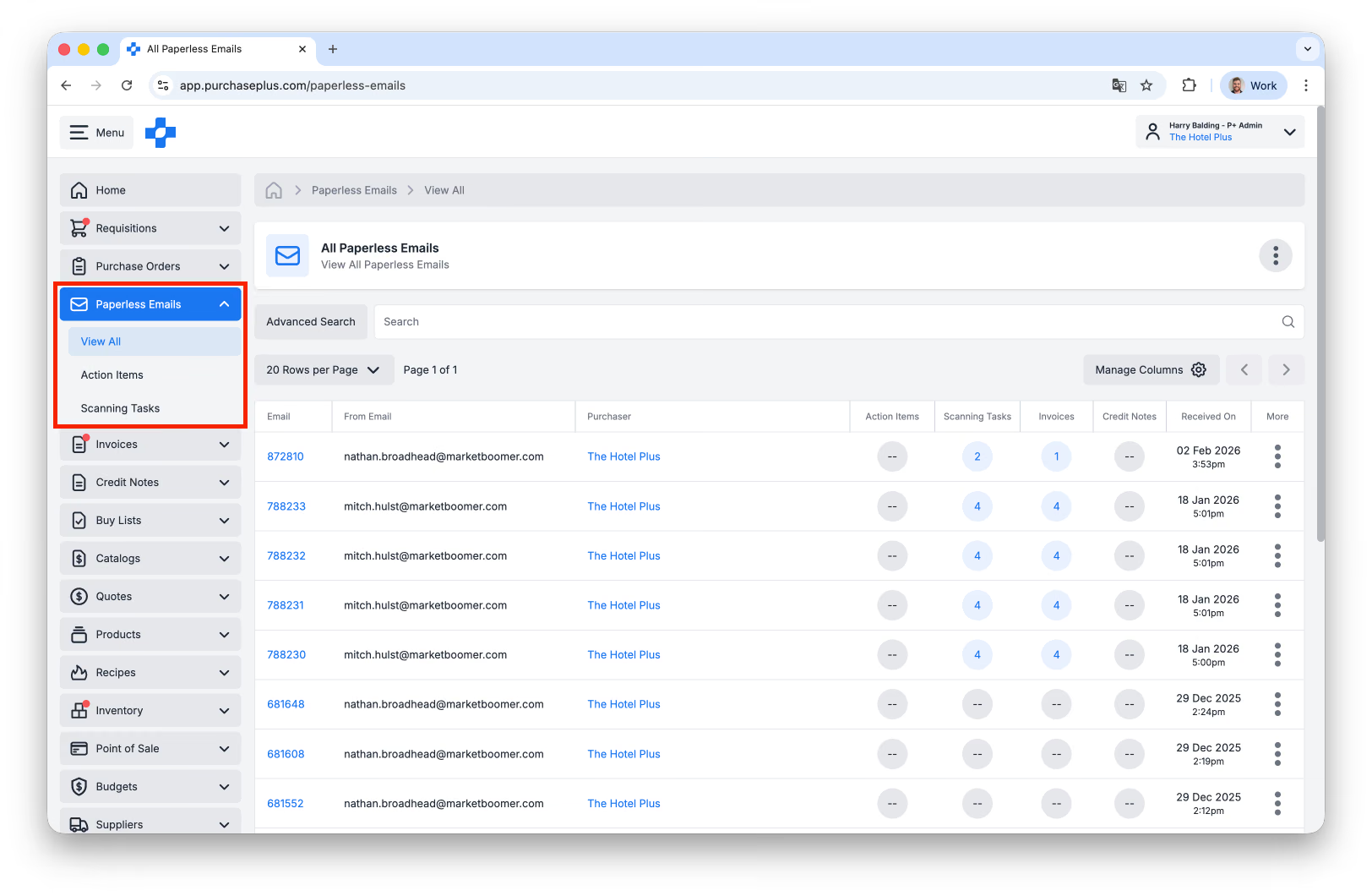
无纸化电子邮件区域由两个子区域组成:
- [查看全部]无纸化电子邮件:在这里您可以查看供应商发送至您专用无纸化发票电子邮箱地址的每封邮件。这包括系统自动“过滤掉”(即不用于创建发票或贷记单)的邮件,例如对账单、营销内容和重复文档。
- [待办事项]:在这里您可以审查和修改缺少供应商信息的任何扫描任务(更多信息见下文)。
- [扫描任务]:这是供应商电子邮件(包括任何 PDF 附件)与我们系统中生成的最终发票或贷记单之间的过渡阶段。
查看无纸化电子邮件
要在表格中查看所有无纸化电子邮件,请点击侧边导航栏中的 [无纸化电子邮件] → [查看全部]。在此视图中,您可以:
- 按发件人邮箱、收件人邮箱等条件搜索特定邮件,
- 快速查看系统根据该邮件创建的所有后续扫描任务、发票和/或贷记单的链接:
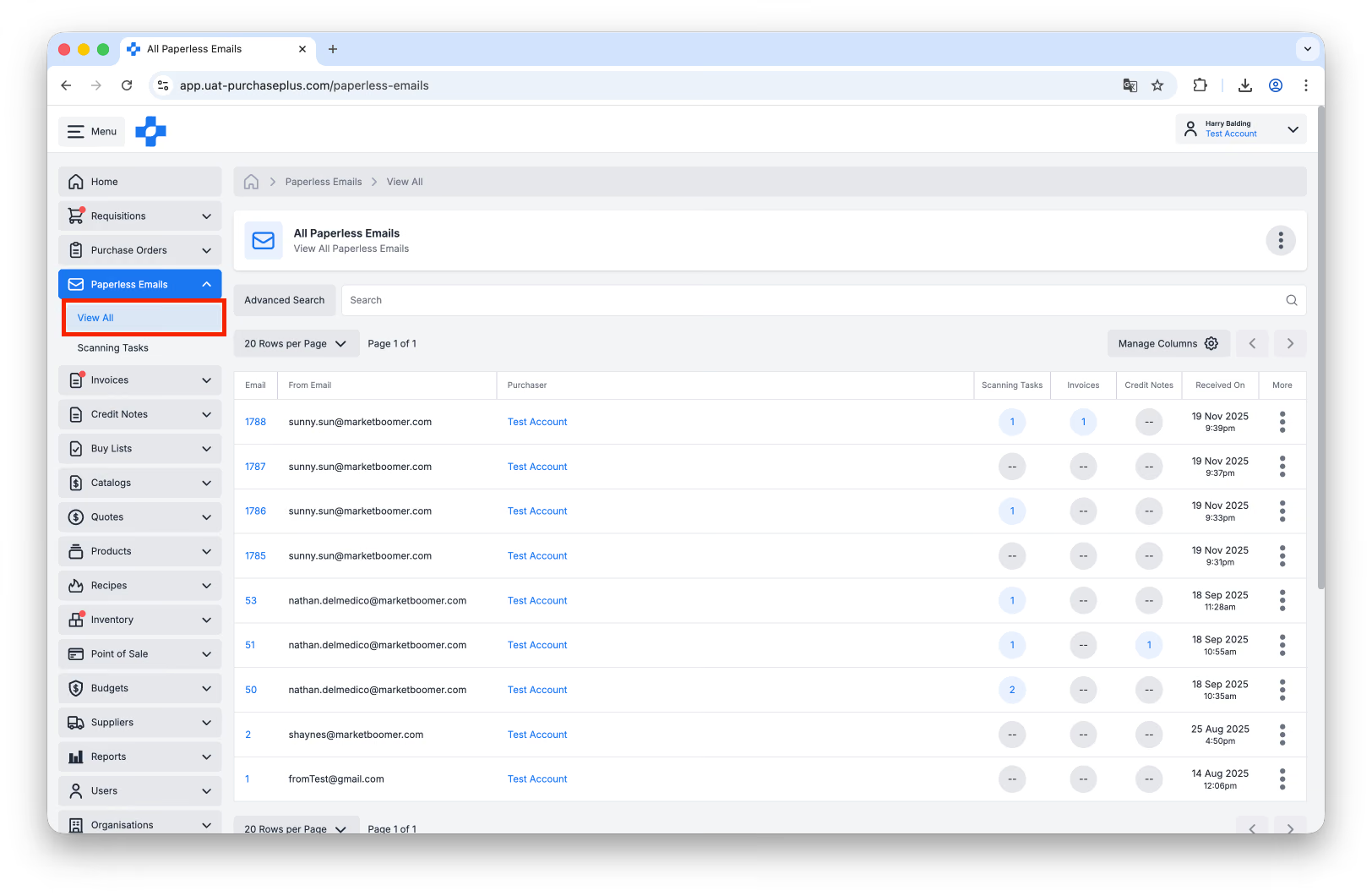
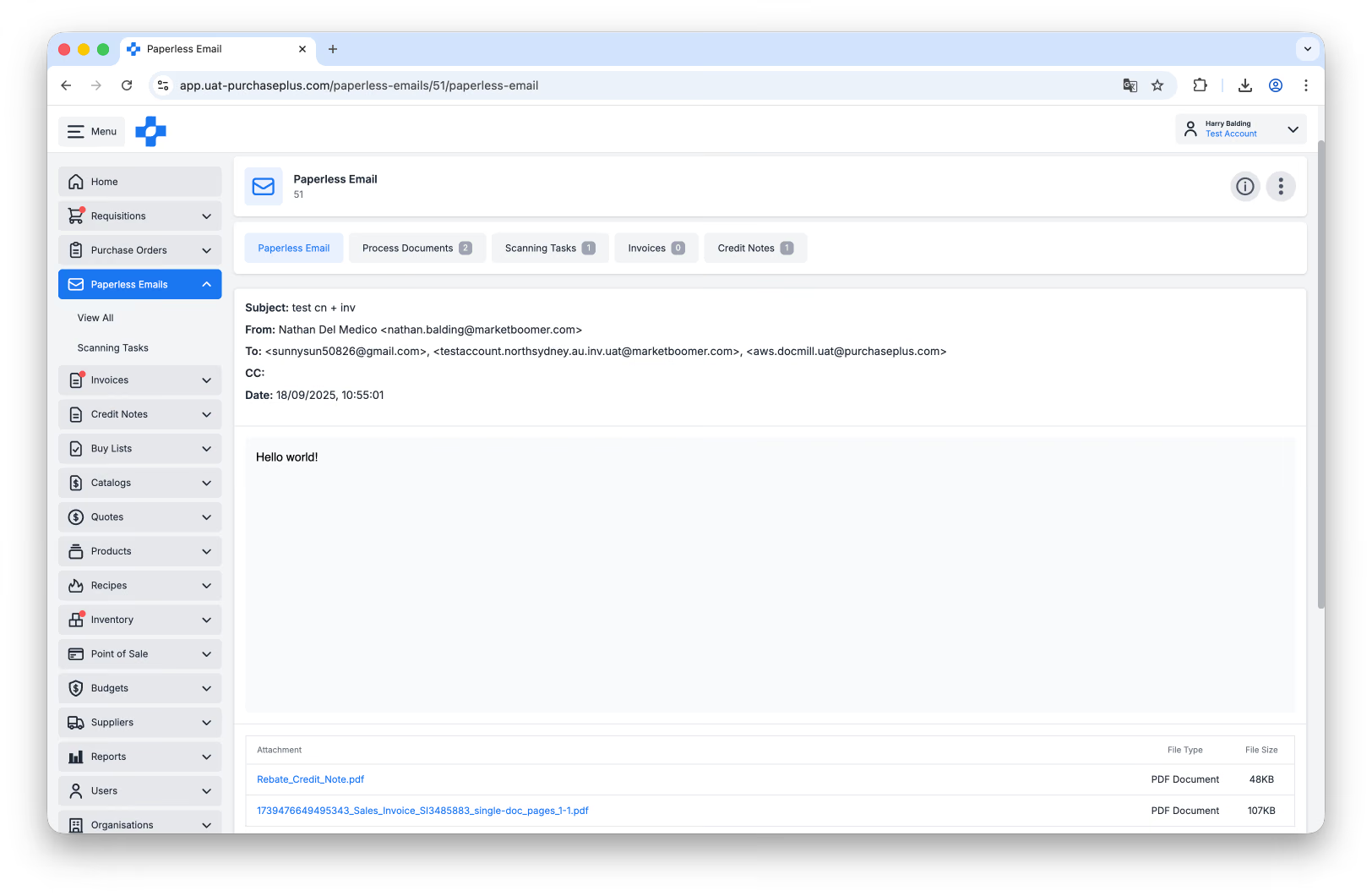
- 点击表格中的 [电子邮件] 值以查看原始邮件的更多详细信息。原始附件文件也可在邮件底部下载:
扫描任务
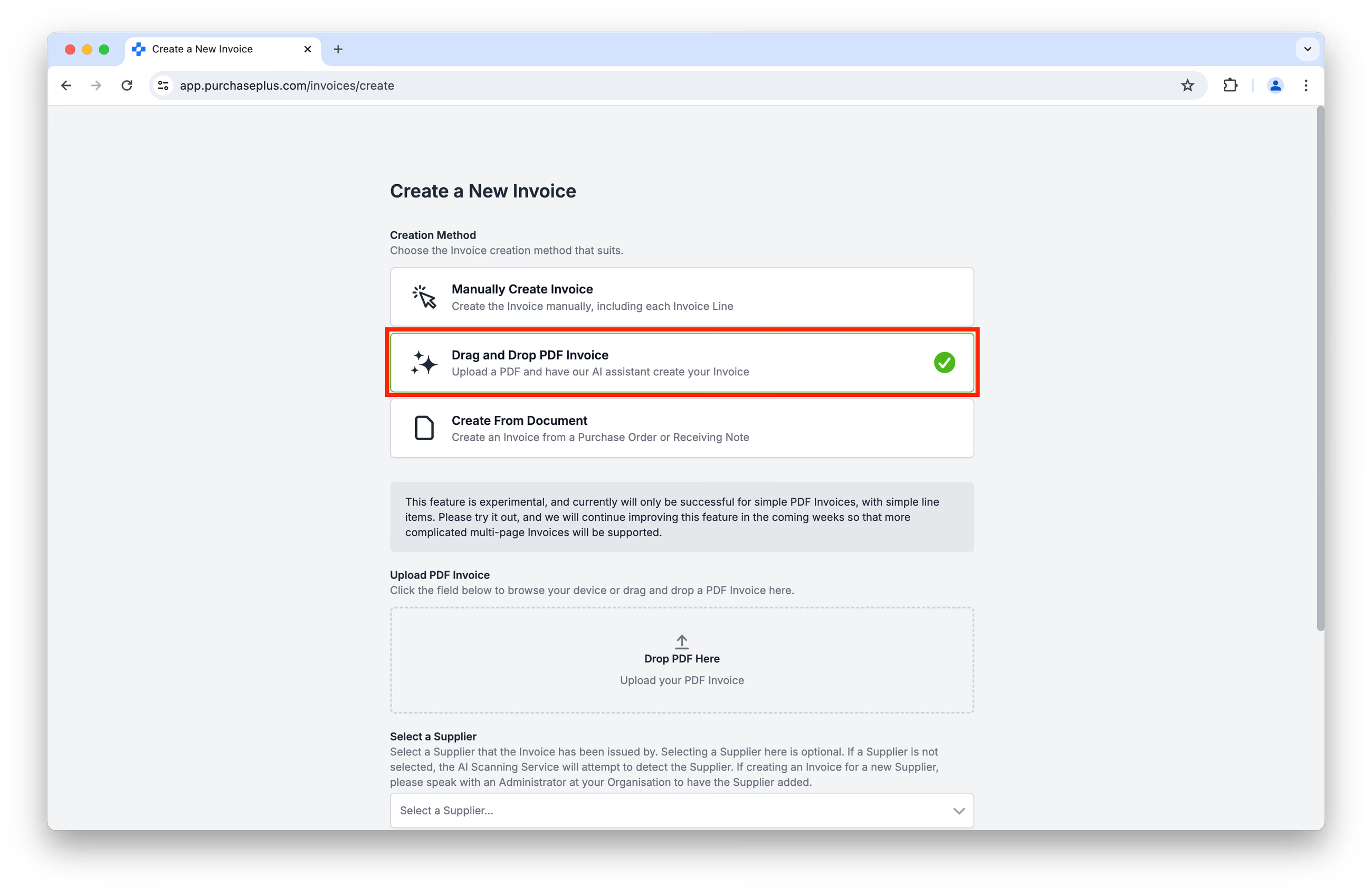
当供应商将 PDF 发票或贷记单通过电子邮件发送至您的无纸化发票电子邮箱地址时(或者当您手动将 PDF 发票或贷记单上传至我们的 AI 扫描功能时),我们的 AI 会创建一个扫描任务,并为其分配一个唯一的扫描编号。
在 [扫描任务] 部分,您可以查看这些任务,以及最终从扫描任务生成的任何文档:
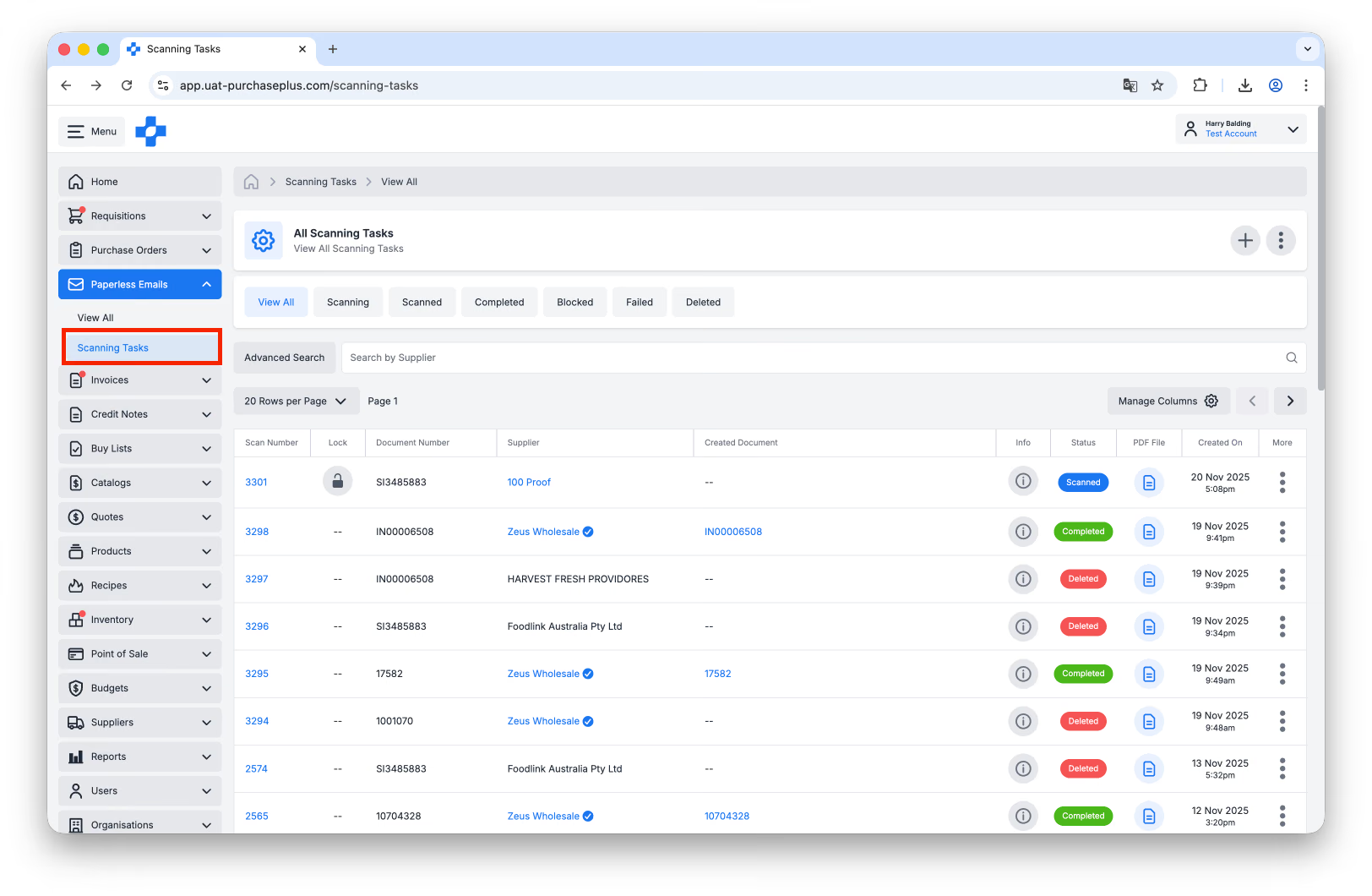
您可以将扫描任务视为供应商的 PDF 发票或贷记单与您使用我们软件核对和导出的 PurchasePlus 发票或贷记单之间的中间步骤。
扫描任务状态
扫描任务可以处于以下状态之一:
- 扫描中 (灰色):扫描任务最近刚开始,仍在扫描中。
- 扫描中 (红色):扫描任务扫描时间已超过 5 分钟且 AI 已放弃,但技术上任务尚未判定失败。
- 已扫描 (蓝色):扫描任务已成功处理 PDF 文件,但未满足我们的业务规则,需要人工审查。我们的 24/7 发票团队将在几小时内处理此问题。或者,您也可以随时进行所需的更正以加快流程。
- 已完成 (绿色):扫描任务已生成发票或贷记单,不再需要处理。我们保留扫描任务的记录,以便用户快速查看从该任务生成的实际文档(发票或贷记单)。
- 失败 (红色):扫描任务因某种原因失败。您可以点击进入并查看失败的扫描任务,然后手动审查和更新。
您可以将鼠标悬停在状态指示器上,以查看各个扫描任务状态的更多信息。
查看扫描任务
您可以通过在侧边导航栏中导航至 [无纸化电子邮件] → [扫描任务] 来查看您机构的所有扫描任务记录:
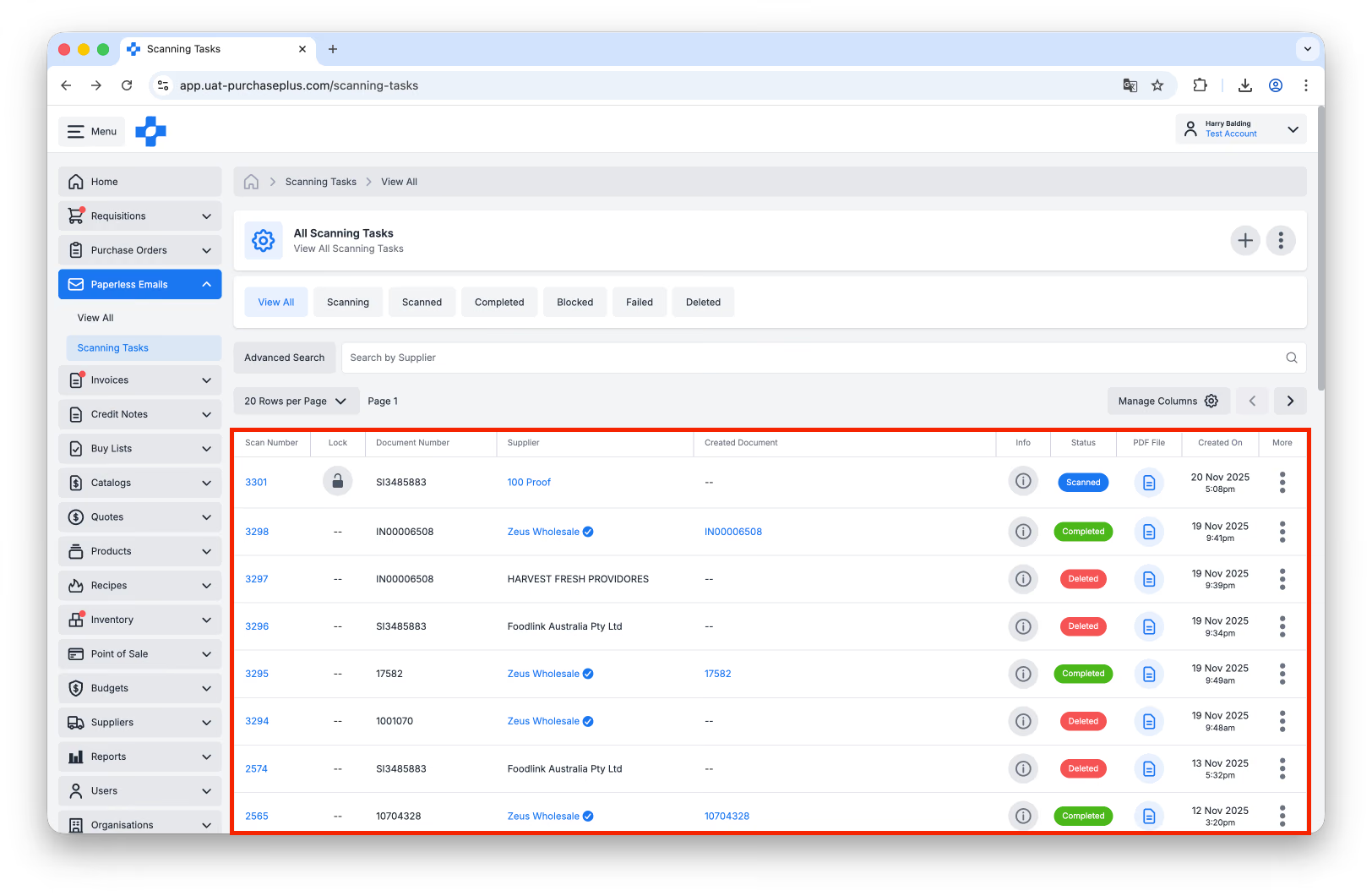
在此表格视图中,您可以查看有关每个扫描任务的一些重要信息,包括:
- 扫描编号:AI 扫描程序为该扫描任务分配的唯一任务标识符。
- 锁定状态:是否有其他用户锁定了该任务以进行编辑。
- 供应商:向您的机构发送原始 PDF 的供应商。
- 采购方:文档分配给的机构。
- 已创建文档:指向从扫描任务生成的发票或贷记单的链接。
- 文档类型:指示扫描任务已被识别为发票还是贷记单。
- 状态:扫描任务当前的所处状态。您可以将鼠标悬停在状态指示器上以查看扫描任务状态的更多信息。有关更多信息,请参阅上文中的扫描任务状态。
- PDF 文件:指向上传至 AI 扫描程序的原始 PDF 的链接。
- 创建于:扫描任务创建的日期和时间。
您还可以选择管理列以添加其他数据字段。
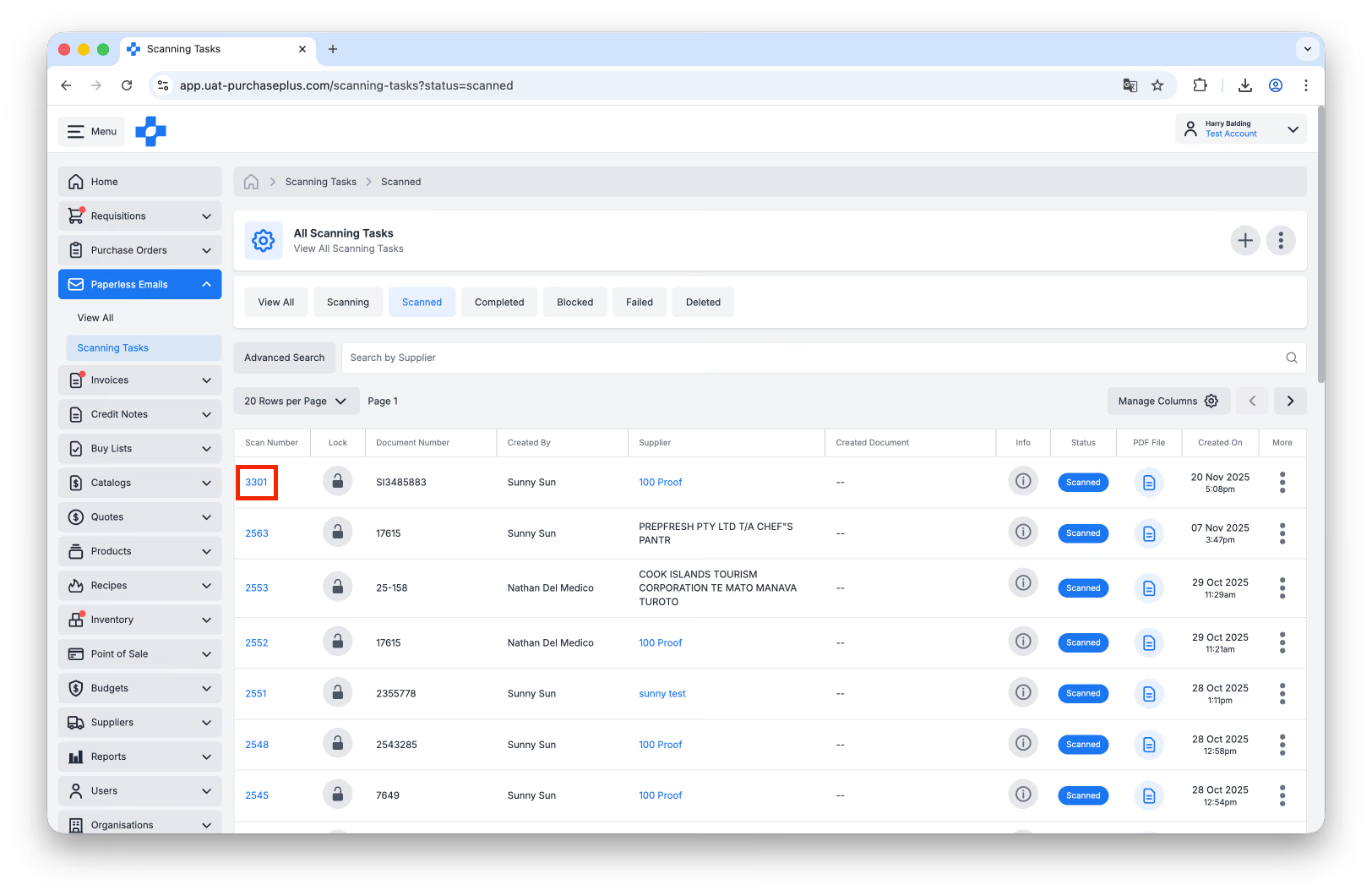
您可以通过点击表格中的 [扫描编号] 来查看任何单个扫描任务:
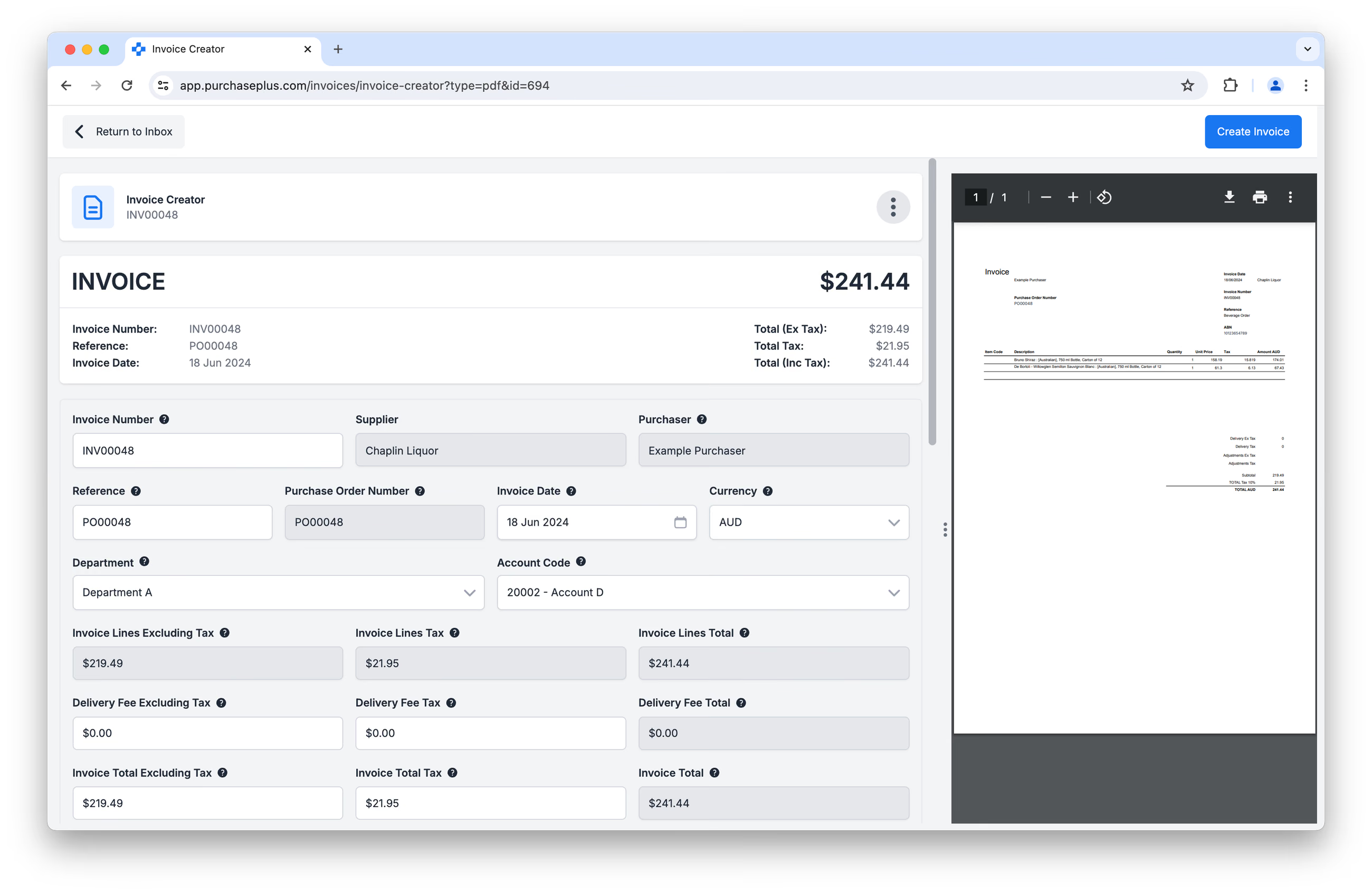
在此视图中,您可以根据需要更新扫描任务,并创建发票或贷记单。更多内容见下文。
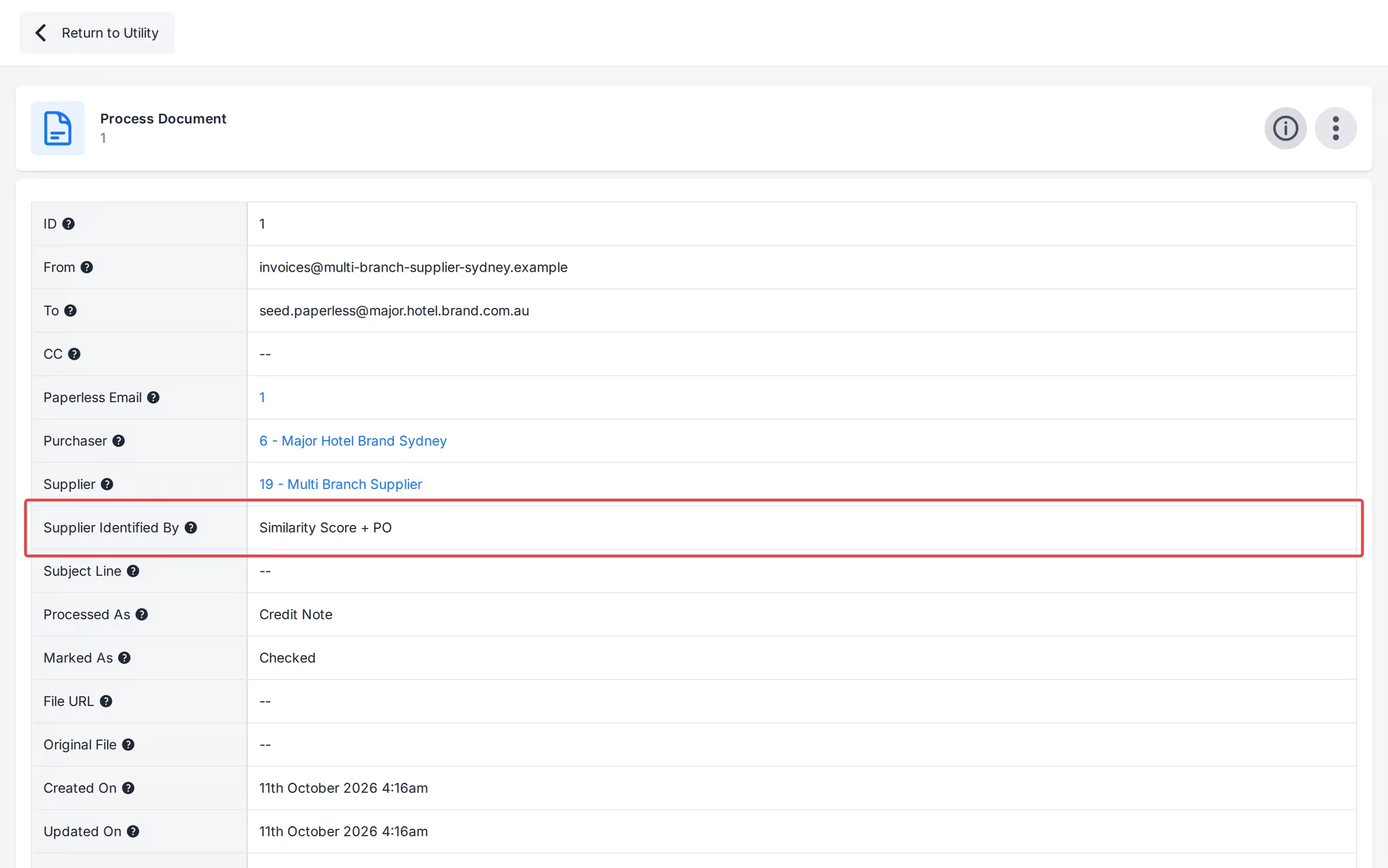
信息面板在供应商下方列出了供应商识别依据(例如硬编码邮箱、ABN、相似度得分 + 采购订单,或手动)。存储该方法之前的记录会显示为未知。
锁定和解锁扫描任务
扫描任务可以处于“已锁定”或“已解锁”状态。用户可以锁定他们正在审查的扫描任务,以告知其他用户他们正在进行编辑,并在完成后将其解锁。
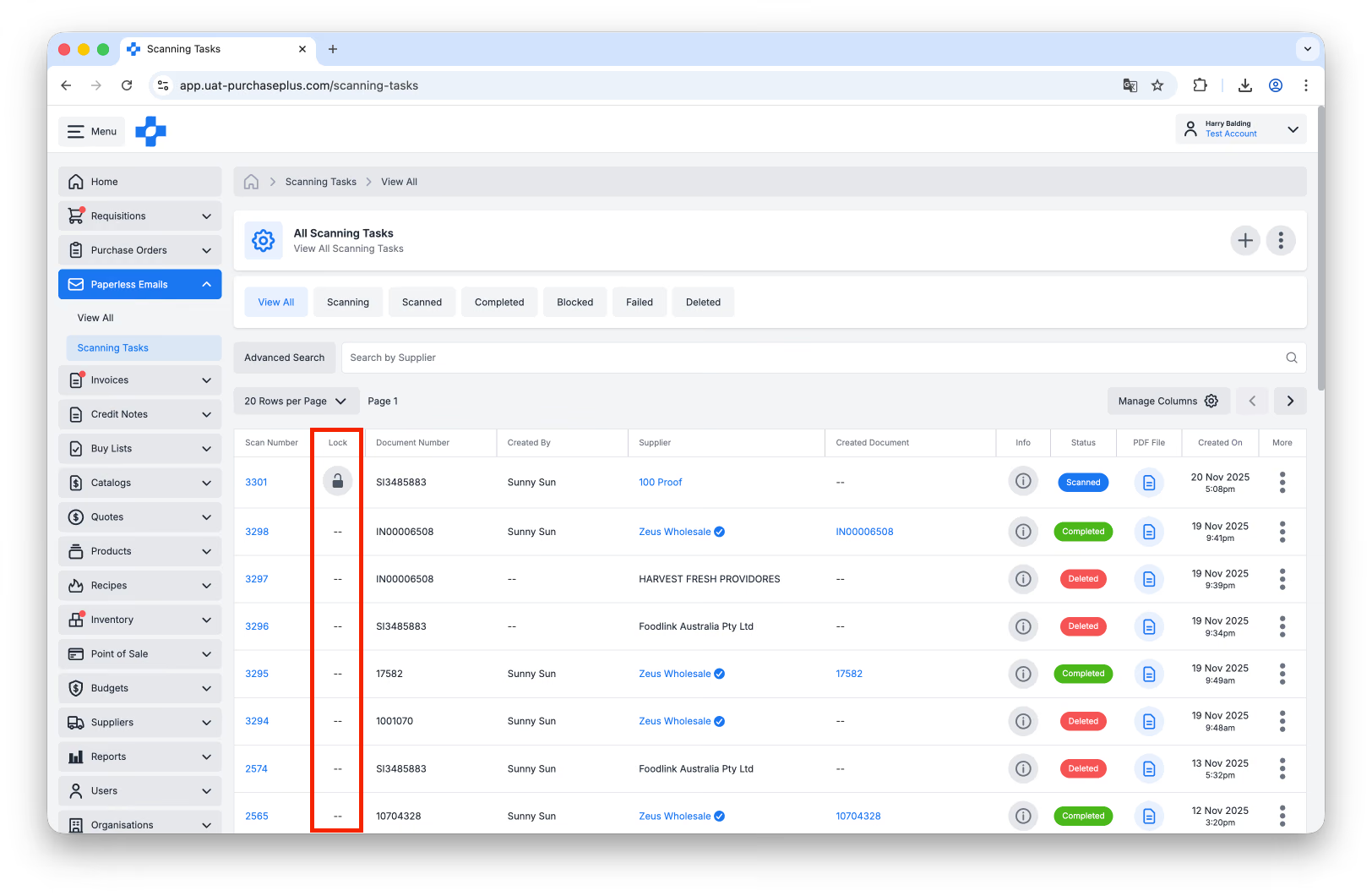
您也可以在锁定状态下创建扫描任务。
扫描任务来源
扫描任务页面会显示所有符合以下来源的扫描任务:
扫描任务页面导航快捷技巧
扫描任务页面具有三大导航辅助功能,可帮助用户快速找到正确的扫描任务:
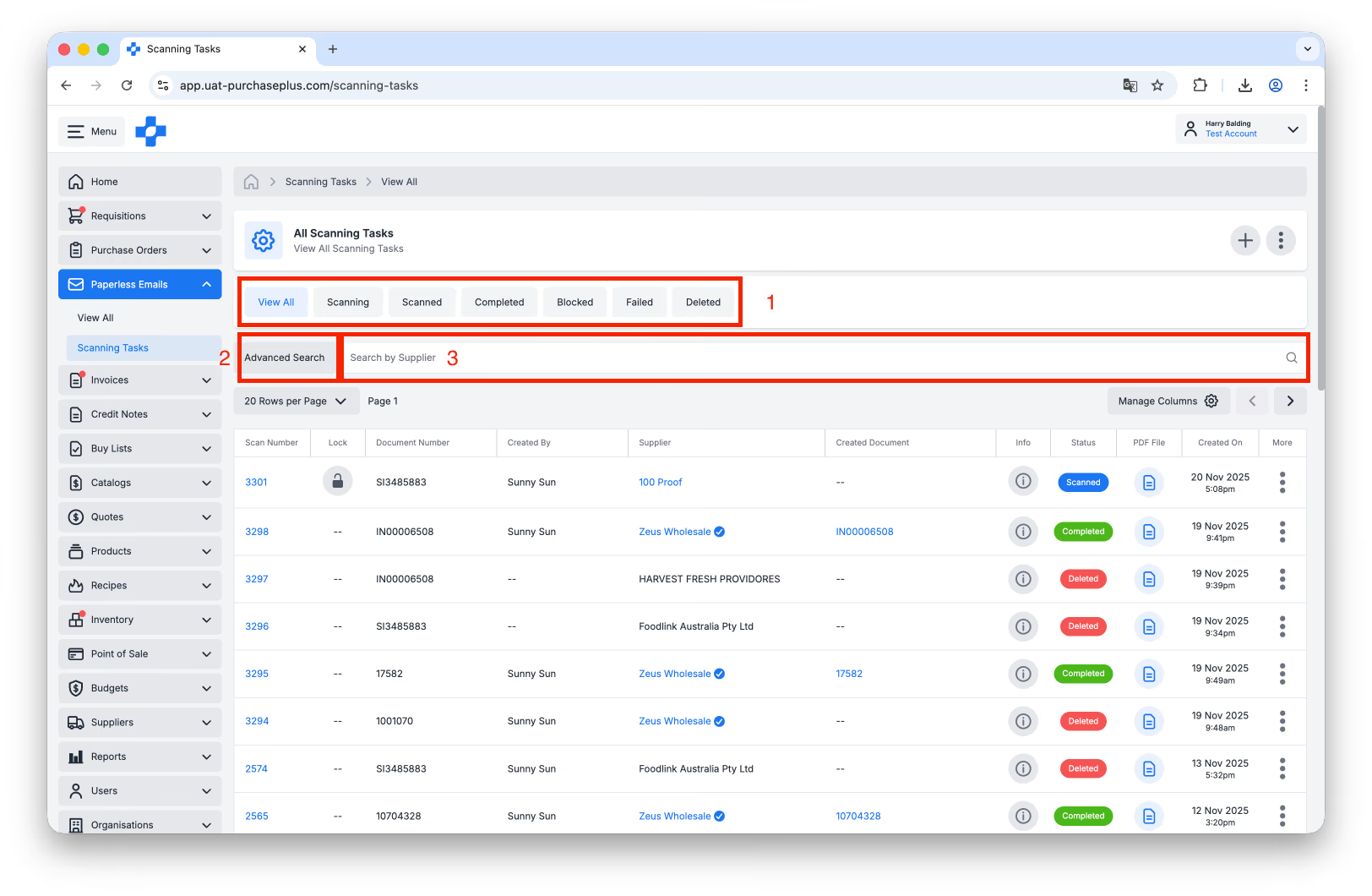
- 按状态筛选: 使用页面顶部的选项卡,用户可以快速按以下状态之一筛选扫描任务列表:扫描中、已扫描、已完成、已阻止、失败、已删除。
- 高级搜索, 包括:
- 按文档编号搜索: 用户可以使用 AI 从扫描任务创建发票或贷记单时生成的文档编号进行搜索。
- 按发件人邮箱搜索: 用户可以使用发件人的电子邮件地址进行搜索,以查找从该特定邮箱发送的任何或所有发票。
- 筛选发票、贷记单或两者。
- 按供应商名称搜索: 输入单个供应商的名称(以其在 PurchasePlus 中显示的名称为准),即可查看该供应商被识别为原始 PDF 发件人的扫描任务列表。
创建新扫描任务
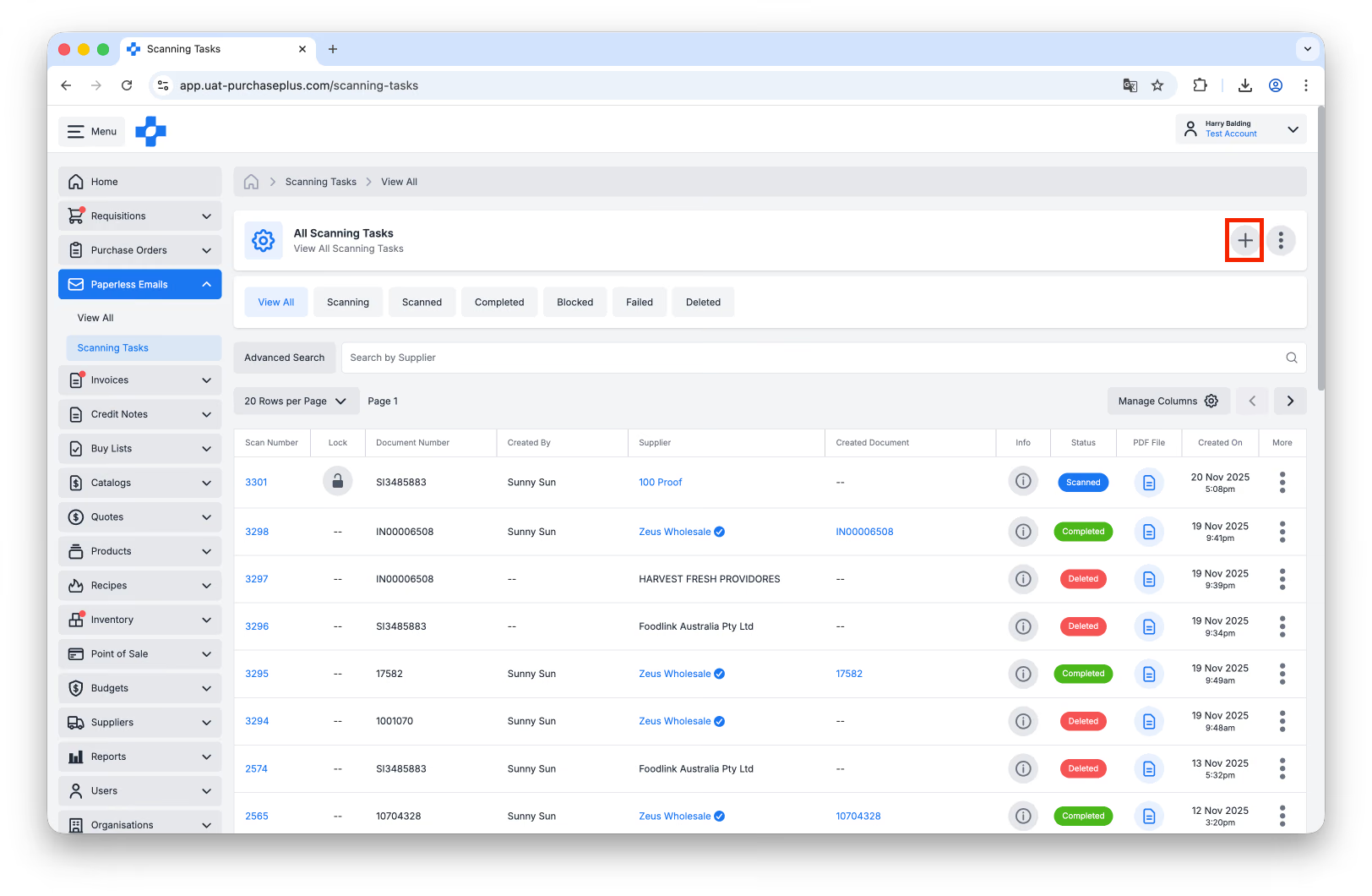
要直接在扫描任务页面上手动创建新扫描任务,请点击 [创建新扫描任务]:
在上传待扫描的 PDF 之前,您可以选择确定该任务对应的是发票还是贷记单。在手机上,[创建新扫描任务] 还提供指引式文档拍摄功能。点击 [打开相机] 拍摄每一页,然后点击 [使用扫描件],或从设备上传 PDF,然后点击 [开始]。
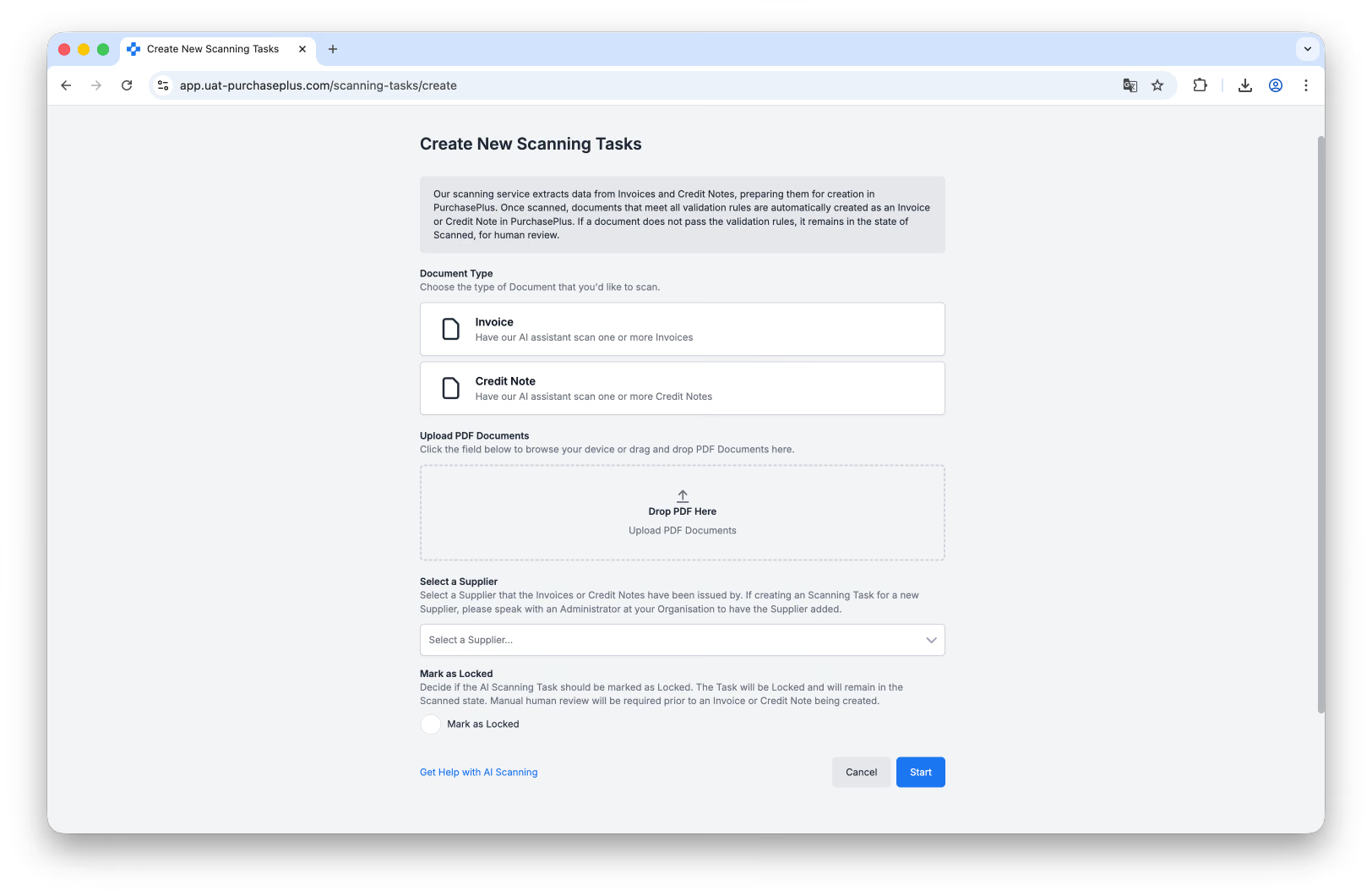
您可以选择指定文档所属的供应商;如果不指定,我们的 AI 扫描程序将在扫描过程中尝试检测供应商。
最后,您可以选择是否将扫描任务标记为已锁定。
如果选择了 [标记为已锁定] 选项,生成的任务将被锁定并保持在已扫描状态。在创建发票或贷记单之前,将需要进行人工审查。
准备好开始扫描后,点击 [开始]。
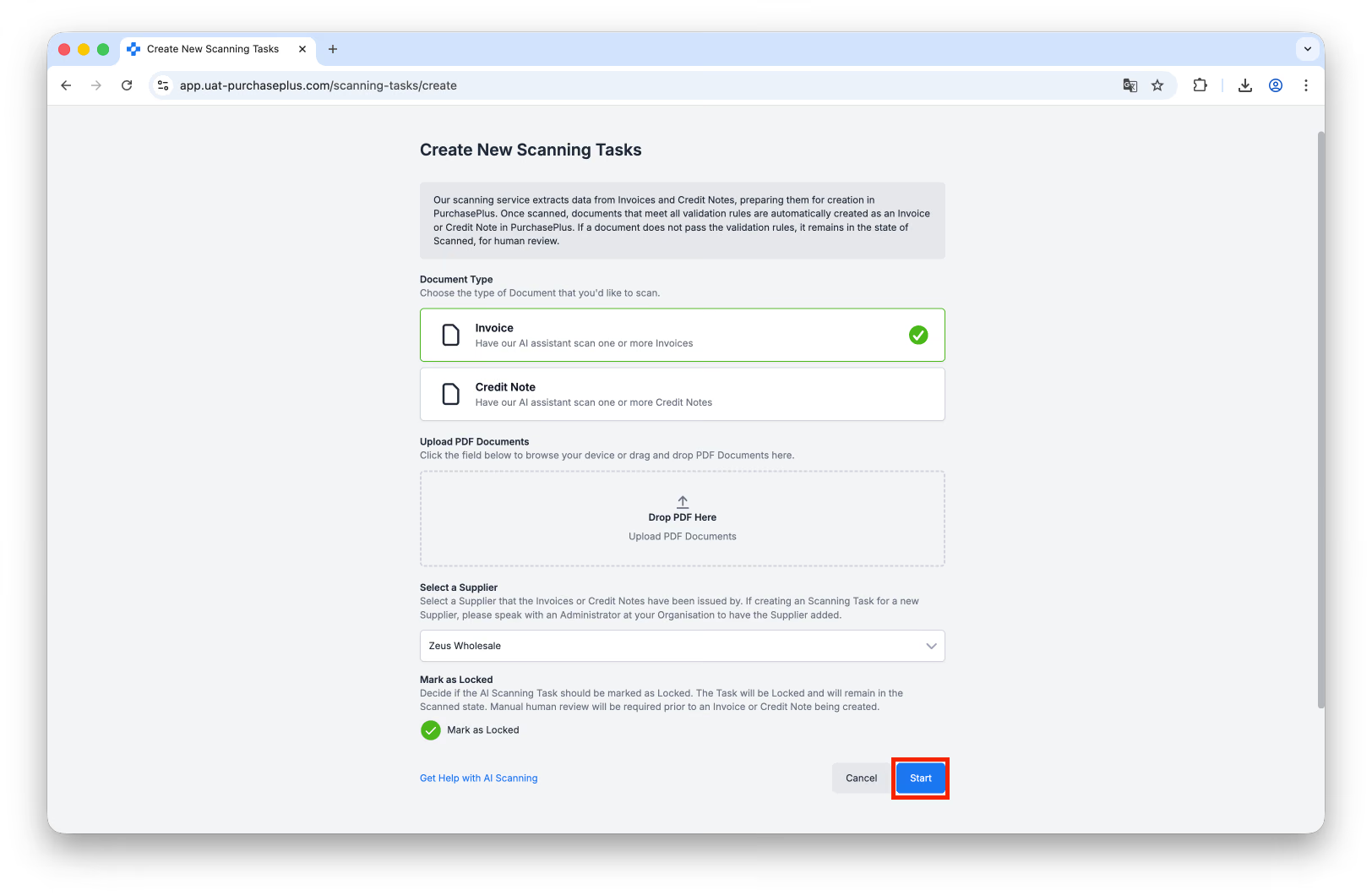
如果您即将创建的发票或贷记单可能与现有文档重复,系统会发出警告;否则,扫描任务将显示在 [扫描任务] 表格中,状态为“扫描中”,稍后会变为“已扫描”。
一旦 PDF 进度推进到“已扫描”状态,您将有机会审查提取出的数据,然后再点击 [查看发票] 或 [查看贷记单]。您还可以通过点击 [返回扫描任务] 来保存并退出。
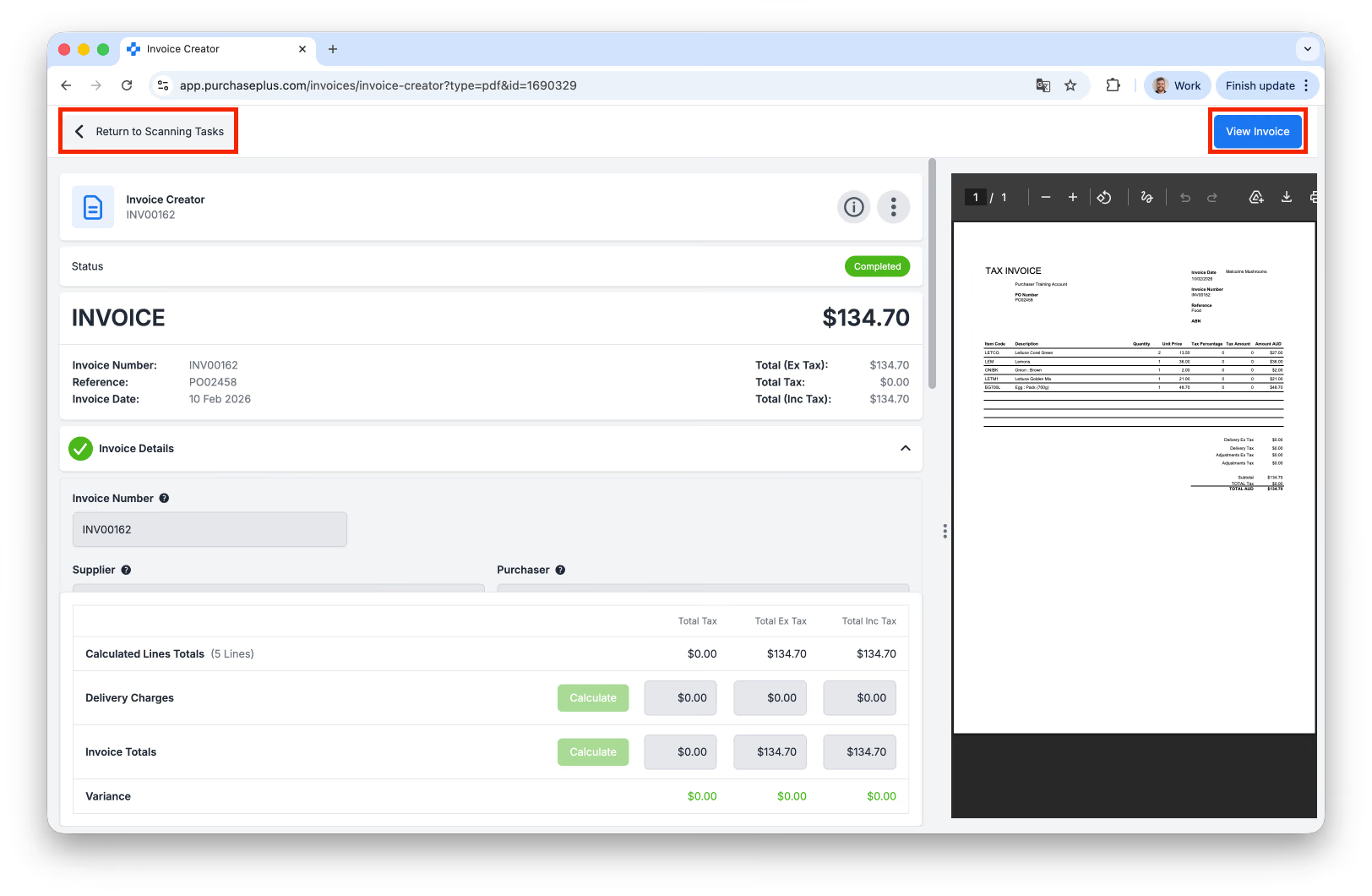
在此视图中,您可以向下滚动左侧面板并检查自动匹配的采购订单:
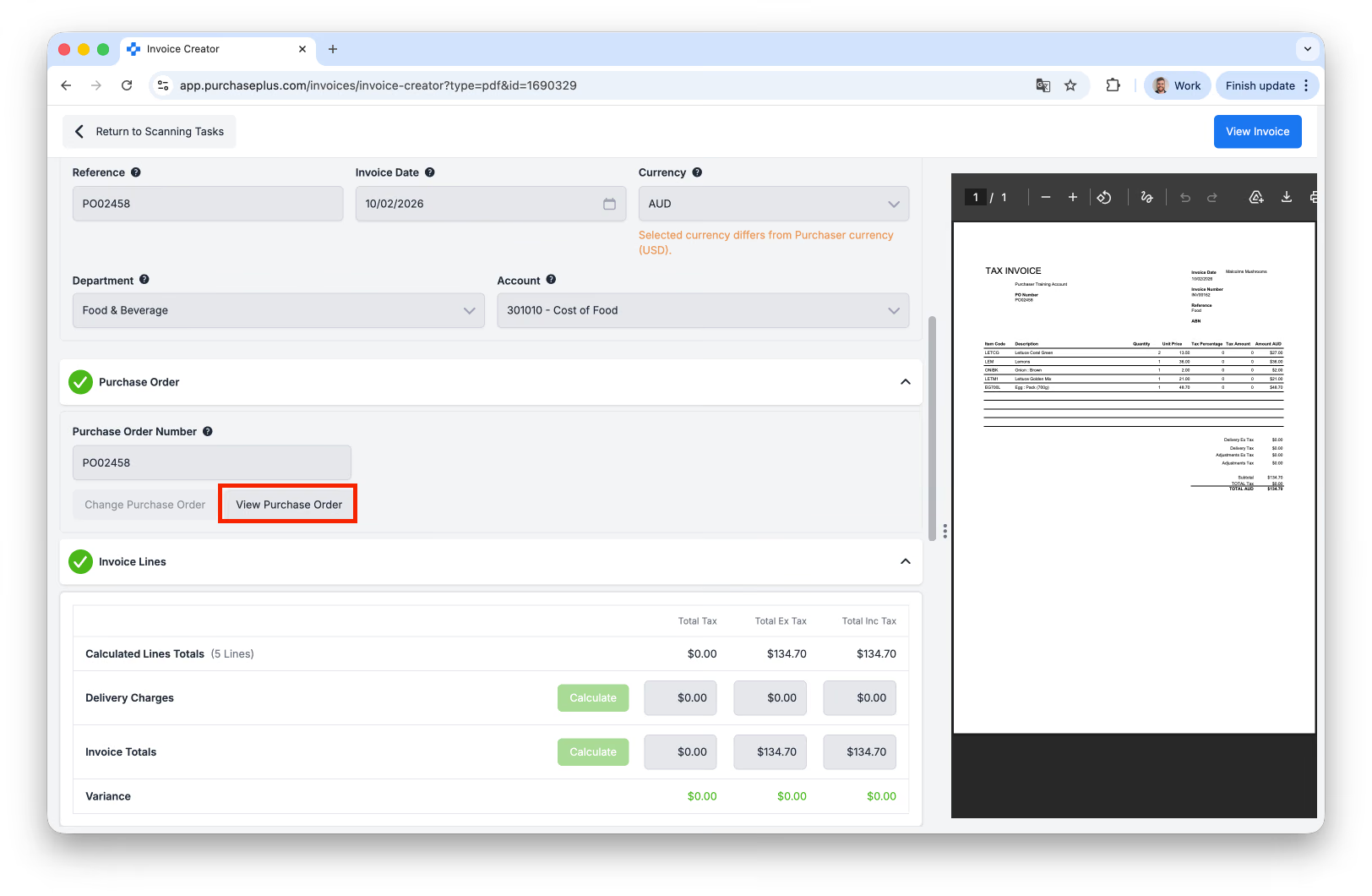
并且您可以在查看发票或贷记单之前编辑文档的明细行:
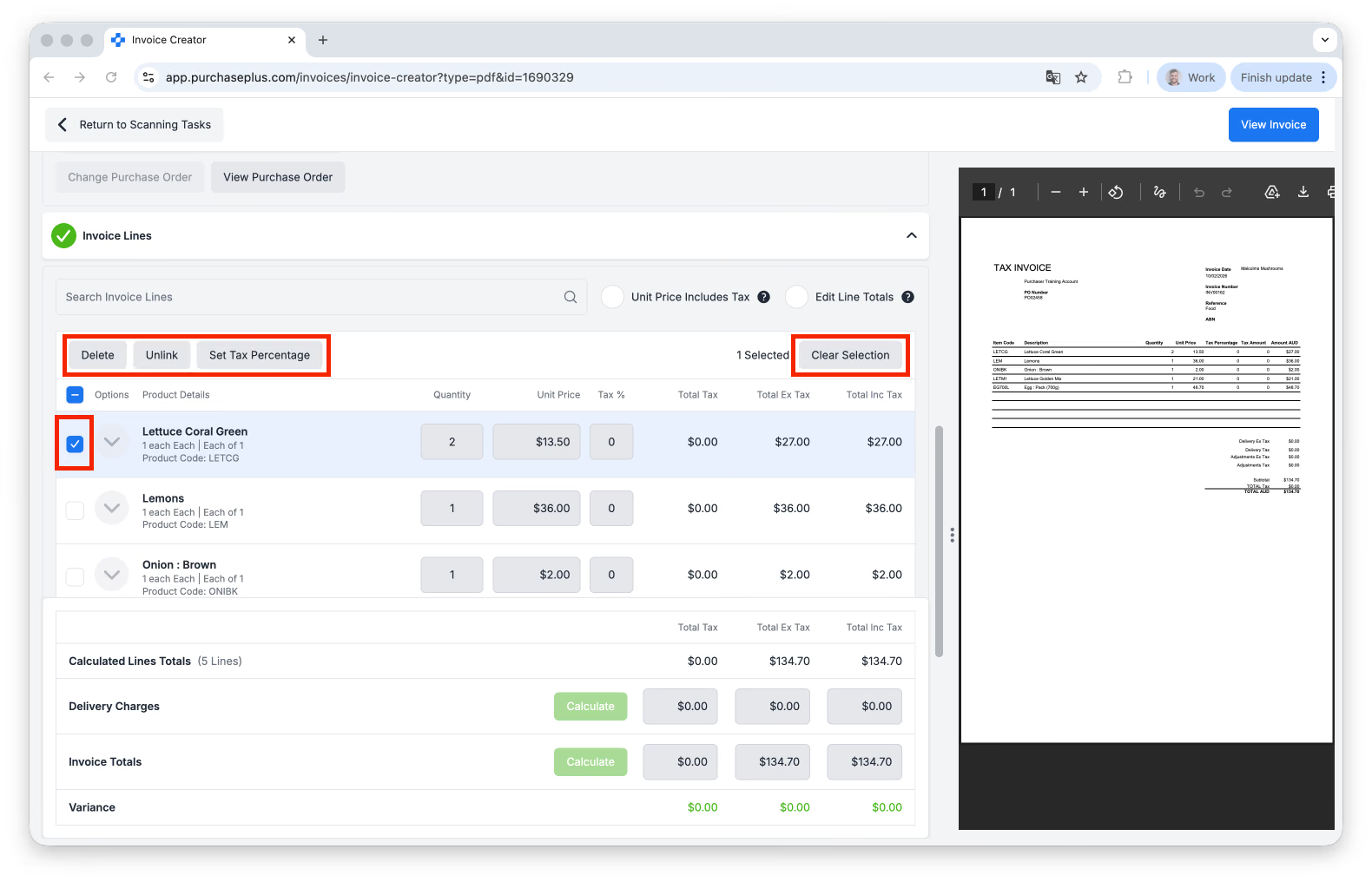
(上图):您可以选择扫描任务的一条或多条明细行以进行以下操作:
- [删除]该明细行,
- [取消关联]该明细行以解除与现有目录产品的任何关联,
- [设置税率百分比]以更新所选明细行的税费计算数值,或
- [清除选择]以取消选中所选明细行。
一旦您[取消关联]了某一行,就可以将鼠标悬停在该行上并点击铅笔图标来编辑发票明细行的部分详情:
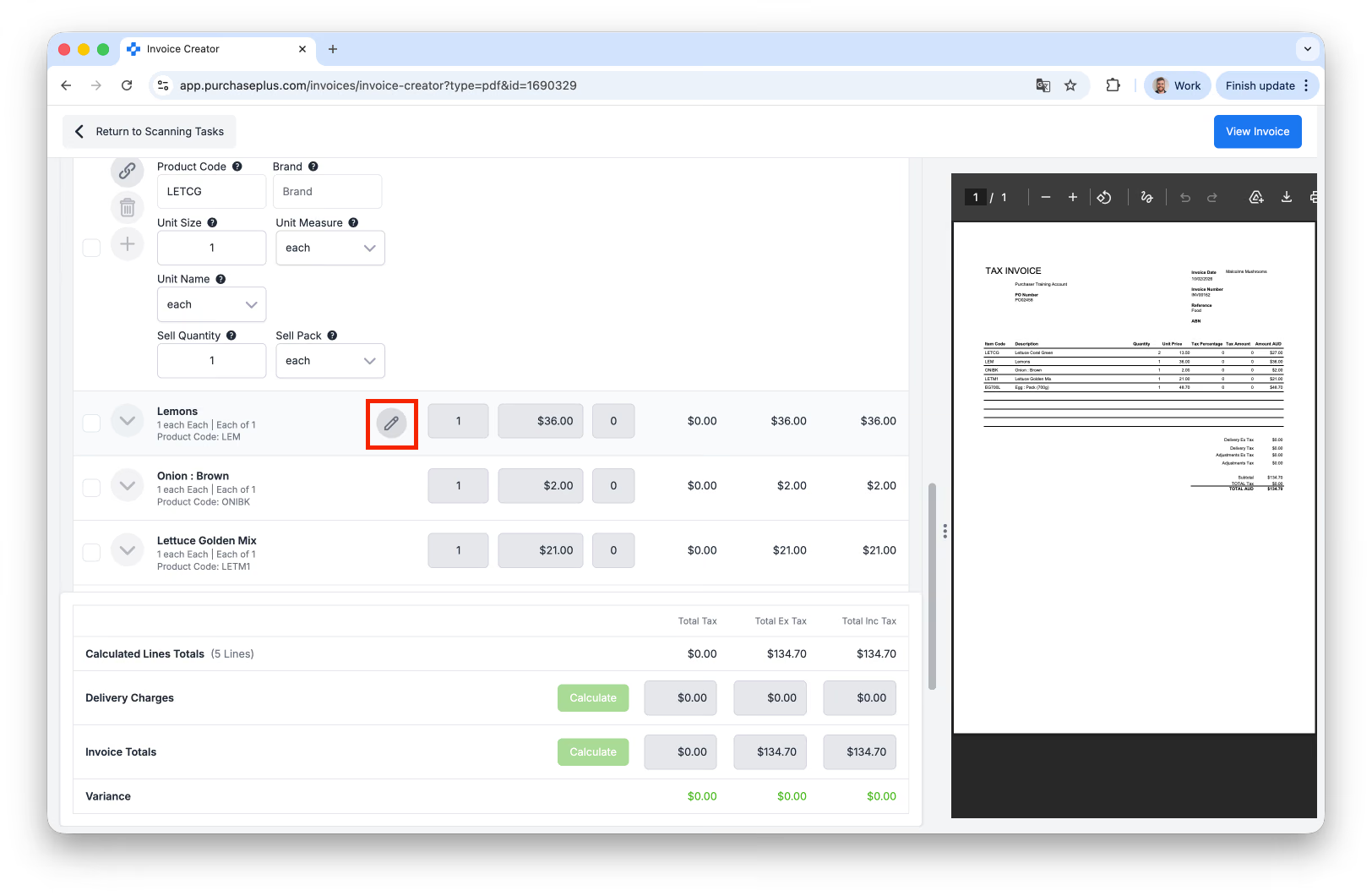
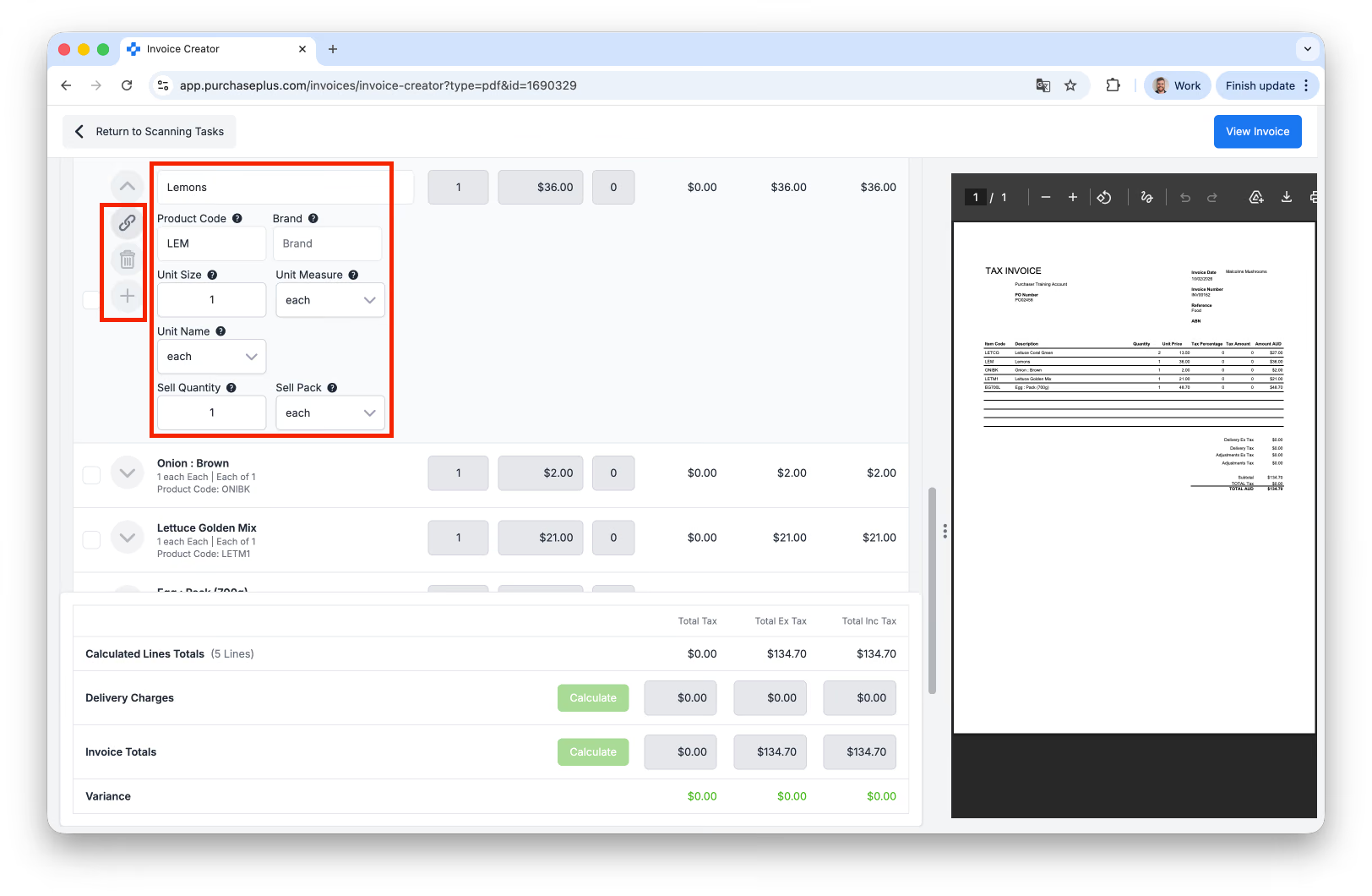
您可以在此处更新许多字段,例如产品代码、品牌、销售数量等。此外,您还可以使用(行项目左侧的)[关联]、[删除]或[插入一行]选项,根据需要对扫描任务进行更多修改。
同时创建多个扫描任务
您也可以在同一次操作中选择上传多个 PDF。在此情况下,我们的 AI 扫描程序将为每个 PDF 创建一个扫描任务。这是将大批量 PDF 发票或贷记单快速引入 PurchasePlus 的极其强大的方法。
提示:如果在创建扫描任务期间选择了“发票”或“贷记单”,此选择将应用于所有生成的扫描任务,并且目前无法在扫描后修改此选项。我们建议先上传所有 PDF 发票并开始扫描任务,然后再对所有 PDF 贷记单重复该过程。
AI 扫描程序可以从 PDF 中提取并预填哪些内容?
- 供应商(如果找到匹配项),
- 采购订单编号(如果找到采购订单编号),
- 部门和科目代码(如果适用),
- 每个发票明细行上的产品(如果找到匹配项),以及
- 每个发票明细行上每个新产品的品类和子品类。
将扫描任务转换为发票或贷记单
扫描任务必须由您机构内的 PurchasePlus 用户进行审查并手动转换为发票或贷记单。
为此,首先在 AI 扫描收件箱中点击扫描任务的扫描编号。扫描任务必须处于“已扫描”状态:
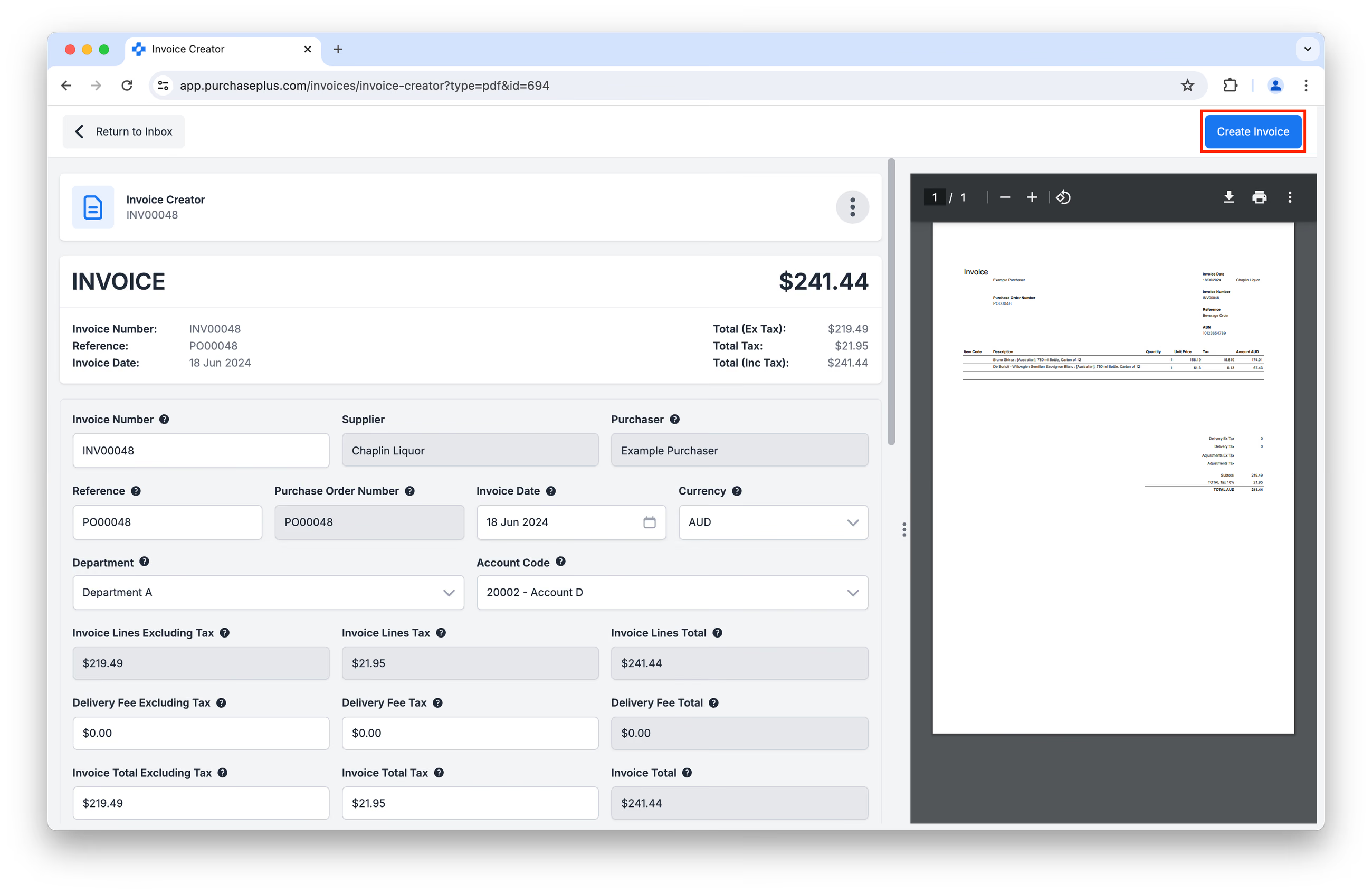
您将进入发票或贷记单创建页面,其中在原始 PDF 旁显示了由我们的 AI 扫描程序提取并预填的数据。
如果您愿意,可以在此处审查并修改大部分提取的数据(例如参考编号、科目代码、行项目和单价)。
确认数据无误后,点击 [创建发票] 或 [创建贷记单]:
设置:手动处理与自动处理
根据应用于您机构的设置,当您点击 [创建发票] 或 [创建贷记单] 时,生成的文档可以根据您的标记设置和阈值进行自动处理,使其初始状态直接显示为“待审批”或“已核对”。如果为您的机构禁用了此设置,发票或贷记单的初始状态将显示为“已开启”。
删除扫描任务
可以通过在扫描任务页面中点击 [更多] 菜单下的 [删除] 来删除扫描任务:
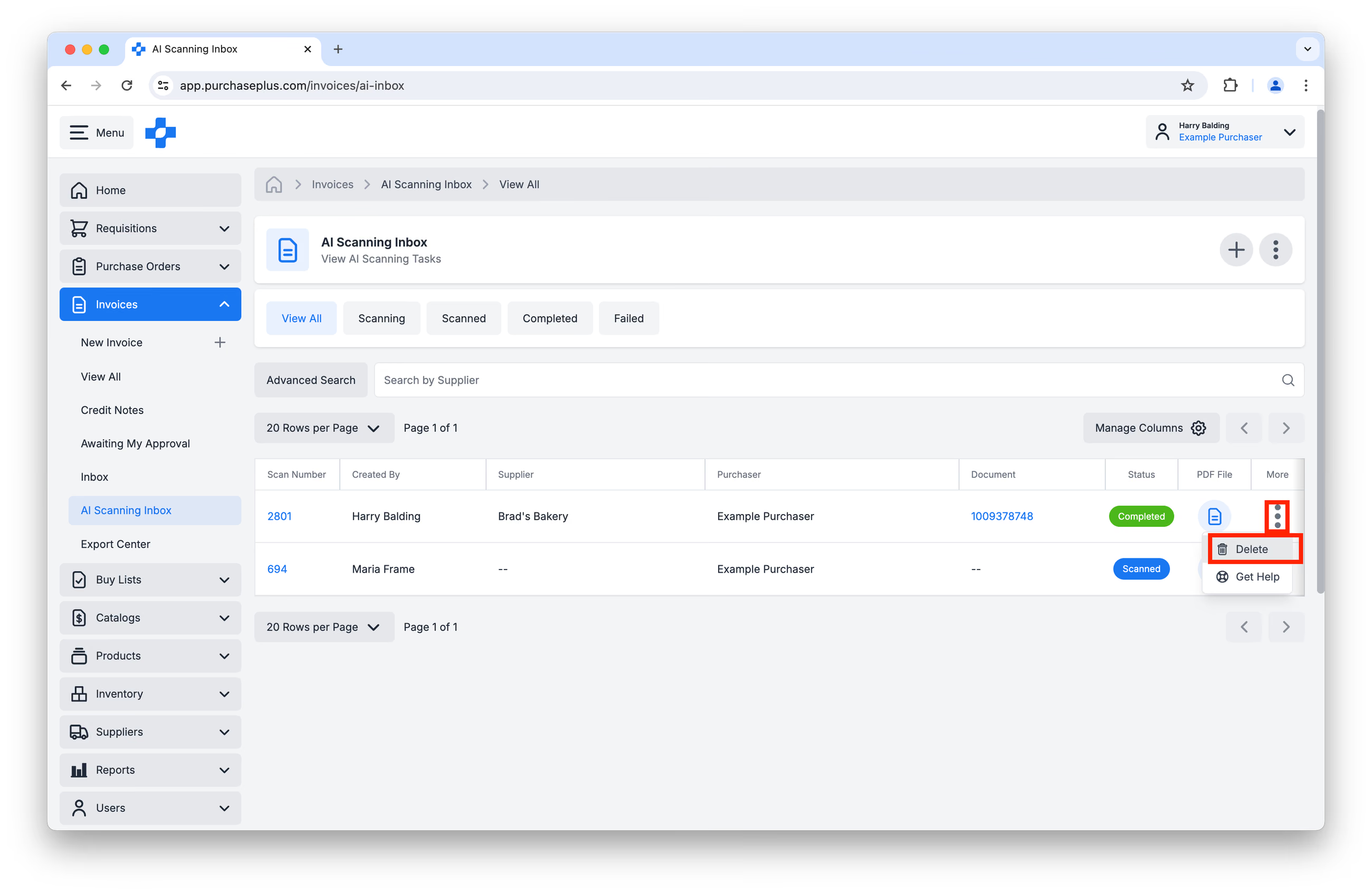
您将有机会提供删除原因,拥有相应权限的其他用户可以查看该原因。
除“已完成”状态外,处于任何状态的扫描任务均可被删除。