

发票
发票
发票
发票是供应商发送给采购方的凭据,列明了供应商已向采购方交付并要求付款的产品和数量。
发票包含已交付给采购方的商品详情——例如,每个产品的单价值乘以交付的产品数量,并包含供应商期望收到的税费和总额。
发票还可能包含有关供应商的信息(例如联系方式、ABN、付款条款、银行账户详情),以便采购方放心地向供应商付款。
管理发票
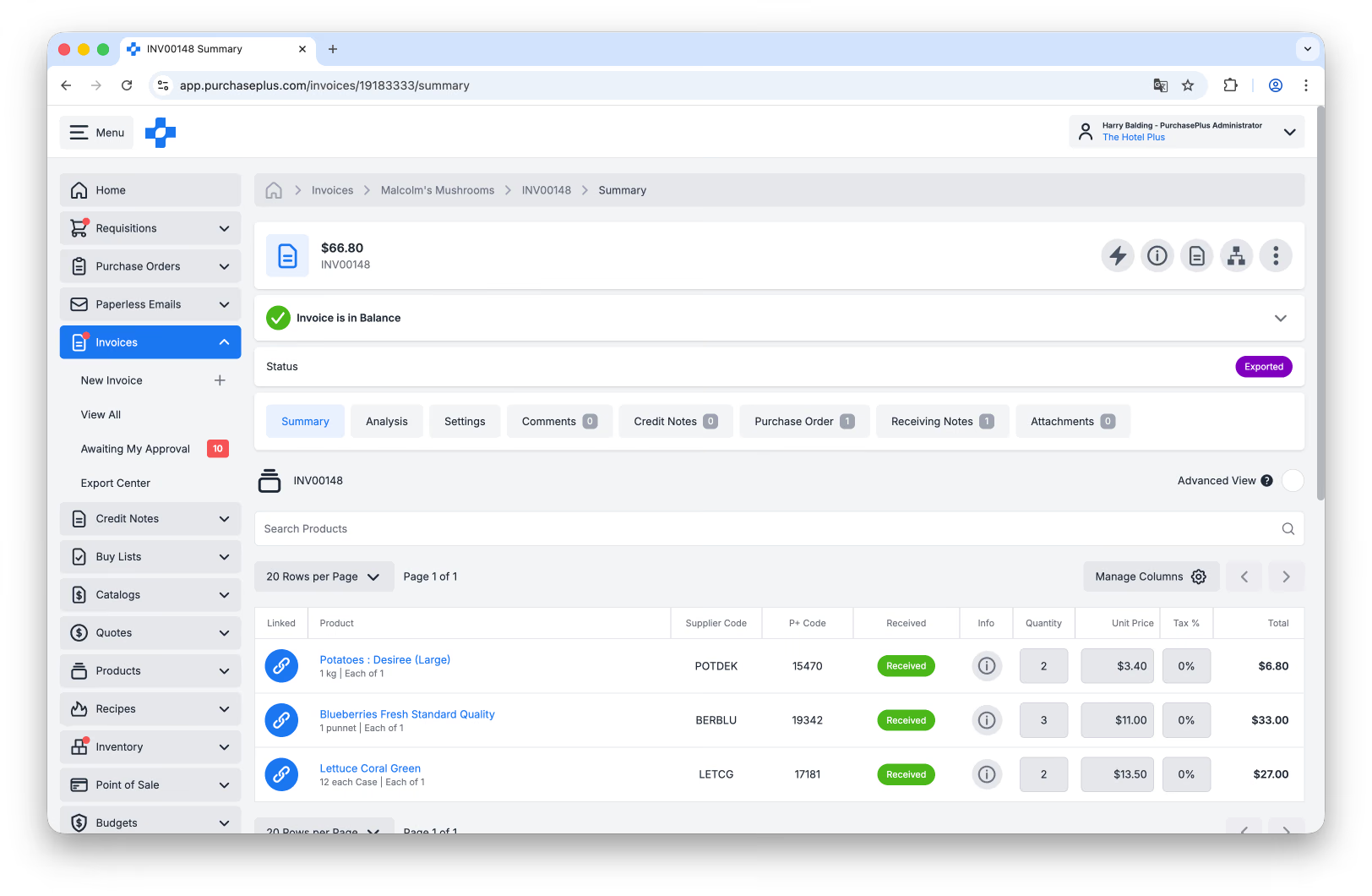
作为一个端到端的采购到付款系统,发票是 PurchasePlus 中非常重要的组成部分,我们的软件提供了丰富的功能,帮助采购方管理供应商发票上的支出。
本质上,我们的发票管理功能有助于核实供应商向您的组织开具发票的内容:(a) 是您订购的,(b) 确实已交付,并且 (c) 已获得您组织中所有必要用户的审批以进行付款。
无纸化发票
PurchasePlus 提供的一项尤为强大的功能是我们的无纸化发票模块,它是您的 PurchasePlus 系统中的可选组件。
使用无纸化发票模块的组织会分配到一个无纸化发票邮箱地址:
- 您组织的用户(即内部员工)可将供应商的 PDF 发票发送至该地址,系统将自动扫描并创建新发票,可在 PurchasePlus 中查看。
- 该地址可以共享给供应商,以便他们将发票发送至此邮箱,随后发票将自动创建在您的 PurchasePlus 账户中。
无纸化发票利用光学字符识别 (OCR) 扫描、人工智能 (AI)、机器学习 (ML) 以及我们独特的“人在回路 (Human-In-The-Loop)”服务,用于:
- 数字化“读取”您或您的供应商发送至无纸化发票邮箱地址的 PDF 发票,
- 在 PurchasePlus 中自动创建发票,
- 尝试将发票与采购订单进行“匹配”,并且
- 逐行处理行项目,以遵循您组织设置的任何发票标记阈值。
发送至无纸化发票邮箱地址的电子邮件(包括其 PDF 附件)可在侧边导航栏的 [无纸化邮件] 区域中查看和管理:
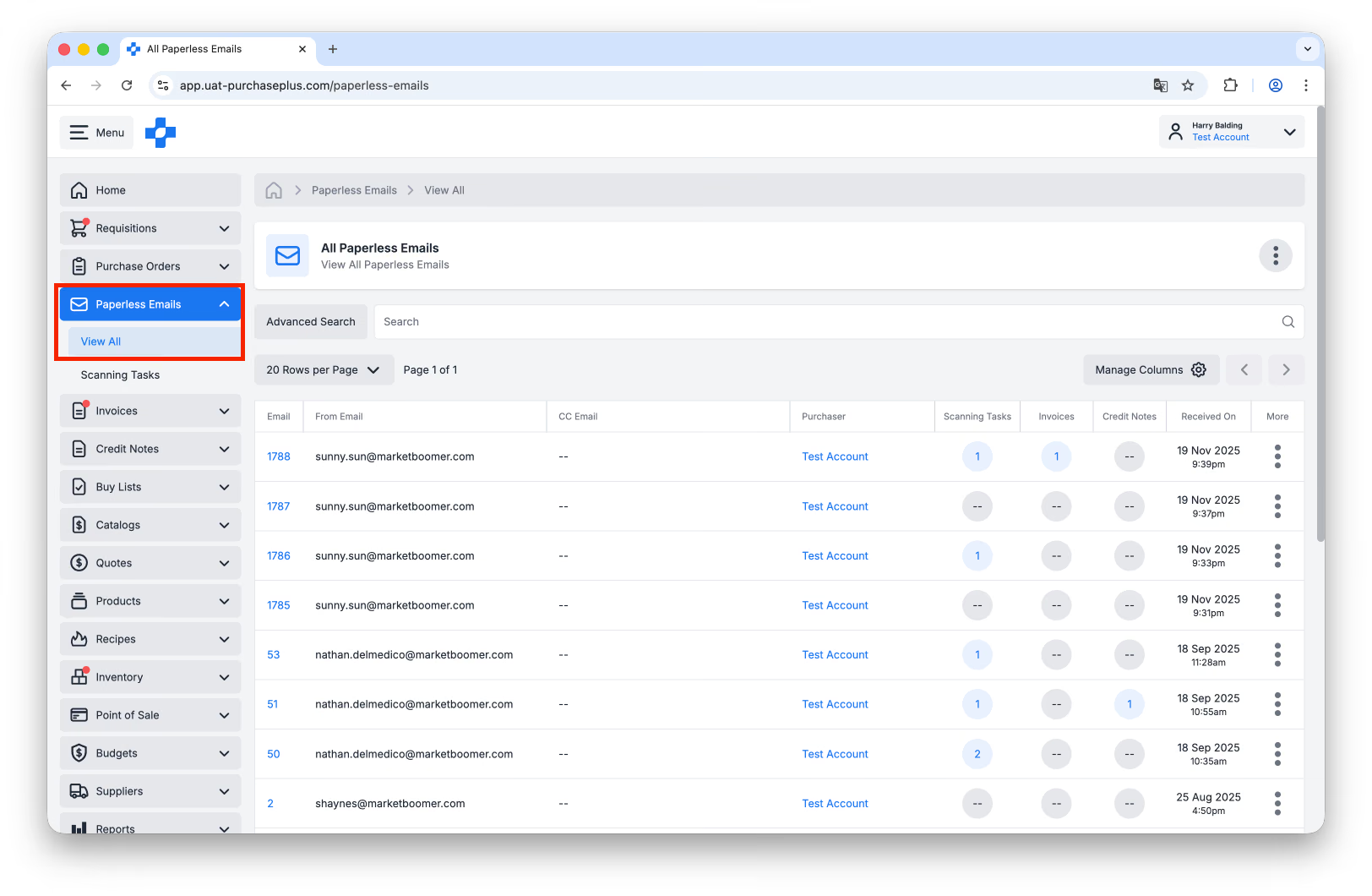 了解有关无纸化邮件的更多信息。
创建发票
拥有“管理发票和贷记凭证”权限的用户可以通过点击侧边导航菜单中的 [发票] → [新建发票] 选项,在 PurchasePlus 中手动创建发票。
阅读我们关于创建新发票的文章以了解更多信息
发票状态
发票可以处于以下多种状态之一:
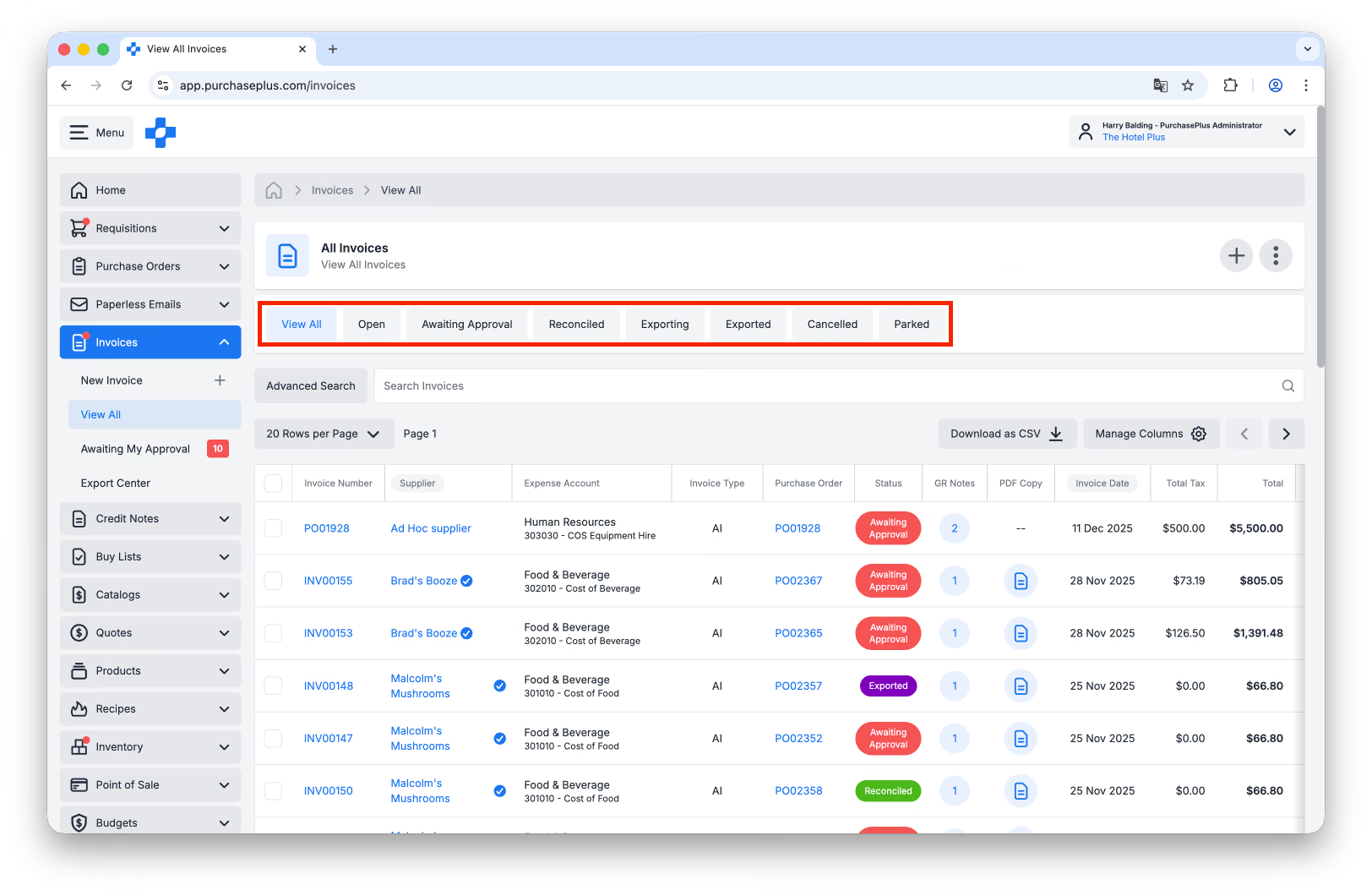
- 打开:已创建处于打开状态的发票,但尚未完成对账。根据您组织的偏好设置,打开状态的发票可能需要与采购订单进行匹配,或者针对已匹配的采购订单创建收货单。您可以继续编辑打开状态的发票,以解决引发的任何标记。如果发票上引发了标记,您可以将其标记为“待审批”,相关审批人将收到通知。如果发票上没有标记,您可以将其标记为“已对账”。打开状态的发票也可以进行搁置或取消。
- 待审批:处于“待审批”状态的发票引发了一个或多个发票标记,目前需要您组织中的一位或多位审批人进行审批。获得审批后,发票将推进至“已对账”状态。
- 已对账:处于“已对账”状态的发票已通过您组织要求的所有检查,现已适合导出至您组织的外部会计平台。发票处于“已对账”状态时,您无法对其进行更改。如果您希望进行修改,可以重新打开该发票。
- 请注意:拥有“可超级审批发票和贷记凭证”权限的用户能够更新已对账发票上的某些字段。了解更多信息。
- 已搁置:处于“已搁置”状态的发票已由您组织中的用户搁置,因为该发票可能需要进一步审议或讨论。处于“已搁置”状态的发票无法进行更改。如有需要,您可以重新打开该发票以继续进行更改。
- 已取消:处于“已取消”状态的发票已由用户取消,不再在您的组织中使用。您无法更改处于“已取消”状态的发票。如果您希望恢复该发票并进行更改,可以重新打开发票。
- 准备导出:准备导出的发票现在会出现在您的 [发票] → [导出中心] 中,以包含在后续的导出文件中。发票成功导出至您组织的外部会计平台后,发票的状态将更新为“已导出”。发票处于“准备导出”状态时,无法对其进行更改。如有需要,您可以将发票恢复至“已对账”状态,然后重新打开发票进行更改。
- 请注意:此状态仅适用于 B 类组织。
- 正在导出:处于“正在导出”状态的发票当前正在导出至您组织的外部会计平台。此过程通常需要几分钟。导出成功后,发票的状态将更新为“已导出”。发票处于“正在导出”状态时,无法对其进行更改。如有需要,您可以将发票恢复至“已对账”状态以便重新导出,或重新打开发票进行更改。
- 请注意:此状态仅适用于 A 类组织。
- 已导出:处于“已导出”状态的发票已包含在一个或多个导出文件中,并已导出至您组织的外部会计平台。发票处于“已导出”状态时,无法对其进行更改。如有需要,您可以将发票恢复至“已对账”状态,然后重新打开发票进行更改。
匹配采购订单和收货单
当供应商向采购方发送发票时,良好的实践是在审批付款之前确保发票已完成对账。
根据财务部门的工作偏好,PurchasePlus 可通过两种方式帮助采购方对账发票:
- 通过将采购订单与发票进行匹配,确保供应商向采购方开具发票的内容确实与采购方订购的内容一致。这有时被称为“双向 AP 匹配”。
- 通过将采购订单及其收货单与发票进行匹配,确保供应商向采购方开具发票的内容确实与采购方订购及接收的内容一致。这有时被称为“三向 AP 匹配”:
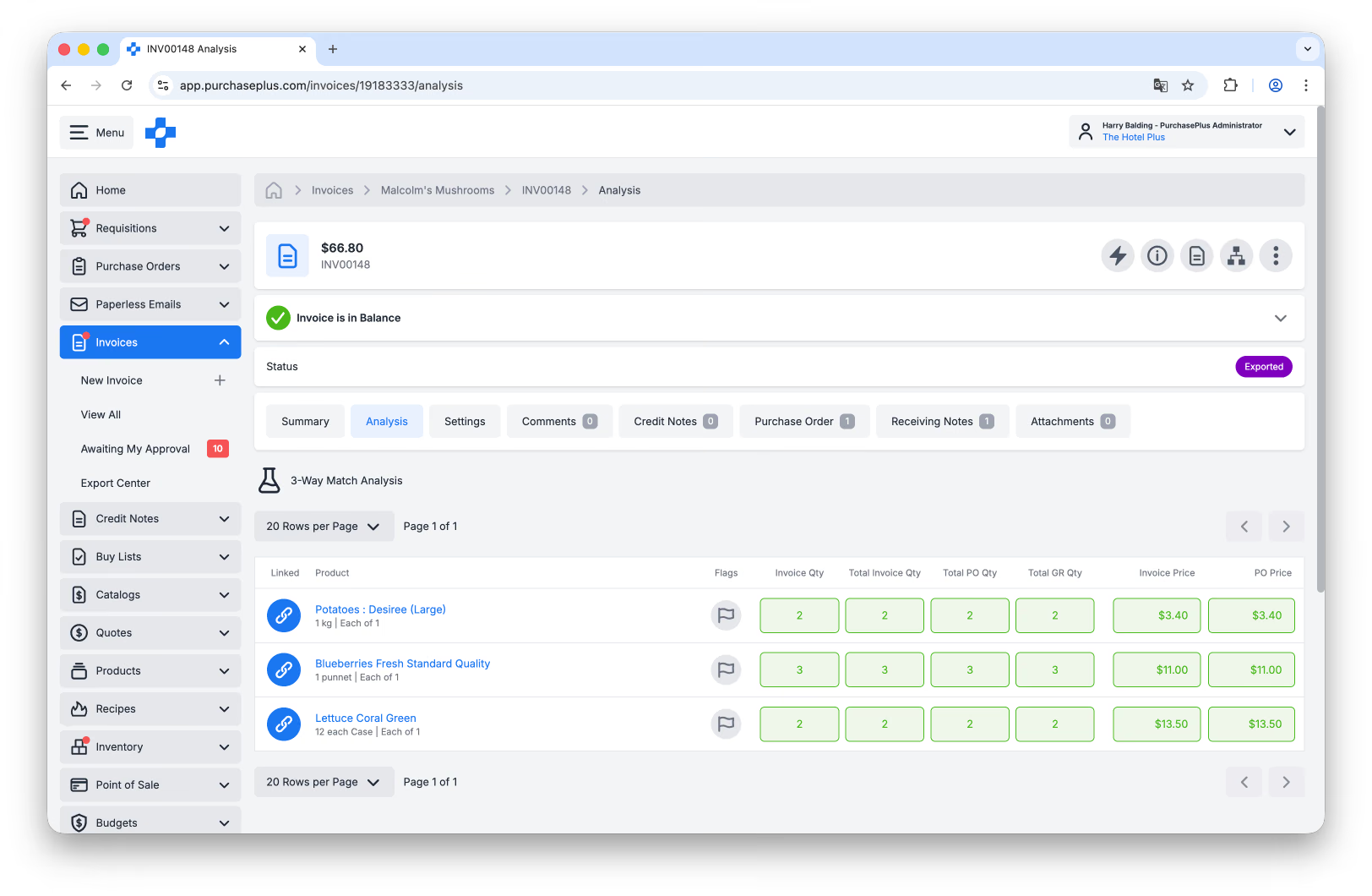
关联发票行与采购订单行
根据在 PurchasePlus 中应用于您组织的设置,当发票与采购订单匹配时,系统会将发票上的所有行与采购订单上的所有行进行比对;当两行相同时,它们将彼此关联。有关更多信息,请阅读关联或取消关联发票行与采购订单行。
发票标记与阈值
当采购订单与发票匹配时,PurchasePlus 会将发票行的行级明细与关联的采购订单行的行级明细进行比对,以帮助您判断是否存在任何值得关注的差异。如果存在差异,系统将引发发票标记,在标记解决之前,该发票将无法自动对账(及导出)。
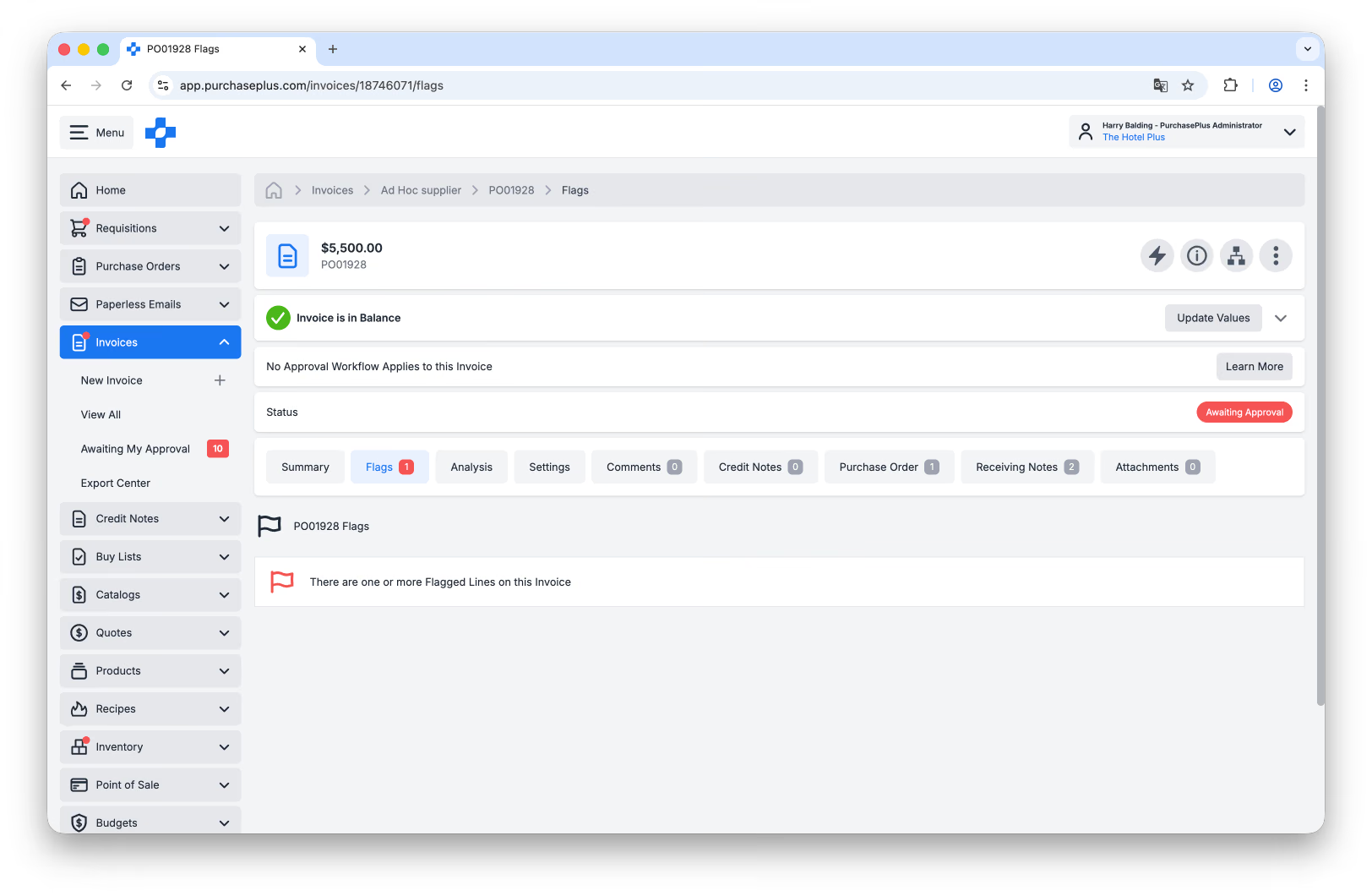
部分标记可以通过设置发票标记阈值来进行精细控制,该阈值可告知系统您的组织对采购订单与发票之间的差异容忍度是多少,以及在哪些情况下需要引发标记。
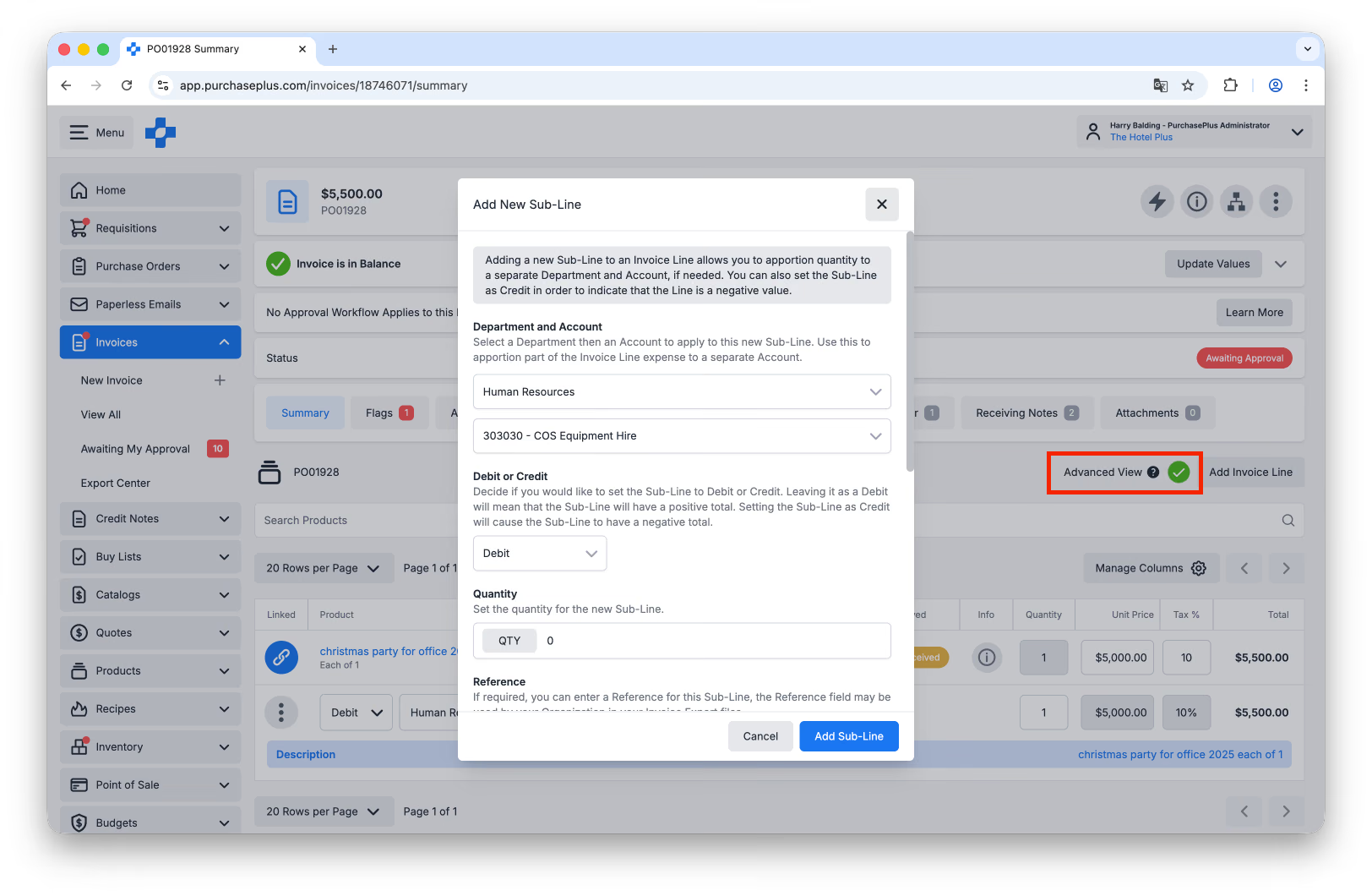
发票管理高级模式
PurchasePlus 的高级用户可以使用发票高级模式为发票、其行项目或子行添加重要明细,以用于会计和导出目的。请阅读我们关于使用高级模式更新发票行的文章以了解更多信息。
宽屏显示器上的快捷查看面板
在大屏幕显示器上使用 PurchasePlus 的高级用户还可以利用发票右侧显示的快捷查看面板:
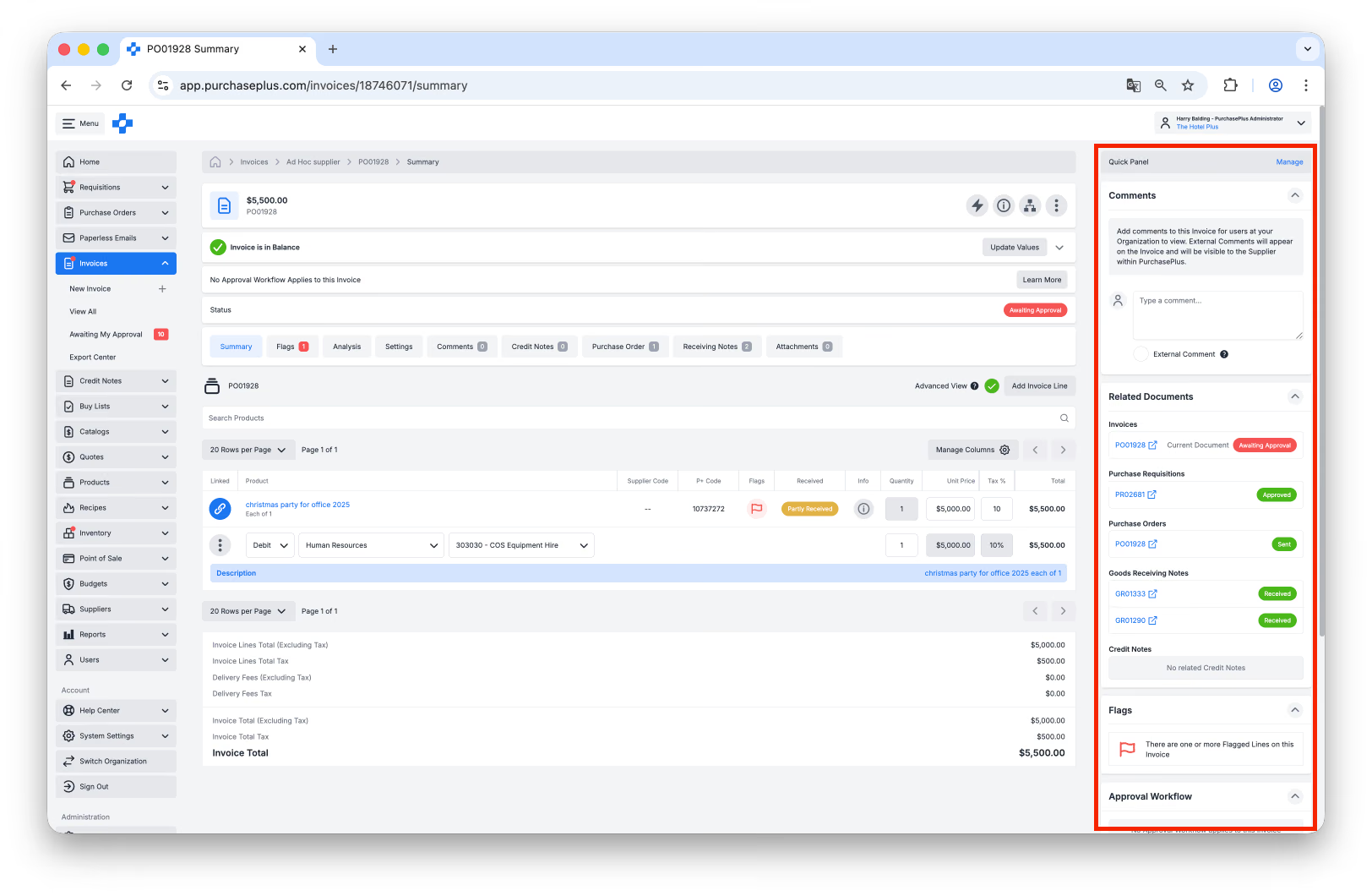
发票快捷查看面板可配置为显示:
- 您组织中其他用户留下的任何发票备注,或者供应商本人(如果其使用 PurchasePlus)留下的备注,
- 相关文档的链接——例如,已与发票匹配的采购订单或与该采购订单相关的任何收货单,
- 发票上待处理的标记(如有),以及
- 有关此发票所在审批工作流的信息。
您可以使用快捷查看面板右上角的 [管理] 按钮来配置面板显示的内容。
如果您的显示器屏幕不够大,无法容纳屏幕上的其他所有内容,则不会显示快捷查看面板。
审批发票
如果发票未能自动通过我们系统执行的所有检查(即引发了一个或多个发票标记),则发票必须由一位或多位用户审批,然后才能推进至已对账状态并导出至您的会计系统。
可以审批发票的用户在发票审批工作流中定义,该工作流由您组织的管理员与 PurchasePlus 平台专家共同配置。阅读我们关于审批发票的文章以了解更多信息。
导出发票
根据您的组织类型,可以通过以下两种方式之一将发票从 PurchasePlus 导出至您的会计系统。
A 类组织与 B 类组织对比
- A 类组织手动单独导出发票(和贷记凭证)。这可以在发票推进至已对账状态后的任何时间进行。
- B 类组织首先将发票(或贷记凭证)标记为准备导出,然后创建并发送批量导出文件,其中包含自上次导出以来已标记为准备导出的所有发票和贷记凭证。
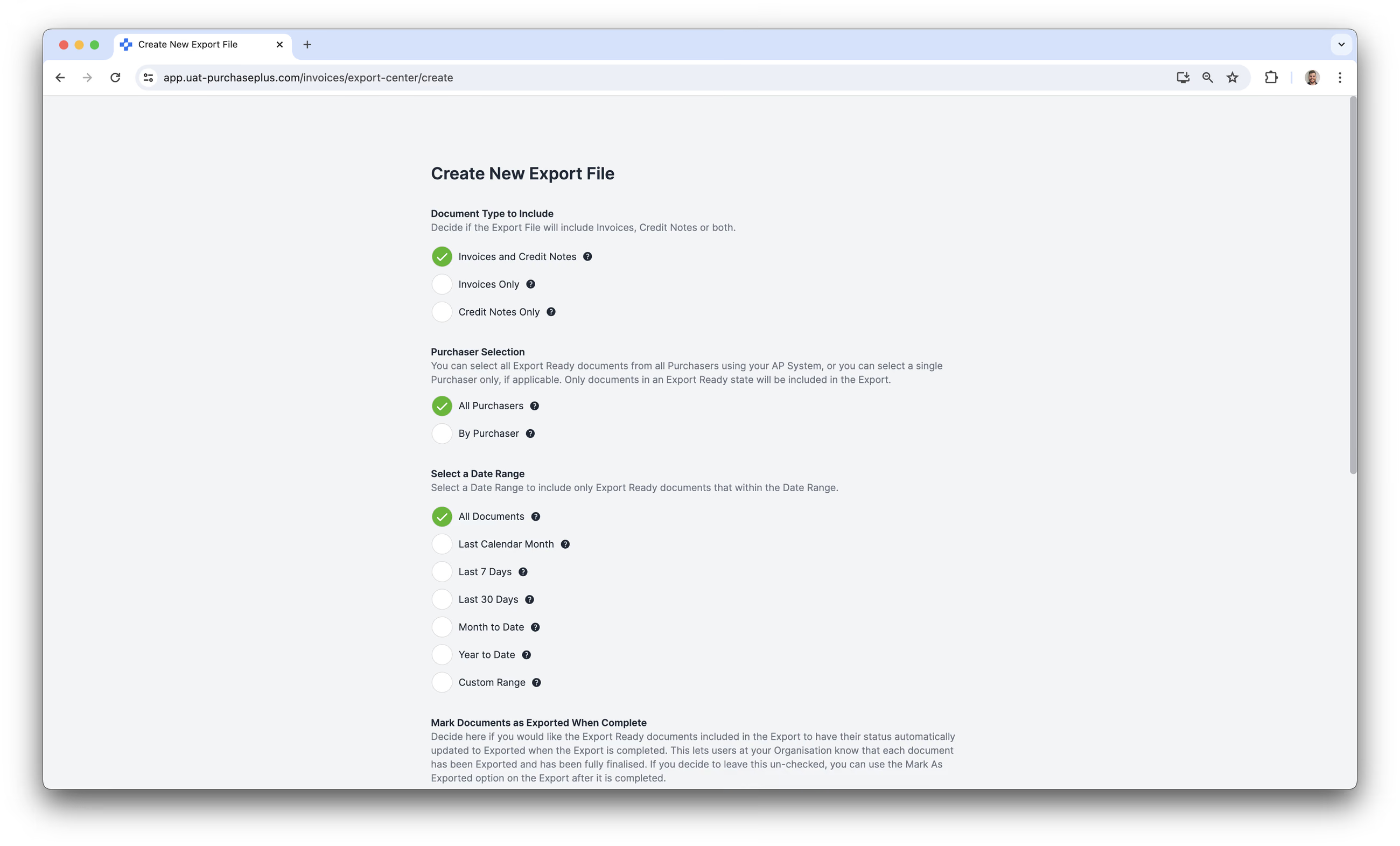
应付账款系统目标位置与导出格式
A 类和 B 类组织的导出文件的确切电子目标位置和格式是在 PurchasePlus 系统实施期间配置的,但如有需要,也可以在实施后与 PurchasePlus 团队紧密协商进行修改。请联系我们热情的客户成功团队以获取更多信息。