

Menggunakan asisten AI PurchasePlus
Menggunakan asisten AI PurchasePlus
Fungsi asisten AI
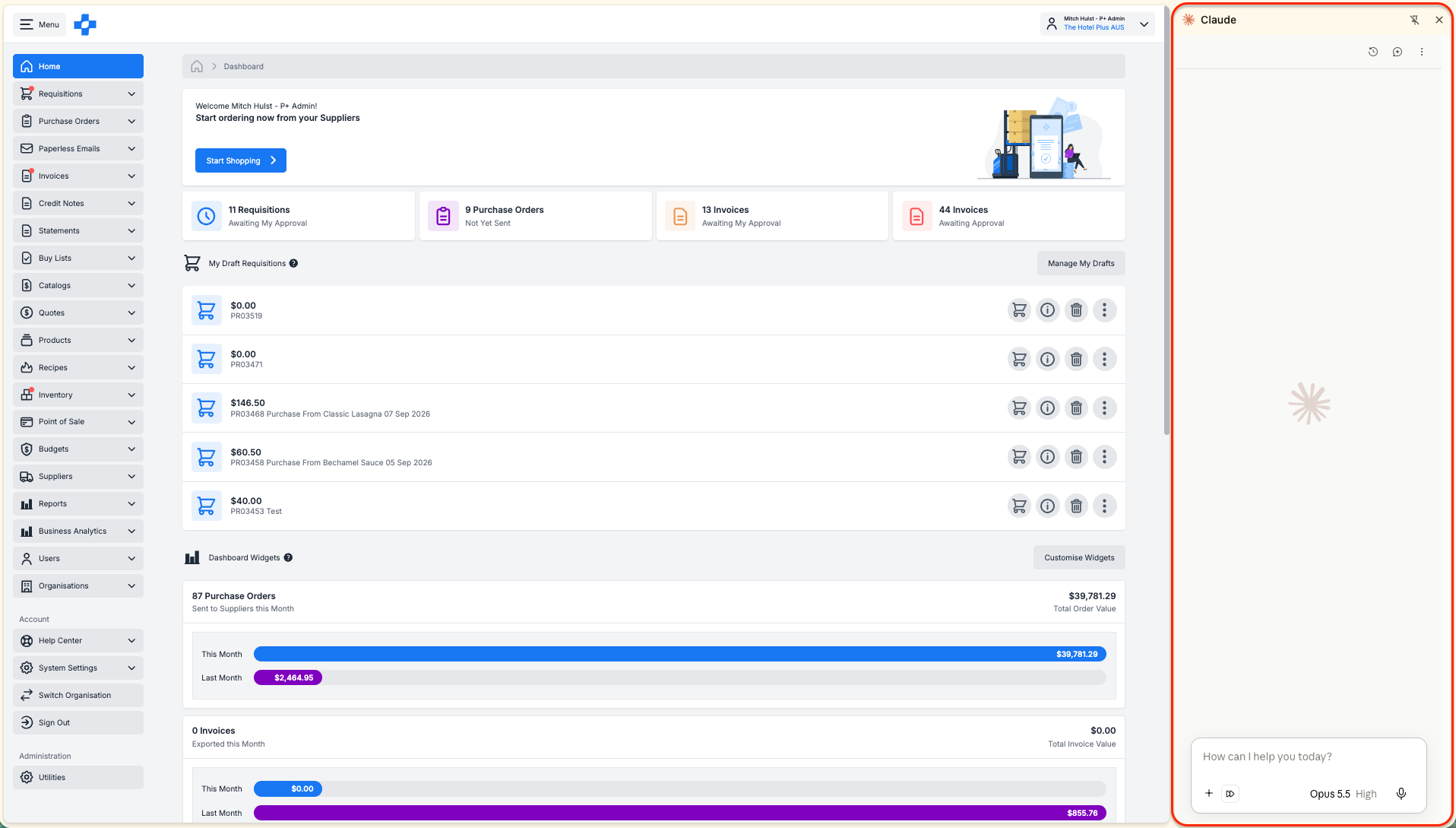
Asisten AI PurchasePlus menghubungkan Claude atau ChatGPT ke akun PurchasePlus Anda. Anda mengajukan pertanyaan dalam bahasa sehari-hari dan mendapatkan jawaban dari data PurchasePlus langsung Anda.
Fitur ini bekerja melalui MCP (Model Context Protocol), cara standar bagi asisten AI untuk terhubung ke perangkat lunak lain. Anda masuk dengan akun PurchasePlus biasa, sehingga asisten hanya dapat melihat dan melakukan apa yang sudah bisa Anda lihat dan lakukan di PurchasePlus.
Mengapa menggunakan asisten AI?
- Dapatkan satu jawaban menyeluruh di seluruh Requisition, Purchase Order, Receiving Note, dan Invoice, alih-alih mengekspor dan memeriksa silang laporan.
- Lacak satu pesanan dari Requisition hingga Invoice tanpa harus berpindah-pindah layar.
- Temukan kesalahan harga, ukuran kemasan (pack size), dan kuantitas sebelum Invoice dibayar.
- Ubah penawaran Pemasok atau pembelian tahun lalu menjadi draf Requisition tanpa mengetik ulang setiap baris.
- Periksa stok yang ada (stock on hand), Stocktake, Transfer, dan biaya Resep dalam satu kalimat.
Apa yang dapat dilakukannya
- Menjawab pertanyaan tentang Requisition, Purchase Order, Receiving Note, Invoice, Credit Note, dan Laporan Rekening (Statement).
- Memeriksa stok yang ada berdasarkan Lokasi Stok, ditambah Stocktake dan Transfer.
- Mencari Resep, bahan-bahannya, dan biayanya pada harga saat ini.
- Menelusuri Katalog Pemasok untuk melihat siapa yang menjual suatu barang dan berapa harganya.
- Menjalankan Laporan yang sudah dapat Anda akses dan memberi Anda tautan unduhannya.
- Membuat atau memperbarui draf Requisition, memesan ulang dari Requisition sebelumnya, membuat Buy List, menambahkan Produk ke Buy List, dan menambahkan bahan ke Resep.
Menyetujui, mengirimkan Purchase Order, menghapus data, dan menonaktifkan Pemasok selalu dilakukan secara manual oleh pengguna.
Sebelum Anda mulai
Anda memerlukan tiga hal: Pengguna PurchasePlus, akun AI yang diizinkan oleh organisasi Anda, dan alamat server PurchasePlus.
| Yang Anda butuhkan | Detail |
|---|---|
| Pengguna PurchasePlus | Email dan kata sandi yang sama dengan yang Anda gunakan di app.purchaseplus.com. |
| Claude | Semua paket dapat digunakan. Paket gratis terbatas pada satu konektor kustom. Pada Team dan Enterprise, Pemilik (Owner) menambahkan PurchasePlus sekali untuk seluruh organisasi. |
| ChatGPT | Paket Business, Enterprise, atau Edu untuk akses penuh, termasuk draf. Paket Plus dan Pro dapat terhubung dalam mode Developer, tetapi OpenAI saat ini membatasinya ke mode baca saja. Konektor ChatGPT hanya berfungsi di web. |
| Alamat server | https://purchaseplus.com/mcp |
Tips
- Periksa kebijakan AI organisasi Anda sebelum menghubungkan. Gunakan akun AI kantor, bukan akun pribadi.
- Asisten mengikuti izin PurchasePlus Anda. Jika Anda tidak dapat melihat Invoice di PurchasePlus, asisten juga tidak dapat melihatnya. Hubungi super user Anda jika ada sesuatu yang tidak muncul.
- Jika Anda bekerja di beberapa properti, Anda dapat berpindah antarorganisasi yang sudah Anda miliki aksesnya dalam obrolan yang sama.
Menghubungkan Claude
Cara tercepat adalah melalui banner Aktifkan MCP PurchasePlus di dasbor Beranda PurchasePlus Anda. Ini akan membuka Claude dengan detail PurchasePlus yang sudah terisi secara otomatis.
Tips
- Setelah terhubung, PurchasePlus berfungsi di Claude pada web, aplikasi desktop, dan aplikasi seluler.
- Claude meminta izin sebelum menggunakan setiap alat. Pilih [Allow always] untuk alat yang hanya membaca data, seperti melihat daftar Invoice. Biarkan alat yang membuat draf atau menambahkan item tetap diatur untuk meminta izin, sehingga Anda dapat melihat setiap perubahan sebelum diterapkan.
- Nonaktifkan PurchasePlus di [+] → [Connectors] untuk obrolan yang tidak ada hubungannya dengan pembelian.
##
Hal yang dapat Anda tanyakan
Asisten dapat membaca sebagian besar area di PurchasePlus dan dapat melakukan sejumlah kecil perubahan yang aman. Semua hal di bawah ini dibatasi oleh izin Anda sendiri dan organisasi tempat Anda bekerja.
| Area | Hal yang dapat Anda tanyakan | Perubahan yang dapat dilakukannya |
|---|---|---|
| Requisition | Status, baris, siapa yang mengajukan, apa yang menunggu persetujuan | Membuat atau memperbarui draf Requisition dan barisnya. Memesan ulang dari Requisition sebelumnya |
| Purchase Order | Status, baris, apa yang belum dikirimkan | Tidak ada |
| Receiving Note | Apa yang diterima, kuantitas dibandingkan pesanan | Tidak ada |
| Invoice | Status, baris, alasan penandaan (flagging), PDF Pemasok | Tidak ada |
| Credit Note dan Laporan Rekening (Statement) | Baris, saldo, isi Laporan Rekening | Tidak ada |
| Produk dan Pemasok | Detail produk, ukuran kemasan, mitra dagang Anda | Tidak ada |
| Katalog | Siapa yang menjual suatu barang dan berapa harganya, apa yang dijual Pemasok | Tidak ada |
| Buy List | Apa yang ada di daftar dan penawaran harga saat ini untuk setiap item | Membuat Buy List milik Organisasi saat ini, atau menambahkan Produk (tidak dapat menghapus) |
| Inventaris | Stok yang ada dan biaya rata-rata menurut Lokasi Stok, Stocktake, Transfer | Tidak ada |
| Resep | Bahan, biaya pada harga saat ini | Menambahkan baris bahan |
| Laporan | Laporan yang sudah dapat Anda jalankan | Menjalankan Laporan dan memberi Anda tautan unduhannya |
| Organisasi | Organisasi tempat Anda dapat bekerja | Berpindah ke organisasi lain yang dapat Anda akses |
Menambahkan bahan Resep atau Produk Buy List langsung berlaku seketika, sama seperti jika Anda menambahkannya sendiri di PurchasePlus. Membuat Buy List juga langsung berlaku. Requisition selalu dibuat sebagai draf untuk Anda tinjau dan kirimkan.
Untuk bagian pembelian dan chef
Gunakan asisten untuk memeriksa sebelum memesan, membuat draf Requisition lebih cepat, serta memperbarui Buy List dan Resep secara terkini. Salin perintah ini dan sesuaikan namanya dengan properti Anda.
Periksa sebelum memesan
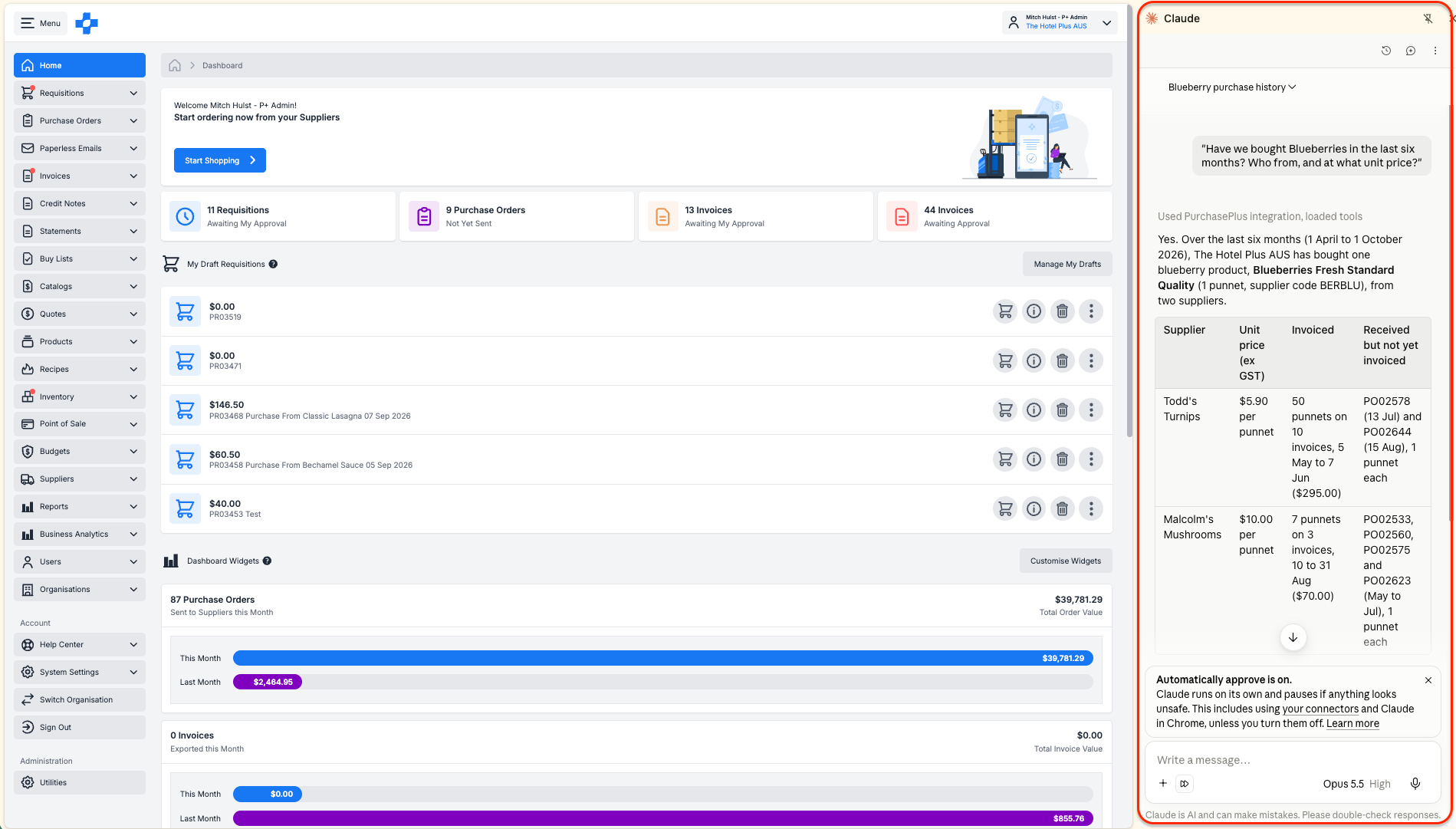
- "Apakah kita pernah membeli Blueberry dalam enam bulan terakhir? Dari siapa, dan berapa harga satuannya?"
- "Pemasok mana di Katalog kita yang menjual beras basmati 10kg, dan siapa yang termurah per kg?"
- "Apa saja yang masih dipesan dari Bidfood yang belum diterima?"
- "Berapa stok telur yang ada di Lokasi Stok Dapur Utama?"
Membuat draf Requisition
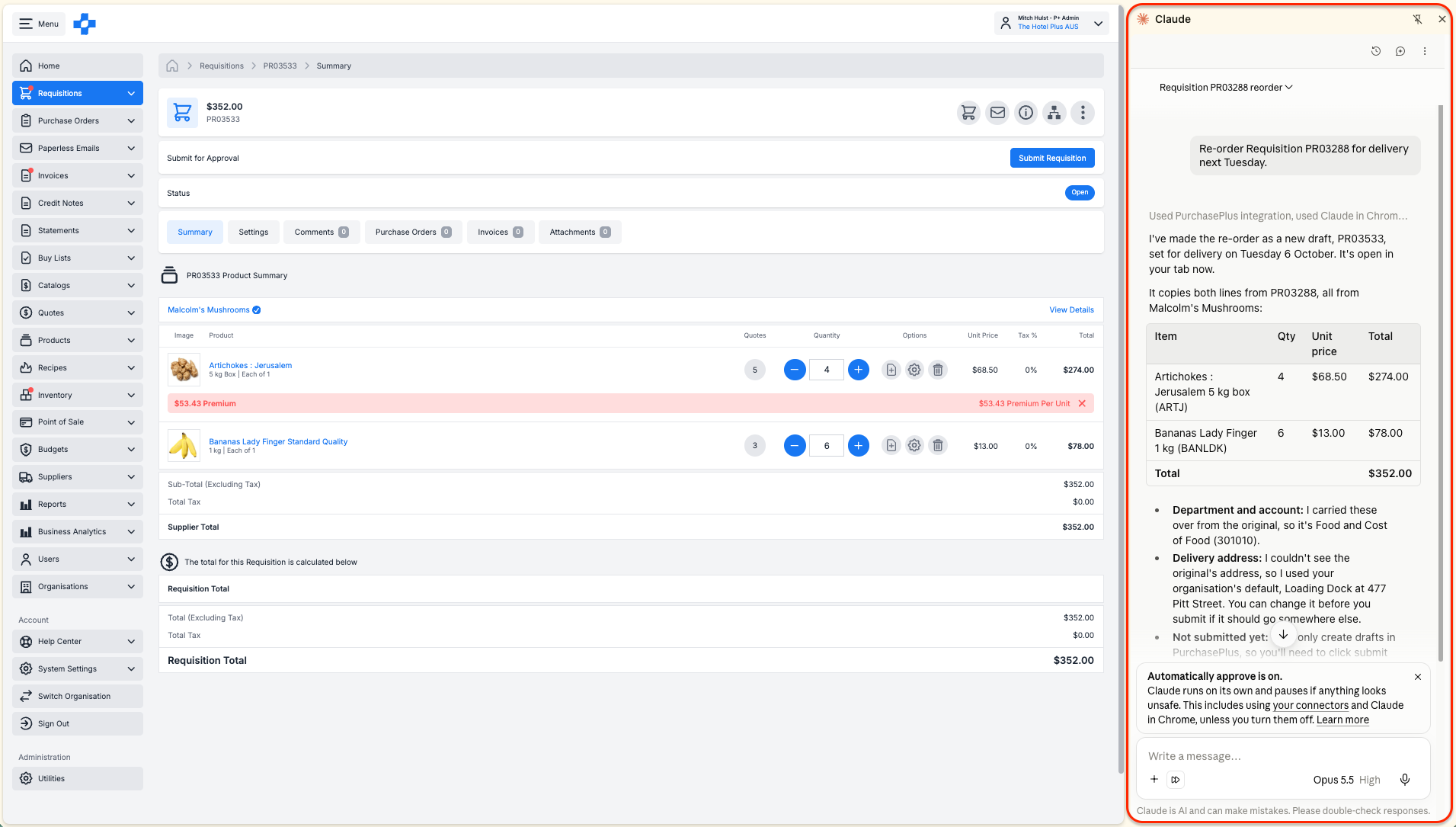
- "Pesan ulang Requisition PR03288 untuk pengiriman hari Selasa depan."
- "Ini ada penawaran dari Pemasok linen kita. Buat draf Requisition dengan baris-baris ini dan beri tahu saya baris mana pun yang harga Katalognya berbeda dari penawaran."
- "Lihat apa yang dibeli Toko Suvenir dari Pemasok ini selama 12 bulan terakhir dan buat draf pesanan awal berdasarkan data tersebut."
- "Bandingkan Lokasi Stok Bar terhadap tingkat par level dan buat daftar setiap item di bawah par beserta kuantitas yang dibutuhkan."
Menjaga Buy List dan Resep tetap mutakhir
- "Barang mana saja di Buy List Tata Graha (Housekeeping) yang tidak memiliki penawaran harga saat ini?"
- "Tambahkan Lurpak mentega tawar 250g ke Buy List Pastry."
- "Berapa biaya Resep Eggs Benedict pada harga saat ini, dan bahan mana yang paling mahal?"
- "Tambahkan 20g daun kucai ke Resep Eggs Benedict."
Kirimkan draf Anda di PurchasePlus
Asisten tidak pernah mengirimkan Requisition secara otomatis. Untuk menyelesaikannya:
- Buka PurchasePlus dan temukan Requisition di bagian Draf Requisition pada dasbor Beranda.
- Periksa Pemasok, kuantitas, harga, Departemen, dan Kode Akun.
- Klik [Submit] untuk mengirimkannya ke Alur Kerja Persetujuan (Approval Workflow).
Tips
- Sebutkan nama Lokasi Stok, Departemen, atau Buy List yang Anda maksud. Nama umum seperti "dapur" mungkin cocok dengan lebih dari satu lokasi.
- Berikan tanggal pengiriman dalam bentuk tanggal pasti, seperti "Selasa 13 Oktober", bukan sekadar "Selasa depan".
- Jika suatu Produk tidak memiliki penawaran harga, asisten tidak dapat menambahkannya ke Requisition. Periksa Katalog terlebih dahulu.
Untuk pengguna keuangan (finance)
Gunakan asisten untuk memproses Flagged Invoice lebih cepat dan memeriksa Pemasok sebelum pembayaran. Asisten membaca Purchase Order, Receiving Note, dan Invoice secara bersamaan, sehingga dapat menjelaskan masalah pencocokan 3 arah (3-way match) dalam satu jawaban.
Memproses Flagged Invoice
- "Tampilkan daftar Flagged Invoice yang barangnya sudah diterima."
- "Mengapa Invoice INV-40211 ditandai (flagged)?"
- "Telusuri Purchase Order 778812 dari Requisition hingga Invoice dan beri tahu saya di mana kuantitas atau harganya tidak cocok."
- "Baris Flagged Invoice mana saja yang tidak cocok dengan baris Purchase Order?"
Memeriksa Pemasok sebelum pembayaran
- "Periksa Invoice bulan ini dari Fresh Seafood Co terhadap Purchase Order mereka. Buat daftar baris mana pun yang harga satuannya lebih dari 10% di atas harga yang dipesan."
- "Apakah ada Invoice dari Pemasok ini dengan nomor Invoice yang sama atau total yang sama pada hari yang sama?"
- "Tunjukkan PDF Pemasok untuk Invoice INV-40211."
- "Credit Note mana saja dari Bidfood pada kuartal ini yang belum ditautkan ke Invoice?"
Akhir bulan
- "Apa saja yang tercantum dalam Laporan Rekening (Statement) September dari Bidfood, dan baris mana yang tidak memiliki Invoice yang cocok di PurchasePlus?"
- "Di seluruh properti kita, berapa banyak Requisition, Purchase Order yang belum terkirim, dan Flagged Invoice yang masih berstatus terbuka? Pisahkan berdasarkan mata uang."
- "Jalankan Laporan nilai stok untuk semua Lokasi Stok dan berikan tautan unduhannya."
Perbaiki dan setujui di PurchasePlus
Asisten menemukan masalahnya. Anda memperbaikinya dan menyetujuinya di PurchasePlus.
- Buka Invoice di PurchasePlus dari [Invoices].
- Lakukan perubahan, misalnya mencocokkannya ke Purchase Order, memisahkan baris menggunakan Mode Lanjutan (Advanced Mode), atau mengatur Departemen dan Kode Akun.
- Setujui Invoice dari bagian header, atau dari [Invoices] → [Awaiting My Approval].
Tips
- Minta nomor Invoice dan Purchase Order dalam jawaban, sehingga Anda dapat membuka masing-masing dokumen dan memeriksanya.
- Asisten mengelompokkan jumlah berdasarkan mata uang dan tidak melakukan konversi antar mata uang.
- Untuk total nilai yang besar dan tren jangka panjang, jalankan Laporan. Asisten akan mengarahkan Anda ke suatu Laporan daripada memperkirakan angka.
Untuk super user dan admin
Anda mengontrol apa yang dapat dilakukan asisten melalui izin PurchasePlus yang sudah Anda kelola. Tidak ada pengaturan izin AI terpisah yang perlu dikonfigurasi.
Cara kerja akses
- Setiap pengguna masuk dengan kredensial masuk PurchasePlus mereka sendiri. Asisten bertindak sebagai pengguna tersebut, di dalam organisasi tempat mereka bekerja.
- Alat yang ditawarkan kepada pengguna disesuaikan dengan izin PurchasePlus mereka. Pengguna tanpa akses ke Invoice tidak akan ditawari alat Invoice. Admin organisasi akan ditawari setiap alat pembelian.
- Untuk memberikan atau mencabut akses ke suatu area, ubah izin pengguna di PurchasePlus. Asisten akan mengikuti perubahan tersebut.
- Draf yang dibuat asisten menjadi milik pengguna yang memintanya. Draf tersebut melalui Alur Kerja Persetujuan yang sama seperti Requisition lainnya.
- PurchasePlus mencatat setiap permintaan asisten terhadap pengguna dan organisasi terkait.
- Ketika seseorang keluar dari perusahaan, nonaktifkan pengguna PurchasePlus mereka seperti biasa. Karena asisten masuk sebagai pengguna tersebut, asisten juga akan kehilangan akses.
Berpindah organisasi
Pengguna dengan akses ke lebih dari satu organisasi dapat berpindah di antaranya dalam obrolan yang sama.
- Tanyakan "Organisasi mana saja yang dapat saya akses?"
- Katakan "Pindah ke The Hotel Plus Sydney."
- Asisten akan mengonfirmasi organisasi tempat ia bekerja sekarang. Setiap jawaban setelah itu akan berasal dari organisasi tersebut sampai Anda berpindah lagi.
Penerapan dan peluncuran
- Tentukan paket AI yang akan digunakan organisasi Anda dan dapatkan persetujuan dari penanggung jawab kebijakan AI Anda.
- Tambahkan PurchasePlus sekali untuk semua orang. Di Claude Team atau Enterprise, Pemilik (Owner) menambahkannya di [Organization settings] → [Connectors]. Di ChatGPT, admin ruang kerja membuat dan memublikasikannya.
- Di ChatGPT Enterprise, gunakan [Configure Access] untuk memulai dengan grup percontohan (pilot), seperti tim keuangan dan kepala chef.
- Periksa izin pengguna di PurchasePlus sebelum Anda mengundang orang-orang. Asisten dapat melihat apa pun yang diizinkan oleh hak akses mereka.
- Bagikan artikel ini kepada pengguna Anda dan minta mereka untuk tetap mengatur alat yang membuat draf agar selalu meminta konfirmasi.
Tips
- Setiap pengguna akan melihat banner Aktifkan MCP PurchasePlus di dasbor Beranda mereka hingga mereka menutupnya. Menutup banner hanya menyembunyikannya pada peramban (browser) tersebut.
- Mulailah dengan pertanyaan baca-saja (read-only) untuk minggu pertama. Pengguna akan membangun kepercayaan terhadap jawabannya sebelum mulai membuat draf.
Hal yang tetap harus dilakukan oleh pengguna
Asisten dapat menyiapkan pekerjaan, tetapi tindakan final atau tindakan yang tidak dapat dibatalkan tetap berada di PurchasePlus dan dilakukan oleh tim Anda. Hal ini telah ditetapkan secara paten di PurchasePlus dan tidak ada pengaturan AI yang dapat mengubahnya.
| Yang dapat dilakukan asisten | Hanya dapat dilakukan oleh pengguna |
|---|---|
| Membaca dokumen, stok, dan Laporan yang diizinkan oleh hak akses Anda | Menyetujui Requisition, Invoice, atau Credit Note |
| Membuat dan memperbarui draf Requisition | Mengirimkan Requisition untuk persetujuan |
| Memesan ulang dari Requisition sebelumnya sebagai draf baru | Mengirimkan atau membuat Purchase Order |
| Membuat Buy List atau menambahkan Produk ke Buy List | Menghapus Produk dari Buy List |
| Menambahkan bahan ke Resep | Menghapus data apa pun |
| Menjalankan Laporan dan memberi Anda tautan unduhan | Menonaktifkan Pemasok |
| Berpindah ke organisasi lain yang sudah Anda miliki aksesnya | Memberi pengguna akses ke organisasi atau izin baru |
Asisten AI dapat salah menafsirkan pertanyaan atau memberikan jawaban yang keliru. Perlakukan setiap jawaban sebagai titik awal dan buka dokumen di PurchasePlus sebelum Anda mengambil tindakan.
Tips untuk jawaban yang lebih baik
Semakin spesifik pertanyaannya, semakin baik jawabannya. Sebutkan nama properti, Pemasok, nomor dokumen, dan tanggal yang Anda maksud.
| Alih-alih | Coba |
|---|---|
| "Tunjukkan faktur." | "Tunjukkan Flagged Invoice dari Bidfood bertanggal September 2026." |
| "Berapa yang kita bayar untuk susu?" | "Berapa harga satuan yang kita bayar untuk susu full cream Dairy Farmers 2L pada setiap Invoice bulan ini?" |
| "Pesan yang seperti biasa." | "Pesan ulang Requisition 123456 sebagai draf untuk pengiriman pada hari Selasa 13 Oktober." |
| "Apakah invoice ini benar?" | "Bandingkan Invoice INV-40211 dengan Purchase Order dan Receiving Note-nya dan buat daftar baris yang tidak cocok." |
| "Berapa pengeluaran kita tahun lalu?" | "Laporan mana yang menunjukkan pengeluaran berdasarkan Pemasok? Jalankan untuk periode Juli 2025 hingga Juni 2026." |
Tips
- Minta asisten untuk menyertakan nomor dokumen dalam jawabannya, sehingga Anda dapat memeriksanya di PurchasePlus.
- Sebutkan organisasi mana yang Anda inginkan jika Anda bekerja di lebih dari satu properti.
- Berikan tanggal yang pasti. Kata "hari ini" dan "Rabu depan" dapat mengarah ke hari yang salah jika akun AI Anda diatur ke zona waktu yang berbeda.
- Mulai obrolan baru untuk tugas baru. Obrolan yang panjang dapat mencampuradukkan jawaban-jawaban sebelumnya.
- Jika jawaban tampak salah, tanyakan "Bagaimana Anda mengetahuinya?" Asisten akan menunjukkan dokumen mana yang digunakannya.
Tanya Jawab dan pemecahan masalah
| Masalah atau pertanyaan | Tindakan yang harus dilakukan |
|---|---|
| Asisten tampaknya tidak menggunakan PurchasePlus | Di Claude, klik [+] → [Connectors] dan periksa apakah PurchasePlus telah diaktifkan. Di ChatGPT, gunakan @mention PurchasePlus dalam pertanyaan Anda. |
| Tertulis bahwa saya tidak memiliki akses ke sesuatu | Asisten mengikuti izin PurchasePlus Anda. Minta super user Anda untuk memeriksanya. |
| Jawaban yang diberikan untuk properti yang salah | Tanyakan "Saya sedang berada di organisasi mana?", lalu minta asisten untuk berpindah. |
| Diminta untuk masuk kembali | Sesi masuk PurchasePlus Anda telah kedaluwarsa. Klik [Connect] pada PurchasePlus di pengaturan konektor Anda dan masuklah kembali. |
| Tidak ada tombol [Create] di ChatGPT | Mode Developer nonaktif, paket Anda tidak menyertakannya, atau admin ruang kerja Anda belum mengaktifkannya. |
| ChatGPT tidak memiliki fitur PurchasePlus yang baru | Admin ruang kerja Anda perlu menyegarkan dan memublikasikan ulang aplikasi PurchasePlus. |
| Bisakah asisten menyetujui atau mengirim pesanan untuk saya? | Tidak. Menyetujui, mengirimkan, memesan, menghapus, dan menonaktifkan selalu dilakukan oleh manusia. |
| Bisakah saya menggunakannya di ponsel? | Ya di aplikasi seluler Claude setelah terhubung. Konektor ChatGPT saat ini hanya tersedia di web. |
| Suatu jawaban terlihat salah | Periksa dokumen di PurchasePlus. Jika PurchasePlus menampilkan hal yang berbeda, hubungi Tim Customer Success dengan menyertakan pertanyaan Anda, jawaban, dan nomor dokumen. |
Perlu bantuan?