

Zaawansowane zakupy
Zaawansowane zakupy
Zaawansowane zakupy
Podczas tworzenia dowolnego typu Zapotrzebowania możesz włączyć tryb zaawansowanych zakupów (Enable Advanced Shopping Mode):
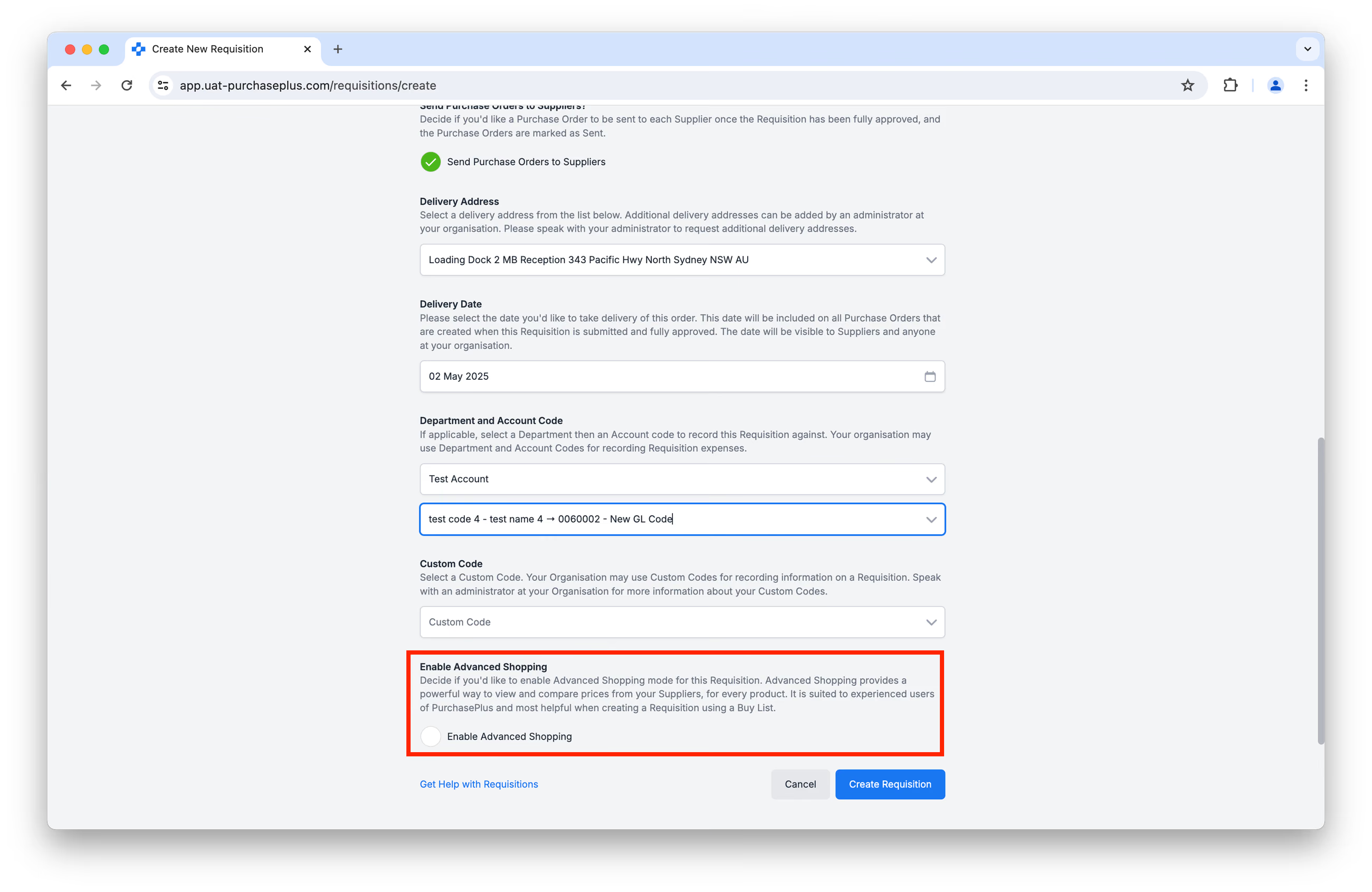
Włączenie trybu zaawansowanych zakupów spowoduje wyświetlenie kompaktowej tabeli umożliwiającej przeglądanie i porównywanie cen od Twoich Dostawców dla każdego dostępnego Produktu w jednej tabeli. Jest on przeznaczony dla doświadczonych użytkowników PurchasePlus i najbardziej przydatny podczas tworzenia Zapotrzebowania na podstawie Listy zakupowej:
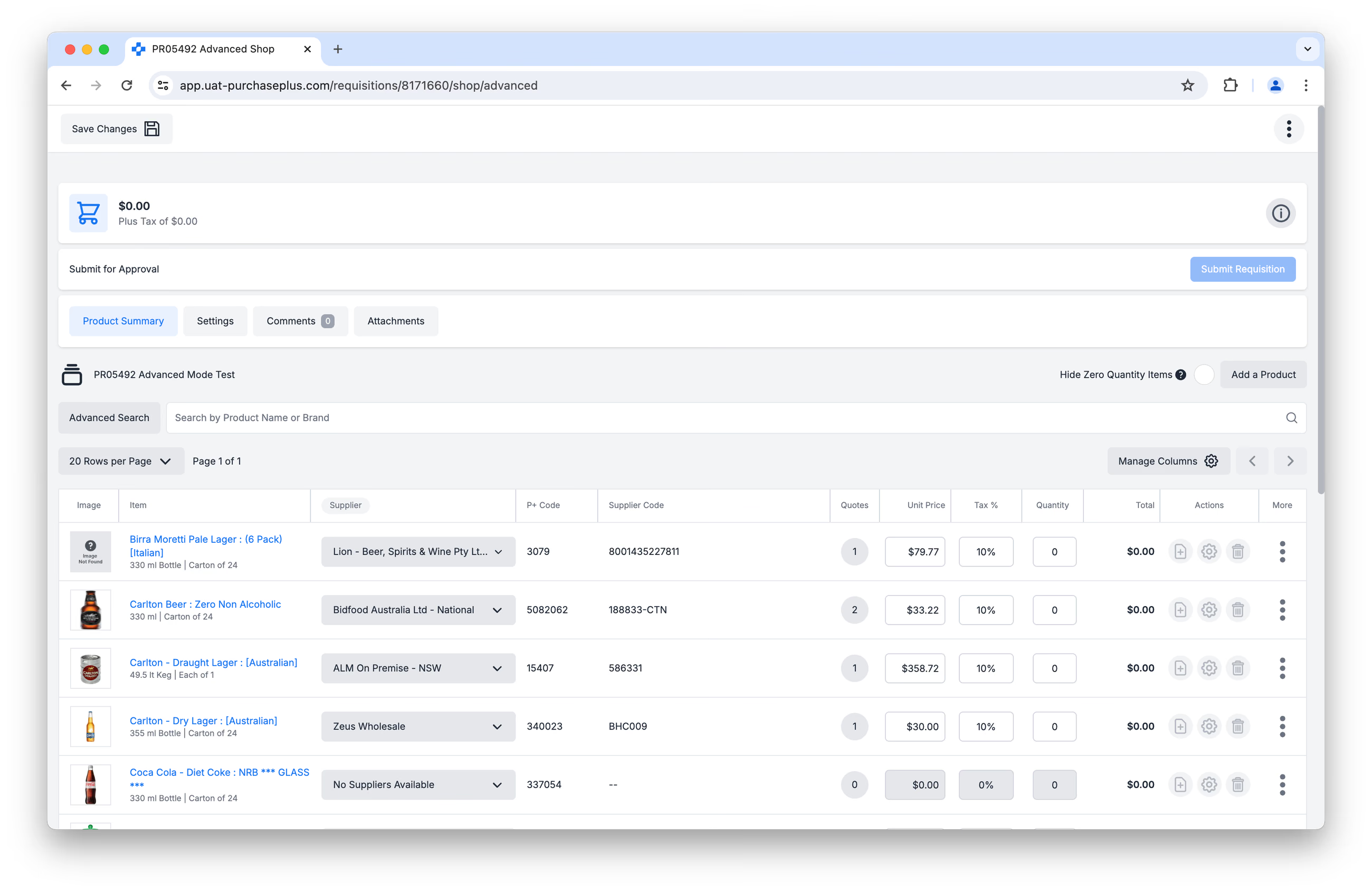 Tryb zaawansowany zawiera również szereg zaawansowanych funkcji, takich jak edycja Ofert Dostawców bezpośrednio w wierszu dla użytkowników z uprawnieniem „Can Create Temporary Quotes While Shopping”, a także inne funkcje zaprojektowane z myślą o zaawansowanych użytkownikach. Użytkownicy z uprawnieniem „Can Change Suppliers on Requisitions” mogą także zmienić pozycję na Ofertę innego Dostawcy.
Jeśli nie włączysz trybu zaawansowanych zakupów, zostanie wyświetlony wysoce wizualny tryb podstawowych zakupów, zaprojektowany dla użytkowników okazjonalnych lub działowych PurchasePlus. Umożliwia on zamawianie Produktów od Twoich Dostawców w znajomy sposób przypominający zakupy online, z Koszykiem, który można przejrzeć przed finalizacją zamówienia:
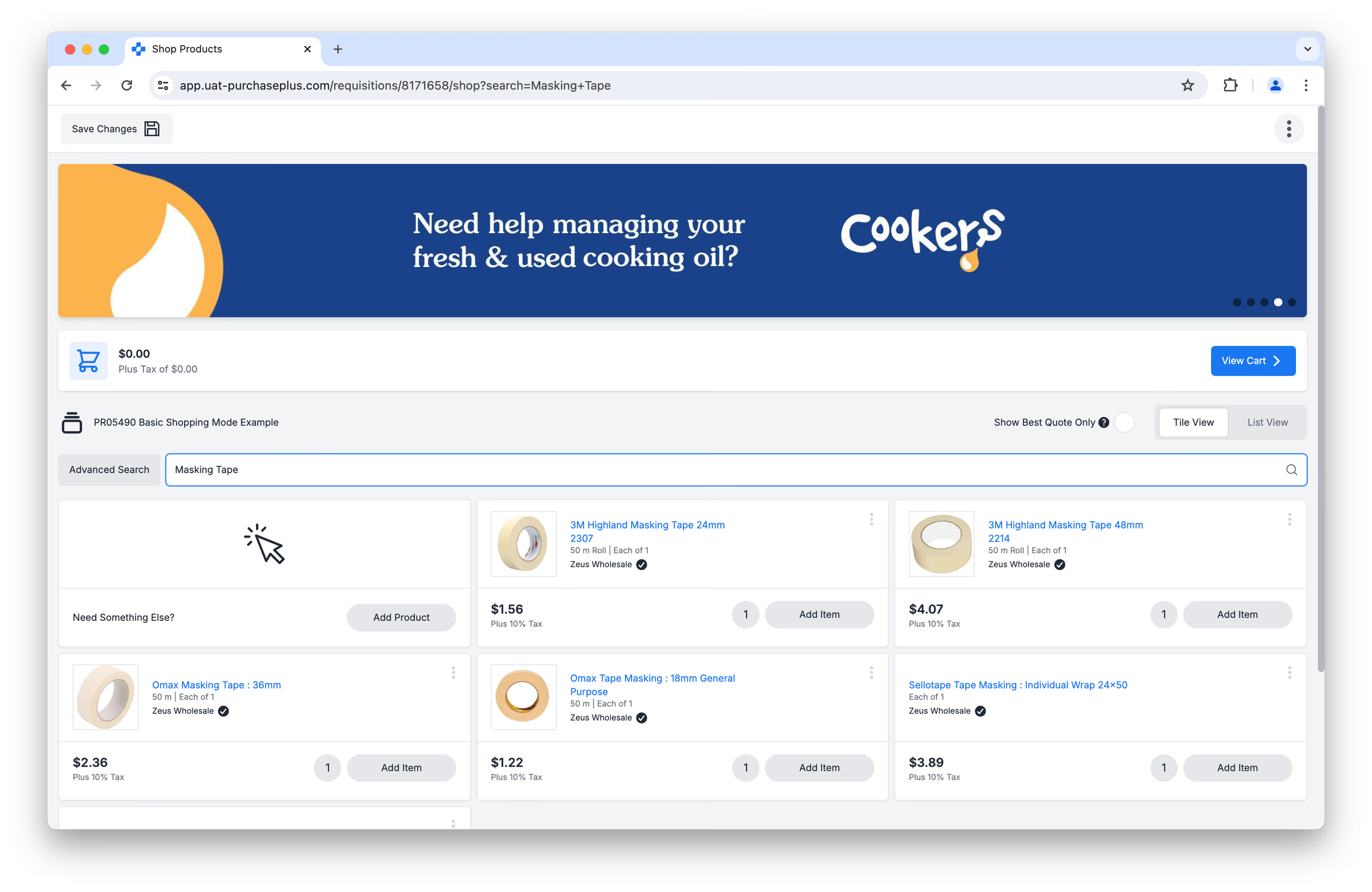
Czytaj dalej, aby dowiedzieć się więcej o funkcjach dostępnych podczas zakupów w trybie podstawowym.
Tworzenie zapotrzebowania
Po utworzeniu dowolnego typu Zapotrzebowania z włączonym trybem zaawansowanym możesz sfinalizować swoje Zapotrzebowanie w kilku prostych krokach:
- Przeglądanie Produktów i Ofert,
- Dodawanie Produktów do Zapotrzebowania,
- Weryfikacja Zapotrzebowania,
- Przesłanie do zatwierdzenia.
Czytaj dalej, aby dowiedzieć się więcej o każdym etapie tego procesu.
1. Przeglądanie Produktów i Ofert
- Kliknij [Zarządzaj kolumnami], aby ustawić preferencje sortowania i wybrać, które kolumny chcesz pokazać lub ukryć:
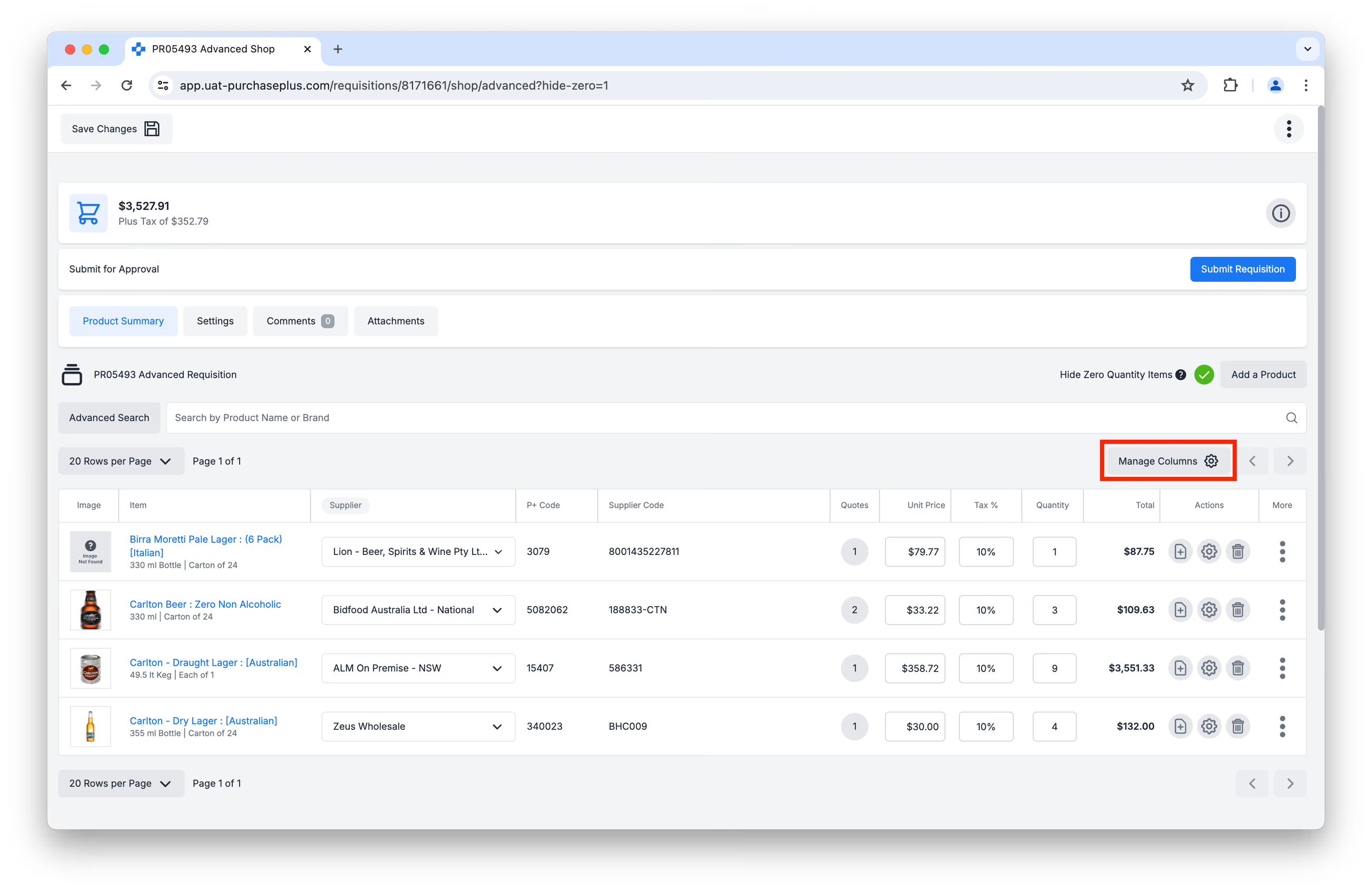 Preferencje te zostaną zapisane na Twoim koncie i będą stosowane do tego widoku za każdym razem, gdy go otworzysz. Zobacz nasz artykuł Zarządzaj kolumnami tabeli, aby dowiedzieć się więcej o kolumnach tabeli i preferencjach sortowania.
 - W tabeli kliknij [Opis produktu] lub [Zdjęcie produktu], aby wyświetlić:
- [Szczegóły produktu].
- [Szczegóły dostawcy].
- [Koszty dostawy].
- [Kody kreskowe].
- Kliknij [Zarządzaj produktem], aby uzyskać dostęp do Informacji ogólnych i Ustawień kodów kreskowych Produktu.
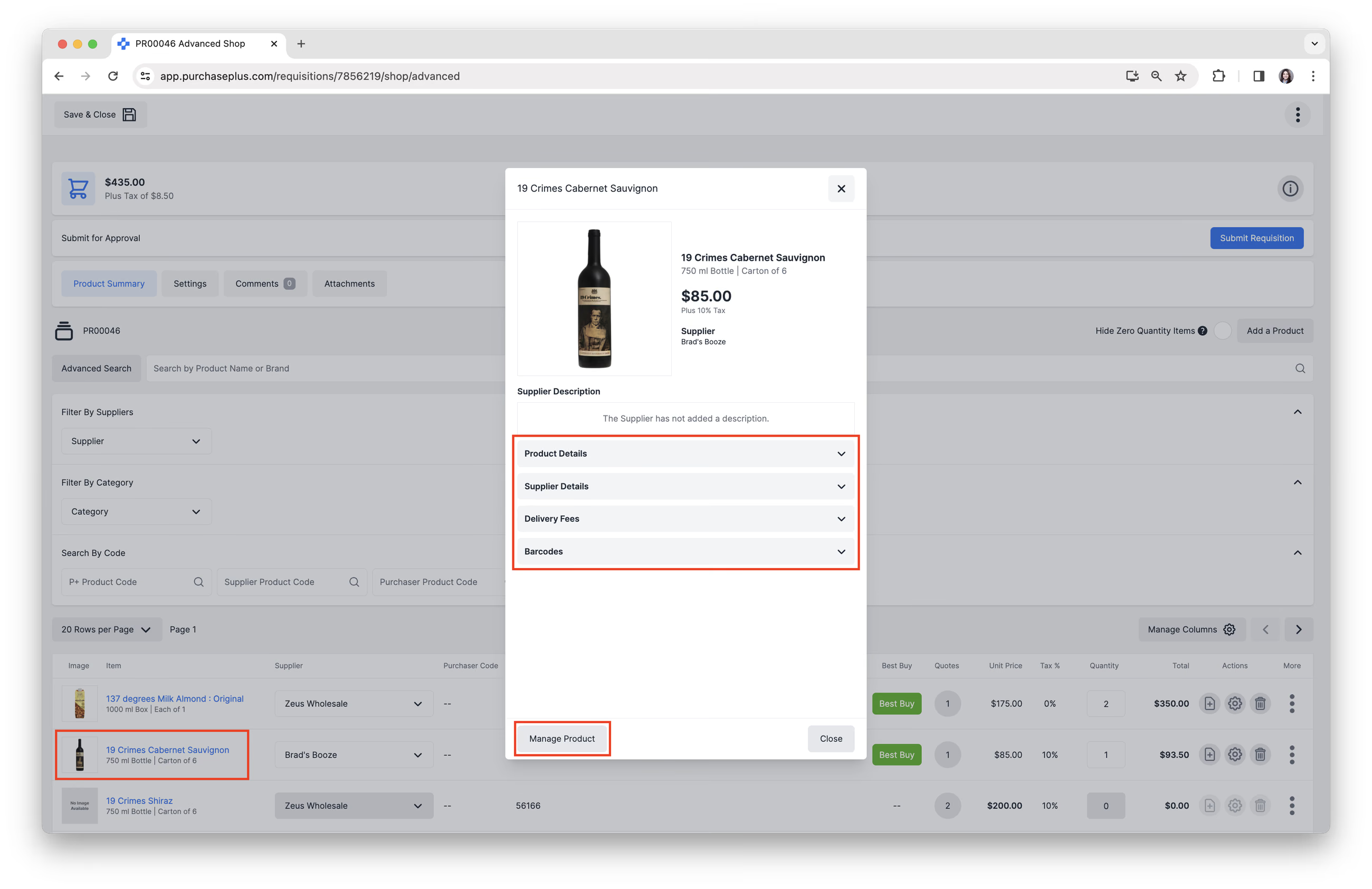
Dokładamy wszelkich starań, aby zebrać wszystkie zdjęcia produktów od naszych Dostawców i dbać o ich aktualność. Skontaktuj się z naszym pomocnym zespołem obsługi klienta, jeśli zauważysz produkty Dostawców bez zdjęć.
Zrozumienie Ofert Dostawców
W trybie zaawansowanych zakupów najtańsza Oferta dla Produktu będzie wyświetlana domyślnie i automatycznie wybierana, chyba że użytkownik dokona ręcznej zmiany. Jeśli wielu Dostawców oferuje dokładnie taką samą cenę w Ofercie dla danego Produktu, PurchasePlus wybierze losowo jedną z tych ofert jako domyślną.
Kliknij przycisk [Liczba ofert] w kolumnie [Oferty], aby wyświetlić wszystkie dostępne Oferty od Twoich Dostawców dla danego Produktu i w razie potrzeby wybrać innego Dostawcę:
W oknie Ofert Dostawców możesz wykonać następujące czynności:
- Wybrać inną Ofertę Dostawcy. Wymaga to uprawnienia „Can Change Suppliers on Requisitions”. Bez niego nadal możesz przeglądać Oferty i zmieniać Ilość, ale nie możesz przenieść pozycji do Oferty innego Dostawcy.
- Utworzyć Ofertę tymczasową. Wymaga to uprawnienia „Can Create Temporary Quotes While Shopping”. Oferta tymczasowa pozwala dodać Dostawcę, Cenę i Stawkę podatku do dowolnego Produktu, umożliwiając zamówienie produktu od wybranego Dostawcy, który może nie być dostępny w wybranym typie Zapotrzebowania. Oferta tymczasowa nie jest zapisywana w żadnym Katalogu w PurchasePlus i jest traktowana jako oferta jednorazowa – tj. tymczasowa.
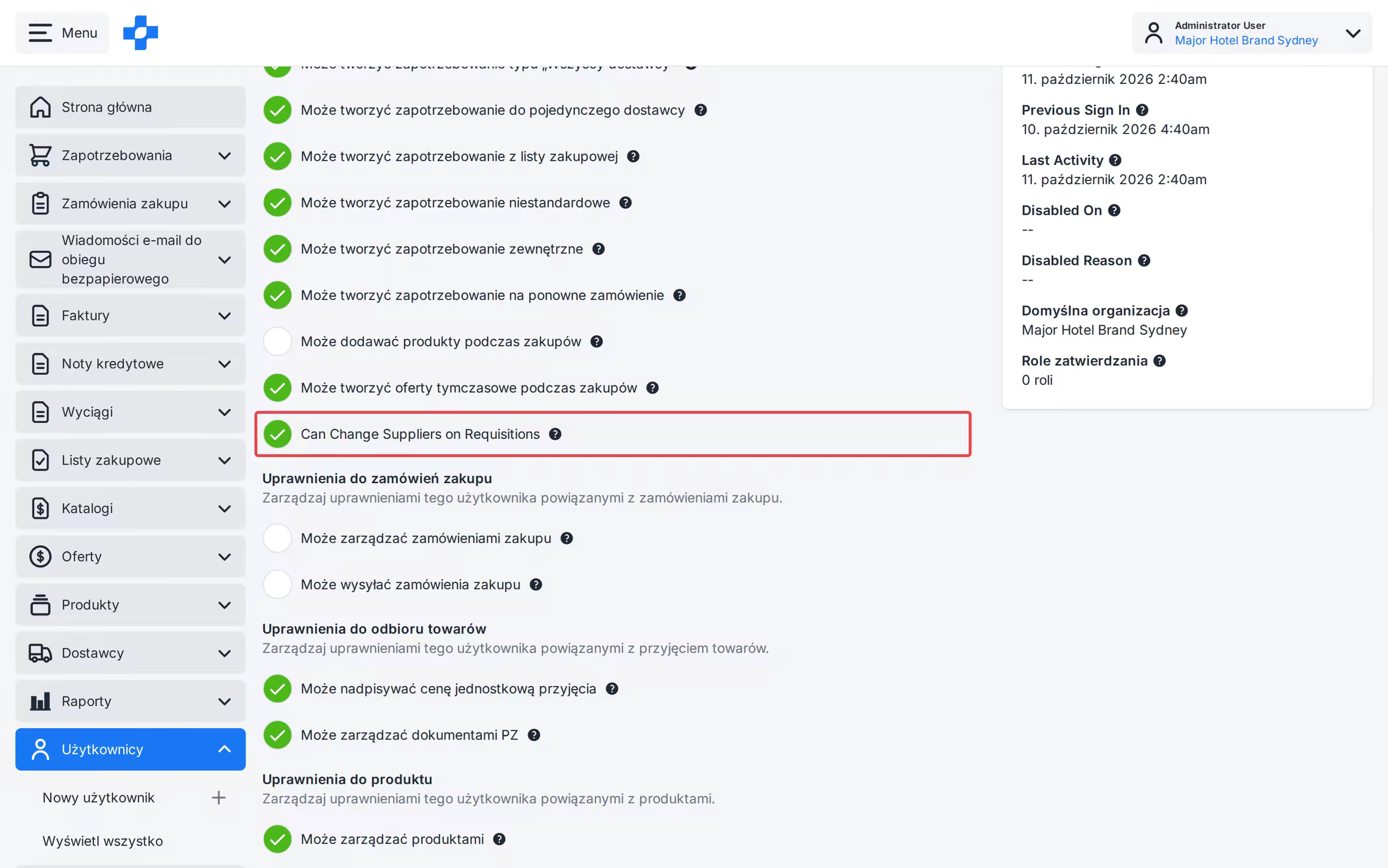
Uwaga – Jeśli zmiana nie jest dozwolona, pozycja pozostanie niezapisana.
Używanie wyszukiwania do znajdowania Produktów
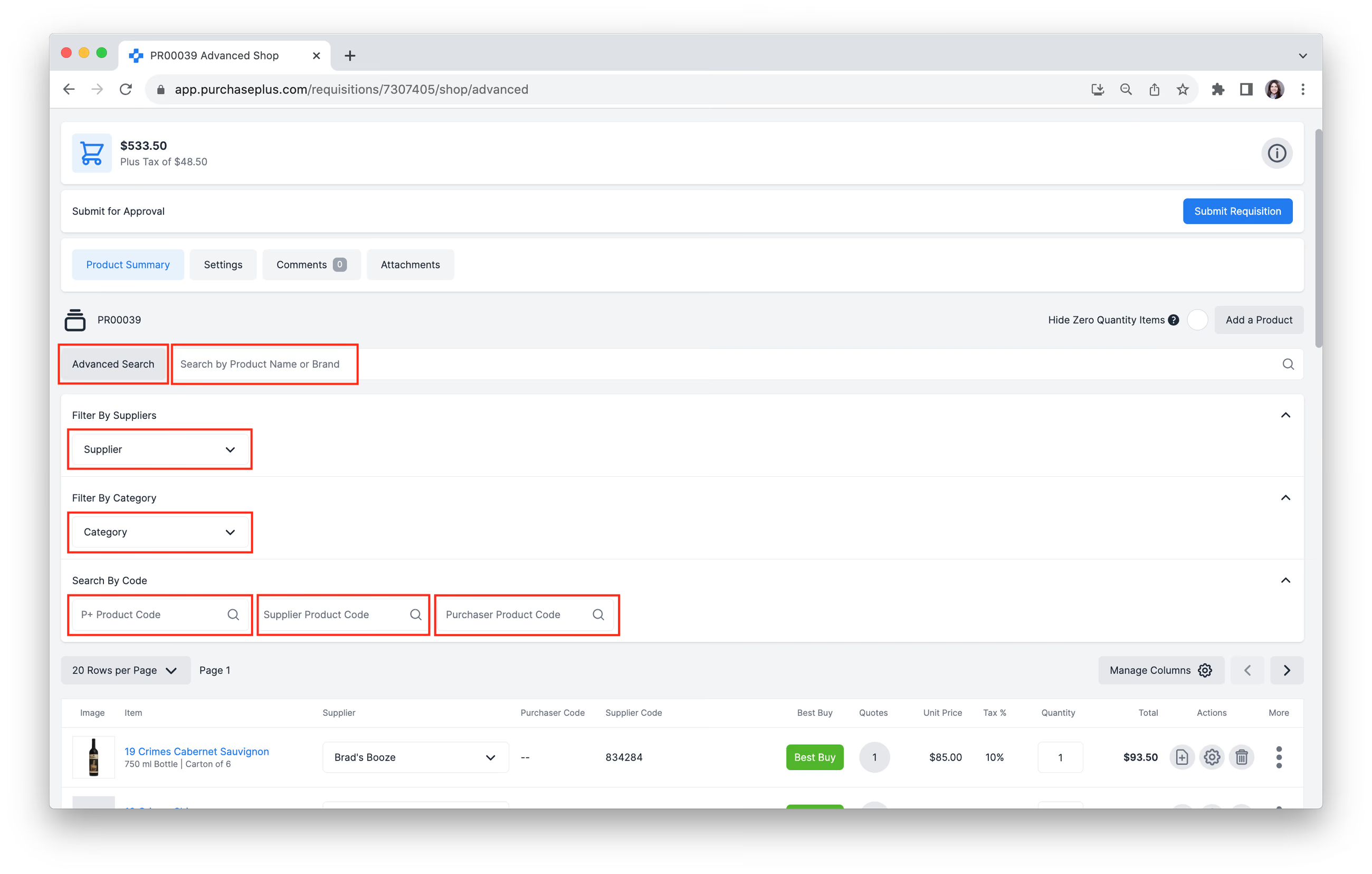
Dostępne są następujące opcje wyszukiwania, które pomogą Ci znaleźć odpowiednie Produkty do dodania do Zapotrzebowania:
- Wyszukiwanie według nazwy Produktu lub marki za pomocą paska wyszukiwania.
- Filtruj według Dostawców: Znajdź i dodaj lub usuń Dostawców z filtra.
- Filtruj według kategorii: Znajdź i dodaj lub usuń kategorie oraz podkategorie z filtra.
- Szukaj według kodu produktu P+.
- Szukaj według kodu produktu Dostawcy.
- Szukaj według kodu produktu Nabywcy.

- Zobacz nasz artykuł Zaawansowane wyszukiwanie produktów, aby dowiedzieć się więcej o wyszukiwaniu.
Rozwiązywanie problemów: Nie mogę znaleźć Produktu lub Oferty, która powinna tam być.
Typ Zapotrzebowania decyduje o tym, które Produkty pojawią się w Zapotrzebowaniu i będą dostępne do wyboru. Na przykład, jeśli tworzysz Zapotrzebowanie typu Lista zakupowa, widoczne będą tylko te Produkty, które zostały dodane do tej Listy zakupowej.
W razie potrzeby możesz dodać do Zapotrzebowania nowy Produkt, którego nie ma jeszcze na liście Produktów. Kliknij [Dodaj produkt]:
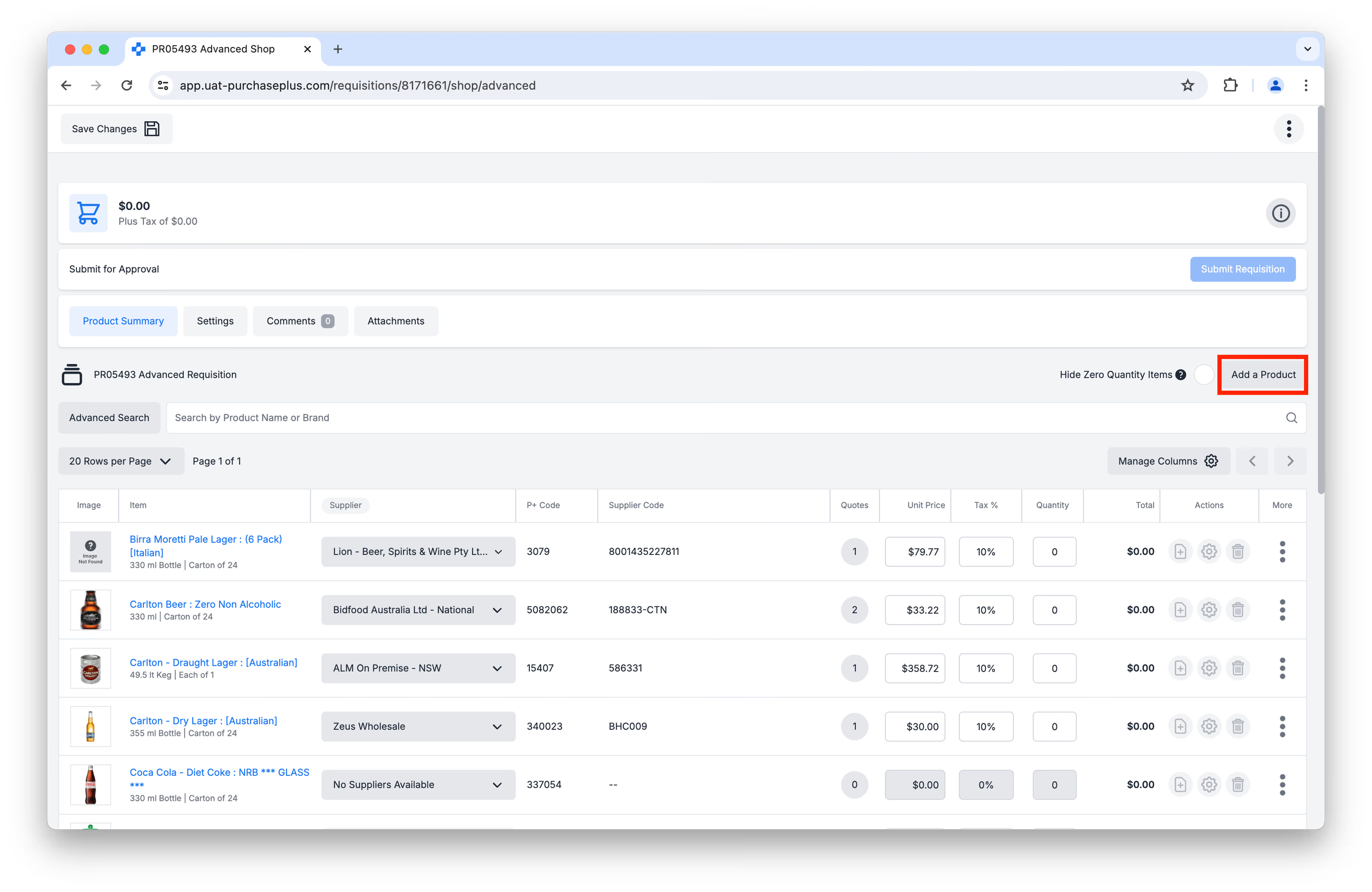 W tym miejscu możesz przeglądać istniejące Produkty w bazie danych PurchasePlus lub dodać całkowicie nowy Produkt. Po wybraniu lub utworzeniu Produktu musisz wybrać Dostawcę, wprowadzić Ilość, Cenę jednostkową oraz Stawkę podatku dla Produktu, a zostanie on dodany do Zapotrzebowania. Zobacz nasz artykuł Utwórz nowy produkt, aby dowiedzieć się więcej o tworzeniu nowych Produktów w PurchasePlus.
Ponadto tylko Oferty od Dostawców, którzy znajdują się w Katalogu i:
- są przypisani do Twojej Organizacji przez Zarejestrowanego Dostawcę lub
- są uwzględnieni w Katalogu zarządzanym samodzielnie
mogą kiedykolwiek pojawić się jako Oferty w Twoim Zapotrzebowaniu jako Oferty „oficjalne”.
Dodawanie produktów
1. Wprowadź [Ilość] Produktu, który chcesz zamówić, klikając w pole Ilość i wpisując wymaganą liczbę.
2. W razie potrzeby dodaj Instrukcje do zamówienia dla danego Produktu.
3. W razie potrzeby dodaj Dział i Kod konta dla danego Produktu, jeśli mają być inne niż Dział i Kod konta wybrane dla Zapotrzebowania.
4. Usuń Produkt z Zapotrzebowania, ustawiając Ilość na zero lub klikając ikonę Usuń.
5. W razie potrzeby kliknij [Więcej opcji] dla danego Produktu, a następnie kliknij [Dodaj do listy zakupowej].
Weryfikacja Zapotrzebowania
Ukryj pozycje z zerową ilością
Kliknij [Ukryj pozycje z zerową ilością], jeśli chcesz widzieć tylko te Produkty, do których dodano Ilości:
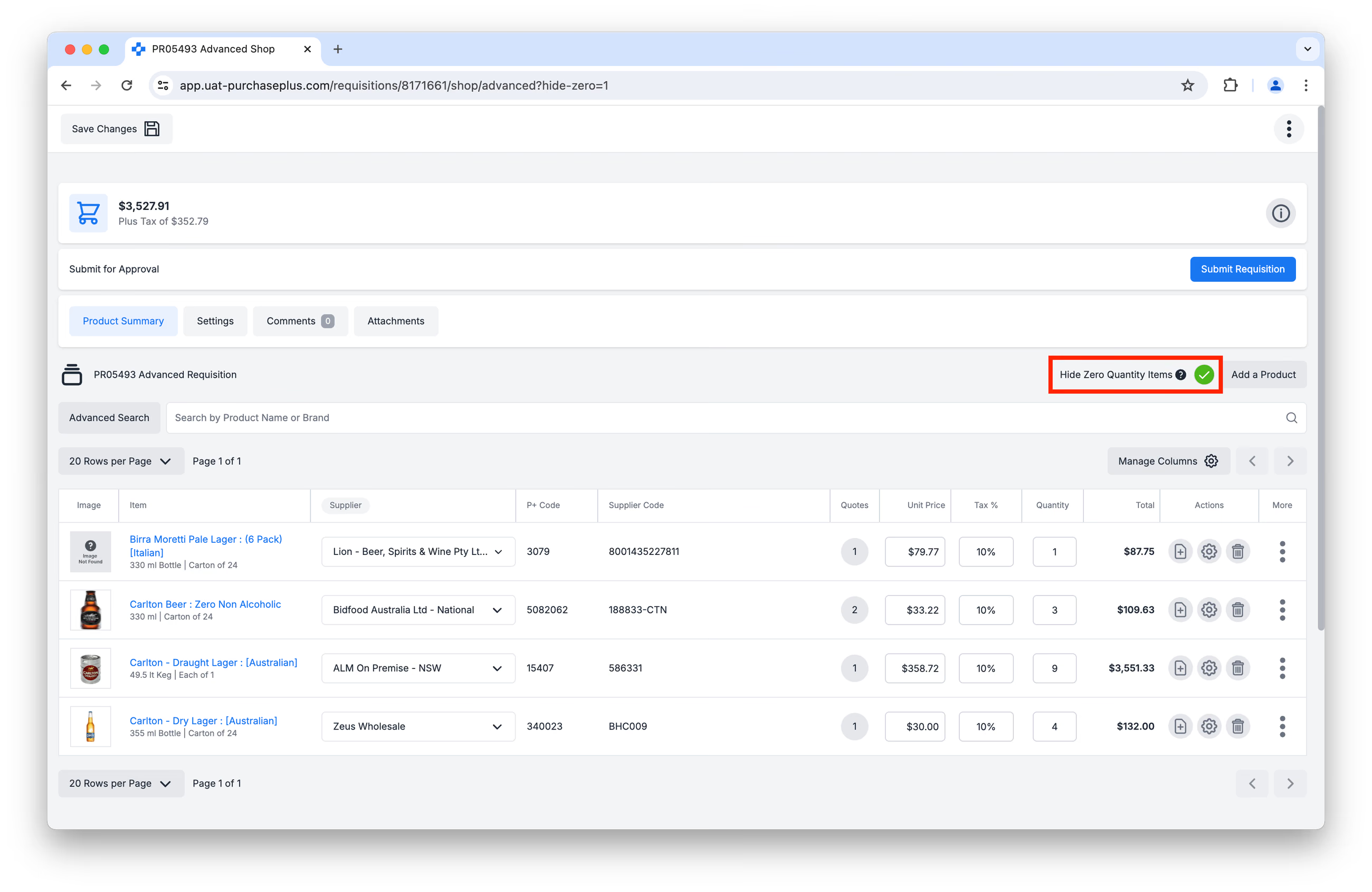 Jest to szybki sposób na sprawdzenie, jakie Produkty zostały uwzględnione w Twoim Zapotrzebowaniu.
Pokaż lub ukryj szczegóły
Kliknij [Pokaż lub ukryj szczegóły], aby wyświetlić szczegółowe informacje o Zapotrzebowaniu, na przykład Dział i Kod konta, Datę dostawy oraz inne informacje podawane zazwyczaj podczas tworzenia Zapotrzebowania.
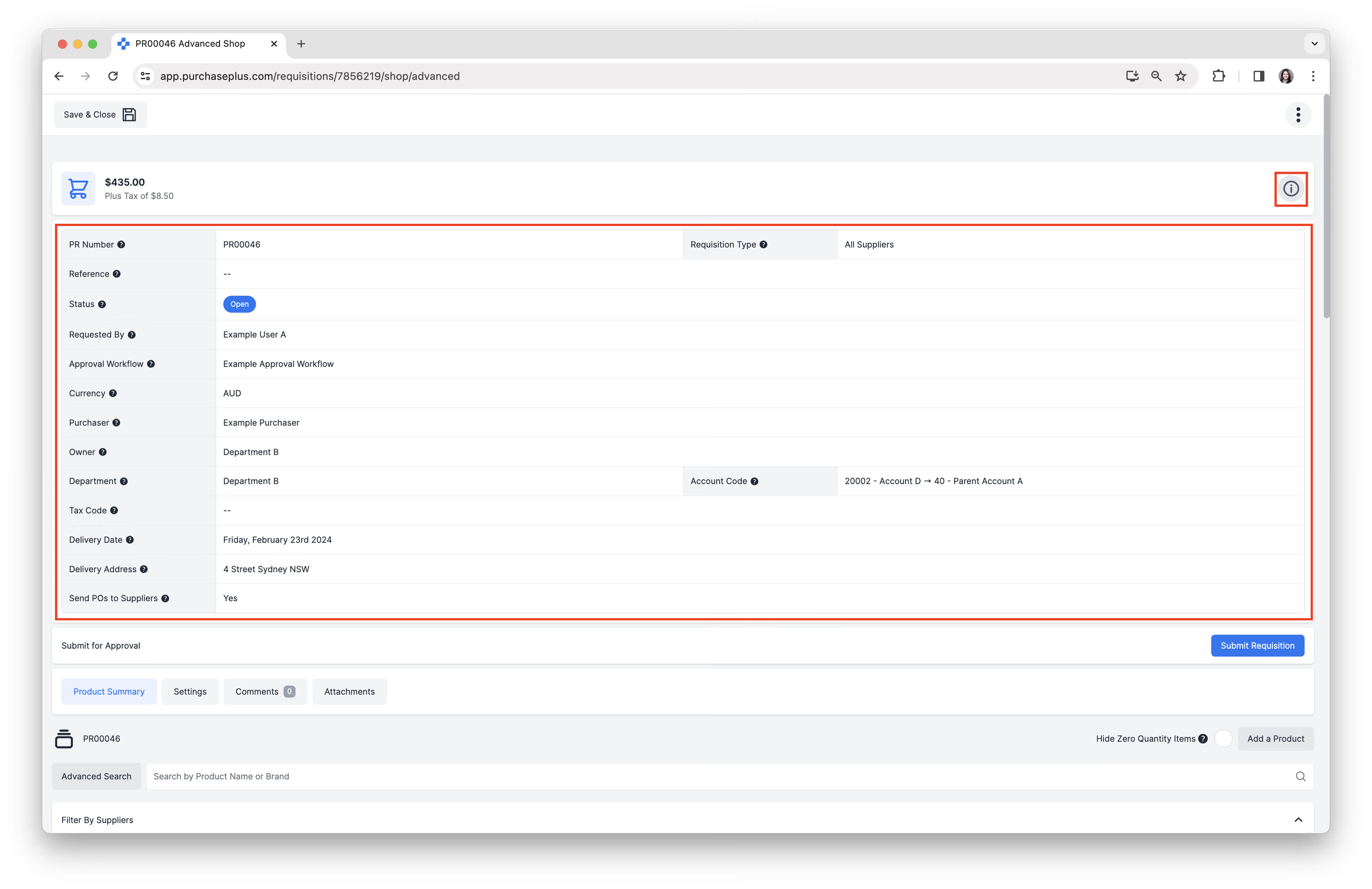
Jeśli chcesz wprowadzić zmiany w dowolnym z pól w Panelu informacyjnym, możesz kliknąć zakładkę [Ustawienia].
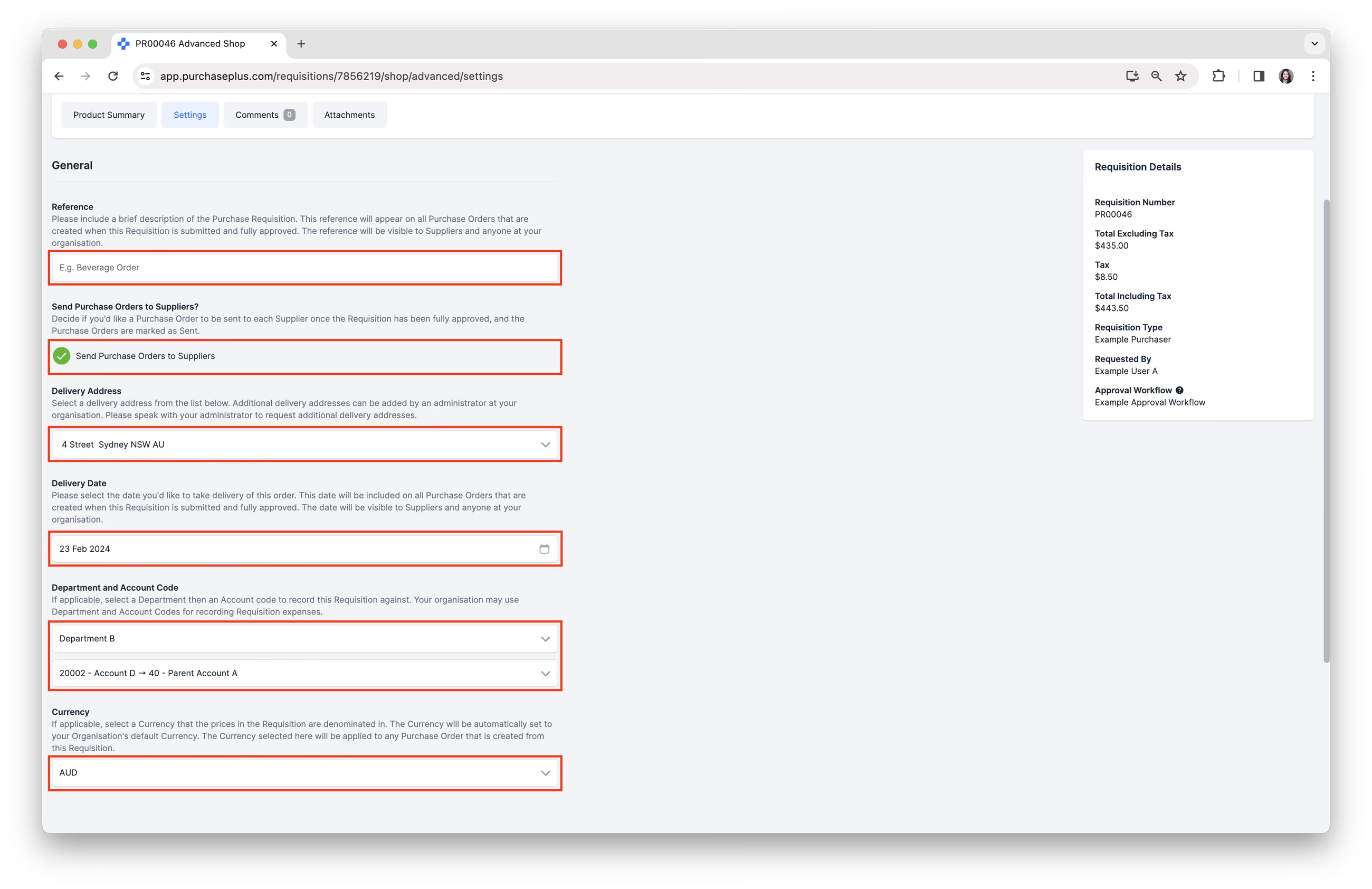
Wyświetlanie i aktualizowanie ustawień Zapotrzebowania
1. Kliknij [Ustawienia], aby przejrzeć lub wprowadzić zmiany w:
- Numerze referencyjnym Zapotrzebowania.
- Zdecydować, czy chcesz wysyłać Zamówienia zakupu do Dostawców.
- Adresie dostawy.
- Dacie dostawy.
- Dziale i Kodzie konta.
- Jeśli dotyczy, wybrać Walutę, w której wyrażone są ceny w Zapotrzebowaniu.
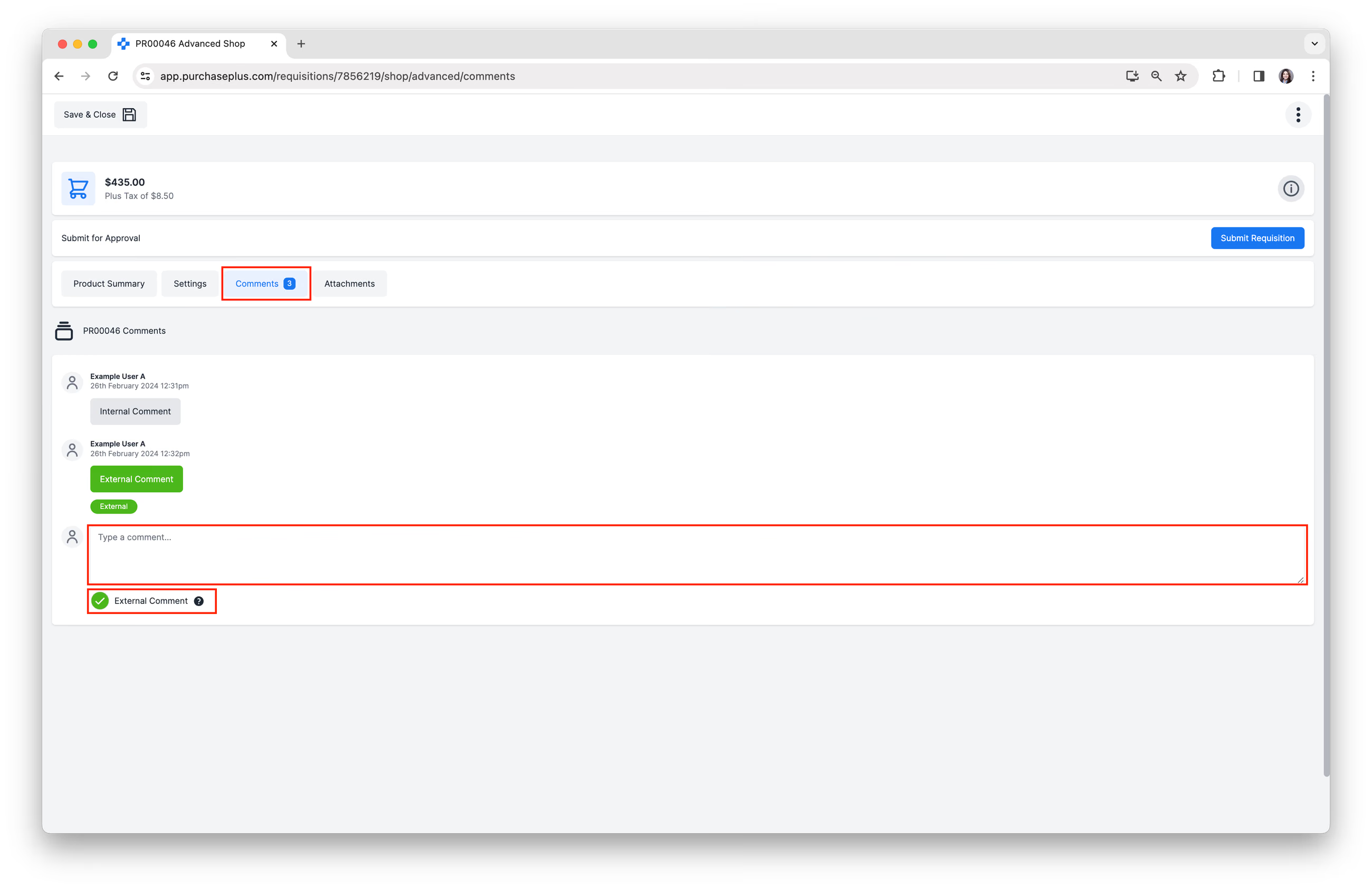
Dodaj komentarz
Kliknij [Komentarze], aby dodać komentarz wewnętrzny, widoczny dla innych użytkowników w Twojej Organizacji.
Możesz także zaznaczyć pole [Komentarz zewnętrzny], aby dodać komentarz zewnętrzny, który zostanie dołączony do Zamówień zakupu generowanych na podstawie Zapotrzebowania po jego zatwierdzeniu i wysłany do Twoich Dostawców.
Prześlij załącznik
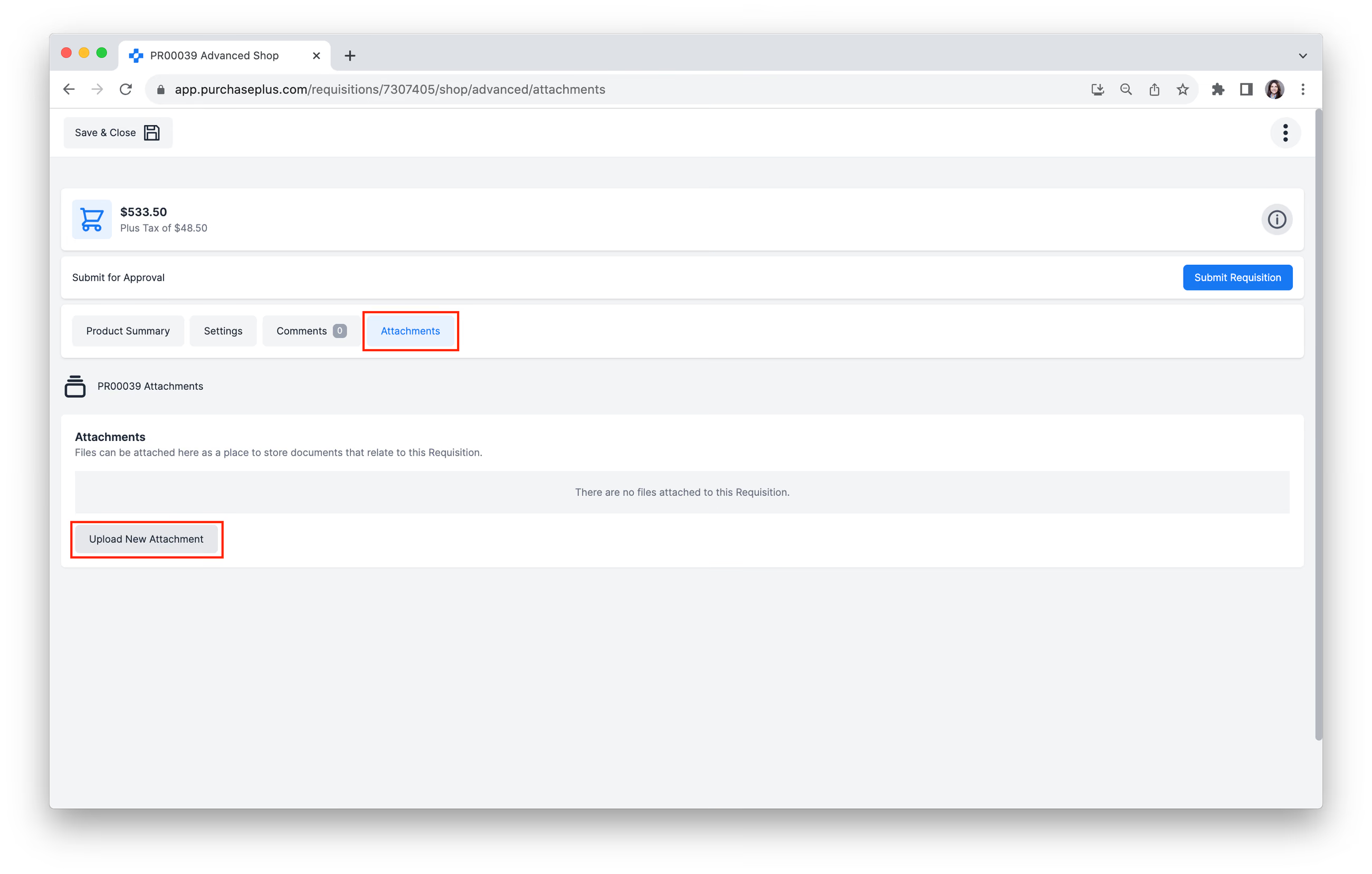
Kliknij zakładkę [Załączniki], a następnie kliknij [Prześlij nowy załącznik], aby dołączyć pliki powiązane z tym Zapotrzebowaniem:
Więcej opcji
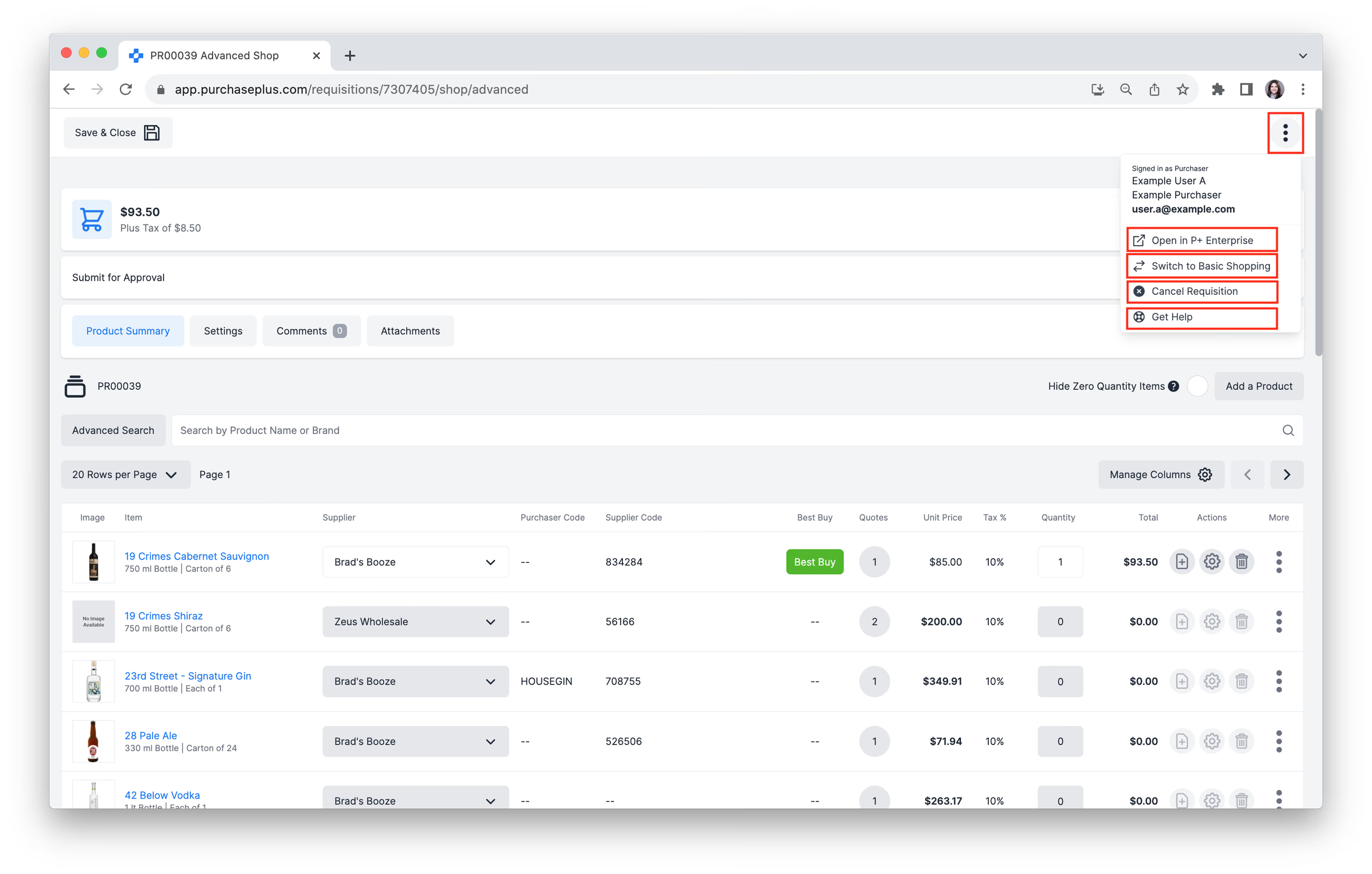
Kliknij [Więcej opcji] w prawym górnym rogu ekranu, aby wykonać dowolne z następujących zadań:
- [Otwórz Zapotrzebowanie w Legacy PurchasePlus].
- [Przełącz na podstawowe zakupy].
- [Anuluj Zapotrzebowanie].
- [Uzyskaj pomoc] przejdź do Centrum pomocy.
Przesyłanie Zapotrzebowania do zatwierdzenia
Kliknij [Prześlij zapotrzebowanie] w prawym górnym rogu, aby przesłać Zapotrzebowanie do zatwierdzenia.
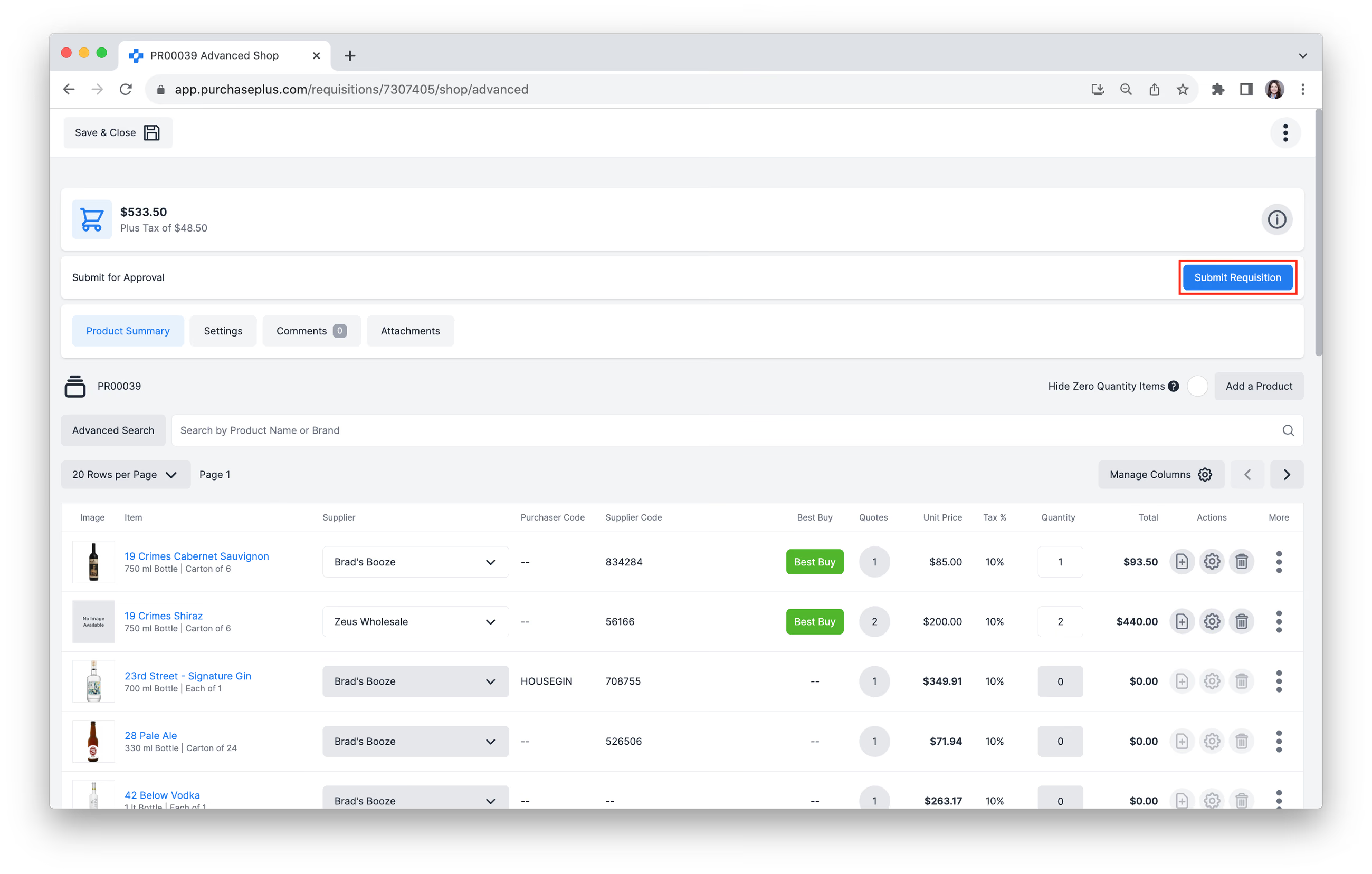
Zapotrzebowanie przejdzie do stanu „OCZEKUJE NA ZATWIERDZENIE” i zostanie umieszczone w Ścieżce zatwierdzania właściwej dla danego Zapotrzebowania. Użytkownicy zatwierdzający na pierwszym poziomie ścieżki otrzymają powiadomienie e-mail z informacją, że Zapotrzebowanie może zostać zatwierdzone lub odrzucone.
Po zatwierdzeniu Zapotrzebowania Zamówienia zakupu zostaną automatycznie wygenerowane i przesłane do Dostawców, których Produkty zostały wybrane w Zapotrzebowaniu.