

Skaner kodów kreskowych
Skaner kodów kreskowych
Przegląd
PurchasePlus DS6510B-M9 to ręczny skaner kodów kreskowych przeznaczony do szybkiego i niezawodnego skanowania kodów 1D i 2D. Łączy się bezpośrednio z komputerem i obsługuje skanowanie podczas Inwentaryzacji w module Magazyn w PurchasePlus.
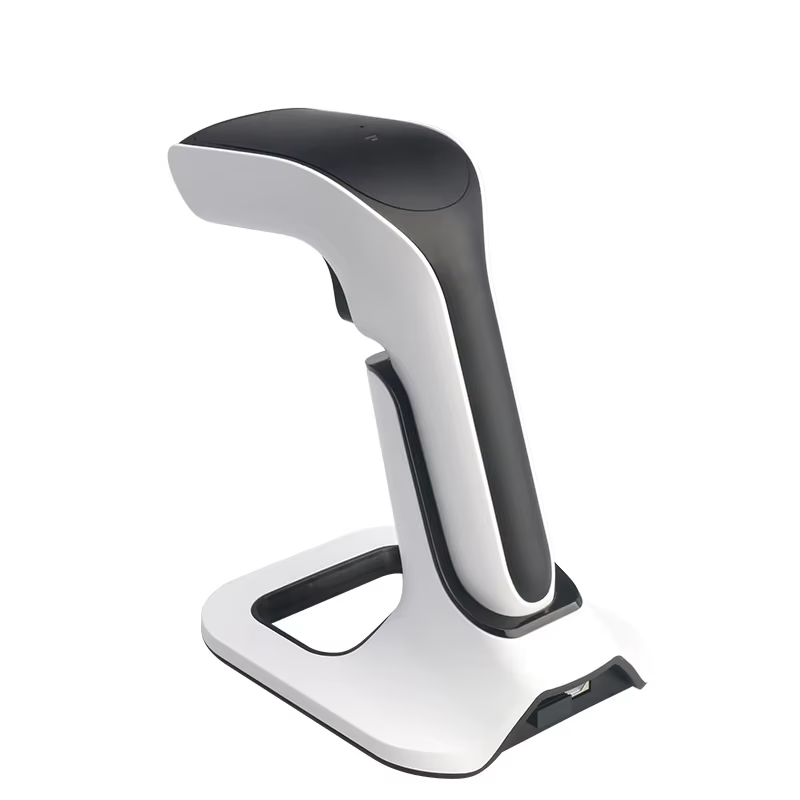
Zawartość opakowania
- Skaner kodów kreskowych DS6510B-M9,
- Kabel USB lub odbiornik USB dongle (wbudowany lub osobny, w zależności od modelu).
Pierwsze kroki
- Podłącz odbiornik USB do komputera lub terminala POS.
- Skaner włączy się automatycznie. Po podłączeniu odbiornika naciśnij raz przycisk spustu, aby go aktywować.
- Domyślnie skaner działa w trybie USB. W opakowaniu znajdują się arkusze konfiguracji kodów kreskowych, jeśli musisz przełączyć go w tryb Bluetooth.
- Sygnał dźwiękowy lub mignięcie diody potwierdzi, że skaner jest gotowy do użycia.
Do standardowego użytkowania nie jest wymagana instalacja oprogramowania.
Skanowanie za pomocą skanera kodów kreskowych
- Umieść kursor w polu, w którym mają pojawić się dane,
- Trzymaj skaner w odległości 10–30 cm od kodu kreskowego,
- Naciśnij spust i skieruj wiązkę skanującą na cały kod kreskowy,
- Sygnał dźwiękowy lub świetlny potwierdzi pomyślne zeskanowanie,
- Wartość kodu kreskowego automatycznie pojawi się na ekranie.
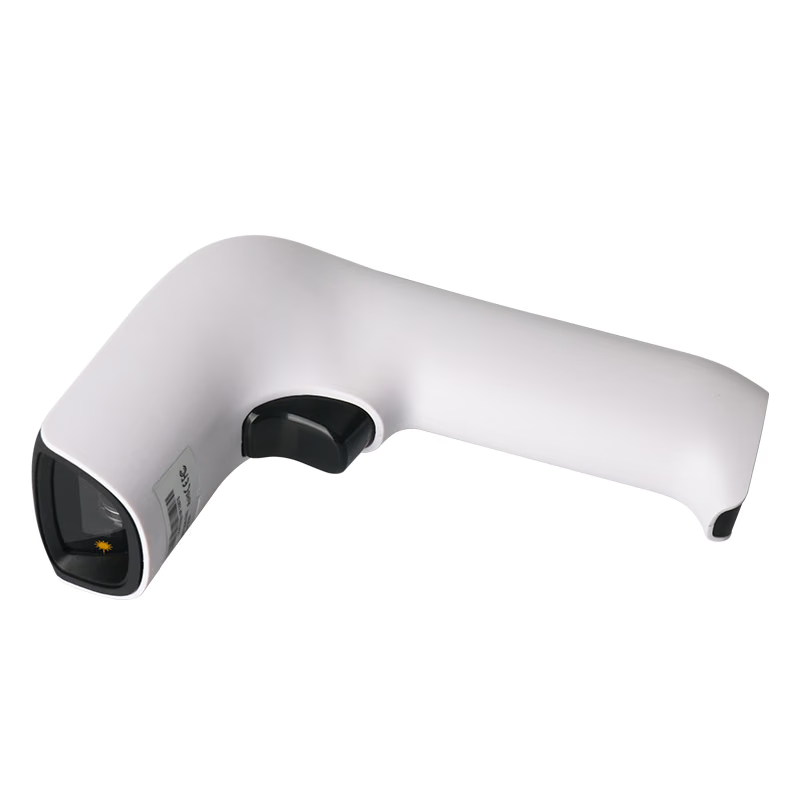
Obsługiwane kody kreskowe
- 1D: EAN, UPC, Code 128, Code 39, ITF,
- 2D: QR Code, Data Matrix, PDF417.
Pielęgnacja i konserwacja
- Przecieraj miękką, suchą lub lekko wilgotną ściereczką,
- Nie używaj agresywnych środków chemicznych,
- Unikaj upuszczania urządzenia oraz narażania go na działanie ekstremalnych temperatur lub wilgoci.
Najczęściej zadawane pytania (FAQ)
Czy skaner może automatycznie wciskać klawisz Enter lub Tab po zeskanowaniu? Tak. Jest to konfigurowalne ustawienie za pomocą kodów programujących. Jeśli wymagane jest takie zachowanie, skontaktuj się ze swoim zespołem IT.
Dlaczego przed lub po zeskanowanym kodzie pojawiają się dodatkowe znaki? Jest to spowodowane skonfigurowanymi prefiksami lub sufiksami (np. Enter, Tab, spacje). Ustawienia te można dostosować, skanując odpowiednie kody kreskowe konfiguracji.
Dlaczego skaner używa niewłaściwych wielkich lub małych liter? Skaner dostosowuje się do układu klawiatury komputera. Upewnij się, że:
- Klawisz Caps Lock jest wyłączony
- Język klawiatury jest zgodny z ustawieniami systemu
Czy mogę wprowadzać ilości (stany) bezpośrednio na skanerze kodów kreskowych? Nie. Skaner służy wyłącznie do skanowania kodu kreskowego, co pozwala znaleźć odpowiedni produkt w Inwentaryzacji; policzoną ilość należy następnie wprowadzić na komputerze, iPadzie lub innym urządzeniu.
Czy ten skaner może być używany w różnych systemach lub aplikacjach? Tak. Każda aplikacja, która przyjmuje wprowadzanie danych z klawiatury, będzie działać bez dodatkowej konfiguracji.
Czy skaner może być używany z tabletami lub urządzeniami mobilnymi? Tylko jeśli urządzenie obsługuje wejście USB lub dany wariant skanera obsługuje łączność Bluetooth. Większość modeli jest przeznaczona dla komputerów PC i terminali POS.
Czy skaner może być współdzielony między stanowiskami pracy? Tak. Wystarczy go odłączyć i podłączyć do innego urządzenia. Zwykle ponowna konfiguracja nie jest wymagana.
Rozwiązywanie problemów
Skaner skanuje ten sam kod kreskowy dwukrotnie. Jak temu zapobiec?
- Zwolnij całkowicie spust pomiędzy skanowaniami,
- Odsuń skaner od kodu kreskowego po udanym skanowaniu,
- Unikaj ciągłego przytrzymywania spustu.
Jak przywrócić skaner do ustawień fabrycznych? Wymaga to zeskanowania kodu kreskowego resetu do ustawień fabrycznych z instrukcji konfiguracji producenta. Przed wykonaniem tej czynności zaleca się kontakt z działem IT.
Kto powinien konfigurować lub zmieniać ustawienia skanera? Twój wewnętrzny zespół IT lub administrator systemu. Zmiany konfiguracji wymagają zeskanowania specjalnych kodów kreskowych konfiguracji.
Instrukcja konfiguracji producenta
Kliknij ten link, aby wyświetlić Instrukcję konfiguracji producenta.