

Uruchamianie raportu
Uruchamianie raportu
Uruchamianie raportu
System PurchasePlus generuje (i przechowuje) bardzo dużą ilość danych. Masowy dostęp do tych danych w formie raportów do pobrania to doskonały sposób na podejmowanie bardziej świadomych decyzji biznesowych.
Raporty w PurchasePlus (wcześniej znane jako „Migawki”) mają dedykowaną sekcję w naszym systemie: [Raporty], dostępną w bocznym pasku nawigacyjnym. Kliknięcie [Raporty] → [Wyświetl wszystkie] spowoduje wyświetlenie listy raportów dostępnych dla użytkowników w Twojej organizacji:
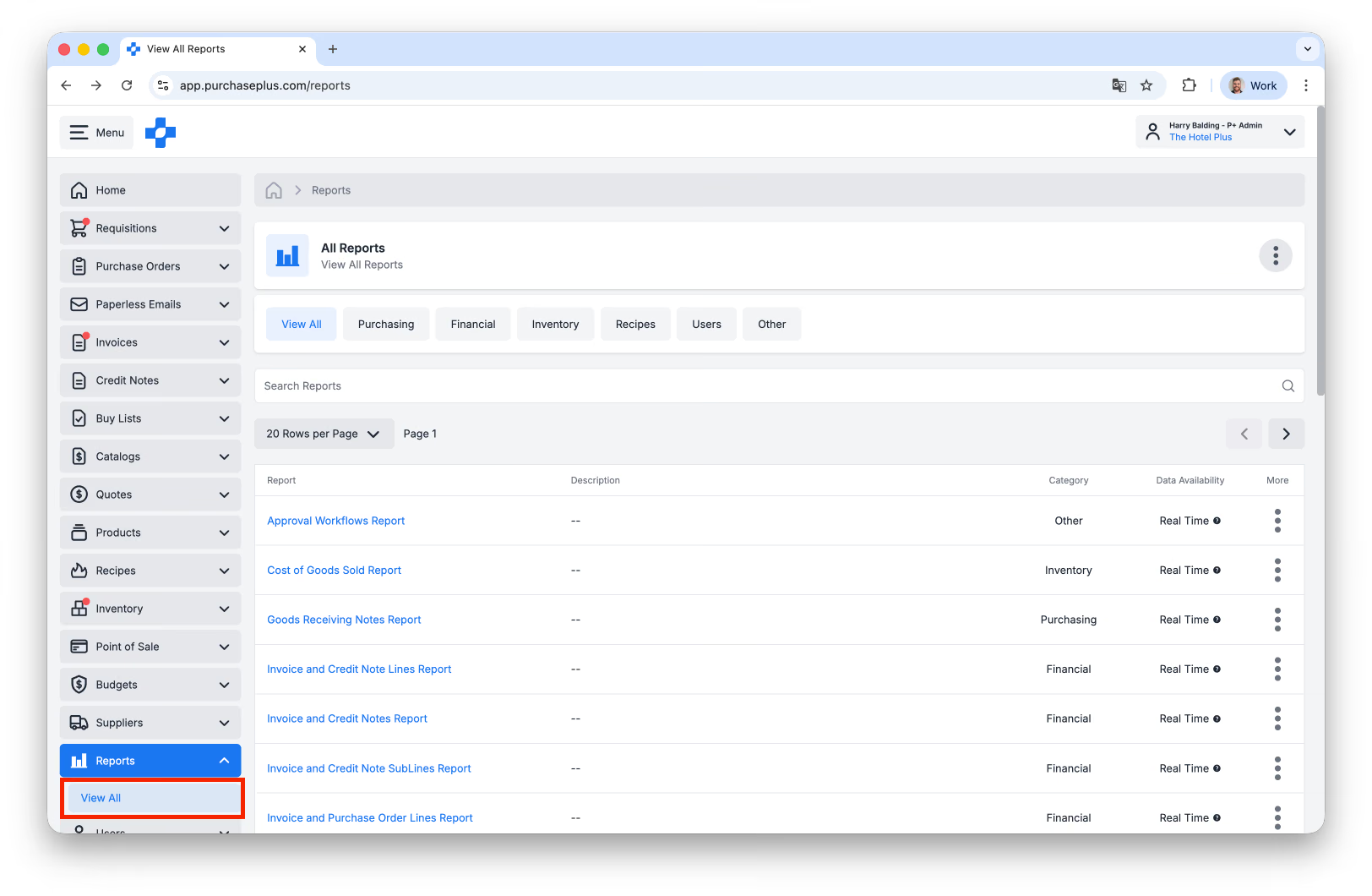
Na tej stronie znajduje się kilka kolumn, które pomagają zrozumieć każdy raport.
Metadane raportu
Dla każdego raportu na tej stronie dostępne są cztery kolumny metadanych:
- Raport: znany również jako „Nazwa” lub „Typ” raportu. Kliknij dane w tej kolumnie, aby przejrzeć wcześniejsze uruchomienia tego raportu lub uruchomić nową iterację raportu.
- Opis: pozwala użytkownikom zapoznać się z opisem każdego raportu i ocenić, czy odpowiada on ich potrzebom.
- Kategoria: listę raportów można filtrować według kategorii za pomocą zakładek u góry strony. Pamiętaj, że wyświetlane zakładki zależą od modułów włączonych dla Twojej organizacji.
- Dostępność danych: dane mogą być aktualizowane w czasie rzeczywistym (tj. pobierane natychmiast w momencie generowania raportu) lub opóźnione, co oznacza, że dane w raporcie mogą mieć do 24 godzin.
Uruchamianie raportu
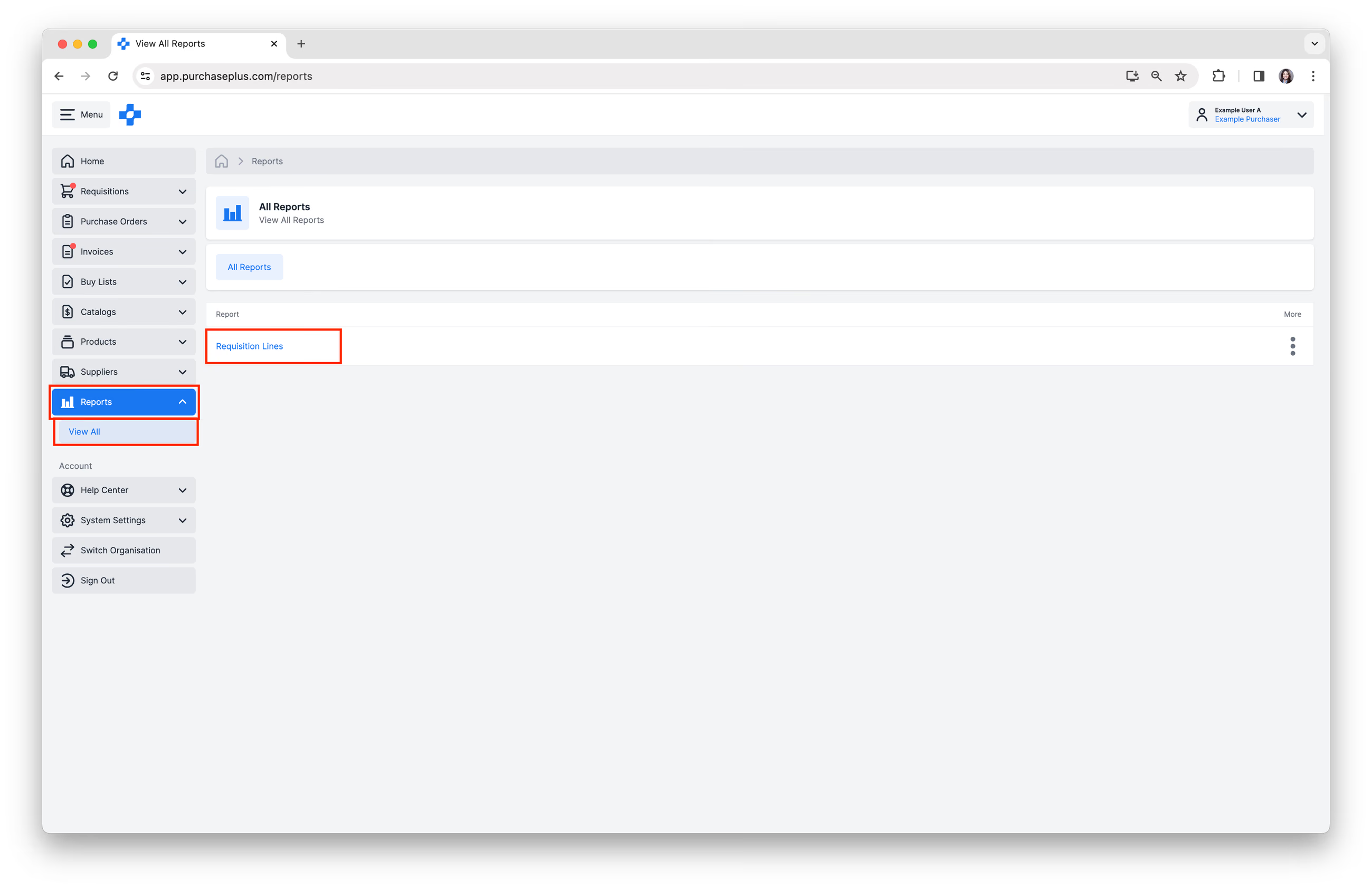
1. Kliknij [Raporty] → [Wyświetl wszystkie] w bocznym pasku nawigacyjnym.
2. Wybierz [Raport], który chcesz uruchomić.
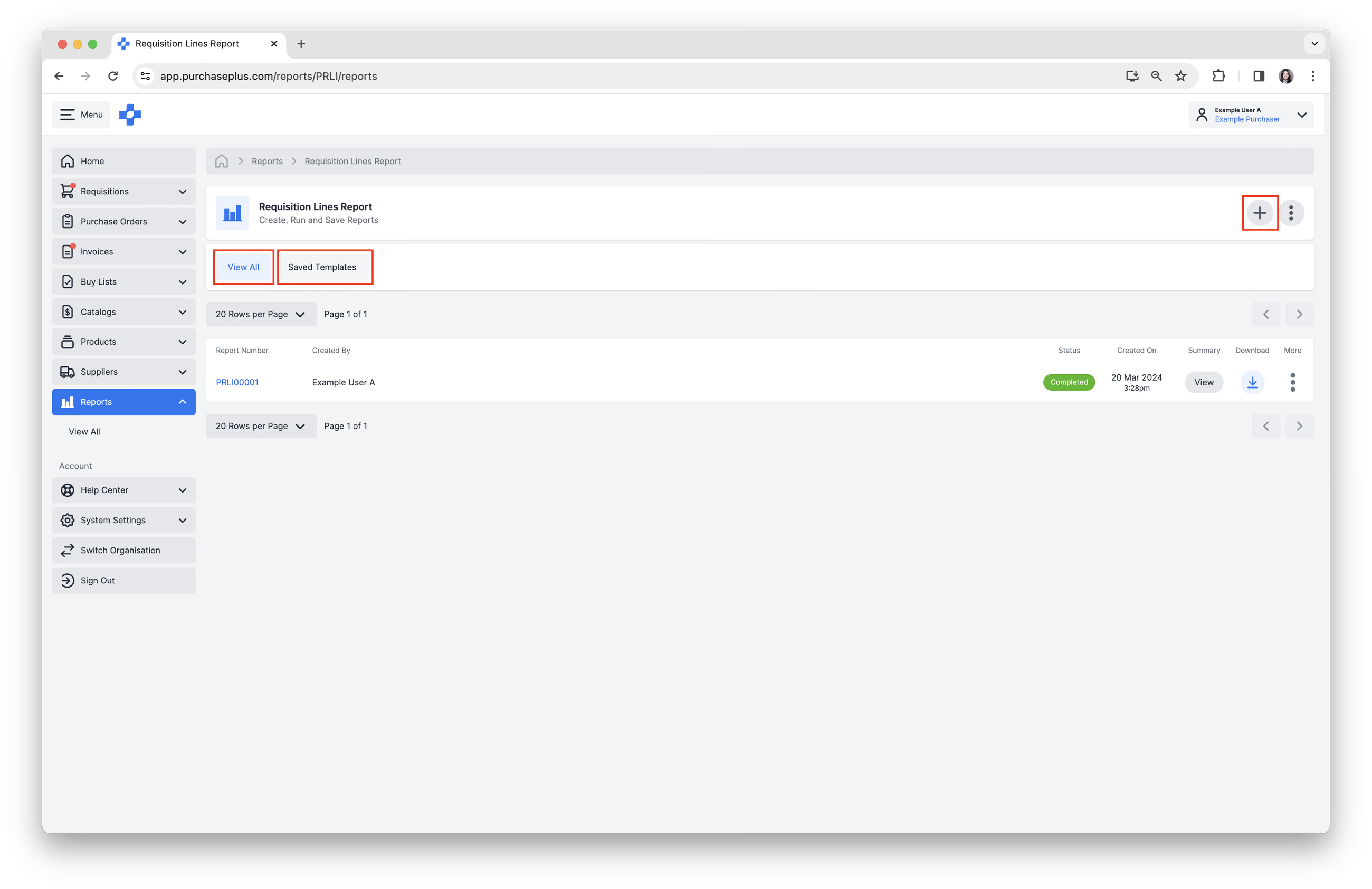
3. Możesz przejrzeć wcześniejsze iteracje raportu, a także jego status, datę i godzinę wygenerowania, użytkownika, który go utworzył, oraz link do pobrania.
4. Kliknij [Utwórz nowy raport] w prawym górnym rogu. Możesz także utworzyć raport z [Zapisany szablon], jeśli taki istnieje (więcej informacji znajdziesz w krokach 5a–f).
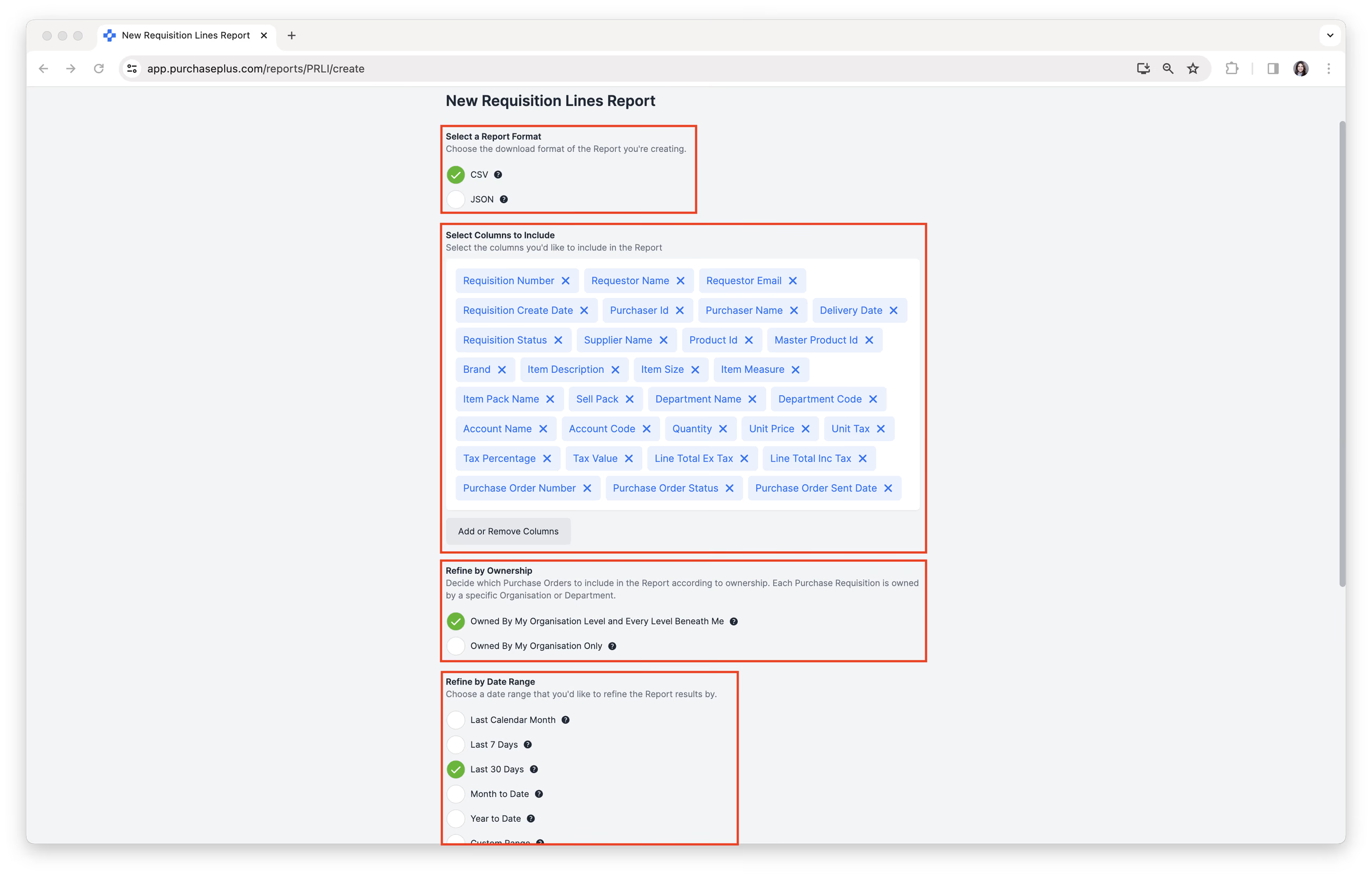
5. Wypełnij formularz nowego raportu, określając informacje, które mają zostać w nim uwzględnione. Każdy raport zawiera inne opcje do wyboru. Na przykład formularz raportu pozycji zapotrzebowania zawiera następujące opcje:
- Wybierz format raportu.
- Wybierz kolumny do uwzględnienia. Możesz użyć opcji [Dodaj lub usuń kolumny].
- Zawęź według struktury własności (Ownership). Umożliwia to użytkownikowi uruchomienie raportu na podstawie aktywności na jego bieżącym poziomie organizacyjnym (np. „Hotel Warszawa”) lub na bieżącym poziomie organizacyjnym i wszystkich poziomach podrzędnych (np. „Hotel Warszawa” + „Kuchnia” + „Kawiarnia” + „Bar”).
- Zawęź według zakresu dat.
- W razie potrzeby wybierz [Wyślij ukończony raport w załączniku e-mail] → [Dodaj adres e-mail].
- Jeśli często uruchamiasz ten raport, wybierz opcję [Zapisz jako szablon]. Wprowadź „Nazwę szablonu” i kliknij [Zapisz szablon].
6. Gdy wszystko będzie gotowe, kliknij [Utwórz raport]. Gdy raport będzie gotowy do wyświetlenia, jego status zmieni się z „Przetwarzanie” na „Zakończono”.
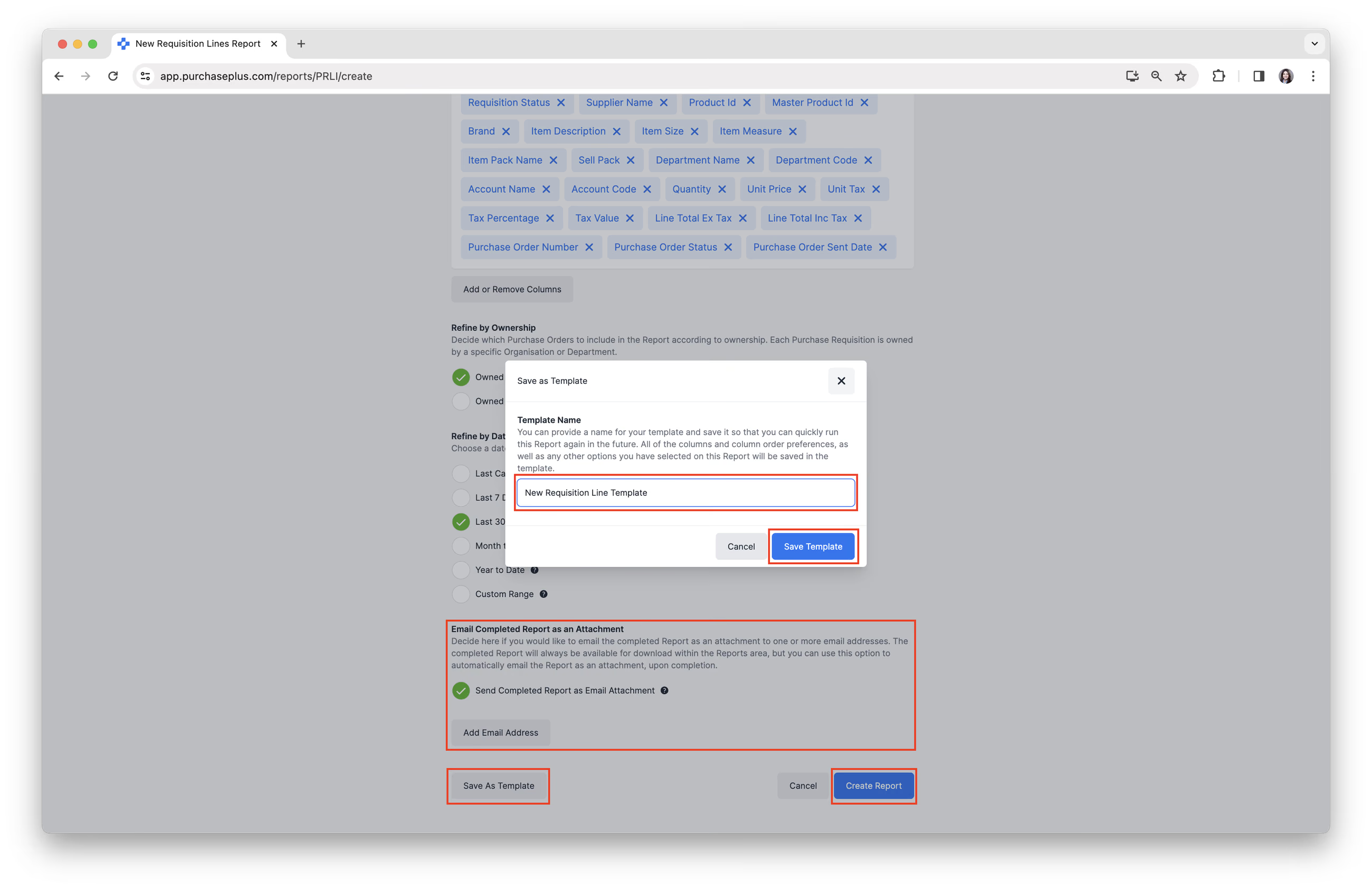
7. Kliknij [Numer raportu], aby wyświetlić raport w PurchasePlus.
Pobieranie raportu w formacie CSV lub PDF
Po zakończeniu przetwarzania raportu możesz wybrać opcję [Pobierz], aby zapisać plik w formacie CSV na swoim urządzeniu.
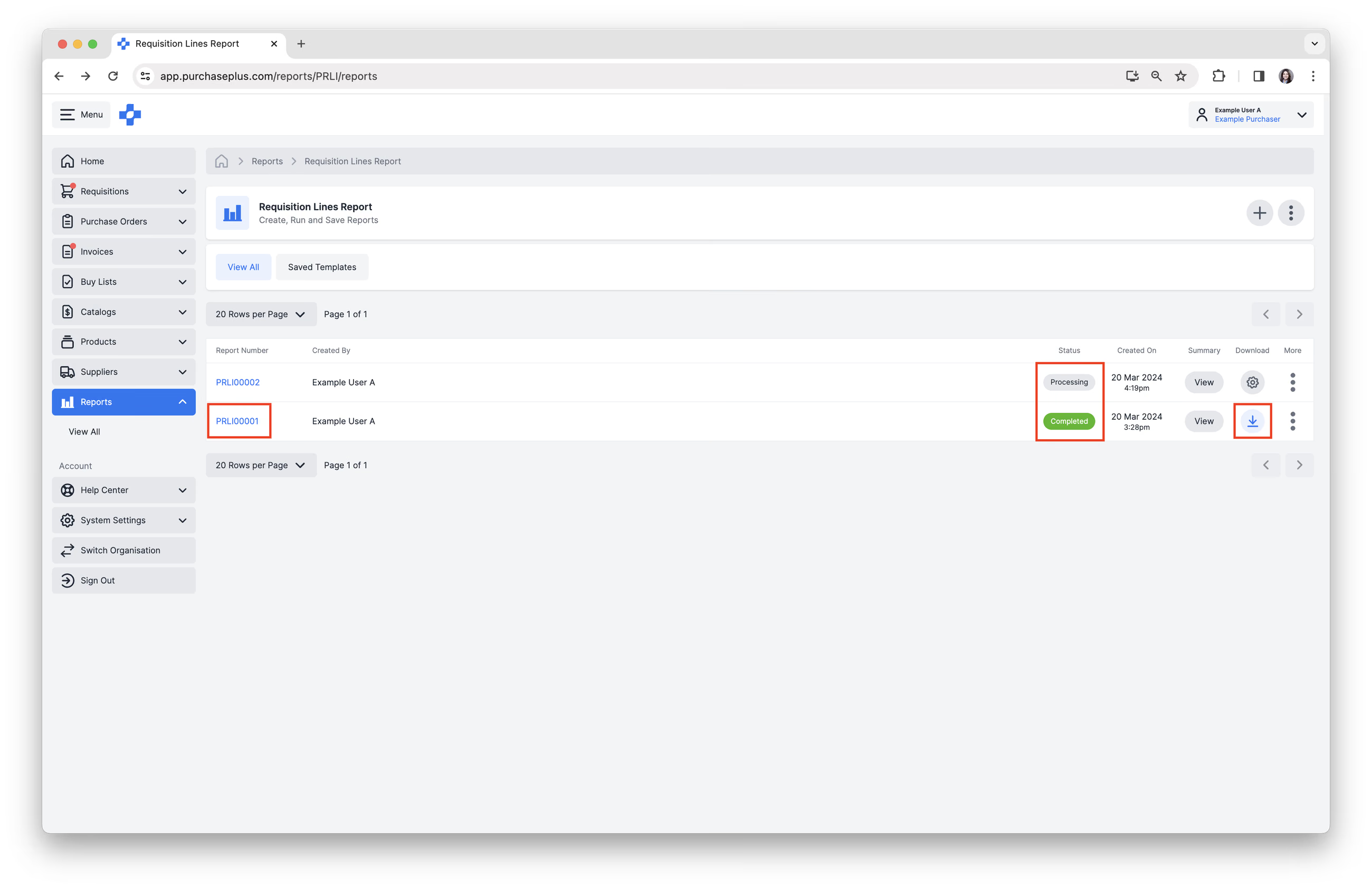
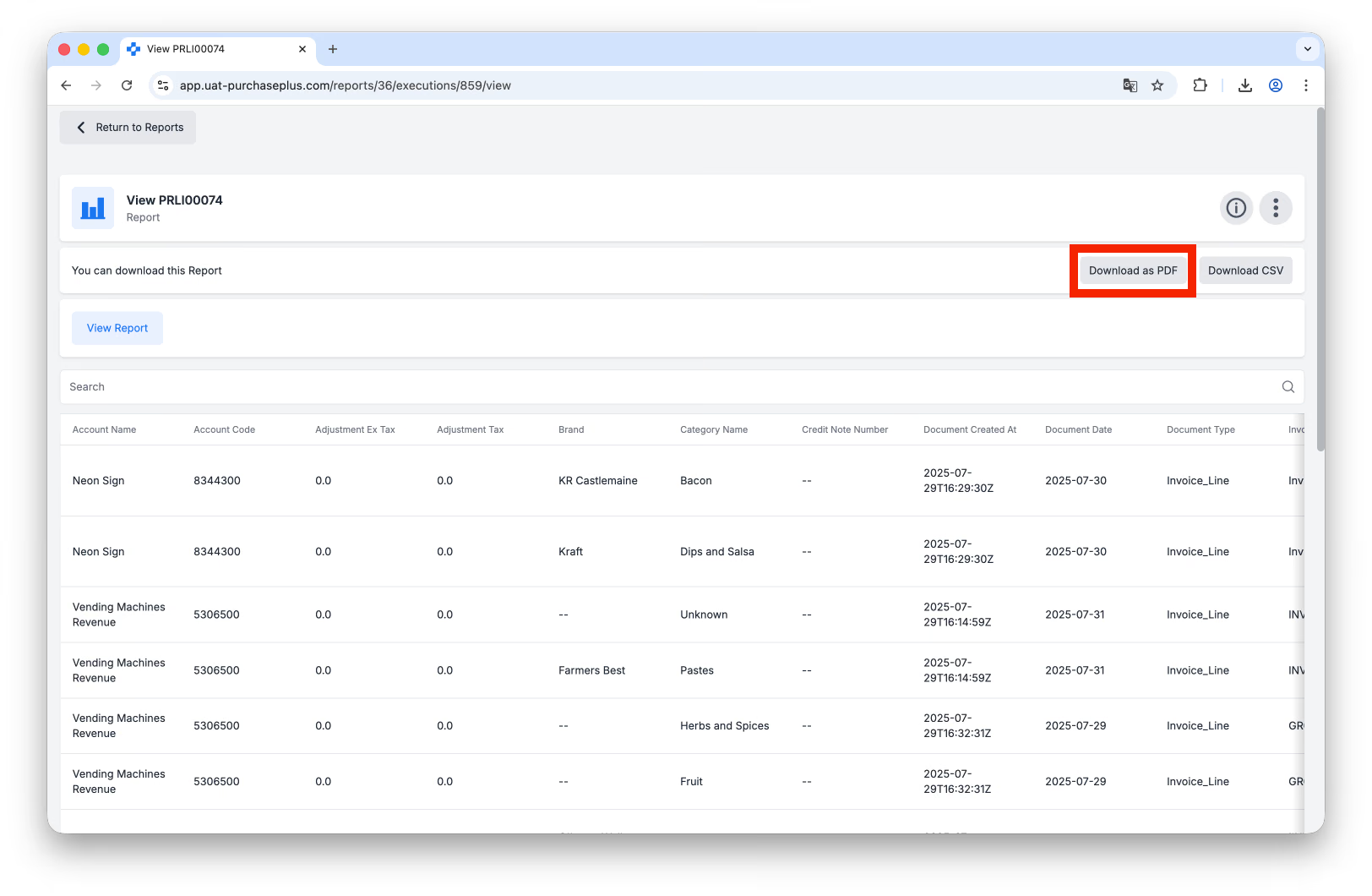
Możesz także pobrać raport w formacie PDF, klikając numer raportu w tabeli, a następnie klikając [Pobierz jako PDF]:
Dostępne raporty standardowe
- Raport procesów zatwierdzania (Approval Workflows Report)
- Raport kosztu własnego sprzedaży (Cost of Goods Sold Report)
- Raport faktur i not kredytowych (Invoice and Credit Notes Report)
- Raport pozycji faktur i not kredytowych (Invoice and Credit Note Lines Report)
- Raport podpozycji faktur i not kredytowych (Invoice and Credit Note Sub-Lines Report)
- Raport faktur i zamówień zakupu (dawniej znany jako Raport pozycji rozliczeń międzyokresowych w Legacy PurchasePlus)
- Raport pozycji faktur i zamówień zakupu (Invoice and Purchase Order Lines Report)
- Raport „Moi dostawcy” (My Suppliers Report)
- Szczegółowy raport sald na koniec okresu (Period-End Balances Detail Report)
- Raport pozycji POS (POS Items Report)
- Raport zamówień zakupu (Purchase Orders Report)
- Raport pozycji zamówień zakupu (Purchase Order Lines Report)
- Raport pozycji zapotrzebowań zakupu (Purchase Requisition Lines Report)
- Raport receptur (Recipes Report)
- Raport pozycji receptur (Recipe Line Items Report)
- Raport artykułów magazynowych i zamienników (Stock Items and Substitutes Report)
- Raport uzgodnienia stanów magazynowych (Stock Reconciliation Report)
- Raport pozycji uzgodnienia stanów magazynowych (Stock Reconciliation Lines Report)
- Raport arkusza inwentaryzacyjnego (Stock Take List Report)
- Szczegółowy raport wyceny zapasów (Stock Valuation Detail Report)
- Podsumowujący raport wyceny zapasów (Stock Valuation Summary Report)
- Raport odchyleń magazynowych (Stock Variation Report)
- Raport przesunięć magazynowych (Transfers Report)
- Raport pozycji przesunięć magazynowych (Transfer Lines Report)
- Raport użytkowników (Users Report)