

Dopasowanie zamówienia zakupu
Dopasowanie zamówienia zakupu
Gdy faktura jest tworzona za pomocą metody Faktura bez użycia papieru, PurchasePlus automatycznie dopasuje Zamówienie zakupu do faktury, jeśli znajdzie logiczne powiązanie. Zamówienia zakupu i faktury można dopasować tylko wtedy, gdy oba dokumenty pochodzą od tego samego dostawcy.
Może być konieczne ręczne dopasowanie zamówienia zakupu do Faktury, ponieważ Dostawca nie dodał numeru zamówienia zakupu do faktury podczas jej przesyłania za pośrednictwem PurchasePlus. Jeśli faktura została utworzona ręcznie, zamówienie zakupu również musi zostać dopasowane ręcznie.
Istnieją dwa sposoby dopasowania zamówienia zakupu do faktury i oba omówimy poniżej w tym artykule.
Przede wszystkim należy pamiętać, że w PurchasePlus użytkownicy mogą dopasować tylko jedno zamówienie zakupu do faktury (chociaż użytkownicy mogą dopasować wiele faktur do jednego zamówienia zakupu). Taka architektura systemu pozwala nam zaoferować inne korzyści, które w przeciwnym razie byłyby niemożliwe (lub niezwykle trudne) do zrealizowania — na przykład automatyczne trójstronne uzgadnianie między zamówieniami zakupu, fakturami a dokumentami przyjęcia towaru (PZ).
Z poziomu faktury
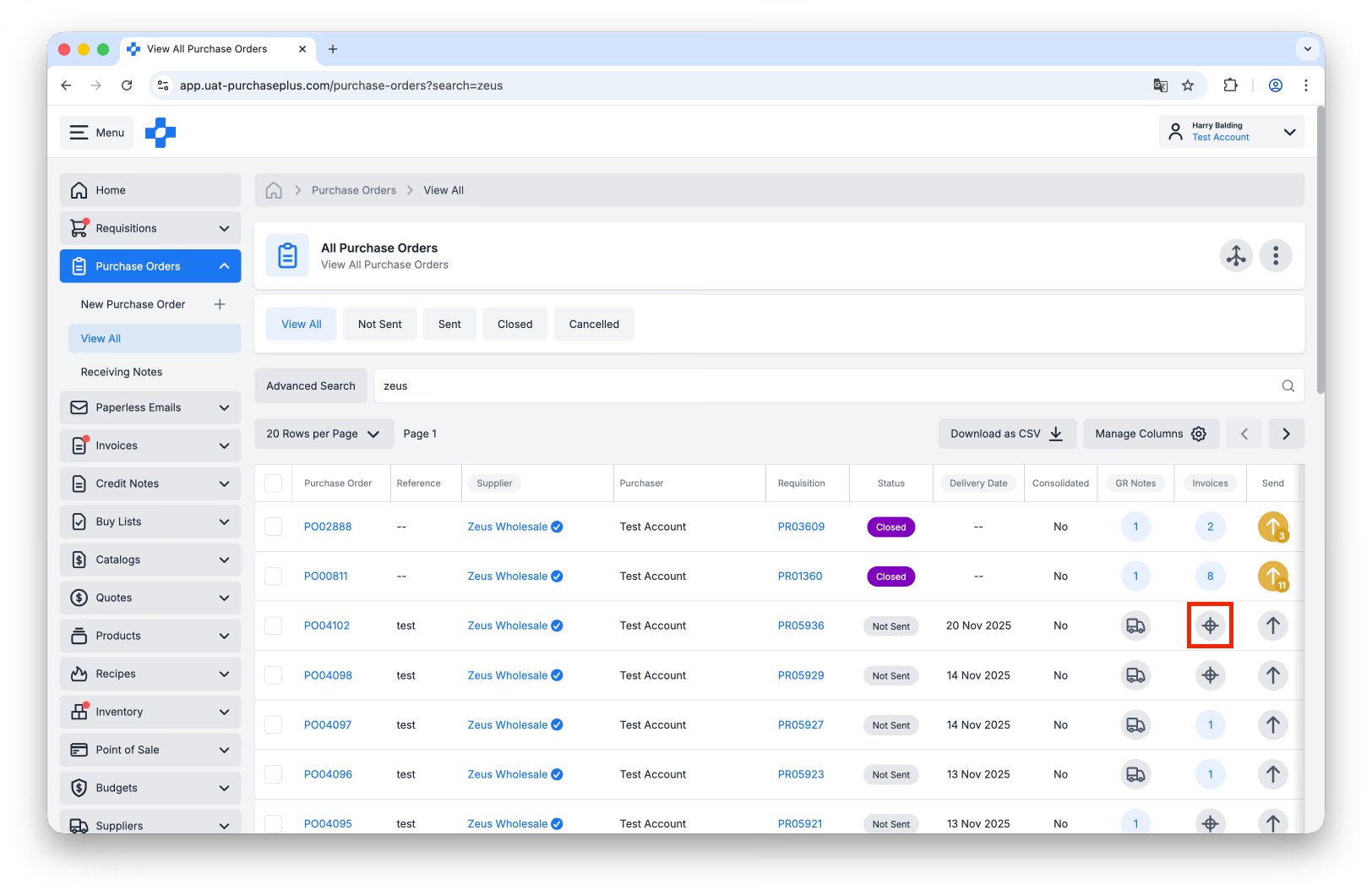
Krok 1: Wybierz [Zamówienia zakupu] → [Wyświetl wszystkie] i znajdź zamówienie zakupu, które chcesz dopasować do faktury.
Krok 2: Wybierz przycisk [Dopasuj] w kolumnie Faktury. Jeśli zamiast ikony dopasowania widzisz liczbę, oznacza to, że faktura została już dopasowana do zamówienia zakupu. Możesz dopasować wiele faktur do jednego zamówienia zakupu:
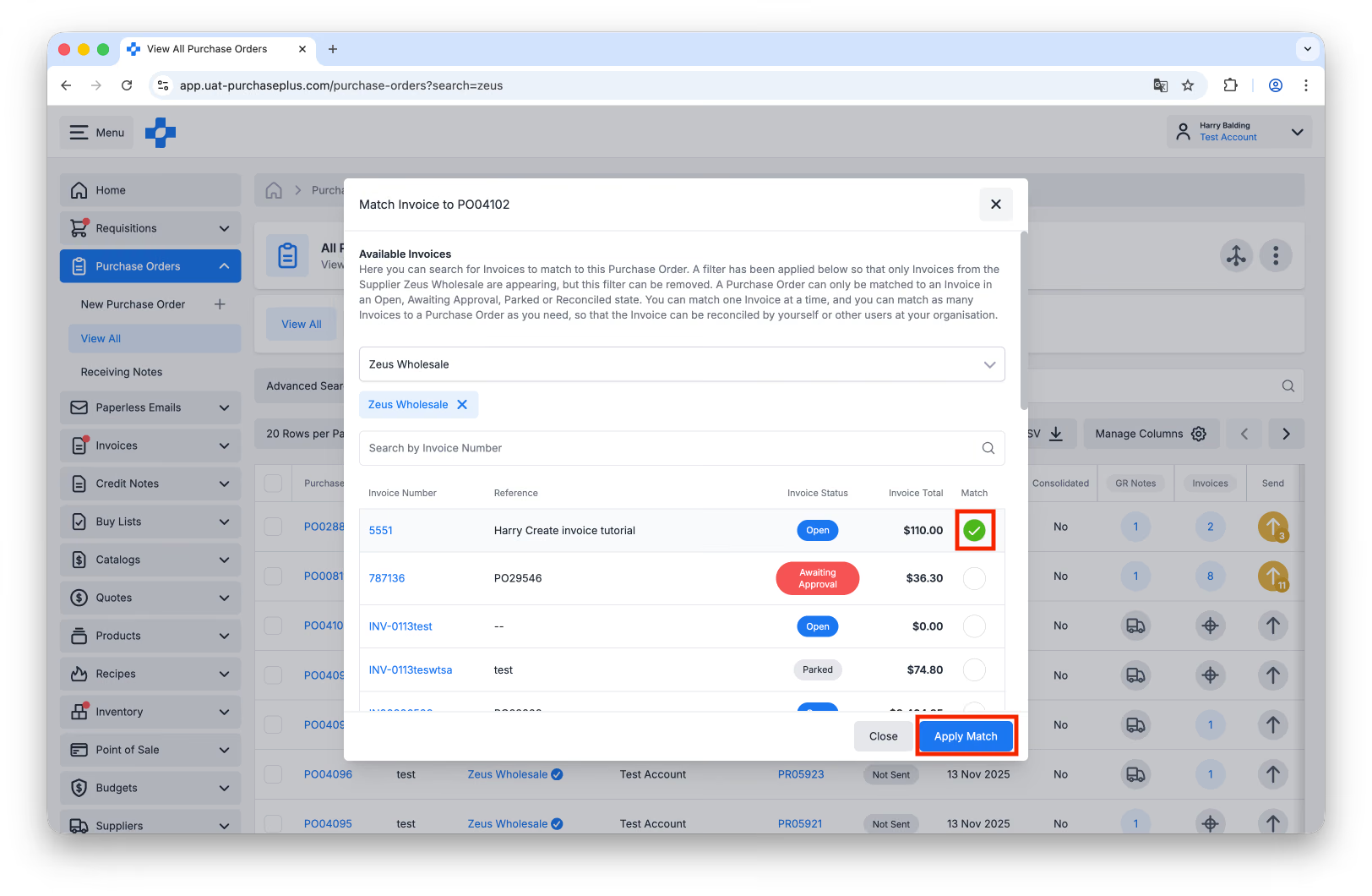
Krok 3: Otworzy się okno zawierające listę wszystkich dostępnych faktur, które potencjalnie można dopasować do zamówienia zakupu. Ta lista jest wstępnie przefiltrowana według dostawcy z zamówienia zakupu, ale w razie potrzeby możesz usunąć ten filtr dostawcy. Zaznacz pole wyboru [Dopasuj] przy fakturze, którą chcesz dopasować, a następnie kliknij [Zastosuj dopasowanie]:
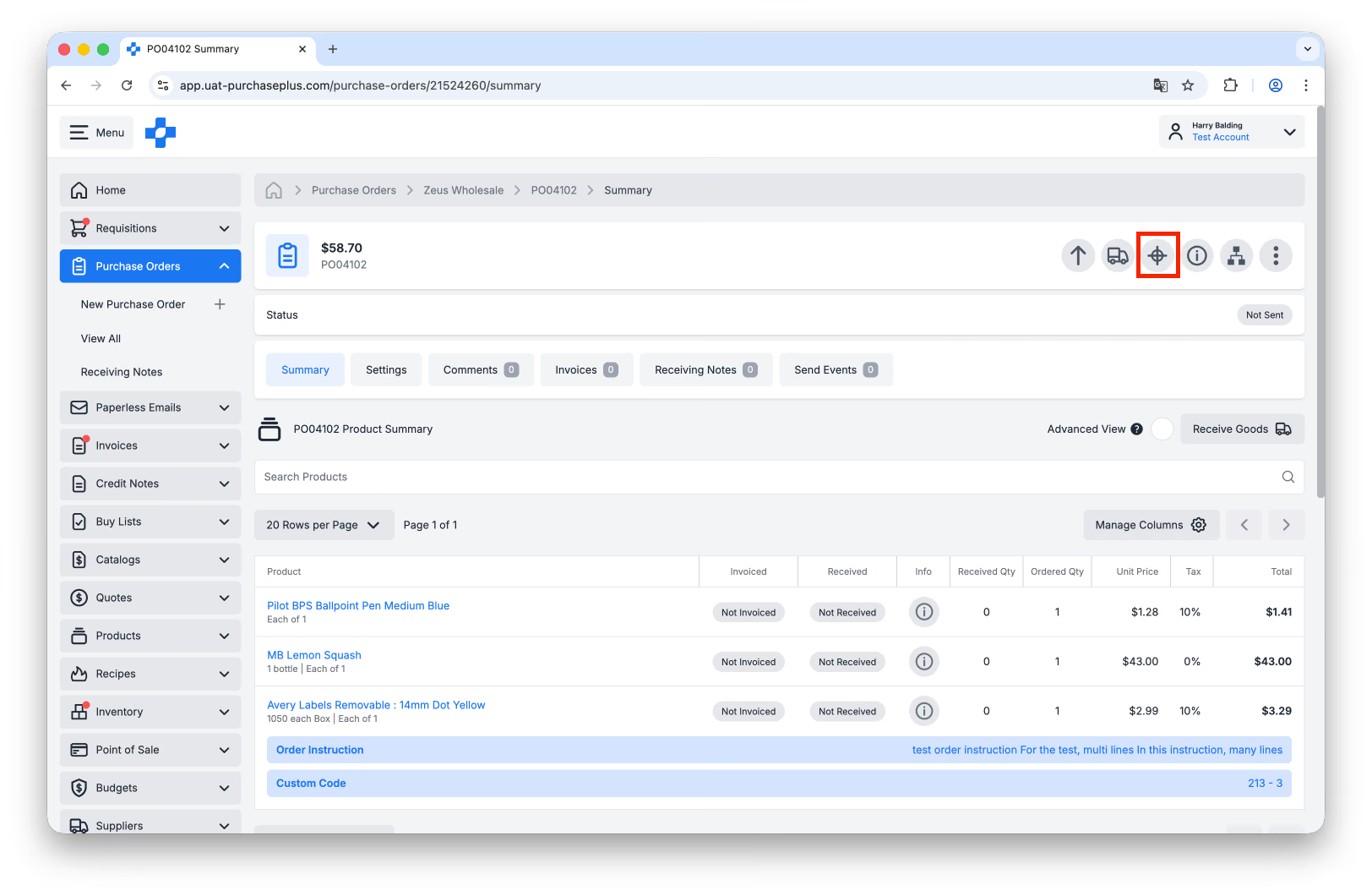
Krok 4: Alternatywnie możesz wykonać powyższe kroki, będąc wewnątrz zamówienia zakupu. Kliknij przycisk [Dopasuj] w nagłówku faktury lub kliknij przycisk [Dopasuj faktury] na pasku szybkich akcji:
Z poziomu zamówienia zakupu
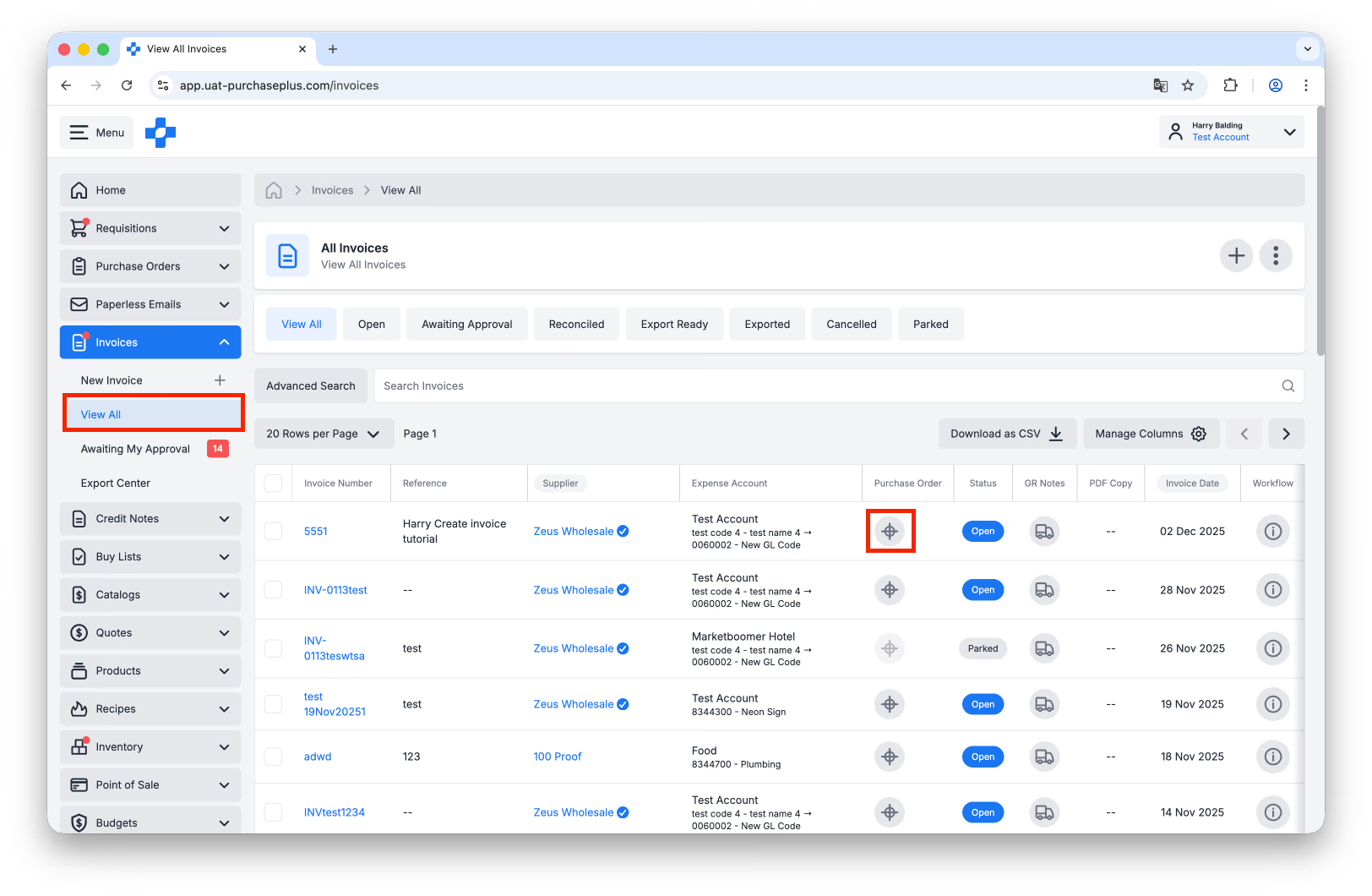
Krok 1: Wybierz [Faktury] → [Wyświetl wszystkie] i znajdź fakturę, którą chcesz dopasować do zamówienia zakupu.
Krok 2: Wybierz przycisk [Dopasuj] w kolumnie Zamówienie zakupu. Jeśli w kolumnie pojawia się już numer zamówienia zakupu, zamówienie zakupu zostało już dopasowane do faktury. Do faktury można dopasować tylko jedno zamówienie zakupu:
Krok 3: Otworzy się okno zawierające listę wszystkich dostępnych zamówień zakupu, które potencjalnie można dopasować do faktury, oraz kolumnę wyświetlającą liczbę faktur już dopasowanych do zamówienia zakupu: 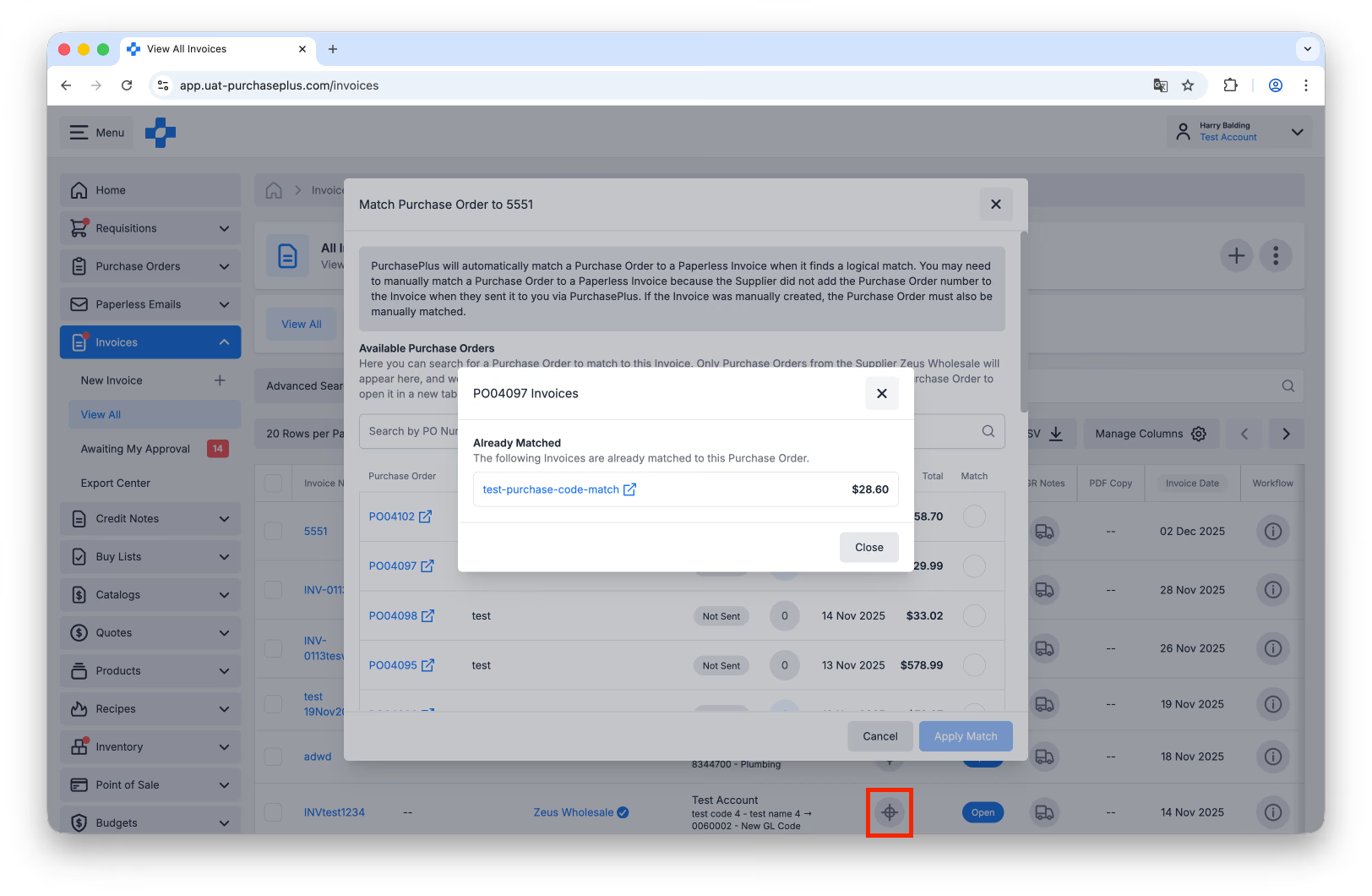 Zaznacz pole wyboru [Dopasuj] obok zamówienia zakupu, które chcesz dopasować, a następnie kliknij [Zastosuj dopasowanie].
Krok 4: Alternatywnie możesz wykonać powyższe kroki, będąc wewnątrz faktury. Kliknij przycisk [Znajdź i dopasuj] na pasku szybkich akcji: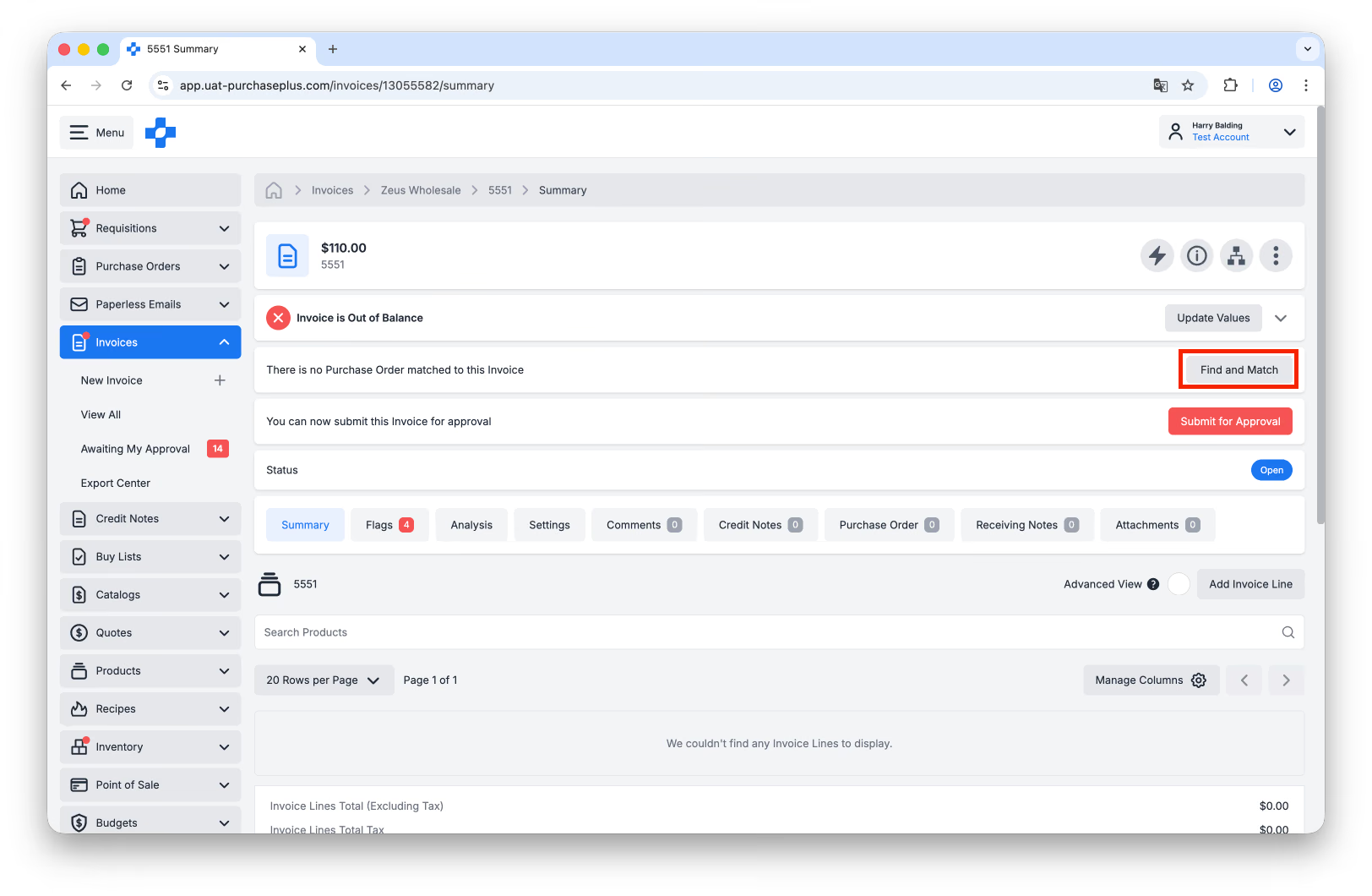
Rozparowanie zamówienia zakupu i faktury
Jeśli okaże się, że zamówienie zakupu zostało nieprawidłowo dopasowane do faktury, możesz usunąć powiązanie zamówienia zakupu z fakturą. Nazywamy to „rozparowaniem” (unmatching).
Przeczytaj ten artykuł, aby uzyskać więcej informacji na temat rozparowania zamówienia zakupu i faktury.
Dopasowanie zamówienia zakupu od innego dostawcy
Zamówienia zakupu i faktury można dopasowywać tylko wtedy, gdy pochodzą od tego samego dostawcy (tak jak jest on zdefiniowany w PurchasePlus).
Może to wydawać się mylące — zwłaszcza jeśli oba dokumenty zdają się pochodzić od niemal identycznych dostawców i dotyczą tej samej transakcji — ponieważ w takiej sytuacji dopasowanie nie będzie dostępne.
Aby rozwiązać ten problem, wykonaj następujące kroki:
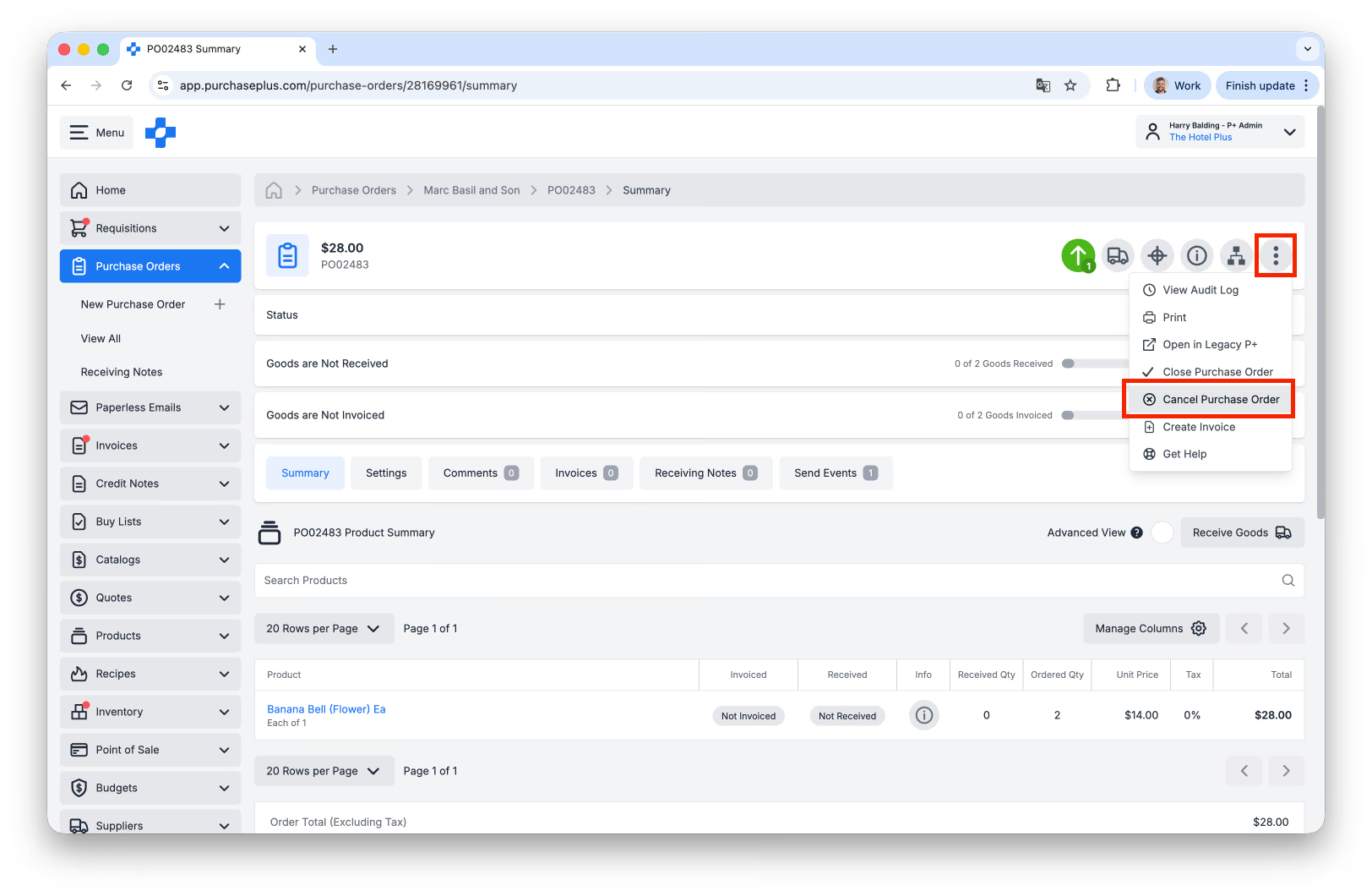
1: [Anuluj] zamówienie zakupu:
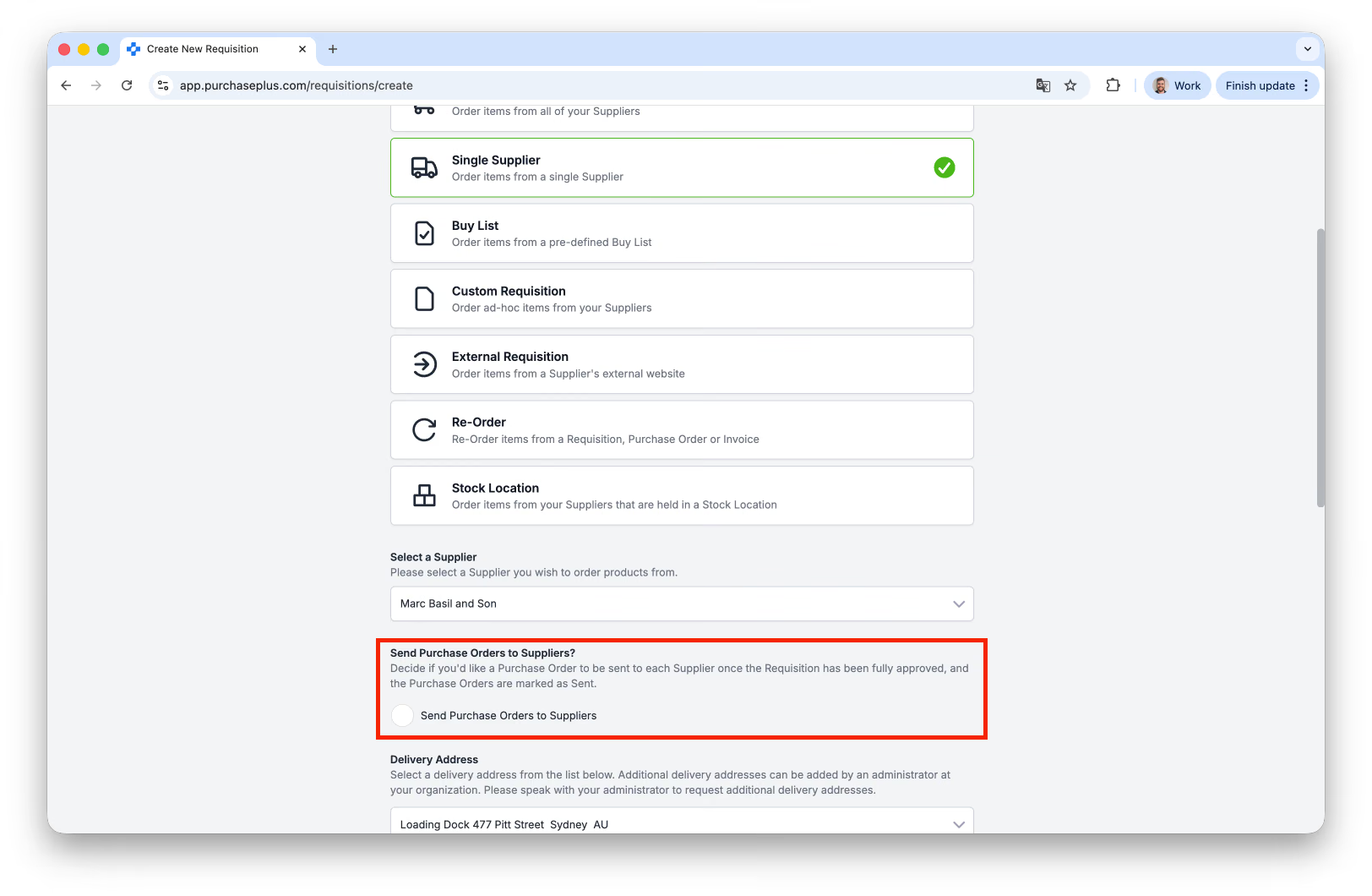
2: Utwórz nowe zapotrzebowanie na zakup od jednego dostawcy, upewniając się, że zamawiasz z tego samego konta dostawcy co na fakturze. Upewnij się, że opcja [Wyślij do dostawcy] jest odznaczona:
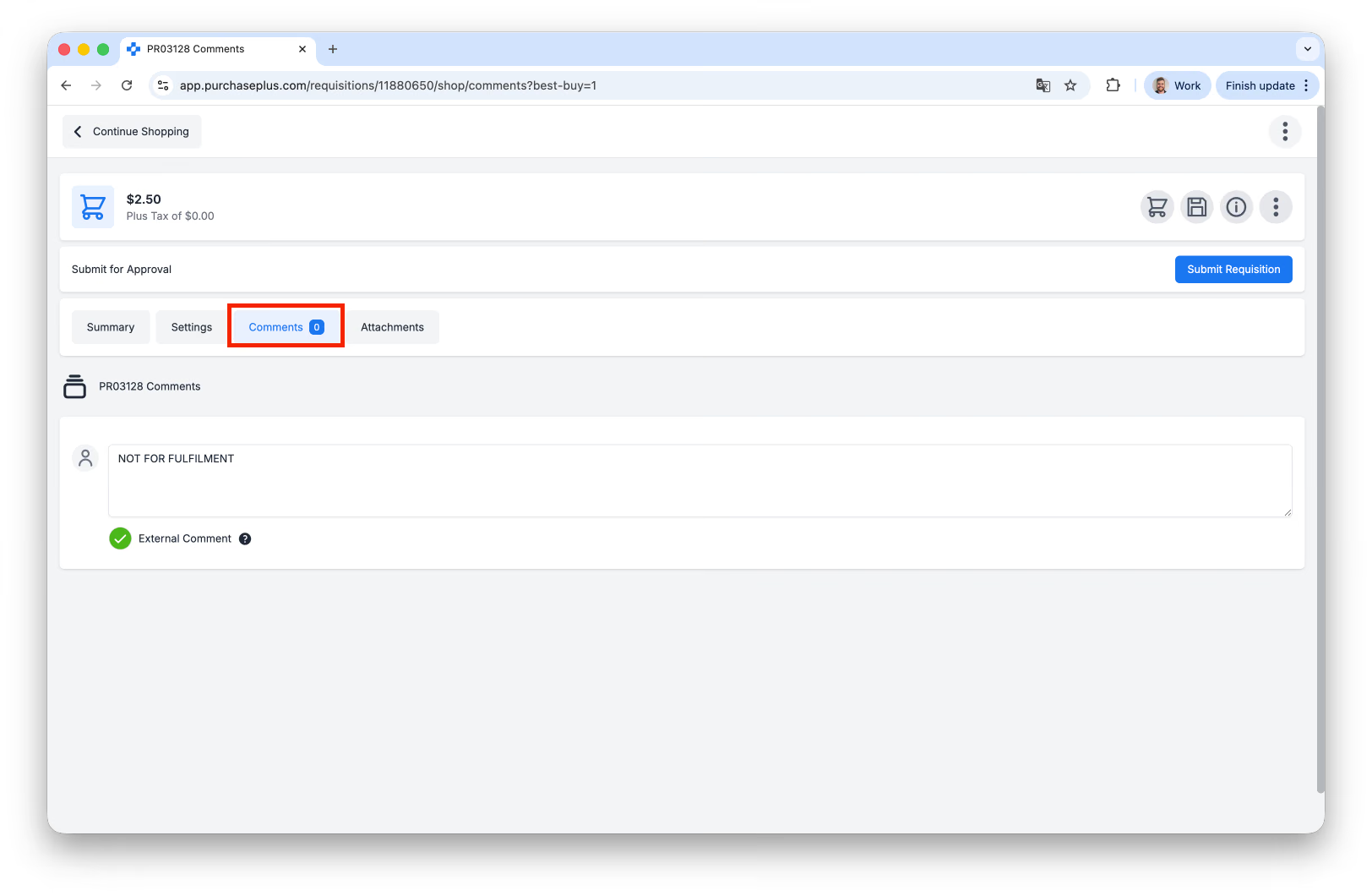
3. Wpisz komentarz w sekcji komentarzy, na przykład „Nie realizować tego zamówienia”:
4. Gdy zapotrzebowanie na zakup zostanie zatwierdzone (i stanie się zamówieniem zakupu), możesz dopasować zamówienie zakupu do faktury. Możesz także zostawić komentarz na obu dokumentach, informujący, że są one ze sobą powiązane.