

Przeglądanie i aktualizacja faktur
Przeglądanie i aktualizowanie faktur
Dostęp do faktur
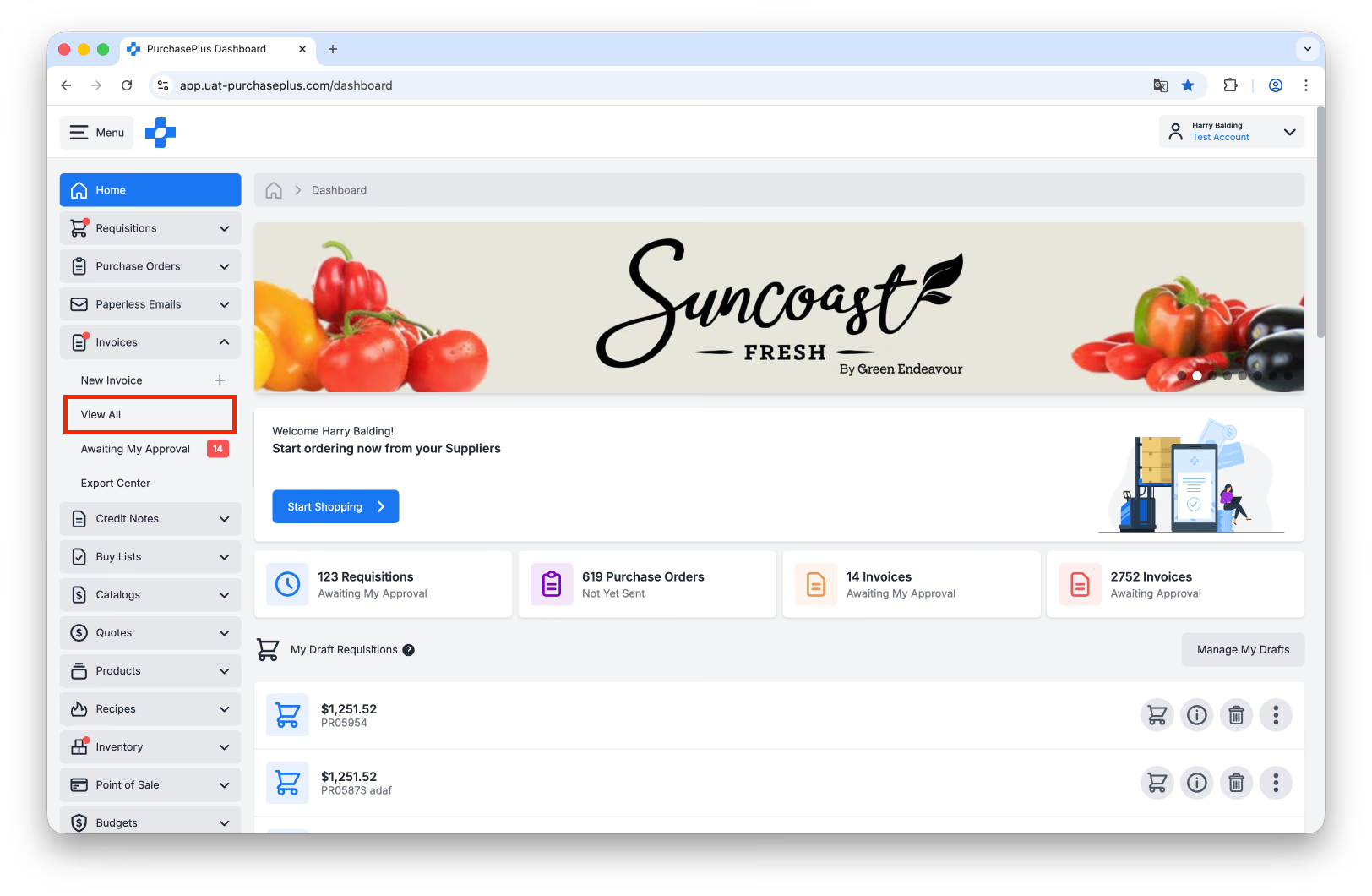
1. Wybierz [Faktury] → [Wyświetl wszystkie] z bocznego paska nawigacji.
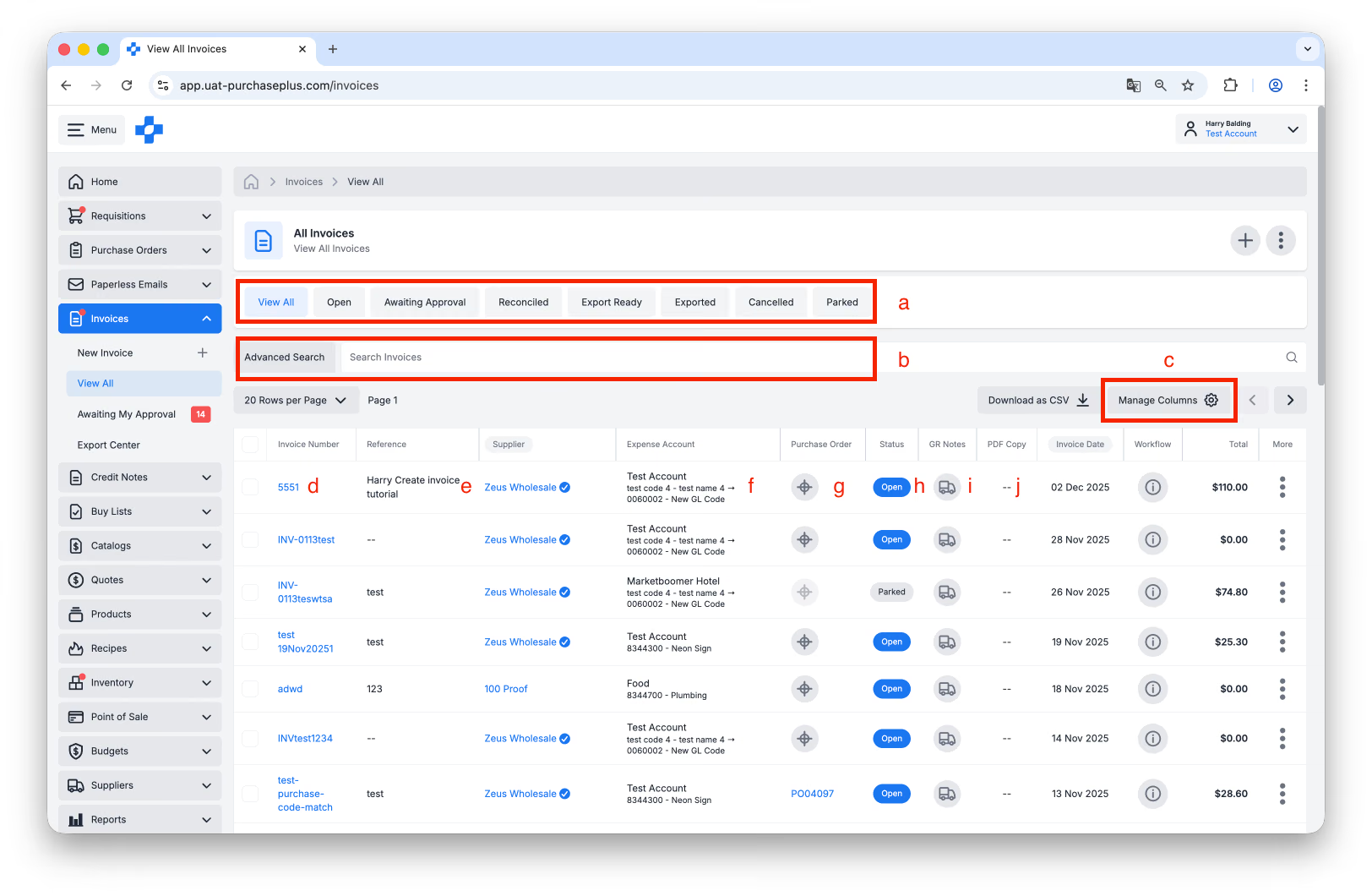
2. Z poziomu widoku tabeli Wyświetl wszystkie faktury możesz wykonać następujące czynności:
- Filtruj wszystkie faktury według statusu.
- Użyj pola [Szukaj], aby znaleźć fakturę, którą chcesz sprawdzić.
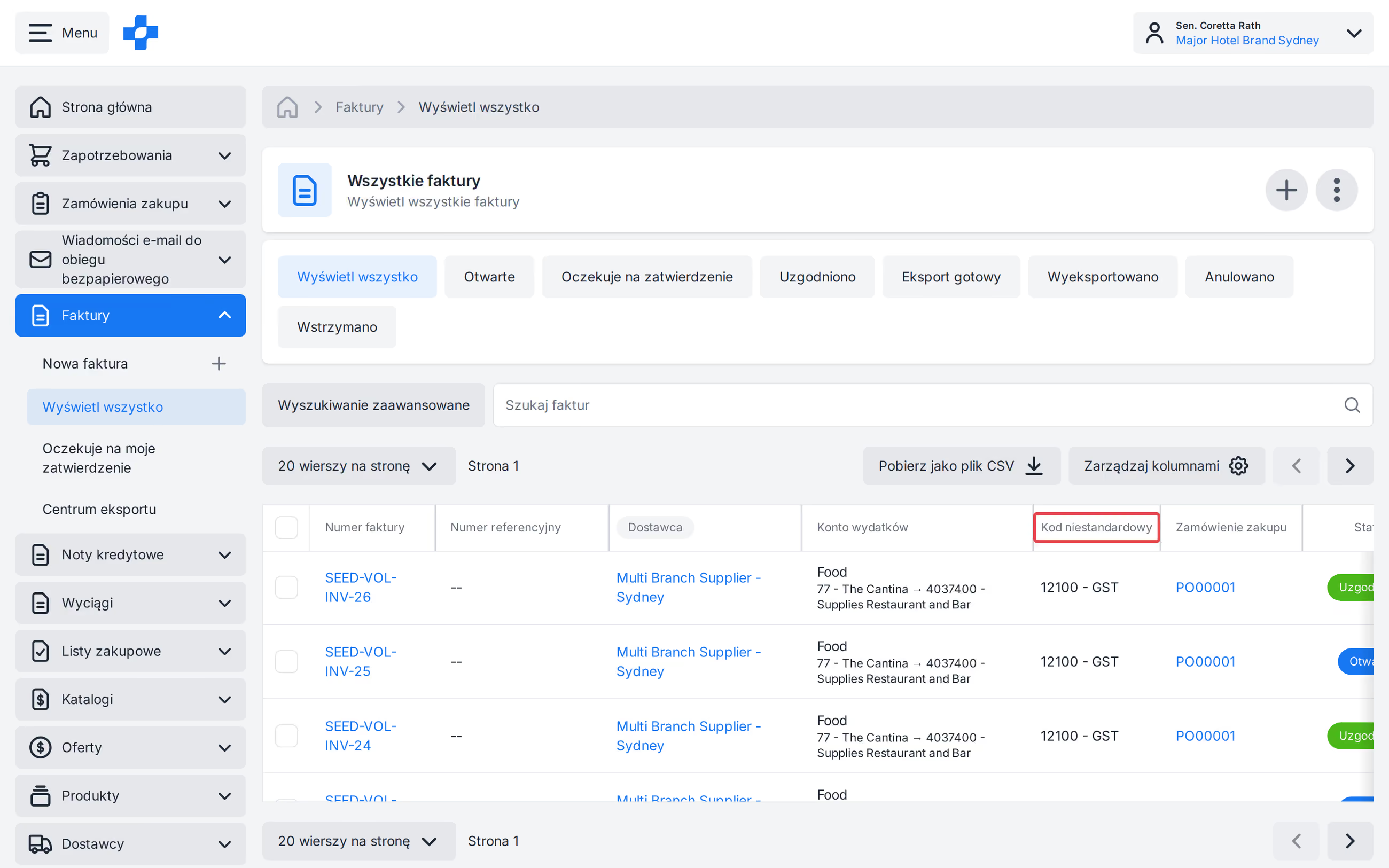
- [Zarządzaj kolumnami], aby pokazać lub ukryć kolumny widoczne w tabeli. W widokach [Wyświetl wszystkie] oraz [Oczekujące na moje zatwierdzenie] możesz wyświetlić kolumnę Kod niestandardowy.
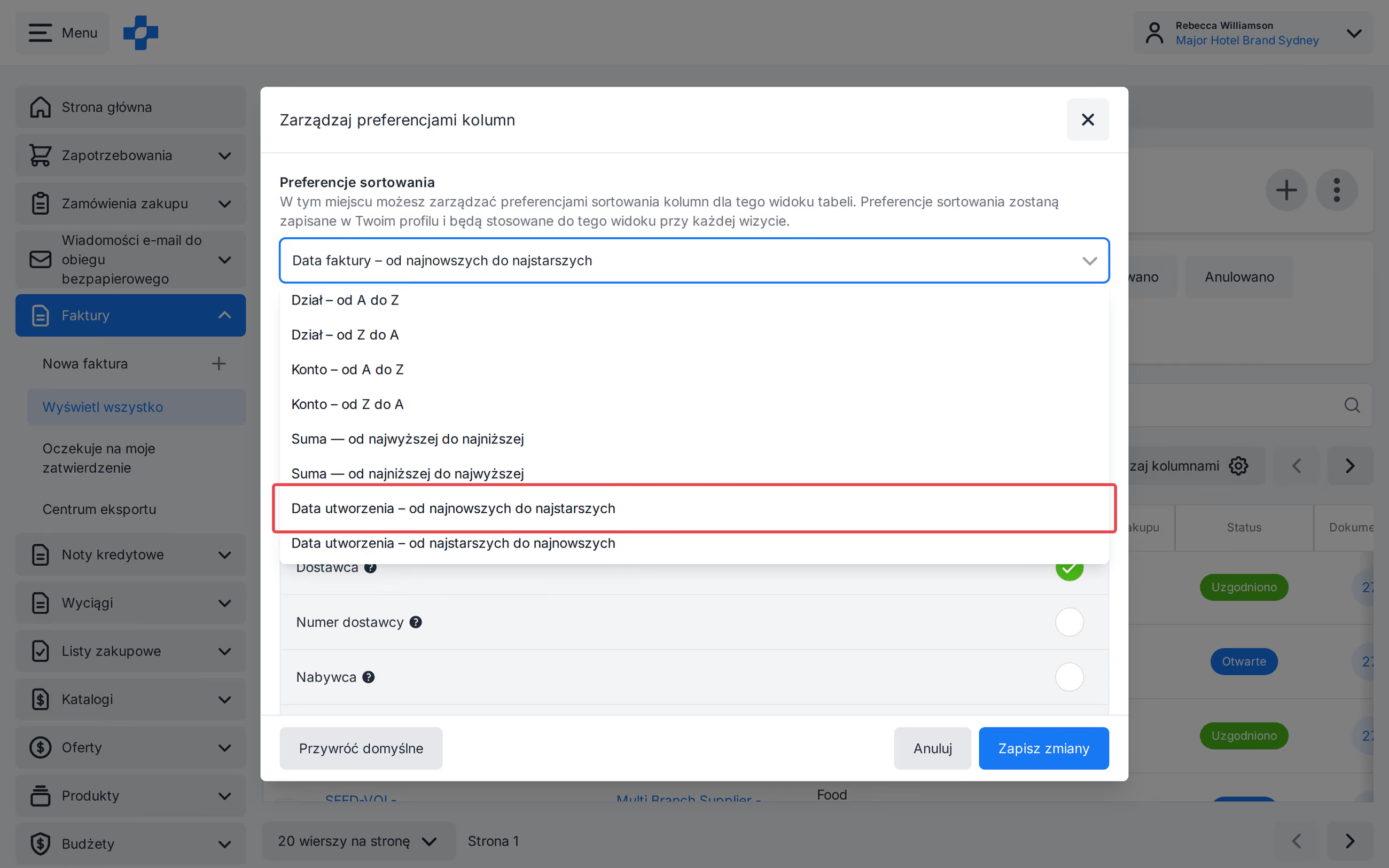
- W widoku [Wyświetl wszystkie] kliknij [Zarządzaj kolumnami], otwórz Preferencje sortowania i wybierz opcję [Data utworzenia — od najnowszych do najstarszych] lub [Data utworzenia — od najstarszych do najnowszych]. Odpowiada to kolumnie Utworzono. Kliknij [Zapisz zmiany]. Sortowanie zostanie zapisane dla tego widoku. Widok [Faktury oczekujące na moje zatwierdzenie] posiada własne, oddzielnie zapisywane sortowanie.
- Kliknij [Numer faktury], aby otworzyć Fakturę.
- Najedź kursorem na [Numer referencyjny], aby dodać lub edytować numer referencyjny faktury. Jest to możliwe tylko wtedy, gdy faktura ma status „Otwarta” lub „Oczekuje na zatwierdzenie”.
- Najedź kursorem na [Konto kosztowe], aby dodać lub edytować dział bądź konto, do którego przypisana jest faktura. Jest to możliwe tylko wtedy, gdy faktura ma status „Otwarta” lub „Oczekuje na zatwierdzenie”.
- [Zamówienie zakupu]. Sprawdź, czy faktura została dopasowana do zamówienia zakupu. Przeczytaj nasz artykuł Dopasowywanie zamówienia zakupu do faktury, aby dowiedzieć się więcej.
- Sprawdź [Status] faktury.
- [PZ]. Przeglądaj Potwierdzenia przyjęcia towaru (PZ) powiązane z fakturą lub utwórz nowe potwierdzenie przyjęcia towaru do zamówienia zakupu, z którym powiązana jest faktura.
- Wyświetl [Kopię PDF] faktury. Opcja ta jest dostępna, jeśli faktura została utworzona z pliku PDF za pośrednictwem rozwiązania PurchasePlus Paperless Invoicing.
Aktualizowanie faktur
Zasadniczo faktura w stanie „Otwarta” lub „Oczekuje na zatwierdzenie” może być aktualizowana przez każdego użytkownika posiadającego uprawnienie „Zarządzanie fakturami i notami kredytowymi” i/lub „Zarządzanie pozycjami faktur i not kredytowych” (w zależności od tego, co chce zaktualizować). Podczas edycji daty faktury wyświetlane jest to samo ostrzeżenie, co przy ręcznym tworzeniu. Data wybiegająca o więcej niż 1 dzień w przyszłość wywołuje ostrzeżenie, ale nadal można ją zapisać.
Uwaga — Data faktury wybiegająca o więcej niż 6 lat w przeszłość lub więcej niż 6 lat w przyszłość nie może zostać zapisana.
Aktualizowanie faktur poza stanami Otwarta lub Oczekuje na zatwierdzenie wymaga wykonania dodatkowych kroków przed wprowadzeniem jakichkolwiek zmian:
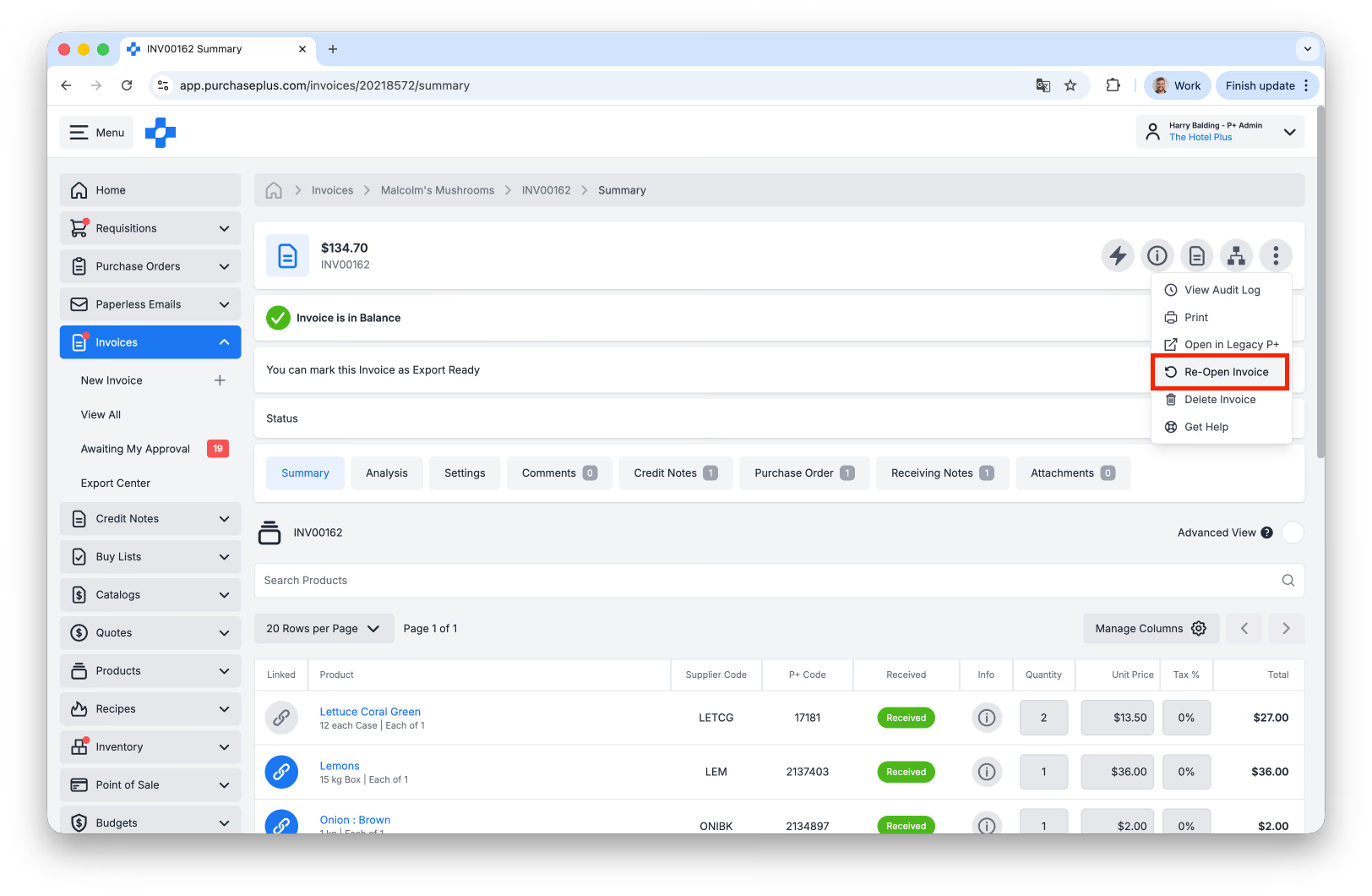
- Aby zaktualizować fakturę w stanie „Rozliczona”, należy ją ponownie otworzyć, klikając opcję „Otwórz ponownie fakturę” w menu [Więcej] w nagłówku faktury:
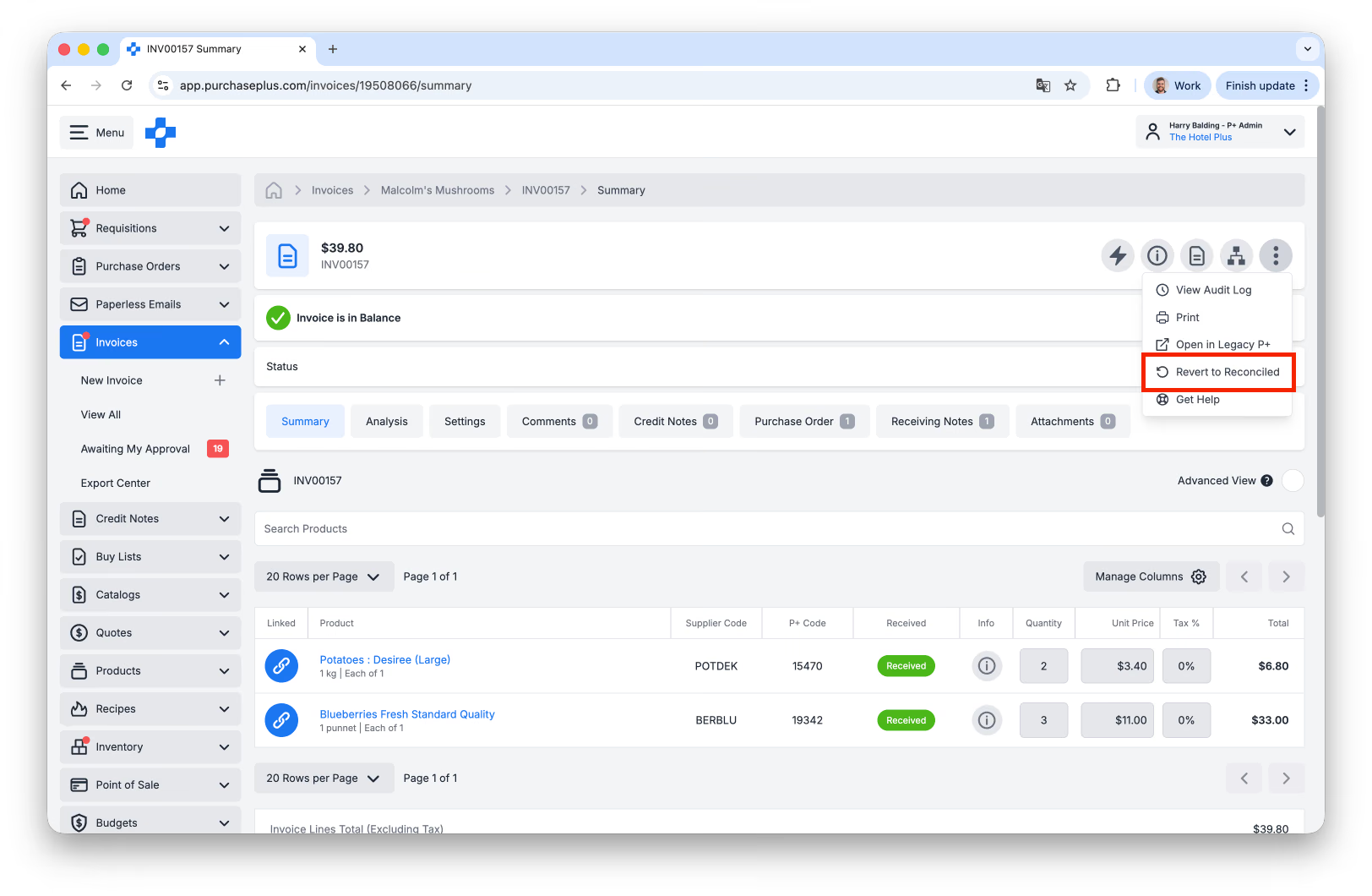
- Aby zaktualizować fakturę w stanie „Gotowa do eksportu” lub „Wyeksportowano”, należy najpierw wybrać opcję [Przywróć do stanu: Rozliczona] w menu [Więcej] w nagłówku faktury, a następnie „Otworzyć ponownie” zgodnie z powyższym opisem.
Po wprowadzeniu niezbędnych zmian w fakturze będzie ona musiała ponownie przejść przez wszelkie procesy zatwierdzania faktur obowiązujące w danej jednostce organizacyjnej.
Zatwierdzanie faktur
Jeśli faktura znajduje się w stanie „Oczekuje na zatwierdzenie”, oznacza to, że musi pomyślnie przejść przez Proces zatwierdzania, aby zmienić jej status na „Rozliczona”.
Istnieje wiele powodów, dla których faktura może zostać oflagowana i wymagać zatwierdzenia. Każdy z powodów oflagowania jest widoczny w zakładce Flagi faktury, a każda flaga pozycji faktury jest widoczna w kolumnie Flagi przy danej pozycji.
Jako wyznaczona osoba zatwierdzająca możesz przejrzeć każdy powód oflagowania i zdecydować, czy chcesz rozwiązać problem będący przyczyną oflagowania, czy też zatwierdzić fakturę bez rozwiązywania niektórych lub wszystkich flag.
Procesy zatwierdzania faktur i not kredytowych zostały szczegółowo opisane w osobnym artykule. Dowiedz się więcej, czytając ten przewodnik.
Korzystanie z narzędzia Invoice Power Editor
Użytkownicy posiadający uprawnienie „Może zarządzać fakturami i notami kredytowymi” mogą korzystać z narzędzia Invoice Power Editor, aby przeglądać i aktualizować fakturę w PurchasePlus równolegle z fakturą w formacie PDF, którą otrzymano na adres e-mail do fakturowania bezpapierowego.
Aby rozpocząć korzystanie z narzędzia Invoice Power Editor:
- Wybierz dowolną fakturę z sekcji [Faktury] → [Wyświetl wszystkie] lub [Faktury] → [Oczekujące na moje zatwierdzenie].
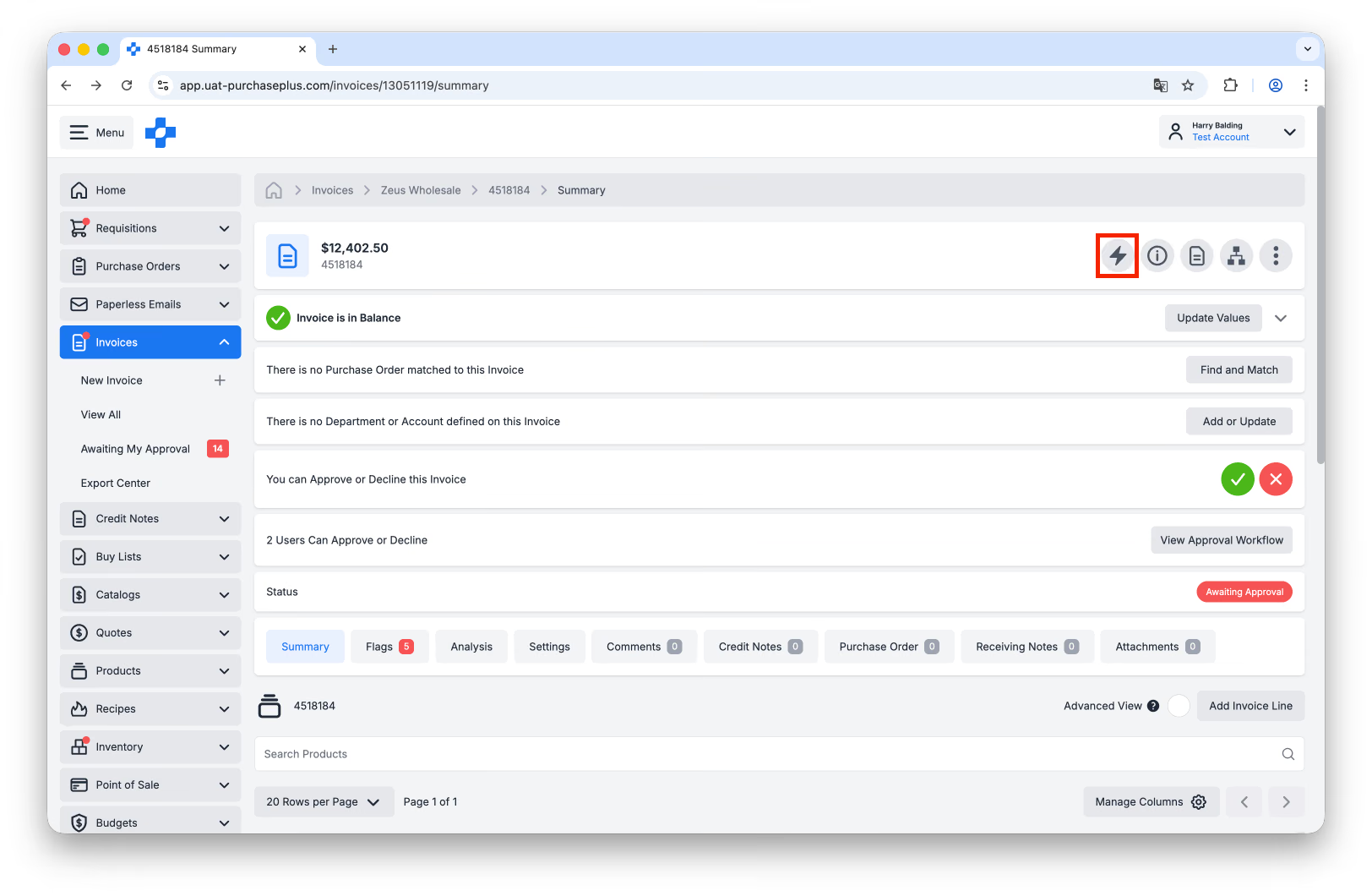
- W nagłówku faktury wybierz [Power Editor].
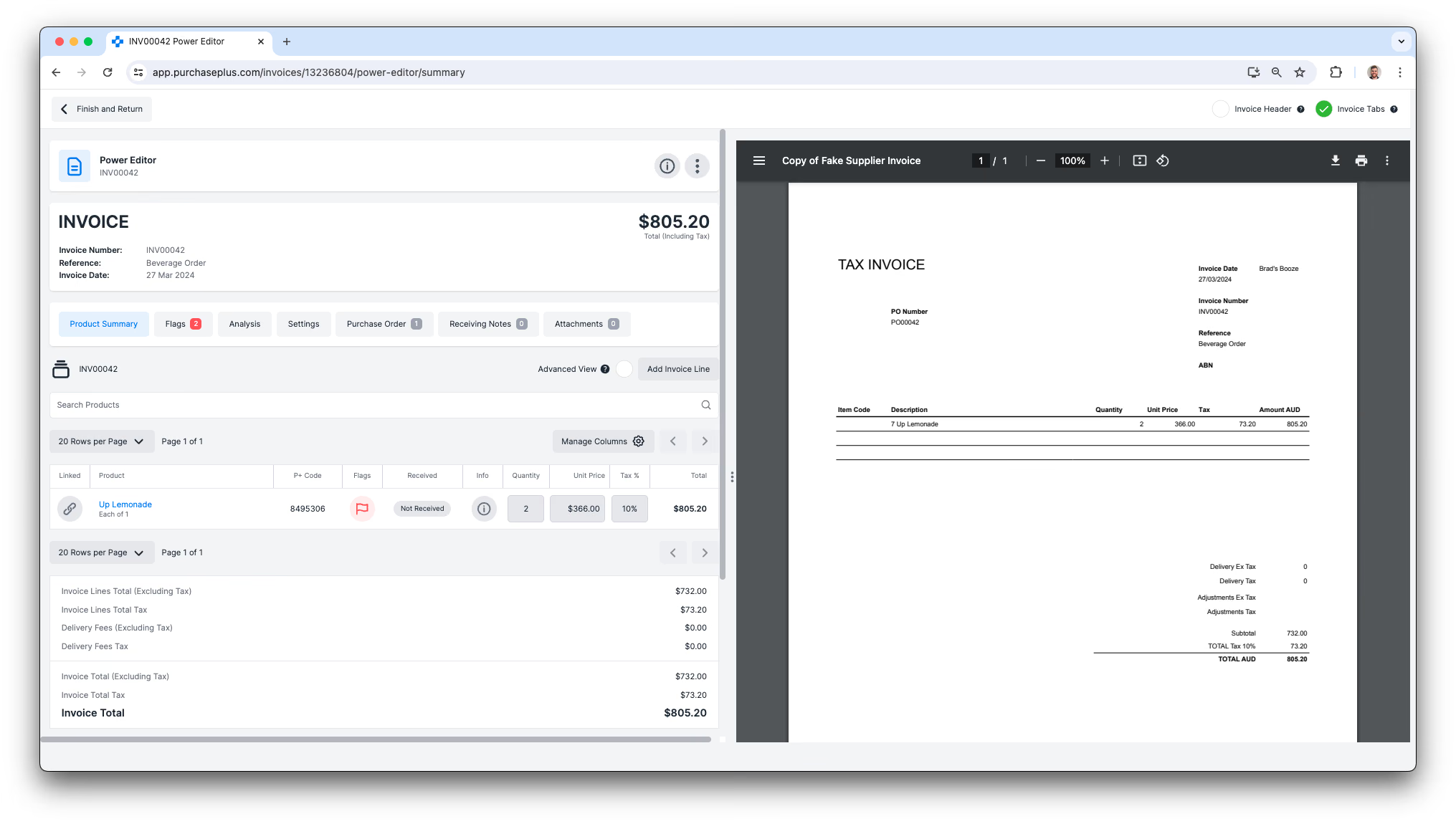
- Jeśli faktura została utworzona w PurchasePlus w wyniku przesłania przez dostawcę faktury PDF na Twój adres e-mail do fakturowania bezpapierowego, po prawej stronie edytora faktur w PurchasePlus będzie widoczny plik PDF, co ułatwi weryfikację danych podczas aktualizowania faktury.
Wskazówki dotyczące weryfikacji
Dopasuj zamówienia zakupu i faktury
- Jeśli ma to zastosowanie w Twojej organizacji, upewnij się, że zamówienie zakupu jest dopasowane do faktury przed sprawdzeniem powodów oflagowania.
- W razie potrzeby powiąż pozycje faktury z pozycjami zamówienia zakupu.
Przyjmij towary i usługi
- Sprawdź, czy pozycje zostały odebrane. Jeśli ma to zastosowanie w Twojej organizacji, przyjęcie zamówienia zakupu jest kluczowym krokiem potwierdzającym dostarczenie towarów i sygnalizuje osobie zatwierdzającej fakturę, że można ją zatwierdzić.
Sprawdź pozycje na fakturze przed zatwierdzeniem
- W przypadku rozbieżności między ceną na zamówieniu zakupu a ceną na fakturze możesz skontaktować się z dostawcą w celu uzyskania ewentualnej noty kredytowej na powstałą różnicę.