Przegląd
Przegląd
Przegląd
Listy zakupowe to skuteczne narzędzie do standaryzacji i automatyzacji decyzji zakupowych w całej organizacji – gwarantujące, że kupujący zamawiają właściwe produkty od właściwych dostawców po właściwej cenie.
Lista zakupowa pozwala zebrać wstępnie zdefiniowaną „listę zakupów” produktów, którymi zainteresowany jest kupujący. Lista zakupowa wyświetla wszystkie dostępne oferty cenowe dla tych produktów ze wszystkich katalogów dostawców.
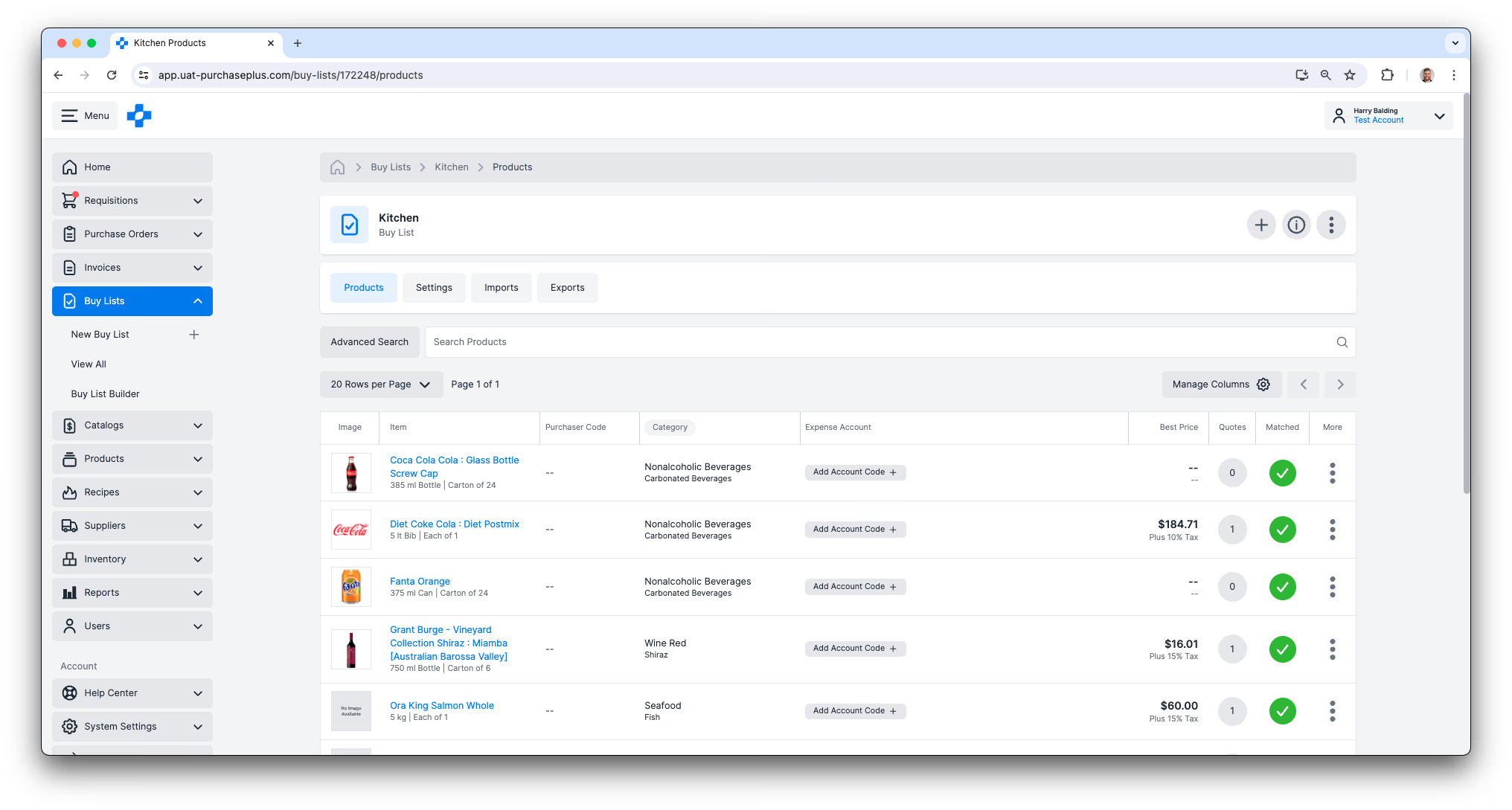
Listy zakupowe zyskują na wartości, gdy użytkownik z uprawnieniem „Tworzenie zapotrzebowań z listy zakupowej” tworzy zapotrzebowanie z listy zakupowej.
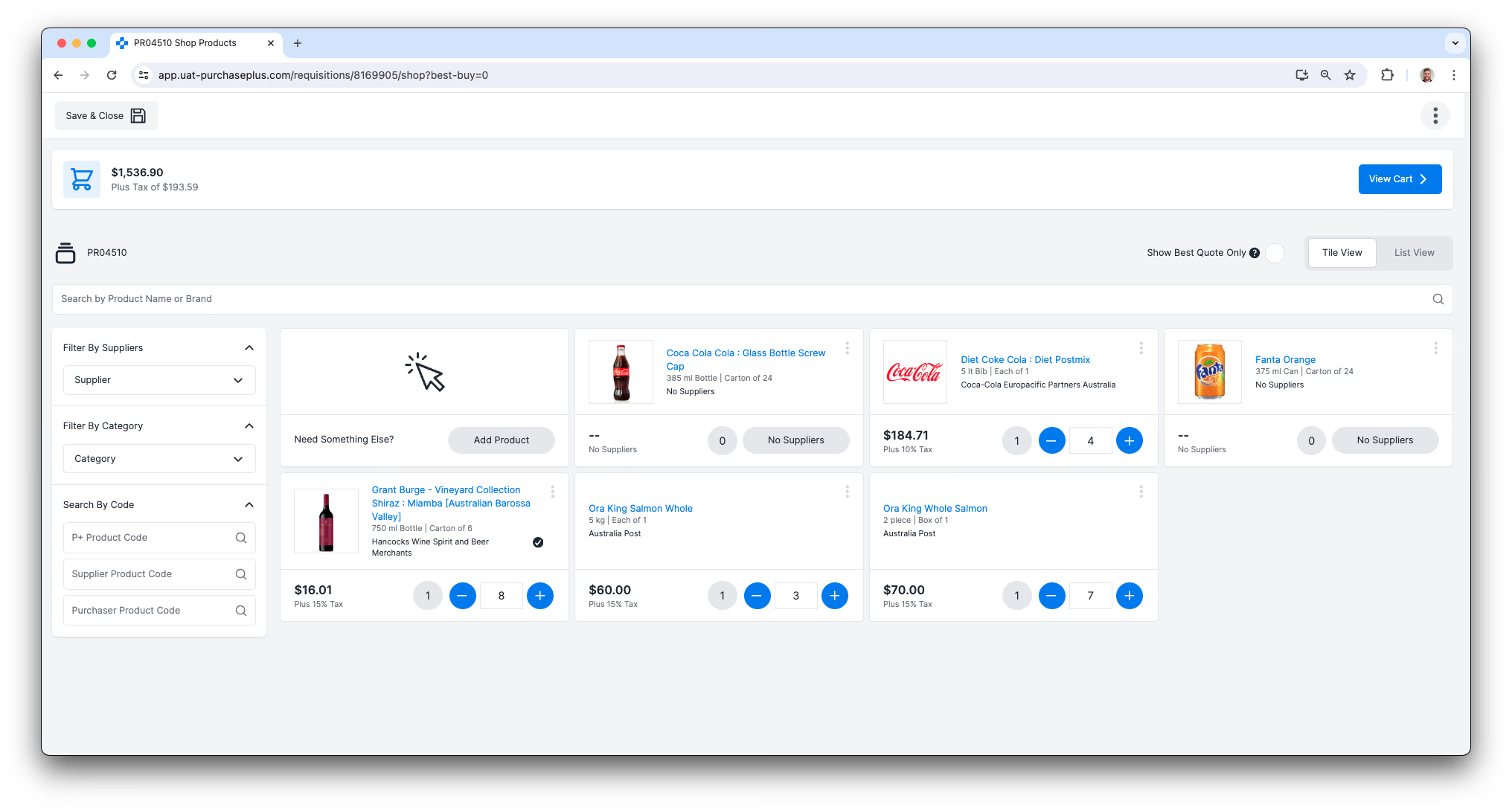
Użytkownik jest prowadzony przez proces dodawania wstępnie zdefiniowanych produktów do zapotrzebowania i zachęcany do wyboru najniższej oferty cenowej od dostawców oferujących dany produkt.
Po przesłaniu zapotrzebowania przez użytkownika i zatwierdzeniu przez wymaganych zatwierdzających zostanie ono podzielone na wiele zamówień zakupu i wysłane do dostawców wskazanych w zapotrzebowaniu.
Tworzenie nowej listy zakupowej
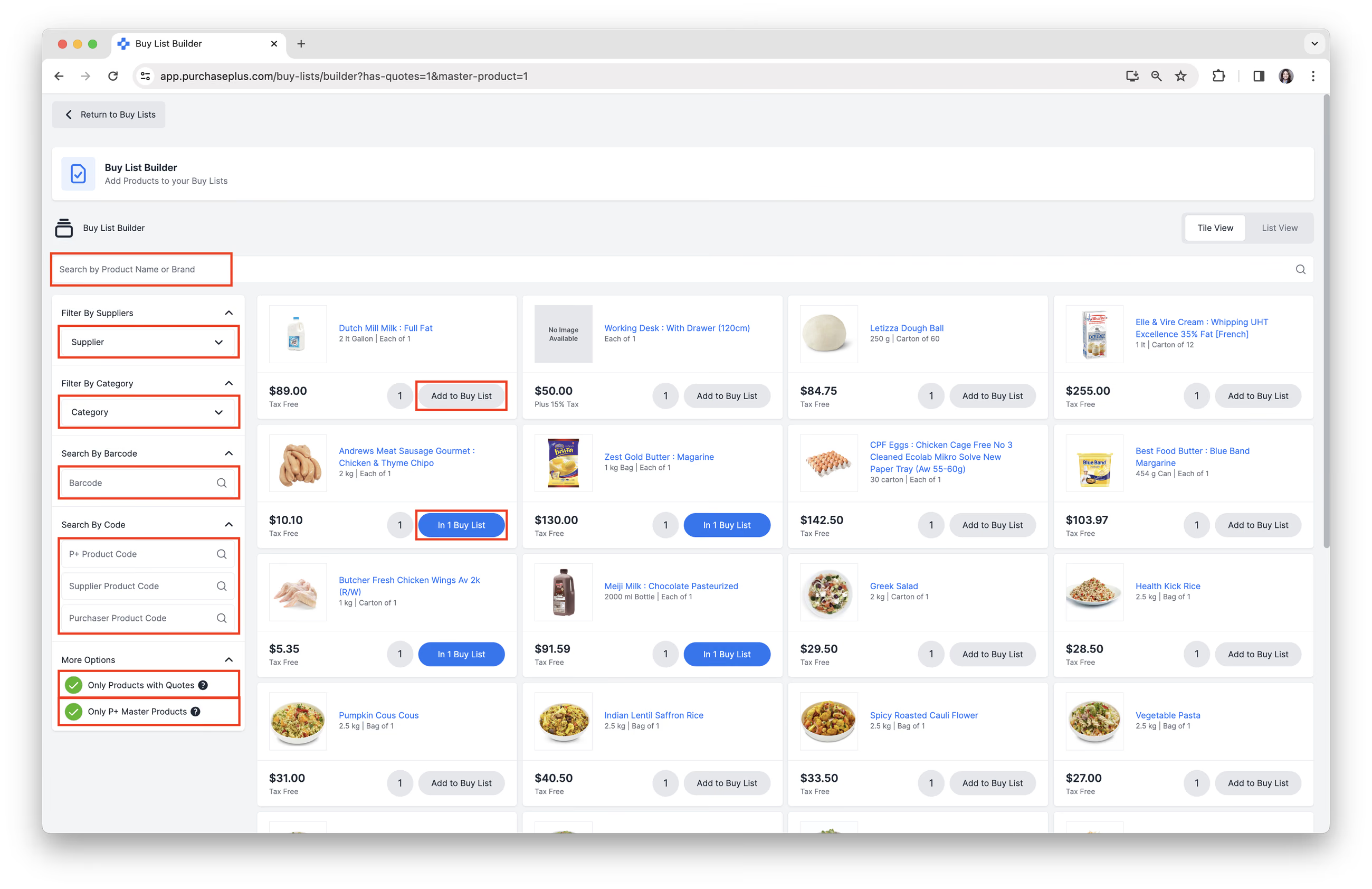
Użytkownicy kupujący z uprawnieniem „Zarządzanie listami zakupowymi” mogą utworzyć nową listę zakupową, wybierając [Listy zakupowe] → [Nowa lista zakupowa] w bocznym menu nawigacyjnym, a następnie rozpocząć dodawanie do niej produktów.
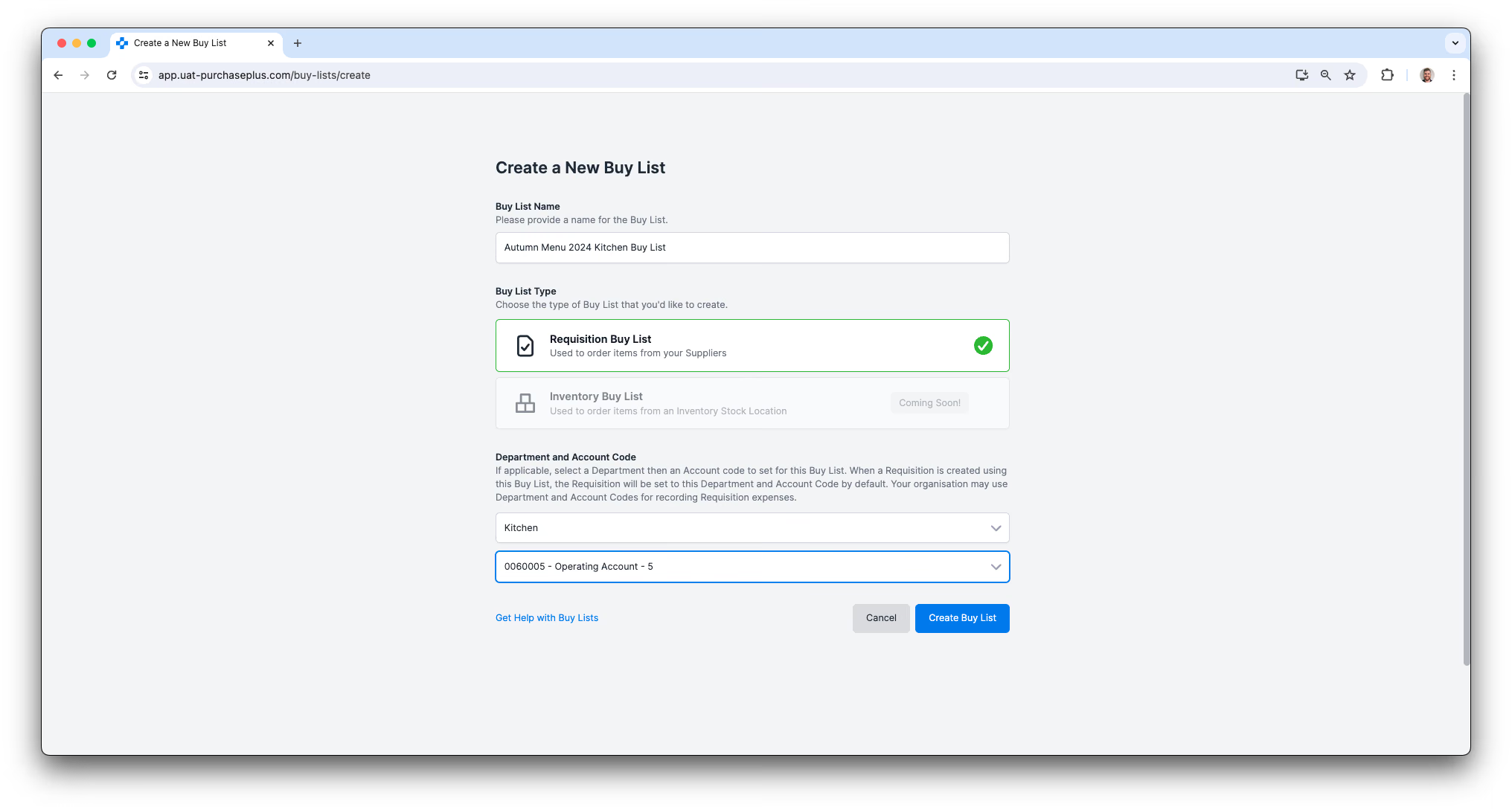
Aby dowiedzieć się więcej, przeczytaj nasz artykuł o tworzeniu nowej listy zakupowej.
Importing and Exporting a Buy List
Użytkownicy kupujący z uprawnieniem „Zarządzanie listami zakupowymi” mogą wypełnić listę zakupową produktami za pomocą pliku CSV w zakładce [Lista zakupowa] → [Importy]. Bardzo ważne jest, aby plik CSV był poprawnie sformatowany; możesz użyć funkcji [Eksportuj], aby wygenerować plik CSV w formacie odpowiednim do importu.
Opcje importu i eksportu listy zakupowej są dostępne jako zakładki w nagłówku listy zakupowej:
Zarządzanie produktami
Użytkownicy kupujący z uprawnieniem „Dodawanie pozycji do list zakupowych” mogą dodawać i usuwać produkty z istniejącej listy zakupowej.
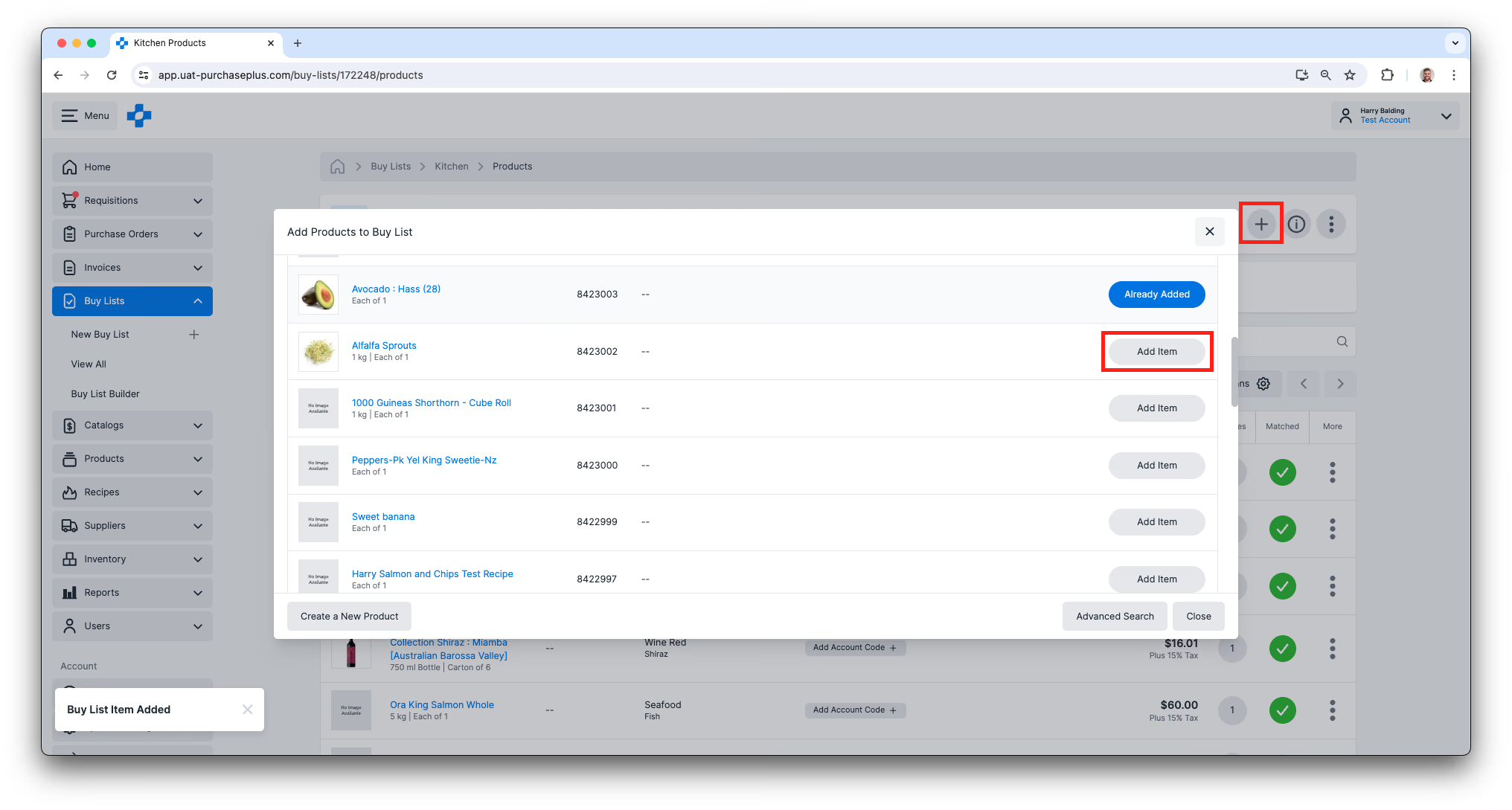
Podczas dodawania produktów do list zakupowych (zwłaszcza tych przeznaczonych do tworzenia zapotrzebowań u zarejestrowanych dostawców) zdecydowanie zaleca się, aby w miarę możliwości wybierać pozycje z katalogu zarządzanego przez dostawcę (a nie z katalogu zarządzanego samodzielnie).
Pomaga to upewnić się, że dane produktu (kody, ceny, jednostki miary itp.) są dokładne, aktualne i rozpoznawane przez dostawcę. To z kolei zmniejsza ryzyko niezgodności, odrzucenia zamówień czy konieczności późniejszych ręcznych poprawek.
Ponadto katalogi dostawców mogą się z czasem zmieniać; produkty mogą być dodawane, aktualizowane, zastępowane lub wycofywane – dlatego dobrą praktyką jest regularne sprawdzanie list zakupowych.
Aby dowiedzieć się więcej, przeczytaj nasz artykuł o zarządzaniu produktami na liście zakupowej.
Tworzenie zapotrzebowania
Użytkownicy z uprawnieniem „Tworzenie zapotrzebowań z listy zakupowej” mogą utworzyć nowe zapotrzebowanie z poziomu listy zakupowej. Aby dowiedzieć się więcej, przeczytaj nasz artykuł o tworzeniu zapotrzebowania z listy zakupowej.
Zaawansowane
Własność listy zakupowej i konsekwencje hierarchii
Każda lista zakupowa ma „Właściciela”, czyli organizację, w ramach której została pierwotnie utworzona:
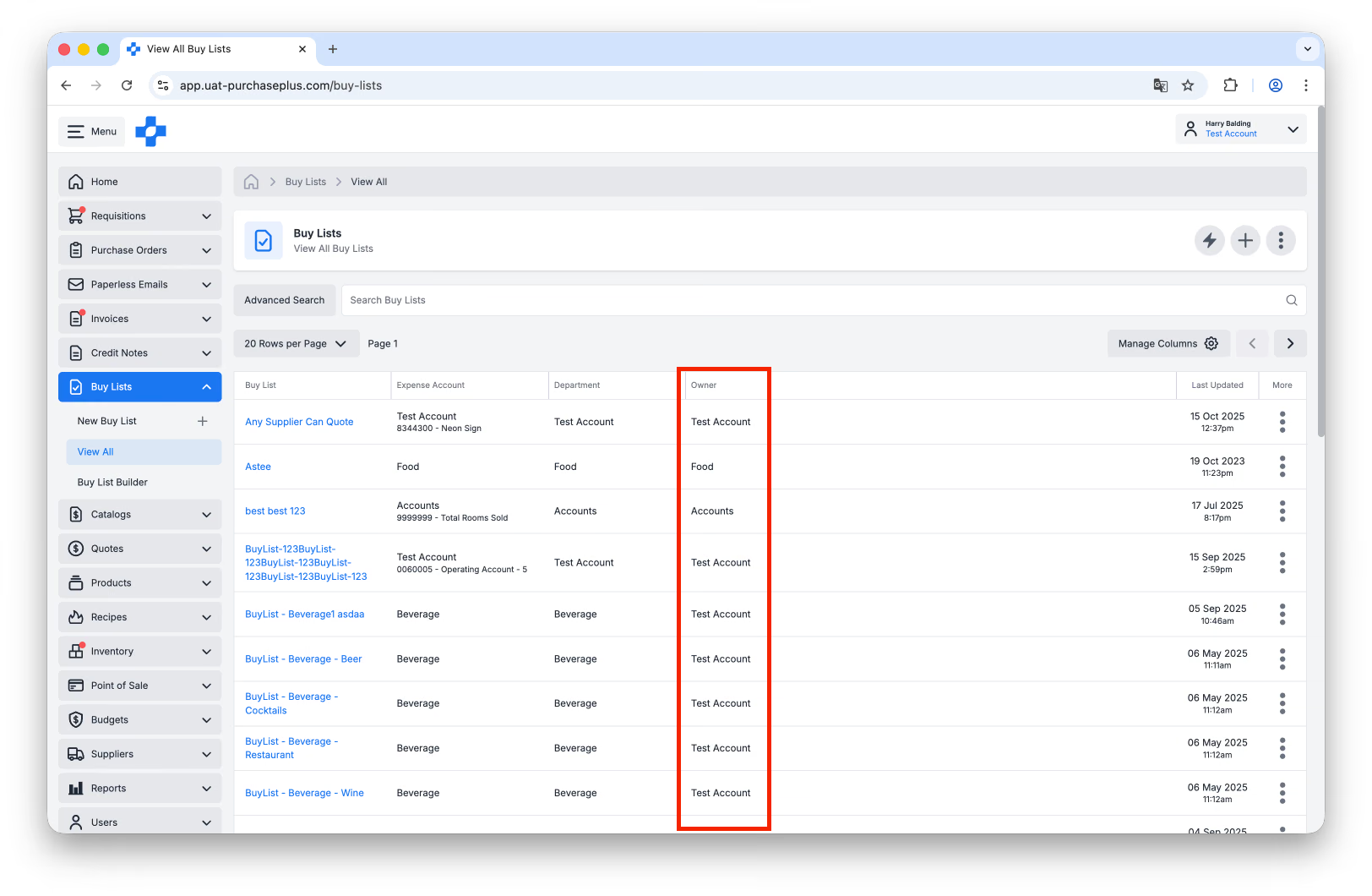
Organizacje w PurchasePlus zazwyczaj funkcjonują w hierarchii – oznacza to, że organizacje mogą mieć organizacje nadrzędne („rodziców”) i podrzędne („dzieci”), znajdujące się odpowiednio powyżej i poniżej danej organizacji. PurchasePlus wykorzystuje „Właściciela” listy zakupowej do określenia, którzy użytkownicy i w których organizacjach w hierarchii mogą zarządzać daną listą zakupową.
- Użytkownicy mogą:
- przeglądać, zarządzać ustawieniami oraz zarządzać produktami na liście zakupowej należącej do organizacji, w której są aktualnie zalogowani,
- przeglądać wszystkie listy zakupowe należące do organizacji znajdujących się powyżej i poniżej organizacji, w której są aktualnie zalogowani,
- zarządzać ustawieniami listy zakupowej należącej do organizacji podrzędnej w stosunku do organizacji, w której są aktualnie zalogowani (np. jej nazwą, działem itp.),
- dodawać produkty do listy zakupowej i usuwać z niej produkty należącej do organizacji podrzędnej w stosunku do organizacji, w której są aktualnie zalogowani.
- Użytkownicy nie mogą:
- zarządzać ustawieniami listy zakupowej należącej do organizacji nadrzędnej w stosunku do organizacji, w której są aktualnie zalogowani (np. jej nazwą, działem itp.),
- dodawać produktów do listy zakupowej należącej do organizacji nadrzędnej w stosunku do organizacji, w której są aktualnie zalogowani,
- usuwać produktów z listy zakupowej należącej do organizacji nadrzędnej w stosunku do organizacji, w której są aktualnie zalogowani.
Ta logika, w połączeniu z odpowiednimi uprawnieniami użytkowników do zarządzania listami zakupowymi, pozwala PurchasePlus wspierać odgórne zarządzanie listami zakupowymi bez odbierania użytkownikom możliwości zarządzania listami przypisanymi do konkretnych obiektów lub działów, którymi muszą ściśle administrować.
Właściciela listy zakupowej nie można zmienić. Jeśli chcesz przenieść listę zakupową w górę lub w dół hierarchii organizacji, musisz wyeksportować, a następnie zaimportować listę zakupową na pożądanym poziomie hierarchii organizacji.
Działy i kody kont dla listy zakupowej
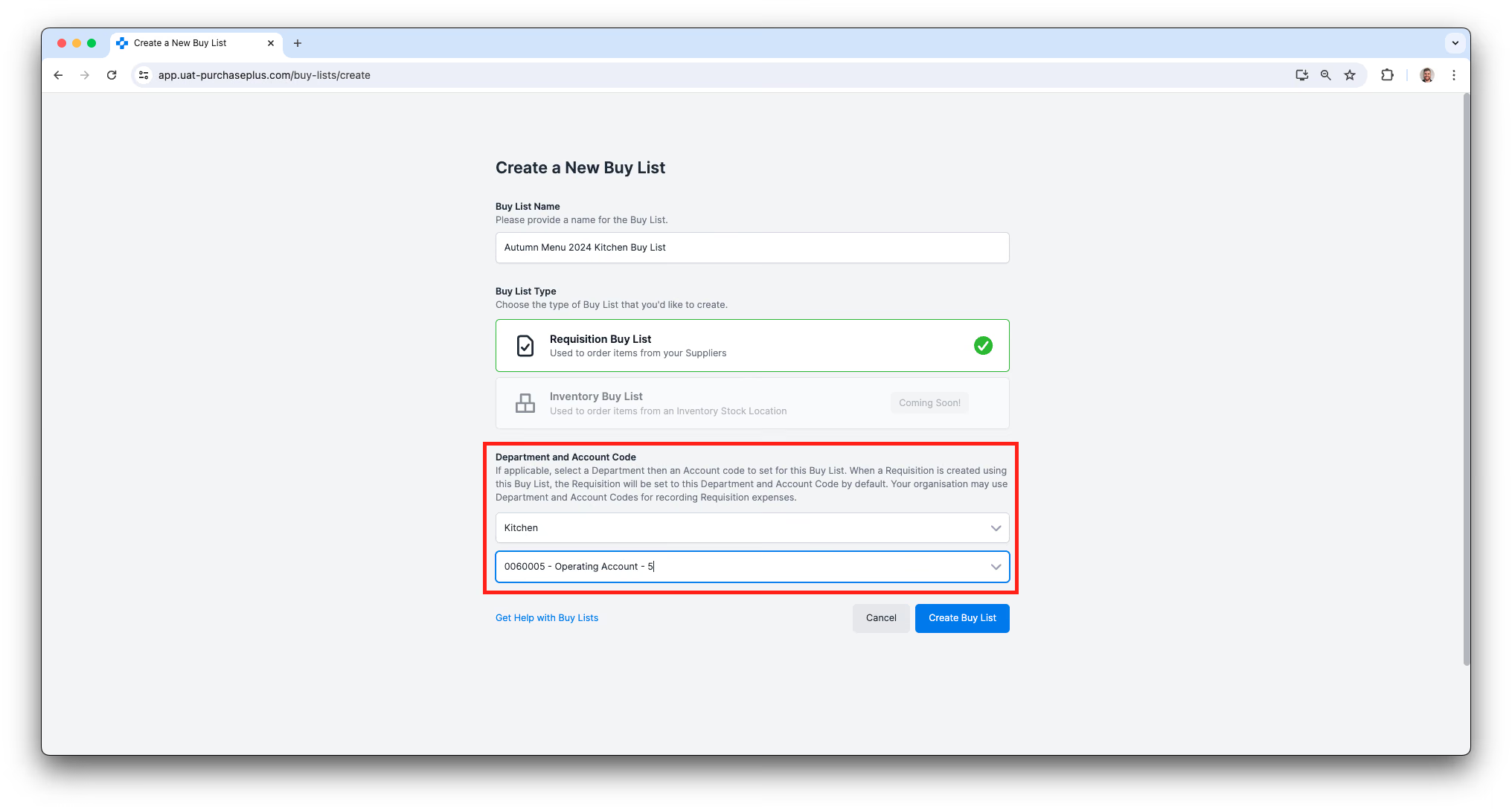
Podczas tworzenia nowej listy zakupowej użytkownik z uprawnieniem „Zarządzanie listami zakupowymi” może opcjonalnie podać domyślny dział oraz kod konta dla tej listy. Gdy na podstawie listy zakupowej zostanie utworzone zapotrzebowanie, domyślnie zostaną w nim ustawione ten dział i kod konta. Wartości te można w każdej chwili zaktualizować w zakładce Ustawienia listy zakupowej.
Działy i kody kont dla pozycji listy zakupowej
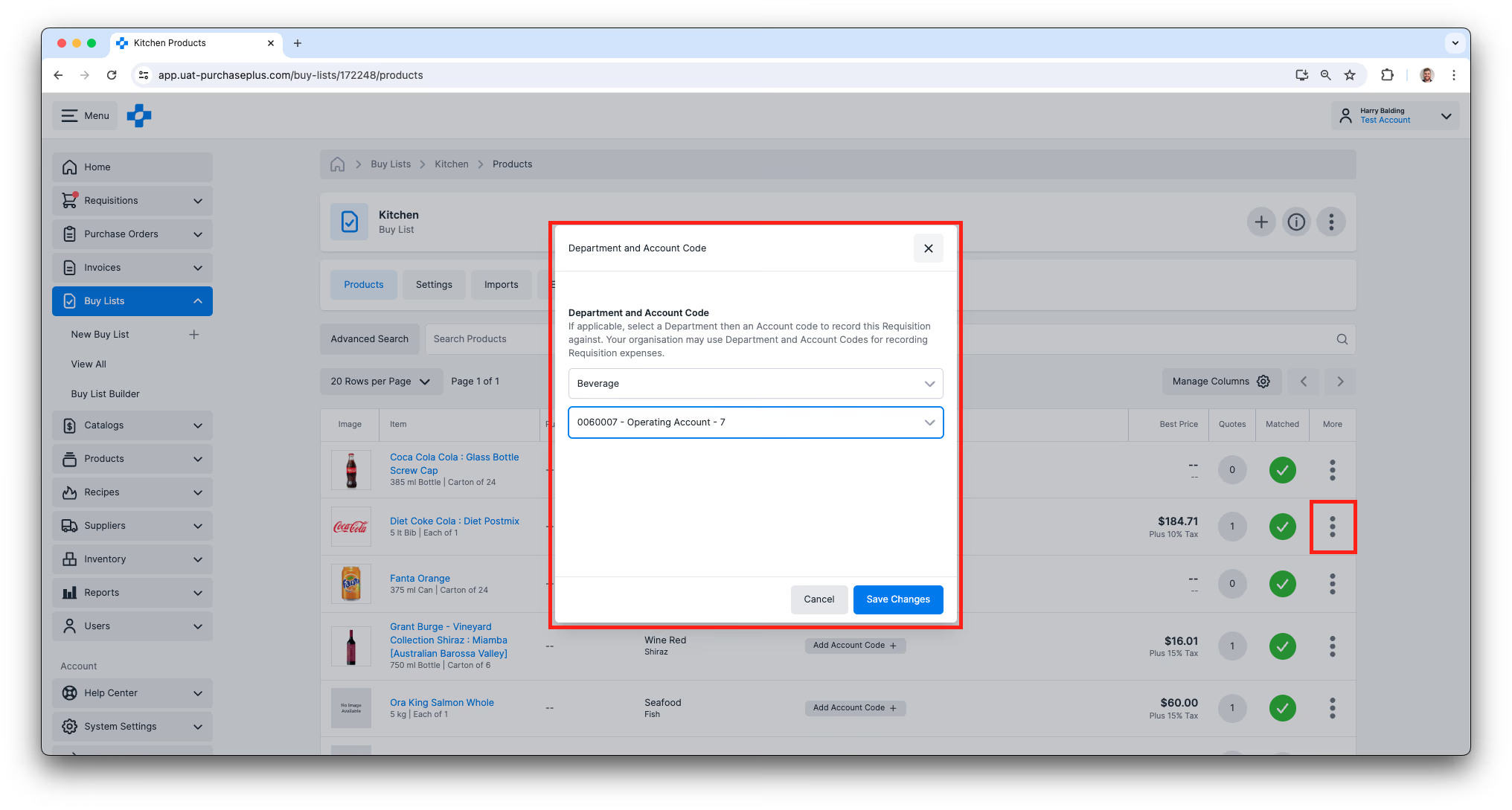
Podczas przeglądania istniejącej listy zakupowej (np. podczas dodawania nowego produktu do listy zakupowej) użytkownik z uprawnieniem „Zarządzanie listami zakupowymi” ma możliwość dodania domyślnego działu i kodu konta dla dowolnego produktu na liście zakupowej.
Włączeni dostawcy dla listy zakupowej
W niektórych przypadkach możesz chcieć określić, które oferty cenowe dostawców będą widoczne dla użytkowników tworzących zapotrzebowanie z listy zakupowej. Ta funkcja znajduje się w zakładce [Ustawienia] listy zakupowej:
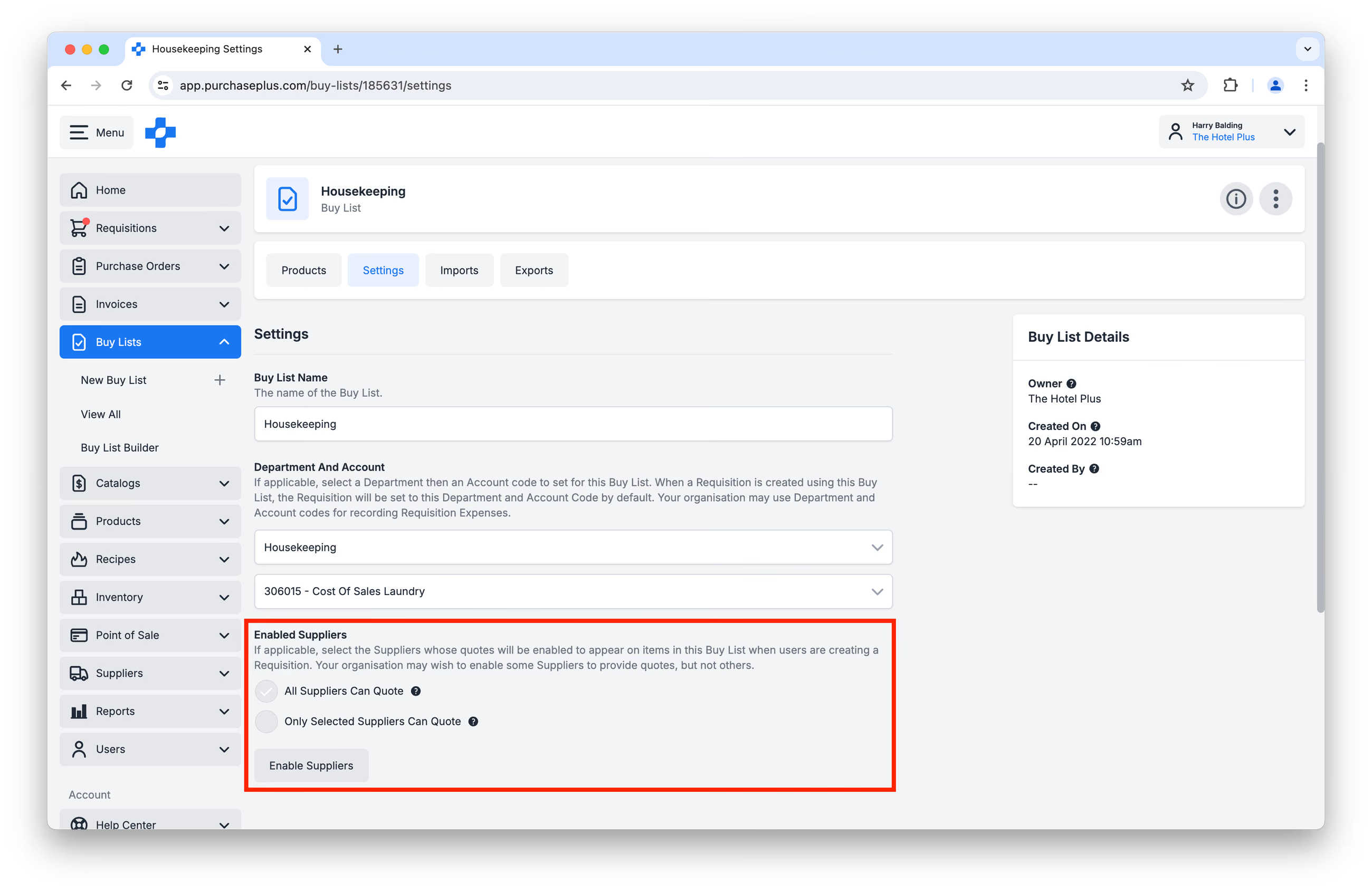
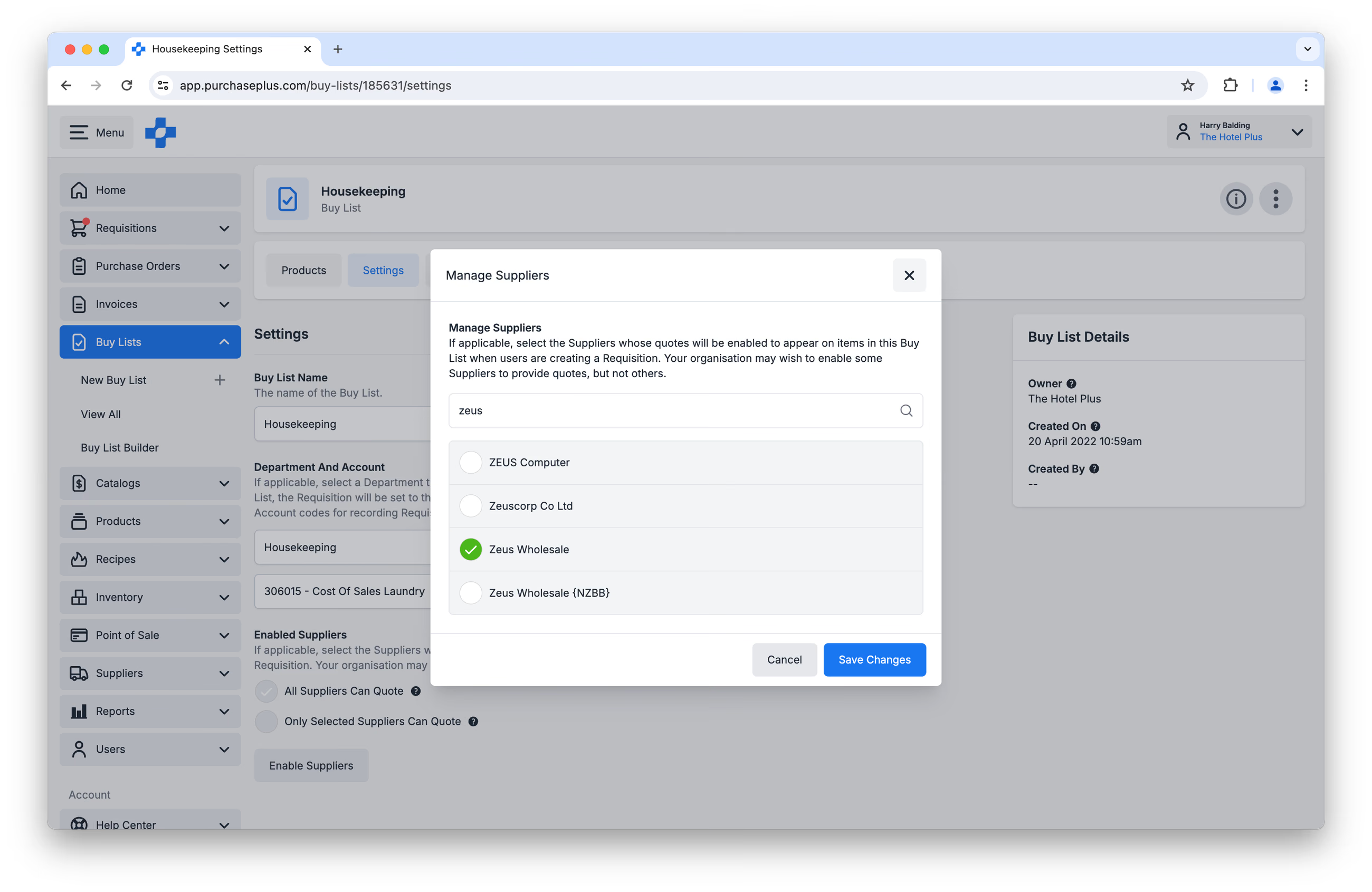
Domyślnie każda lista zakupowa pozwala wszystkim dostawcom na przedstawianie ofert cenowych dla produktów z listy. Jeśli chcesz ograniczyć grono dostawców mogących składać oferty, kliknij [Włącz dostawców], a następnie wyszukaj i wybierz dostawców, zaznaczając pole wyboru obok nazwy dostawcy. Kliknij [Zapisz zmiany], aby zastosować zmiany: