

Przegląd
Przegląd
Produkt
Produkty w PurchasePlus są odzwierciedleniem rzeczywistych produktów (i usług), które Twoja Organizacja kupuje od Dostawców i wykorzystuje w bieżącej działalności.
Produkty stanowią podstawę każdej pozycji w dokumencie Zapotrzebowanie, Zamówienie zakupu, Faktura, Nota kredytowa, Przesunięcie… w zasadzie Produkty są przedmiotem niemal wszystkich kluczowych funkcji oferowanych przez PurchasePlus!
Do kogo należy Produkt?
Właścicielem produktów mogą być Kupujący, Dostawcy lub Marketboomer (firma stojąca za PurchasePlus). Produkty należące do Marketboomer nazywamy „Produktami głównymi” (Master Products).
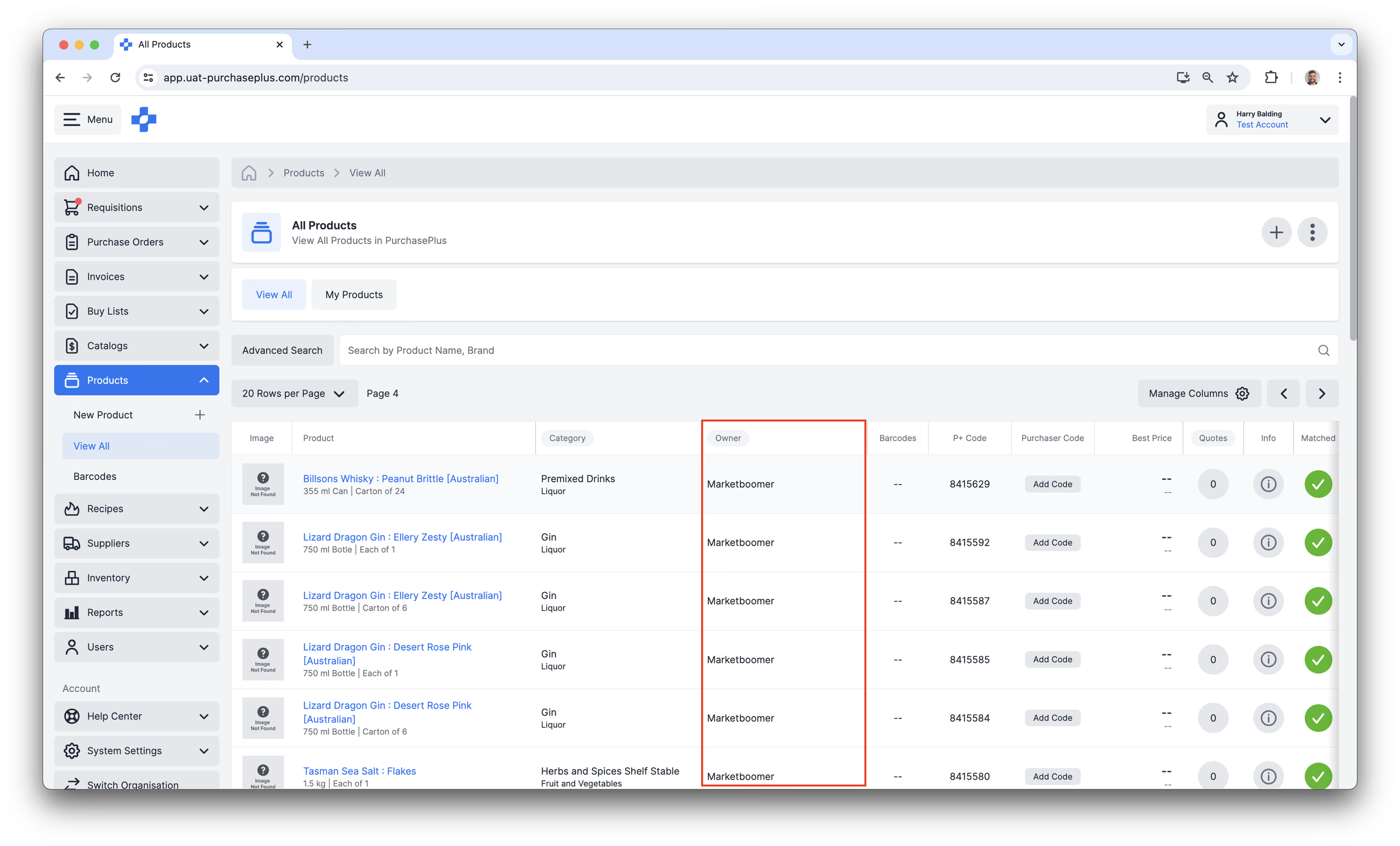
Ta architektura pozwala Kupującym wyszukiwać i zamawiać „Produkty główne” oraz przeglądać Oferty cenowe dla wszystkich Produktów należących do Dostawców (i Kupujących), które zostały Dopasowane do Produktu głównego przez nasz zespół.
Jest to niezwykle przydatna funkcja PurchasePlus, ponieważ umożliwia Kupującym:
- Uzyskanie najniższej Oferty cenowej na Produkt od wszystkich swoich Dostawców dla tej samej pozycji podczas tworzenia Zapotrzebowania,
- Tworzenie efektywnych List zakupowych, które są łatwe w użyciu dla użytkowników w ich Organizacji, oraz
- Korzystanie z wydajnego systemu Procure-to-Pay, nieobciążonego skomplikowaną strukturą bazy danych.
Właściciel Produktu w PurchasePlus decyduje o wielu kwestiach związanych ze sposobem interakcji z Produktem w systemie.
Produkty należące do Kupującego
Produkty należące do Kupującego zostały utworzone przez Organizację Kupującego i posiadają ownerID odpowiadający organizationID Kupującego. Można to sprawdzić w Panelu informacyjnym dowolnego Produktu; jest to również wyświetlane w wielu tabelach Produktów w całej aplikacji PurchasePlus.
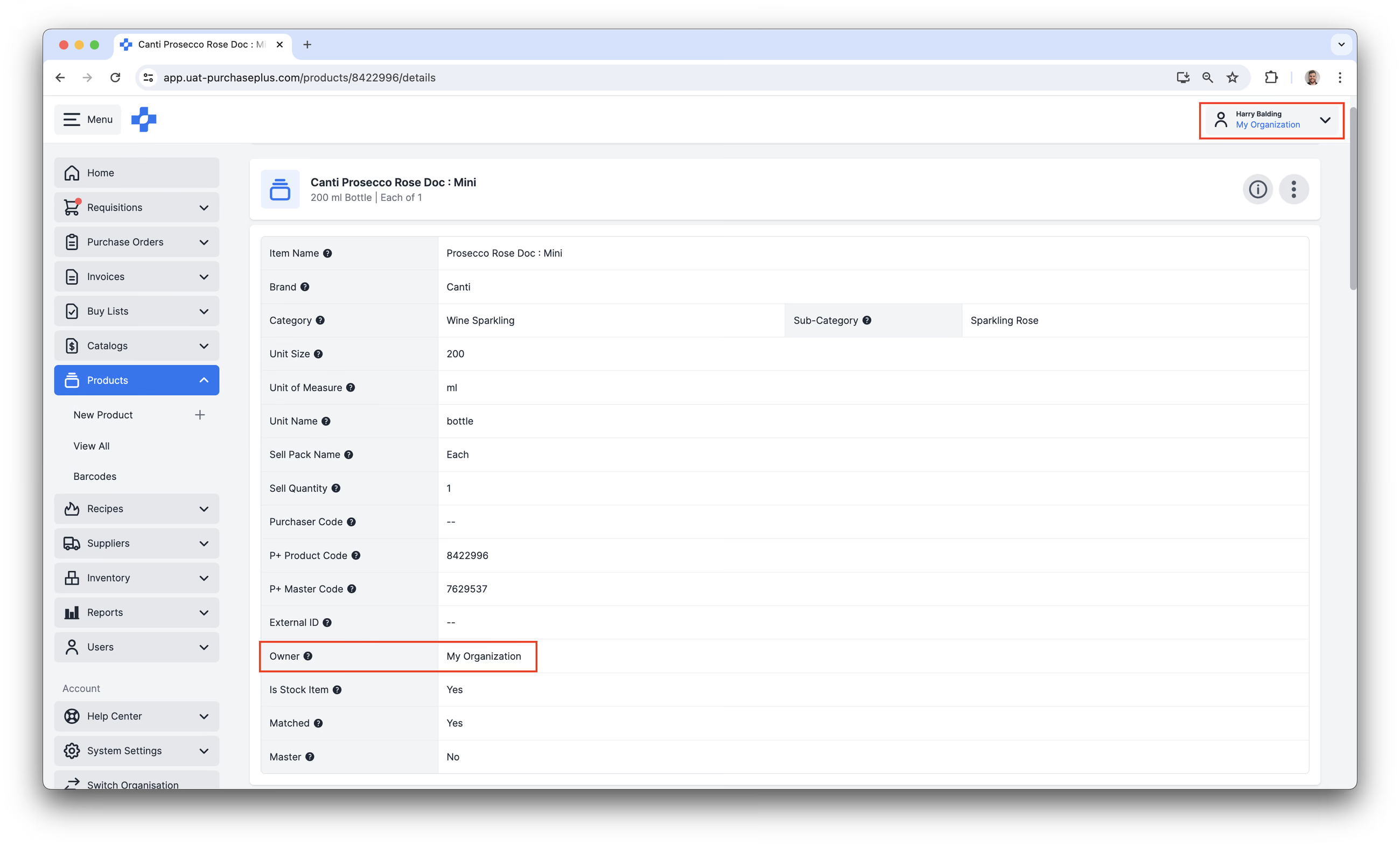
Jeśli Organizacja Kupującego jest właścicielem Produktu, Użytkownicy Kupującego z odpowiednimi Uprawnieniami mogą:
- Aktualizować wiele danych szczegółowych Produktu,
- Dodać Produkt do Katalogu zarządzanego samodzielnie, który jest przypisany do Dostawcy,
- Zaktualizować Cenę Produktu w Katalogu zarządzanym samodzielnie,
- Dodać Produkt do Zapotrzebowania, tak jak zwykle.
Jakie dodatkowe funkcje wymagają, aby Produkt należał do Twojej Organizacji?
Co ważne, jeśli Twoja Organizacja korzysta z którejkolwiek z poniższych funkcji PurchasePlus, powiązane Produkty mogą należeć wyłącznie do Twojej Organizacji, a nie do Dostawców:
- Składniki receptury. Nasze uzasadnienie: gdyby Twój Dostawca miał możliwość aktualizacji lub usunięcia Produktu będącego Składnikiem, mogłoby to wpłynąć na Recepturę (i powiązane menu) poza kontrolą Twojej Organizacji.
- Pozycje receptury. Nasze uzasadnienie jest takie, że Pozycje receptury to Produkty powstające w wyniku „Przyrządzenia” Receptury. Pozycje receptury mogą należeć wyłącznie do Kupującego, ponieważ Dostawcy nie mogą „Przyrządzać” Receptur.
- Pozycje magazynowe. Nasze uzasadnienie: gdyby Twój Dostawca miał możliwość aktualizacji lub usunięcia Produktu będącego Pozycją magazynową, mogłoby to negatywnie wpłynąć na zarządzanie zapasami, Inwentaryzacje, Przyjęcia towaru itp.
Produkty należące do Dostawcy
Produkty należące do Dostawcy zostały utworzone przez Zarejestrowanego Dostawcę i mają ownerID odpowiadający organizationID tego Zarejestrowanego Dostawcy:
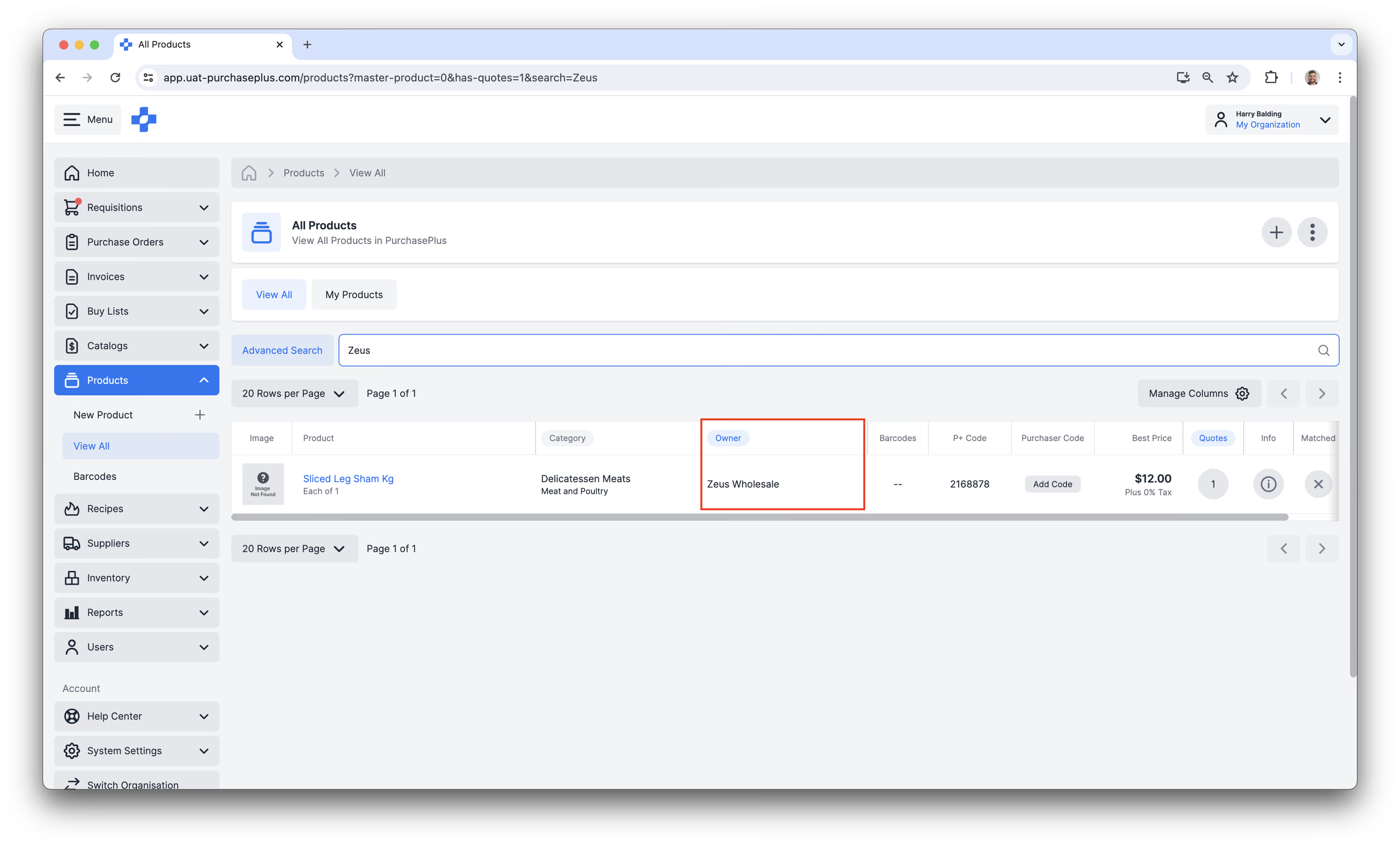
Jeśli Zarejestrowany Dostawca jest właścicielem Produktu, może zalogować się do PurchasePlus i:
- Aktualizować dane szczegółowe Produktu,
- Oznaczyć Produkt jako brak w magazynie (Brak na stanie),
- Dodać Produkt do Katalogu i zaktualizować Cenę Produktu,
- Ustawić Cenę Produktu w Katalogu,
- Przypisać Katalog do Relacji handlowej z Kupującym i udostępnić zawarte w nim Produkty Kupującemu w jego Zapotrzebowaniach.
Jako Kupujący, chociaż nie możesz bezpośrednio zarządzać wieloma danymi Produktu należącego do Dostawcy, możesz korzystać z nich na inne sposoby, które są kluczowe dla cyklu Procure-to-Pay. Na przykład:
- Dodawać Produkty należące do Dostawcy do swoich List zakupowych,
- Uwzględniać Produkty należące do Dostawcy w swoich Zapotrzebowaniach,
- Klonować Produkt, aby utworzyć dokładny duplikat Produktu należący do Twojej Organizacji (który może być następnie traktowany jako Pozycja magazynowa, Składnik receptury i inne).
- Jest to szczególnie przydatne, gdy Sklonowany produkt i Produkt należący do Dostawcy są dopasowane do tego samego Produktu głównego, ponieważ będziesz w stanie widzieć Oferty cenowe na produkt przy swoich Pozycjach magazynowych i Składnikach.
Produkty główne (Master Products)
PurchasePlus przechowuje w swojej bazie danych miliony produktów. Aby zapewnić najwyższy komfort obsługi zarówno Kupującym, jak i Dostawcom, zespół PurchasePlus wewnętrznie zarządza obszerną listą Produktów głównych, które są dostępne dla wszystkich Organizacji w naszej sieci.
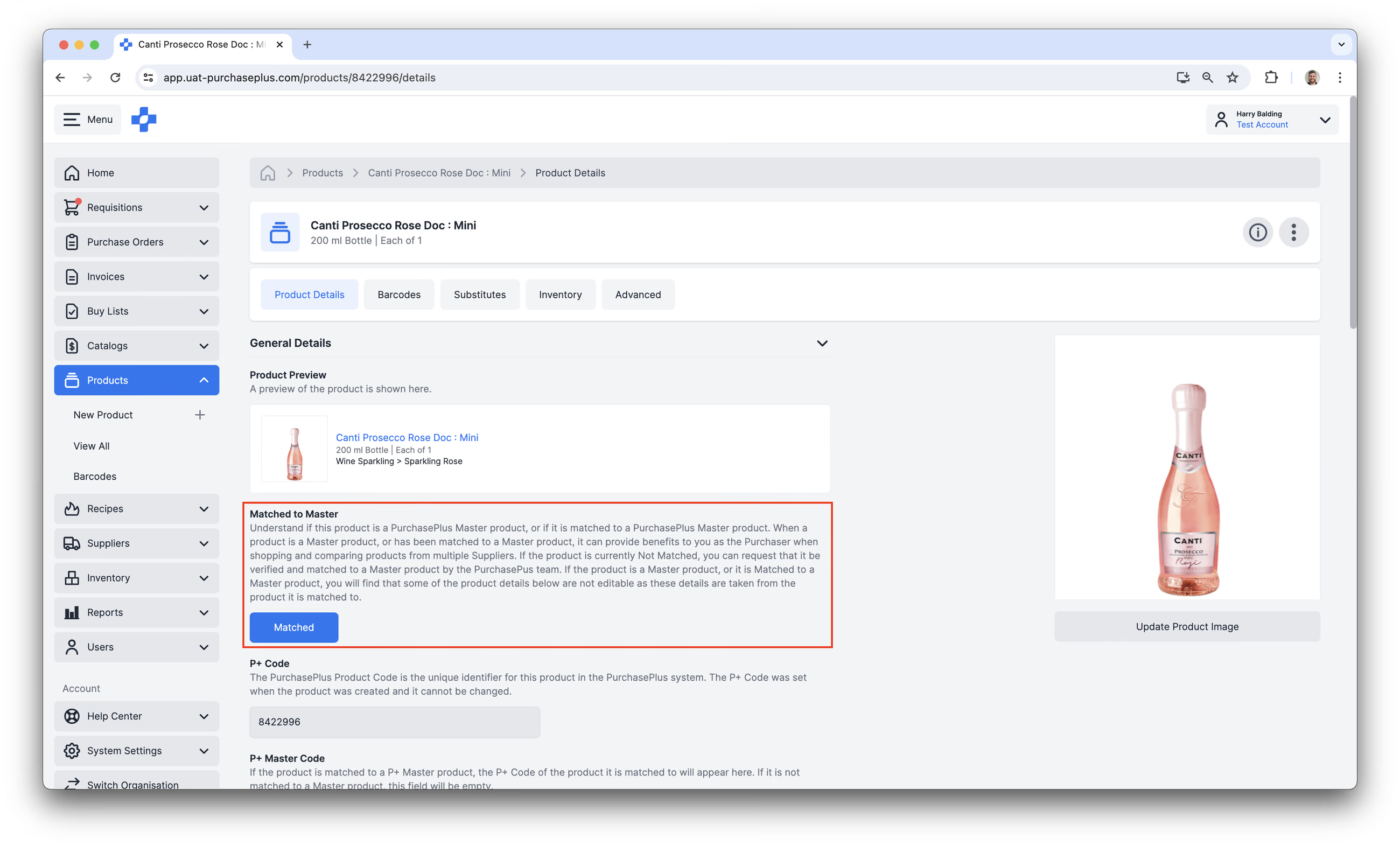
Produkty główne nie mogą być tworzone przez Kupujących ani Dostawców; nie mogą oni również samodzielnie dopasowywać swoich Produktów należących do Kupującego lub Dostawcy do Produktu głównego. Jeśli Produkt nie jest obecnie dopasowany do Produktu głównego (Not Matched to Master), Kupujący i Dostawcy mogą poprosić zespół PurchasePlus o jego weryfikację i dopasowanie do Produktu głównego.
Jeśli Produkt jest Produktem głównym lub jest dopasowany do Produktu głównego, użytkownicy zauważą, że niektóre dane szczegółowe produktu widoczne w interfejsie użytkownika nie podlegają edycji.
Tworzenie nowych produktów
Kupujący posiadający uprawnienie „Zarządzanie produktami” mogą tworzyć Nowe produkty (będące własnością ich Organizacji) w PurchasePlus. Więcej informacji znajdziesz w naszym artykule o Tworzeniu nowego produktu.
Zarządzanie istniejącymi produktami
Użytkownik posiadający uprawnienie „Może zarządzać produktami” może w dowolnym momencie zaktualizować produkt niebędący Produktem głównym, który należy do jego Organizacji.
Poniższe kroki opisują ten proces:
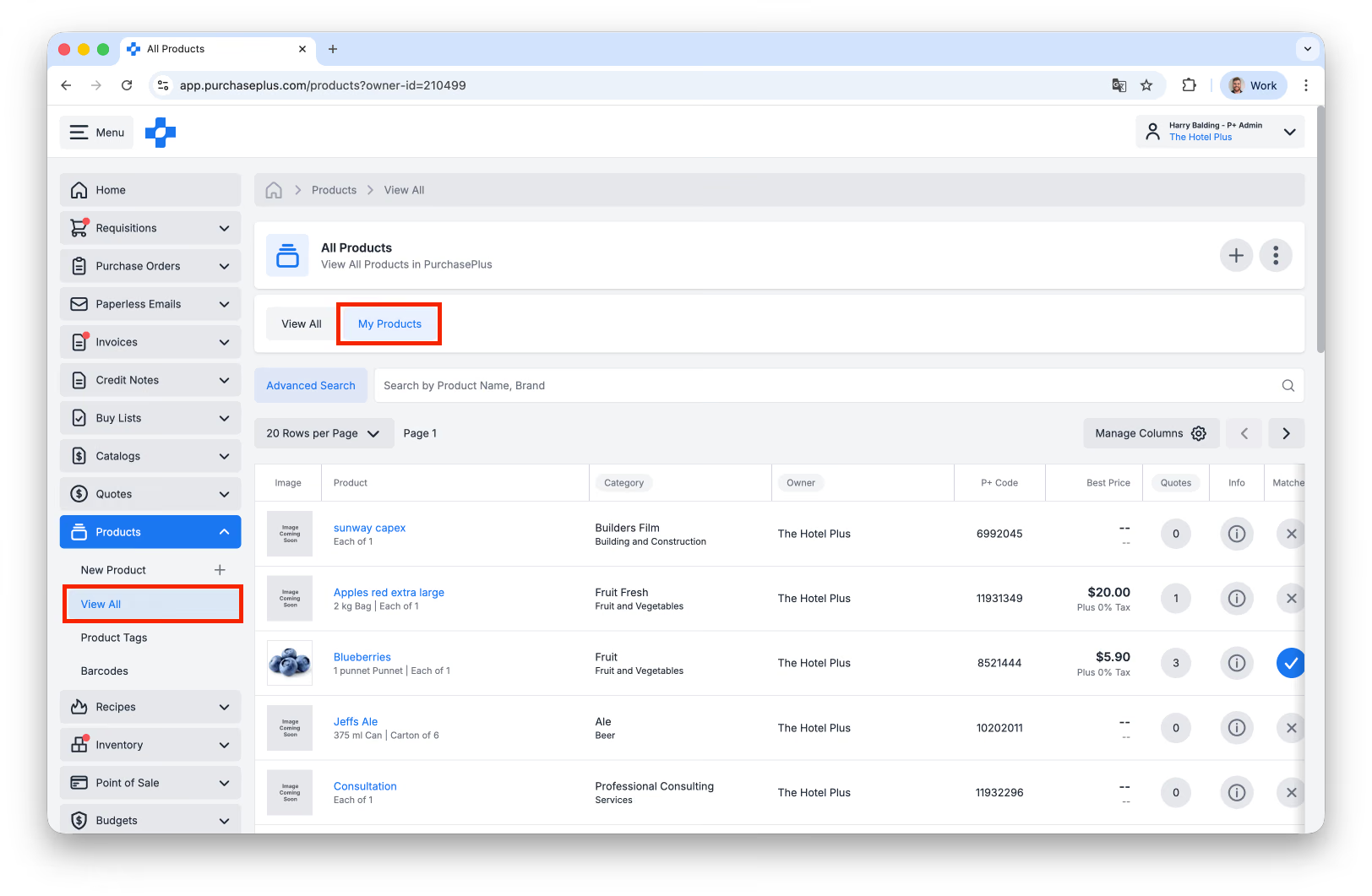
- W bocznym pasku nawigacyjnym przejdź do [Produkty] → [Wyświetl wszystkie], a następnie wybierz **[Moje produkty]:
**
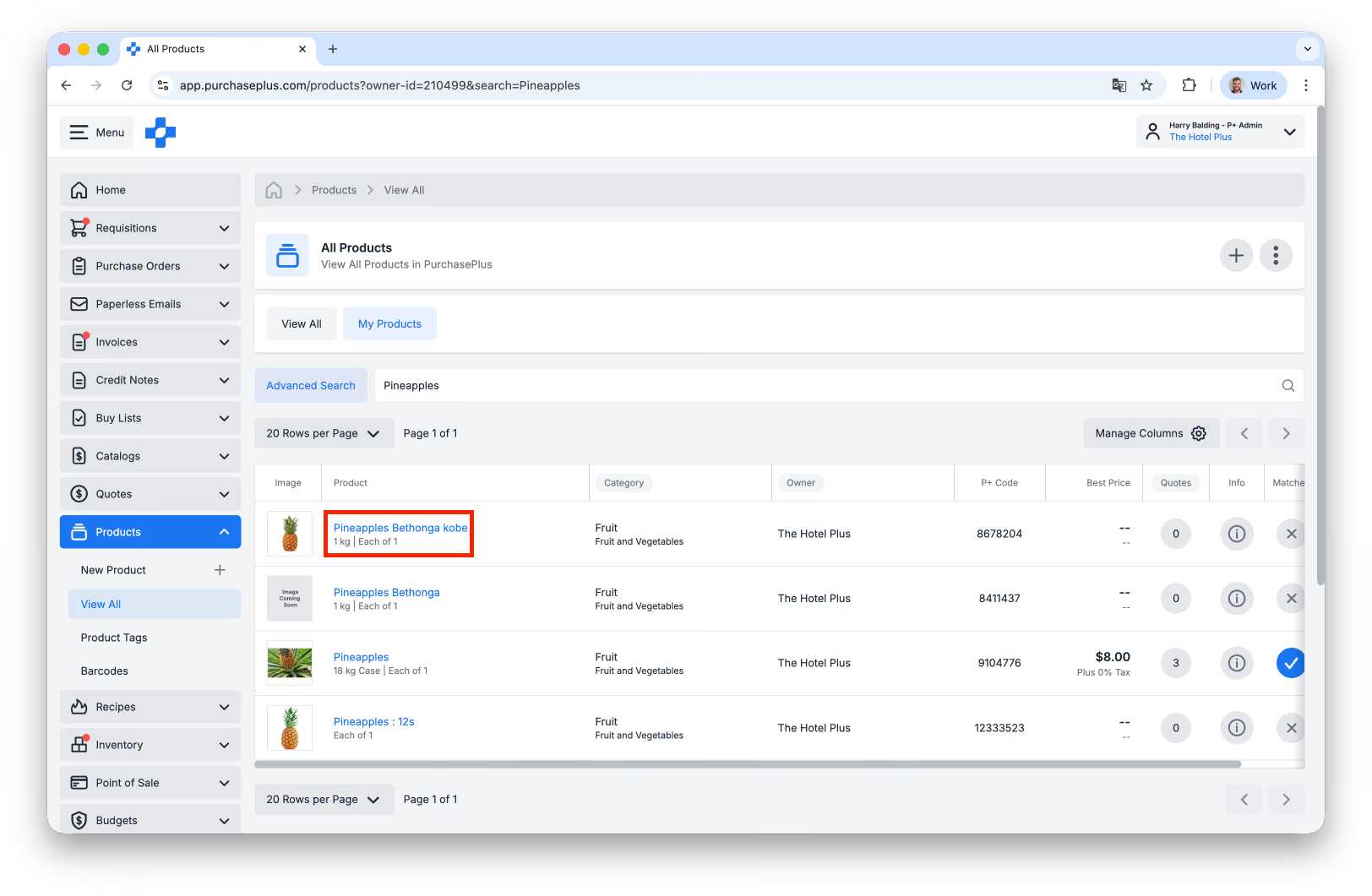
- Wyszukaj Produkt, który chcesz zaktualizować.
- Jeśli znasz Kod P+, użyj opcji [Wyszukiwanie zaawansowane]. Zalecamy odnalezienie Kodu P+ za pośrednictwem Katalogu zarządzanego samodzielnie, aby upewnić się, że aktualizujesz właściwy Produkt.
- Kliknij [Produkt] w tabeli:
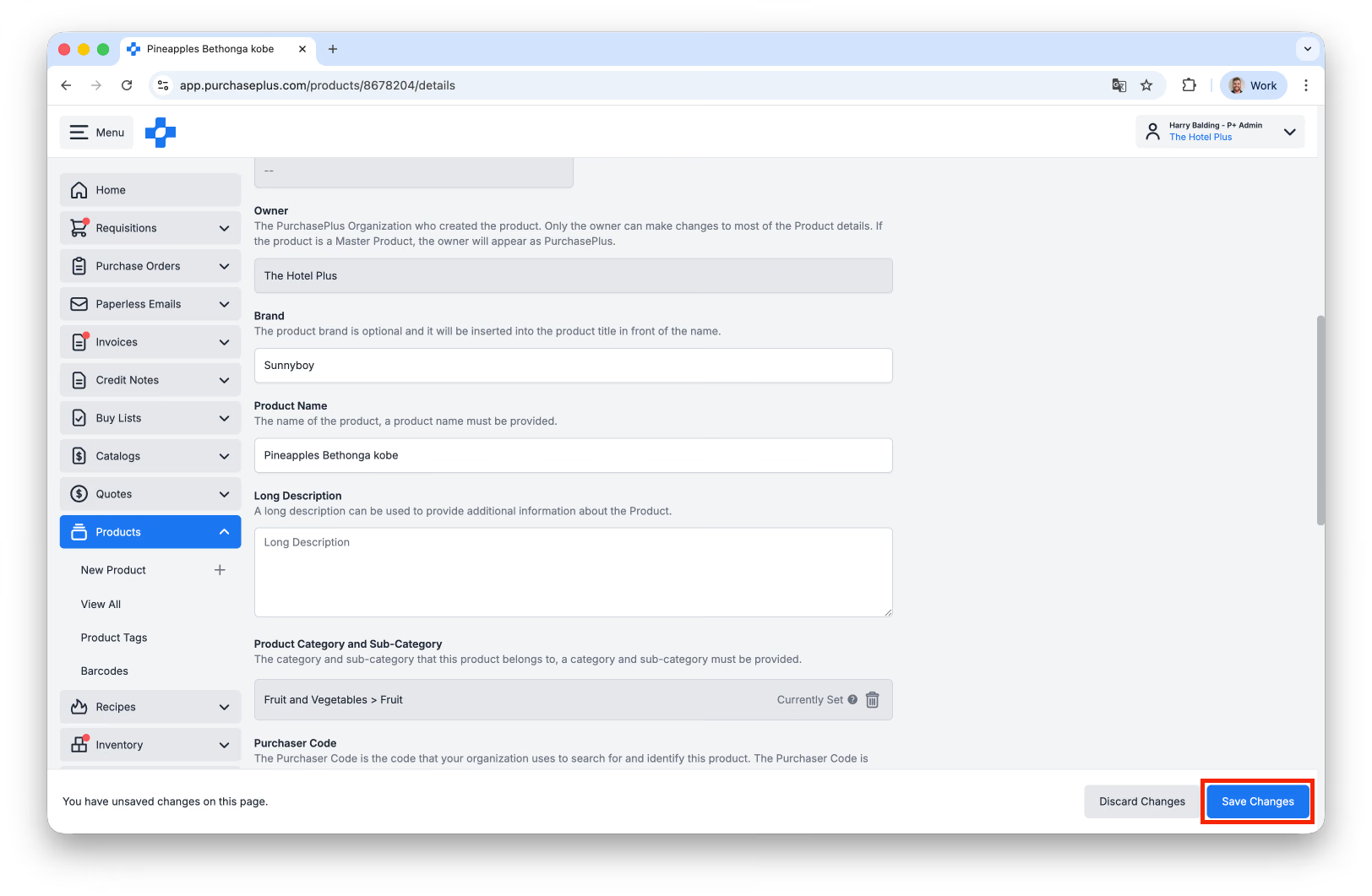
- Na stronie szczegółów Produktu przewiń do pola (pól), które chcesz zaktualizować. Możesz zaktualizować następujące pola:
- Marka,
- Opis,
- Kategoria i podkategoria,
- Rozmiar jednostki i nazwa jednostki,
- Rozmiar opakowania,
- Zdjęcie,
- Możesz również oznaczyć ten Produkt jako Pozycję magazynową na karcie [Magazyn], jeśli Twoja Organizacja korzysta z naszego modułu Magazyn.
- Po zakończeniu wprowadzania zmian kliknij [Zapisz zmiany], aby je zastosować:
Zaawansowane
Kody kreskowe
Kod kreskowy może zostać utworzony przez Organizacje Kupującego dla dowolnego Produktu w PurchasePlus, do którego mają wgląd. Do jednego produktu można dodać jeden lub więcej Kodów kreskowych. Kody kreskowe są przydatne podczas wyszukiwania Produktów, zamawiania z poziomu Zapotrzebowania, Przyjmowania towarów z Zamówienia zakupu lub przeprowadzania Inwentaryzacji.
Aby utworzyć nowy Kod kreskowy, wyszukaj Produkt w sekcji [Produkty] → [Wyświetl wszystkie], wybierz ten Produkt i przejdź do karty [Kody kreskowe].
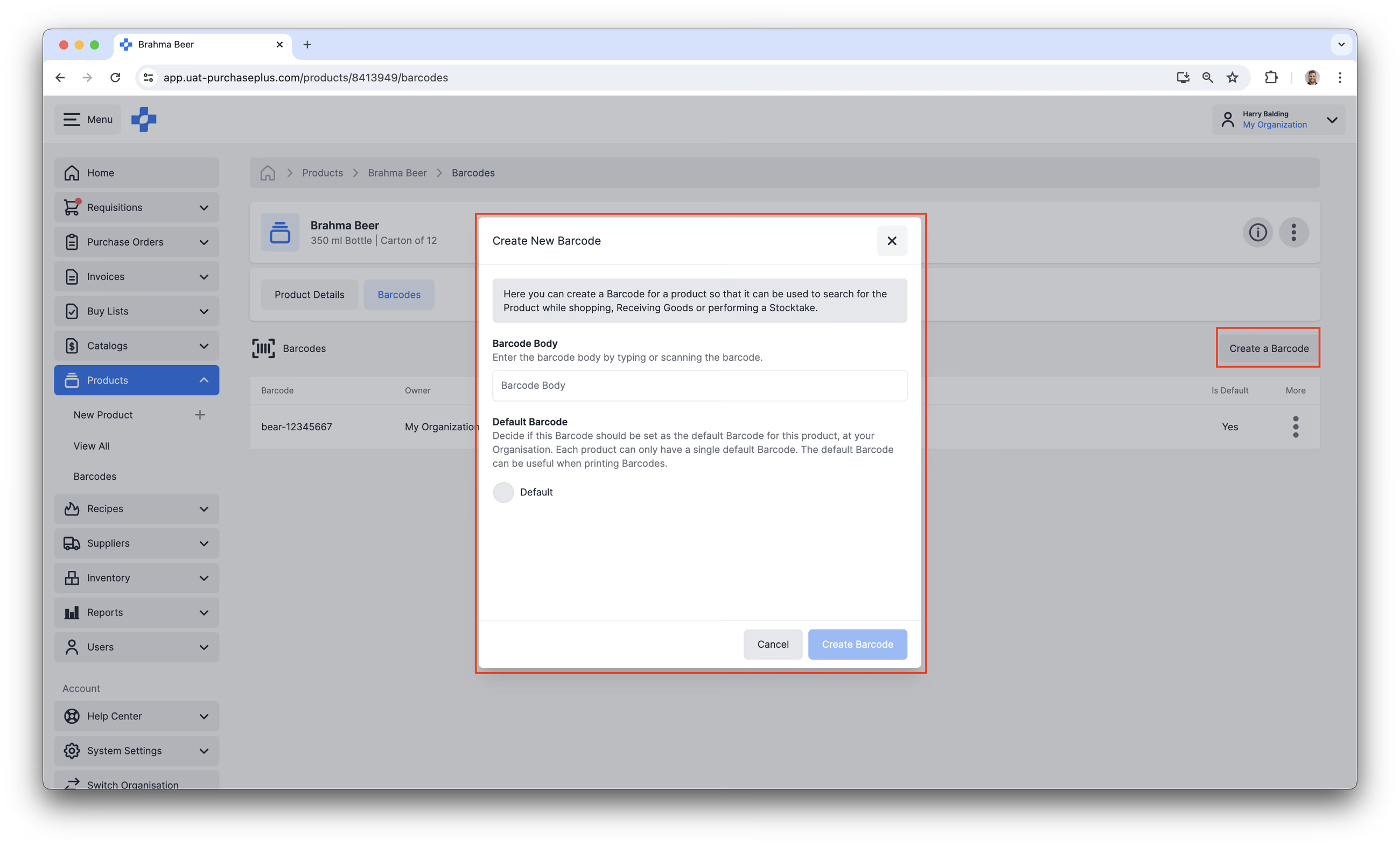
Jeśli posiadasz odpowiednie uprawnienia, możesz również aktualizować i usuwać kody kreskowe w sekcji [Produkty] → [Kody kreskowe], dostępnej w bocznym pasku nawigacyjnym.
Tagi produktów
Tagi produktów umożliwiają Właścicielowi Produktu wizualne klasyfikowanie swoich Produktów według jednej lub kilku wspólnych cech.
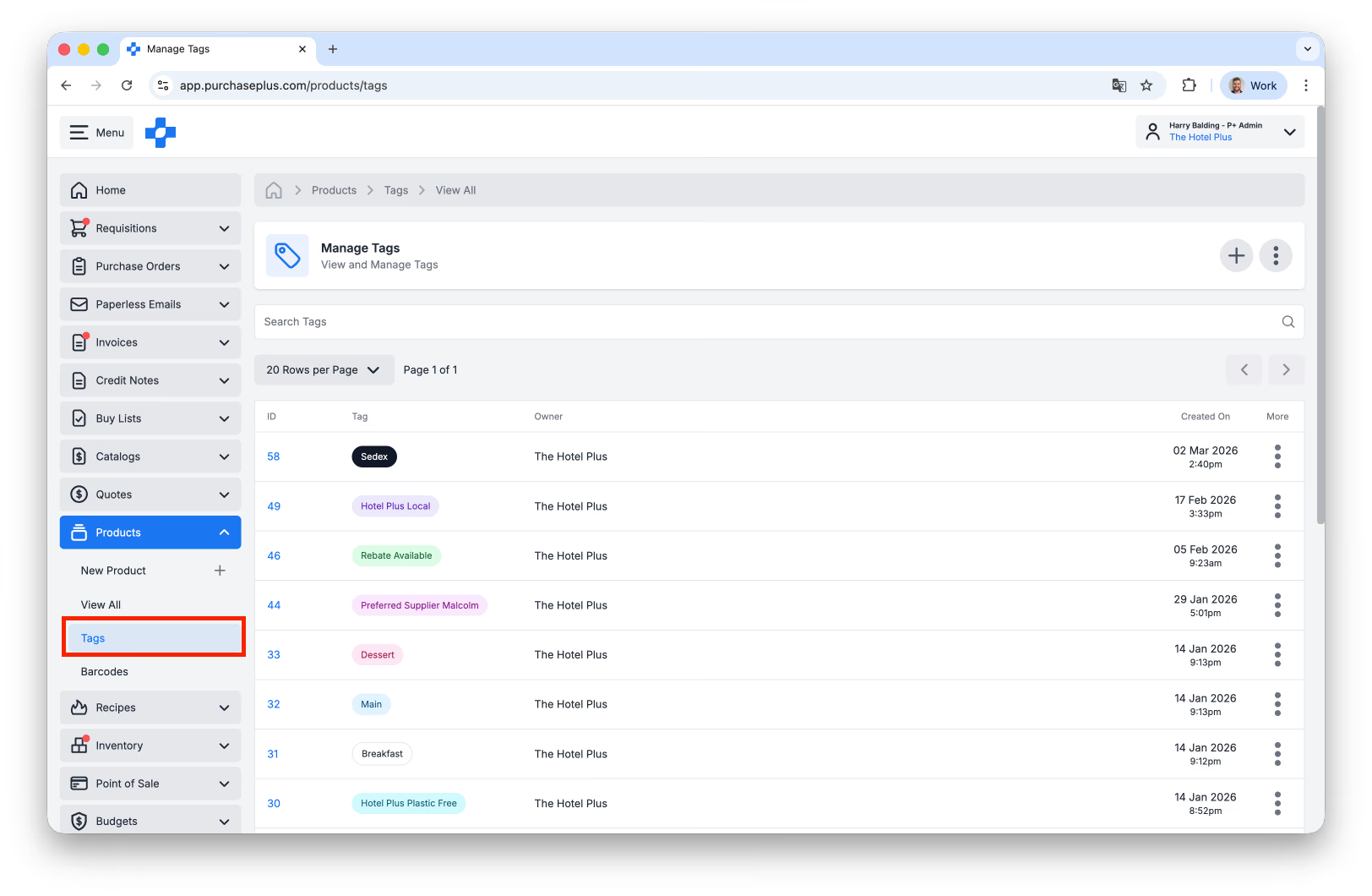
W bocznym pasku nawigacyjnym w sekcji [Produkty] znajduje się obszar [Tagi], w którym Kupujący mogą tworzyć Tagi produktów i nimi zarządzać:
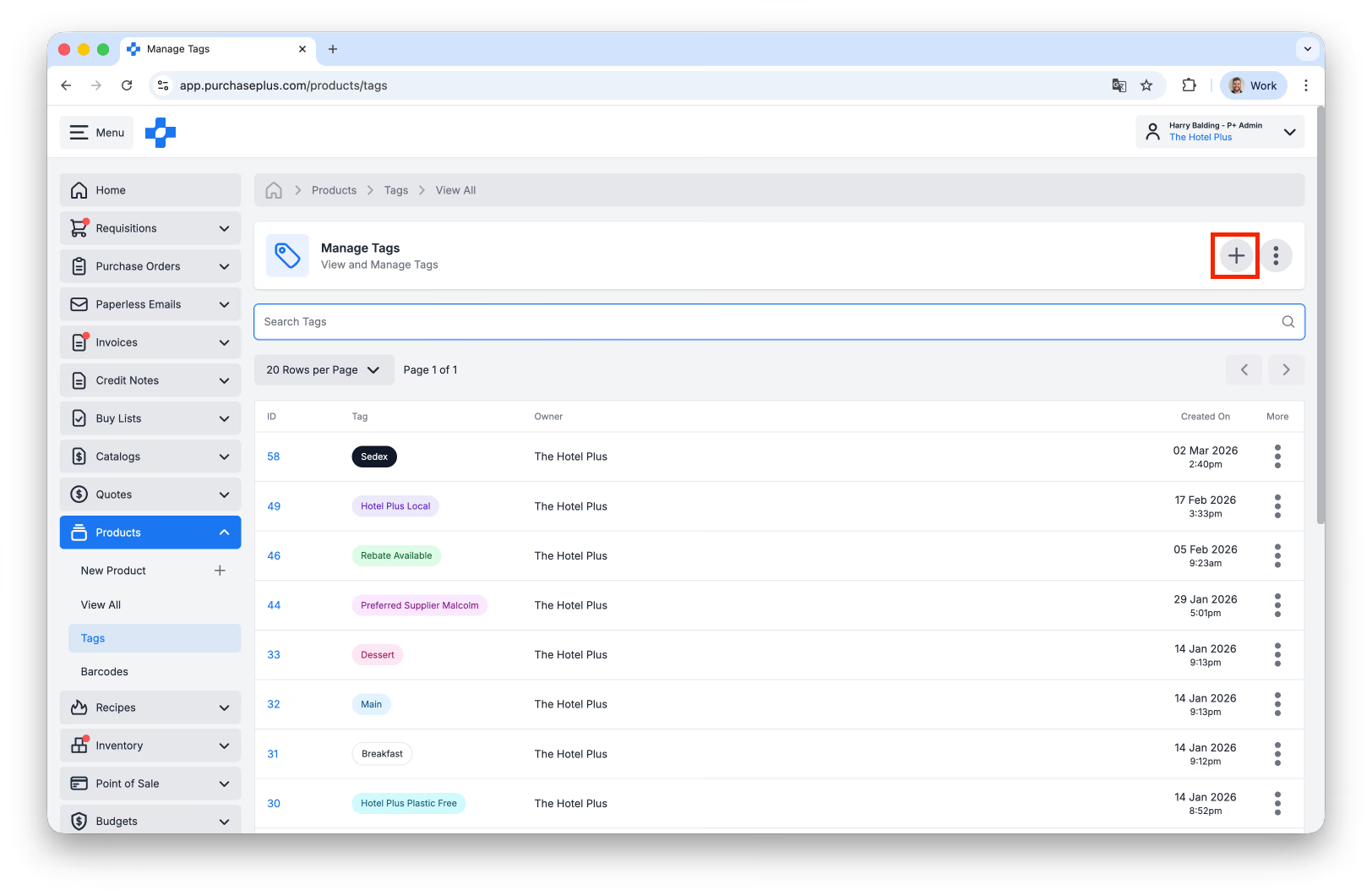
Kupujący mogą tworzyć Tagi (jeśli posiadają uprawnienie Zarządzanie produktami), klikając przycisk [Utwórz nowy tag] w prawym górnym rogu ekranu:
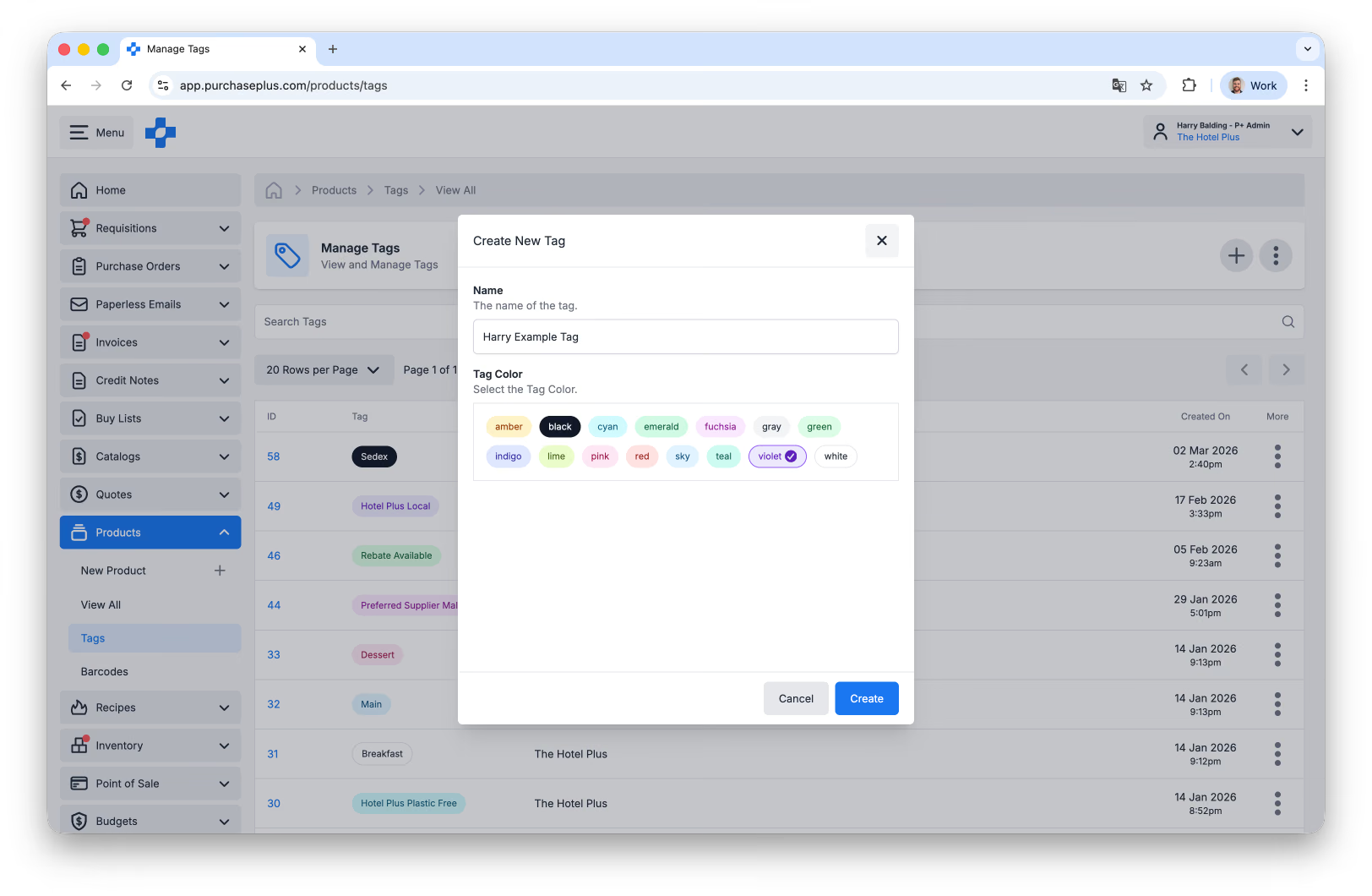
Po nadaniu nazwy tagowi i wybraniu koloru Tagu kliknij [Utwórz]:
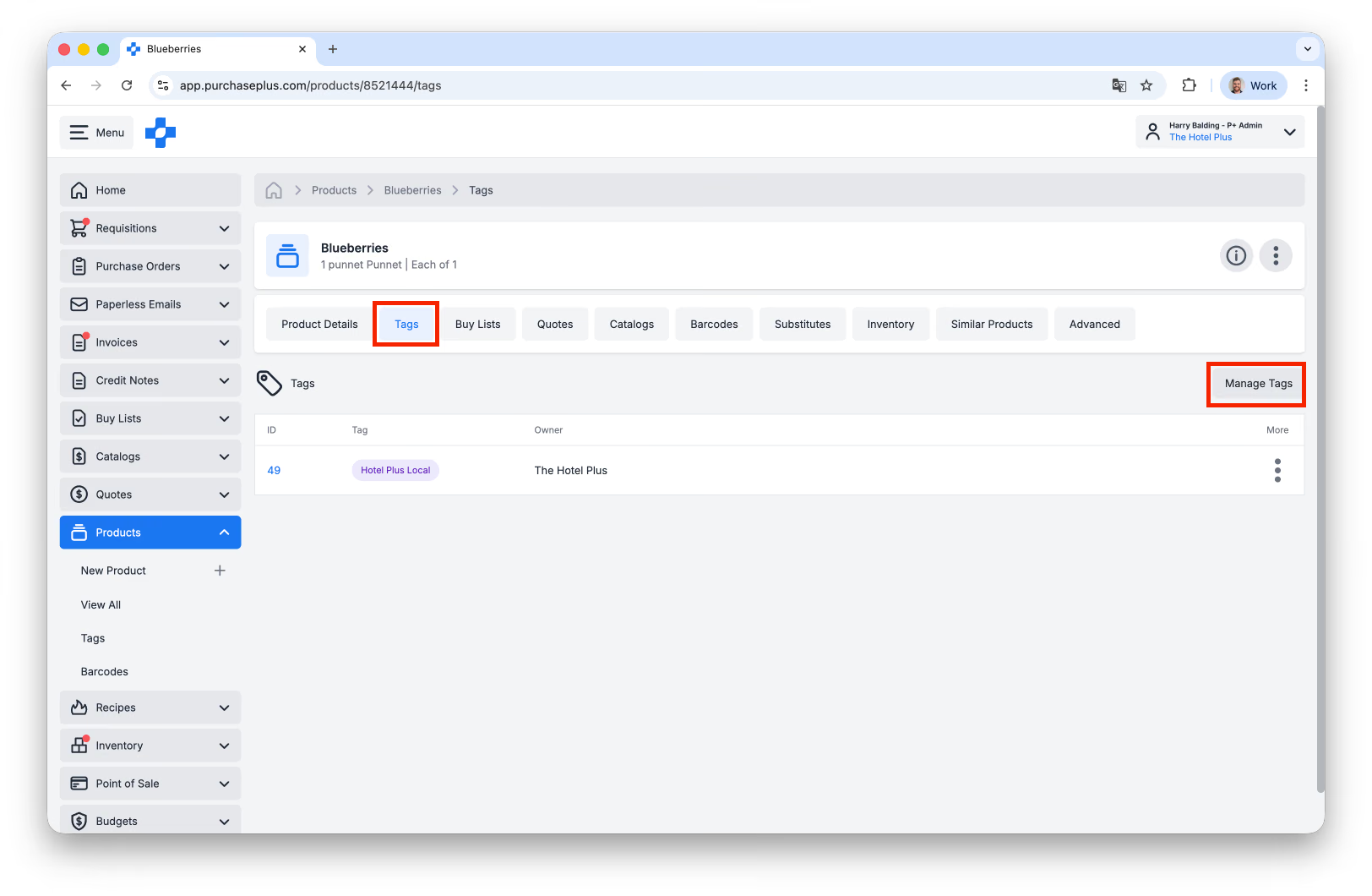
Możesz przypisać Tag do dowolnego Produktu, przechodząc do karty [Tagi] danego Produktu i wybierając opcję [Zarządzaj tagami]:
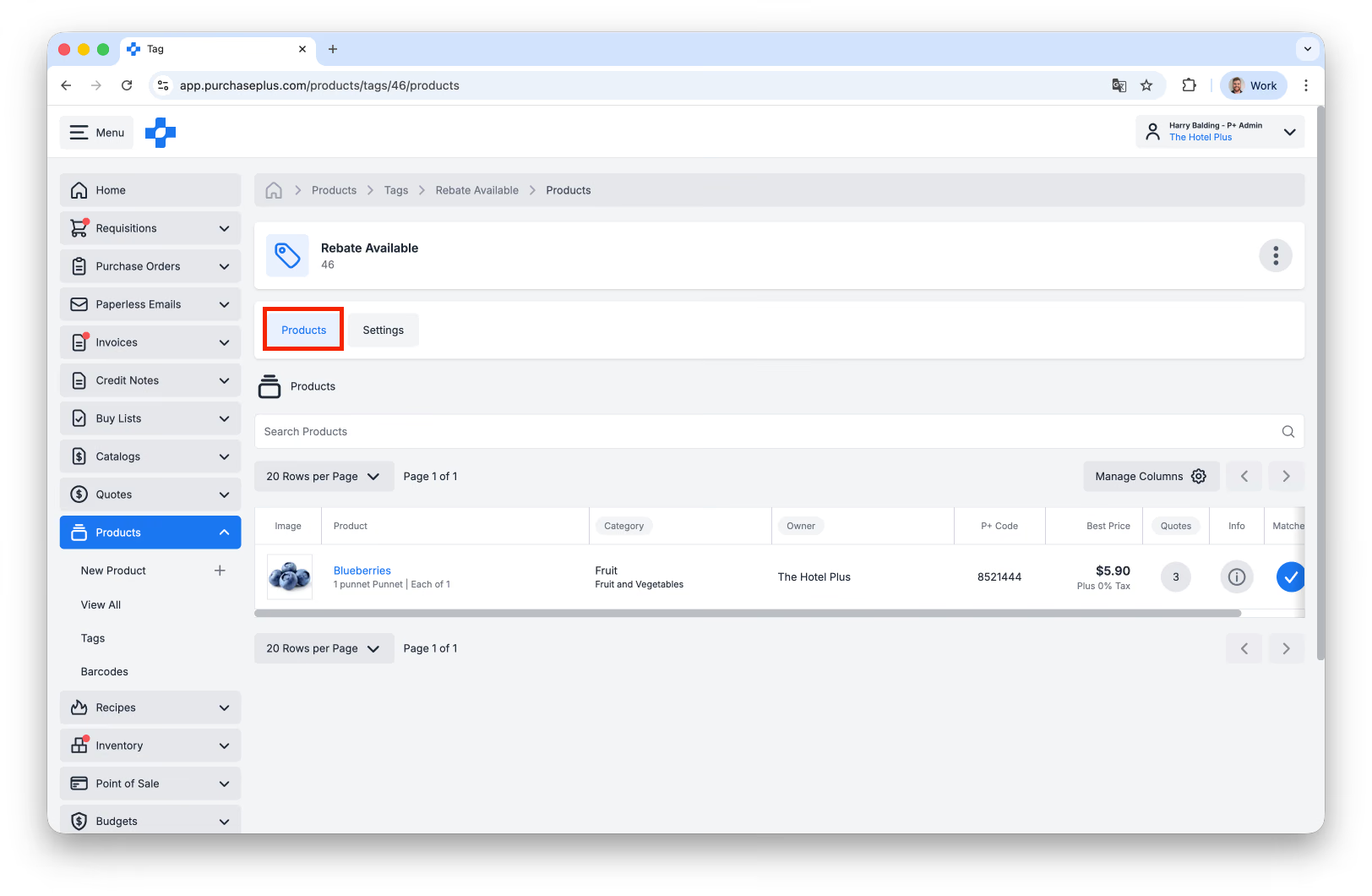
Dodatkowo możesz wyświetlić wszystkie Produkty z przypisanym określonym Tagiem na karcie [Produkty] danego Tagu:
Więcej funkcji związanych z „Wyszukiwaniem według tagu” pojawi się wkrótce.