

Kolumny tabeli
Kolumny tabeli
W większości widoków tabeli w PurchasePlus znajduje się przycisk [Zarządzaj kolumnami], który umożliwia dostosowanie preferencji kolumn dla aktualnie przeglądanej tabeli. Preferencje te zostaną zapisane na Twoim koncie i będą stosowane do danego widoku tabeli przy każdej wizycie. Możesz decydować, które kolumny chcesz pokazać lub ukryć, a także ustawić preferencje sortowania.
Zarządzaj kolumnami
1. Kliknij [Zarządzaj kolumnami], aby otworzyć okno wyboru preferencji kolumn.
W wyświetlonym oknie możesz ustawić preferencje sortowania oraz zdecydować, które kolumny mają być widoczne w tej tabeli. Warto pamiętać, że niektórych kolumn nie można ukryć.
Ustawianie preferencji sortowania
1. Przewiń i wybierz „Preferencję sortowania”, a następnie kliknij [Zapisz zmiany].
2. Kliknij [Przywróć domyślne], jeśli chcesz przywrócić domyślne kolumny oraz preferencję sortowania dla tej tabeli.
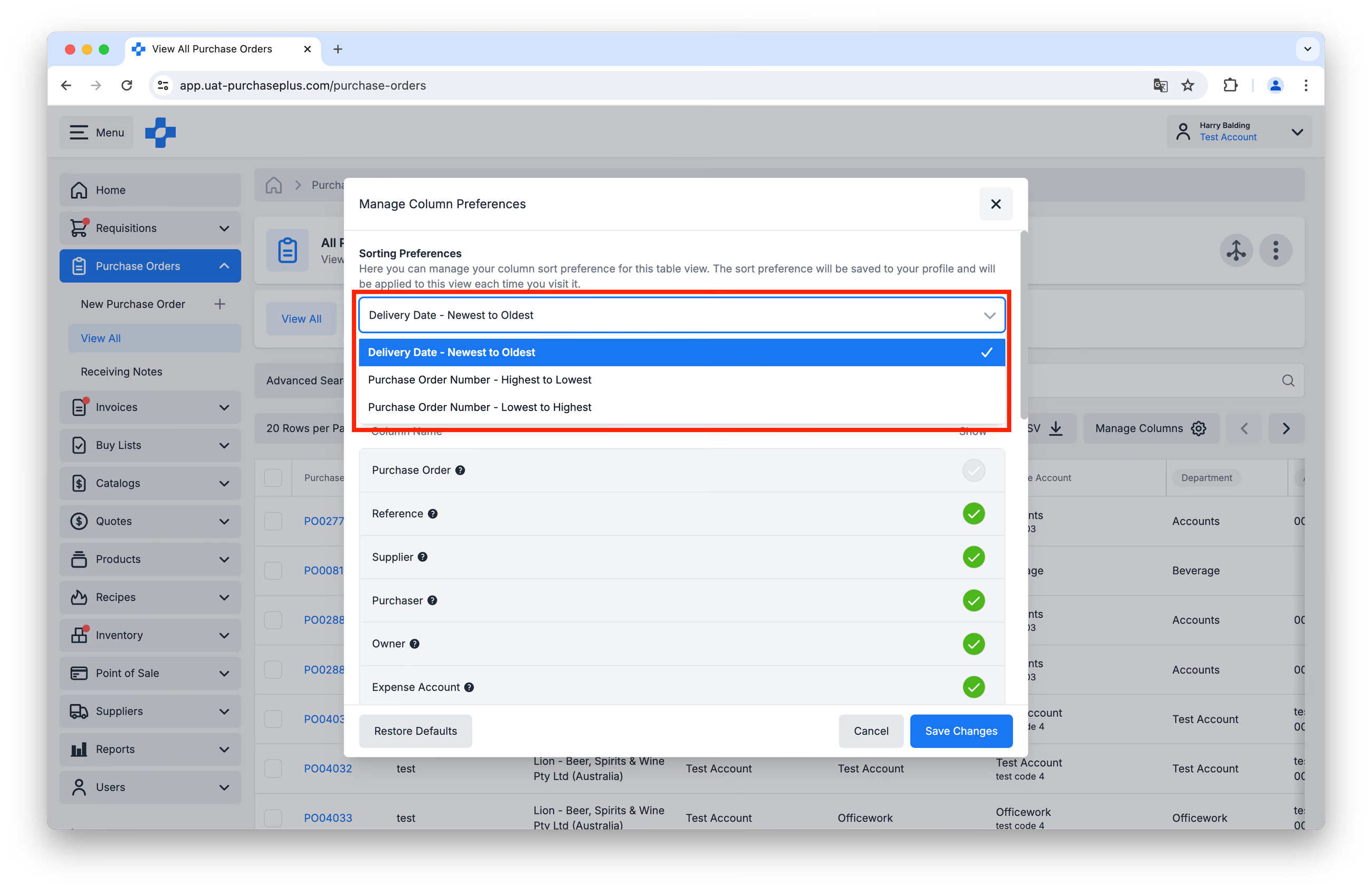
Ustawianie preferencji kolumn
1. Przewiń listę i zaznacz lub odznacz kolumny, które chcesz wyświetlać, a następnie kliknij [Zapisz zmiany].
2. Kliknij [Przywróć domyślne], jeśli chcesz przywrócić domyślne kolumny oraz preferencję sortowania dla tej tabeli.
Zmień szerokość kolumny
1. Możesz zmieniać szerokość kolumn w dowolnej tabeli obsługującej opcję [Zarządzaj kolumnami], przeciągając krawędź szerokości kolumny w lewo lub w prawo.
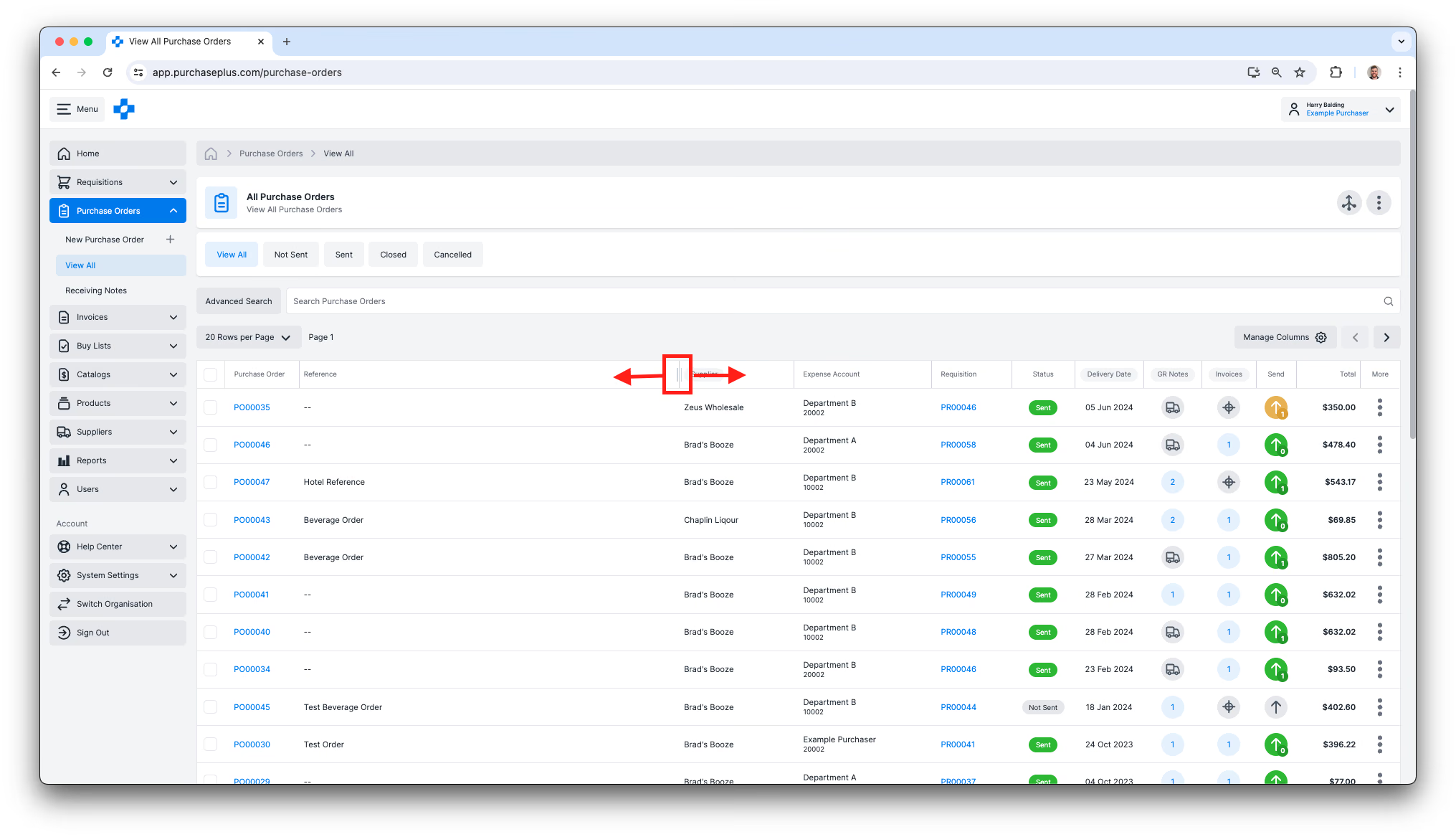
2. Szerokość kolumny jest również zapisywana na Twoim koncie jako preferencja i można ją przywrócić do wartości domyślnej, klikając [Zarządzaj kolumnami], a następnie [Przywróć domyślne].