

Menu
Menu
Menu
Menu to zbiór receptur. Menu są zwykle używane do zarządzania zaopatrzeniem i kosztami składników w rzeczywistych potrawach (tj. recepturach), które Twoi klienci zamawiają w Twojej restauracji, kawiarni lub barze.
Uprawnienia do menu
Zdolność użytkownika do zarządzania menu (tj. tworzenia, aktualizowania i usuwania) jest kontrolowana przez uprawnienie: „Zarządzaj recepturami”. Skontaktuj się z administratorem PurchasePlus w swojej organizacji, jeśli chcesz włączyć to uprawnienie dla swojego profilu użytkownika.
Przeglądanie menu i zarządzanie nimi
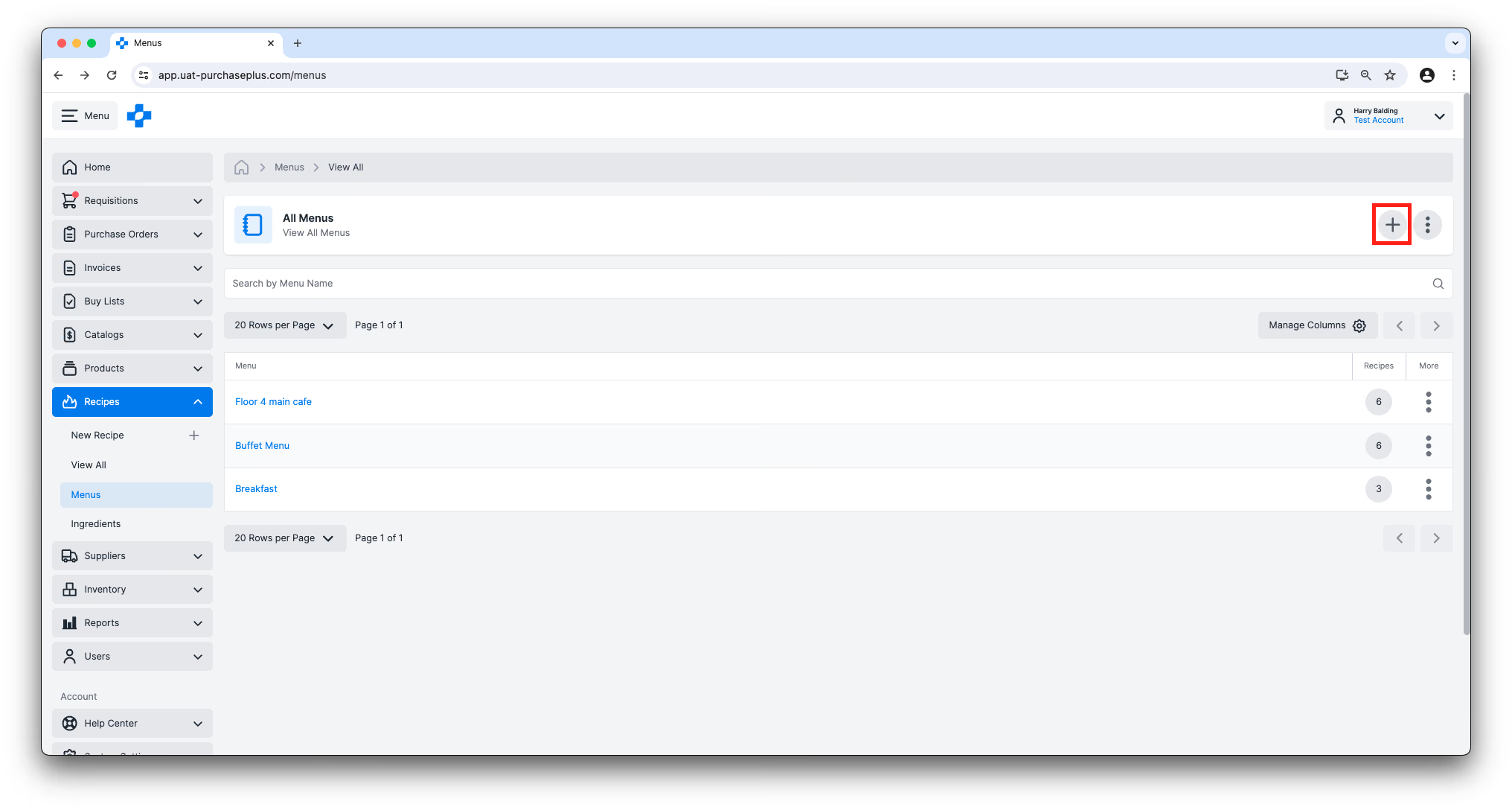
Listę menu dostępnych dla Twojej organizacji znajdziesz na bocznym pasku nawigacyjnym, klikając [Receptury] → [Menu]. Tutaj znajdziesz wszystkie swoje menu (oraz liczbę zawartych w nich receptur) w widoku tabeli:
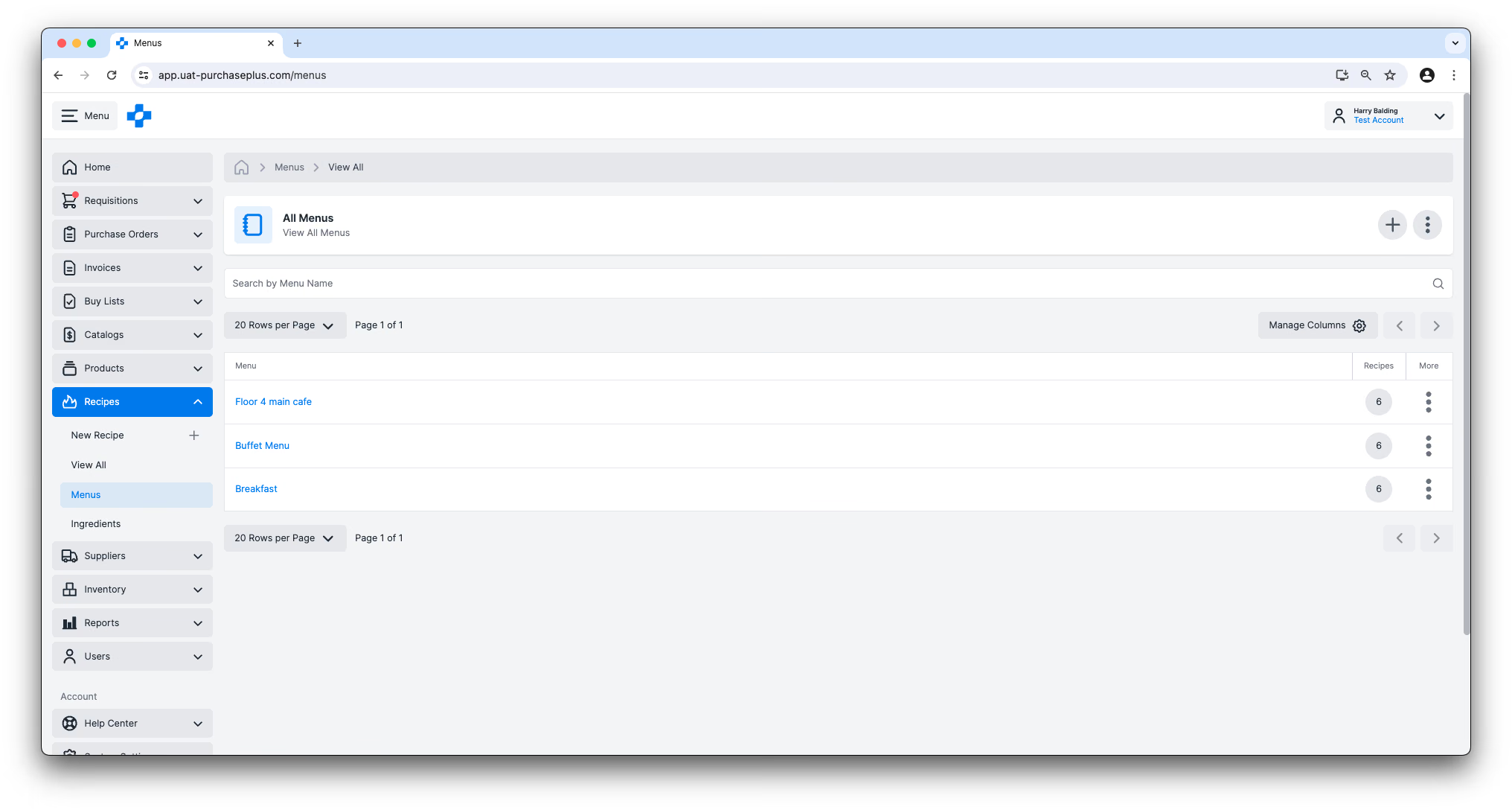
Możesz dostosować tabelę za pomocą przycisku „Zarządzaj kolumnami” lub przeciągając krawędzie szerokości kolumn według własnych preferencji.
Możesz usunąć menu, korzystając z menu Więcej po prawej stronie tabeli:
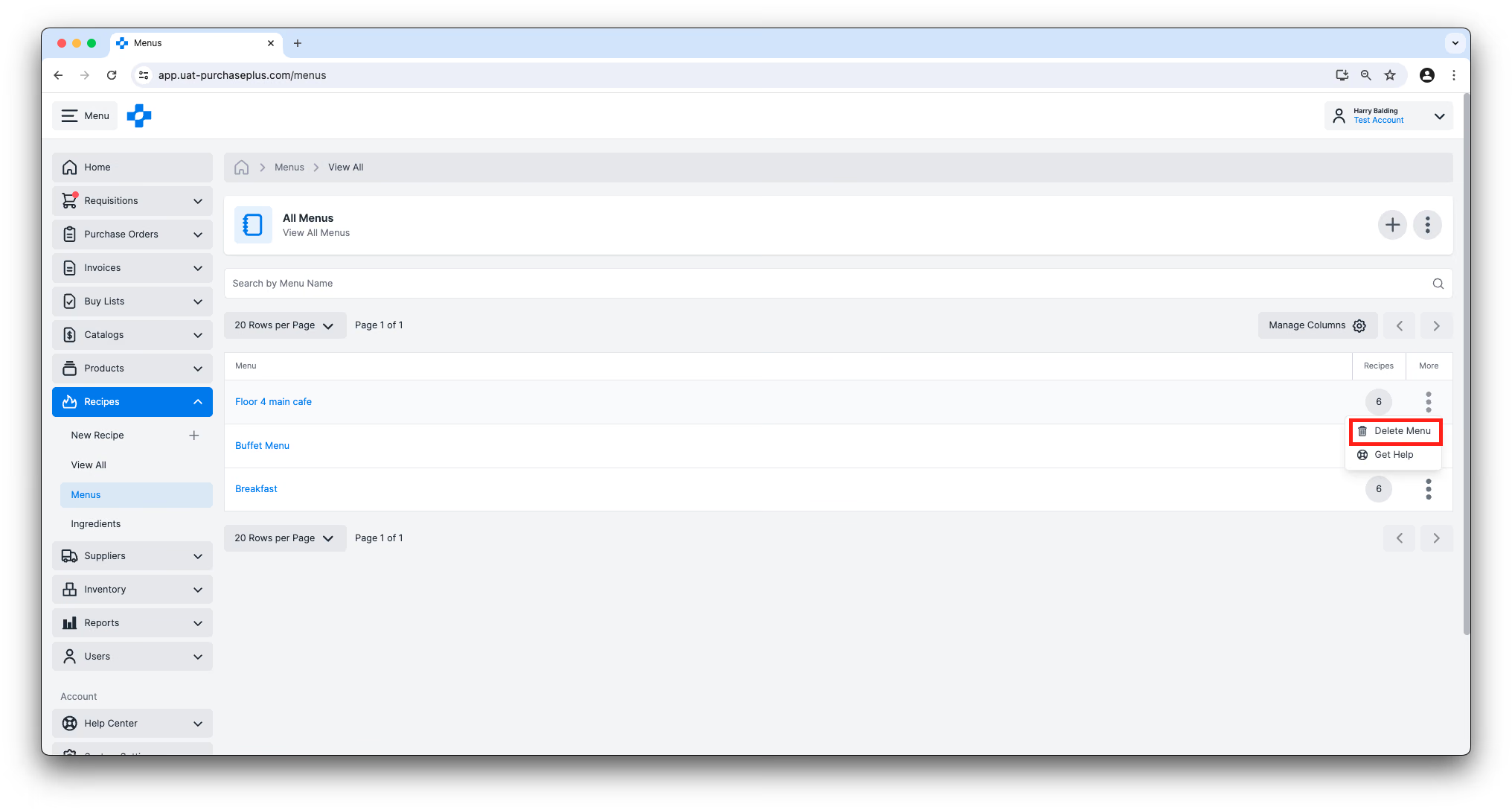
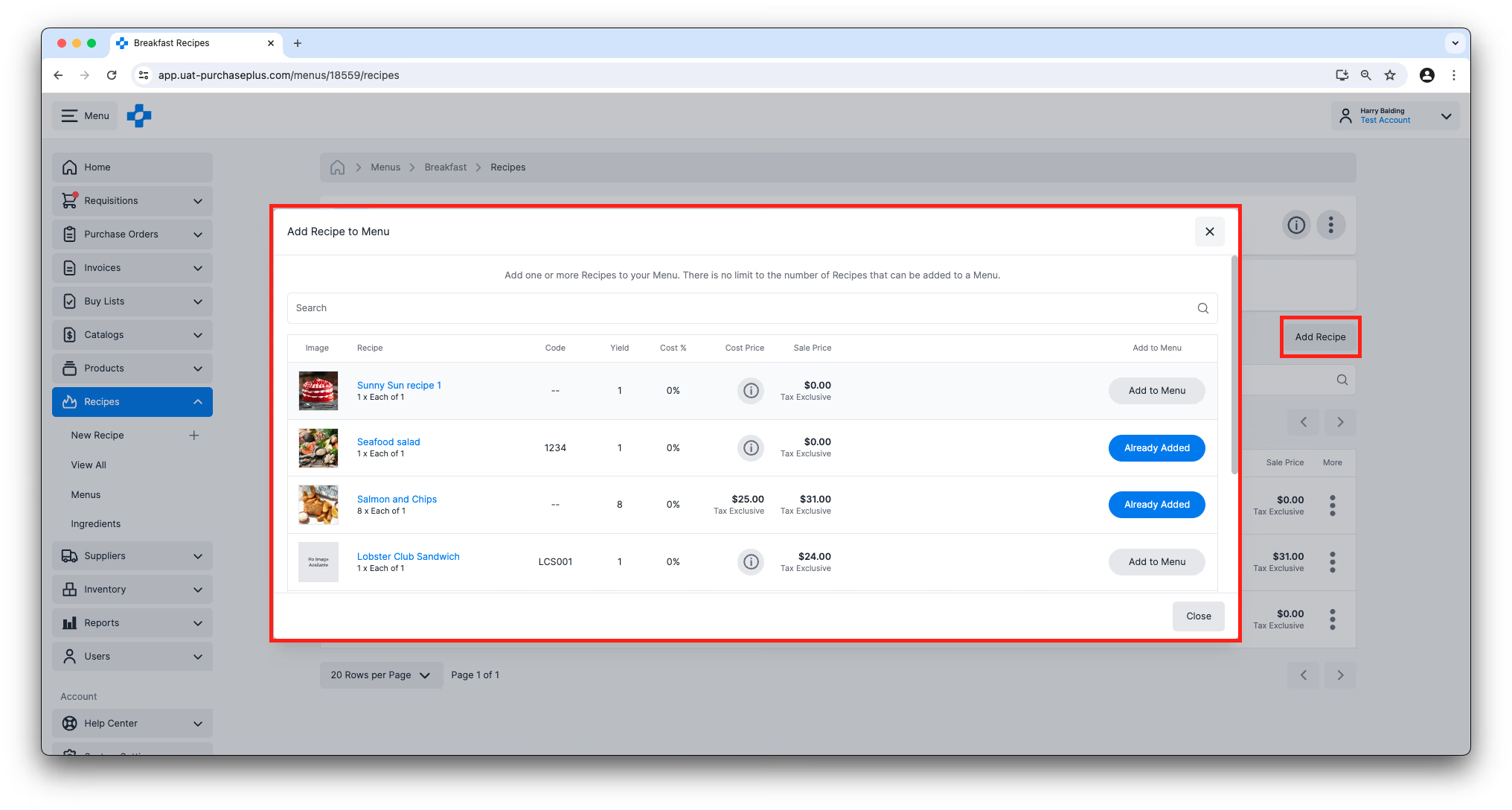
Kliknięcie nazwy menu w tabeli przeniesie Cię do widoku Receptury w menu, gdzie możesz zobaczyć widok tabeli receptur dodanych do tego menu. W tym widoku możesz dodawać i usuwać receptury, a w zakładce Ustawienia możesz edytować ustawienia menu.
Każdy nagłówek sekcji menu rozwija lub zwija wiersze powiązanych receptur. Przycisk [Dodaj recepturę] pozostaje widoczny na sekcji zarówno przy zwiniętych, jak i rozwiniętych wierszach.
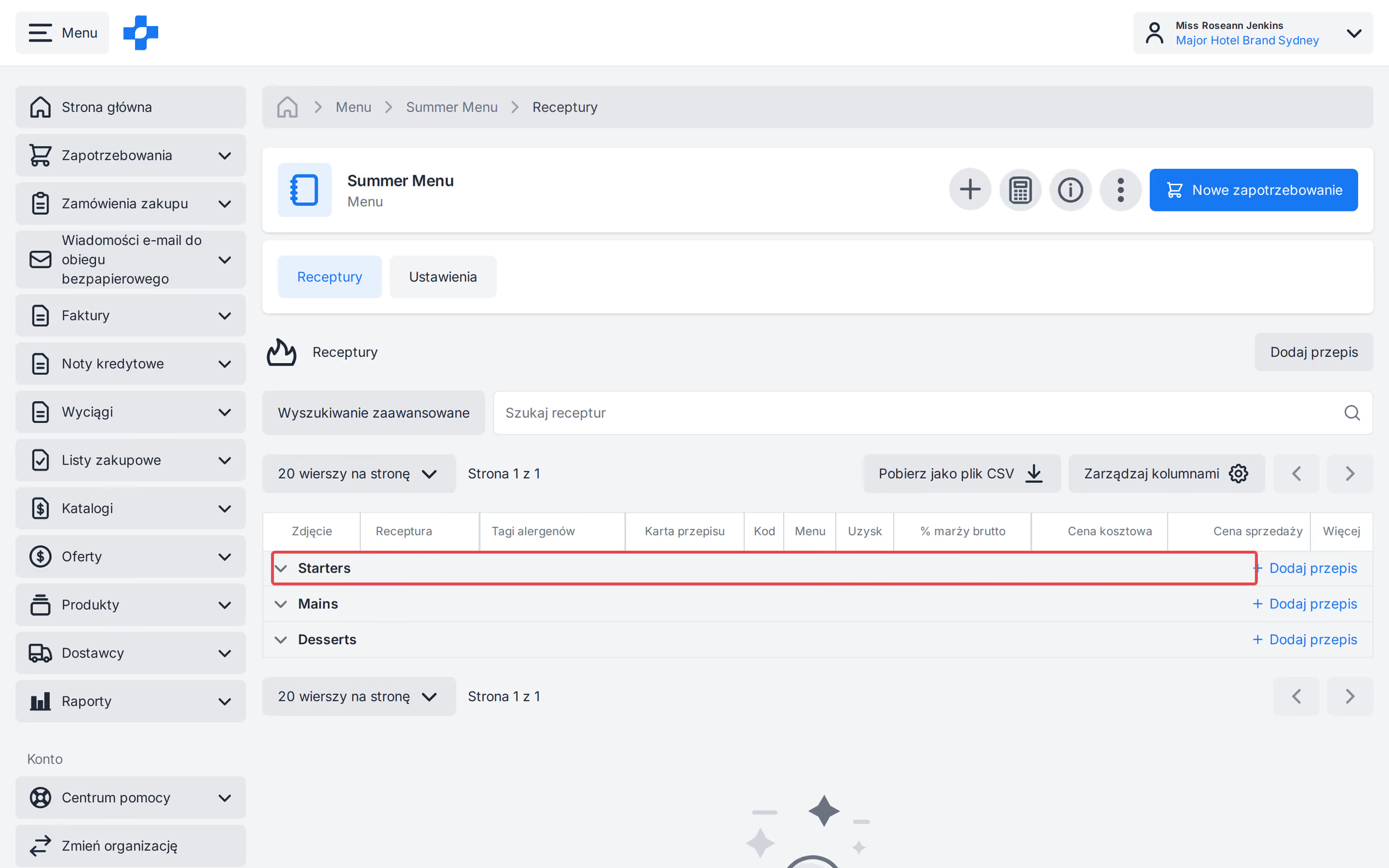
Nowo utworzona sekcja menu pojawia się na karcie Receptury natychmiast, w tym w menu obejmujących więcej niż jedną stronę receptur. Próba utworzenia nowej sekcji o nazwie, która już istnieje w danym menu, lub zmiana nazwy istniejącej sekcji na taką nazwę zostanie odrzucona. W widoku [Wszystkie receptury] opcja [Dodaj do menu] wyświetla listę wszystkich menu dla Twojej organizacji; przewiń listę, aby załadować kolejne strony poza pierwszą.
Tworzenie nowego menu
Możesz utworzyć menu, klikając [Menu] → [Utwórz nowe menu].
Najpierw pojawi się monit o nadanie nazwy swojemu menu, a na wyświetlonej stronie będzie można dodać do niego receptury.
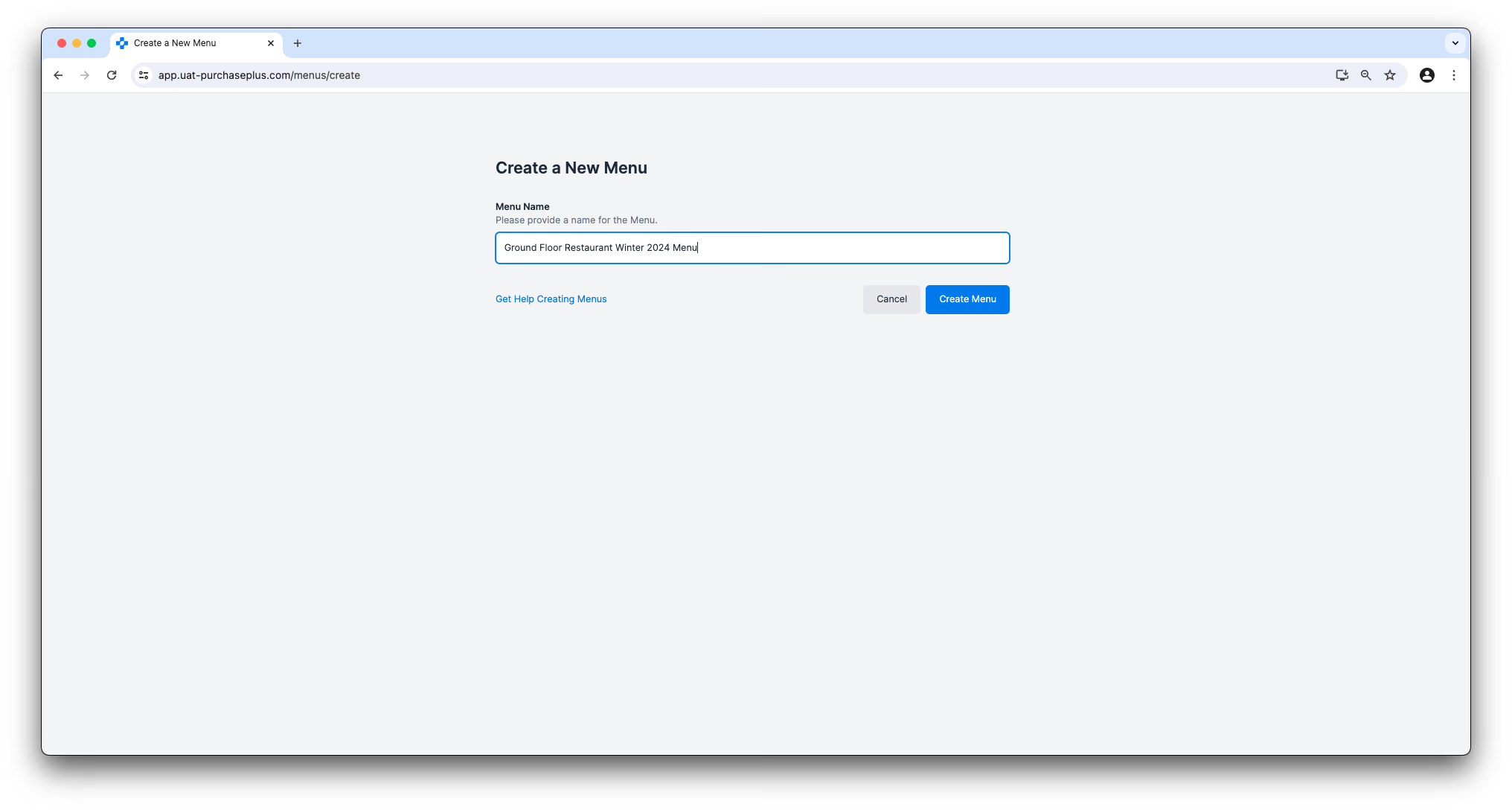
Zalecamy, aby nazwa menu była jak najbardziej szczegółowa, na przykład „Menu Zima 2024 - Restauracja Parter”.
Kalkulacja kosztów menu
W widoku tabeli receptur w menu możesz sprawdzić kluczowe informacje finansowe dotyczące danego menu.
- Wydajność (Yield): Liczba porcji („jednostek”) uzyskanych z receptury.
- Koszt % (Cost %): Procentowy udział ceny kosztu receptury w stosunku do ceny sprzedaży.
- Cena kosztu (Cost Price): Cena kosztu za jednostkę receptury, oparta na jednej z opcji:
- Dla receptur magazynowych: średnia wartość jednostkowa każdego składnika (tj. pozycji magazynowej).
- Dla receptur niemagazynowych: Najlepsza cena od Twoich dostawców dla każdego składnika (jeśli jest dostępna), pomnożona przez porcję każdego składnika.
- Cena sprzedaży (Sale Price): Cena, za jaką sprzedawana jest jednostka.
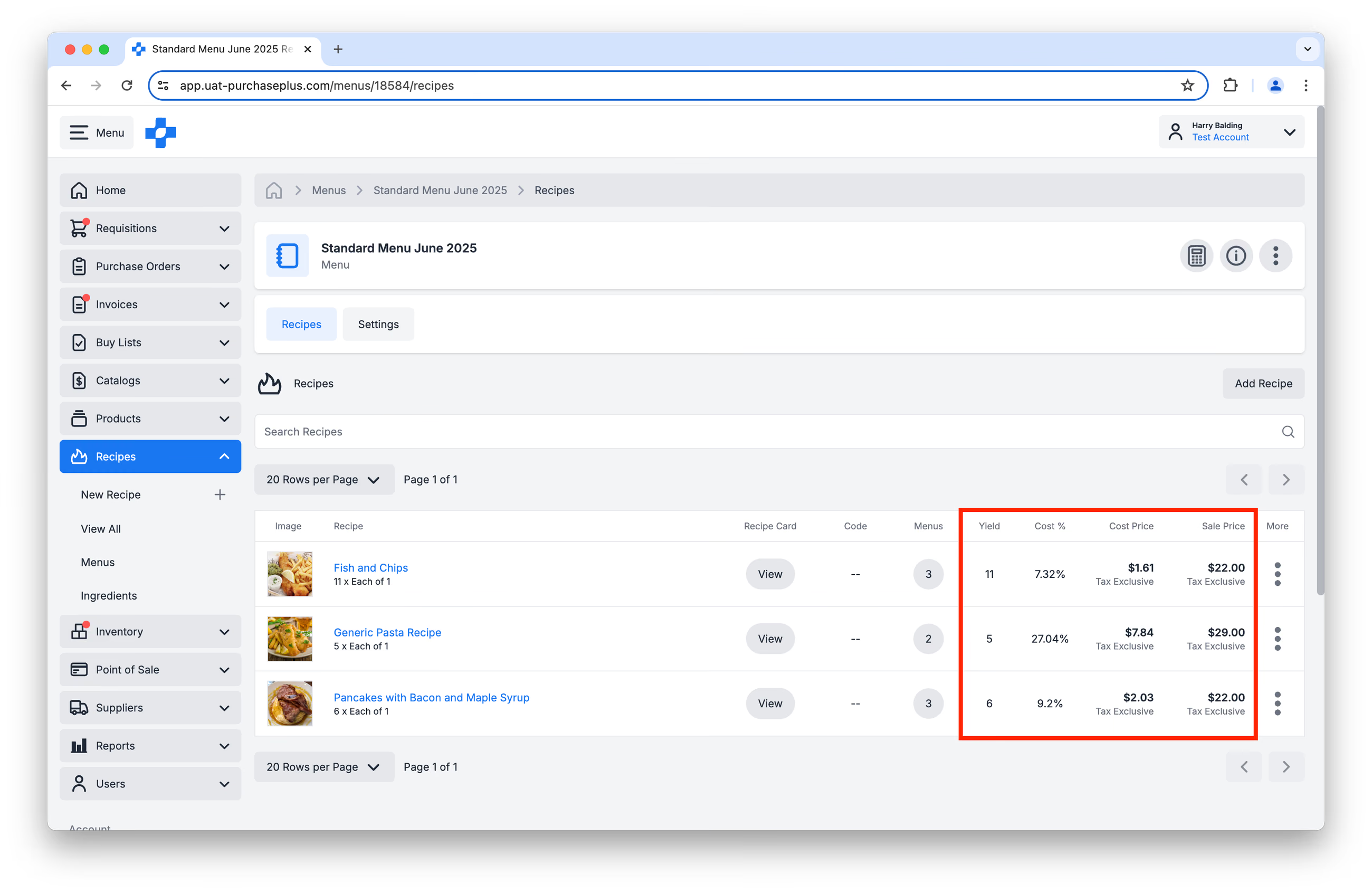
Wskazówka: Jeśli w tej tabeli nie jest dostępna cena kosztu danej receptury, oznacza to, że jeden ze składników receptury nie ma określonej ceny kosztu. Dowiedz się więcej o kosztach składników.
Obliczanie kosztów menu
Aby upewnić się, że Twój lokal pokrywa koszty żywności, ogranicza marnotrawstwo i maksymalizuje zysk, możesz obliczyć koszt menu. Może to być pomocne w codziennej pracy lub podczas planowania wydarzeń.
Aby obliczyć koszt menu w PurchasePlus, najpierw kliknij [Oblicz koszty menu]:
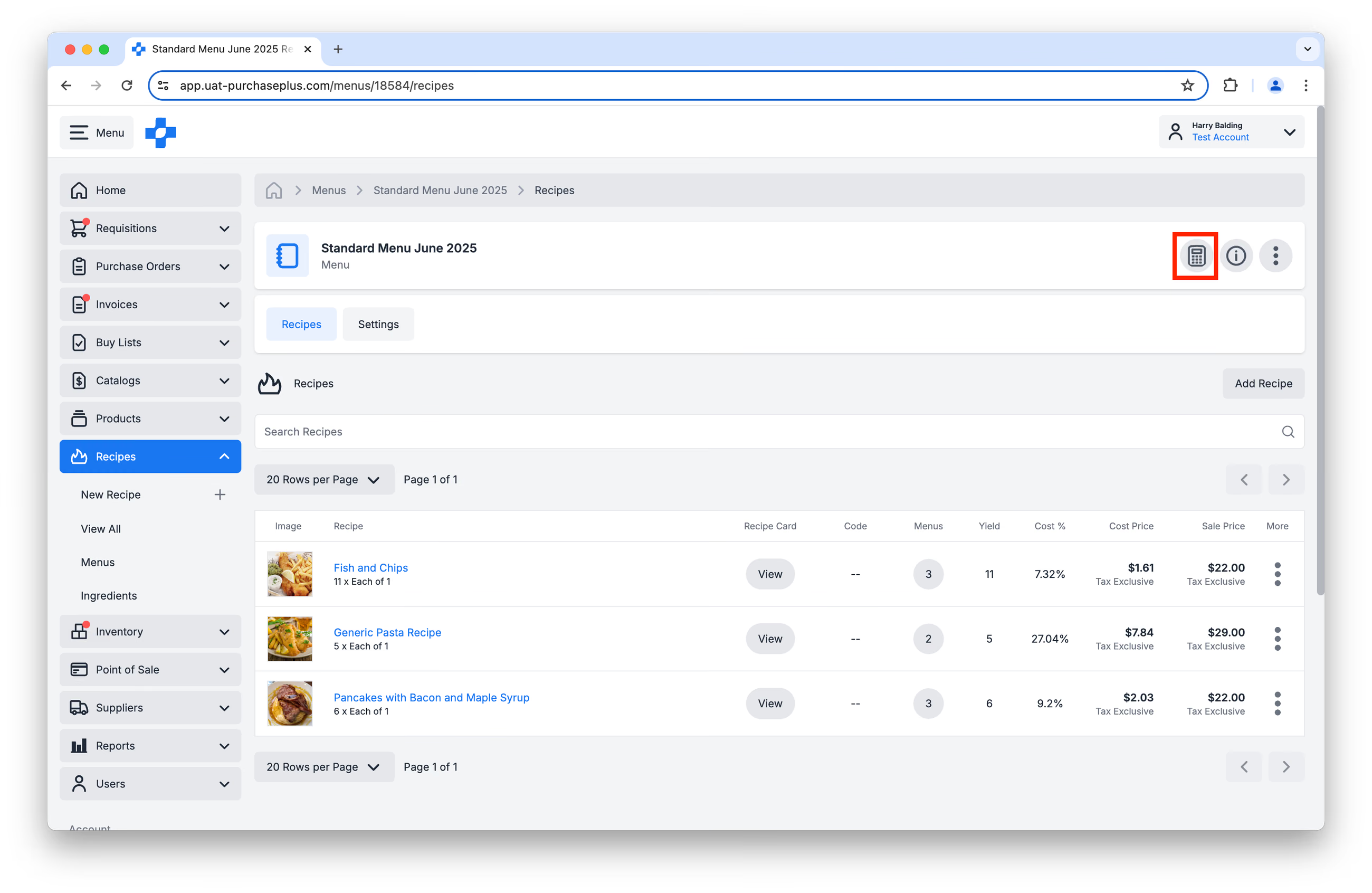
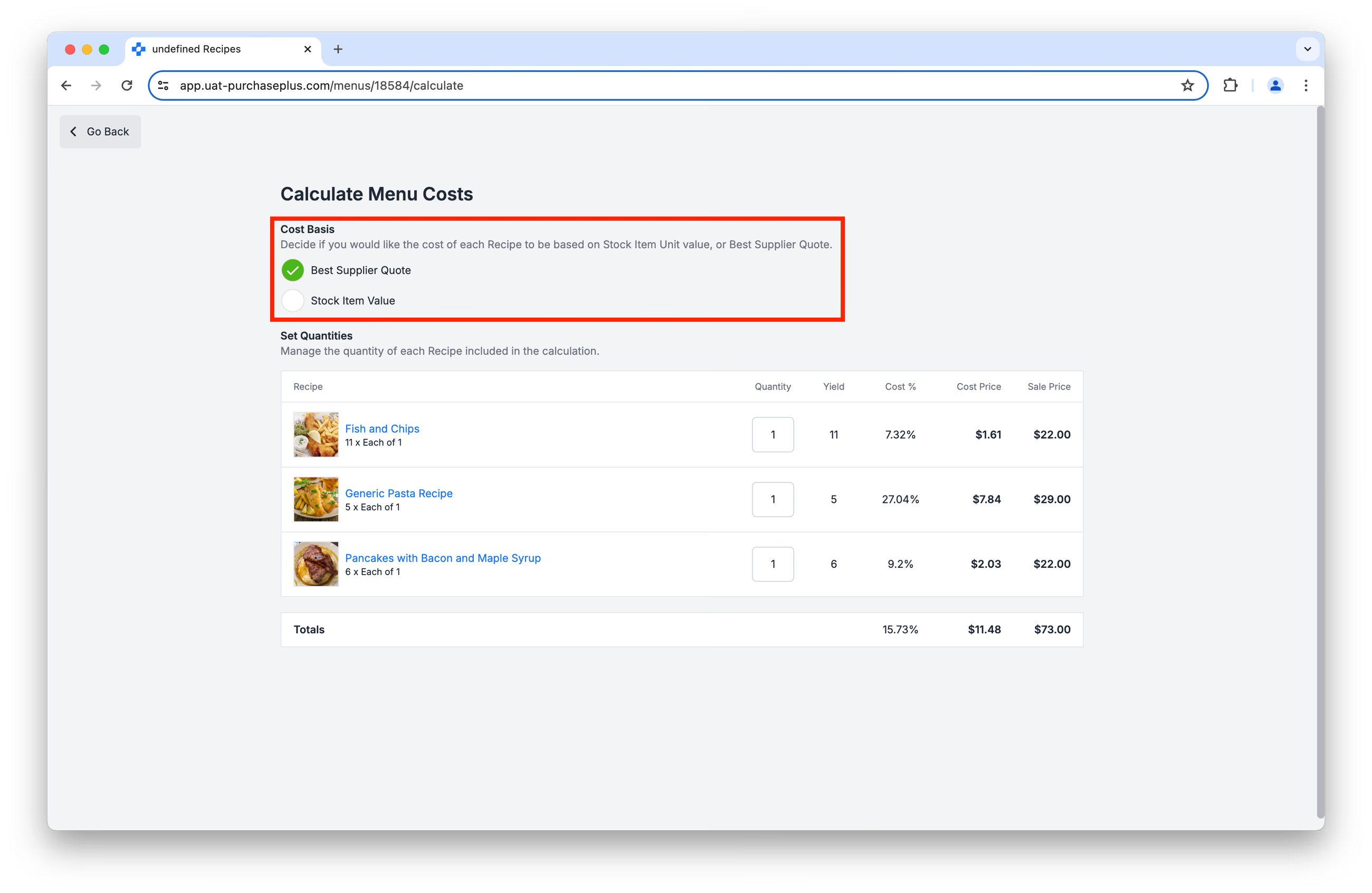
Następnie zdecyduj, czy chcesz skalkulować koszty menu na podstawie:
- Najlepszej ceny dostawcy dostępnej dla składników w Twoich recepturach, czy
- Wartości pozycji magazynowych używanych w recepturze. Ta opcja wymaga, aby Twoja organizacja korzystała z naszego modułu Magazyn.
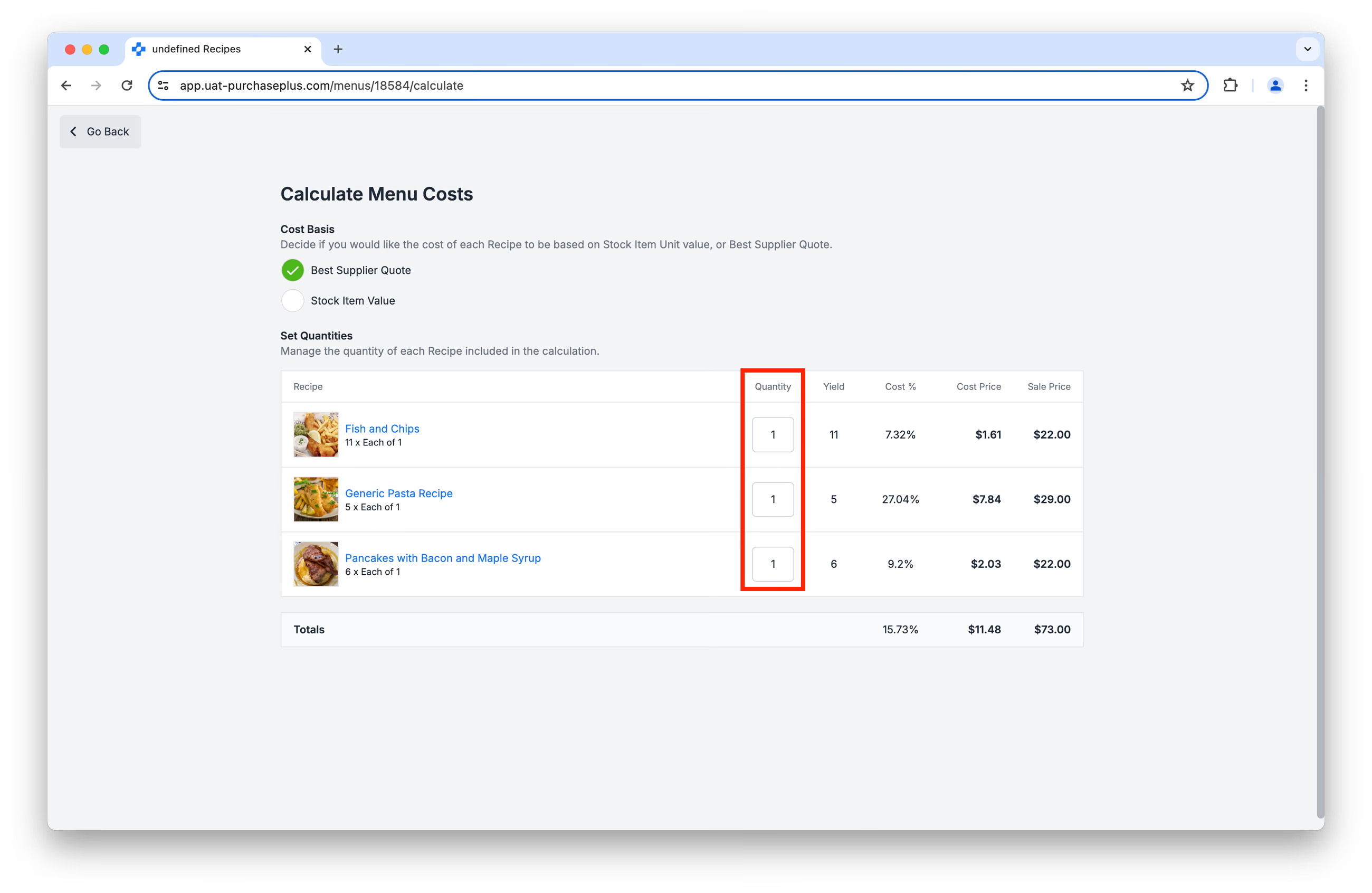
Na koniec uzupełnij pole [Ilość] obok każdej receptury w menu, aby prognozować liczbę receptur, które według Twoich szacunków wyprodukuje lokal:
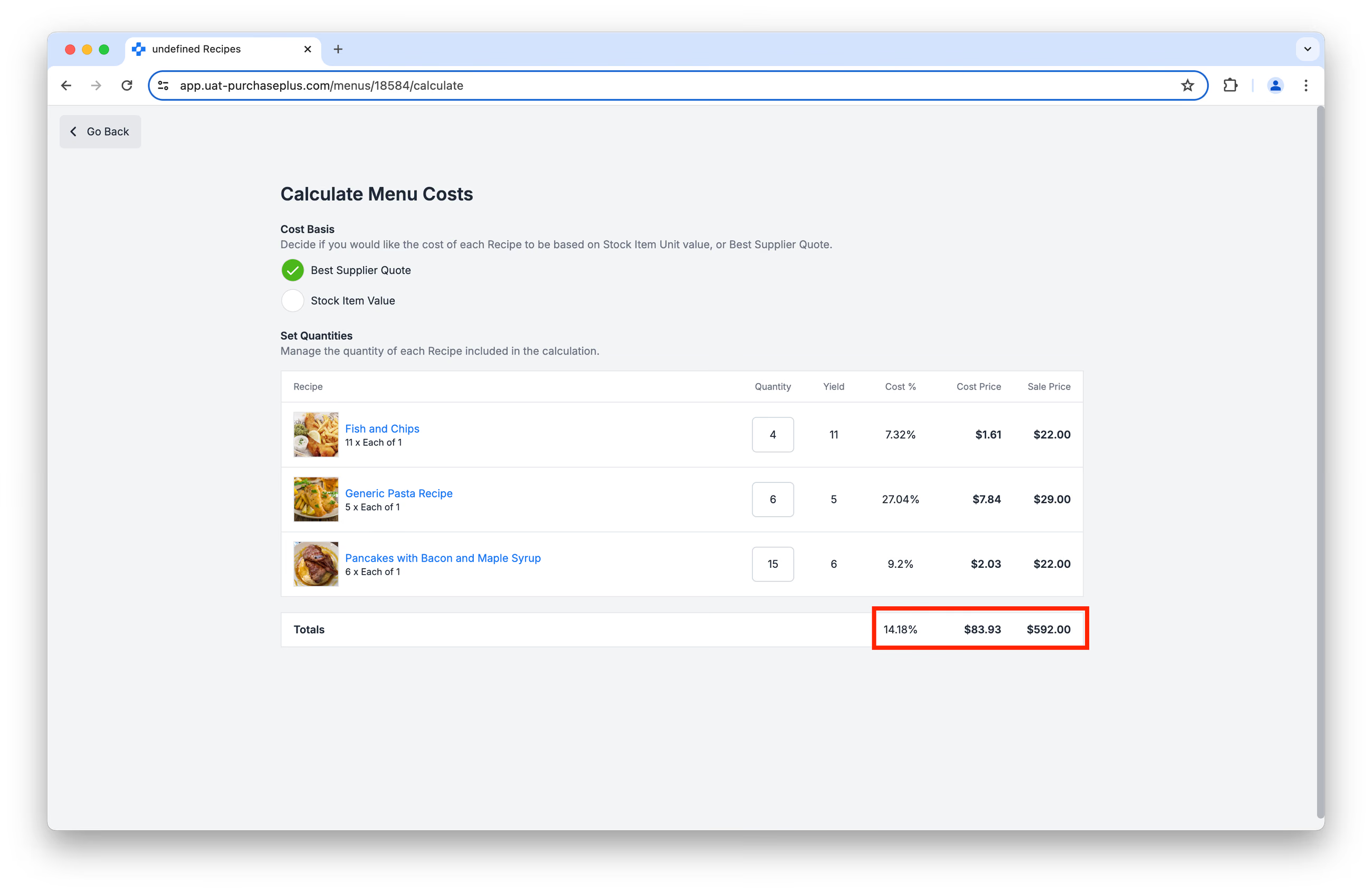
Pola Łączny koszt %, Cena kosztu i Cena sprzedaży zostaną obliczone automatycznie:
To jest część 2 naszej serii Wprowadzenie do receptur.
- Przeczytaj Wprowadzenie do receptur, część 1
- Przeczytaj Wprowadzenie do receptur, część 3: Składniki
- Przeczytaj Wprowadzenie do receptur, część 4: Alergeny
Rozpocznij pracę z recepturami
Jeśli Twoja organizacja chciałaby zacząć korzystać z modułu Receptury w PurchasePlus, skontaktuj się ze swoim opiekunem klienta lub naszym przyjaznym zespołem Customer Success w celu uzyskania pomocy przy włączeniu modułu i zorganizowania szkoleń dla użytkowników (w razie potrzeby).
Uwaga dla kupujących korzystających z Legacy PurchasePlus
Moduł Receptury w PurchasePlus został gruntownie przeprojektowany i przebudowany, przez co znacząco różni się od modułu receptur w Legacy PurchasePlus. Kupujący przechodzący z Legacy PurchasePlus do PurchasePlus będą potrzebować dodatkowego wsparcia migracyjnego, aby zacząć korzystać z receptur, ponieważ dane receptur, menu i składników z Legacy PurchasePlus nie są automatycznie dostępne w PurchasePlus.