Inwentaryzacja na koniec miesiąca
Inwentaryzacja na koniec miesiąca
Inwentaryzacje to najlepszy sposób na regularną weryfikację ilości Pozycji magazynowych przemieszczających się do i z Twoich Lokalizacji magazynowych w danym okresie. W tym artykule szczegółowo opisano zalecaną przez naszych ekspertów procedurę inwentaryzacji na koniec miesiąca dla użytkowników naszego modułu Magazyn.
Uprawnienia
Aby wykonać czynności opisane w tym artykule, użytkownicy będą potrzebować następujących uprawnień:
- Zarządzanie przesunięciami
- Realizacja przesunięć
- Zarządzanie inwentaryzacjami
- Zamykanie inwentaryzacji
- Zarządzanie raportami (zalecane)
Zanim zaczniesz
Przed rozpoczęciem inwentaryzacji użytkownicy modułu Magazyn powinni podjąć szereg działań, aby zapewnić jej pomyślny przebieg.
1. Uruchom Raport pozycji zamówień zakupu, upewniając się, że wszystkie odpowiednie Zamówienia zakupu (tj. te dotyczące miesiąca, dla którego przeprowadzasz inwentaryzację) zostały odebrane. Jeśli istnieją Zamówienia zakupu, które zostały dostarczone do Twojej organizacji, ale nie zostały oznaczone jako odebrane w PurchasePlus, Odbierz towary do magazynu dla każdego Zamówienia zakupu. 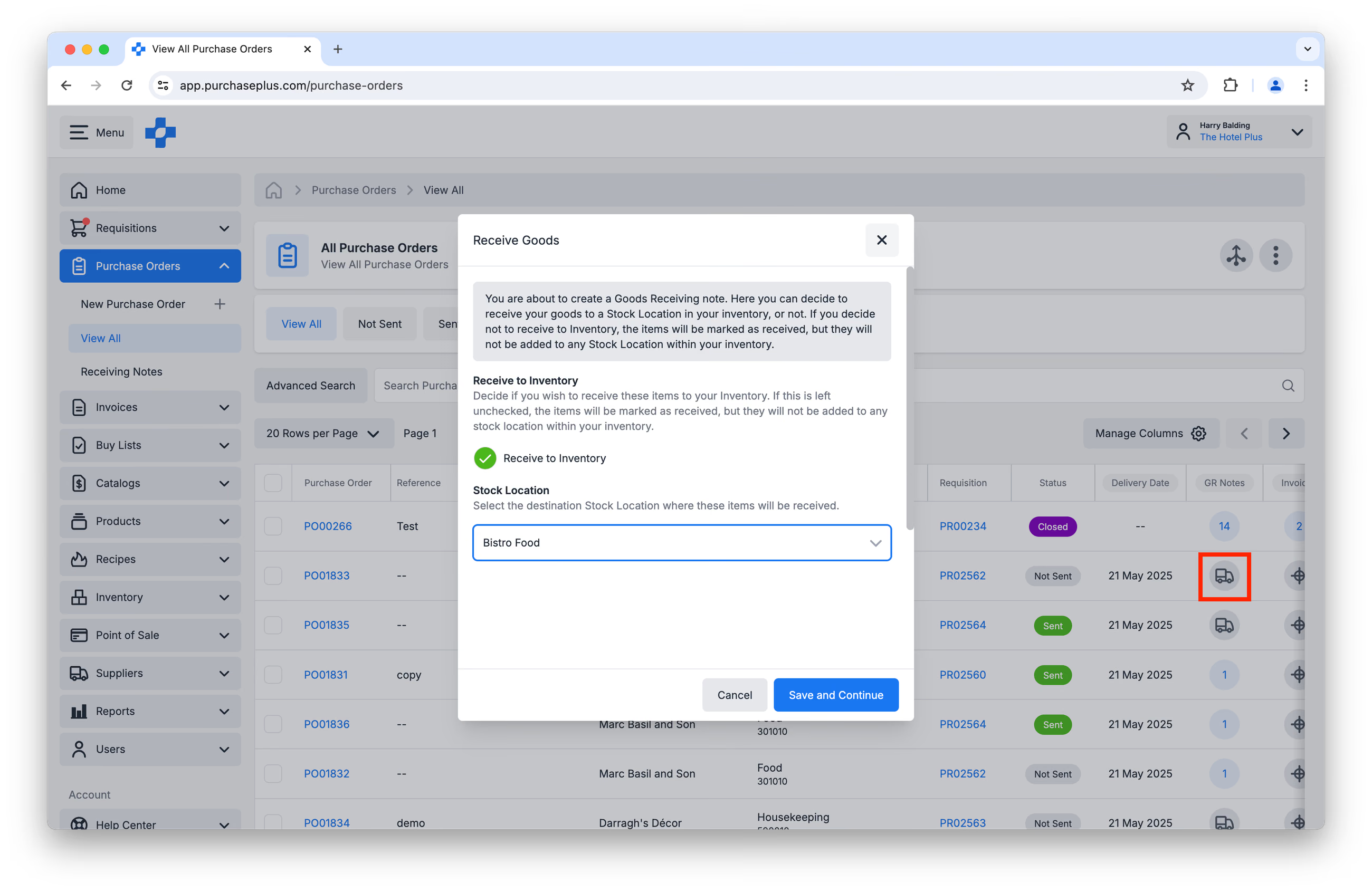 2. Uruchom Raport szczegółowy wyceny zapasów. Raport ten może pomóc w zidentyfikowaniu widocznych rozbieżności między wartościami jednostkowymi a liczbą sztuk.
3. Zrealizuj wszelkie oczekujące Przesunięcia, które znajdują się w stanie Otwarte lub Oczekujące na zatwierdzenie. 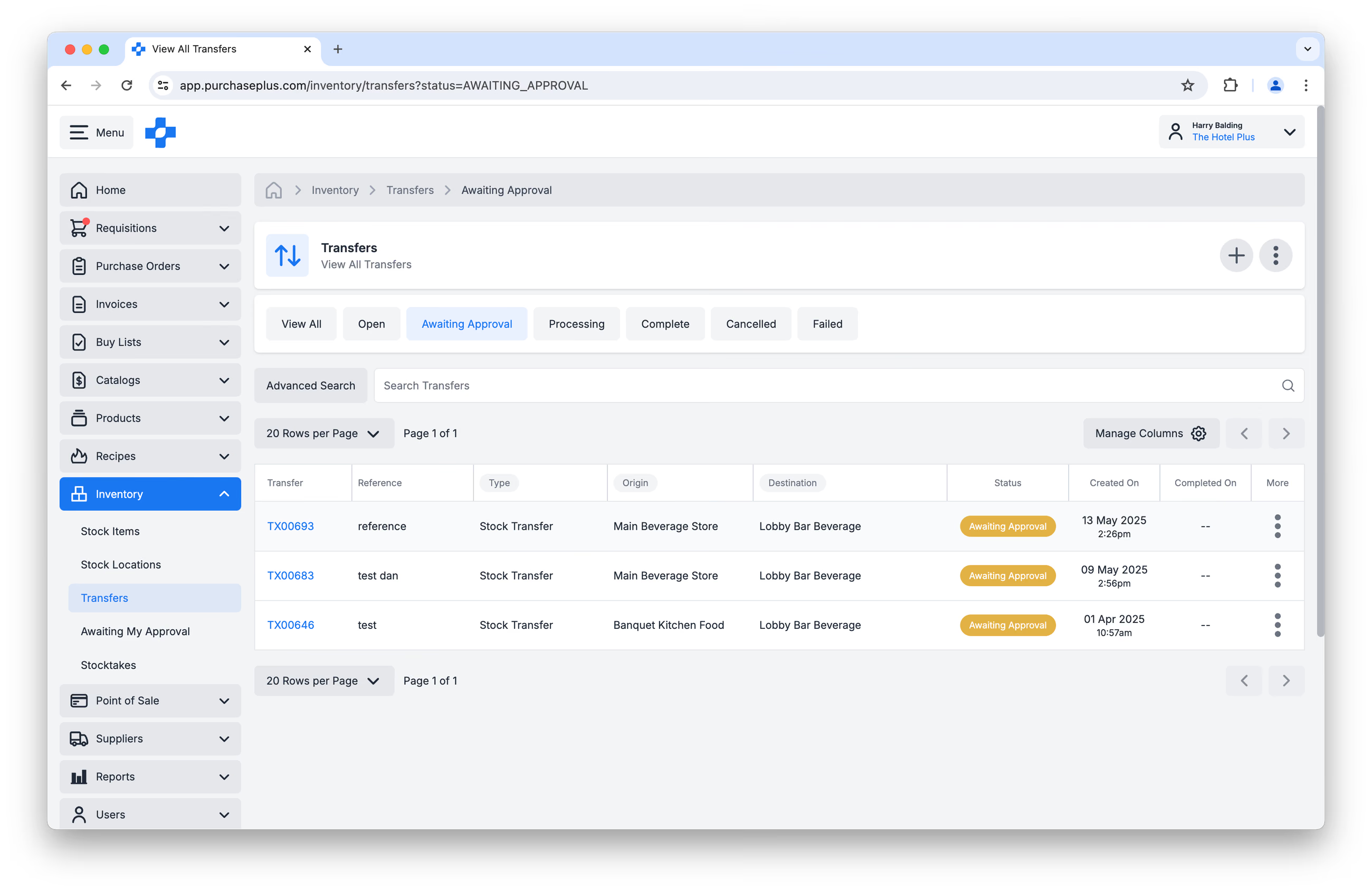
Rozpoczynanie inwentaryzacji na koniec miesiąca
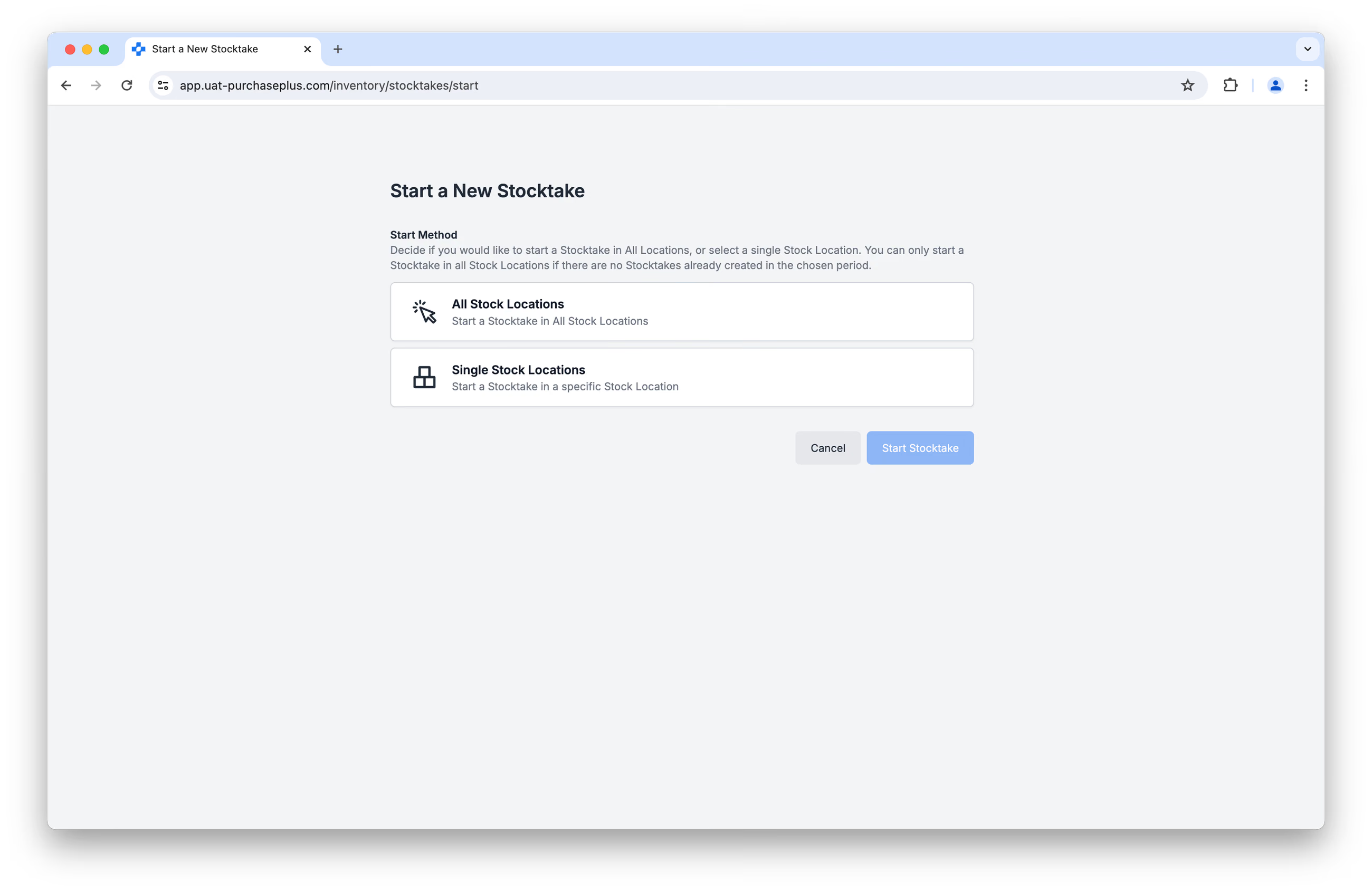
1. Kliknij przycisk [Rozpocznij nową inwentaryzację] na stronie [Magazyn] → [Inwentaryzacje].
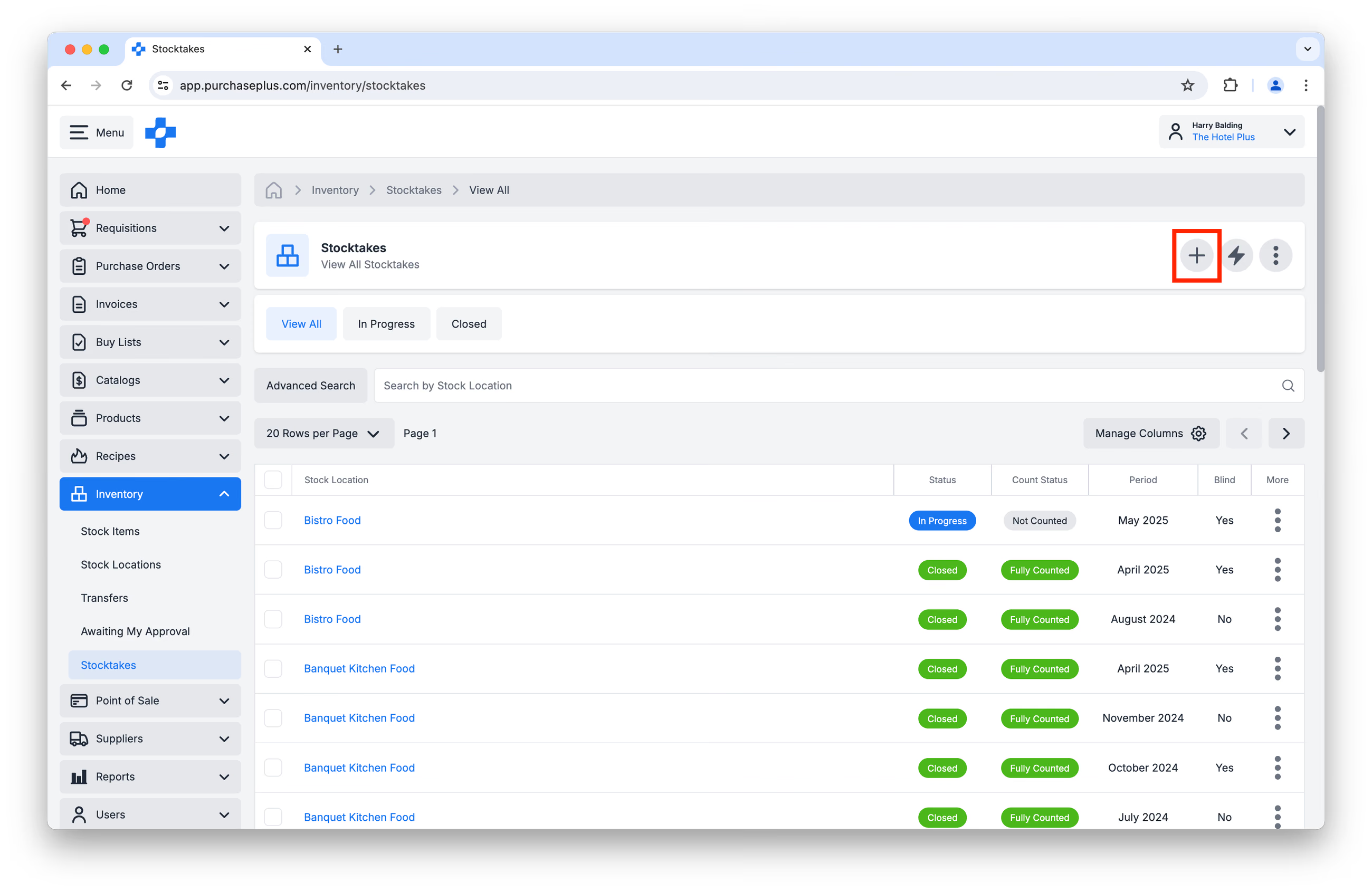
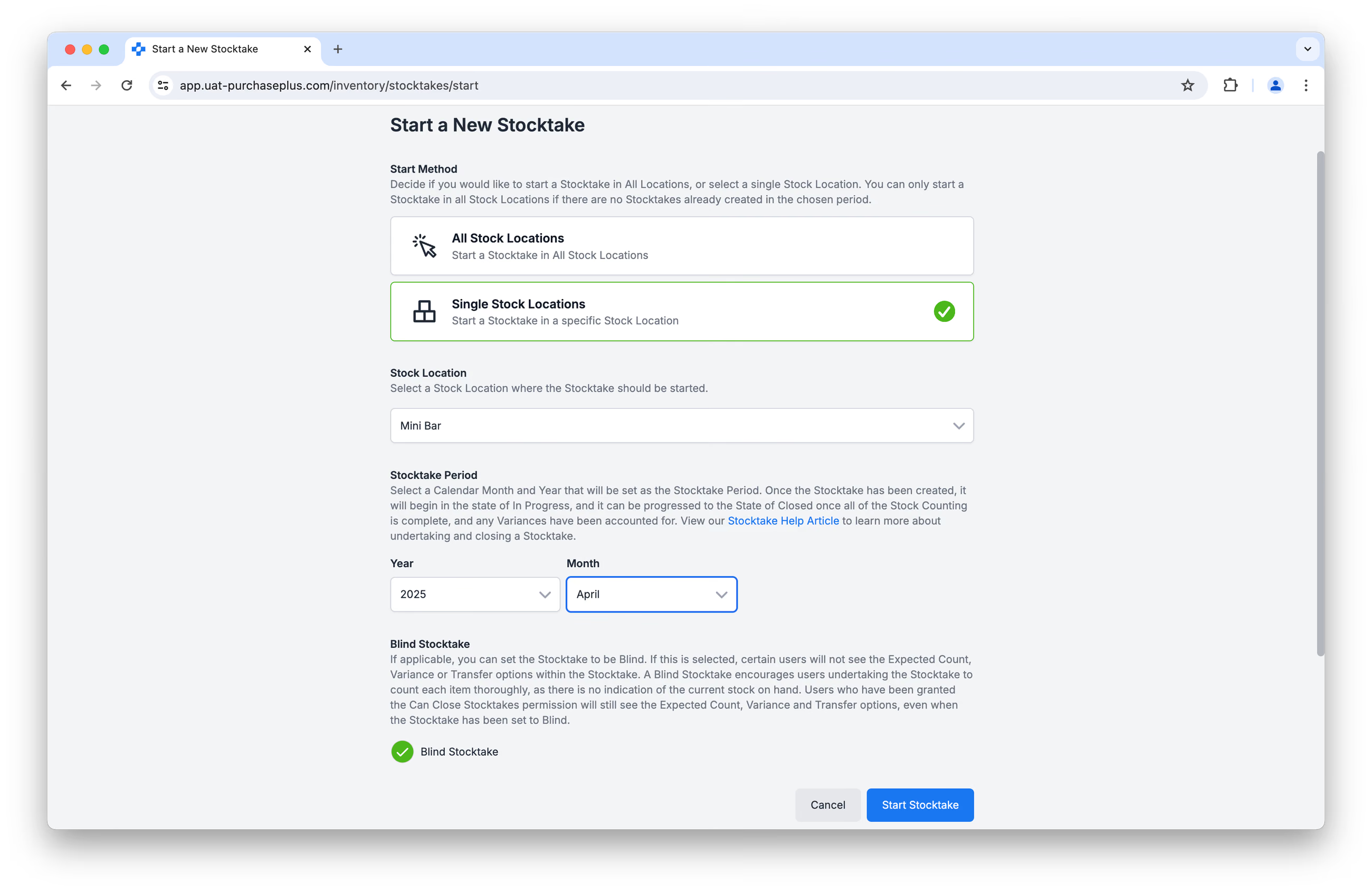
2. Wybierz między rozpoczęciem inwentaryzacji w pojedynczej lokalizacji a we wszystkich lokalizacjach. Po wybraniu opcji [Pojedyncza lokalizacja magazynowa] pojawi się monit o wskazanie Lokalizacji magazynowej.
3. Wprowadź okres inwentaryzacji (tj. miesiąc, który dobiega końca lub niedawno się skończył).
4. Możesz zdecydować się na przeprowadzenie inwentaryzacji „w ciemno” (Blind), co oznacza, że użytkownicy przeprowadzający spis z natury nie będą widzieć oczekiwanego stanu pozycji magazynowych w danej lokalizacji.
Przeprowadzanie inwentaryzacji na koniec miesiąca
1. Przejdź do zakładki [Magazyn] → [Inwentaryzacje] i kliknij nazwę Lokalizacji magazynowej, w której chcesz policzyć stan: 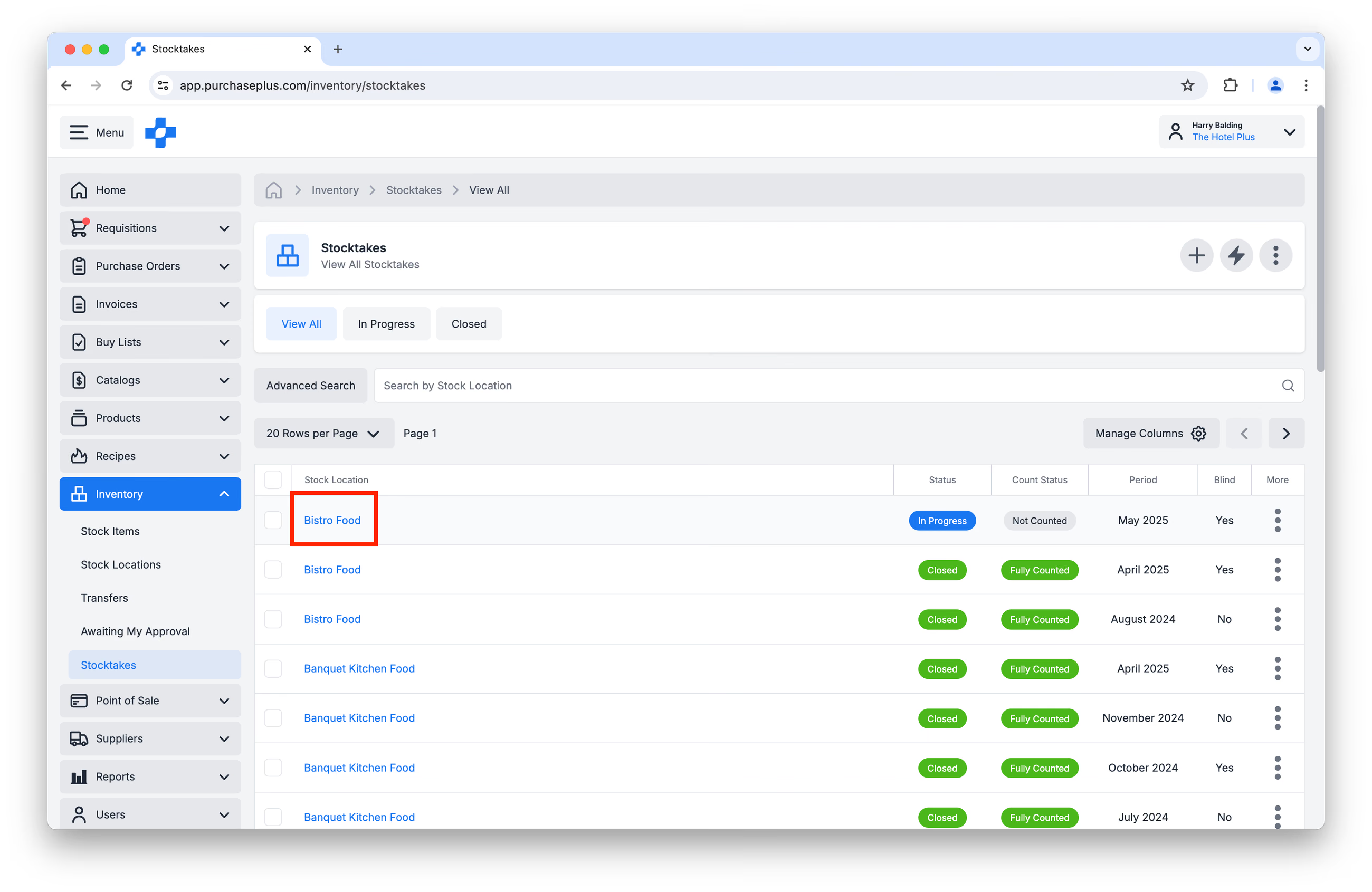
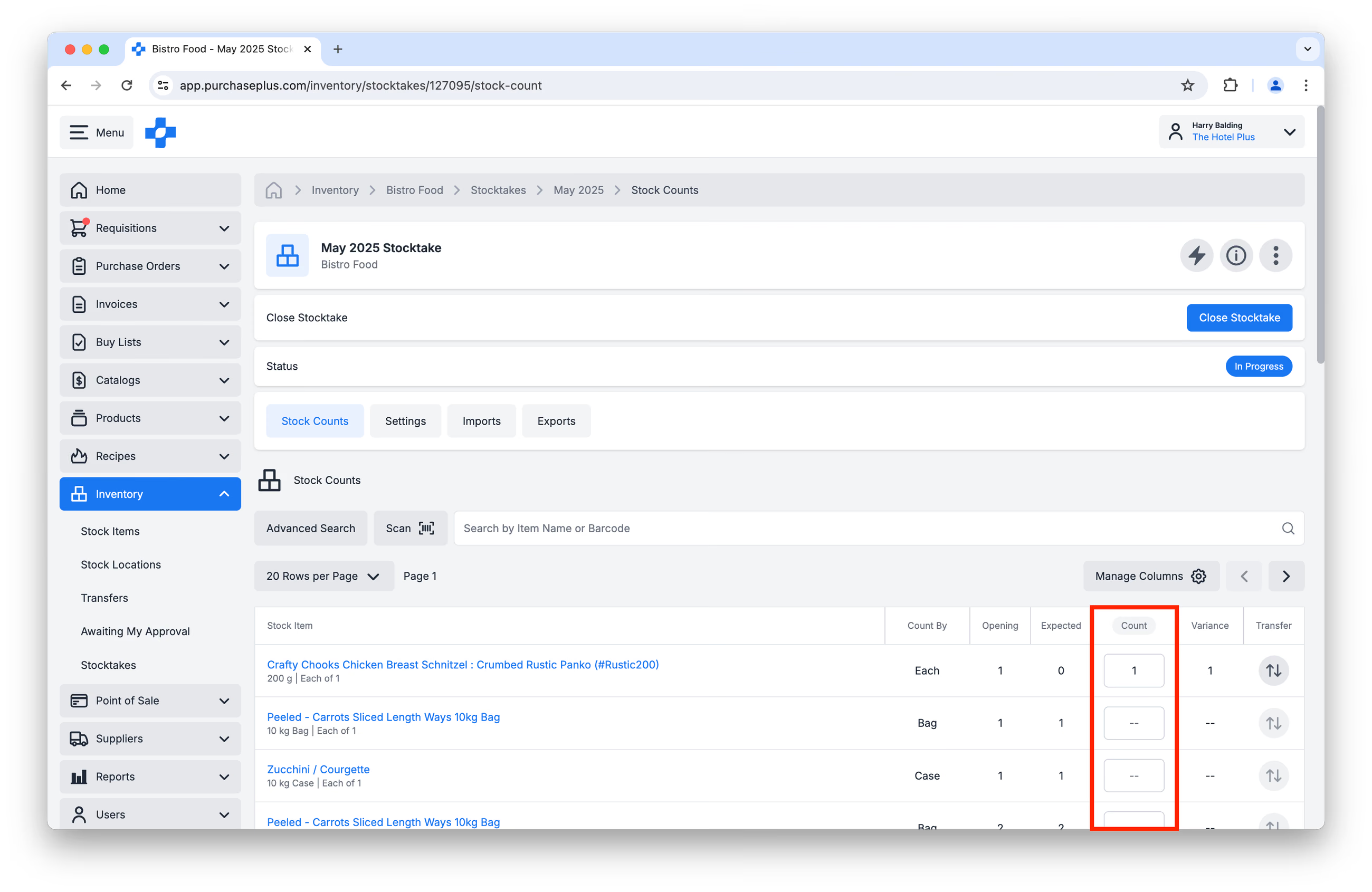
2. Wpisz policzone ilości w kolumnie [Ilość spisana], obok każdej pozycji magazynowej. Wartości te można wprowadzać bezpośrednio w PurchasePlus na wybranym urządzeniu mobilnym lub komputerze (patrz zdjęcie poniżej) albo eksportując, a następnie importując wyniki inwentaryzacji za pomocą pliku CSV:
3. Powtórz kroki 1 i 2 dla każdej Lokalizacji magazynowej objętej tą inwentaryzacją.
Rozbieżności i zamykanie
1. Po przeliczeniu wszystkich wymaganych Lokalizacji magazynowych uruchom Raport rozbieżności magazynowych, aby zidentyfikować wszystkie różnice w stanach oraz sprawdzić powiązane z nimi wartości finansowe. Zwróć uwagę (i w razie potrzeby podejmij odpowiednie działania) na wszelkie istotne rozbieżności lub problemy w spisach, na przykład:
- Produkty o wysokiej wartości ze stanem 0,
- Niezwykle duże rozbieżności,
- Nietypowe różnice między wartością jednostkową a wielkością ilościową.
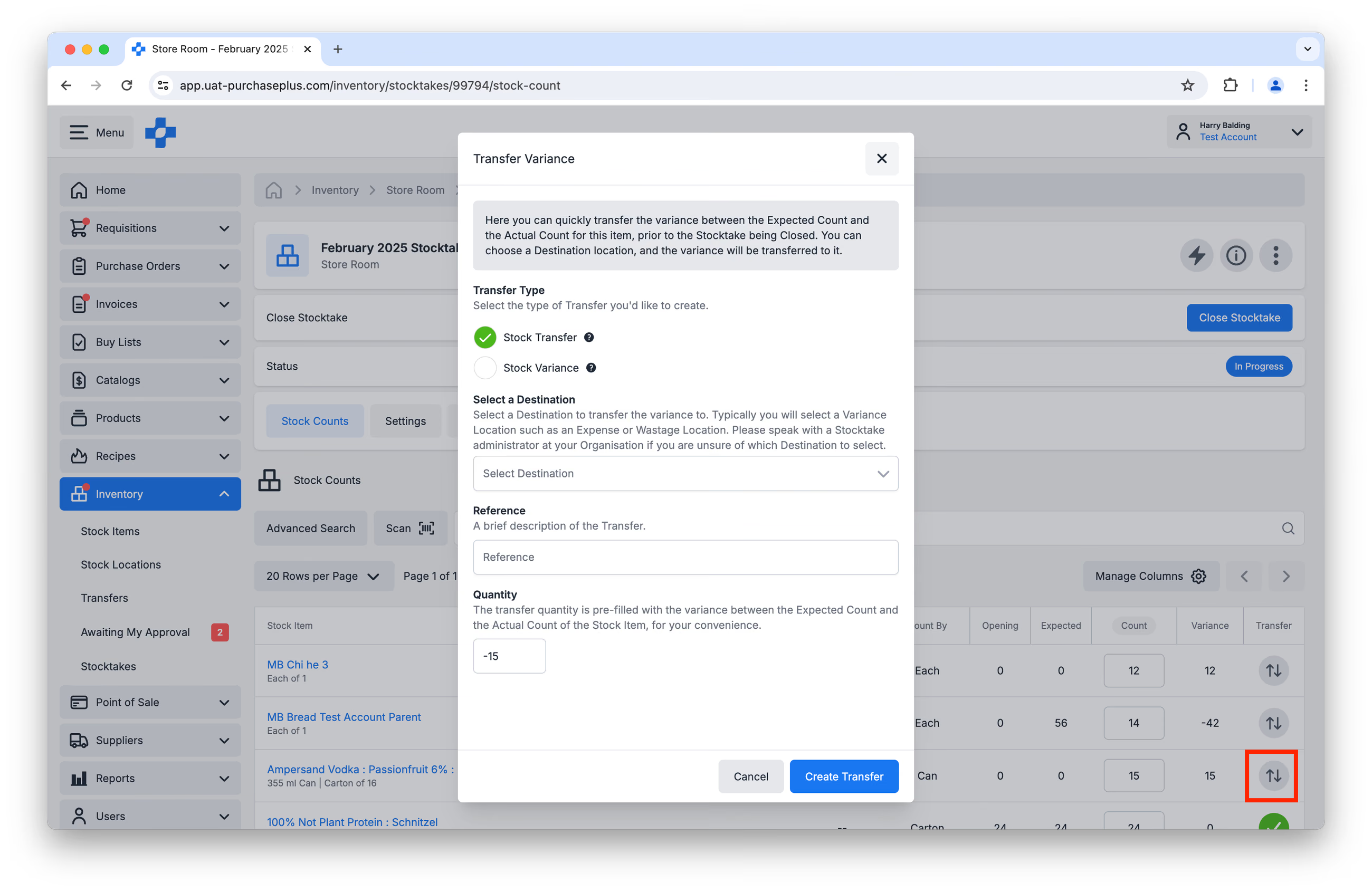
2. Skoryguj wszelkie Rozbieżności, które pojawiły się podczas spisu, tworząc Przesunięcia rozbieżności z Lokalizacji magazynowej do Lokalizacji rozbieżności (lub kosztowej). Jeśli inwentaryzacja obejmowała wiele Lokalizacji magazynowych, zalecamy w pierwszej kolejności wyczyszczenie rozbieżności w głównej Lokalizacji magazynowej, aby uniknąć podwójnego przetwarzania Przesunięć lub przemieszczania zapasów, które mogły zostać błędnie policzone bądź odłożone w niewłaściwe miejsce.
Możesz przesuwać rozbieżności pojedynczo:
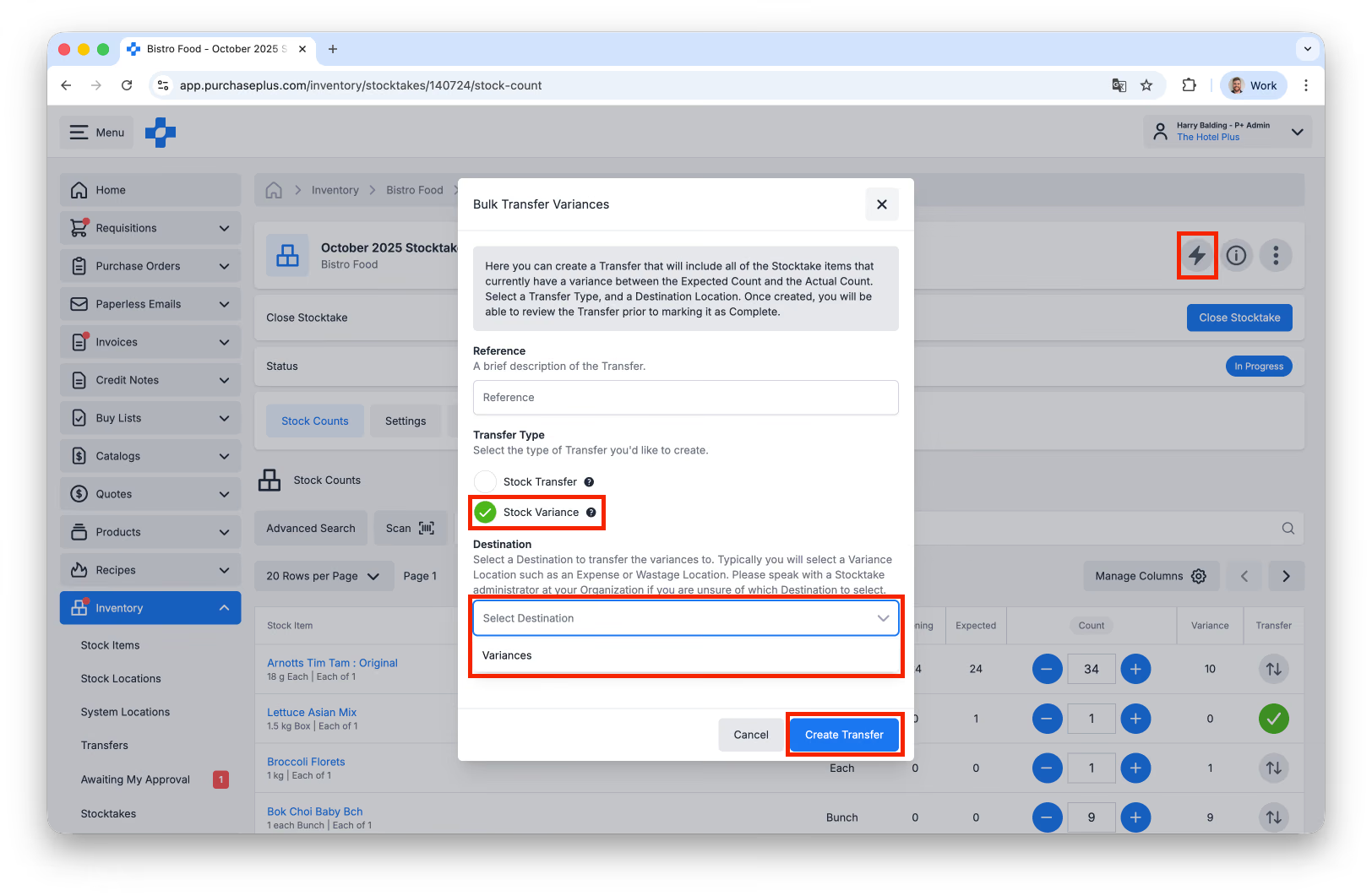
Lub utworzyć Zbiorcze przesunięcie rozbieżności magazynowych dla wszystkich różnic w danej Lokalizacji magazynowej, wybierając „Rozbieżności” lub „Koszt własny sprzedaży” jako miejsce docelowe:
3. Następnie możesz wykonać ewentualne końcowe Przesunięcia do innych Lokalizacji kosztowych lub na straty/odpady, jeśli wymagają tego procedury wewnętrzne Twojej Organizacji.
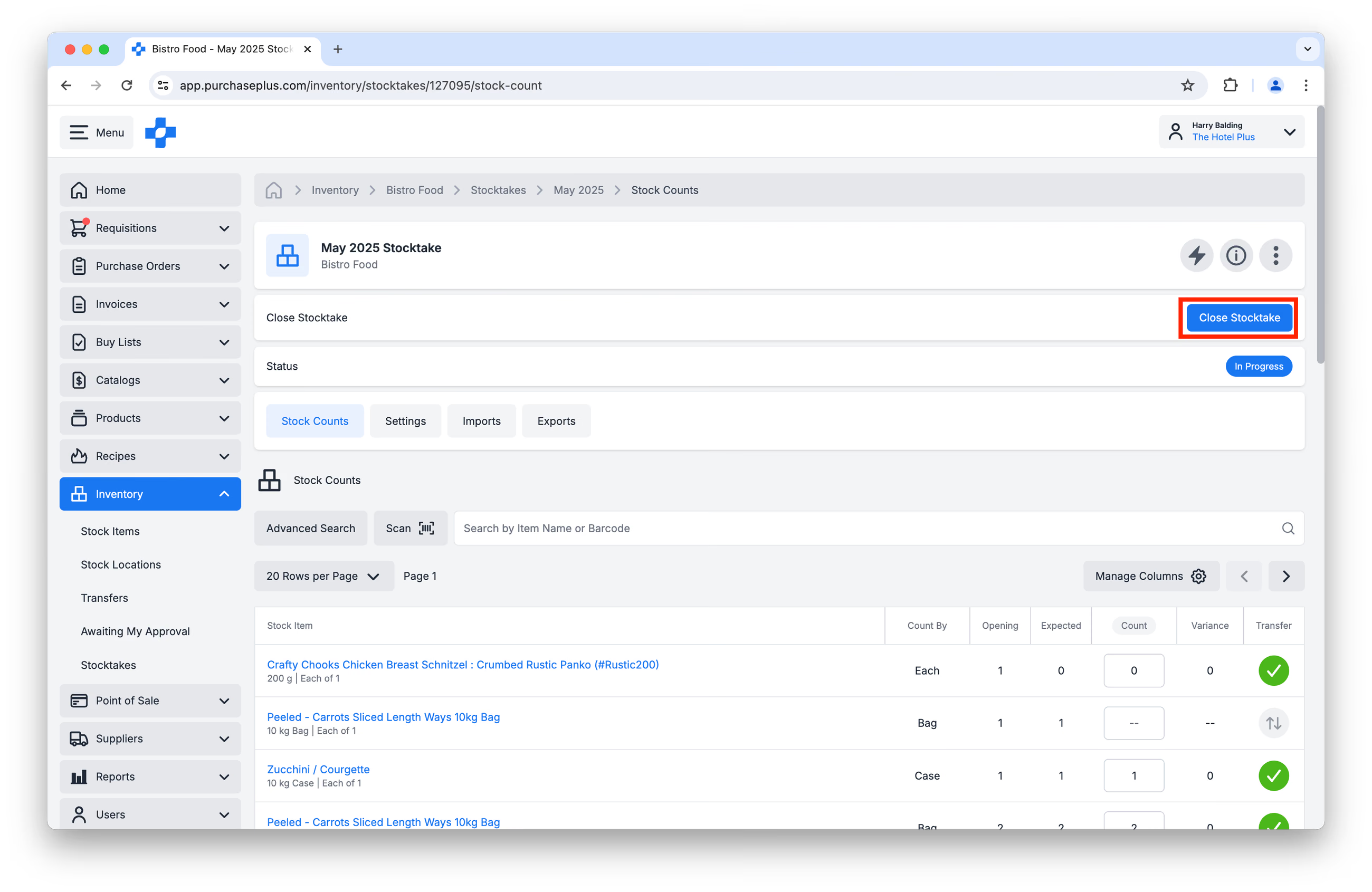
4. Zamknij każdą inwentaryzację w każdej przeliczonej Lokalizacji magazynowej:
5. Po zamknięciu wszystkich Inwentaryzacji wygeneruj następujące raporty. Wyeksportuj je i zapisz w bezpiecznym miejscu:
- Raport szczegółowy wyceny zapasów, aby uzyskać aktualne stany po inwentaryzacji.
- Raport kosztu własnego sprzedaży
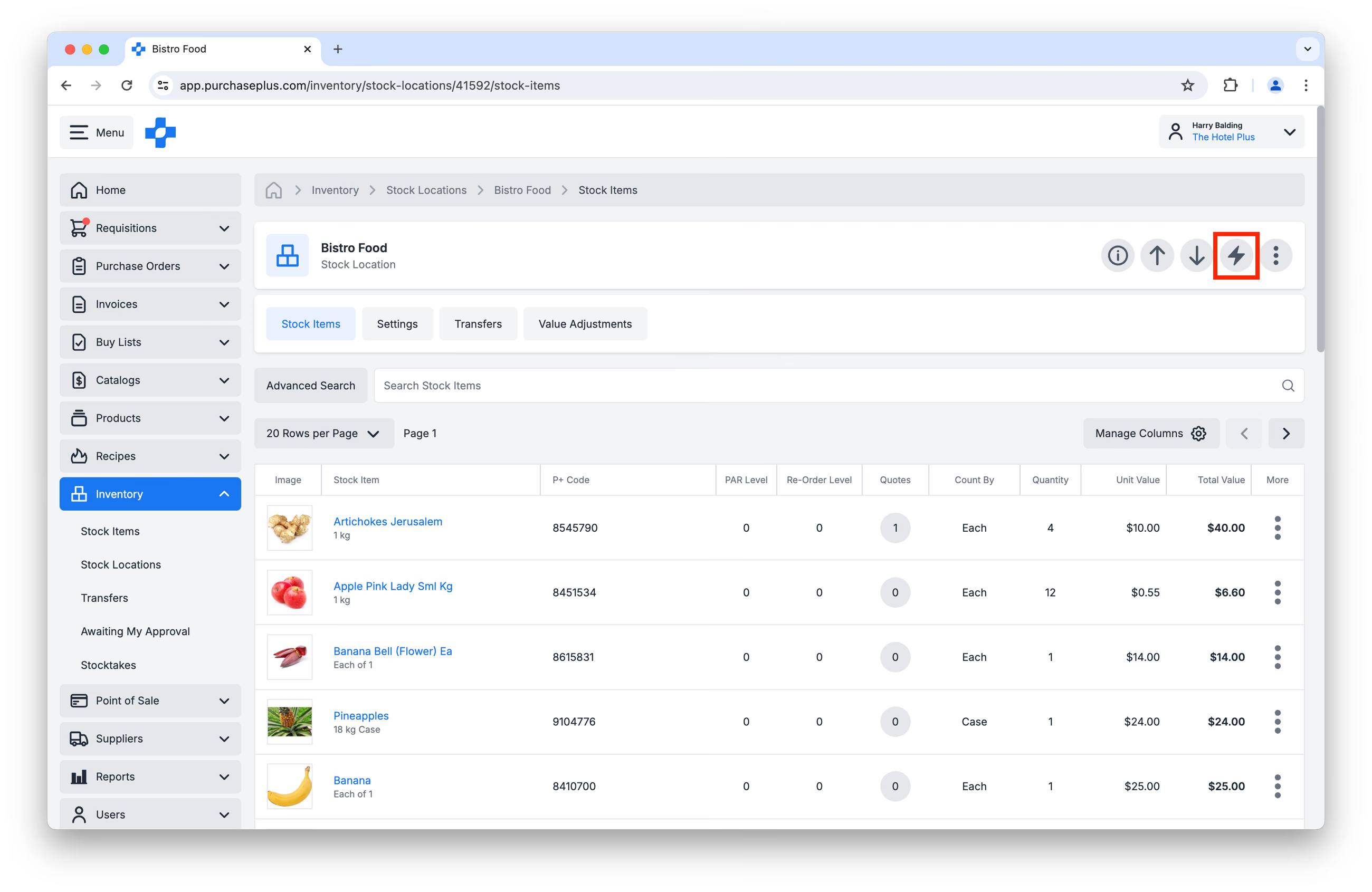
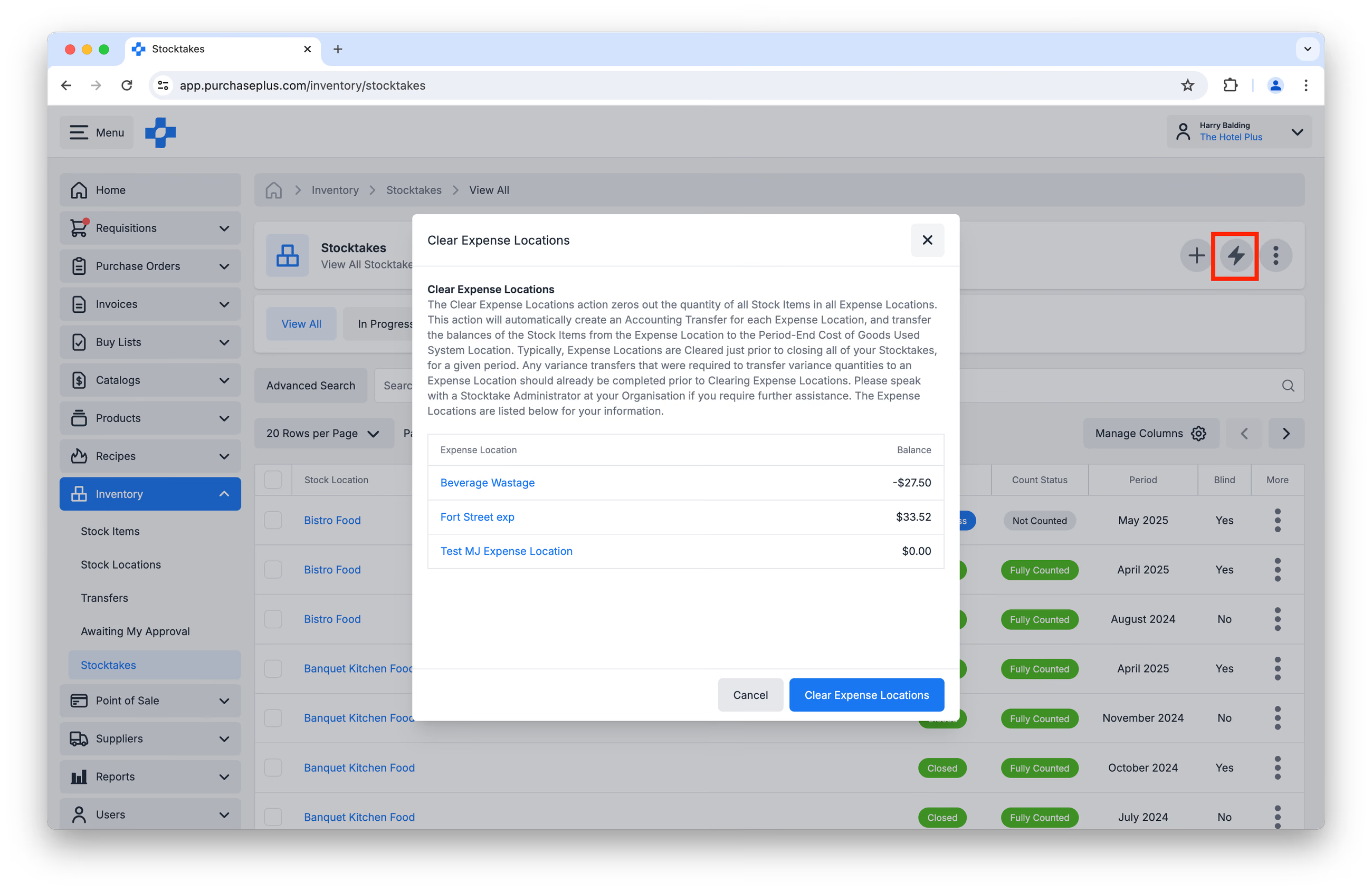
6. Wyczyść swoje Lokalizacje kosztowe, aby wyzerować ilość wszystkich pozycji magazynowych we wszystkich Lokalizacjach kosztowych. Działanie to automatycznie wygeneruje Przesunięcie księgowe dla każdej Lokalizacji kosztowej i przeniesie salda Pozycji magazynowych z Lokalizacji kosztowej do systemowej lokalizacji kosztu zużytych towarów na koniec okresu Lokalizacja systemowa:
Przydatne raporty
Poniższe Raporty mogą być pomocne podczas przeprowadzania inwentaryzacji na koniec miesiąca:
- Raport przesunięć
- Raport uzgodnienia zapasów
- Raport kosztu własnego sprzedaży
- Raport podsumowujący wycenę zapasów
- Raport szczegółowy wyceny zapasów
- Raport szczegółowy sald na koniec okresu
- Raport arkusza inwentaryzacyjnego
- Raport rozbieżności magazynowych
- Raport pozycji przesunięć
- Raport pozycji uzgodnienia zapasów
- Raport pozycji zamówień zakupu
- Raport zamówień zakupu
- Raport pozycji magazynowych i zamienników
Często zadawane pytania
- Czy utworzenie nowego dokumentu przyjęcia towaru (PZ), gdy inwentaryzacja ma status W toku, spowoduje zwiększenie stanu w Lokalizacji magazynowej?
Tak. Przyjęcie nowych towarów do Magazynu w takim scenariuszu spowoduje zwiększenie stanu liczbowego.
- Czy zmiana wartości jednostkowych wpłynie na Raporty?
Tak. Wartości jednostkowe ulegną zmianie we wszystkich raportach wygenerowanych po zaktualizowaniu wartości jednostkowych.
- Czy można anulować Inwentaryzację?
Nie. Należy zakończyć inwentaryzację i otworzyć nową.
- W jaki sposób poprawnie odebrać Zamówienie zakupu, które zostało oznaczone jako odebrane, ale nie zostało przyjęte na magazyn?
Jeśli Zamówienie zakupu zostało odebrane, ale nie przyjęte na magazyn, konieczne będzie anulowanie dokumentu przyjęcia towaru (PZ) i ponowne odebranie go na magazyn.
Zaawansowane porady i wskazówki
- Wygenerowanie Raportu arkusza inwentaryzacyjnego dostarczy listę gotową do wyeksportowania, zawierającą wszystkie otwarte Lokalizacje inwentaryzacji oraz ich Pozycje magazynowe. Można tego użyć zamiast eksportowania inwentaryzacji w każdej pojedynczej lokalizacji.
- Przeprowadzanie inwentaryzacji za pomocą Skanowania kodów kreskowych jest dostępne w PurchasePlus i stanowi doskonały sposób na przyspieszenie spisów z natury. Wymaga to wcześniejszego skonfigurowania kodów kreskowych przez każdego Klienta.
- W PurchasePlus możliwe jest zarządzanie zapasami w trybie bezinwentaryzacyjnym („No Stocktake Inventory Management”). Wymaga to naszego modułu Punkt sprzedaży (POS) oraz integracji z zewnętrznym systemem POS. Sprzedaż zarejestrowana na terminalu POS jest powiązana z Pozycjami magazynowymi w Twoich Lokalizacjach magazynowych i automatycznie okresowo odliczana ze stanu.
- Dotyczy wyłącznie Organizacji, które nie korzystają z modułów Receptury i/lub POS: dobrą praktyką może być przejście do każdej przeliczonej Lokalizacji magazynowej i usunięcie z widoku pozycji magazynowych o zerowej ilości, aby Lokalizacja magazynowa wyglądała przejrzyściej i nie wyświetlała pozycji, które nie są już w niej przechowywane: