

Zamówienia zakupu
Zamówienia zakupu
Zamówienie zakupu
Zamówienie zakupu (Purchase Order) to dokument przesyłany przez organizację kupującą do organizacji dostawcy. Określa produkty lub usługi, które mają zostać zakupione, w żądanej ilości i po oczekiwanej cenie.
Zamówienie zakupu może również zawierać istotne informacje, takie jak adres dostawy, oczekiwana data dostawy oraz inne przydatne dane ułatwiające komunikację między kupującym a dostawcą w sprawie zamówienia.
Przeglądanie zamówień zakupu
Aby znaleźć swoje zamówienia zakupu, wybierz [Zamówienia zakupu] → [Pokaż wszystkie] z bocznego paska nawigacyjnego:
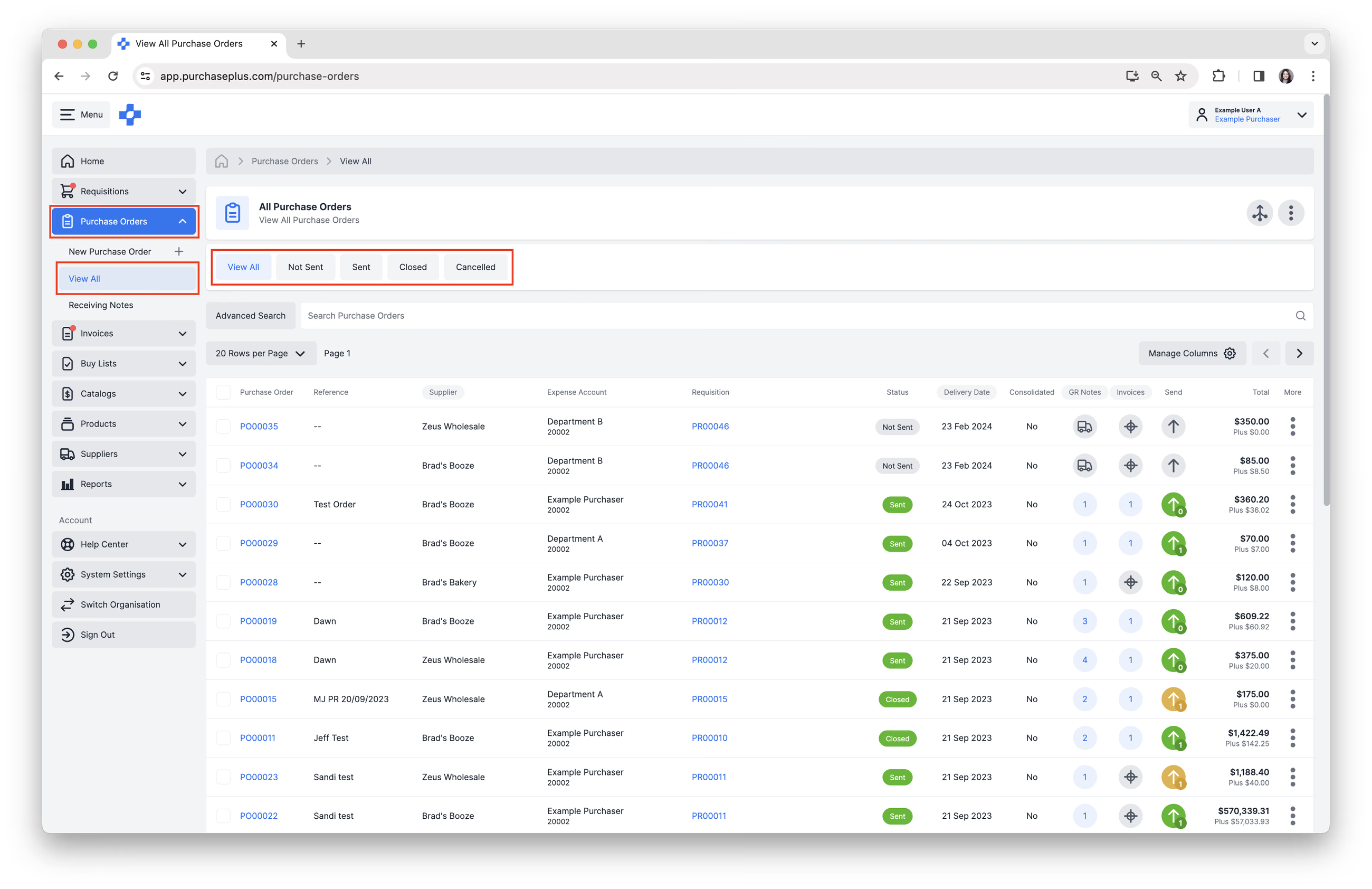 Możesz filtrować zamówienia zakupu według statusu: [Niewysłane], [Wysłane], [Zamknięte], [Anulowane] lub wyszukać konkretne zamówienie zakupu.
Wyświetlanie pojedynczego zamówienia zakupu
Kliknij numer zamówienia zakupu w tabeli zamówień zakupu, aby przejrzeć dokument bardziej szczegółowo.
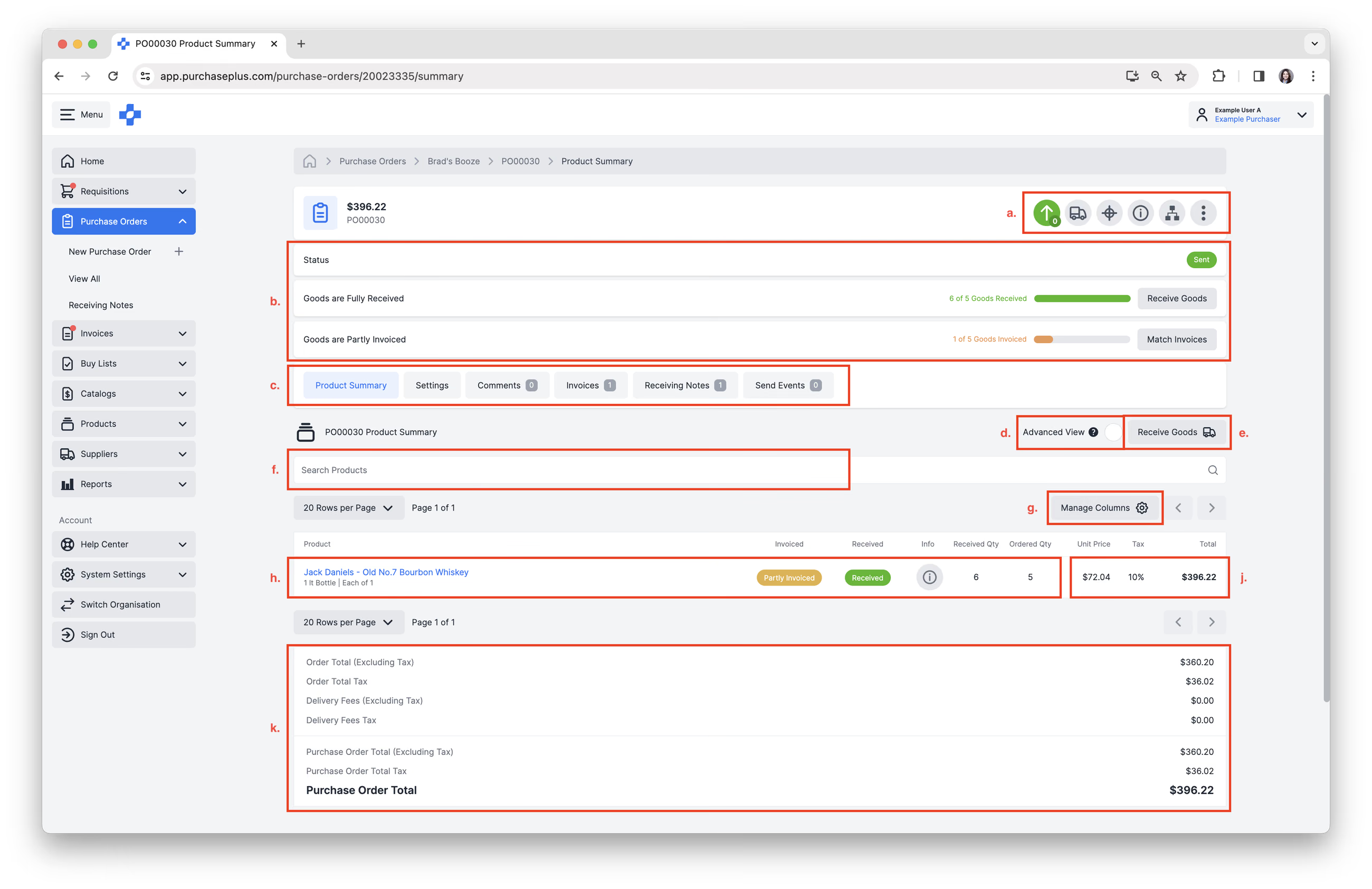
Na każdym zamówieniu zakupu dostępne są następujące akcje:
- Szybkie akcje są dostępne w nagłówku zamówienia zakupu: [Oznacz zamówienie zakupu jako wysłane], [Przyjmij towary], [Dopasuj fakturę], [Pokaż lub ukryj szczegóły], [Wyświetl powiązane dokumenty] oraz menu [Więcej] → [Wyświetl dziennik audytu] → [Drukuj] → [Zamknij zamówienie zakupu] → [Anuluj zamówienie zakupu] → [Uzyskaj pomoc]. Przeczytaj nasze artykuły Wysyłanie zamówienia zakupu oraz Dopasowywanie zamówienia zakupu do faktury, aby dowiedzieć się więcej.
- Podgląd przydatnych informacji: status, wskaźnik przyjęcia towarów oraz wskaźnik zafakturowania towarów.
- Zakładki zamówienia zakupu: [Podsumowanie produktów], [Ustawienia], [Komentarze], [Faktury], [Dokumenty przyjęcia] i [Zdarzenia wysyłki].
- [Widok zaawansowany]. Kliknij, aby wyświetlić skonsolidowane podpozycje zamówienia zakupu.
- [Przyjmij towary]. Kliknij, aby utworzyć dokument przyjęcia zewnętrznego (PZ).
- [Szukaj produktów]. Wpisz nazwy produktów, aby przeszukać pozycje w zamówieniu zakupu.
- [Zarządzaj kolumnami]. Kliknij, aby pokazać lub ukryć kolumny tabeli.
- Pozycje zamówienia zakupu. Kliknij [Informacje], aby przejrzeć szczegółowe dane dotyczące danej pozycji zamówienia zakupu. Może to być pomocne w zrozumieniu statusu zafakturowania i przyjęcia każdej konkretnej pozycji zamówienia zakupu.
- Wyświetlanie informacji o cenie i podatku dla każdej pozycji zamówienia zakupu.
- Wyświetlanie łącznych wartości zamówienia zakupu.
Szybkie panele na szerokich monitorach
Zaawansowani użytkownicy korzystający z PurchasePlus na dużym monitorze mogą również korzystać z szybkich paneli pojawiających się po prawej stronie zamówienia zakupu:
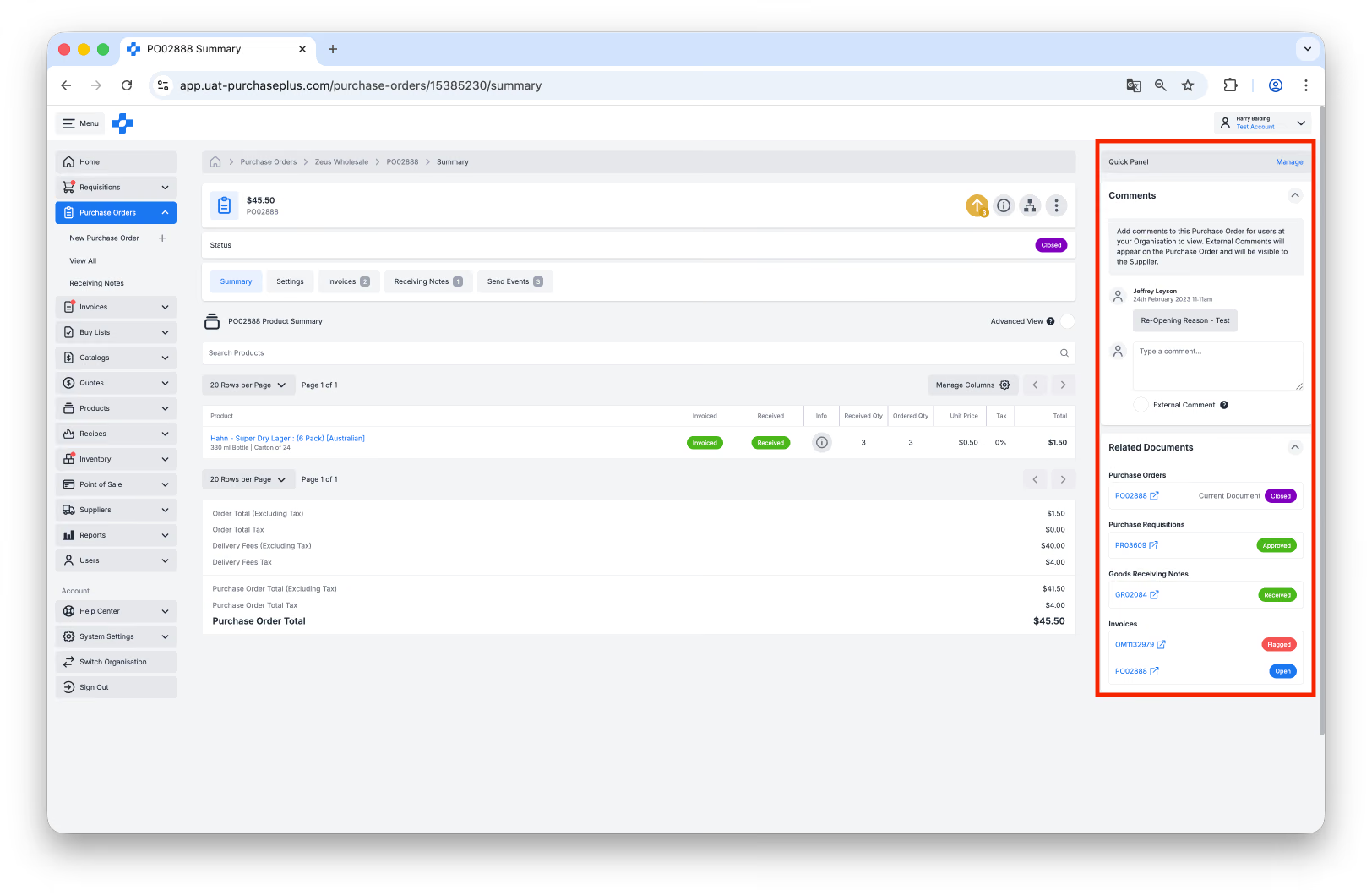
Szybki panel można skonfigurować tak, aby wyświetlał:
- Wszelkie komentarze pozostawione do zamówienia zakupu przez innego użytkownika w Twojej organizacji lub przez samego dostawcę, jeśli korzysta z PurchasePlus,
- Łącza do powiązanych dokumentów — np. faktury dopasowanej do zamówienia zakupu lub wszelkich dokumentów przyjęcia zewnętrznego powiązanych z tym zamówieniem zakupu.
Możesz użyć przycisku [Zarządzaj] w prawym górnym rogu szybkiego panelu, aby skonfigurować, co ma być wyświetlane na panelach.
Szybki panel nie będzie wyświetlany, jeśli monitor nie jest wystarczająco duży, aby zmieścić pozostałe elementy na ekranie.
Statusy zamówień zakupu
Zamówienie zakupu może znajdować się w kilku różnych stanach:
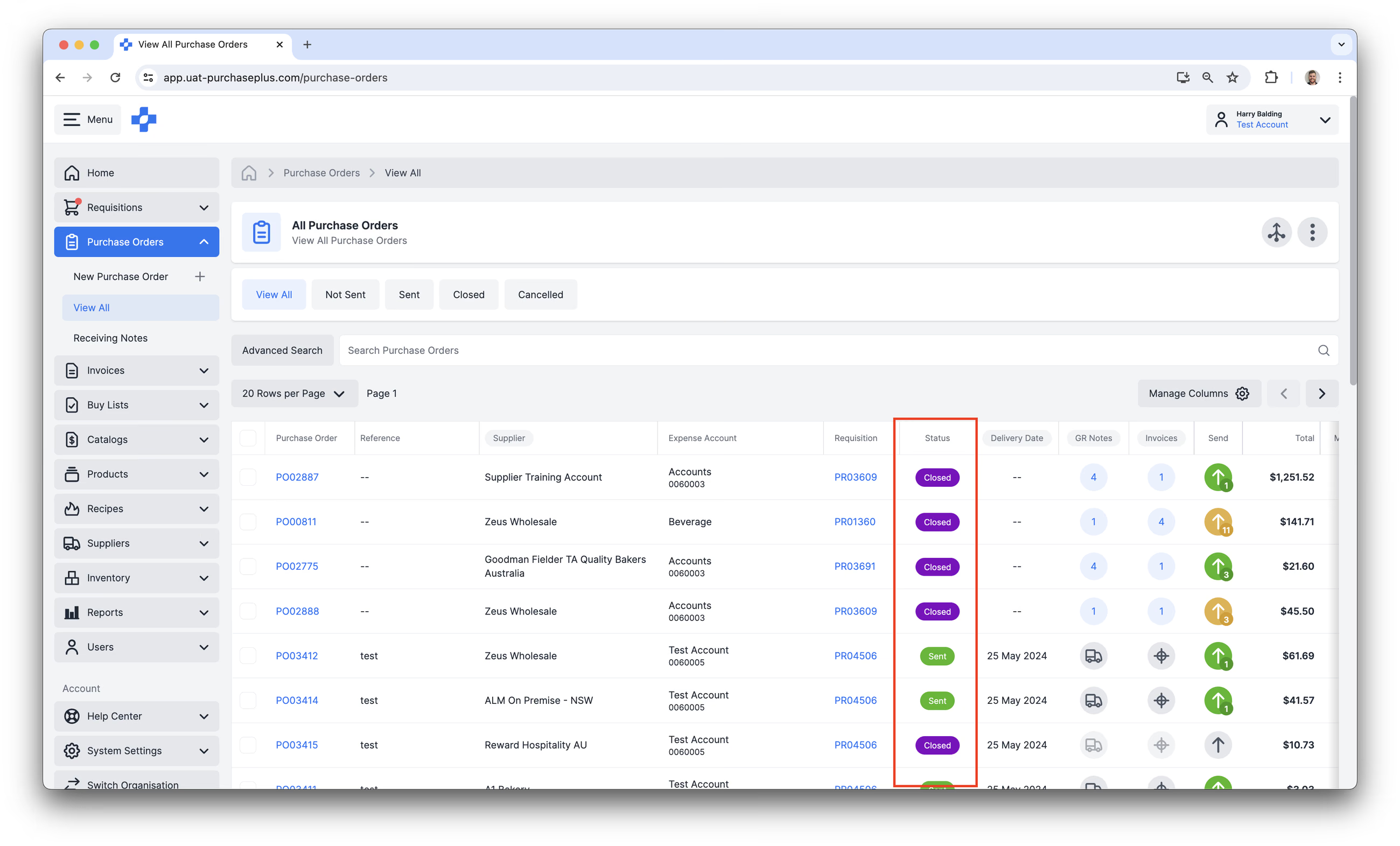
- Niewysłane: Zamówienie zakupu w stanie Niewysłane zostało utworzone z zatwierdzonego zapotrzebowania, ale nie zostało jeszcze wysłane do dostawcy. Przed wysłaniem pozycje z zamówienia zakupu nie mogą zostać przyjęte ani zafakturowane.
- Wysłane: Zamówienie zakupu oznaczone jako Wysłane pozwala na przyjmowanie i fakturowanie pozycji. Gdy wszystkie pozycje z zamówienia zakupu zostaną przyjęte i zafakturowane, zamówienie zakupu można zamknąć.
- Zamknięte: Zamówienie zakupu można zamknąć, gdy zostało wysłane, a wszystkie pozycje z zamówienia zakupu zostały w pełni przyjęte. Zamknięte to ostateczny stan zamówienia zakupu oznaczający, że pozycje z zamówienia zakupu zostały pomyślnie przyjęte i zafakturowane.
- Anulowane: Zamówienie zakupu można anulować przed jego pełnym przetworzeniem. Ta czynność przerywa realizację zamówienia i unieważnia wszelkie powiązane z nim transakcje. Anulowane to status wskazujący, że zamówienie zakupu nie zostanie sfinalizowane. Ważne: Jeśli zamówienie zakupu zostało już wysłane, dostawca zostanie powiadomiony o anulowaniu. Aby uniknąć dostawy nieprawidłowych towarów, należy anulować zamówienie jak najwcześniej, a także skontaktować się bezpośrednio z dostawcą w celu potwierdzenia anulowania. W przypadku anulowania starszych zamówień zakupu w ramach porządkowania bazy zdecydowanie zalecamy wcześniejsze powiadomienie dostawcy. Pomaga to ustalić jasne oczekiwania i zmniejsza ryzyko pomyłek lub niezamierzonych wysyłek. Dowiedz się więcej o sekcji Anulowanie zamówień zakupu.
Tworzenie zamówień zakupu
Zamówienia zakupu (PO) w PurchasePlus są generowane automatycznie po zatwierdzeniu zapotrzebowania. Nie ma możliwości wygenerowania zamówienia zakupu bez wcześniejszego utworzenia i zatwierdzenia zapotrzebowania. Po wygenerowaniu zamówienia zakupu nie można już dodawać do niego produktów — konieczne jest utworzenie nowego zapotrzebowania (i jego zatwierdzenie, jeśli zostało to skonfigurowane).
Zamówienia zakupu dziedziczą swoje ustawienia (np. przypisany kod konta, adres dostawy itp.) z zatwierdzonego zapotrzebowania, na podstawie którego powstały, i nie powinny wymagać większych modyfikacji (jeśli w ogóle) przed wysłaniem do dostawcy/dostawców.
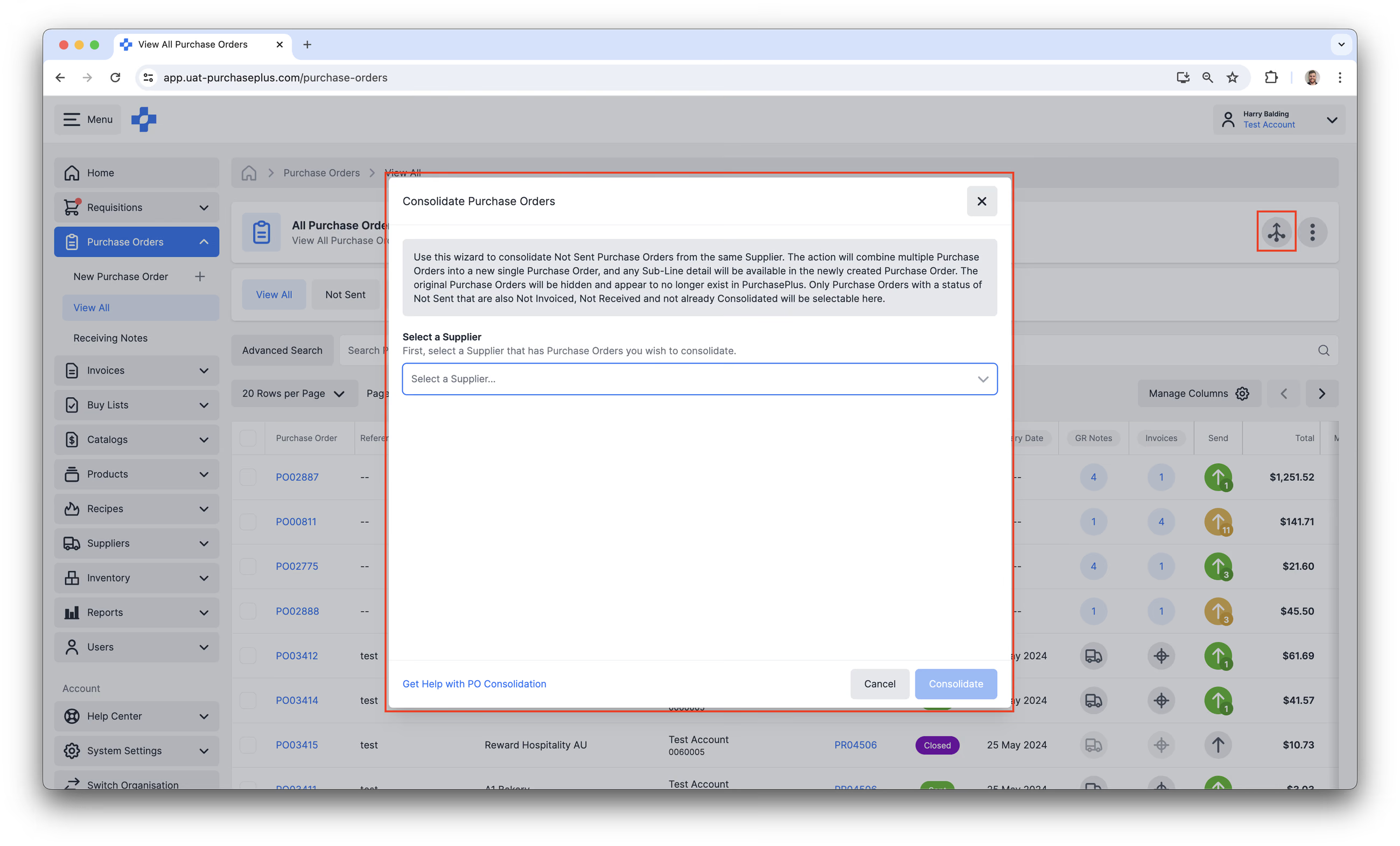
Konsolidacja zamówień zakupu
Konsolidacja co najmniej dwóch zamówień zakupu od tego samego dostawcy spowoduje utworzenie pojedynczego (nowego) zamówienia zakupu, a wszelkie szczegóły podpozycji będą dostępne w nowo utworzonym zamówieniu zakupu. Pierwotne zamówienia zakupu zostaną ukryte i przestaną być widoczne w PurchasePlus. Może to być potężne narzędzie zwiększające efektywność dla kupujących i ich dostawców, jednak wymaga ostrożności podczas stosowania. Dowiedz się więcej o konsolidacji zamówień zakupu.
Wysyłanie zamówień zakupu
Zamówienie zakupu w stanie Niewysłane może zostać ręcznie wysłane do dostawcy drogą elektroniczną lub zapotrzebowanie mogło mieć włączone ustawienie automatycznego wysyłania zamówień zakupu po zatwierdzeniu zapotrzebowania.
Elektroniczne wysyłanie zamówień zakupu do dostawców wymaga:
- Włączenia uprawnienia „Wysyłanie zamówień zakupu” dla użytkownika oraz
- Skonfigurowania miejsca docelowego dla dostawcy w formie elektronicznej (na przykład skrzynki e-mail lub innego systemu oprogramowania) dla jego organizacji w PurchasePlus.
Czynność wysłania zamówienia zakupu oraz czynność oznaczenia zamówienia zakupu jako wysłane to nie to samo; na przykład użytkownik może zdecydować o oznaczeniu zamówienia zakupu jako wysłane, ale zrezygnować z wysyłania go drogą elektroniczną (na przykład jeśli złożył zamówienie u dostawcy telefonicznie).
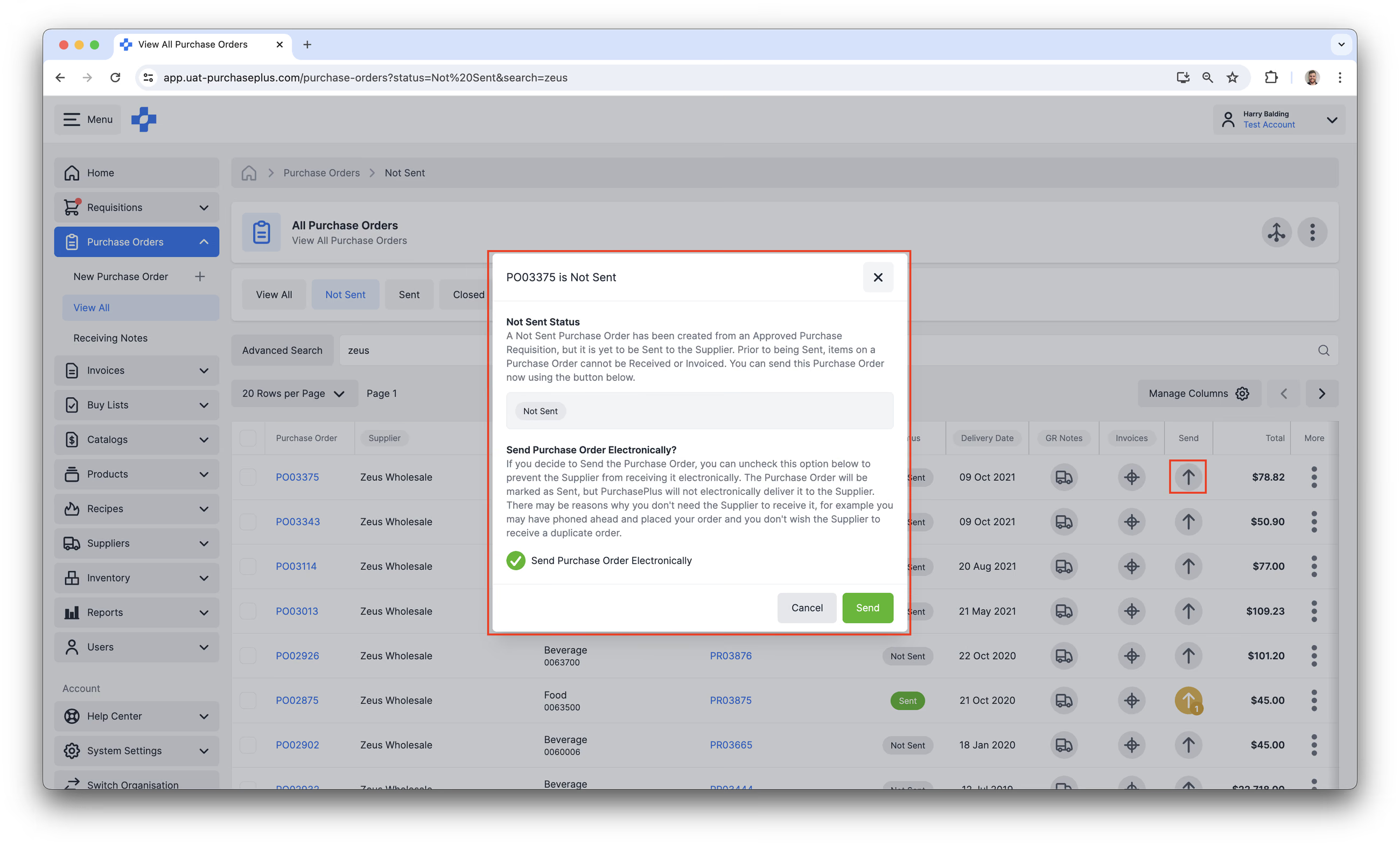
Ponadto zamówienia zakupu, które zostały już oznaczone jako wysłane, można wysłać ponownie do tego samego lub innego elektronicznego miejsca docelowego (jeśli dostawca ma skonfigurowanych wiele miejsc docelowych w swojej organizacji).
Anulowanie zamówień zakupu
Zamówień zakupu nie można anulować, jeśli jakikolwiek towar został już przyjęty (tj. utworzono dokument przyjęcia zewnętrznego) lub zafakturowany. PurchasePlus nie pozwala na anulowanie, ponieważ rejestr przyjętych lub zafakturowanych towarów opiera się na zamówieniu zakupu w celu zapewnienia dokładności raportowania.
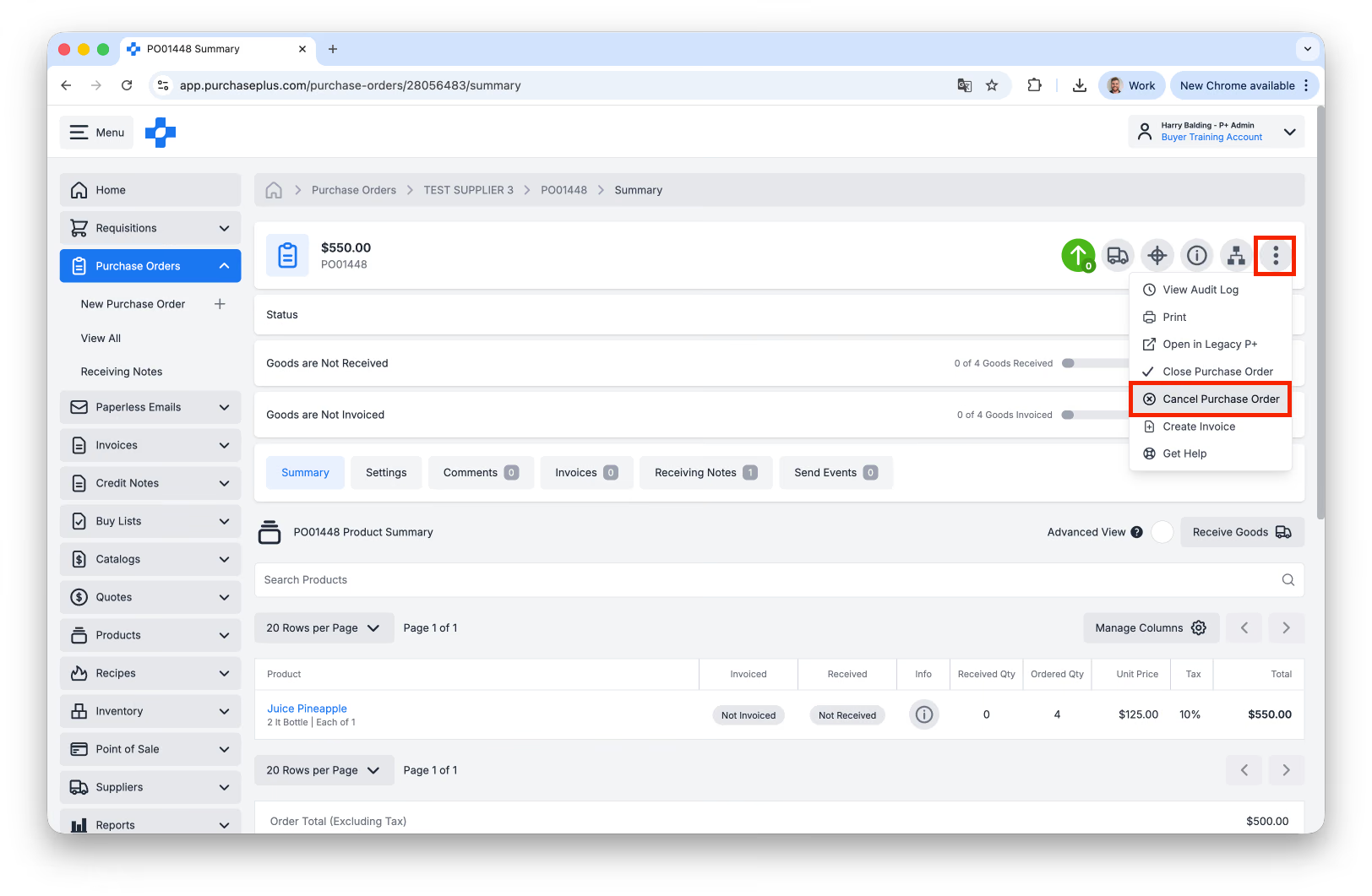
Aby anulować zamówienie zakupu, wykonaj następujące kroki:
- Przejdź do konkretnego zamówienia zakupu, które chcesz anulować.
- Kliknij trzy kropki [⋮] w prawym górnym rogu i wybierz z menu opcję [Anuluj zamówienie zakupu]:
- Wpisz powód anulowania w polu tekstowym i kliknij czerwony przycisk [Potwierdź i anuluj]. Po kliknięciu przycisku [Potwierdź i anuluj] zamówienie zakupu zostaje trwale zamknięte i nie można go ponownie otworzyć.
- Powiadom swojego dostawcę. Ponieważ powiadomienia systemowe mogą zostać przeoczone, skontaktuj się z nim bezpośrednio, aby upewnić się, że towary nie zostaną wysłane.
- Przez e-mail: Wyślij krótką wiadomość z numerem zamówienia zakupu (PO) oraz kwotą całkowitą, prosząc o potwierdzenie otrzymania anulowania.
- Telefonicznie: Zadzwoń do osoby kontaktowej. Podaj numer PO i poproś o natychmiastowe wstrzymanie wysyłki.
Dokumenty przyjęcia zewnętrznego (PZ)
Gdy dostawa od dostawcy dotrze pod adres dostawy kupującego, towary można oznaczyć jako przyjęte (lub rozliczyć ewentualne rozbieżności), tworząc dokument przyjęcia zewnętrznego.
Jeśli towary dotarły w kilku osobnych dostawach, można utworzyć wiele dokumentów przyjęcia, a zamówienie zakupu pozostanie w stanie Wysłane do momentu przyjęcia (i zafakturowania) wszystkich zamówionych produktów.
Przeczytaj nasz artykuł o przyjmowaniu towarów, aby dowiedzieć się więcej o dokumentach przyjęcia zewnętrznego.
Zamykanie zamówienia zakupu
Zamknięte to ostateczny stan zamówienia zakupu, wskazujący, że pozycje z zamówienia zakupu zostały pomyślnie przyjęte.
Zamówienia zakupu można zamknąć, gdy:
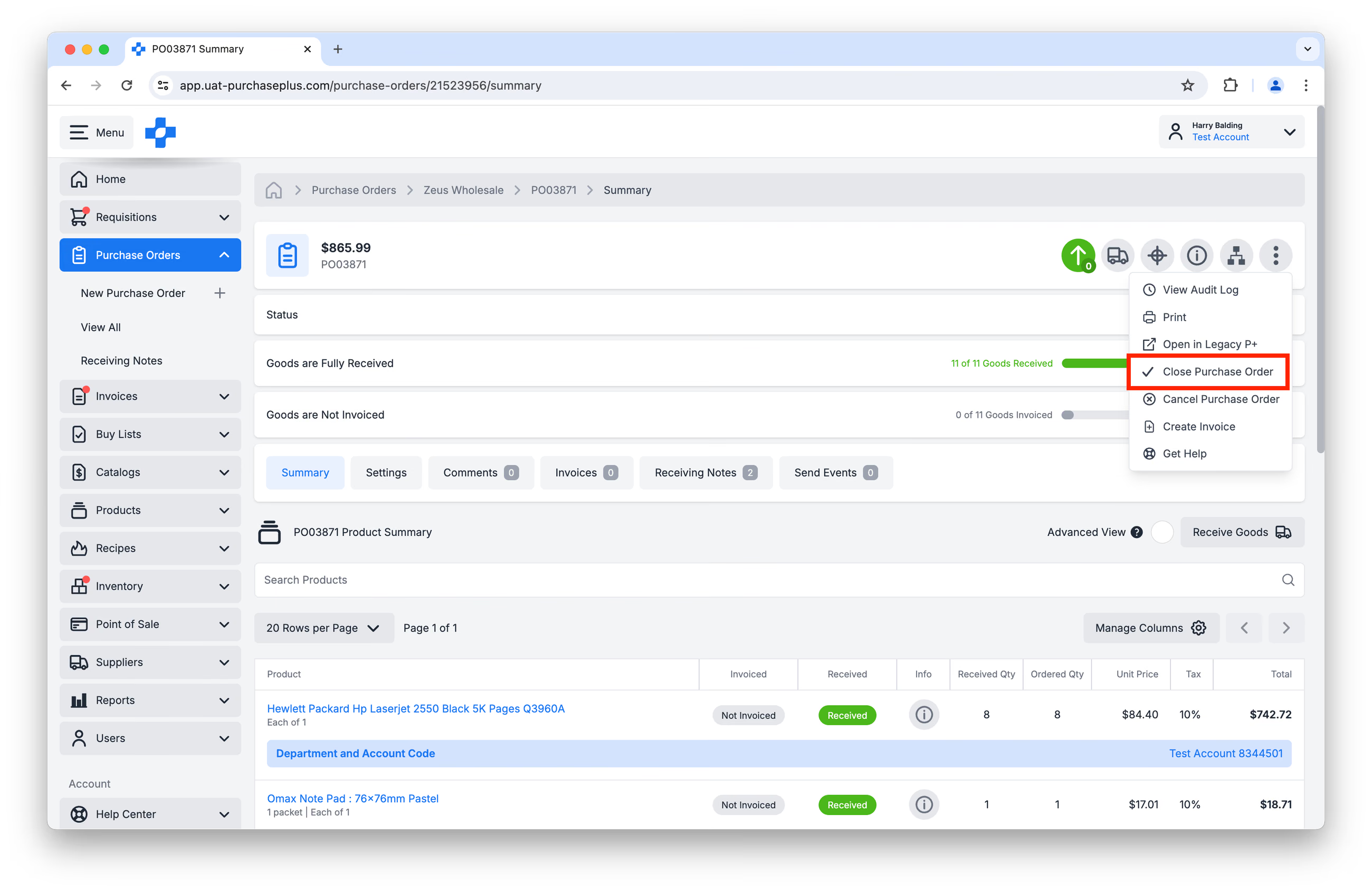
Jeśli te kryteria są spełnione, możesz ręcznie zamknąć zamówienie zakupu, klikając opcję [Zamknij zamówienie zakupu] w menu [Więcej] wewnątrz zamówienia zakupu:
Możesz również zamknąć zamówienie zakupu z poziomu tabeli Wszystkie zamówienia zakupu, zaznaczając pole wyboru obok odpowiedniego zamówienia (lub zamówień) i klikając [Zamknij] na liście dostępnych akcji:
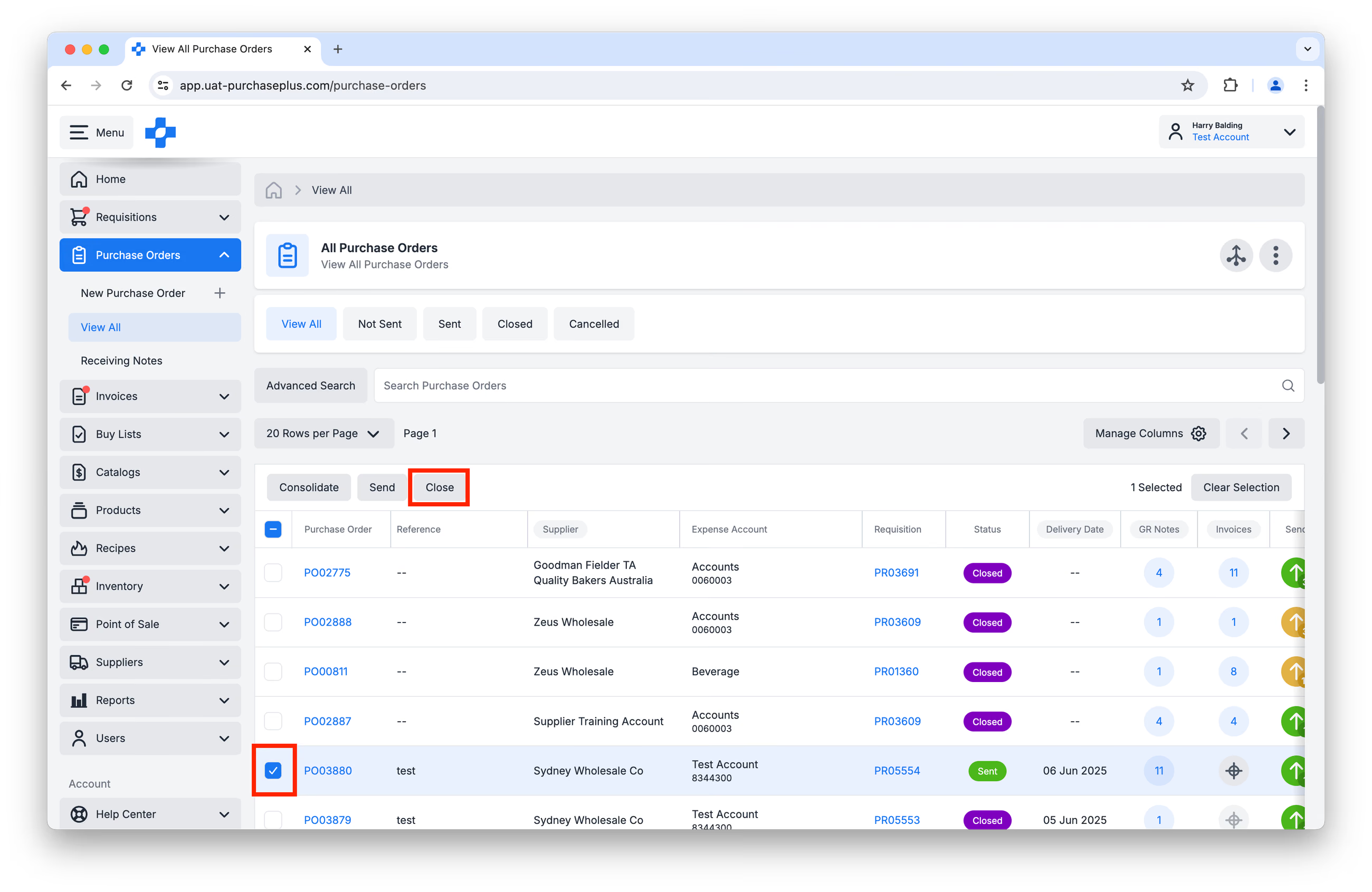 Po zamknięciu zamówienia zakupu nie będzie już można tworzyć do niego dokumentów przyjęcia zewnętrznego, a faktur nie będzie można ręcznie do niego dopasowywać. Z tego powodu, jeśli zamówienie zakupu musi zostać dopasowane do faktury, zalecamy, aby nie zamykać go przed dopasowaniem faktury.
Dopasowywanie zamówień zakupu do faktur
Gdy dostawca przesyła kupującemu fakturę, dobrą praktyką jest upewnienie się, że faktura została uzgodniona przed zatwierdzeniem jej do zapłaty.
PurchasePlus pomaga naszym kupującym uzgadniać faktury na dwa sposoby, w zależności od preferowanego sposobu pracy działu finansowego:
- Poprzez dopasowanie zamówienia zakupu do faktury, aby upewnić się, że to, co dostawca zafakturował, rzeczywiście odpowiada temu, co zamawiający zamówił. Jest to czasami określane jako dopasowanie 2-stronne (2-Way AP Matching).
- Poprzez dopasowanie i porównanie zamówienia zakupu oraz jego dokumentów przyjęcia zewnętrznego z fakturą, aby upewnić się, że to, co dostawca zafakturował, rzeczywiście odpowiada temu, co zamawiający zamówił oraz odebrał. Jest to czasami określane jako dopasowanie 3-stronne (3-Way AP Matching).
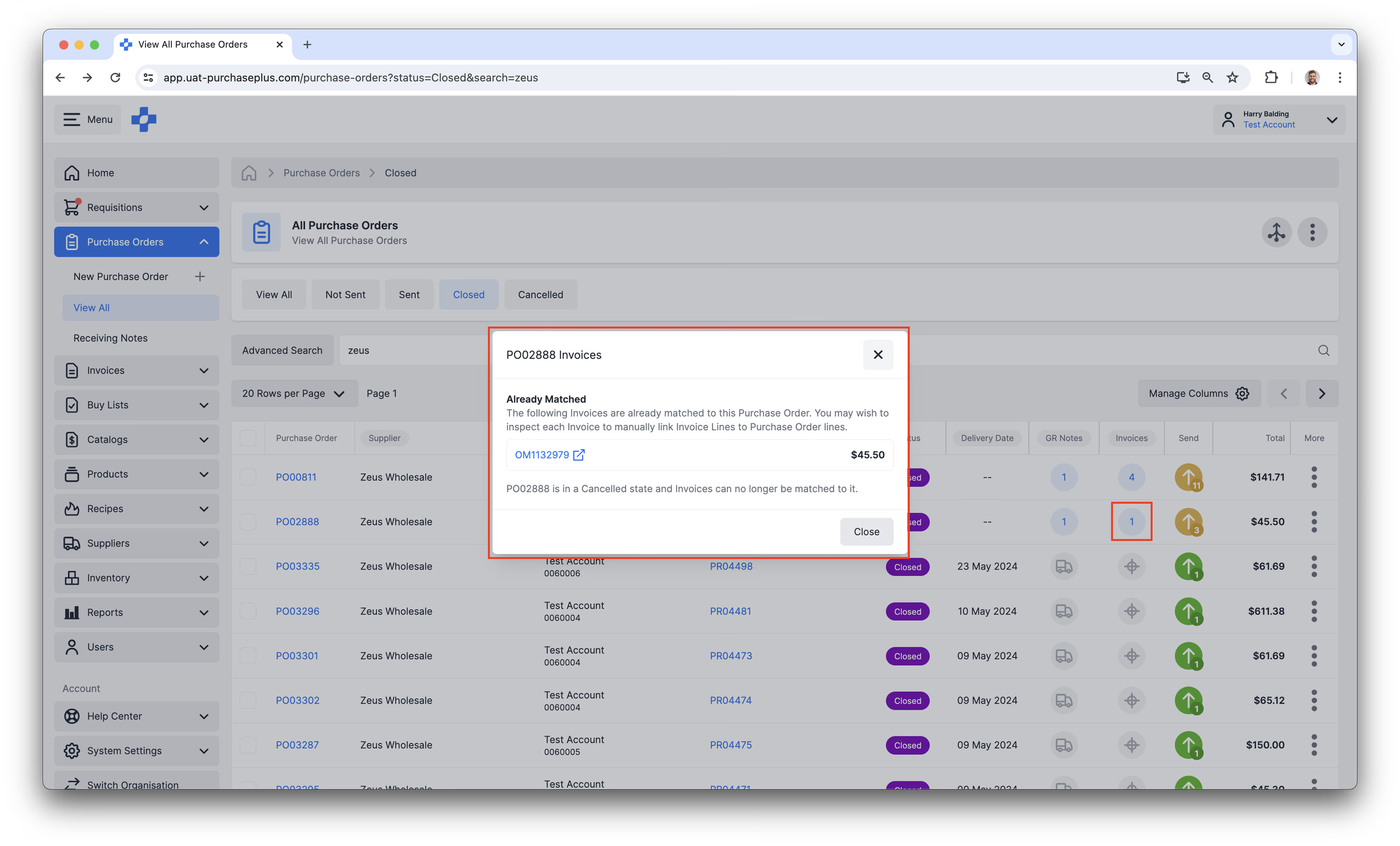
Rozbieżności między zamówieniem zakupu, dokumentami przyjęcia a fakturą są automatycznie wykrywane przez PurchasePlus i wyróżniane w postaci flag faktury, które muszą zostać rozwiązane przez odpowiednich użytkowników kupującego, zanim faktura zostanie zatwierdzona do płatności.
Drukowanie zamówień zakupu
Aby wydrukować pojedyncze zamówienie zakupu, wybierz [Więcej] → [Drukuj] w tabeli [Zamówienia zakupu] → [Pokaż wszystkie]:
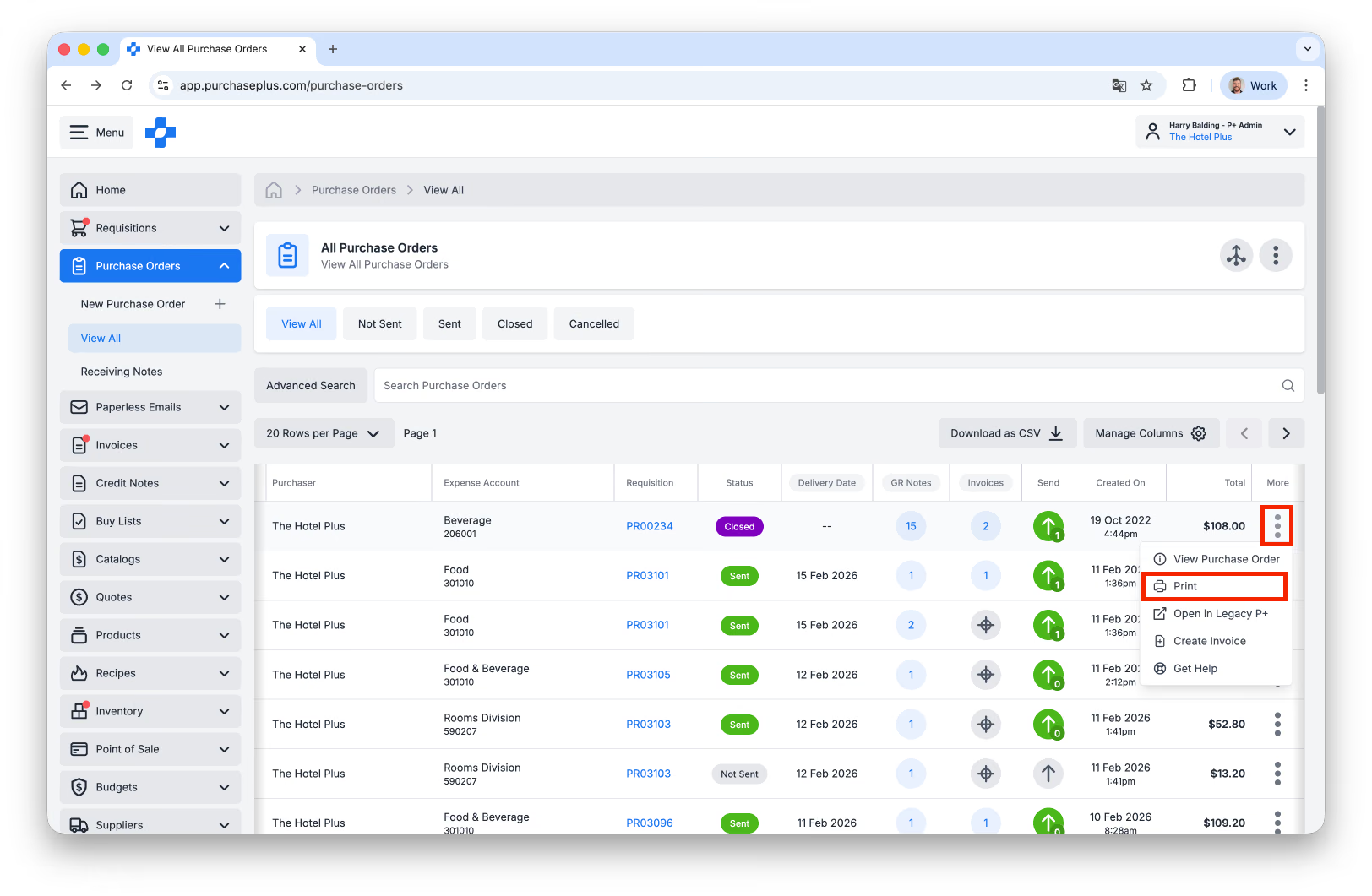
Aby wydrukować jedno lub więcej zamówień zakupu w ramach tej samej czynności, zaznacz pole wyboru obok odpowiednich zamówień zakupu w tabeli, a następnie kliknij [Drukuj] w nagłówku tabeli:
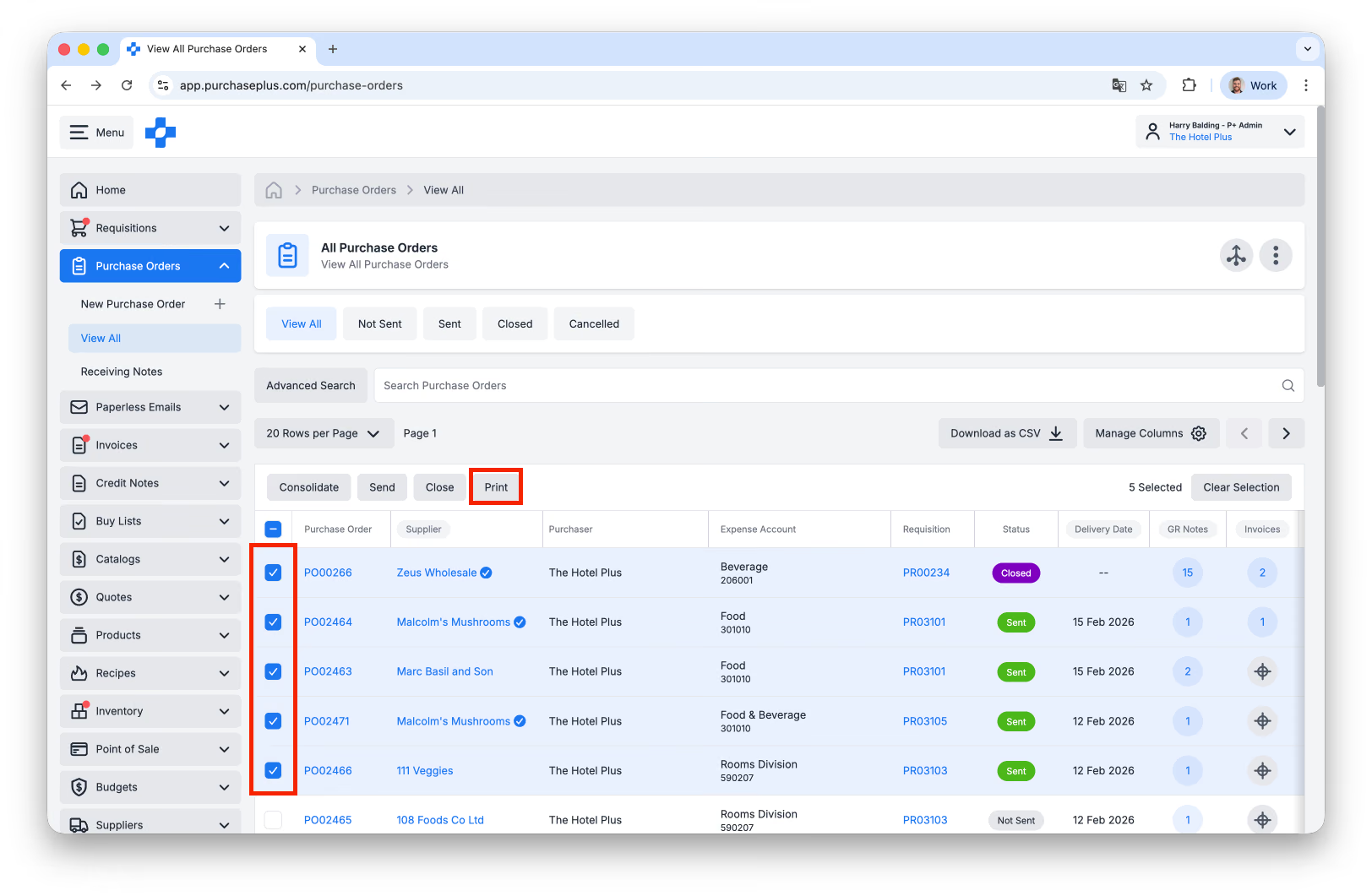
Zamówienia zakupu zostaną połączone w jeden plik PDF i będą dostępne do pobrania lub wydruku.
Często zadawane pytania
Pytanie: Czy mogę edytować zamówienie zakupu po jego zatwierdzeniu?
Odpowiedź: Nie, po utworzeniu zamówienia zakupu (PO) z zatwierdzonego zapotrzebowania nie można go edytować. W większości przypadków zamówienia zakupu są automatycznie wysyłane do dostawcy na podstawie Twoich ustawień użytkownika. Możesz to sprawdzić, weryfikując kolumnę Status. Jeśli zamówienie zakupu jest całkowicie nieprawidłowe, możesz je anulować, wykonując następujące kroki:
- Kliknij ikonę „Więcej informacji” (trzy kropki) w prawym górnym rogu zamówienia zakupu.
- Wybierz opcję „Anuluj zamówienie zakupu”.
Ważne: Dostawca zostanie powiadomiony o anulowaniu, jeśli zamówienie ma status „Wysłane”. Aby zapobiec wysyłce nieprawidłowych towarów, kluczowe jest bezzwłoczne anulowanie zamówienia zakupu. Ponadto musisz skontaktować się bezpośrednio z dostawcą w celu potwierdzenia anulowania i zapobieżenia wysyłce.
W przypadkach, gdy klienci przeprowadzają porządkowanie starszych zamówień zakupu, zdecydowanie zalecamy również poinformowanie dostawcy o tych działaniach, ponieważ pomaga to ustalić jasne oczekiwania i zmniejsza ryzyko ewentualnych nieporozumień lub problemów.
Pytanie: Czy mogę ponownie otworzyć anulowane zamówienie zakupu (PO)?
Odpowiedź: Nie, po anulowaniu zamówienia zakupu (PO) nie można go ponownie otworzyć.
Możesz jednak utworzyć nowe zapotrzebowanie zakupu (PR) z faktury. Gdy zapotrzebowanie wygeneruje nowe zamówienie zakupu, możesz dopasować fakturę do nowo utworzonego zamówienia zakupu.