

Dodawanie produktów
Dodawanie produktów
Katalog to zbiór produktów wraz z cenami, które dostawcy udostępniają Kupującym poprzez „przypisanie” im danego katalogu. Produkty w tych katalogach stają się wówczas dostępne dla przypisanych kupujących i mogą być dodawane do ich Zapotrzebowań oraz Zamówień zakupu.
W tym artykule wyjaśniono, w jaki sposób użytkownicy dostawcy mogą ręcznie dodać produkt (będący własnością Twojej organizacji) do jednego ze swoich istniejących katalogów.
Jeśli stawiasz pierwsze kroki w PurchasePlus, zalecamy zapoznanie się z artykułem Wprowadzenie do zarządzania katalogami, aby poznać podstawowe pojęcia dotyczące katalogów, produktów i kupujących w PurchasePlus.
Które katalogi zawierają dany produkt
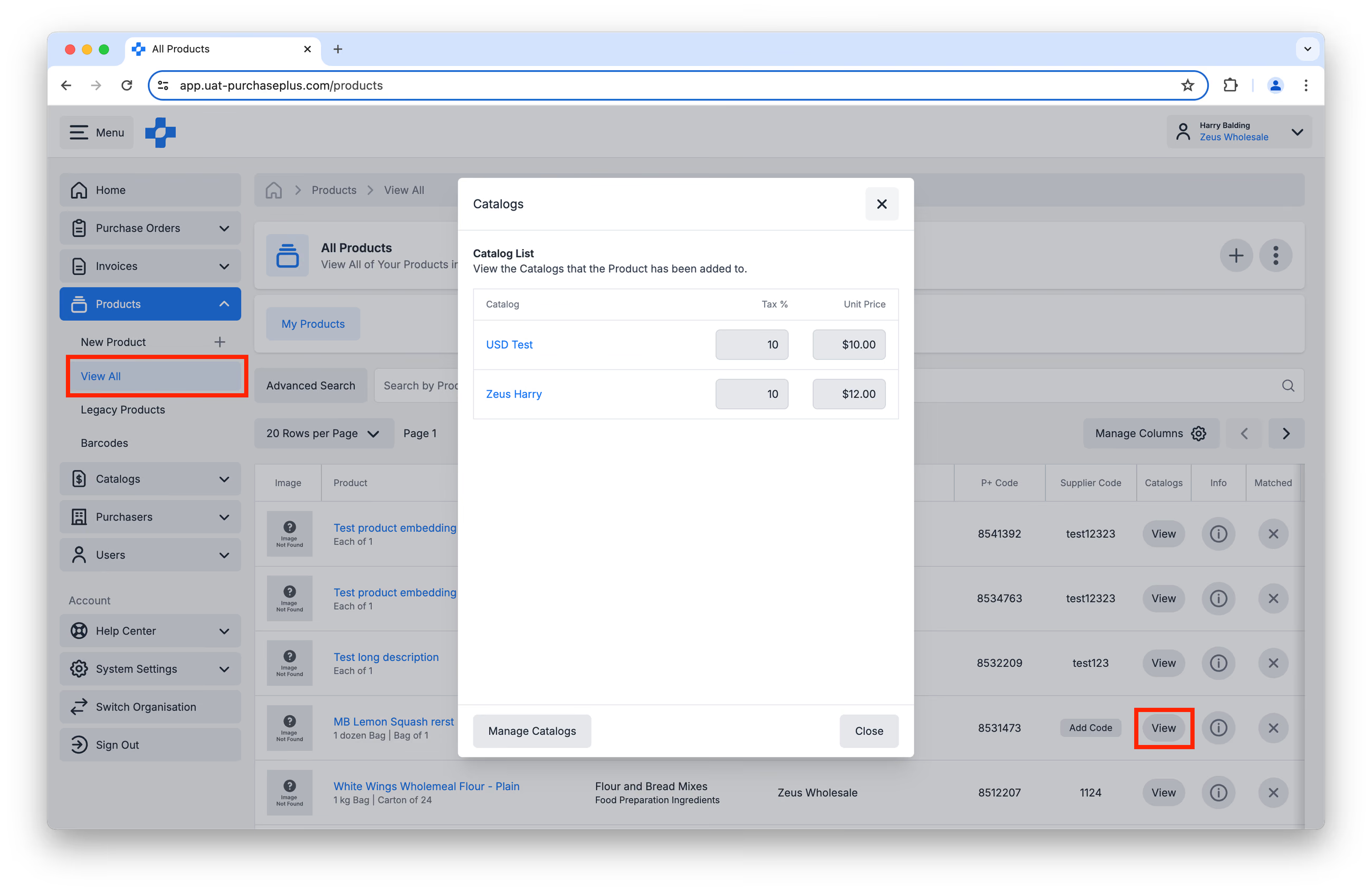
Zanim zaczniesz dodawać produkty do katalogów, możesz sprawdzić, które katalogi zawierają już określony produkt. W tym celu przejdź do [Produkty] → [Wyświetl wszystkie], znajdź produkt w tabeli i kliknij przycisk [Wyświetl] w kolumnie [Katalogi]:
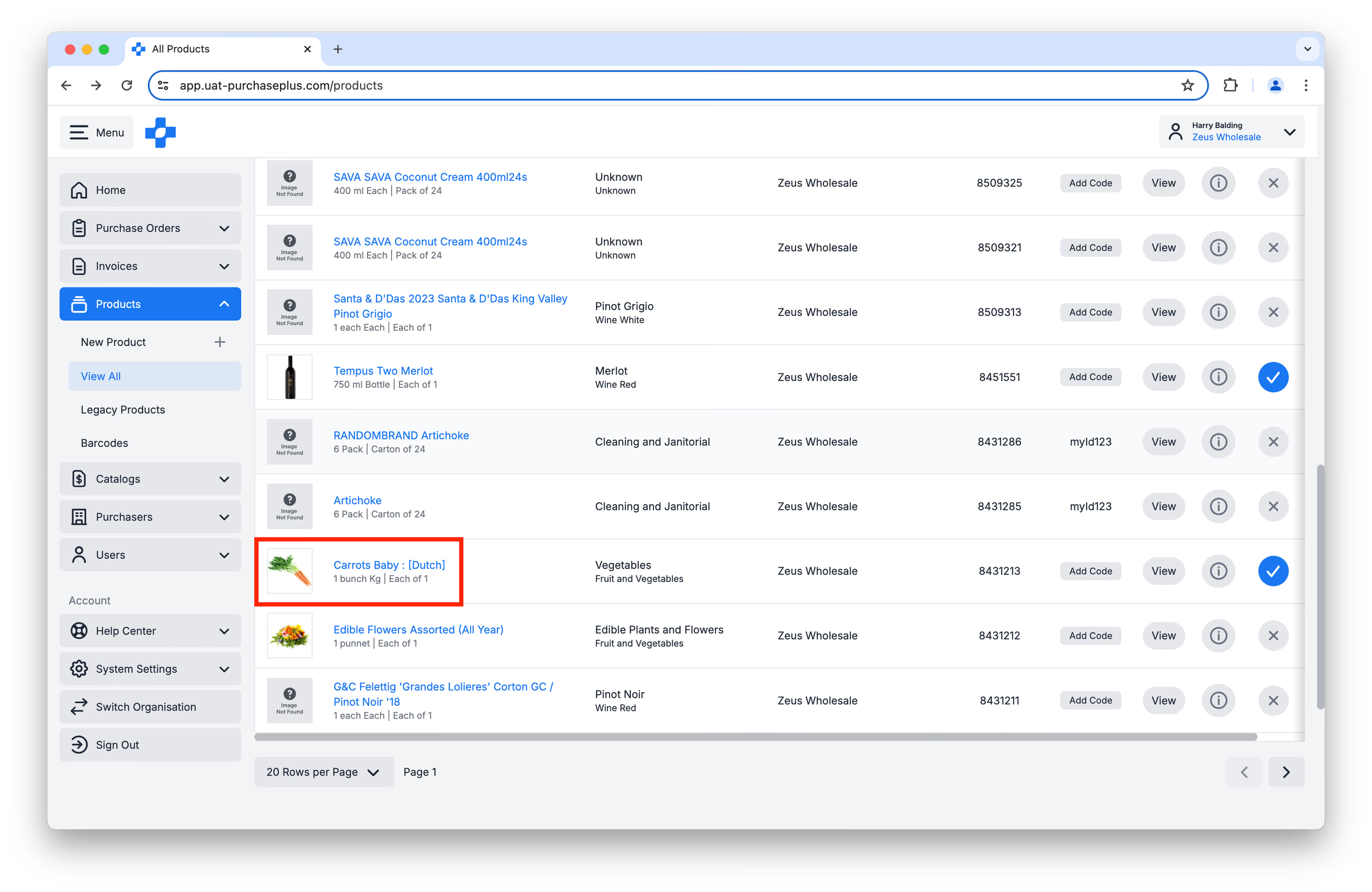
Alternatywnie możesz przejść do strony [Produkty] → [Wyświetl wszystkie], a następnie wybrać dany produkt:
 Następnie kliknij [Katalogi]:
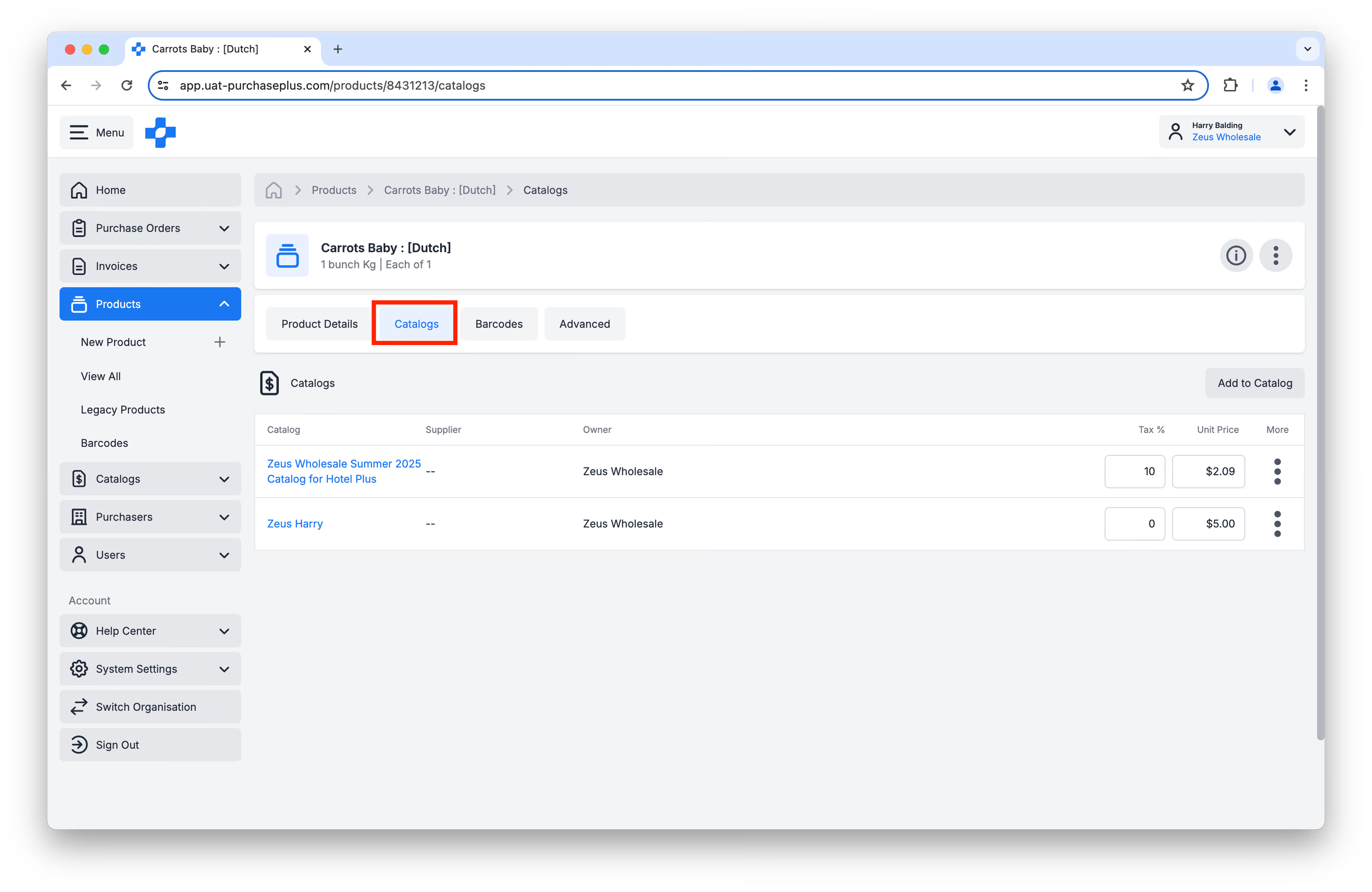 W tym miejscu zobaczysz katalogi, w których znajduje się ten produkt, oraz zyskasz możliwość:
- Zaktualizowania ceny produktu w każdym katalogu,
- Dodania produktu do nowego katalogu,
- Usunięcia produktu z katalogu (za pomocą menu [Więcej]).
Dodawanie produktów
Opcja 1: Dodawanie produktów do katalogu
Najpopularniejszym sposobem dodawania produktów do katalogu jest edycja samego [Katalogu].
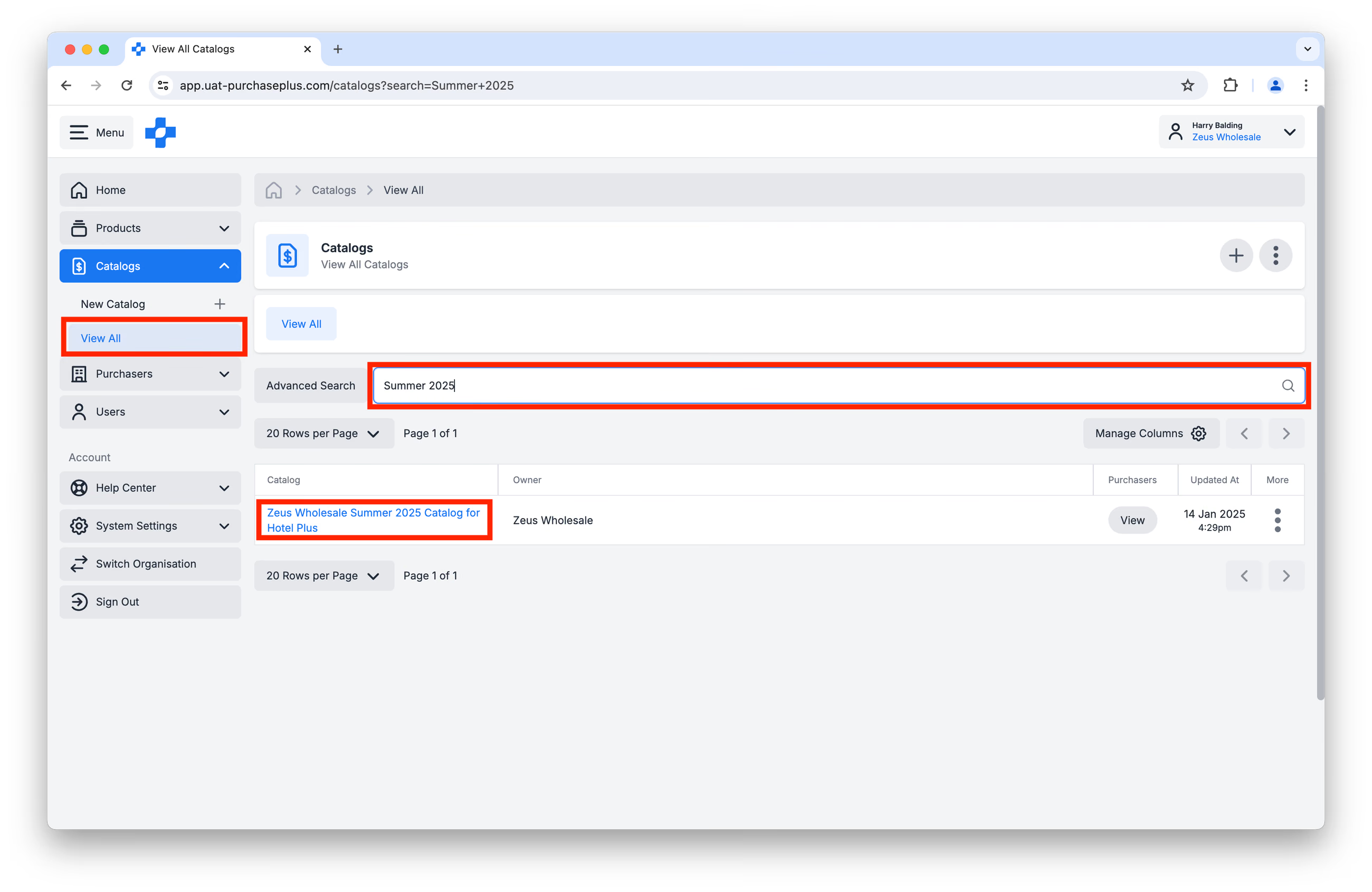
Krok 1: Przejdź do [Katalogi]→ [Wyświetl wszystkie] w bocznym menu nawigacyjnym. Zlokalizuj katalog, który chcesz zaktualizować, i kliknij jego nazwę:
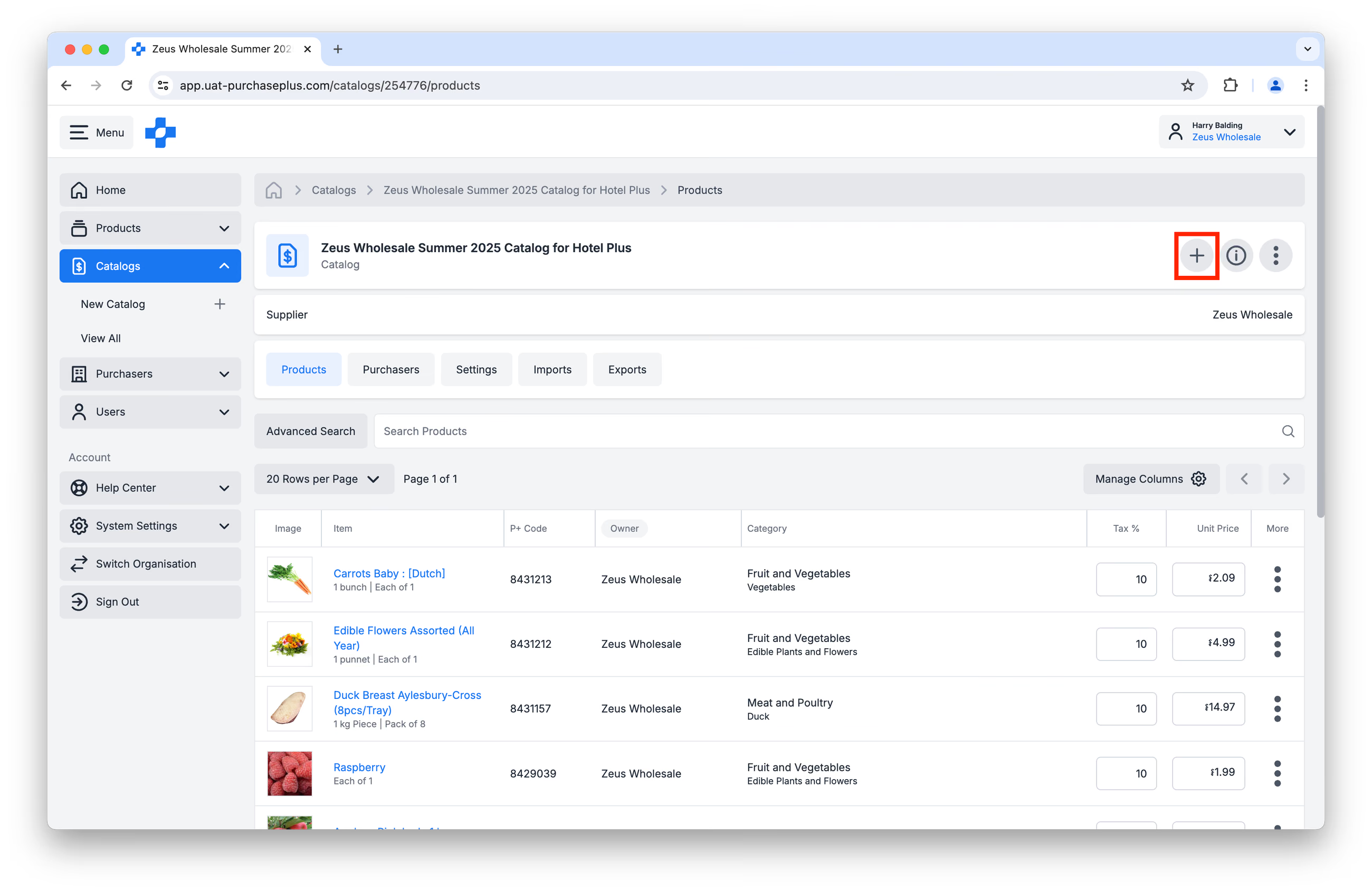
Krok 2: Kliknij przycisk [Dodaj produkt]:
Krok 3: Wyszukaj produkt, który chcesz dodać do swojego katalogu. Wprowadź stawkę podatku % (VAT) oraz cenę jednostkową (netto). Kliknij [Dodaj pozycję]:
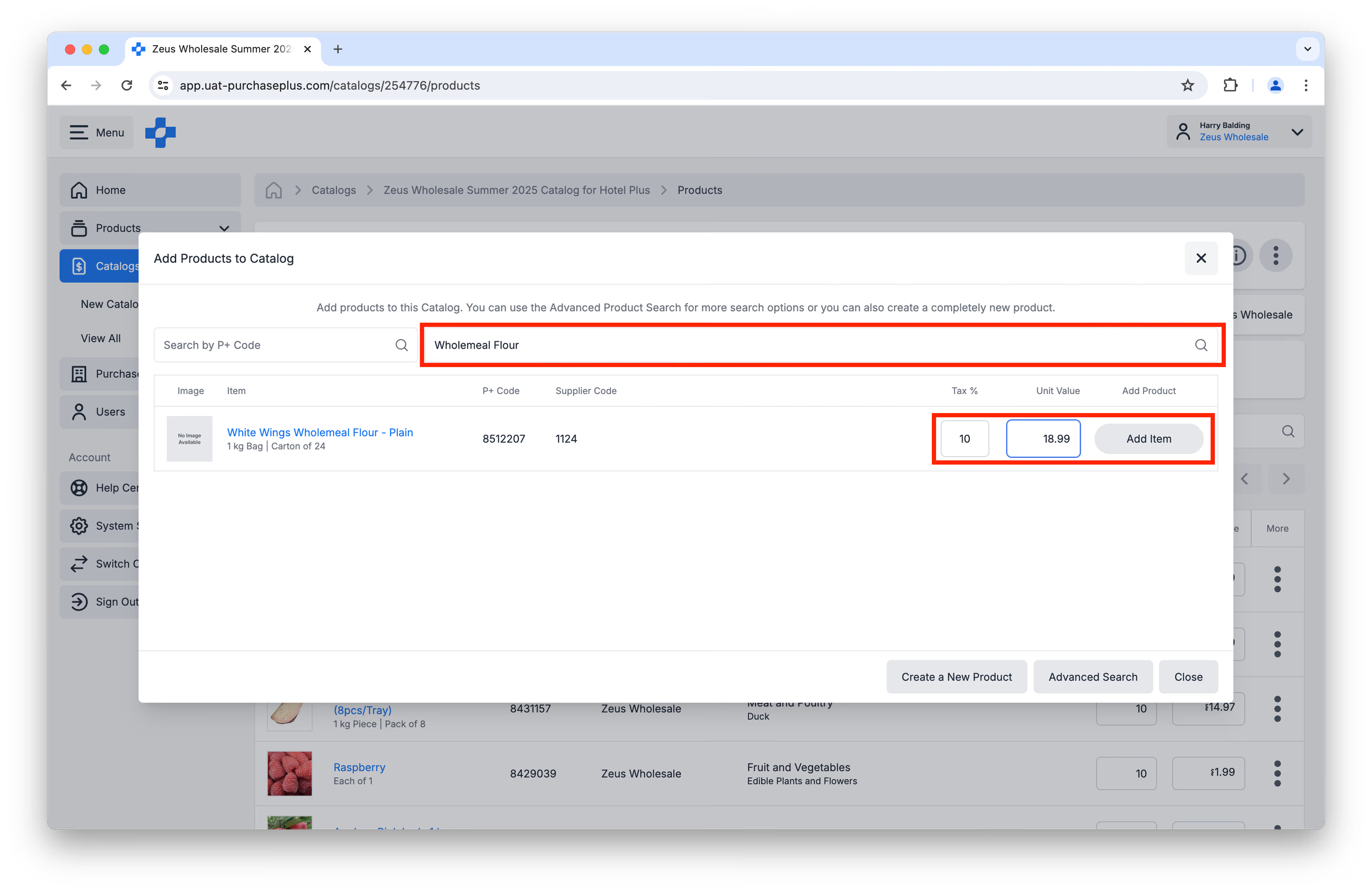
Jeśli nie możesz znaleźć produktu, który chcesz dodać do katalogu, być może musisz najpierw Utworzyć nowy produkt.
Opcja 2: Dodawanie katalogów do produktu
Alternatywną metodą dodawania produktów do katalogu jest przejście bezpośrednio do danego [Produktu], a następnie dodanie katalogów.
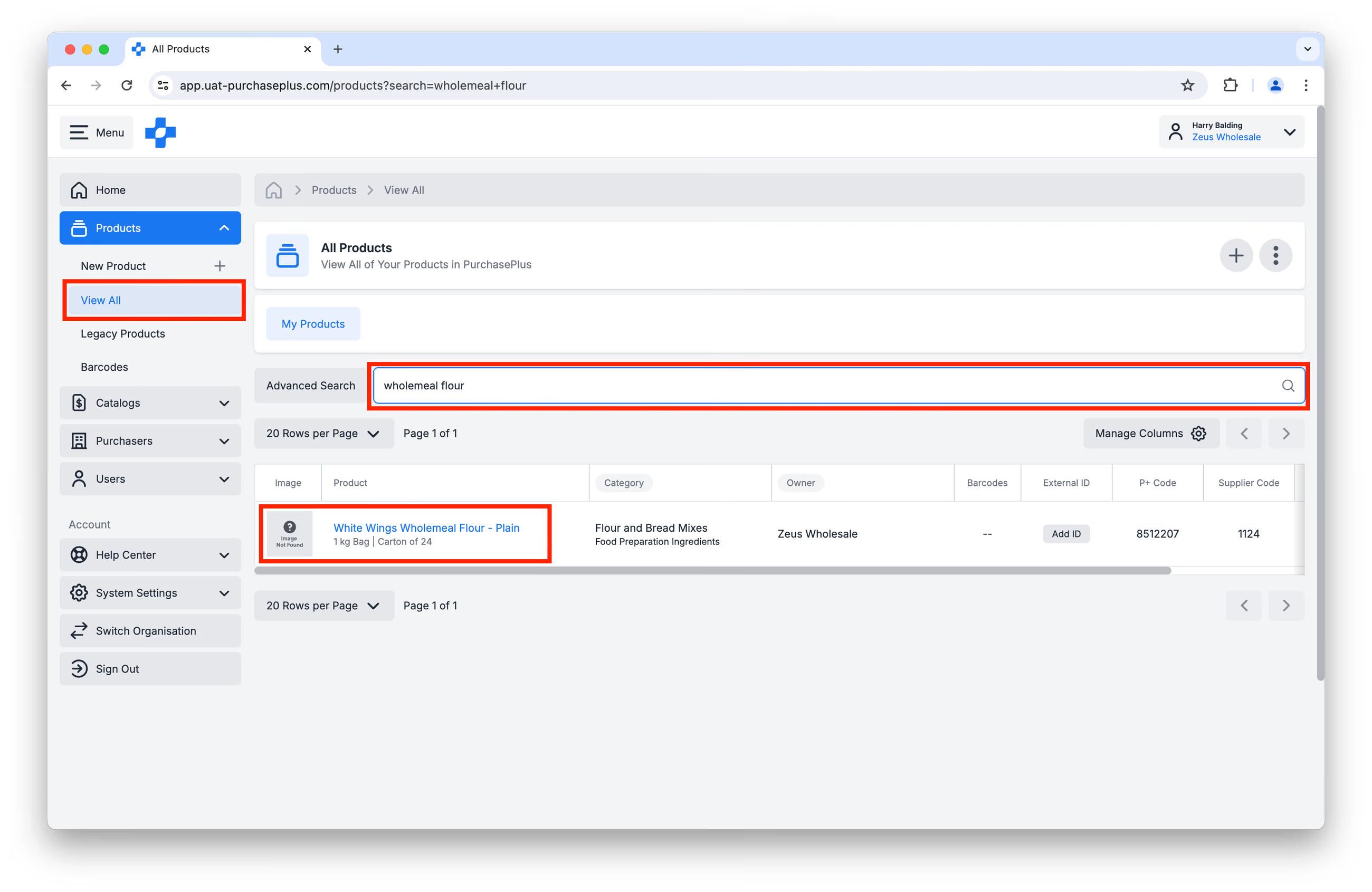
Krok 1: Przejdź do [Produkty] → [Wyświetl wszystkie]. Wyszukaj produkt i kliknij jego nazwę:
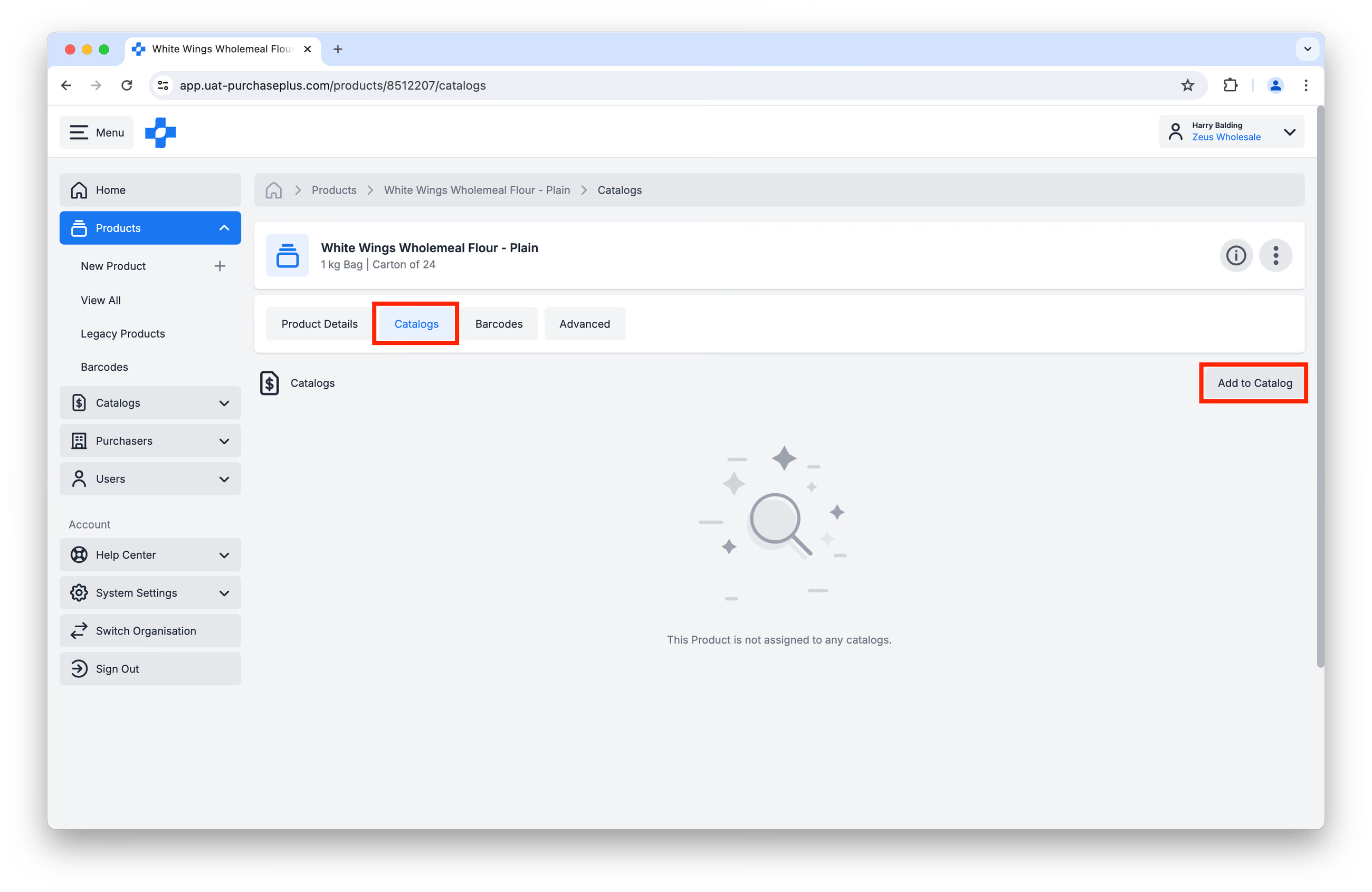
Krok 2: Kliknij kartę [Katalogi], a następnie kliknij [Dodaj do katalogu]:
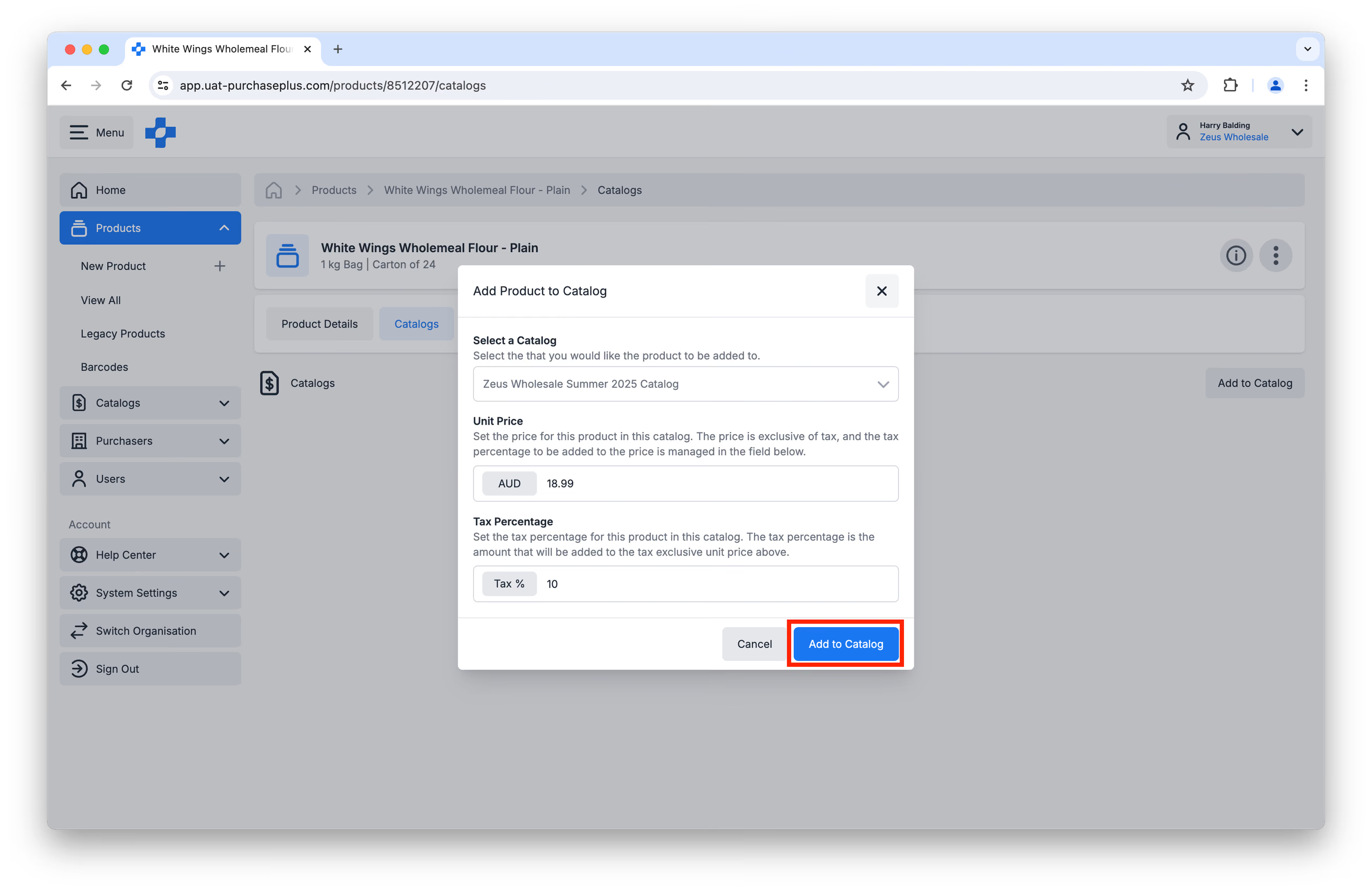
Krok 3: Wypełnij wyświetlony formularz, określając nazwę katalogu, cenę jednostkową oraz stawkę podatku %. Po zakończeniu kliknij [Dodaj do katalogu]:
Rozwiązywanie problemów
W przypadku jakichkolwiek dodatkowych pytań lub potrzeby pomocy technicznej skontaktuj się z nami pod adresem prices@purchaseplus.com – chętnie pomożemy.
Samouczki wideo
- Dodawanie produktów dostawcy do katalogu – przejdź do 3:37.
- Usuwanie produktów z katalogu – przejdź do 16:00.