

Inwentaryzacje
Inwentaryzacje
Inwentaryzacja
Inwentaryzacja to metoda weryfikacji ilości pozycji magazynowych przechowywanych w danej lokalizacji magazynowej. Inwentaryzacja jest przeprowadzana w lokalizacji magazynowej i ma zdefiniowany „Okres” (np. rok kalendarzowy i miesiąc). Inwentaryzacja pozwala użytkownikom w Twojej organizacji policzyć Rzeczywistą liczbę pozycji magazynowych w lokalizacji, aby można było porównać ten wynik z liczbą Oczekiwaną. Różnica między stanem Rzeczywistym a Oczekiwanym musi zostać rozliczona w ramach przesunięcia rozbieżności przed zamknięciem inwentaryzacji.
Uprawnienia do Zarządzania inwentaryzacjami oraz Zamykania inwentaryzacji są kontrolowane przez niezależne uprawnienia użytkownika, co podkreśla, jak ważną rolę pełnią inwentaryzacje w prawidłowym zarządzaniu magazynem. Użytkownicy posiadający uprawnienie Zarządzanie inwentaryzacjami mogą również usunąć inwentaryzację o statusie W toku.
Przeglądanie inwentaryzacji
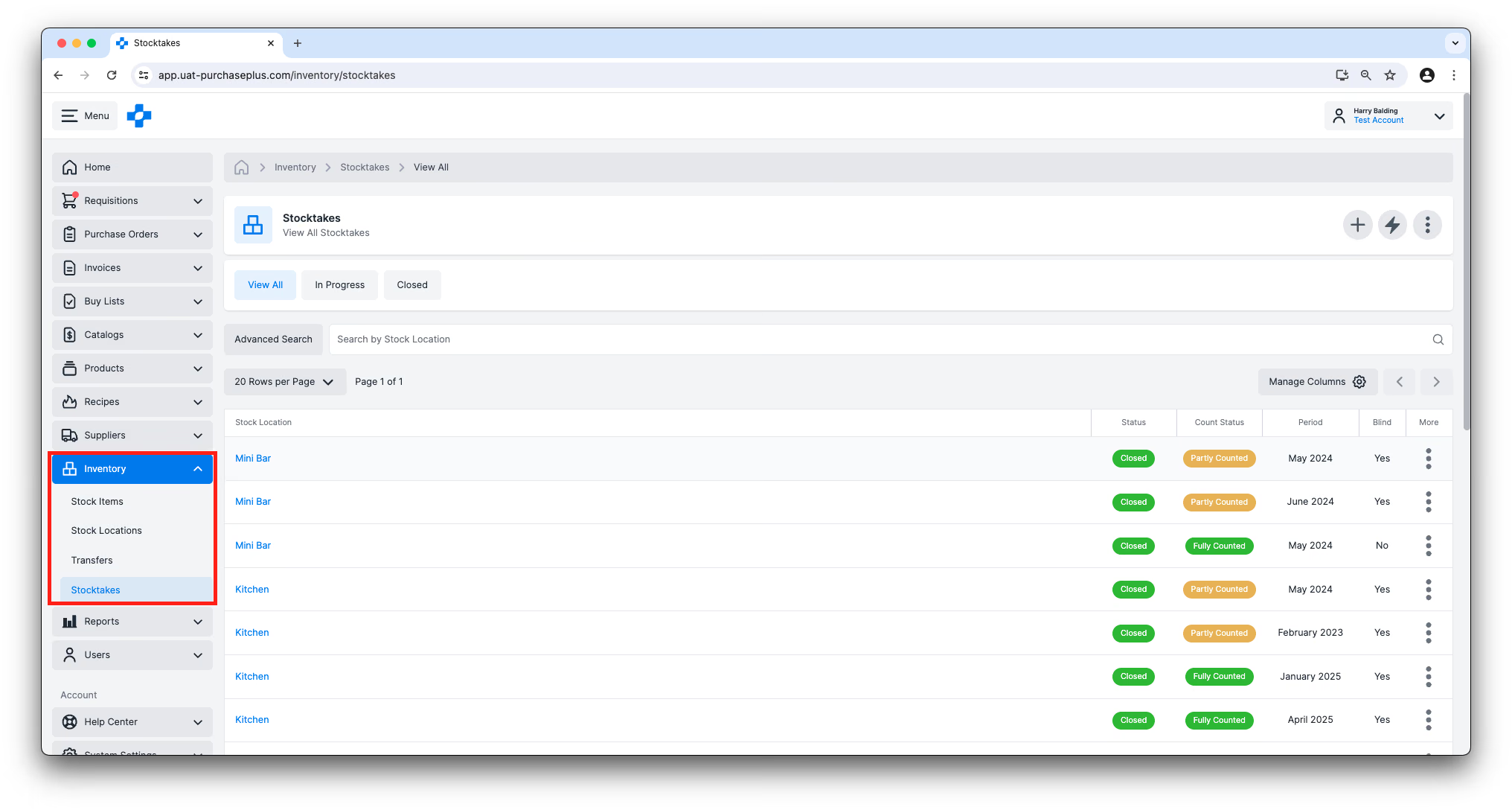
Użytkownicy mogą przeglądać inwentaryzacje swojej organizacji, przechodząc do sekcji [Magazyn] → [Inwentaryzacje] w bocznym menu nawigacyjnym.
Możesz wyświetlić szczegóły dowolnej inwentaryzacji w tabeli, klikając nazwę lokalizacji magazynowej po lewej stronie tabeli.
Status inwentaryzacji
Inwentaryzacja może znajdować się w jednym z dwóch stanów:
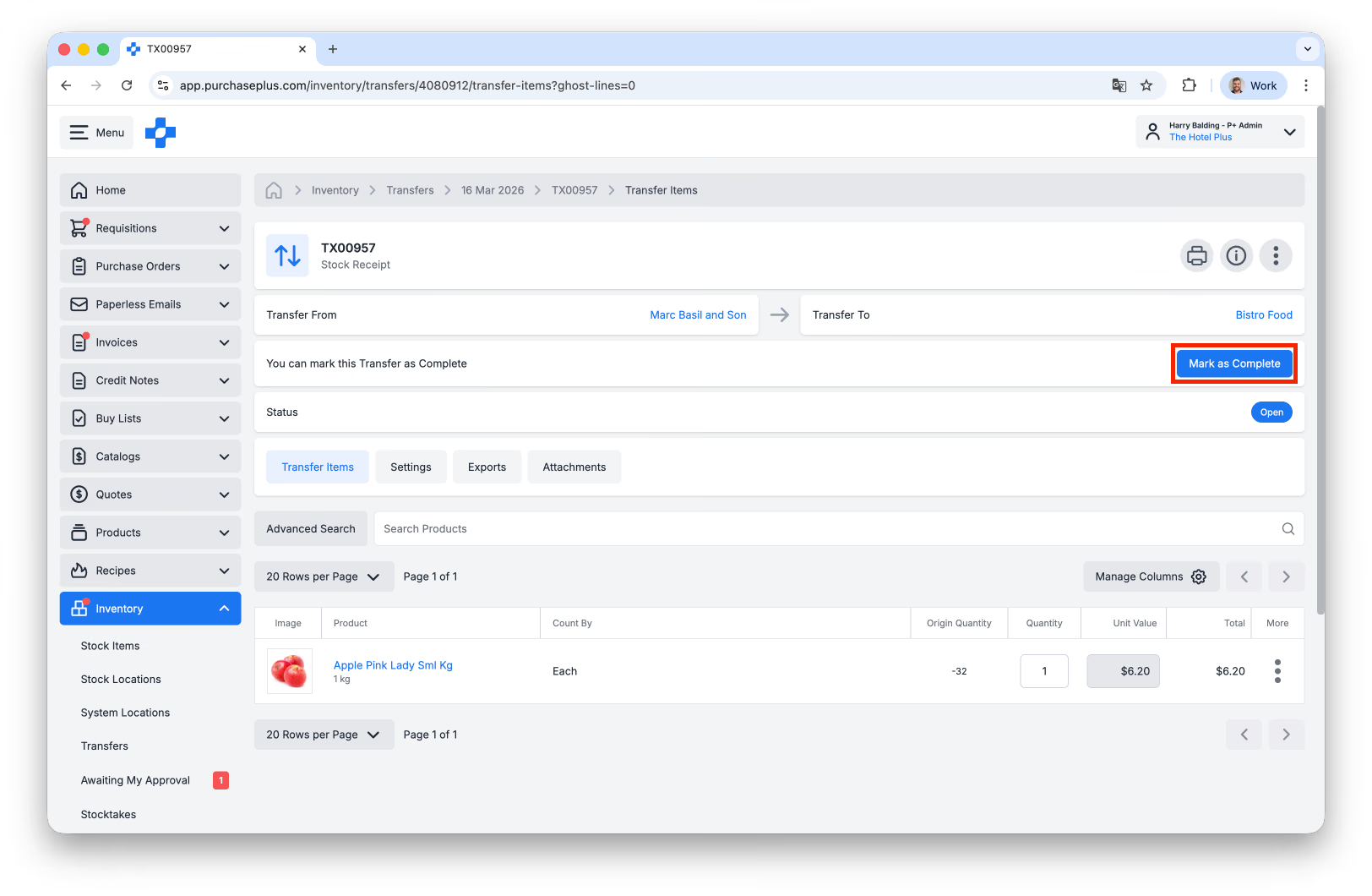
- W toku: Inwentaryzacja została rozpoczęta i trwa. Gdy lokalizacja magazynowa ma inwentaryzację w toku, przyjęcia magazynowe nie odbywają się automatycznie. Zamiast tego użytkownicy muszą zlokalizować przesunięcie przyjęcia magazynowego i ręcznie kliknąć [Oznacz jako zakończone], gdy będą na to gotowi. Po zakończeniu inwentaryzacji przyjęcia magazynowe znów stają się automatyczne.
- Zamknięta: Inwentaryzacja została oznaczona jako zakończona, a wszelkie rozbieżności zostały rozliczone.
Status liczenia
Inwentaryzacja posiada również status liczenia, który różni się od statusu samej inwentaryzacji. Dostępne są następujące statusy liczenia:
- Niepoliczone: Dla żadnej z pozycji magazynowych w danej lokalizacji nie zarejestrowano jeszcze ilości.
- Częściowo policzone: Dla niektórych (ale nie wszystkich) pozycji magazynowych w danej lokalizacji zarejestrowano ilość.
- W pełni policzone: Dla wszystkich pozycji magazynowych w danej lokalizacji zarejestrowano ilość.
Rozpoczęcie nowej inwentaryzacji
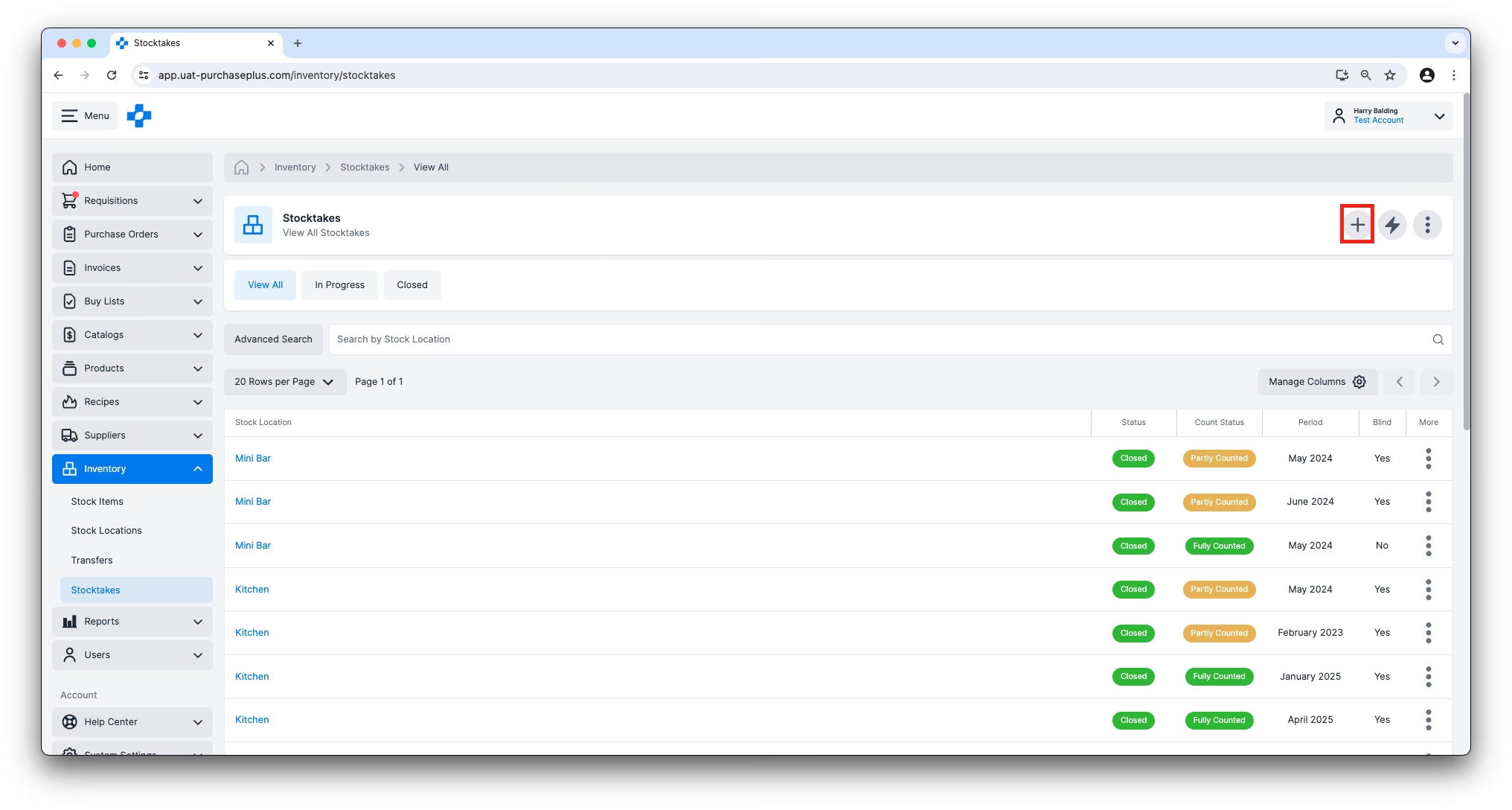
Użytkownicy z uprawnieniem Zarządzanie inwentaryzacjami mogą kliknąć przycisk [Rozpocznij nową inwentaryzację] na stronie [Magazyn] → [Inwentaryzacje].
Użytkownicy mają możliwość rozpoczęcia inwentaryzacji w pojedynczej lokalizacji lub we wszystkich lokalizacjach:
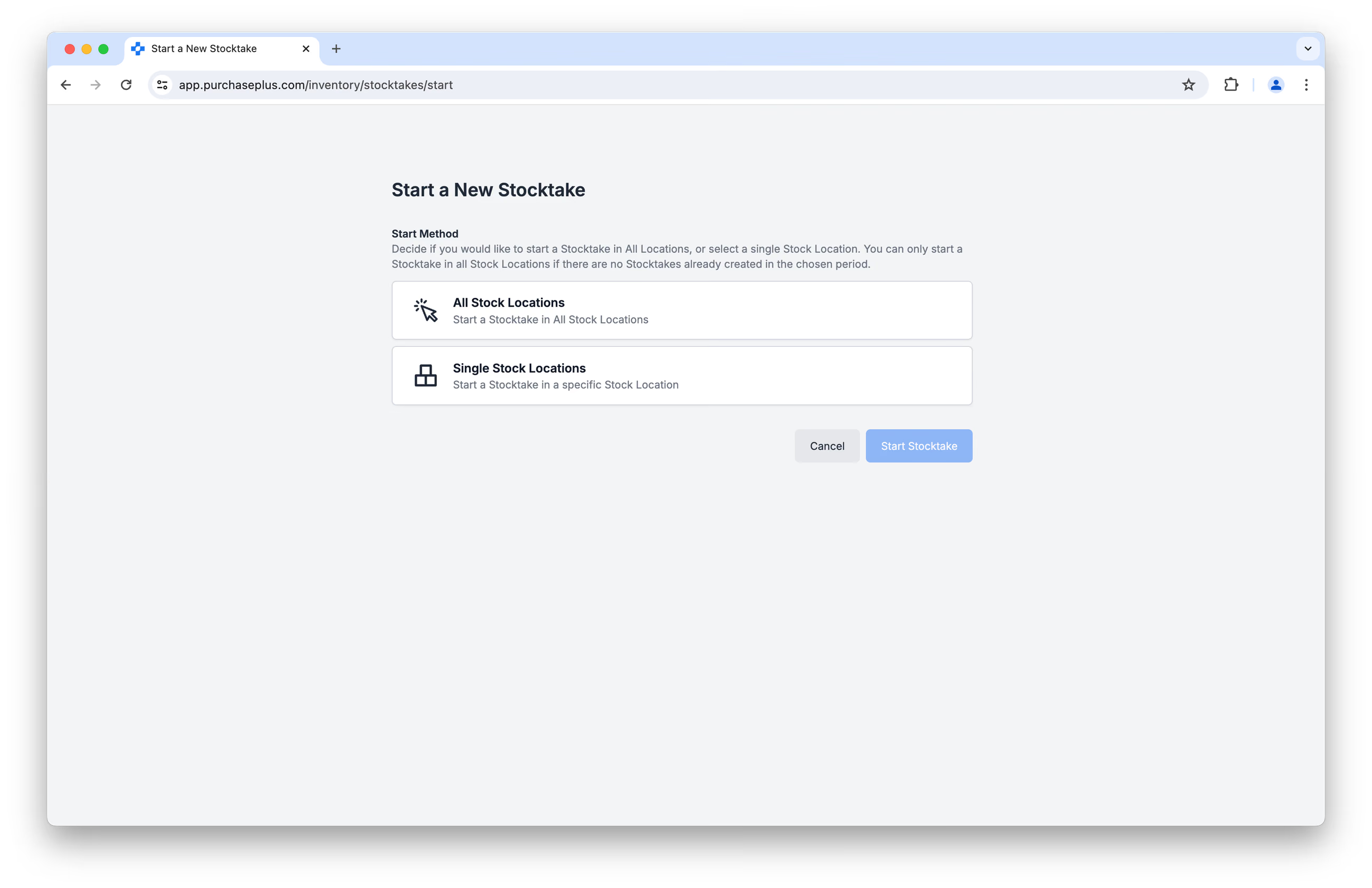
Rozpoczęcie inwentaryzacji w pojedynczej lokalizacji magazynowej.
Wybór opcji „Pojedyncza lokalizacja magazynowa” otworzy nową inwentaryzację w określonej lokalizacji ze statusem „W toku” oraz statusem liczenia „Niepoliczone”.
Rozpoczęcie inwentaryzacji we wszystkich lokalizacjach magazynowych.
Wybór opcji „Wszystkie lokalizacje magazynowe” otworzy nową inwentaryzację w każdej lokalizacji magazynowej w bieżącej organizacji, ze statusem „W toku” i statusem liczenia „Niepoliczone”. Uwaga: nie można rozpocząć inwentaryzacji we wszystkich lokalizacjach, jeśli w wybranym okresie inwentaryzacji istnieją już utworzone jakiekolwiek inwentaryzacje.
Okres inwentaryzacji
Każda inwentaryzacja musi mieć określony „Okres inwentaryzacji”, którym zazwyczaj jest miesiąc kalendarzowy i rok, w którym odbywa się inwentaryzacja. Można utworzyć inwentaryzację w okresie inwentaryzacyjnym, w którym istnieje już zamknięta inwentaryzacja.
Inwentaryzacje w ciemno (Blind Stocktakes)
Podczas tworzenia (lub edycji) inwentaryzacji użytkownik może ustawić ją jako inwentaryzację „w ciemno” (Blind). Oznacza to, że osoby przeprowadzające inwentaryzację nie będą widzieć oczekiwanej ilości pozycji magazynowych w danej lokalizacji. Może to być skuteczny sposób na upewnienie się, że stany magazynowe są liczone z należytą starannością. Tylko użytkownicy z uprawnieniem „Zamykanie inwentaryzacji” będą mogli zobaczyć oczekiwaną ilość pozycji magazynowej w inwentaryzacji w ciemno.
Przeprowadzanie inwentaryzacji (liczenie)
Każdy użytkownik może wprowadzić ilość policzonej pozycji magazynowej w inwentaryzacji, nawet jeśli nie posiada uprawnienia „Zarządzanie inwentaryzacjami”.
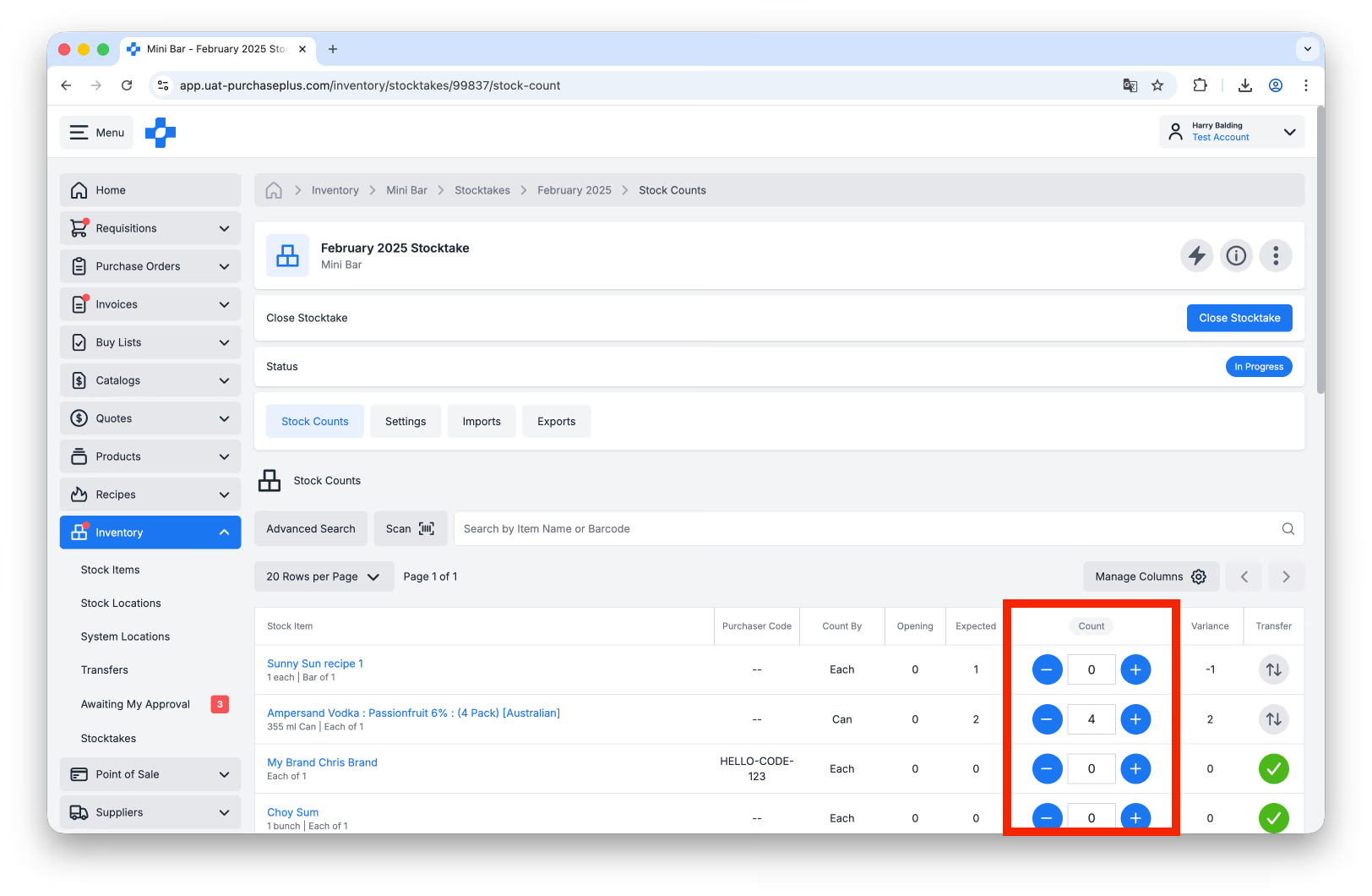
Użytkownik może bezpośrednio wpisać ilość produktu w kolumnie [Liczba] i/lub użyć przycisków zwiększania/zmniejszania wartości (strzałek góra/dół) po obu stronach pola wprowadzania:
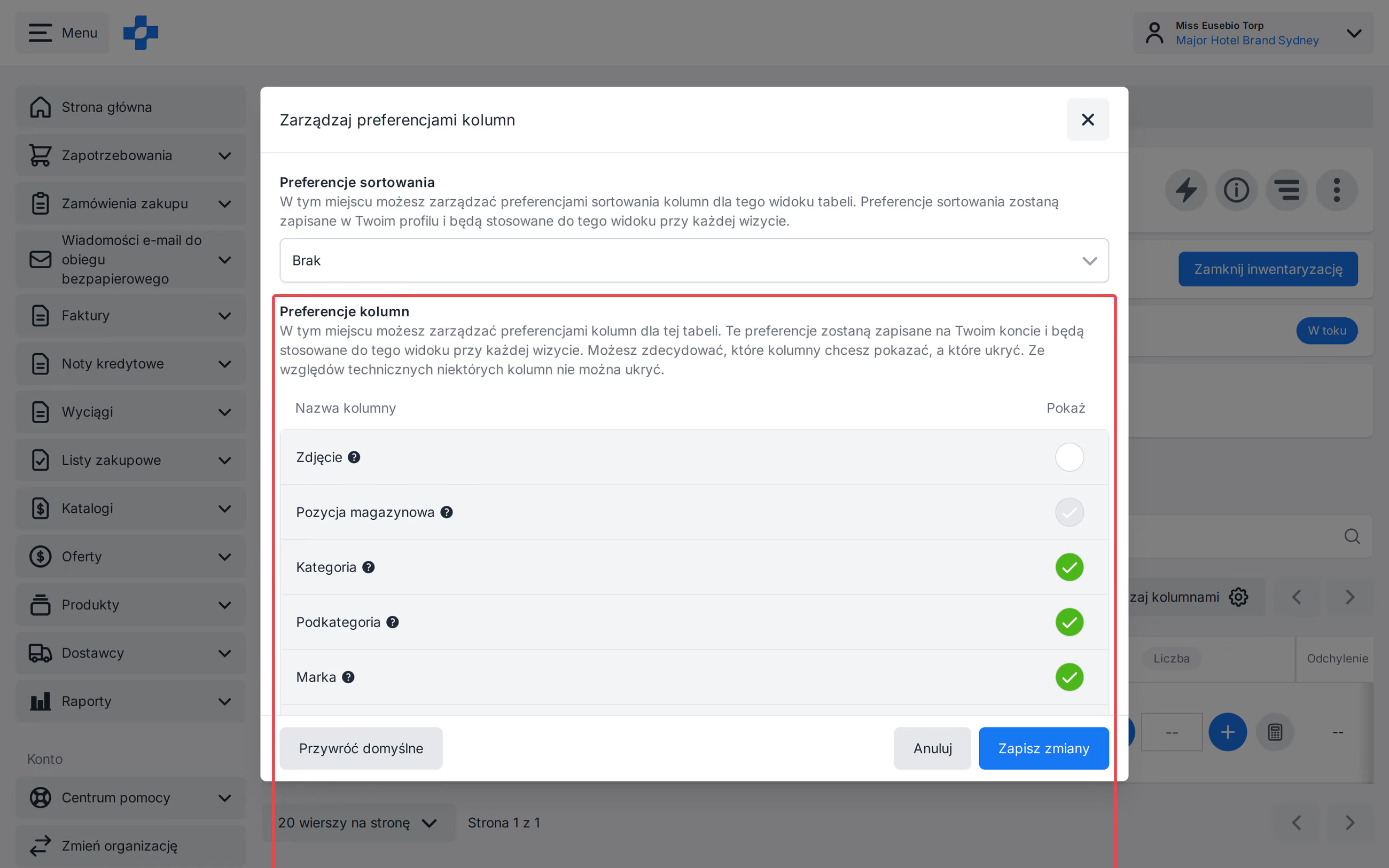
Użyj opcji [Zarządzaj kolumnami], aby wyświetlić Kategorię, Podkategorię i Markę w arkuszu spisu. Posortuj listę według Kategorii, Podkategorii, Marki, Pozycji magazynowej lub Kodu kupującego. Użyj opcji [Zarządzaj sortowaniem], aby przeciągać pozycje magazynowe w kolejności odpowiadającej trasie liczenia (obchodu) dla danej lokalizacji. Sortowanie kolumn i niestandardowa kolejność trasy są stosowane pojedynczo; wybierz opcję [Brak] w preferencjach sortowania, aby przywrócić zapisaną kolejność niestandardową.
Gdy dla wszystkich pozycji magazynowych zostanie wprowadzona policzona ilość, status liczenia inwentaryzacji zmieni się na „W pełni policzone”.
Skanowanie kodów kreskowych
Użytkownik może wyszukiwać pozycje po dowolnym kodzie kreskowym przypisanym do pozycji magazynowej w PurchasePlus, aby przyspieszyć proces liczenia i uniknąć konieczności przewijania (często długiej) listy pozycji magazynowych w danej lokalizacji.
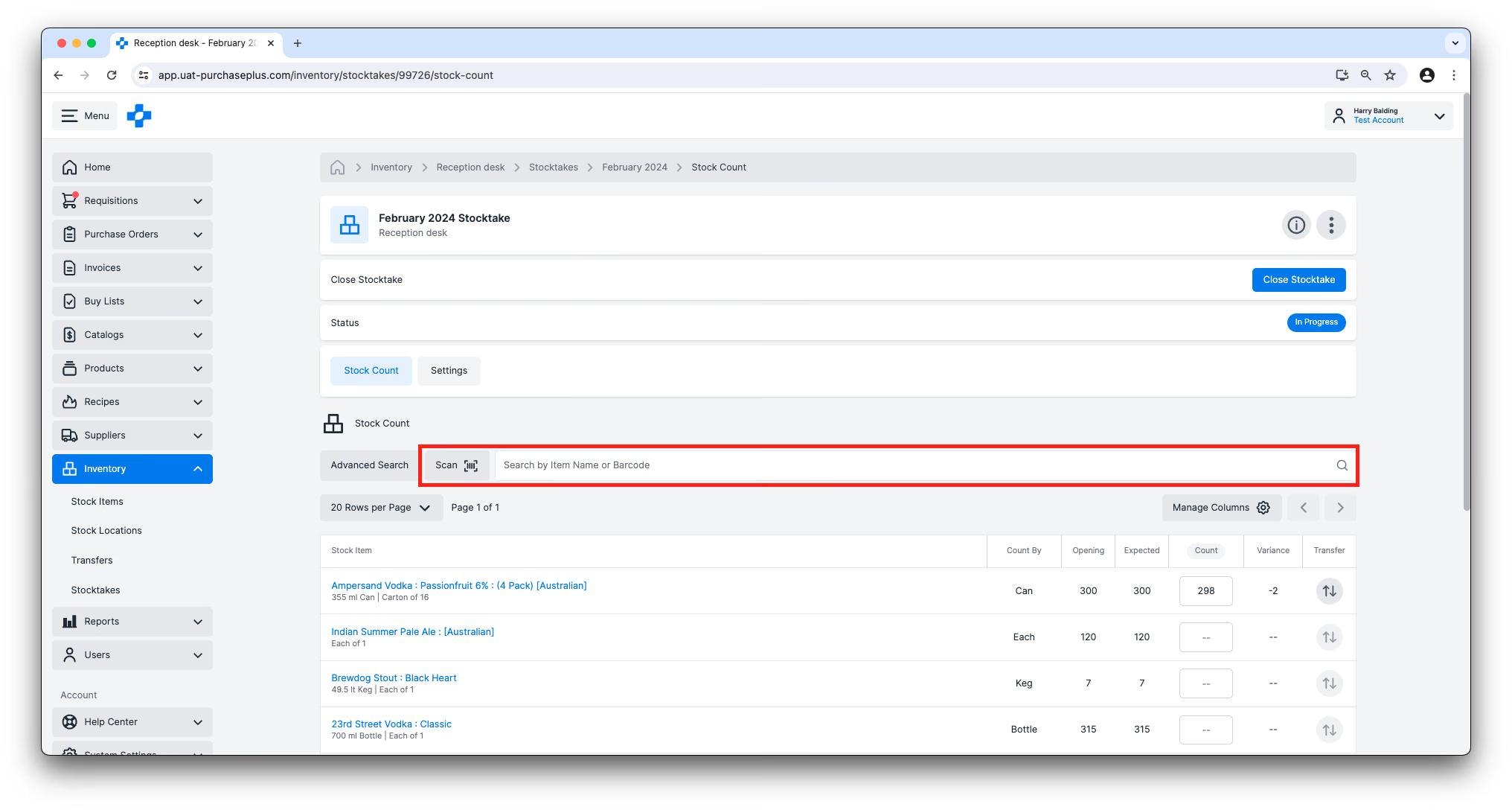
Więcej informacji znajdziesz w naszym Przewodniku użytkownika po skanerze kodów kreskowych.
Zarządzanie rozbieżnościami
Inwentaryzacje wykazujące „Rozbieżności” – tj. różnicę między stanem oczekiwanym a stanem rzeczywistym – muszą zostać skorygowane przed ich zamknięciem.
Rozbieżności można przeglądać wiersz po wierszu:
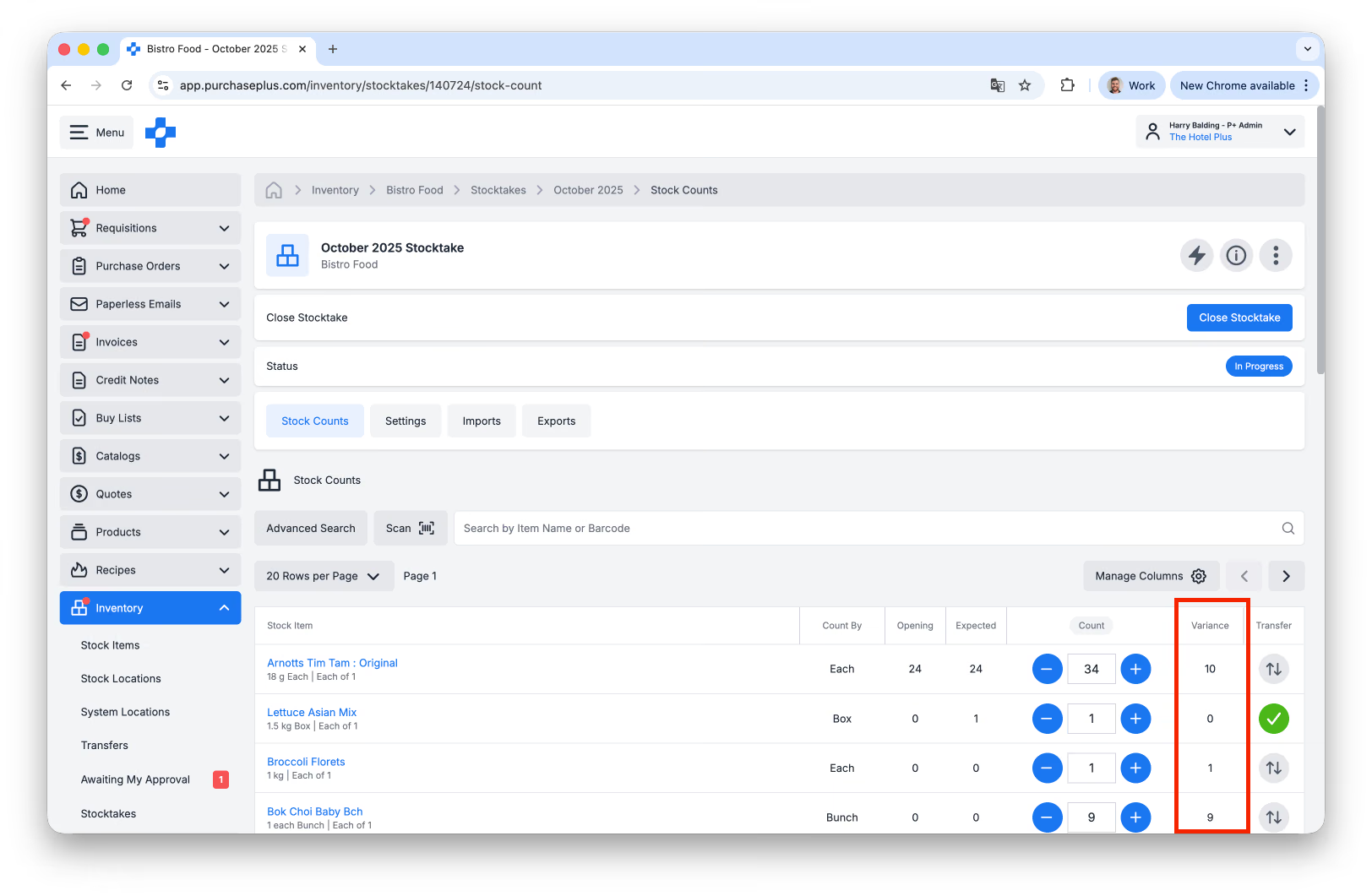
...a całkowitą wartość rozbieżności trwającej inwentaryzacji można sprawdzić w panelu informacyjnym w nagłówku inwentaryzacji:
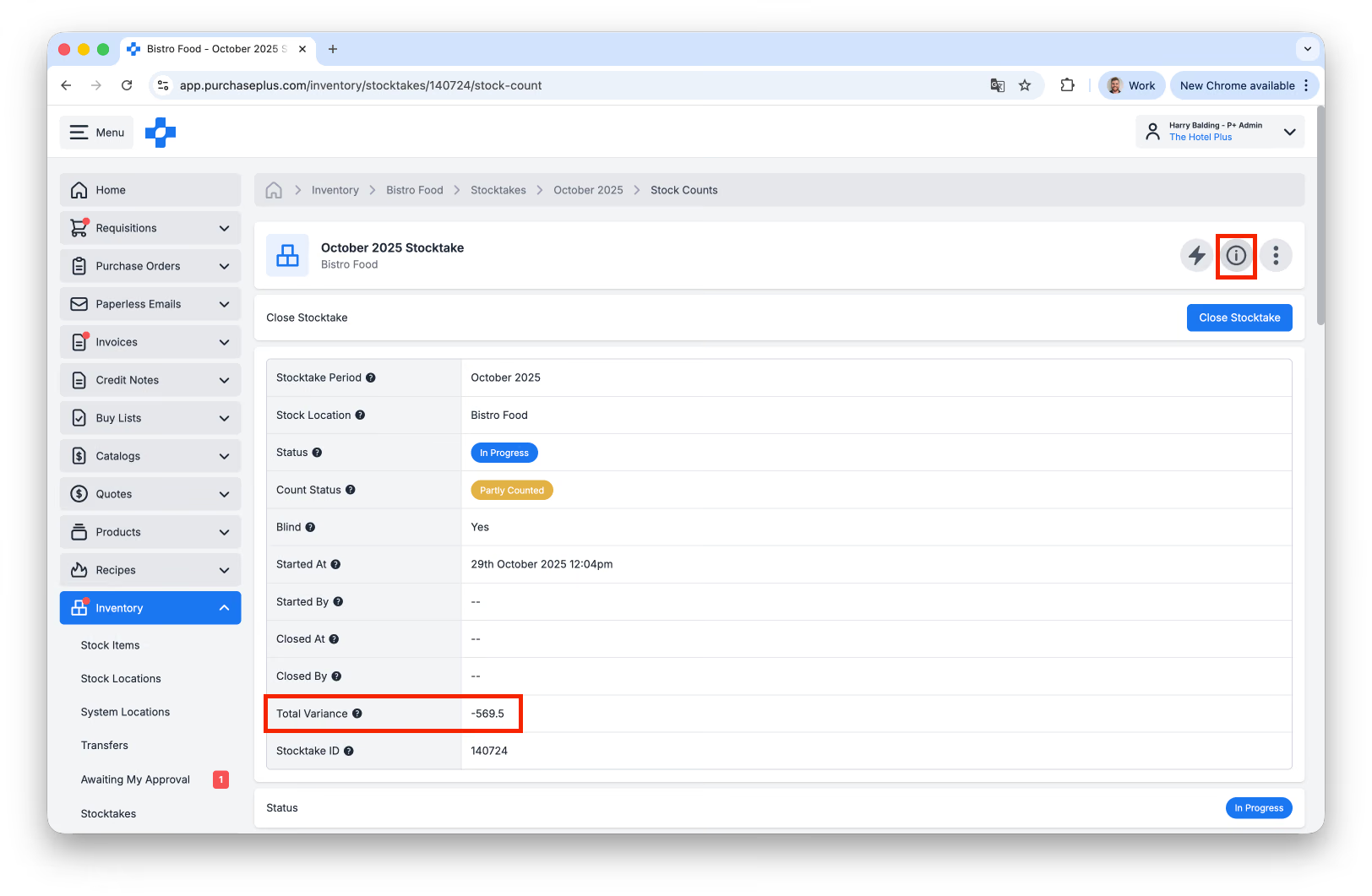
Rozbieżności należy rozliczyć, wykonując Przesunięcie rozbieżności magazynowych z lokalizacji magazynowej do lokalizacji kosztowej (lub do innej lokalizacji magazynowej, jeśli wiadomo, dokąd przeniesiono pozycję). Służy to przede wszystkim zaktualizowaniu ilości pozycji magazynowej w pierwotnej lokalizacji magazynowej, tak aby odzwierciedlała stan rzeczywisty.
Rozbieżności można przesuwać wiersz po wierszu (wcześniej funkcja ta nosiła nazwę [Szybkie przesunięcie]):
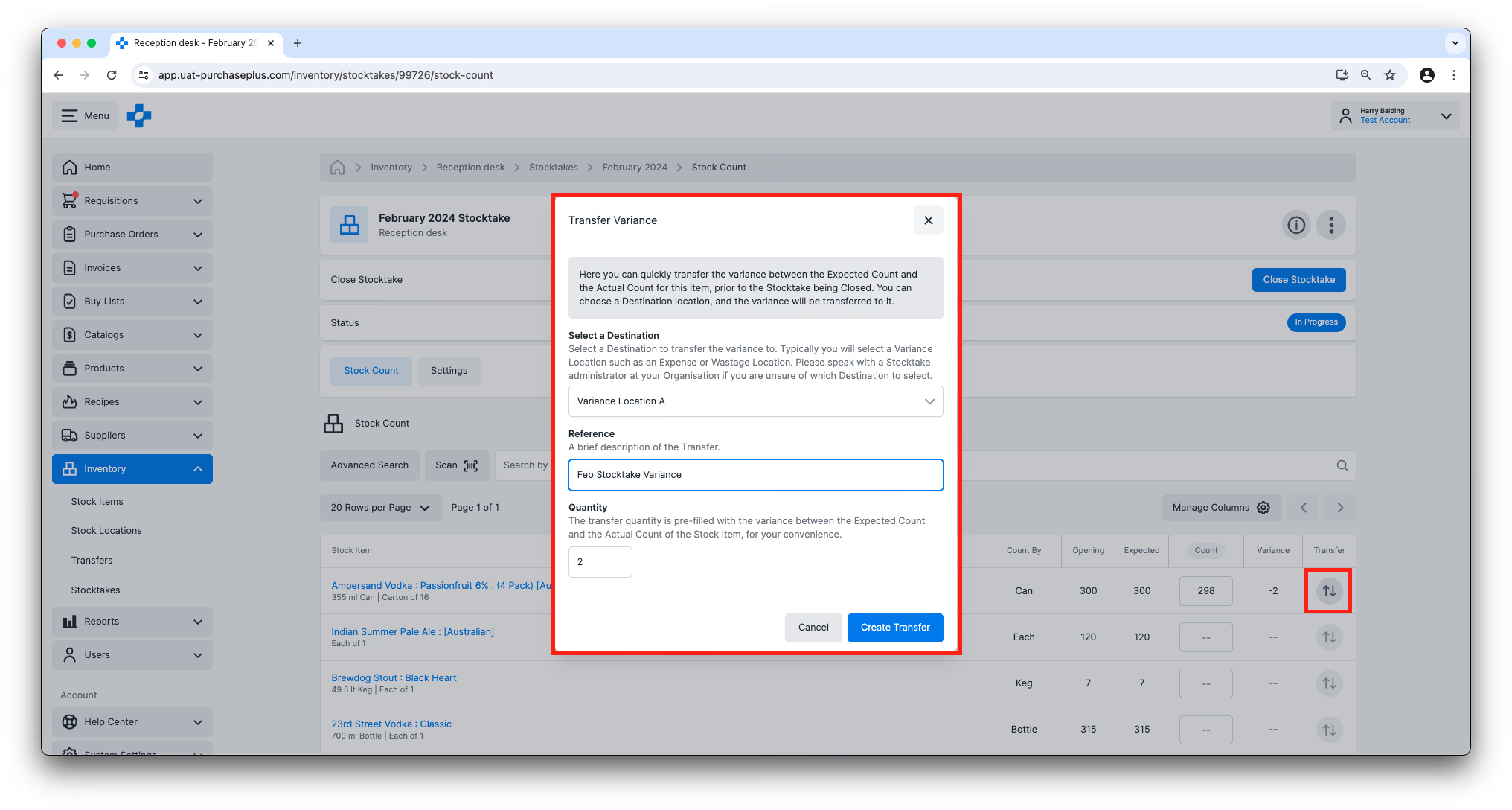
...lub masowo, za pomocą przycisku [Przesuń wszystkie rozbieżności] w nagłówku inwentaryzacji:
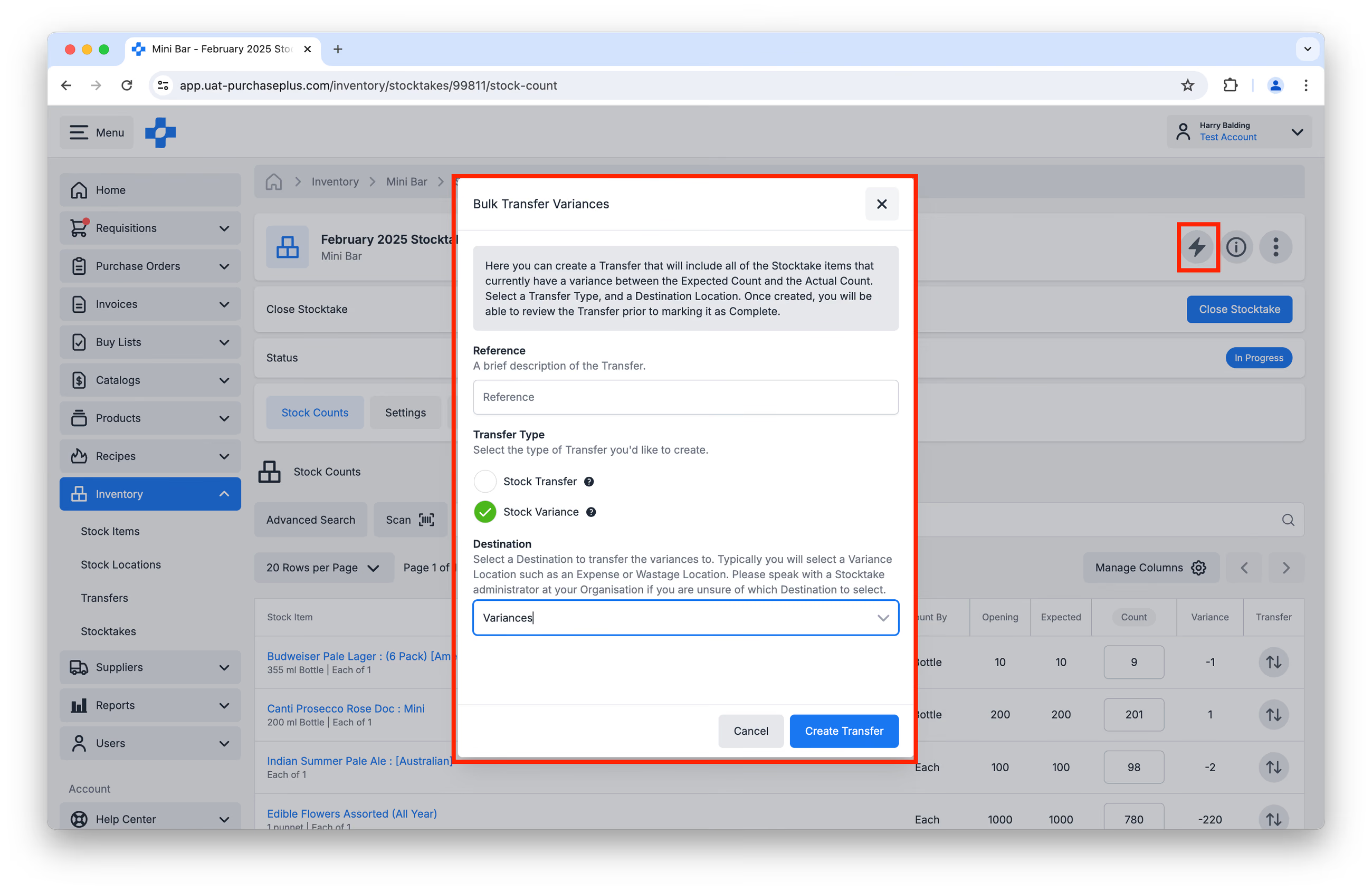
Aby zarządzać rozbieżnościami inwentaryzacyjnymi za pomocą przesunięć, użytkownik musi posiadać uprawnienie Zarządzanie przesunięciami.
Importowanie lub eksportowanie spisu z natury
Użytkownicy z uprawnieniem „Zamykanie inwentaryzacji” mogą zaimportować spis z natury dla dowolnej inwentaryzacji o statusie W toku, używając przycisku [Utwórz nowy import] w zakładce [Importy] danej inwentaryzacji:
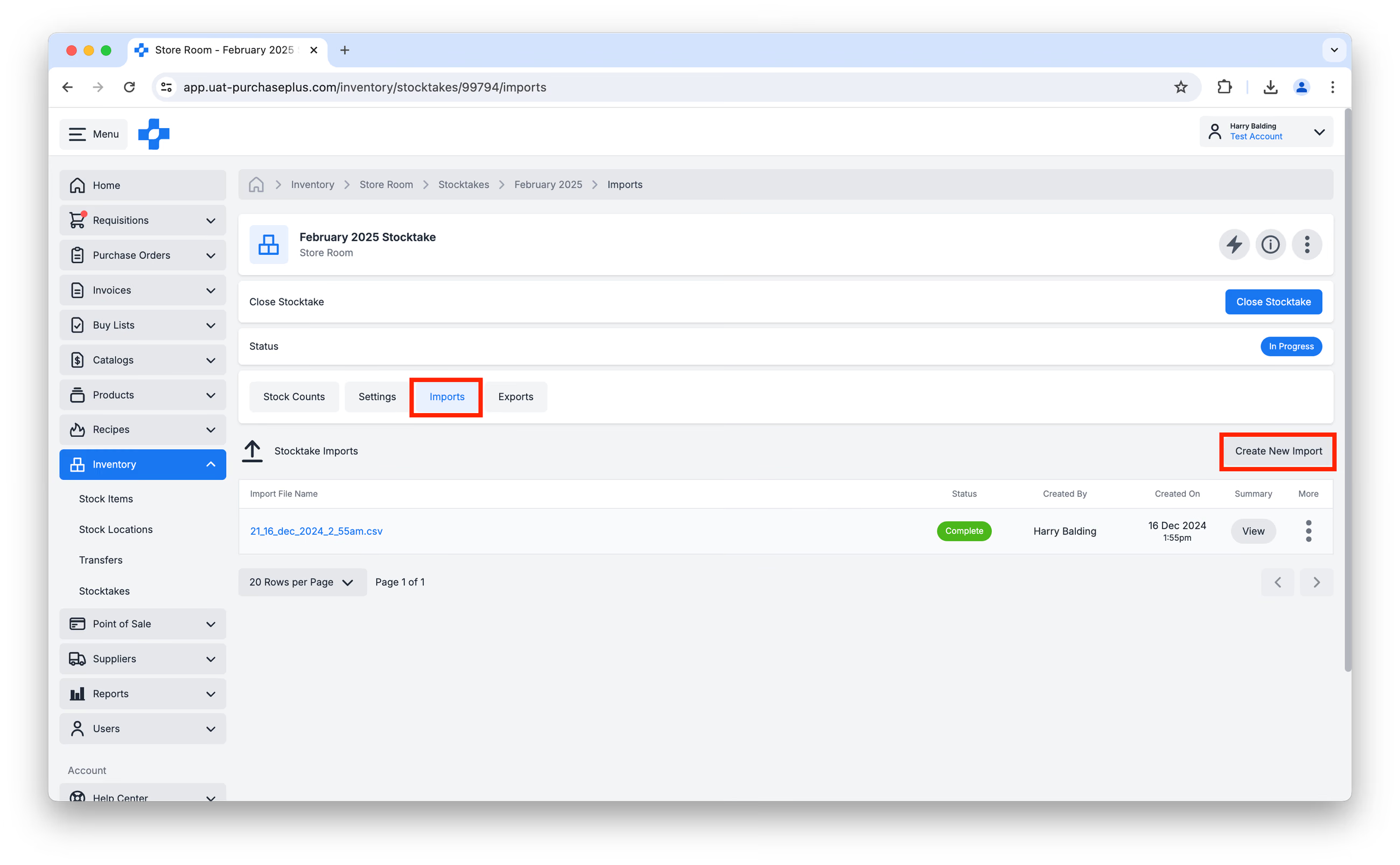
Plik importu CSV wymaga jedynie trzech kolumn:
- stock_take_id
- stock_count_id
- quantity
Zdecydowanie zaleca się, aby przed skorzystaniem z funkcji importu użyć najpierw funkcji eksportu, aby uzyskać dostęp do prawidłowych identyfikatorów Stock Count ID (są to inne wartości niż Product ID).
Aby wyeksportować inwentaryzację, przejdź do zakładki [Eksporty] w inwentaryzacji, kliknij [Utwórz nowy eksport] i pobierz wygenerowany plik. Następnie możesz wpisać policzone ilości w arkuszu kalkulacyjnym i zaimportować plik.
W razie potrzeby możesz usunąć wiersz z arkusza kalkulacyjnego. Po zaimportowaniu pliku ilość tej pozycji magazynowej w PurchasePlus pozostanie taka sama, jak przed importem. Jej ilość nie zostanie zmieniona na 0 ani nie zostanie usunięta z lokalizacji magazynowej. Ponadto za pomocą importu arkusza kalkulacyjnego nie można dodawać nowych pozycji magazynowych do lokalizacji.
Tryb offline
Inwentaryzacje można przeprowadzać w „Trybie offline” w miejscach, w których występuje problem ze słabym połączeniem sieciowym.
Tryb offline pozwala użytkownikowi na przeprowadzanie inwentaryzacji nawet wtedy, gdy urządzenie utraci połączenie z internetem. Gdy użytkownik będzie gotowy do zakończenia pracy w trybie offline, musi ponownie połączyć się z internetem, aby wszystkie dane inwentaryzacji zostały zsynchronizowane.
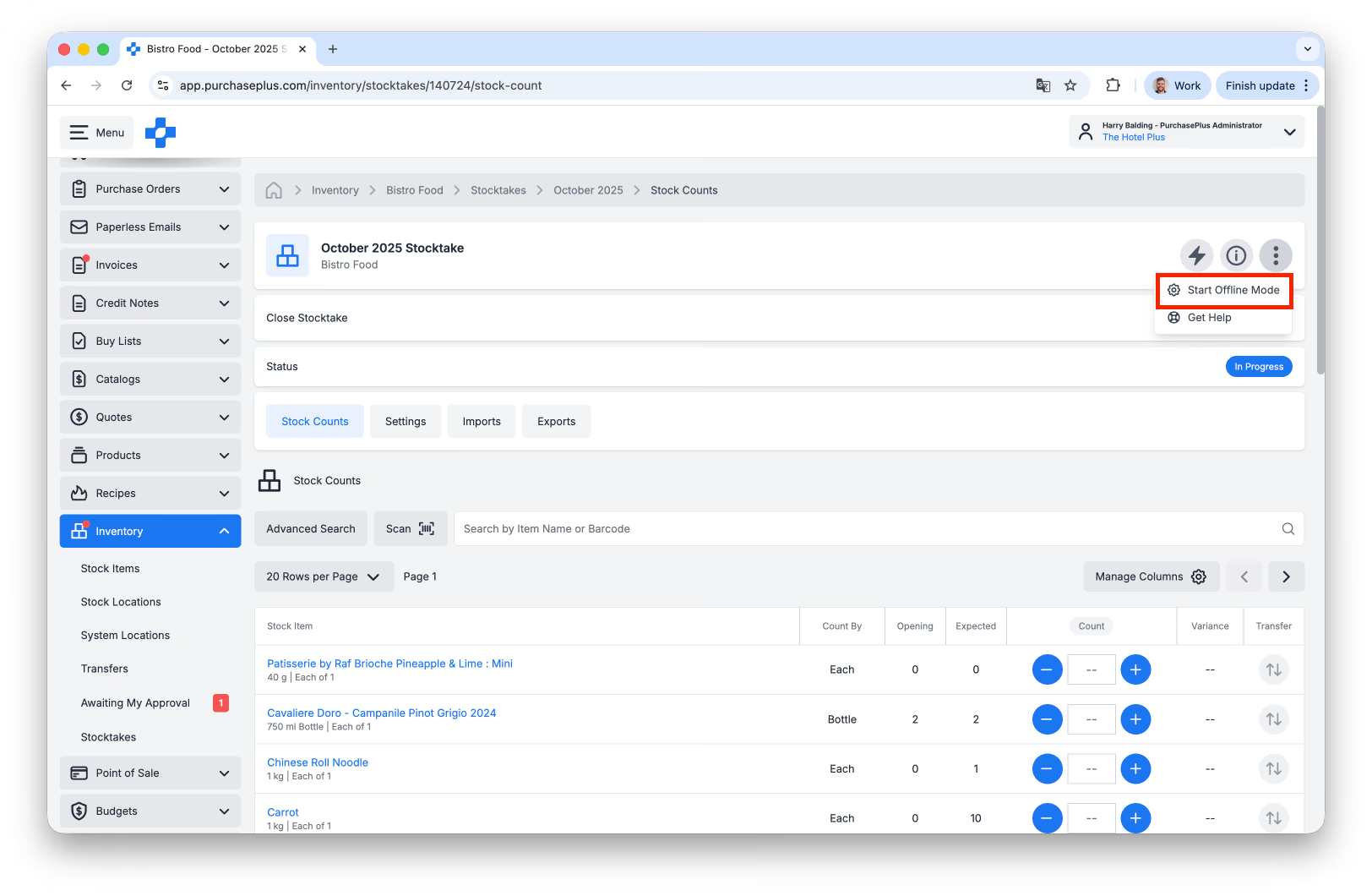
Aby rozpocząć korzystanie z trybu offline dla danej inwentaryzacji, kliknij [Więcej opcji] → [Uruchom tryb offline] w nagłówku inwentaryzacji:
Zamykanie inwentaryzacji
Inwentaryzację można zamknąć, jeśli:
- Ma status W toku.
- [Zalecane] Dla wszystkich pozycji w spisie zarejestrowano policzoną ilość. Zamknięcie częściowo policzonej inwentaryzacji jest możliwe. Kliknięcie opcji [Zamknij inwentaryzację], gdy status liczenia to „Niepoliczone” lub „Częściowo policzone”, spowoduje automatyczne uzupełnienie wszystkich niepoliczonych pozycji ich bieżącą oczekiwaną ilością.
- Nie ma nierozliczonych rozbieżności między stanem oczekiwanym a stanem rzeczywistym dla żadnej z pozycji objętych inwentaryzacją.
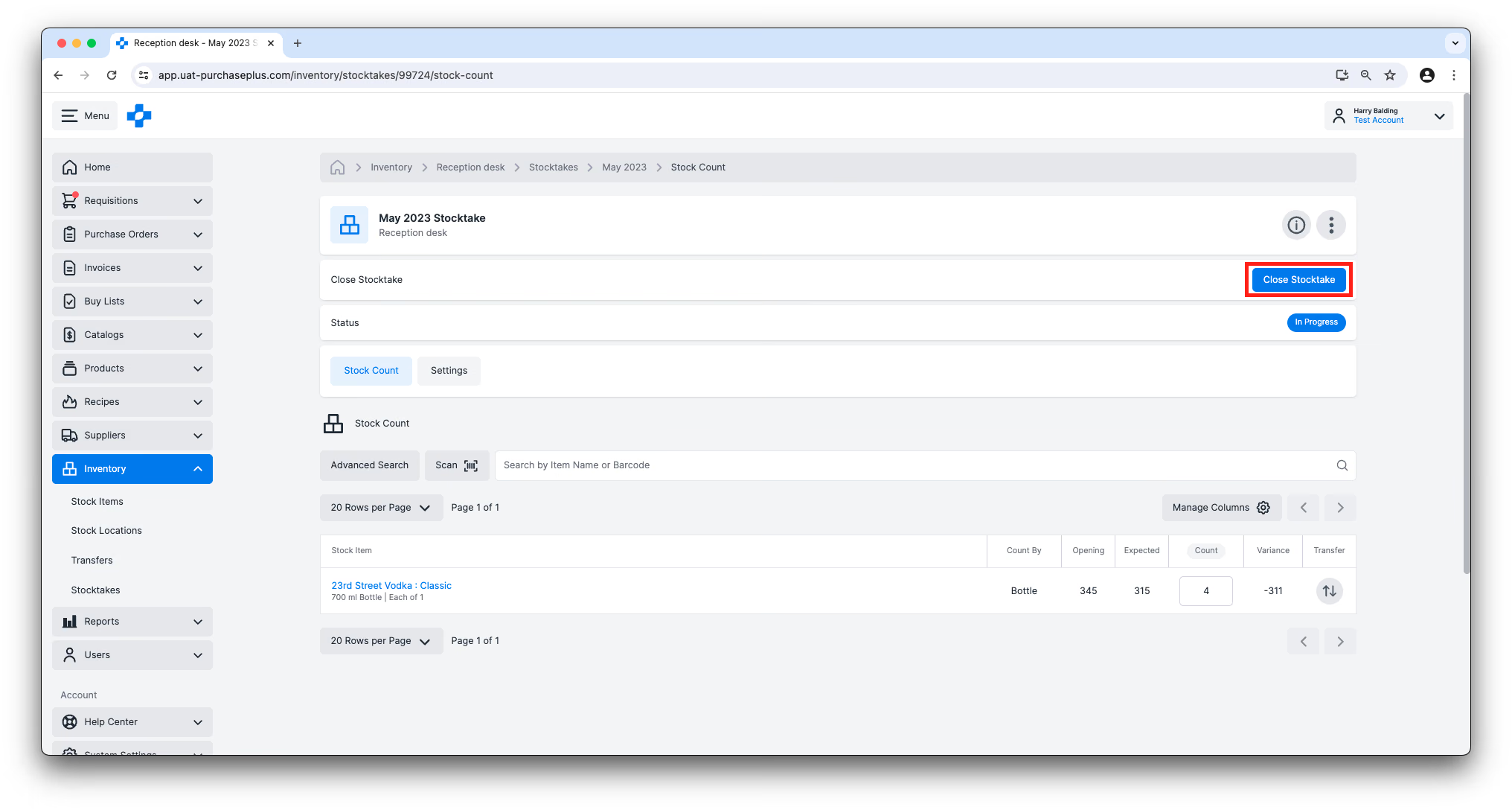
Aby zamknąć inwentaryzację, kliknij przycisk [Zamknij inwentaryzację] w nagłówku inwentaryzacji. Możliwość ta jest kontrolowana przez uprawnienie „Zamykanie inwentaryzacji”.
Zamykanie wszystkich inwentaryzacji
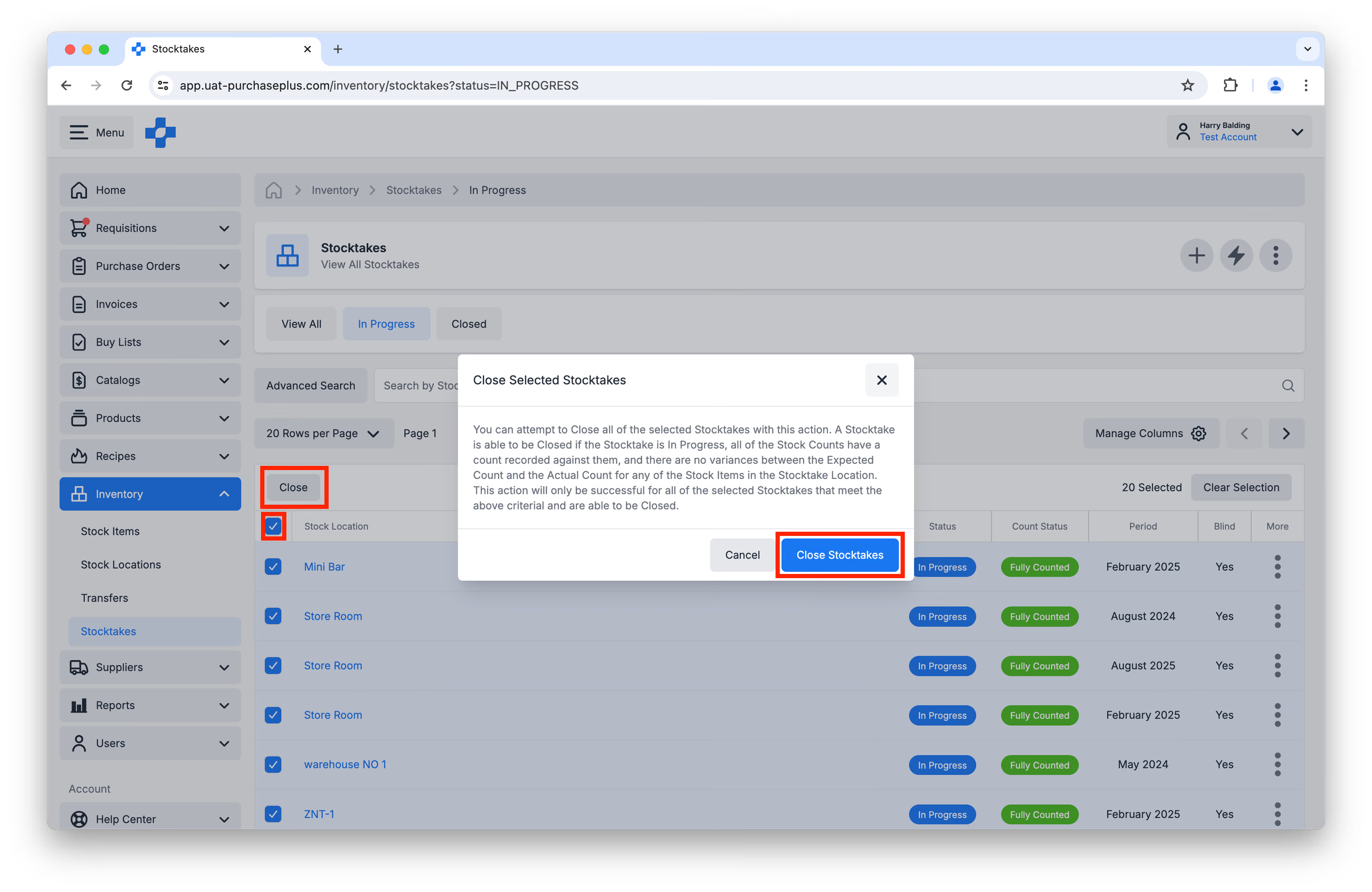
Dodatkowo można zamknąć wiele inwentaryzacji jednocześnie, korzystając z kolumny wielokrotnego wyboru w widoku tabeli Wszystkie inwentaryzacje. Uwaga: ta czynność powiedzie się tylko dla tych wybranych inwentaryzacji, które spełniają powyższe kryteria zamykania inwentaryzacji.
Usuwanie inwentaryzacji w toku
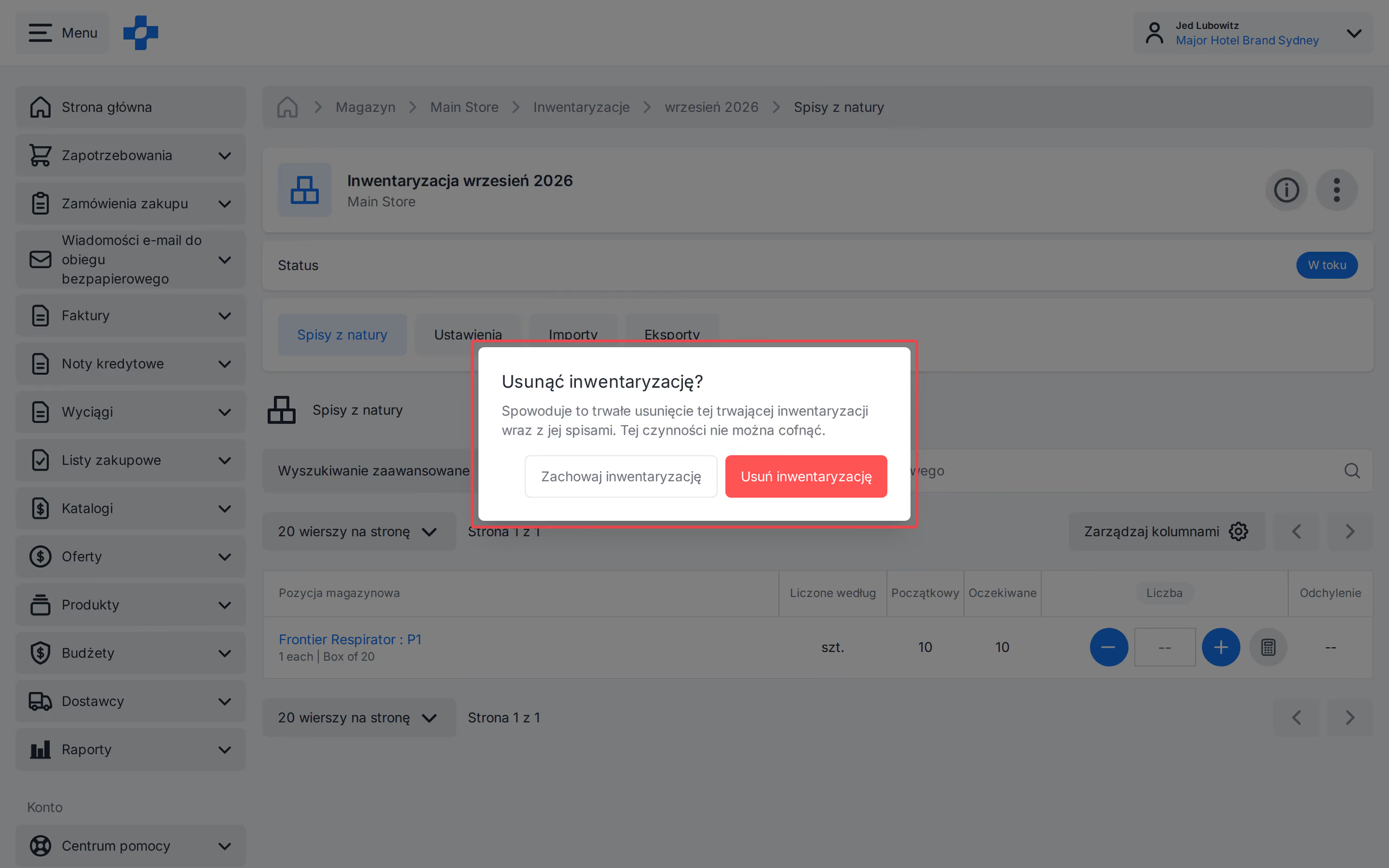
Użytkownicy z uprawnieniem Zarządzanie inwentaryzacjami mogą usunąć inwentaryzację w toku wraz z jej wpisami z listy inwentaryzacji, widoku kafelków lub ze strony inwentaryzacji.
- Otwórz [Magazyn] → [Inwentaryzacje].
- Otwórz inwentaryzację o statusie W toku lub otwórz [Więcej opcji] w danym wierszu.
- Kliknij [Usuń inwentaryzację].
- Kliknij [Usuń inwentaryzację] w oknie potwierdzenia.
Uwaga – Zamkniętej inwentaryzacji nie można usunąć.
Czyszczenie lokalizacji kosztowych
Operacja [Wyczyść lokalizacje kosztowe] zeruje ilość wszystkich pozycji magazynowych we wszystkich lokalizacjach kosztowych. Ta czynność automatycznie tworzy przesunięcie księgowe dla każdej lokalizacji kosztowej i przenosi stany pozycji magazynowych z lokalizacji kosztowej do lokalizacji systemowej Koszt zużytych towarów na koniec okresu (Period-End Cost of Goods Used). Zazwyczaj lokalizacje kosztowe czyści się tuż przed zamknięciem wszystkich inwentaryzacji w danym okresie.
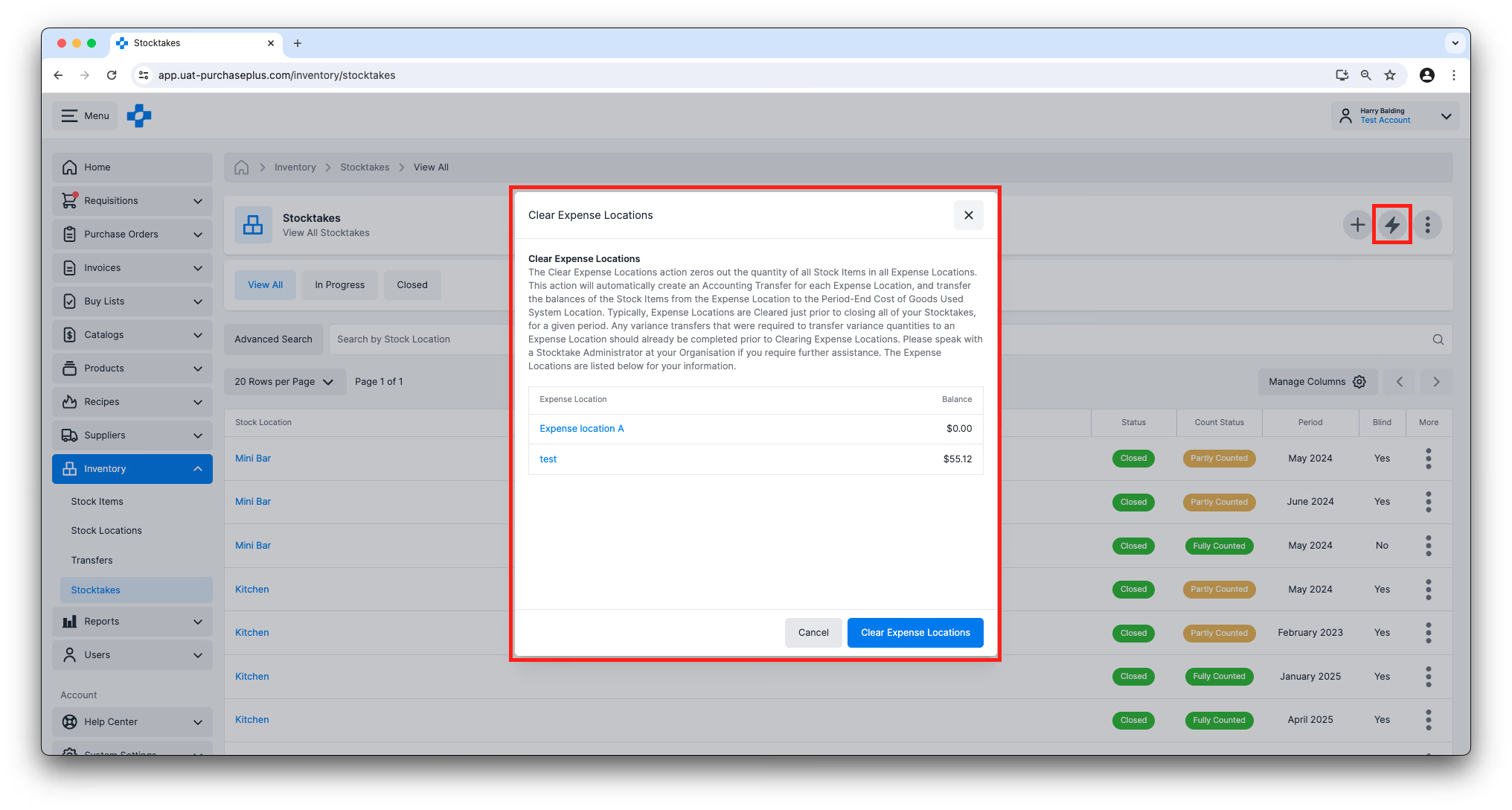
Wszelkie przesunięcia rozbieżności wymagane do przeniesienia braków/nadwyżek do lokalizacji kosztowej powinny zostać ukończone przed wyczyszczeniem lokalizacji kosztowych.
Dalej: inwentaryzacja na koniec miesiąca
Powyższe informacje mają na celu zapewnienie podstawowej wiedzy na temat inwentaryzacji i ich działania w PurchasePlus.
Aby zapoznać się z przewodnikiem krok po kroku, jak przeprowadzić inwentaryzację na koniec miesiąca na naszej platformie (w tym ze wskazówkami dotyczącymi dodatkowych funkcji niewymienionych w tym artykule), odwiedź stronę:
/docs/for-purchasers/end-of-month-stocktake-process
To jest część 5 naszej serii Wprowadzenie do modułu Magazyn.
- Przeczytaj Wprowadzenie do modułu Magazyn, część 1
- Przeczytaj Wprowadzenie do modułu Magazyn, część 2: Pozycje magazynowe
- Przeczytaj Wprowadzenie do modułu Magazyn, część 3: Lokalizacje magazynowe
- Przeczytaj Wprowadzenie do modułu Magazyn, część 4: Przesunięcia magazynowe
Jak zacząć korzystać z modułu Magazyn?
Jeśli Twoja organizacja chce rozpocząć korzystanie z modułu magazynowego w PurchasePlus, skontaktuj się ze swoim opiekunem klienta (Account Manager) lub z naszym przyjaznym zespołem Customer Success, aby uzyskać pomoc przy włączeniu modułu i zorganizować szkolenie dla użytkowników.
Informacja dla kupujących korzystających z Legacy PurchasePlus
Moduł magazynowy w PurchasePlus został przeprojektowany i znacząco różni się od modułu magazynowego w Legacy PurchasePlus. Organizacje migrujące z Legacy PurchasePlus do PurchasePlus otrzymają dodatkowe wsparcie podczas migracji.