

Przegląd
Przegląd
Przegląd
Receptury to opcjonalny moduł w systemie PurchasePlus, stanowiący doskonały sposób na uzyskanie jeszcze większej wartości z naszego oprogramowania obok wiodącego rozwiązania Procure-to-Pay.
Nasz moduł Receptury umożliwia Kupującym:
- Centralizację i standaryzację własności intelektualnej zespołów gastronomicznych (Food and Beverage),
- Uzyskanie ścisłej kontroli nad kosztami receptur i Składników, a w rezultacie,
- Maksymalizację rentowności receptur i Menu.
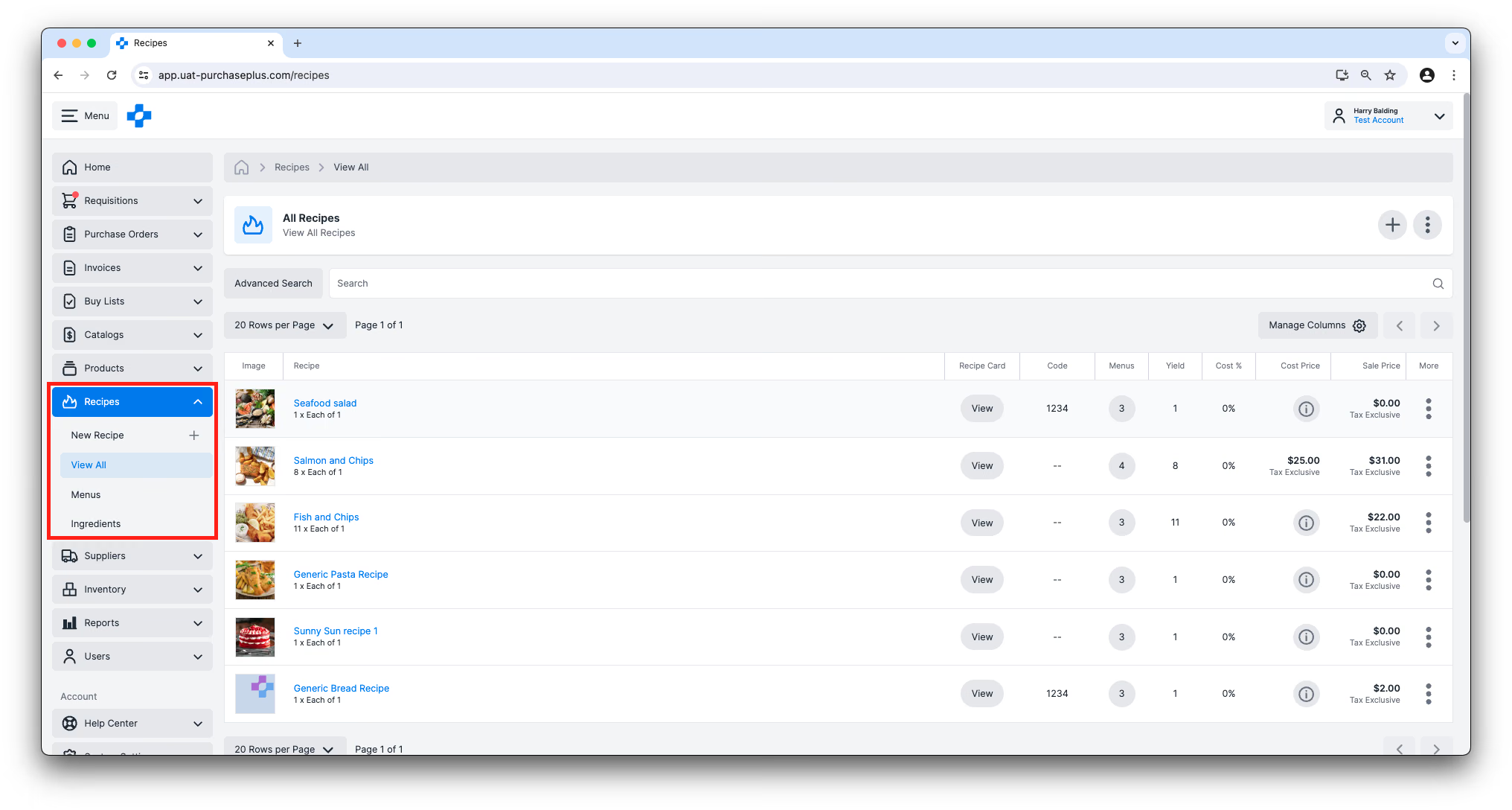
Jeśli Twoja Organizacja włączyła moduł Receptury, sekcja [Receptury] będzie dostępna w bocznym pasku nawigacyjnym:
Czym jest receptura?
W terminologii PurchasePlus receptura to lista składników w określonych porcjach, które mogą być przygotowywane i prezentowane przez zespoły gastronomiczne zgodnie z procedurami zapisanymi przy danej recepturze.
Każdy składnik w recepturze jest powiązany z jednym lub wieloma Produktami, które można zakupić od Dostawców w PurchasePlus. Receptura może również zawierać inną recepturę jako składnik – takie specjalne składniki nazywane są „pozycjami receptury” (Recipe Items). Na przykład możesz mieć jedną recepturę na własny makaron przygotowywany na miejscu, a ten makaron jako „pozycja receptury” może zostać uwzględniony jako składnik w Twojej recepturze na Spaghetti Bolognese.
Receptury z kolei można dodawać do jednego lub wielu Menu, co tworzy następującą hierarchię:
- Twoja Organizacja może mieć jedno lub więcej
- Menu, które mogą zawierać jedną lub więcej
- Receptur, które mogą zawierać jeden lub więcej
- Składników, które mogą mieć jeden lub więcej
- Zamienników,
- Kodów kreskowych,
- Oraz wkrótce: Lokalizacji magazynowych, pozwalających śledzić poziom zapasów składnika przechowywanego jako Pozycja magazynowa.
- Alergenów
- Alergenów
- Składników, które mogą mieć jeden lub więcej
- Receptur, które mogą zawierać jeden lub więcej
- Menu, które mogą zawierać jedną lub więcej
Receptury magazynowe a niemagazynowe
Wielu Kupujących korzystających z naszego modułu Receptury korzysta także z modułu Magazyn. Jeśli moduł Magazyn jest włączony w Twojej Organizacji, dowolna receptura może stać się recepturą „magazynową”.
Receptura magazynowa pozwala na dodawanie jako składników wyłącznie Pozycji magazynowych. Kalkulacja kosztów w nagłówku receptury bazuje na średniej wartości jednostkowej pozycji magazynowej (Average Unit Value). Pole Cena kosztowa składnika w tabeli składników korzysta z bieżącej najniższej oferty z Katalogu. Więcej informacji znajdziesz w naszym artykule „Składniki”.
Z kolei receptury niemagazynowe mogą zawierać dowolny Produkt jako składnik. Domyślnie każda nowa receptura jest recepturą niemagazynową.
Recepturę można oznaczyć jako magazynową już podczas jej tworzenia: 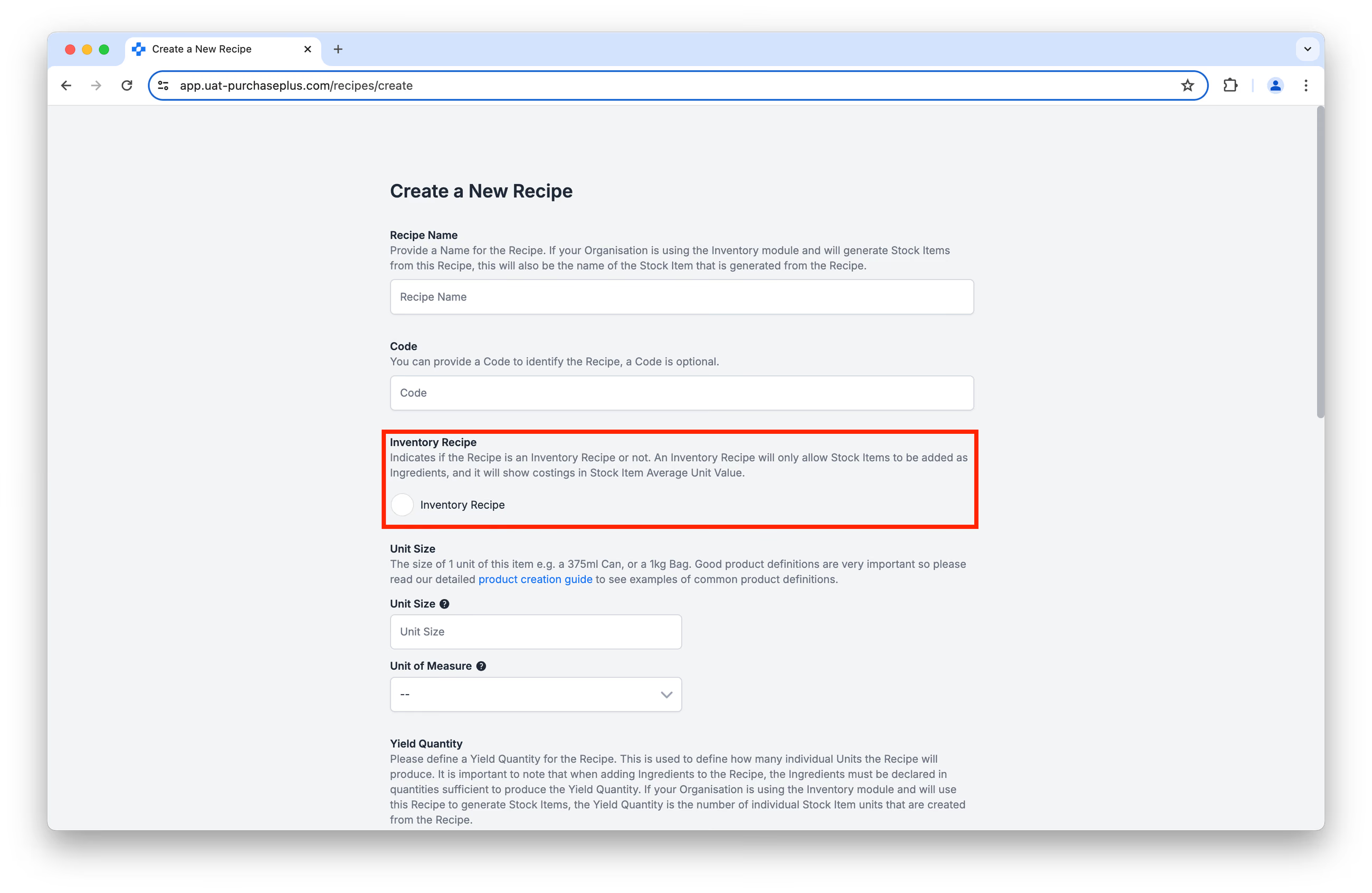
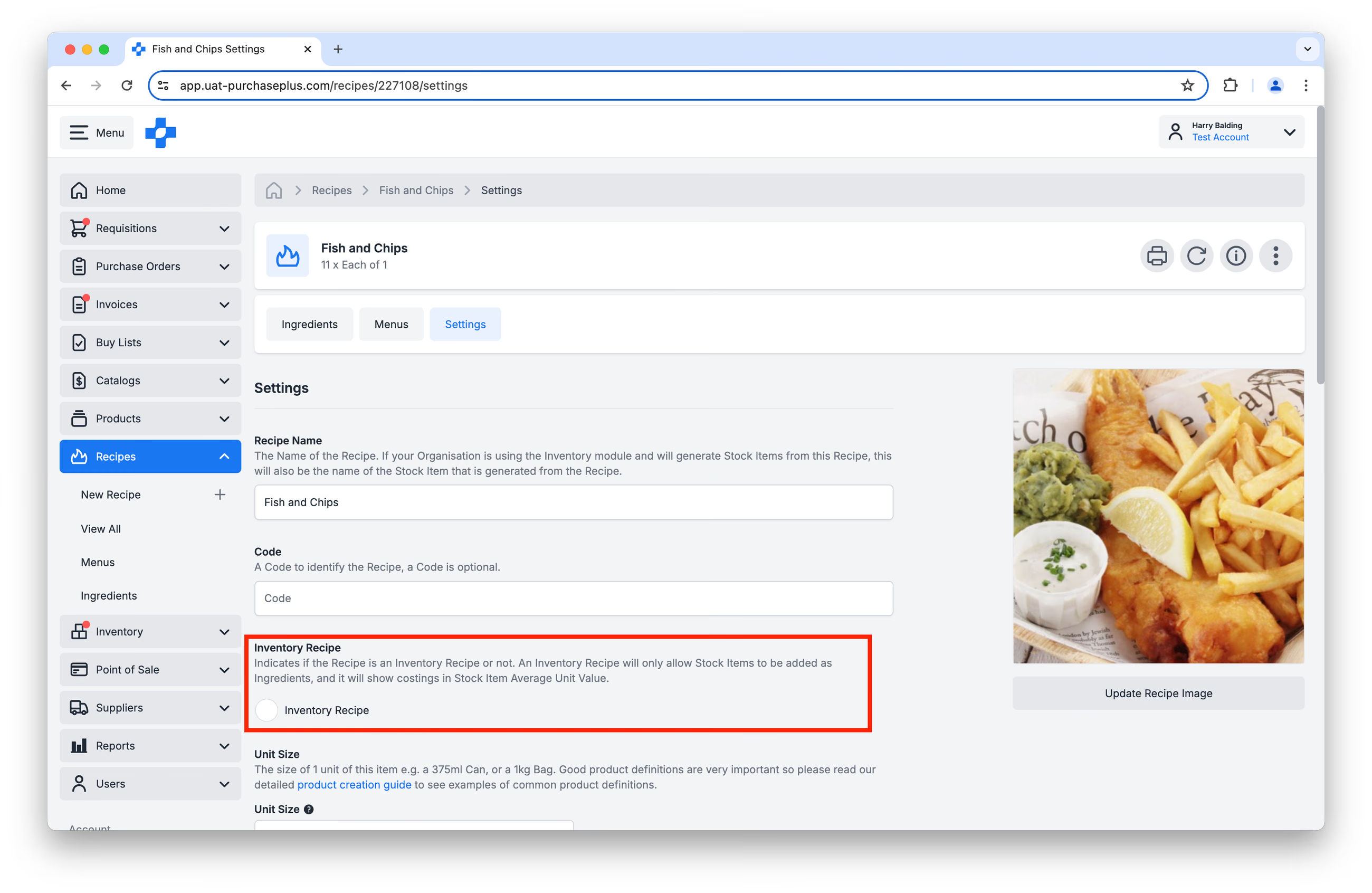
...lub w zakładce Ustawienia receptury po jej utworzeniu:
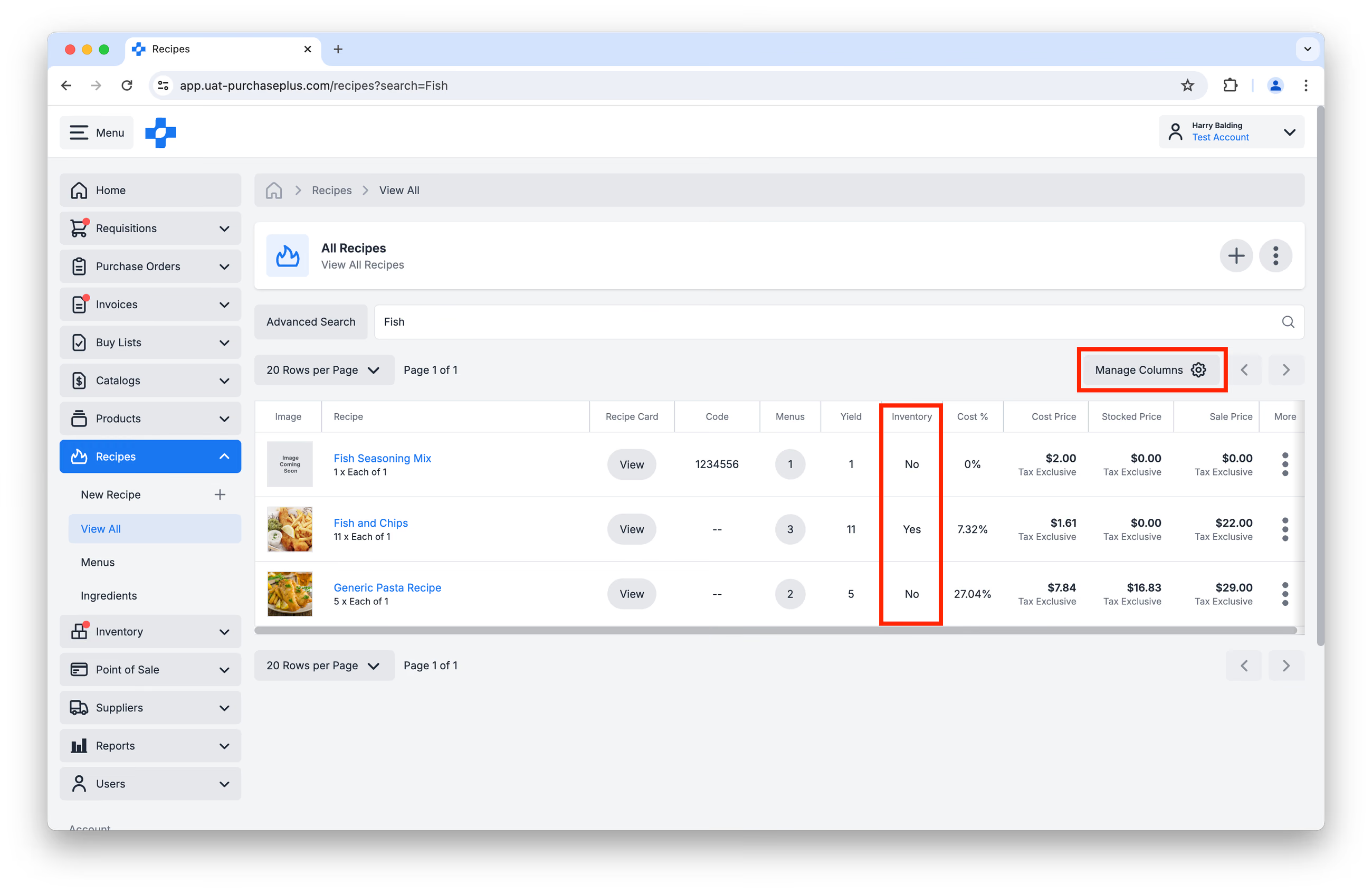
Włączając kolumnę Magazyn w oknie [Zarządzaj kolumnami], możesz szybko sprawdzić, które z Twoich receptur są recepturami magazynowymi:
Uprawnienia do receptur
Możliwość zarządzania recepturami przez użytkownika (tj. tworzenie, edytowanie, usuwanie receptury) jest kontrolowana przez uprawnienie: „Zarządzaj recepturami”. Skontaktuj się z administratorem PurchasePlus w swojej Organizacji, jeśli chcesz uzyskać to uprawnienie dla swojego profilu.
Przeglądanie i zarządzanie swoimi recepturami
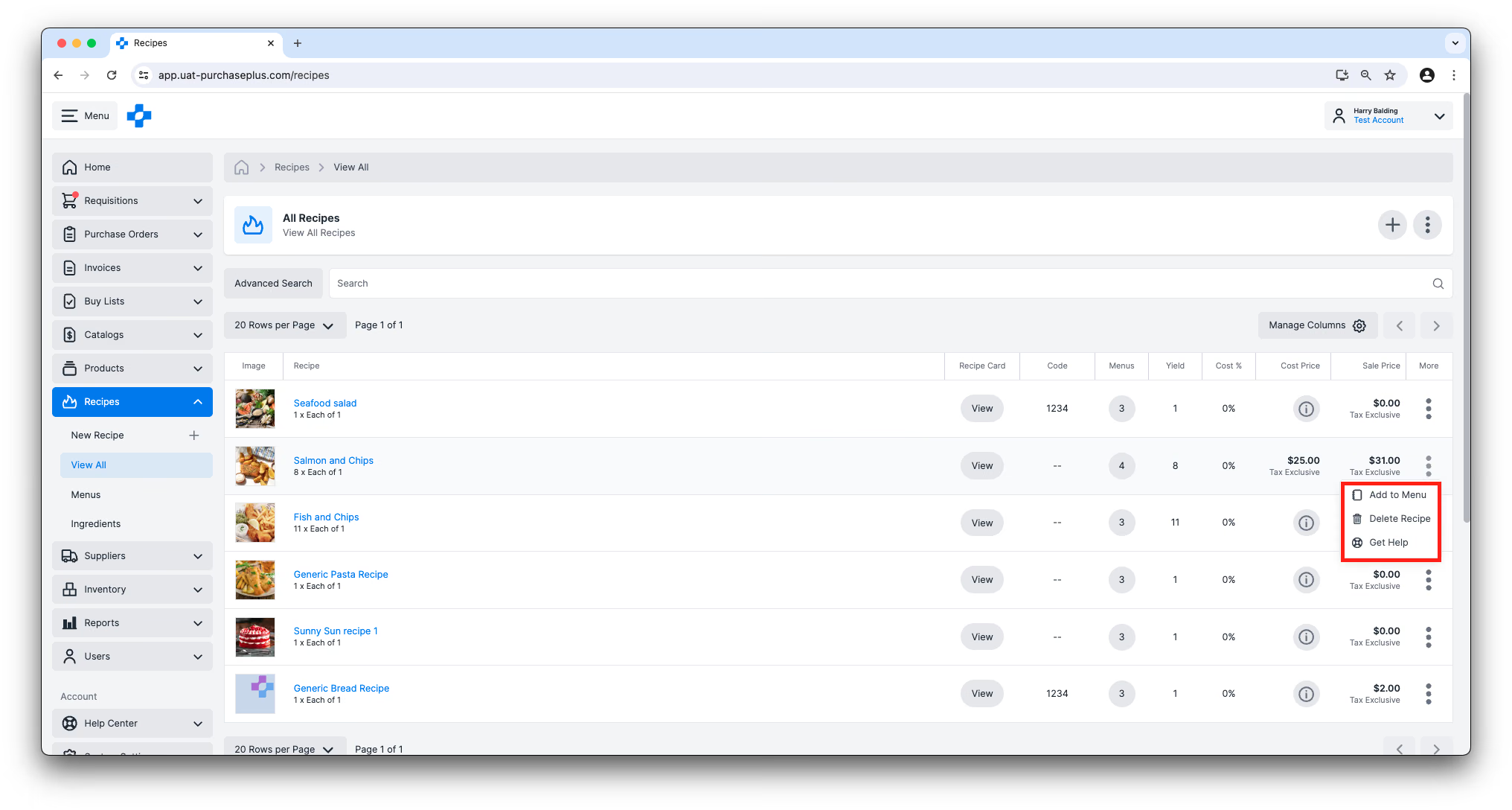
Listę receptur dostępnych dla Twojej Organizacji znajdziesz w bocznym pasku nawigacyjnym, klikając [Receptury] → [Wyświetl wszystkie]. Widok Kupującego Wszystkie receptury grupuje receptury według Sekcji receptur, wyświetla Food Cost oraz inne wskaźniki, a także umożliwia filtrowanie według Właściciela, Tagów produktów, Sekcji i Alergenów. Zobacz artykuł Wszystkie receptury, aby dowiedzieć się więcej o działaniu pełnej listy. Możesz dostosować tabelę za pomocą przycisku „Zarządzaj kolumnami” lub przeciągając krawędzie kolumn do żądanej szerokości.
Z tego widoku możesz również dodać recepturę do Menu oraz usunąć recepturę, korzystając z menu Więcej po prawej stronie tabeli.
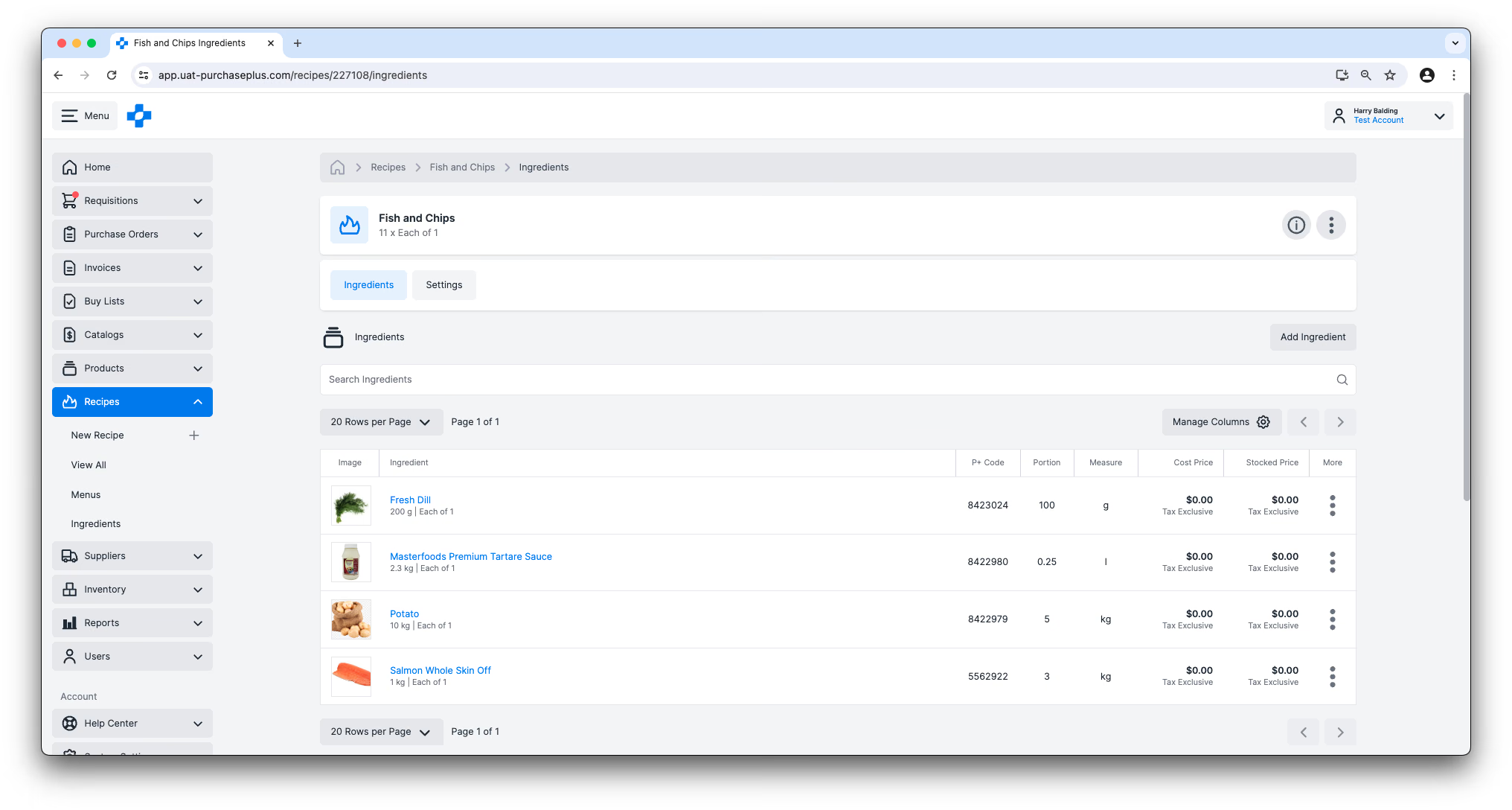
Widok składników receptury i ustawienia
Kliknięcie dowolnej nazwy receptury w widoku tabeli przeniesie Cię do jej szczegółów. W tym widoku użytkownicy posiadający uprawnienie „Zarządzaj recepturami” mogą dodawać, edytować lub usuwać składniki receptury (w tym ich porcje) oraz aktualizować Ustawienia receptury – na przykład zmienić jej nazwę lub Cenę sprzedaży.
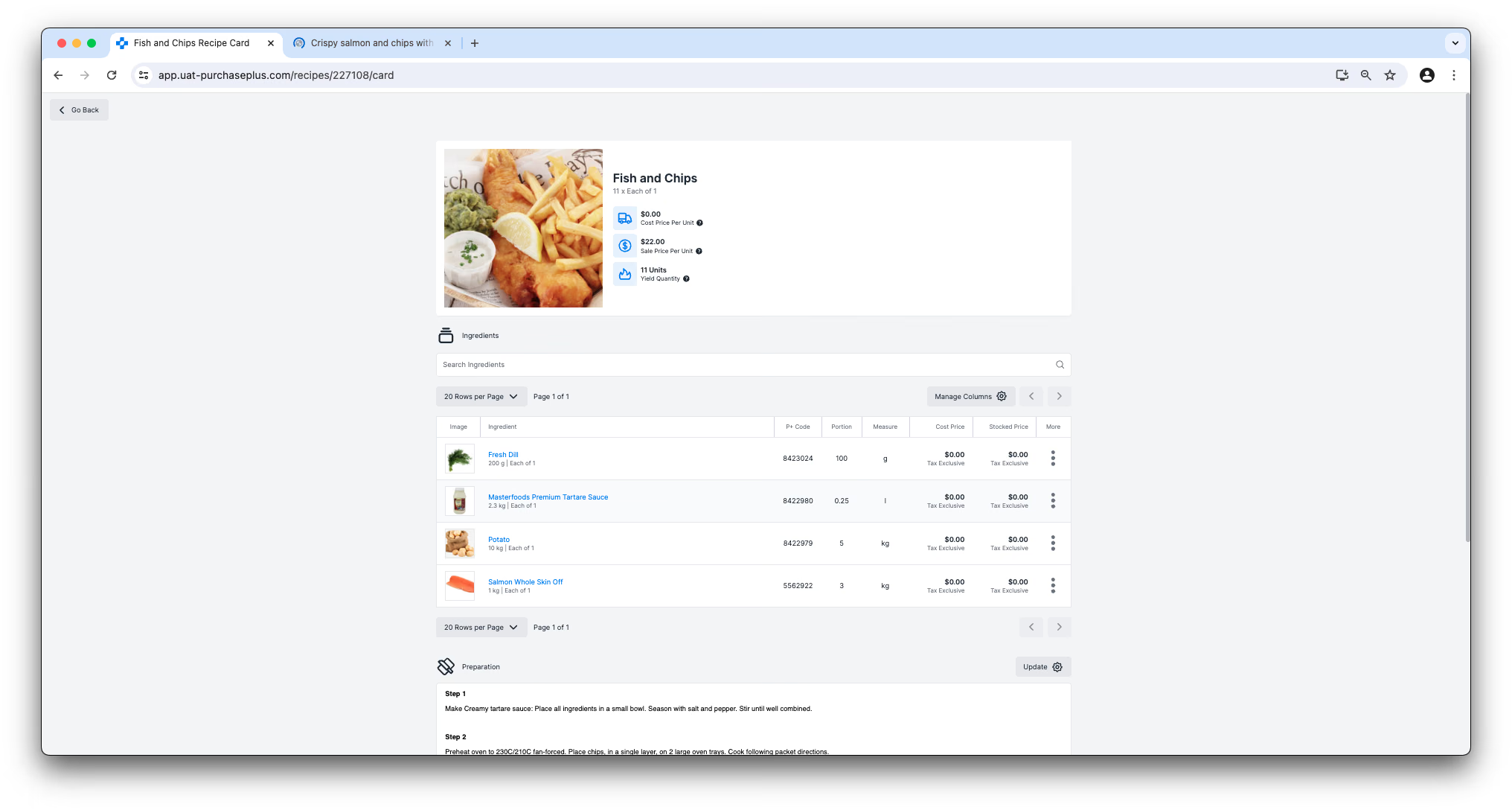
Widok karty receptury
Kliknięcie przycisku [Wyświetl] w kolumnie Karta receptury w tabeli spowoduje otwarcie pełnoekranowej wersji receptury, zoptymalizowanej pod kątem urządzeń mobilnych i druku. W tym widoku nie można dodawać, edytować ani usuwać składników receptury, ale można pisać i zapisywać instrukcje dotyczące Przygotowania i Prezentacji, z których mogą korzystać inni użytkownicy w Organizacji podczas przyrządzania danej receptury.
Drukowanie receptury
Przycisk [Drukuj] znajduje się w nagłówku zarówno widoku składników receptury, jak i widoku karty receptury:
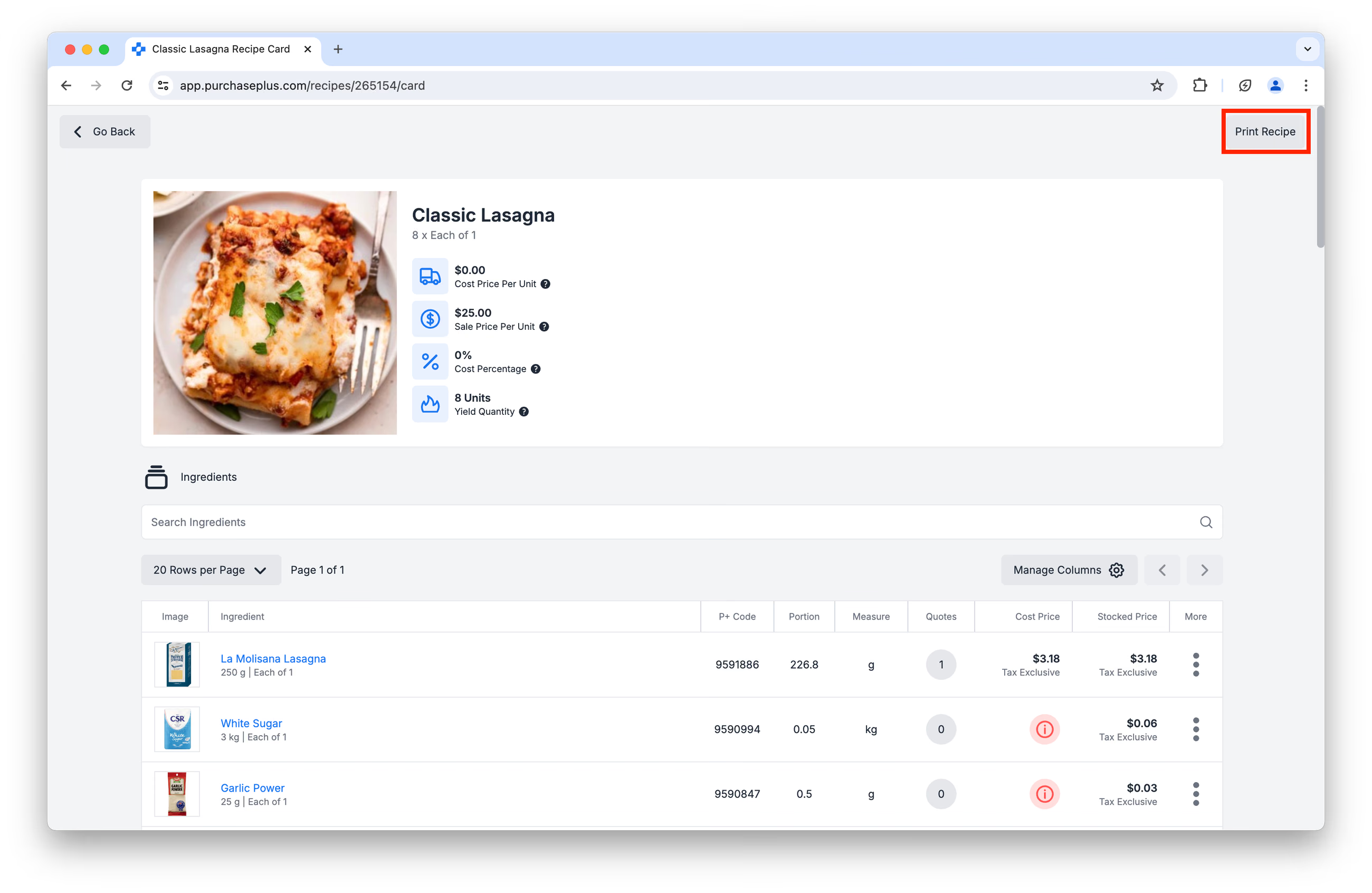
Kliknięcie przycisku Drukuj recepturę wygeneruje wersję strony przyjazną dla druku, zawierającą składniki, porcje oraz instrukcje przygotowania i prezentacji:
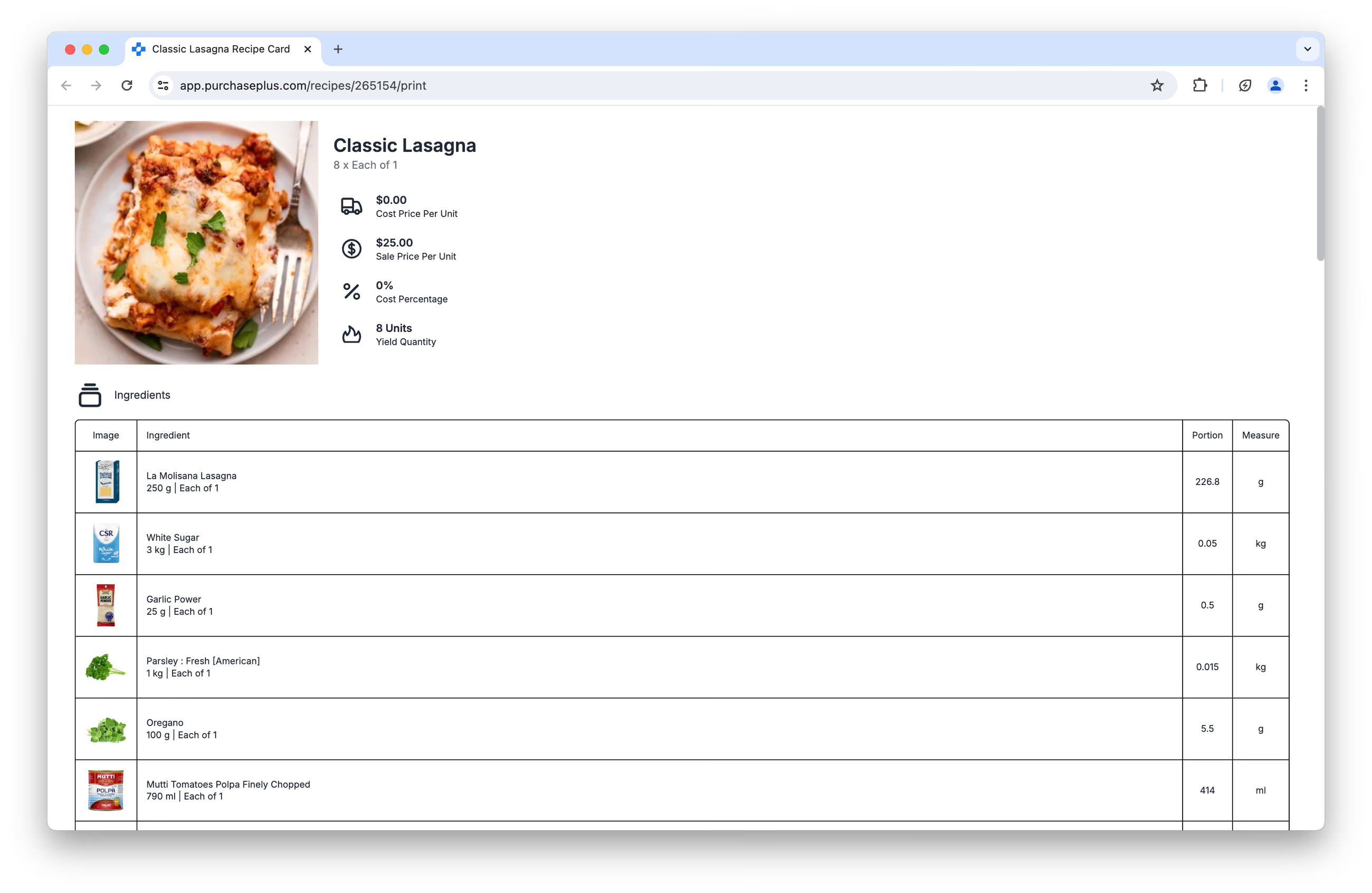
Pojawi się okno dialogowe drukowania, umożliwiające wysłanie strony do drukarki.
Tworzenie nowej receptury
Możesz utworzyć recepturę, klikając przycisk [Utwórz nową recepturę] na stronie [Receptury] → [Wyświetl wszystkie] lub klikając [Receptury] → [Nowa receptura].
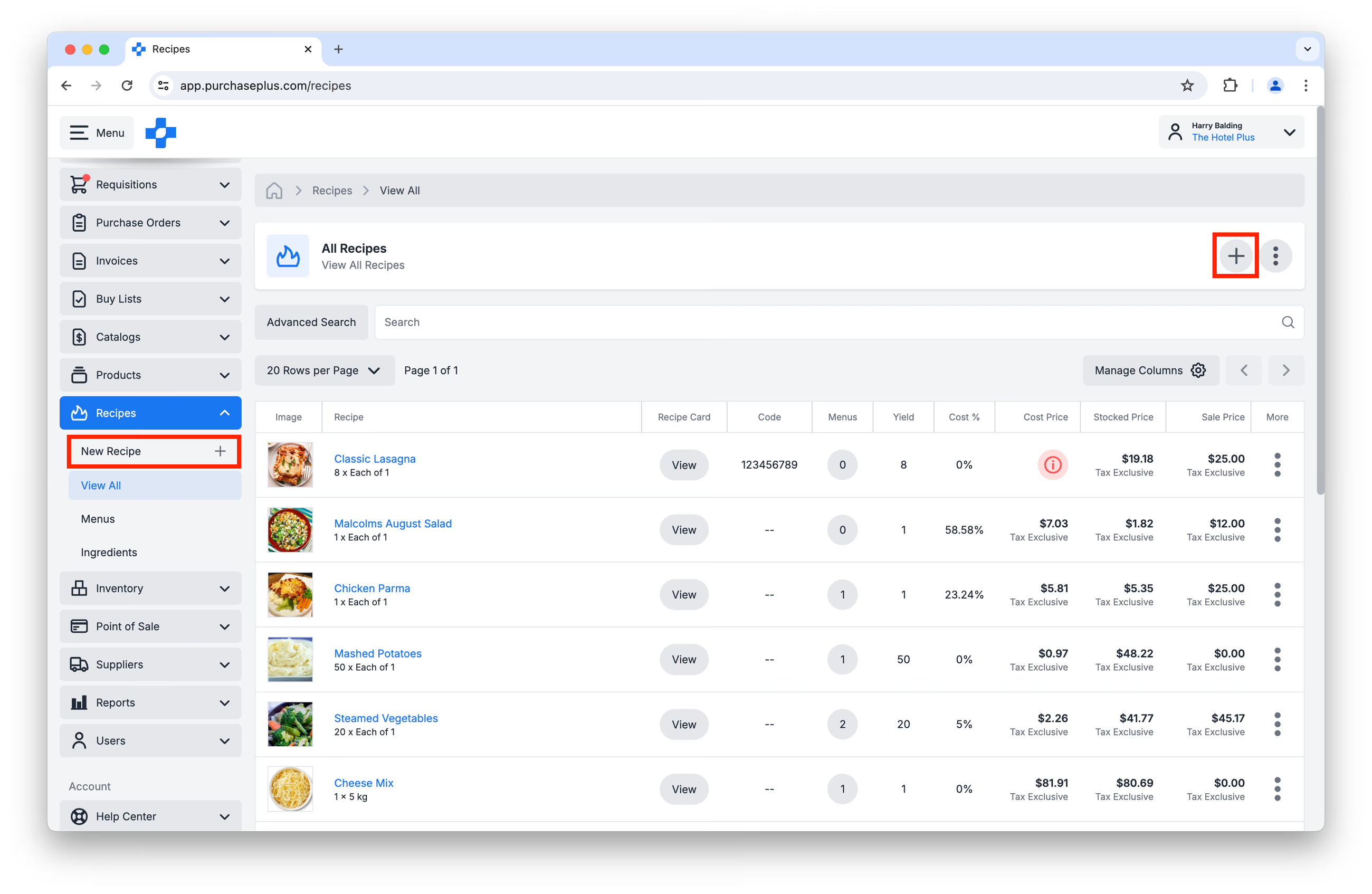
Zostaniesz poproszony o podanie podstawowych informacji o recepturze, a następnie kliknięcie [Utwórz recepturę] na dole strony:
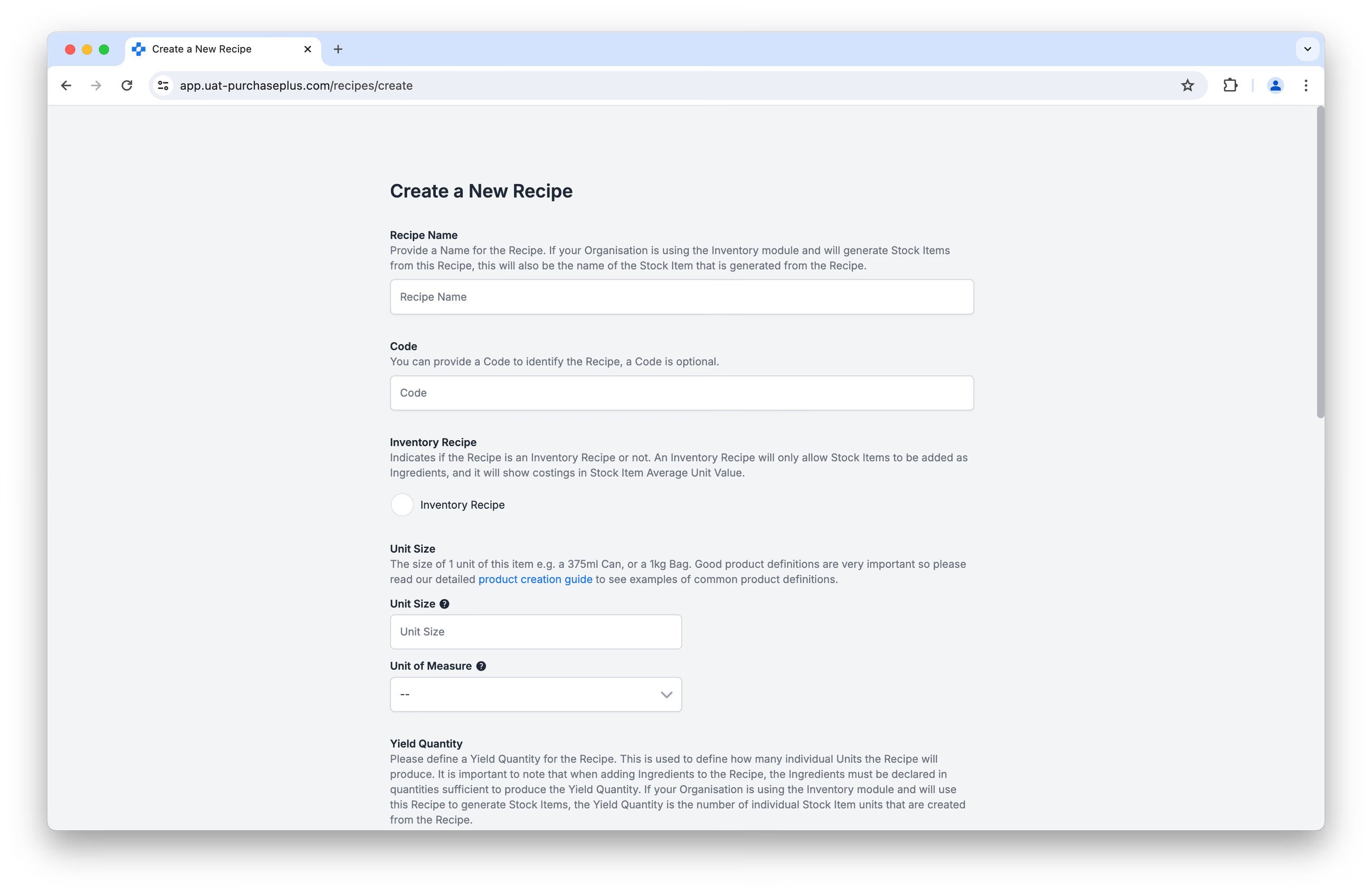
Po kliknięciu [Utwórz recepturę] kolejnym ekranem będzie widok składników receptury, na którym można rozpocząć dodawanie składników.
Dodawanie składników do receptury
Na ekranie składników receptury możesz kliknąć [Dodaj składniki]:
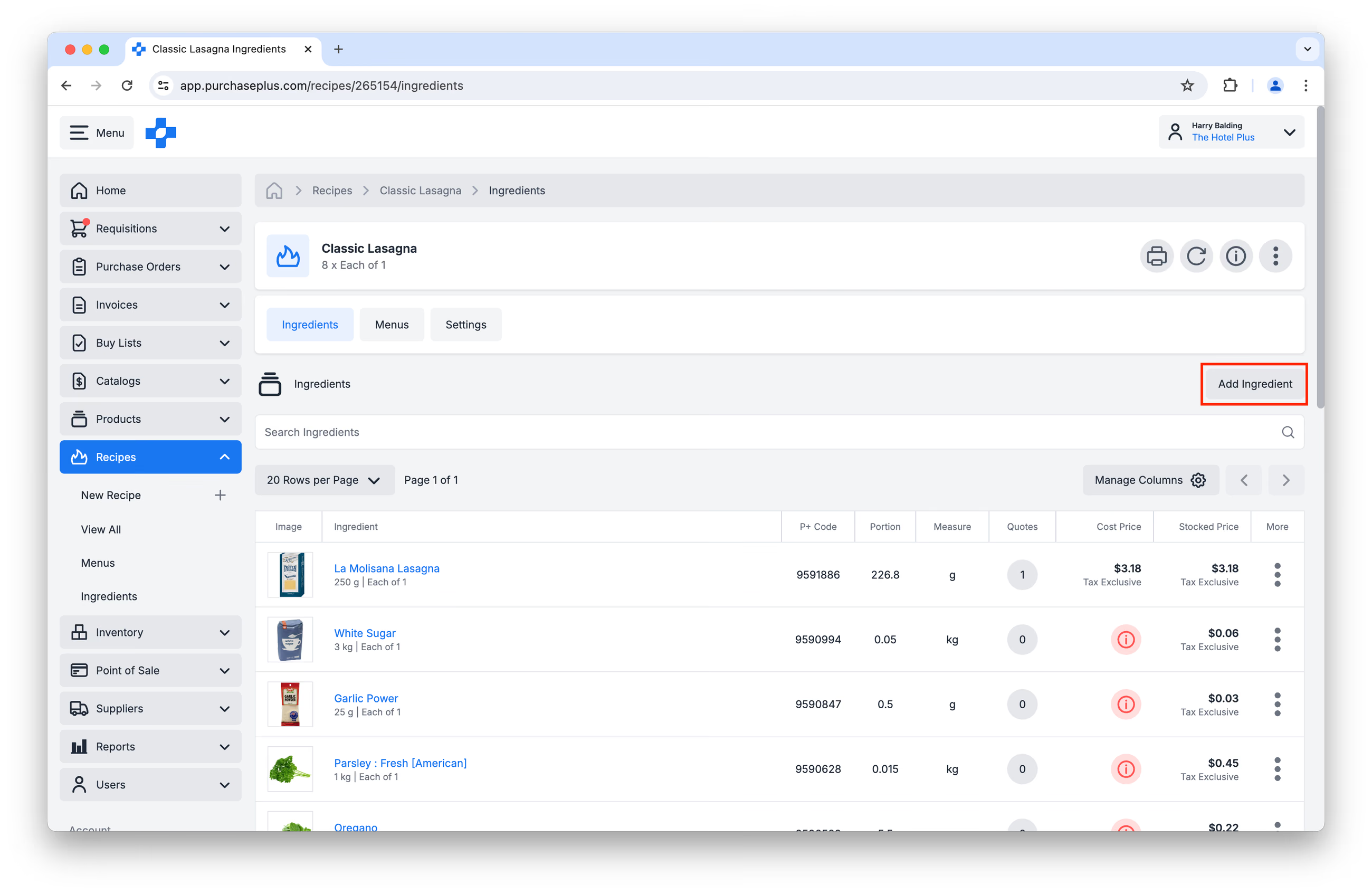
Wyświetli się okno, w którym można wyszukać składniki do dodania. Możesz również użyć [Wyszukiwania zaawansowanego], jeśli chcesz wyszukiwać według Kodu produktu, filtrować według Kategorii i korzystać z innych opcji. Pamiętaj, że lista dostępnych składników zależy od tego, czy receptura jest magazynowa, czy niemagazynowa.
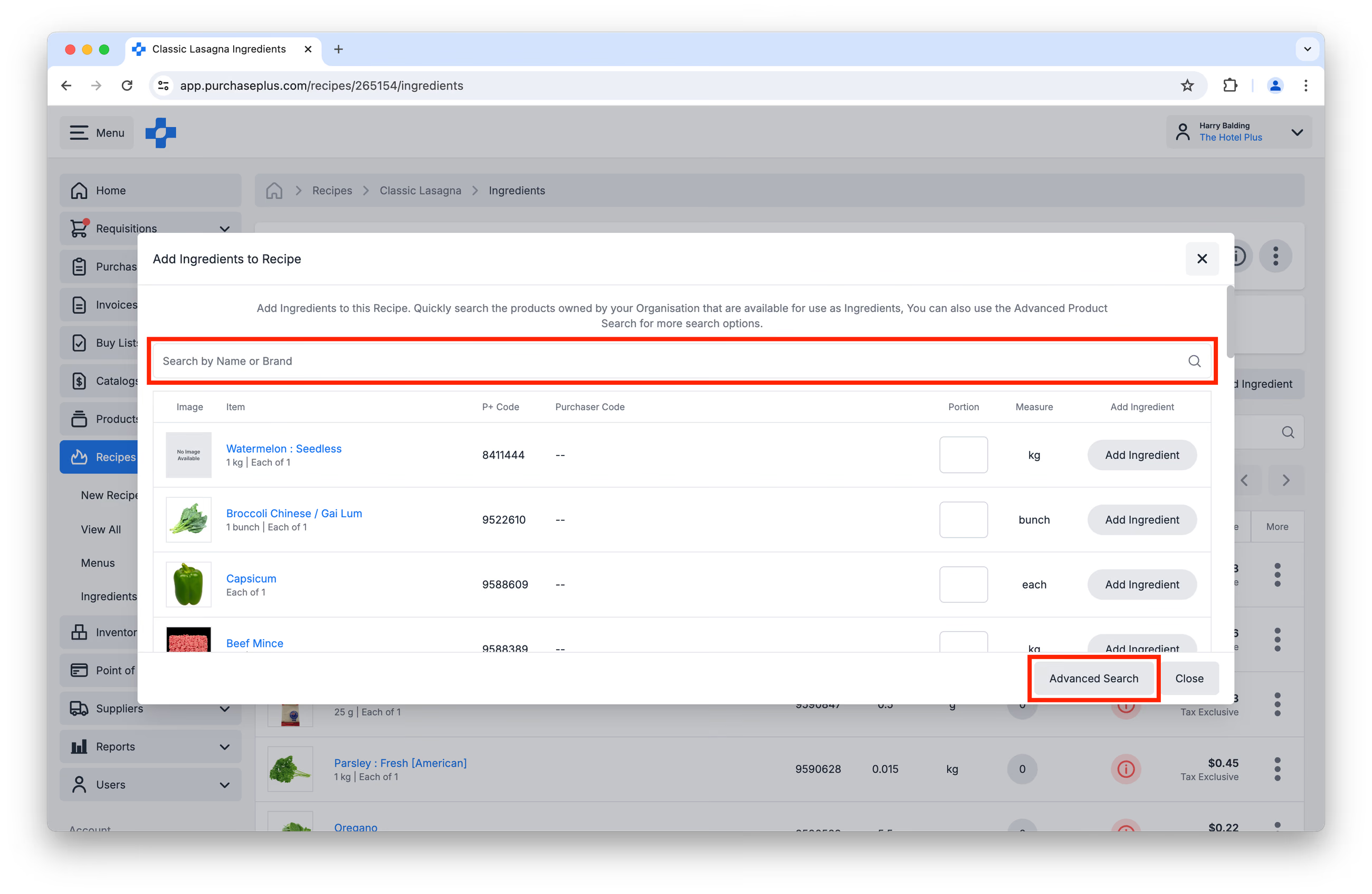
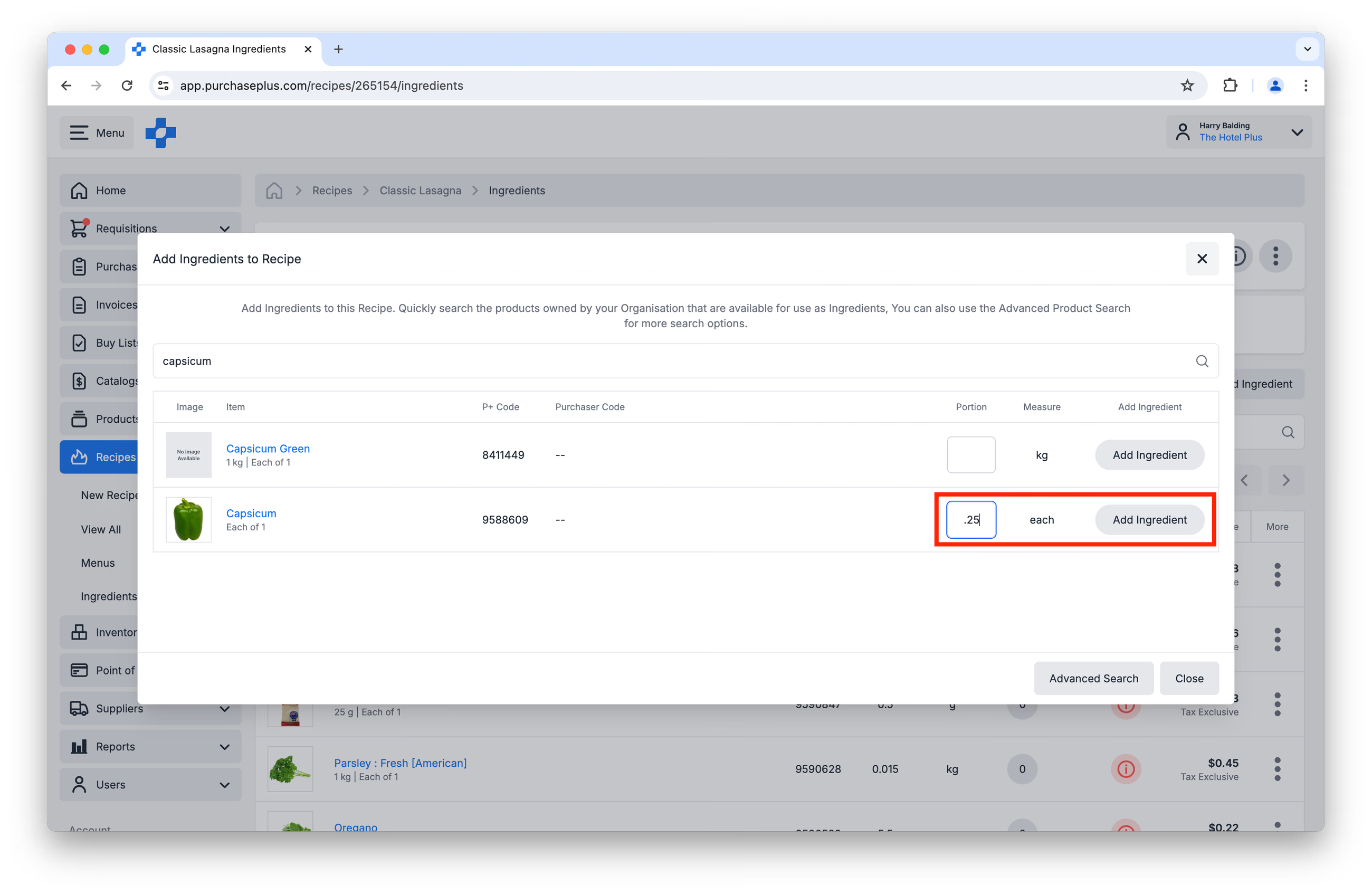
Po znalezieniu pożądanego składnika możesz określić porcję wymaganą w recepturze. Jednostka miary jest pobierana bezpośrednio ze składnika, który Twoja organizacja kupuje od Dostawców. Porcja wprowadzana w tym polu może być liczbą całkowitą (np. 2 kg) lub ułamkiem (np. 0,25 papryki, jak na poniższym obrazku).
Po określeniu porcji składnika kliknij [Dodaj składnik]:
Ponieważ receptury tworzą produkt, technicznie możliwe jest dodanie receptury do innej receptury jako składnika. Nie zalecamy jednak tego rozwiązania, ponieważ kalkulacja kosztów nie będzie dostępna dla takiego składnika (a w konsekwencji nie będzie dostępna dla całej receptury).
Aktualizowanie porcji lub jednostki miary składnika receptury
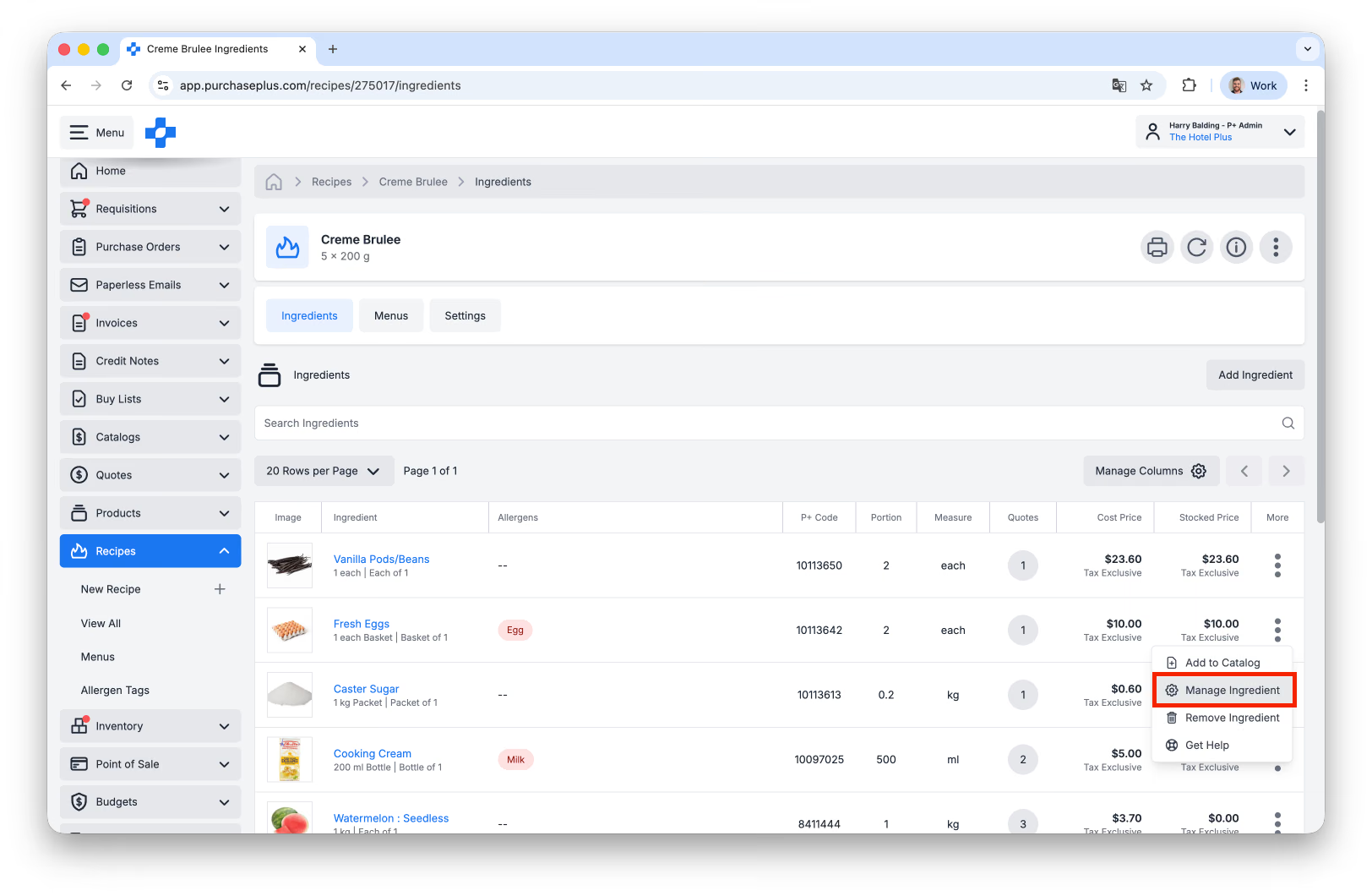
Jeśli po dodaniu składnika do receptury zajdzie potrzeba zaktualizowania jego jednostki miary i/lub porcji, możesz to zrobić, klikając [Zarządzaj składnikiem] w menu [Więcej]:
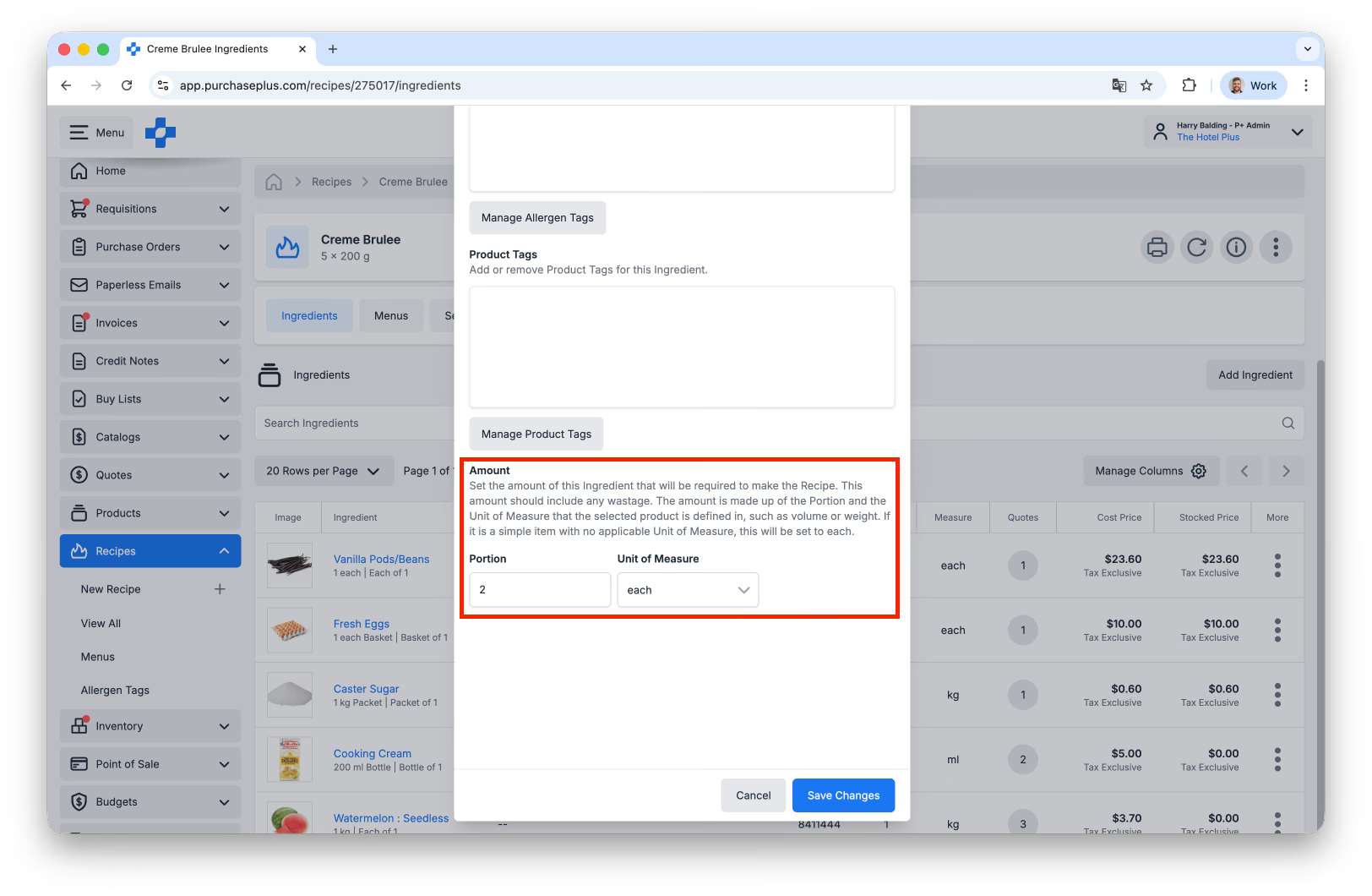
Przewiń na dół wyświetlonego okna, wprowadź wymagane zmiany, a następnie kliknij [Zapisz zmiany]:
Rozwiązywanie problemów: Nie mogę znaleźć szukanego składnika.
Jeśli Twoja Organizacja korzysta z Receptur magazynowych, być może musisz najpierw utworzyć nową Pozycję magazynową.
Jeśli Twoja Organizacja nie korzysta z receptur magazynowych, upewnij się, że Produkt, który próbujesz dodać do receptury, znajduje się w Katalogu dostawcy lub Katalogu zarządzanym samodzielnie.
Rozwiązywanie problemów: Moje składniki nie mają kosztów.
Jeśli Twoja Organizacja korzysta z Receptur magazynowych, upewnij się, że Pozycja magazynowa będąca składnikiem posiada przypisaną Wartość jednostkową.
Jeśli Twoja Organizacja nie korzysta z receptur magazynowych (i tym samym polega na ofertach cenowych dostawców przy wyliczaniu kosztów składników), możesz podjąć jedno z następujących działań:
- Dla Produktów zarządzanych samodzielnie: Dodaj składnik do Katalogu zarządzanego samodzielnie przypisanego do jednego z Twoich Dostawców i upewnij się, że ma określoną Cenę jednostkową oraz % podatku.
- Możesz również poprosić nasz Zespół ds. Katalogów o dopasowanie Produktu zarządzanego samodzielnie do Produktu głównego (Master Product), a następnie uzyskać oferty cenowe od Dostawców na ten Produkt główny. Skontaktuj się z naszym Zespołem ds. Katalogów.
- Dla Produktów zarządzanych przez dostawcę: upewnij się, że Produkt, który próbujesz dodać do receptury, znajduje się w Katalogu dostawcy.
Kalkulacja kosztów receptury
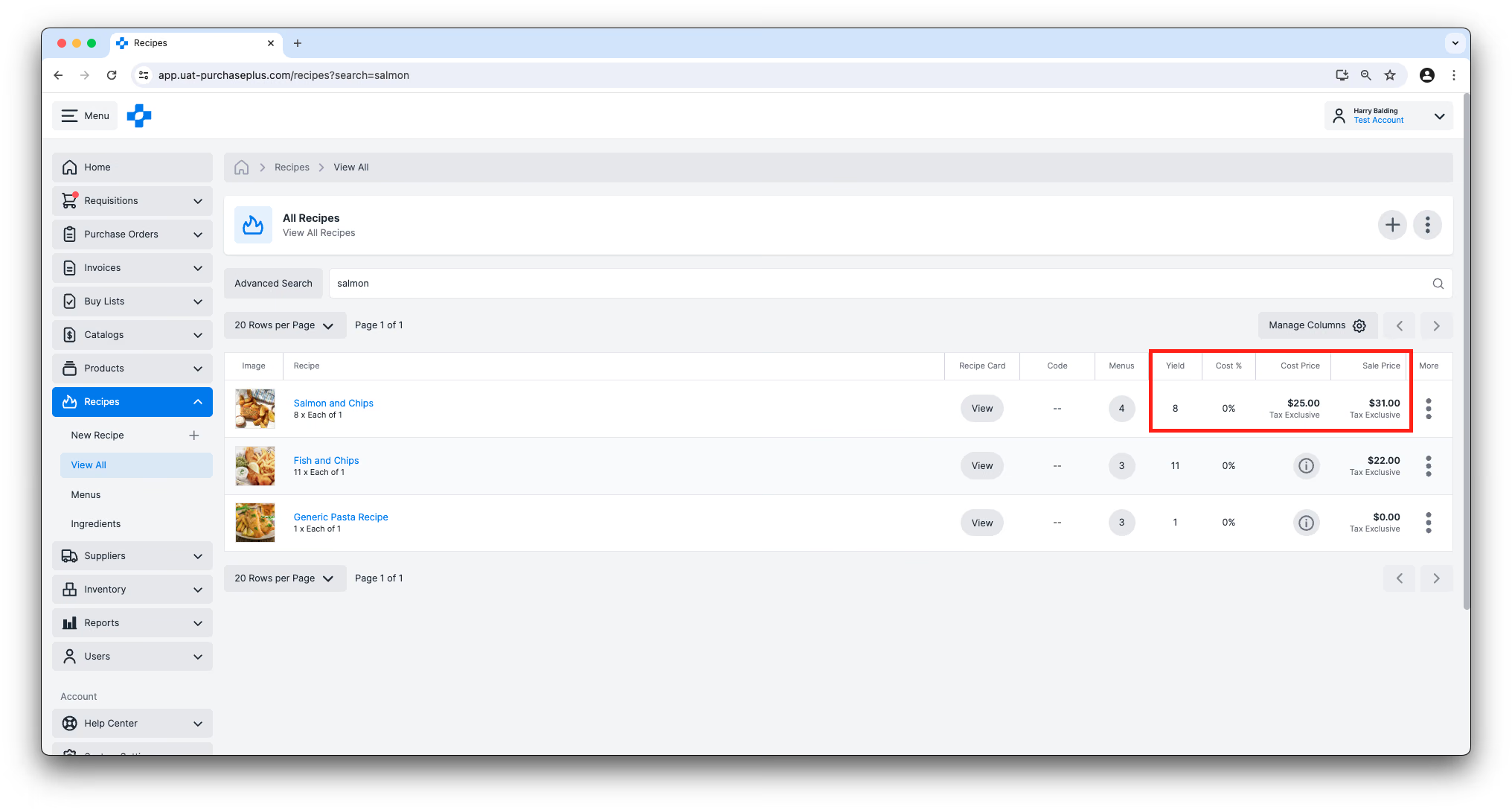
Ważne szczegóły finansowe dotyczące Twoich receptur możesz sprawdzić w widoku tabeli lub w panelu informacyjnym receptury, w tym:
- Wydajność (Yield): Liczba porcji („jednostek”) uzyskanych z receptury.
- Cena kosztowa: Cena kosztowa przypadająca na jednostkę receptury, oparta na:
- Dla receptur magazynowych: Średniej wartości jednostkowej każdego składnika (tj. pozycji magazynowej).
- Dla receptur niemagazynowych: Najlepszej cenie od Twoich Dostawców dla każdego składnika (jeśli jest dostępna), pomnożonej przez porcję każdego składnika. Dowiedz się więcej o kalkulacji kosztów składników.
- Cena magazynowa: Średnia wartość jednostkowa Pozycji magazynowej pomnożona przez Porcję. To pole jest dostępne tylko wtedy, gdy Twoja Organizacja włączyła moduł Magazyn, a Pozycja magazynowa ma przypisaną Wartość jednostkową.
- Cena sprzedaży: Cena, za którą sprzedawana jest jednostka.
- Koszt % (Cost %): Procentowy udział Ceny kosztowej receptury w stosunku do Ceny sprzedaży.
Ponowne przeliczanie kosztów receptury
PurchasePlus jest platformą pierwszego wyboru dla wielu organizacji, które chcą zarządzać recepturami w tym samym systemie, w którym realizują zakupy i zarządzają zapasami. Aby utrzymać wysoką wydajność systemu, nie aktualizujemy kosztów receptur w czasie rzeczywistym, ponieważ robienie tego na bieżąco dla każdej receptury obciążałoby system.
Jeśli w recepturze wprowadzono zmiany i spodziewasz się, że:
- Koszty składników ulegną zmianie,
- Przy składniku pojawią się dodatkowe oferty cenowe dostawców,
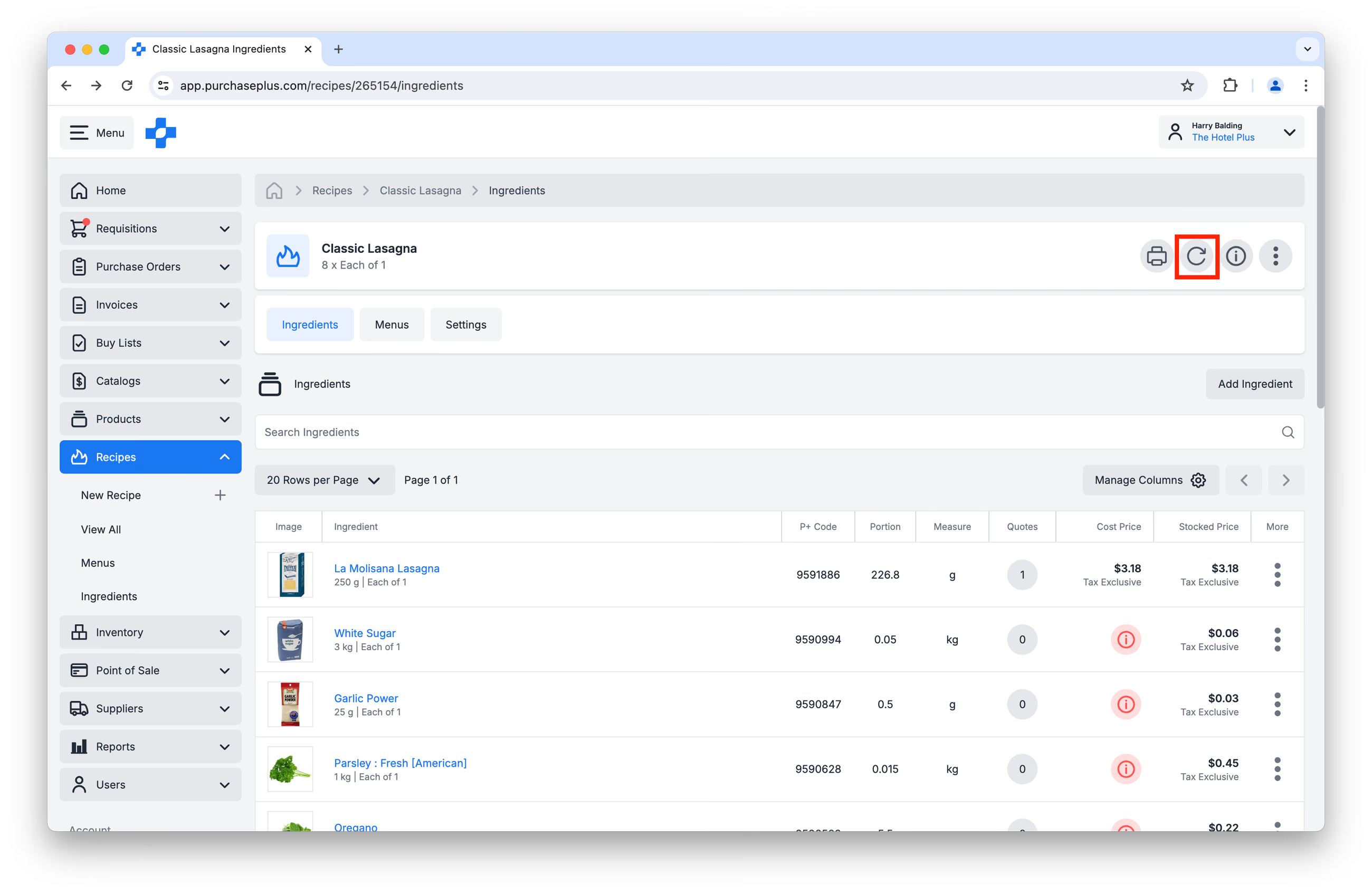
możesz kliknąć [Przelicz koszty receptury] w nagłówku receptury, aby wymusić ponowne pobranie ofert i przeliczenie kosztów aktualnie przeglądanej receptury:
Alternatywnie nasze oprogramowanie automatycznie przelicza koszty każdej receptury raz w nocy (w okresach niskiej aktywności systemu). Może to być pomocne w sytuacji, gdy ręczne przeliczanie kosztów każdej receptury nie jest dla Ciebie wygodne.
Rozwiązywanie problemów: Moja receptura nie ma kosztu.
Koszty receptury są obliczane przez zsumowanie kosztów wszystkich jej składników.
Dlatego, aby receptura miała wyliczony koszt, wszystkie jej składniki muszą posiadać określony koszt. Dowiedz się więcej o kosztach składników.
Jak POS aktualizuje receptury
Punkt sprzedaży (POS) to opcjonalny moduł, który umożliwia rozchodowywanie Pozycji magazynowych (lub receptur zawierających pozycje magazynowe) z Lokalizacji magazynowej w momencie dokonania sprzedaży w restauracji, barze lub kawiarni. Dodatkowo pozwala na rejestrowanie danych sprzedaży w PurchasePlus, co umożliwia weryfikację ruchów magazynowych, cen sprzedaży i innych danych.
Aby wdrożyć moduł POS, Twoja Organizacja musi najpierw wdrożyć moduły Magazyn i Receptury.
Dowiedz się więcej o module POS w PurchasePlus.
To jest część 1 naszej serii Wprowadzenie do receptur.
- Przeczytaj Wprowadzenie do receptur, część 2: Menu
- Przeczytaj Wprowadzenie do receptur, część 3: Składniki
- Przeczytaj Wprowadzenie do receptur, część 4: Alergeny
Jak zacząć korzystać z modułu Receptury?
Jeśli Twoja Organizacja chciałaby zacząć korzystać z modułu Receptury w PurchasePlus, skontaktuj się ze swoim Opiekunem Klienta lub naszym zespołem Customer Success w celu uzyskania pomocy przy włączaniu modułu oraz zorganizowania szkoleń dla użytkowników (w razie potrzeby).
Informacja dla Kupujących korzystających z Legacy PurchasePlus
Moduł Receptury w PurchasePlus został gruntownie przeprojektowany i przebudowany, przez co znacząco różni się od modułu receptur w Legacy PurchasePlus. Kupujący migrujący z Legacy PurchasePlus do PurchasePlus będą potrzebować dodatkowego wsparcia migracyjnego, aby rozpocząć korzystanie z Receptur, ponieważ dane receptur, menu i składników z Legacy PurchasePlus nie są automatycznie dostępne w PurchasePlus.