

Oznacz jako gotowe do eksportu
Oznacz jako gotowe do eksportu
Twoja organizacja może być skonfigurowana do eksportowania faktur i faktur korygujących pojedynczo (nazywamy to „Typem A”) lub w ramach pliku eksportu wsadowego (co nazywamy „Typem B”).
W tym artykule wyjaśnimy scenariusz Typu B, w którym faktury i faktury korygujące są najpierw oznaczane jako „Gotowe do eksportu”, a następnie dołączane do pliku eksportu wsadowego , który jest generowany asynchronicznie w dogodnym dla Ciebie momencie. Jeśli Twoja organizacja eksportuje faktury i faktury korygujące pojedynczo (Typ A), zobacz nasz artykuł Eksportowanie faktury lub faktury korygującej.
Organizacje typu B mają możliwość dodawania pojedynczych faktur (tj. „pojedynczo”) lub mogą dodać wiele faktur w ramach jednej operacji za pomocą funkcji zbiorczego [Oznacz jako gotowe do eksportu].
Oznacz fakturę lub fakturę korygującą jako gotową do eksportu
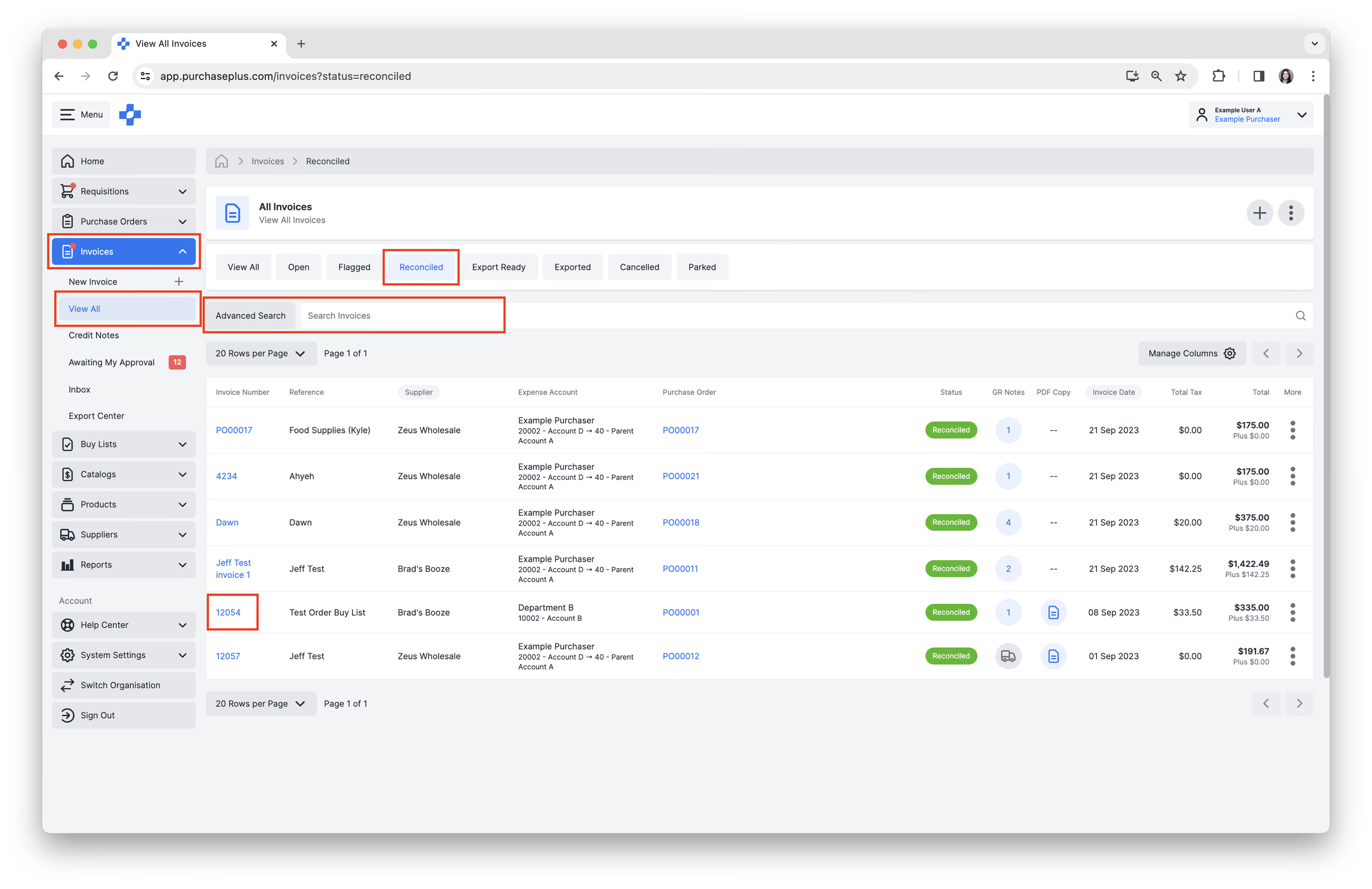
1. Wybierz [Faktury] lub [Faktury korygujące] → [Wyświetl wszystkie] z bocznego paska nawigacyjnego.
2. Wybierz zakładkę [Uzgodnione]. Tylko dokumenty w stanie „UZGODNIONA” mogą zostać oznaczone jako gotowe do eksportu. Uzgodniona faktura lub faktura korygująca pomyślnie przeszła wszystkie weryfikacje oznaczeń (flag) lub uzyskała zatwierdzenie pomimo obecności flag.
3. Użyj pola [Szukaj], aby znaleźć fakturę lub fakturę korygującą, którą chcesz oznaczyć jako gotową do eksportu.
4. Kliknij [Numer faktury lub faktury korygującej], aby otworzyć fakturę.
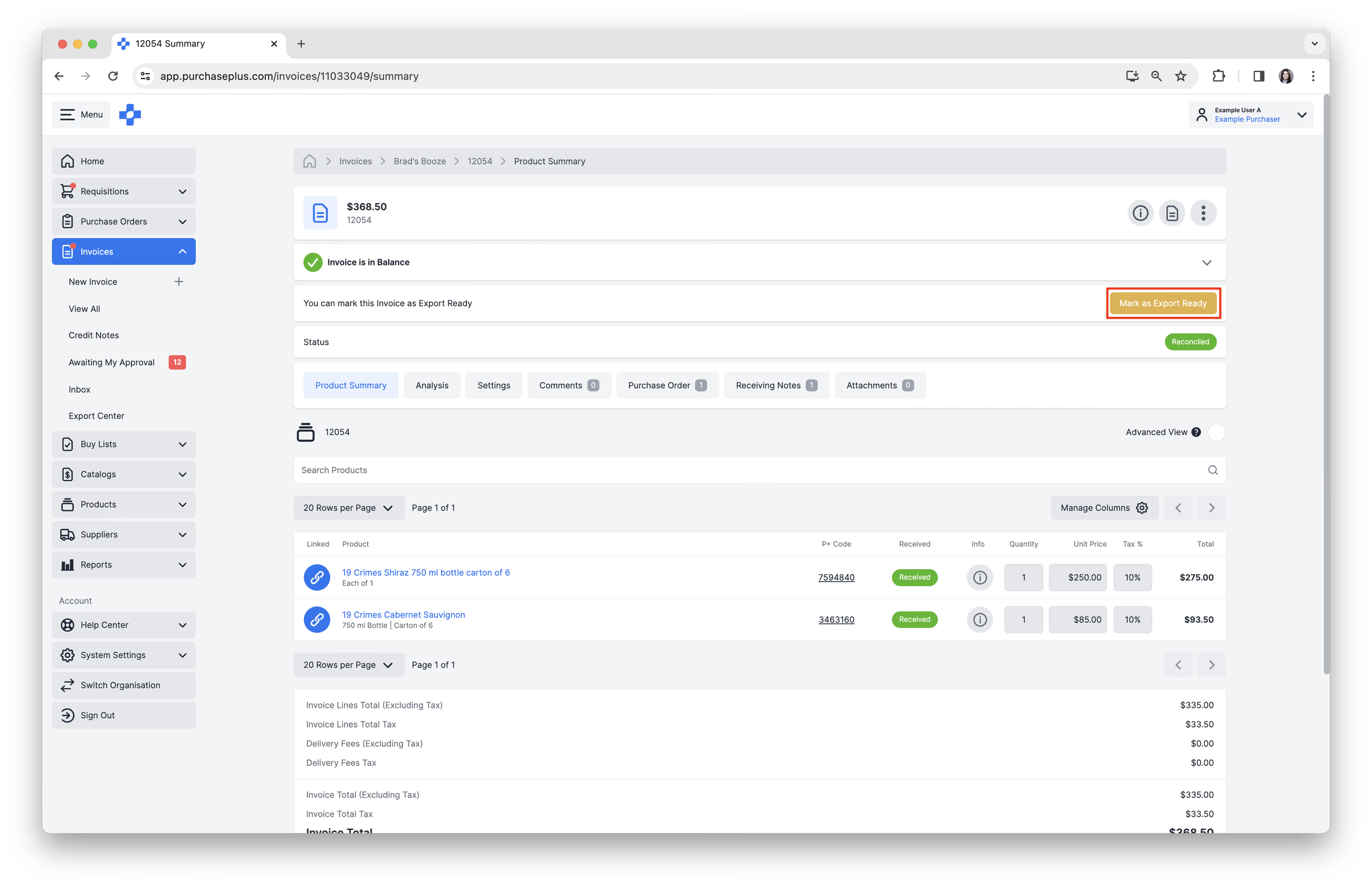
5. Kliknij przycisk działania [Oznacz jako gotowe do eksportu] w obszarze nagłówka dokumentu. Aby ten przycisk był widoczny w nagłówku, wymagane jest odpowiednie uprawnienie.
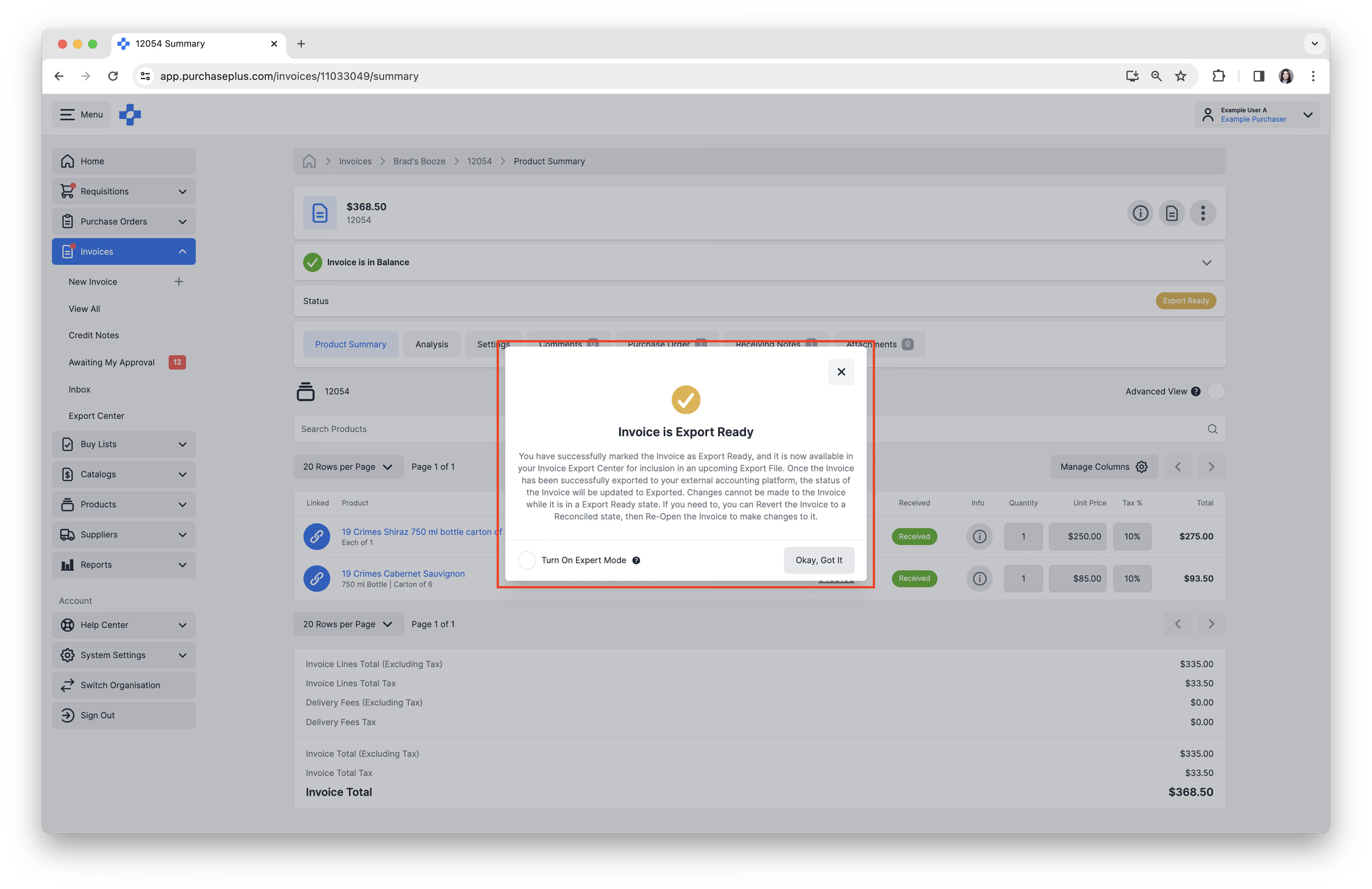
Faktura lub faktura korygująca znajduje się teraz w stanie „GOTOWA DO EKSPORTU” i jest dostępna w Centrum Eksportu w celu dołączenia do nadchodzącego pliku eksportu. Po pomyślnym wyeksportowaniu dokumentu do zewnętrznego systemu księgowego status faktury lub faktury korygującej zostanie zaktualizowany na „Wyeksportowano”. Wprowadzanie zmian w dokumencie nie jest możliwe, gdy znajduje się on w stanie gotowości do eksportu.
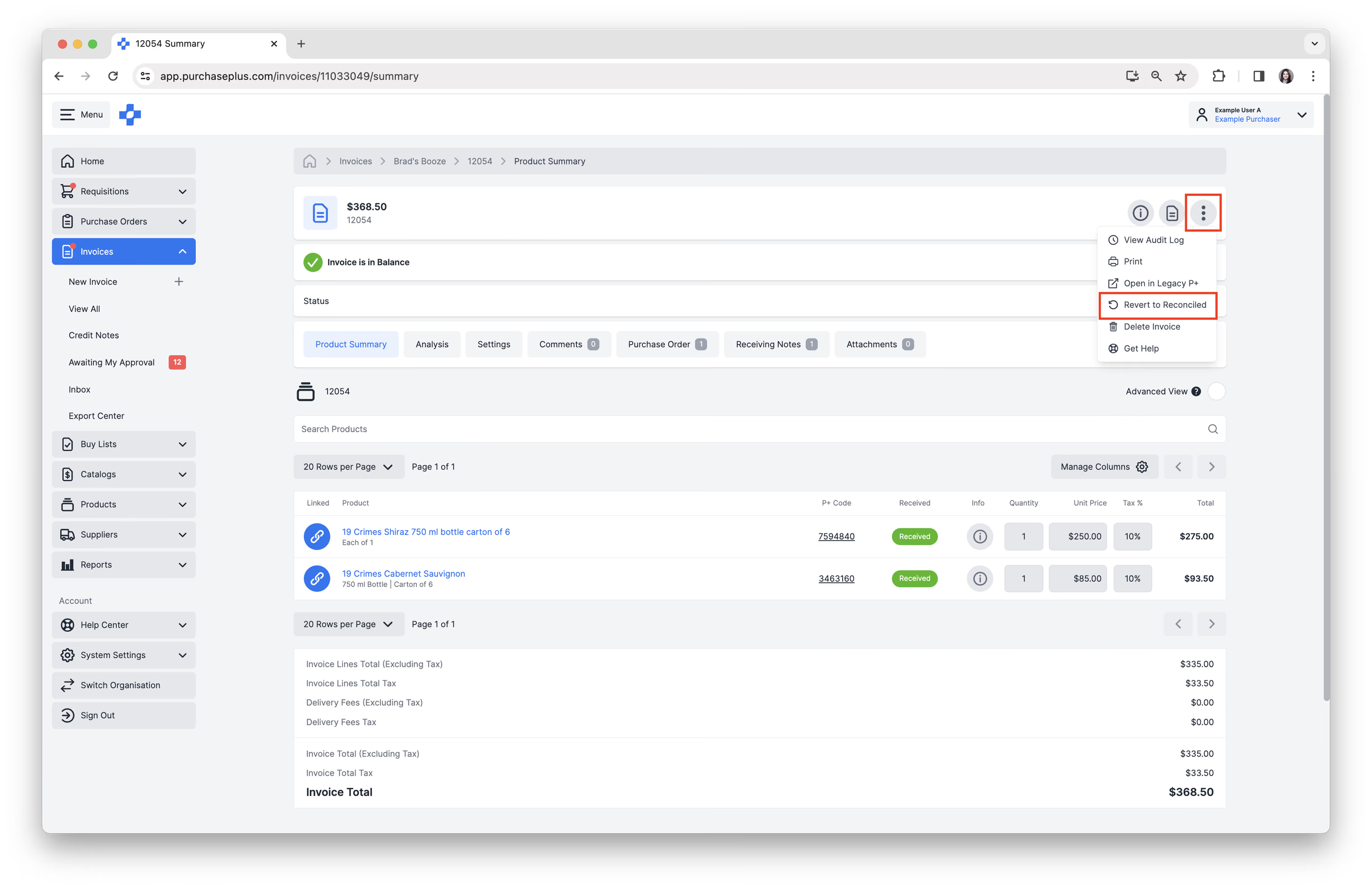
6. W razie potrzeby możesz przywrócić fakturę lub fakturę korygującą do stanu uzgodnionego, a następnie ponownie otworzyć dokument, aby wprowadzić w nim zmiany. Wybierz [Więcej opcji] → [Przywróć do uzgodnionych] w obszarze nagłówka.
7. Po oznaczeniu wszystkich wymaganych faktur i faktur korygujących jako gotowych do eksportu możesz utworzyć plik eksportu wsadowego.
Zbiorcze oznaczanie faktur lub faktur korygujących jako gotowe do eksportu
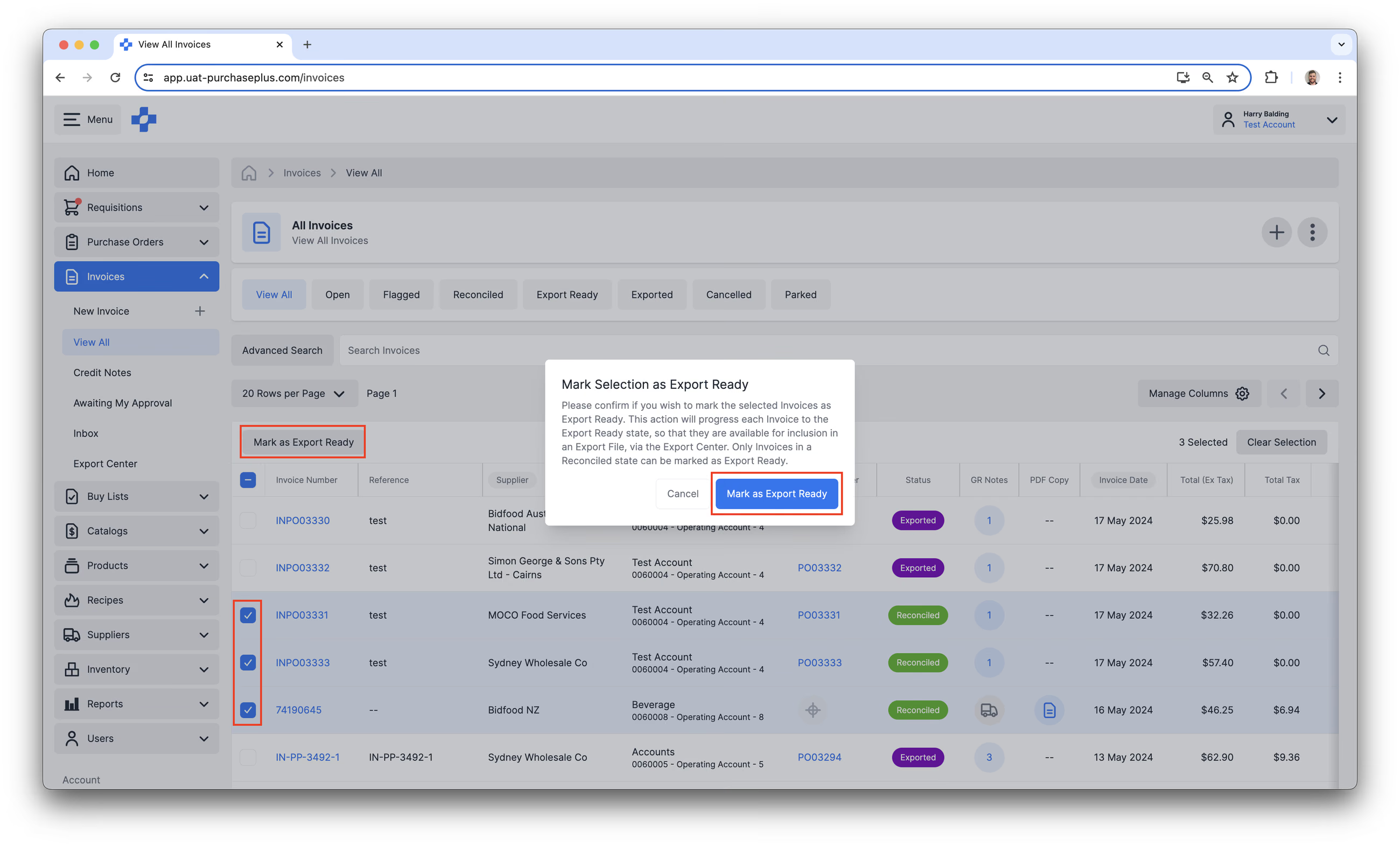
Funkcja zbiorcza [Oznacz jako gotowe do eksportu] to doskonały sposób na szybką zmianę statusu do 60 faktur lub faktur korygujących ze stanu Uzgodniona na Gotowa do eksportu, wykonując następujące kroki:
1. Wybierz [Faktury] lub [Faktury korygujące] → [Wyświetl wszystkie] z bocznego paska nawigacyjnego.
2. Wybierz zakładkę [Uzgodnione]. Tylko dokumenty w stanie „UZGODNIONA” mogą zostać oznaczone jako gotowe do eksportu. Uzgodniona faktura lub faktura korygująca pomyślnie przeszła wszystkie weryfikacje oznaczeń (flag) lub uzyskała zatwierdzenie pomimo obecności flag.
3. Zaznacz wiele dokumentów za pomocą pola wyboru po lewej stronie numeru faktury lub faktury korygującej w tabeli.
4. Kliknij [Oznacz jako gotowe do eksportu] u góry tabeli, nad kolumną z numerem faktury lub faktury korygującej.
5. Kliknij [Oznacz jako gotowe do eksportu] w kroku potwierdzenia, aby zakończyć operację. Przypomnienie: w ramach jednej operacji można przetworzyć maksymalnie 60 faktur lub faktur korygujących.
6. Po oznaczeniu wszystkich wymaganych faktur lub faktur korygujących jako gotowych do eksportu możesz utworzyć plik eksportu wsadowego.