Zatwierdzanie zapotrzebowania
Zatwierdzanie zapotrzebowania
W PurchasePlus, gdy zapotrzebowanie zostanie przesłane do zatwierdzenia, przechodzi ono do statusu „OCZEKUJE NA ZATWIERDZENIE”. Zapotrzebowanie trafia do ścieżki zatwierdzania (Approval Workflow) powiązanej z danym działem i kodem konta.
Osoby zatwierdzające na pierwszym szczeblu ścieżki otrzymają wiadomość e-mail z informacją, że zapotrzebowanie zostało przesłane i może zostać zatwierdzone lub odrzucone. Czytaj dalej, aby dowiedzieć się więcej.
Oczekujące na moje zatwierdzenie
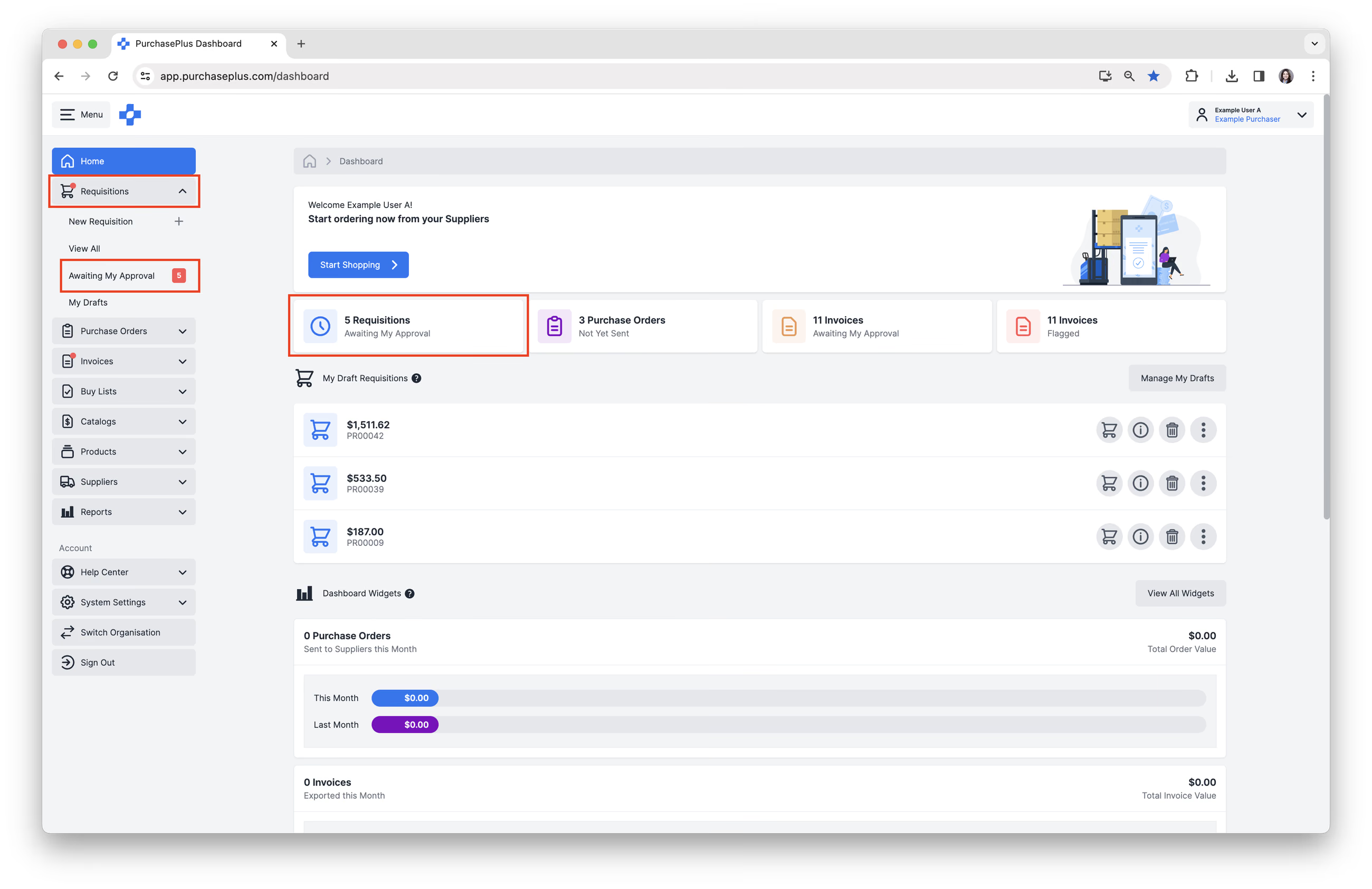
Listę zapotrzebowań oczekujących na zatwierdzenie można znaleźć poprzez:
- Pulpit nawigacyjny [Start] → [Zapotrzebowania oczekujące na moje zatwierdzenie].
- Boczny pasek nawigacyjny [Zapotrzebowania] → [Oczekujące na moje zatwierdzenie].
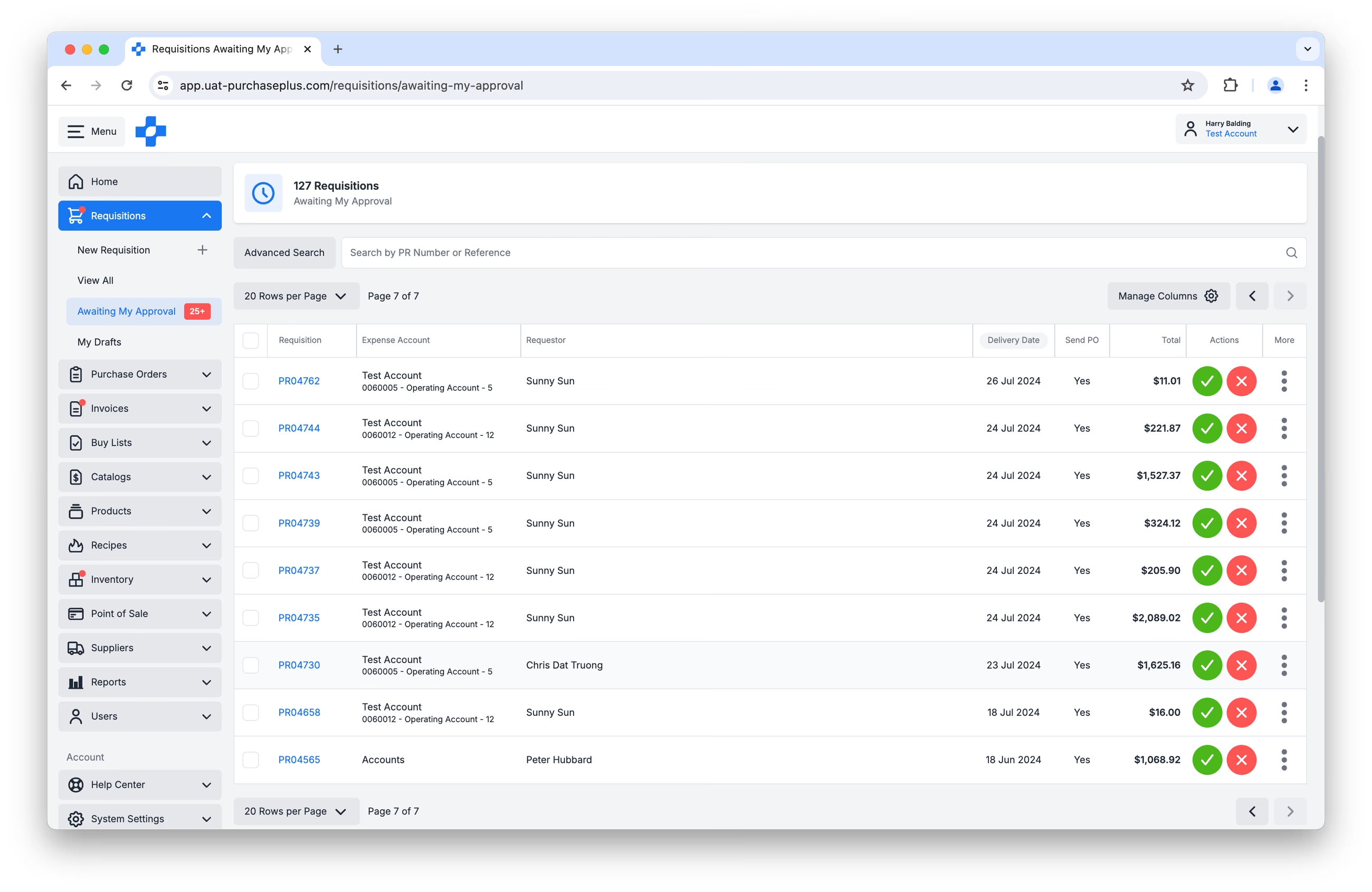
Kliknij numer zapotrzebowania w kolumnie [Zapotrzebowanie], aby wyświetlić więcej szczegółów:
Podczas weryfikacji zapotrzebowania można sprawdzić następujące elementy:
- Produkty.
- Oferty cenowe. Produkt może mieć jedną lub wiele ofert cenowych od Twoich dostawców, w zależności od produktu, dostawców i typu zapotrzebowania. Zmiana pozycji na ofertę innego dostawcy wymaga uprawnienia „Może zmieniać dostawców w zapotrzebowaniach”. Bez niego nadal możesz przeglądać oferty i zmieniać ilość.
- Ilość.
- Instrukcje dotyczące zamówienia dla każdego produktu, jeśli istnieją.
- Niestandardowy dział i kod konta dla każdego produktu, jeśli istnieją. Koszt produktu może zostać przypisany do niestandardowego działu i konta. Jeśli do produktu nie zastosowano wartości niestandardowych, zostanie on rozliczony zgodnie z działem i kontem przypisanym do zapotrzebowania.
- Usuń produkt.
- Cena, stawka podatku i sumy pozycji.
- Przycisk Zatwierdź.
- Przycisk Odrzuć.
Zatwierdź zapotrzebowanie
W kolumnie Akcja możesz kliknąć [Zatwierdź] lub [Odrzuć] zapotrzebowanie. Alternatywnie możesz kliknąć [Numer zapotrzebowania], aby wyświetlić jego szczegóły. 


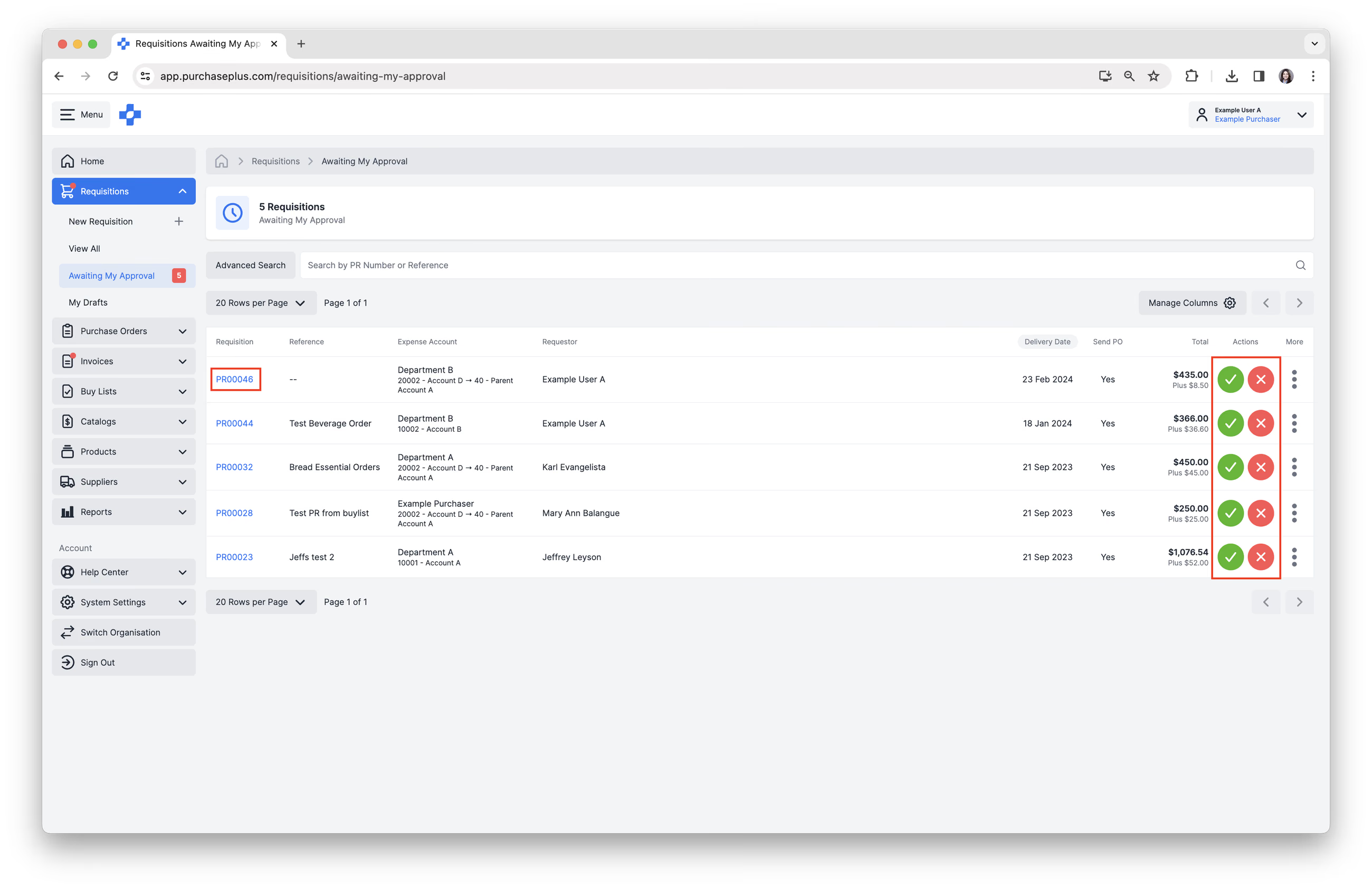
Kliknij przycisk [Zielony znacznik wyboru], pokazany na powyższym obrazku, aby zatwierdzić zapotrzebowanie — zostanie wyświetlony komunikat z potwierdzeniem. Jeśli w ścieżce zatwierdzania wymagane są dalsze zatwierdzenia, komunikat wyjaśni, że zapotrzebowanie jest częściowo zatwierdzone.
Jeśli jednak jesteś ostateczną osobą zatwierdzającą w ścieżce zatwierdzania, komunikat potwierdzi uzyskanie ostatecznego zatwierdzenia, a dla każdego z dostawców uwzględnionych w zapotrzebowaniu zostanie wygenerowane zamówienie zakupu. Będziesz mieć możliwość kliknięcia [Wyświetl zamówienia zakupu]. Jeśli zamówienia zakupu muszą zostać wysłane natychmiast, można to zrobić, przechodząc do każdego z nich. Przeczytaj nasz artykuł Wysyłanie zamówienia zakupu, aby dowiedzieć się więcej.
Zatwierdzanie zapotrzebowania z budżetem
Jeśli Twoja organizacja korzysta z naszego modułu Budżet, osoby zatwierdzające widzą bieżącą sytuację budżetową w nagłówku zapotrzebowania (okres i kwota, Wydane / Oczekujące na zatwierdzenie / Pozostałe oraz oznaczenie „W budżecie” lub „Przekroczenie budżetu”). Przeczytaj nasz artykuł „Przegląd budżetów”, aby dowiedzieć się więcej.
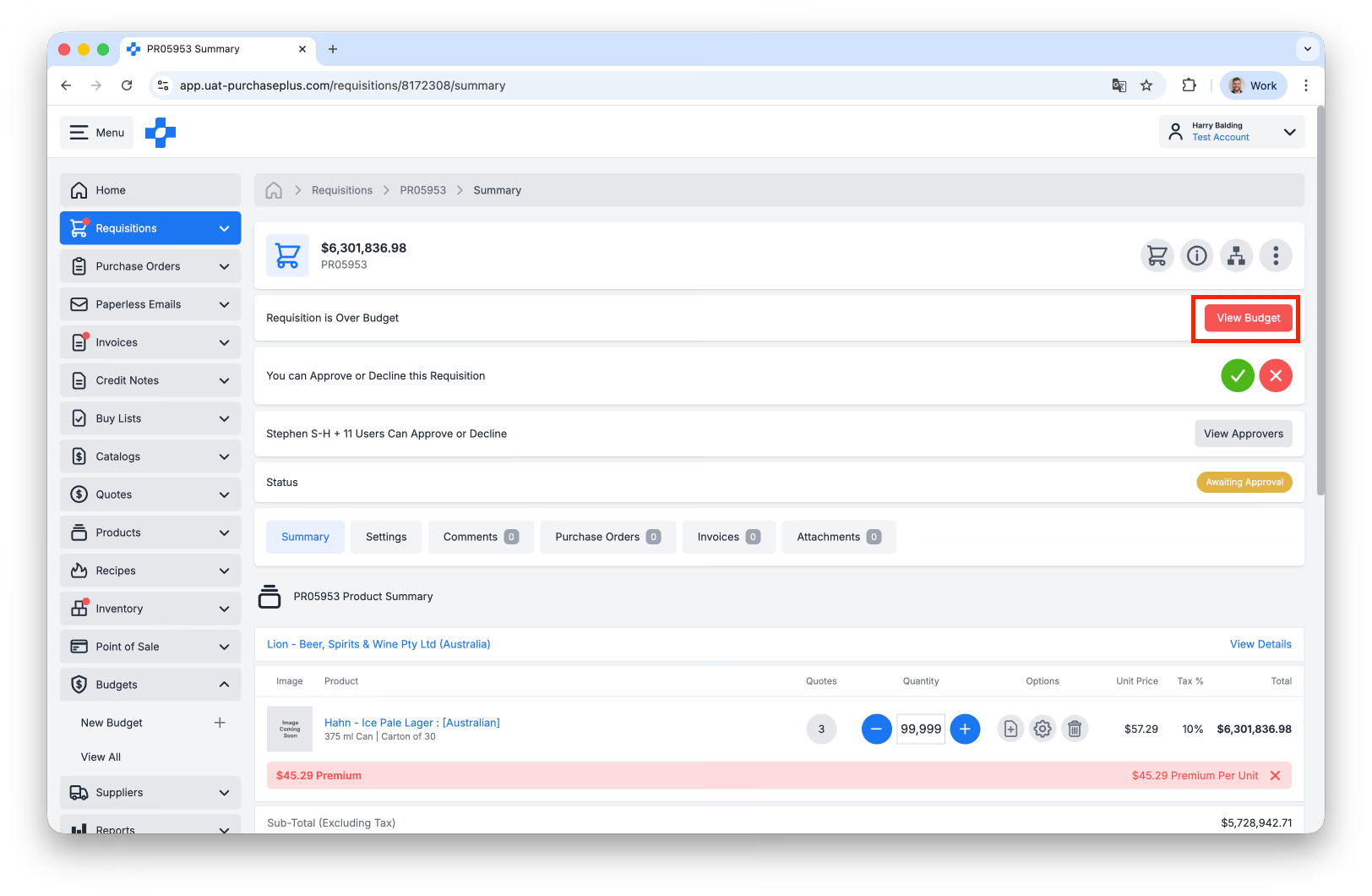
Dowiedz się więcej o zatwierdzaniu zapotrzebowań z budżetem.
Odrzuć zapotrzebowanie
1. Kliknij przycisk [Czerwony krzyżyk], aby odrzucić zapotrzebowanie.
2. Wpisz „Powód odrzucenia” i kliknij [Potwierdź i odrzuć]. Powód zostanie dołączony do powiadomienia e-mail o odrzuceniu, wysyłanego do użytkownika, który utworzył zapotrzebowanie.
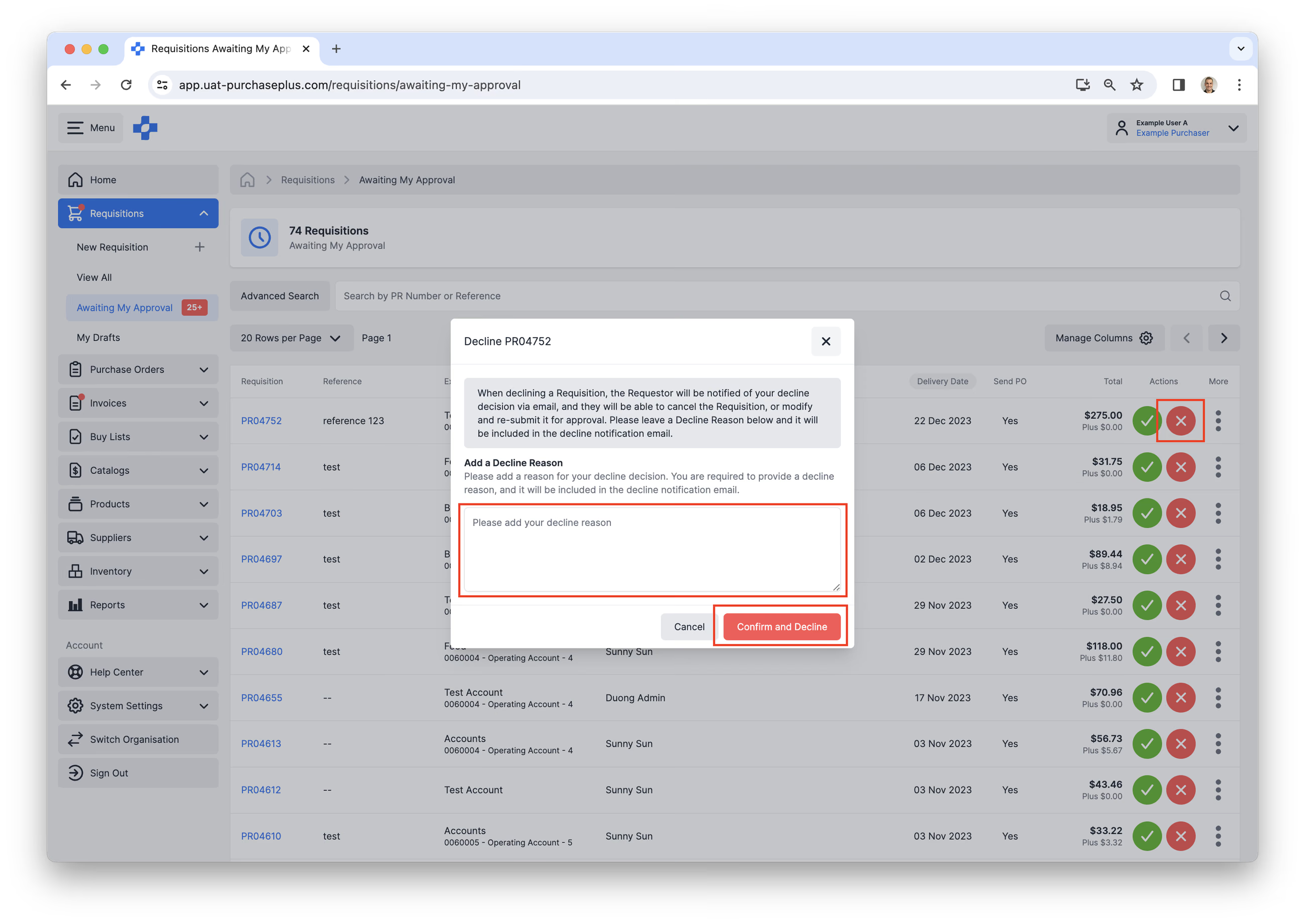
Status zapotrzebowania zmieni się na „ODRZUCONE”, a użytkownik będzie miał możliwość kontynuowania zakupów w ramach tego zapotrzebowania, aby wprowadzić niezbędne zmiany przed ponownym przesłaniem do zatwierdzenia.
Odrzucone zapotrzebowanie można również anulować, jeśli nie jest już potrzebne.
Zbiorcze zatwierdzanie zapotrzebowań
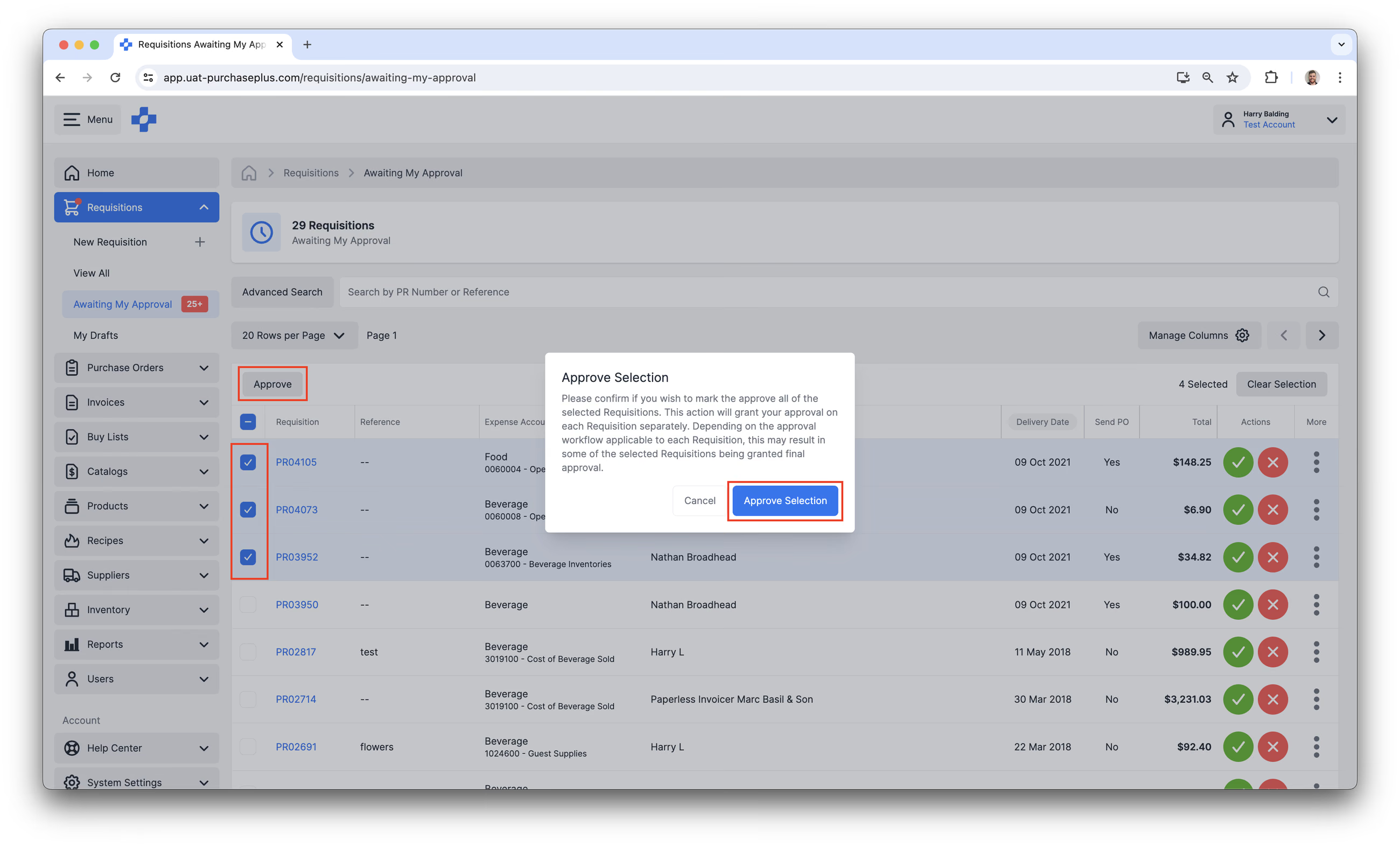
Użytkownicy posiadający uprawnienia do zatwierdzania zapotrzebowań mogą zaznaczyć wiele zapotrzebowań i zatwierdzić je zbiorczo.
1. Korzystając z bocznego paska nawigacyjnego, wybierz [Zapotrzebowania] → [Oczekujące na moje zatwierdzenie].
2. Jeśli masz uprawnienia do zatwierdzania zapotrzebowań, tabela umożliwi zaznaczenie wielu pozycji poprzez kliknięcie pola wyboru po lewej stronie identyfikatora zapotrzebowania.
3. U góry tabeli (nad kolumną Zapotrzebowania) pojawi się przycisk [Zatwierdź], gdy zaznaczysz jedno lub więcej zapotrzebowań.
4. Kliknięcie „Zatwierdź” wyświetli krok potwierdzenia. Kliknięcie [Zatwierdź zaznaczone] spowoduje zatwierdzenie każdego zapotrzebowania osobno. W zależności od ścieżki zatwierdzania obowiązującej dla danego zapotrzebowania, może to skutkować uzyskaniem ostatecznego zatwierdzenia dla niektórych z wybranych pozycji.