

Tworzenie i zarządzanie użytkownikami
Tworzenie i zarządzanie użytkownikami
Użytkownik to osoba posiadająca konto w PurchasePlus, która korzysta z naszego oprogramowania w swoich codziennych obowiązkach zawodowych.
Jeśli posiadasz uprawnienie „Zarządzanie użytkownikami”, masz dostęp do szeregu dodatkowych funkcji administracyjnych.
Tworzenie nowych użytkowników
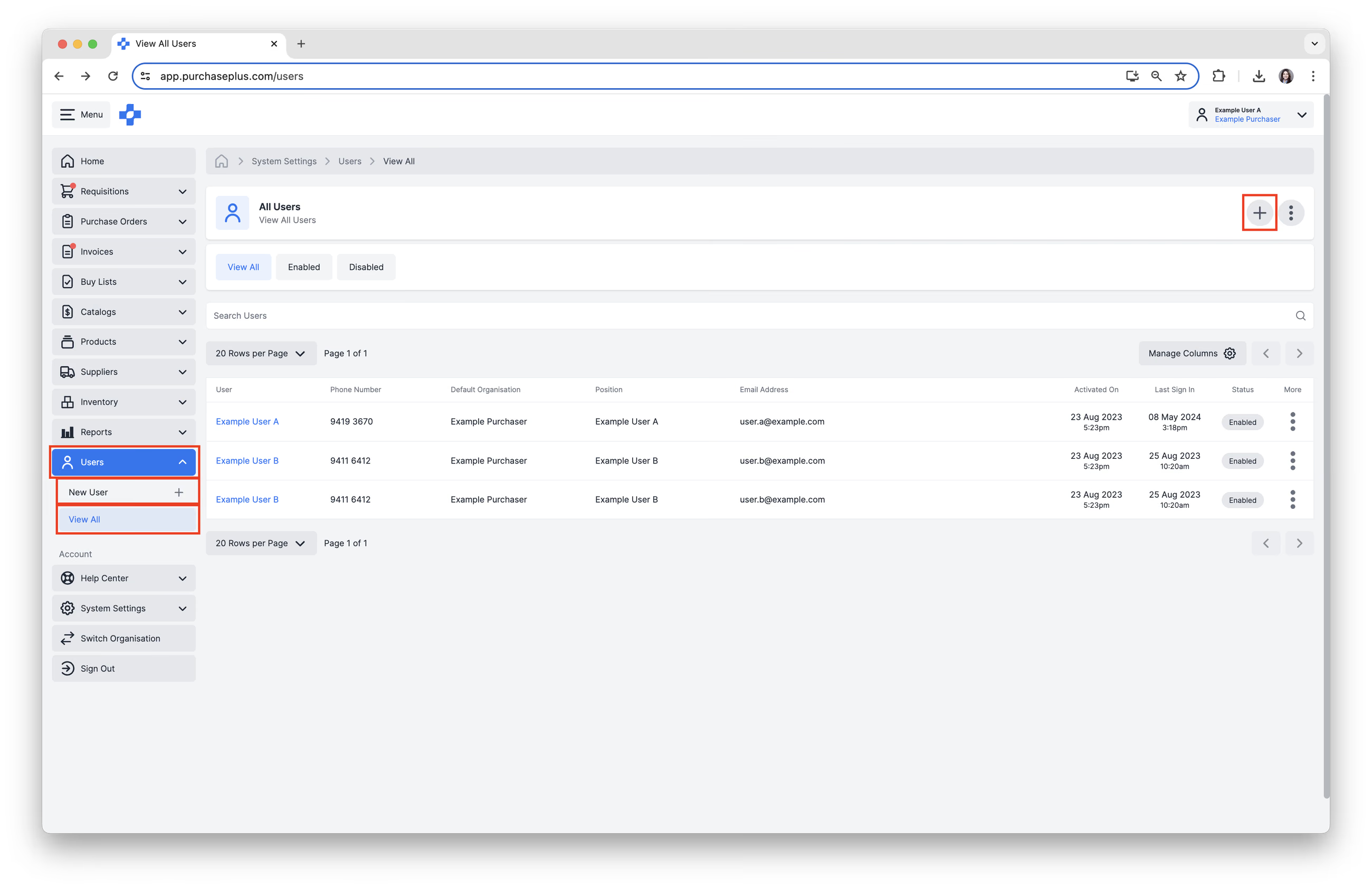
1. Wybierz [Użytkownicy] → [Nowy użytkownik] z bocznego paska nawigacyjnego.
2. Alternatywnie wybierz [Użytkownicy] → [Wyświetl wszystkich], a następnie kliknij symbol [+] w prawym górnym rogu, aby utworzyć nowego użytkownika.
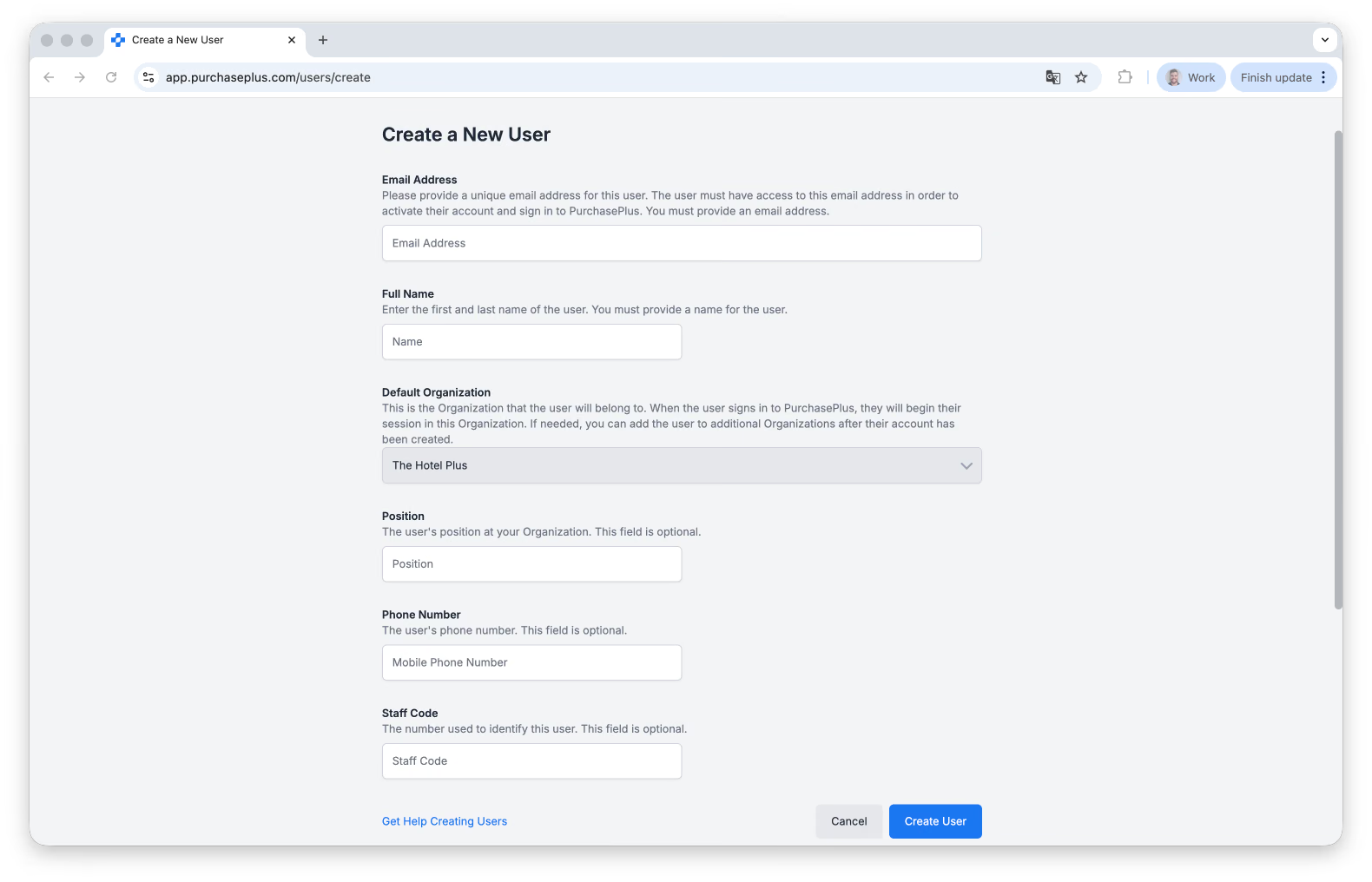
3. Wypełnij formularz „Utwórz nowego użytkownika”.
- Wprowadź [Adres e-mail] oraz [Imię i nazwisko]. Wprowadzony adres e-mail będzie adresem używanym do logowania się do PurchasePlus. Pola te są obowiązkowe.
Adres e-mail może być powiązany tylko z jednym profilem użytkownika w PurchasePlus. Jeśli nie możesz utworzyć użytkownika, sprawdź zakładkę [Niewłączone] na stronie Użytkownicy, aby upewnić się, czy dany adres e-mail nie jest już zajęty. Jeśli tak jest, możesz [Włączyć] użytkownika lub skontaktować się z naszym zespołem wsparcia, który może usunąć użytkownika za Ciebie.
- Stanowisko, numer telefonu i kod pracownika to pola opcjonalne, które pomagają w identyfikacji użytkownika w określonych miejscach systemu oraz w generowanych dokumentach.
4. Kliknij [Utwórz użytkownika].
Użytkownik otrzyma wiadomość e-mail z zaproszeniem do ustawienia hasła, którego od tej pory będzie używać do logowania się do PurchasePlus. Dowiedz się więcej.
Zarządzanie ustawieniami ogólnymi użytkownika
Użytkownicy z włączonym uprawnieniem „Zarządzanie użytkownikami” mogą aktualizować szereg ustawień dotyczących istniejących użytkowników.
Aby edytować Ustawienia ogólne użytkownika:
1. Wybierz [Użytkownicy] → [Wyświetl wszystkich] z bocznego paska nawigacyjnego.
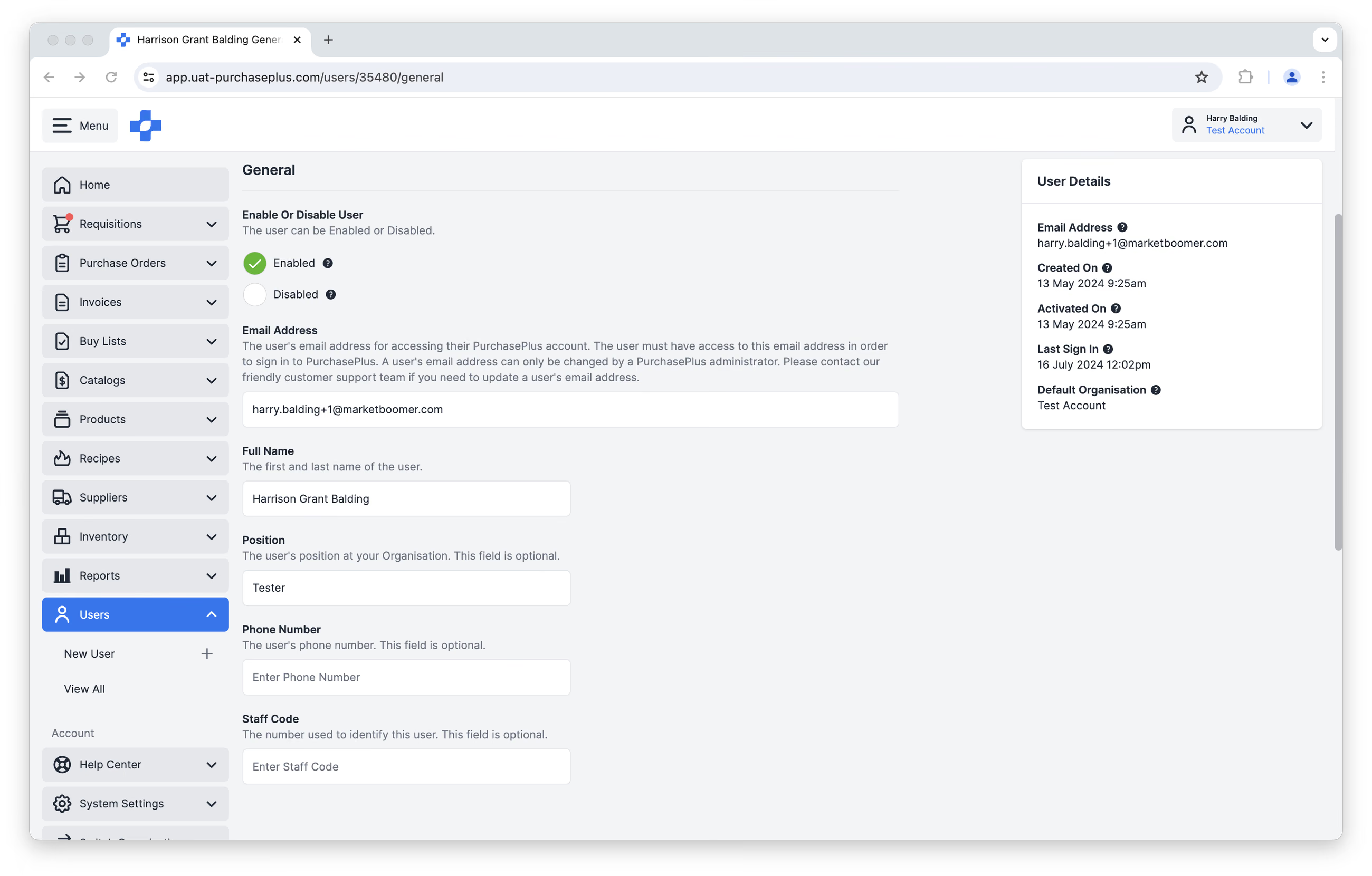
2. [Wyszukaj] użytkownika, a następnie kliknij [Użytkownika], aby otworzyć jego ustawienia.
Możesz:
- Włączyć lub wyłączyć użytkownika.
- Włączony użytkownik będzie mógł logować się do PurchasePlus i korzystać z PurchasePlus w imieniu swojej organizacji, zgodnie ze swoimi uprawnieniami. Włączonego użytkownika można wyłączyć w dowolnym momencie w przyszłości.
- Wyłączony użytkownik nie będzie mógł logować się do PurchasePlus i przestanie otrzymywać wiadomości od PurchasePlus. Wyłączonego użytkownika można włączyć w dowolnym momencie w przyszłości.
- Imię i nazwisko.
- Stanowisko.
- Numer telefonu.
- Kod pracownika.
Uwaga – PurchasePlus może automatycznie wyłączyć użytkownika, który nie logował się i nie wykazywał żadnej uwierzytelnionej aktywności przez 180 dni. Konto użytkownika zostaje zachowane.
Adres e-mail użytkownika może zostać zmieniony wyłącznie przez administratora PurchasePlus. Skontaktuj się z naszym pomocnym zespołem obsługi klienta, jeśli chcesz zaktualizować adres e-mail użytkownika.
Zarządzanie preferencjami użytkownika
1. Wybierz [Użytkownicy] → [Wyświetl wszystkich] z bocznego paska nawigacyjnego.
2. [Wyszukaj] użytkownika, a następnie kliknij [Użytkownika], aby otworzyć jego ustawienia.
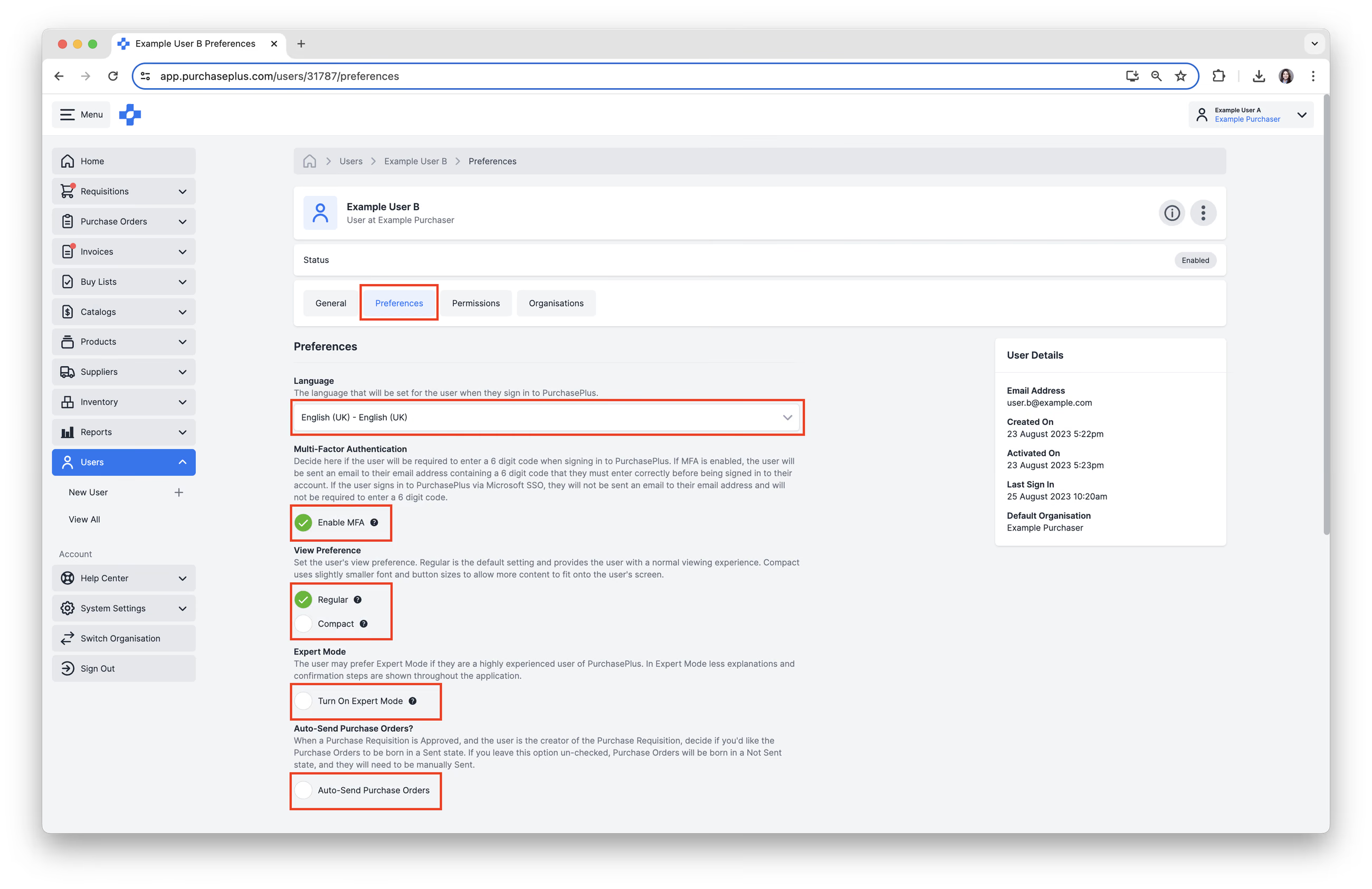
3. Przejdź do zakładki [Preferencje]. Możesz zarządzać następującymi preferencjami użytkownika:
- Wybierz [Język], z którego użytkownik woli korzystać. Rekomendacja: Jeśli tworzysz użytkownika i nie masz pewności co do jego preferowanego języka, ale znasz kraj jego organizacji, ustaw język na język urzędowy tego kraju.
- Zdecyduj, czy chcesz [Włączyć MFA]. Uwaga – Jeśli użytkownik loguje się do PurchasePlus za pomocą logowania jednokrotnego Microsoft SSO, uwierzytelnianie wieloskładnikowe (MFA) nie będzie dostępne.
- Wybierz preferencję widoku: [Zwykły] lub [Kompaktowy]. Rekomendacja: pozostaw domyślne ustawienie – „Zwykły” – i pozwól użytkownikowi na samodzielną zmianę.
- Zdecyduj, czy chcesz [Włączyć tryb ekspercki] dla użytkownika. Rekomendacja: pozostaw domyślne ustawienie – „Wyłączony” – i pozwól użytkownikowi na samodzielną zmianę.
- Wybierz opcję [Automatycznie wysyłaj zamówienia zakupu], jeśli dotyczy. Rekomendacja: pozostaw domyślne ustawienie – „Wyłączony” – i pozwól użytkownikowi (lub uprawnionemu administratorowi w jego organizacji) na samodzielną zmianę.
Zarządzanie uprawnieniami użytkownika
Uwaga – Pobierz nasz dokument PurchasePlus Recommended User Permissions by User Group, aby dowiedzieć się więcej o każdym poszczególnym uprawnieniu.
1. Wybierz zakładkę [Uprawnienia] danego użytkownika. Masz dwie możliwości ustawienia uprawnień:
a. Kopiowanie uprawnień od istniejącego użytkownika
1. Kliknij [Wybierz użytkownika...] z menu rozwijanego w sekcji „Kopiuj uprawnienia”.
2. Kliknij [Zapisz zmiany]. Spowoduje to skopiowanie uprawnień od wybranego użytkownika. Jeśli opcja [Zapisz zmiany] się nie pojawi, oznacza to, że uprawnienia są identyczne z tymi, które zostały już ustawione dla tego użytkownika.
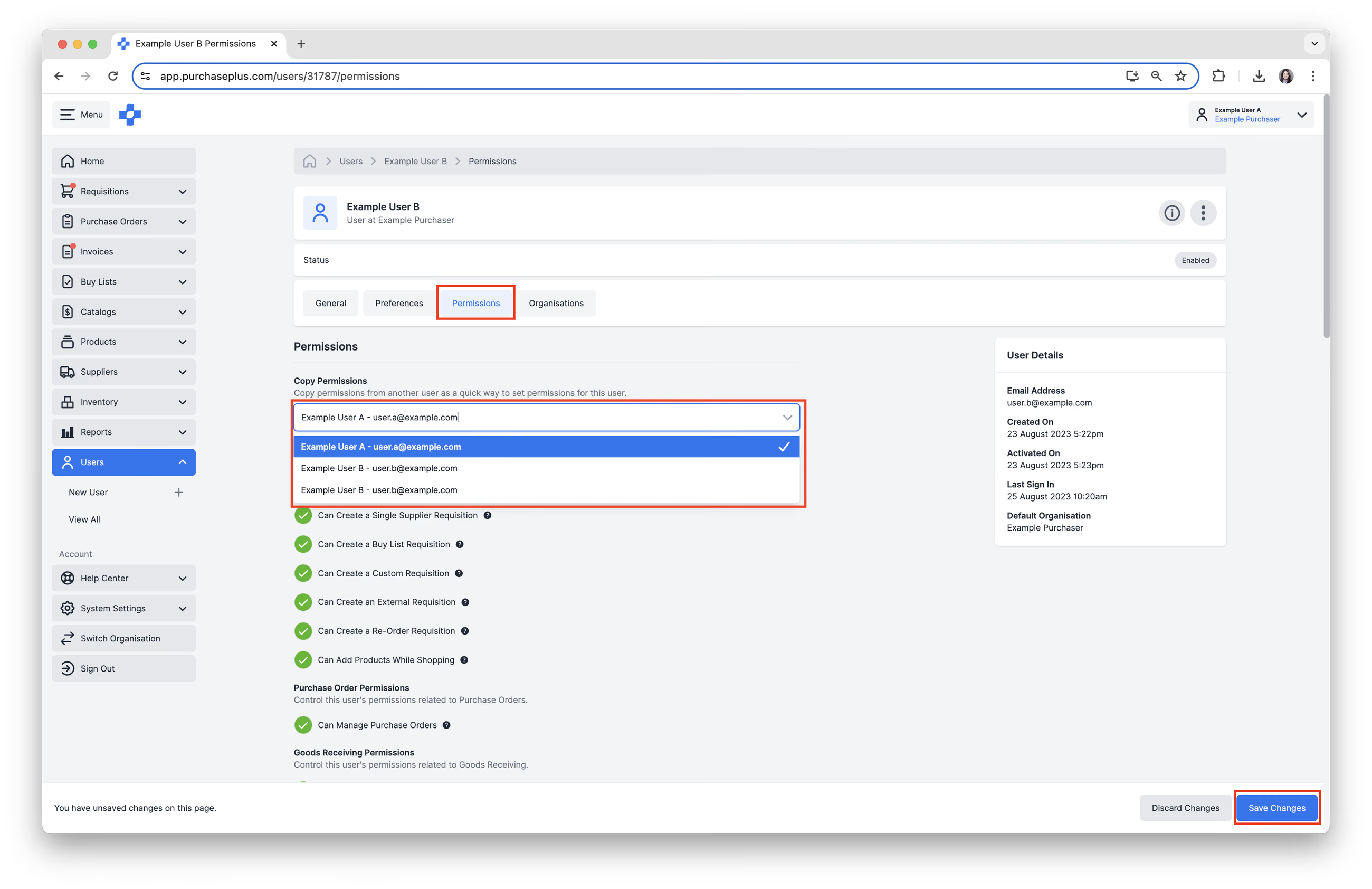
b. Indywidualne ustawianie uprawnień
1. Zaznacz [Uprawnienia], które chcesz przypisać użytkownikowi.
2. Odznacz wszelkie [Uprawnienia], których nie chcesz przypisywać użytkownikowi.
3. Kliknij [Zapisz zmiany], gdy wszystkie uprawnienia zostaną prawidłowo przypisane.
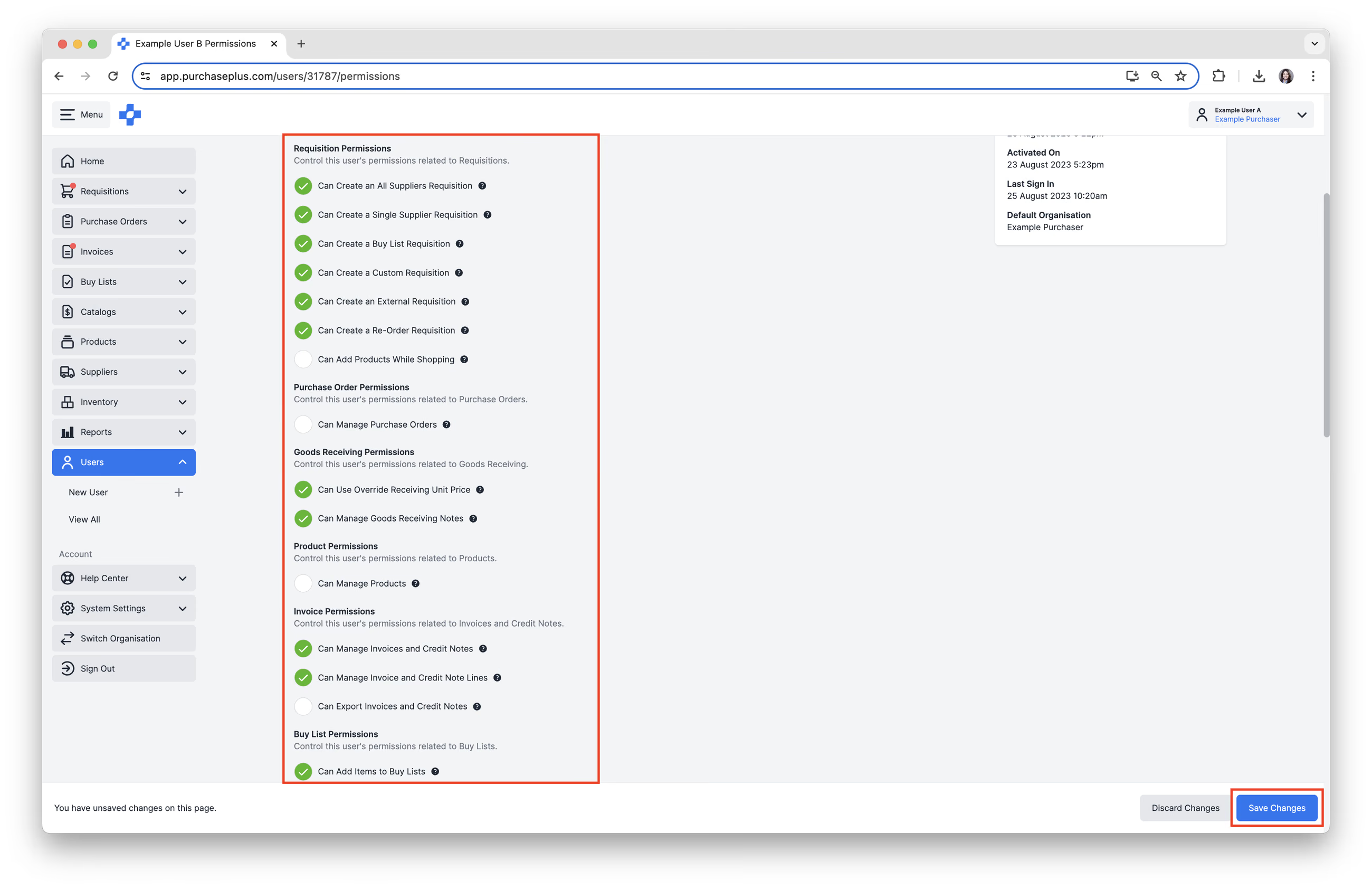
Uprawnienie „Może zmieniać dostawców w zapotrzebowaniach” jest niezależne od uprawnienia „Może tworzyć tymczasowe oferty podczas zakupów”. Jest ono domyślnie włączone. Bez niego użytkownik nadal może przeglądać oferty i zmieniać ilość, ale nie może przenieść pozycji zapotrzebowania do oferty innego dostawcy. Zobacz nasz artykuł „Zaawansowane zakupy”, aby dowiedzieć się więcej.
Role zatwierdzania
Zakładka profilu użytkownika [Role zatwierdzania] zawiera listę ról zatwierdzania, do których ten użytkownik należy w bieżącej organizacji. Karta szczegółów wyświetla liczbę tych ról.
- Wybierz [Użytkownicy] → [Wyświetl wszystkich] z bocznego paska nawigacyjnego.
- [Wyszukaj] użytkownika, a następnie kliknij jego imię i nazwisko.
- Wybierz zakładkę [Role zatwierdzania].
Użytkownicy z uprawnieniem „Może zarządzać przepływami pracy zatwierdzania” mogą wybrać opcję [Wyświetl rolę] lub [Usuń z roli] z menu wiersza.
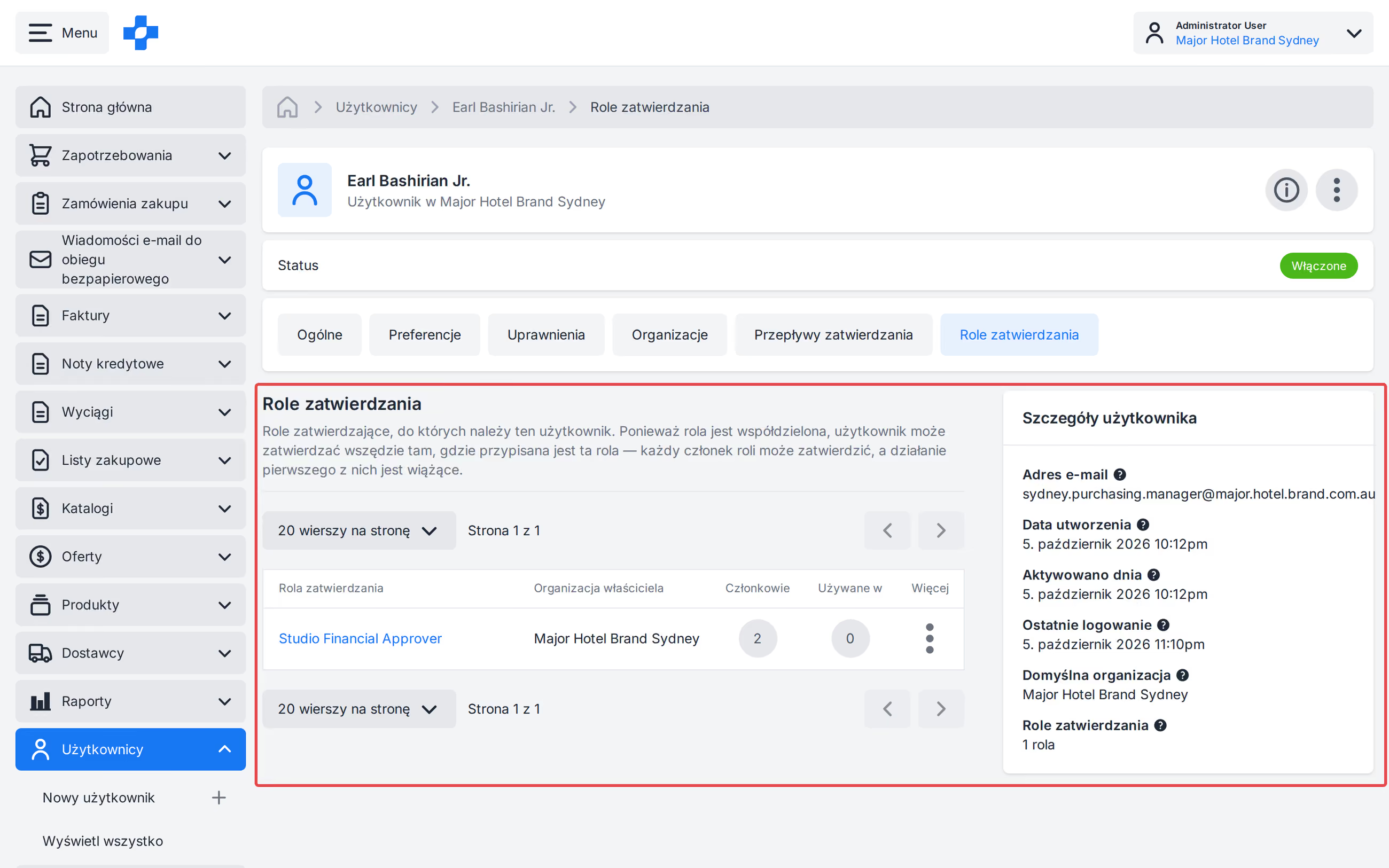
Uwaga – Ponieważ rola jest współdzielona, użytkownik może zatwierdzać wszędzie tam, gdzie rola jest przypisana. Dowolny członek danej roli może zatwierdzić dokument – decyduje zasada, kto pierwszy podejmie działanie.
Działy i organizacje
Gdy użytkownik jest członkiem organizacji, automatycznie uzyskuje dostęp do każdego poziomu organizacji zagnieżdżonego pod tą organizacją w hierarchii. Przy założeniu, że posiadasz odpowiednie uprawnienia, możesz dodać użytkownika do dowolnej organizacji, której jesteś członkiem, lub do dowolnej organizacji zagnieżdżonej pod organizacją, do której należysz.
1. Przejdź do zakładki [Organizacje]. Możesz przeglądać działy lub organizacje, do których użytkownik ma już dostęp.
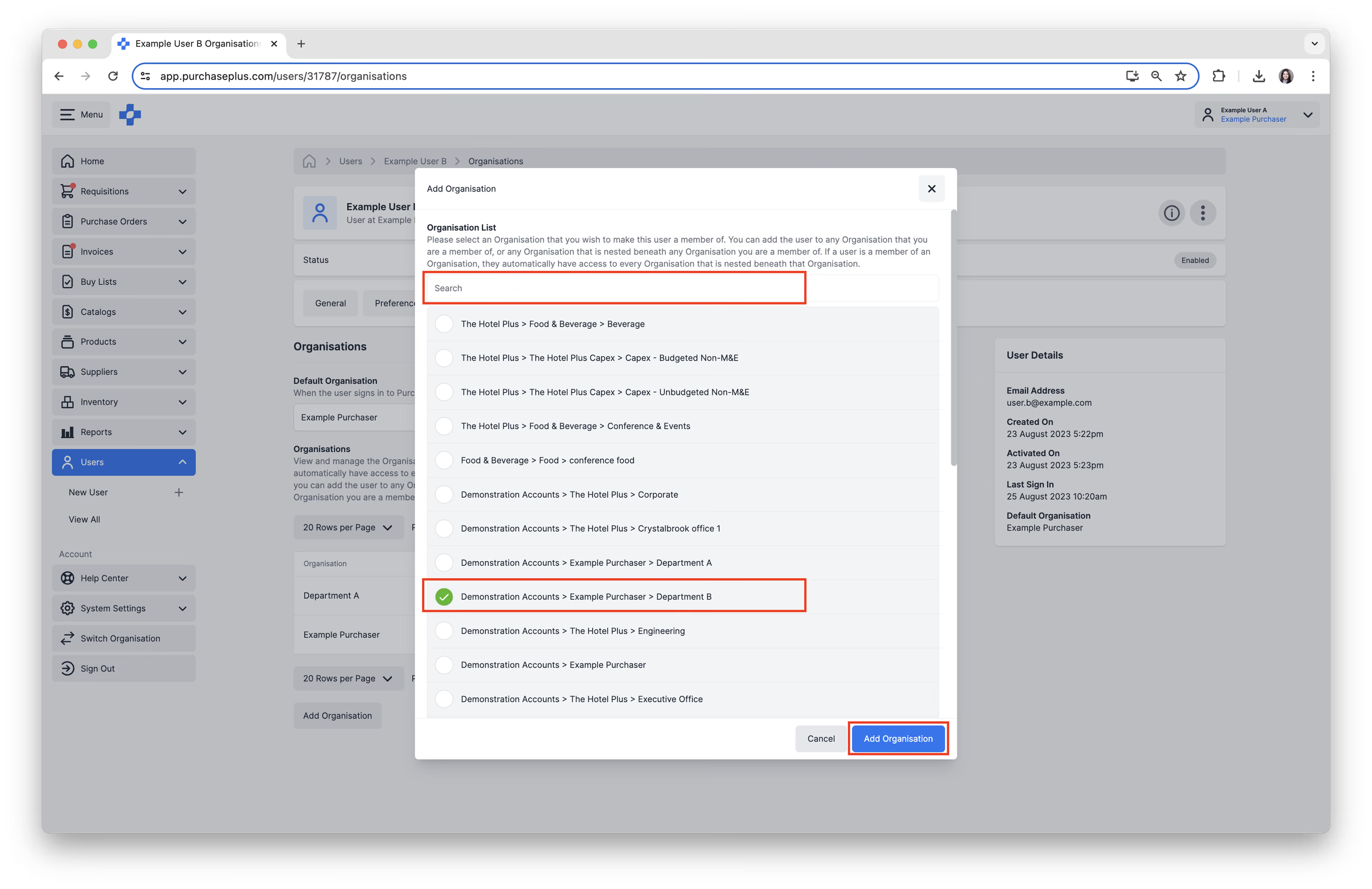
2. Kliknij [Dodaj organizację].
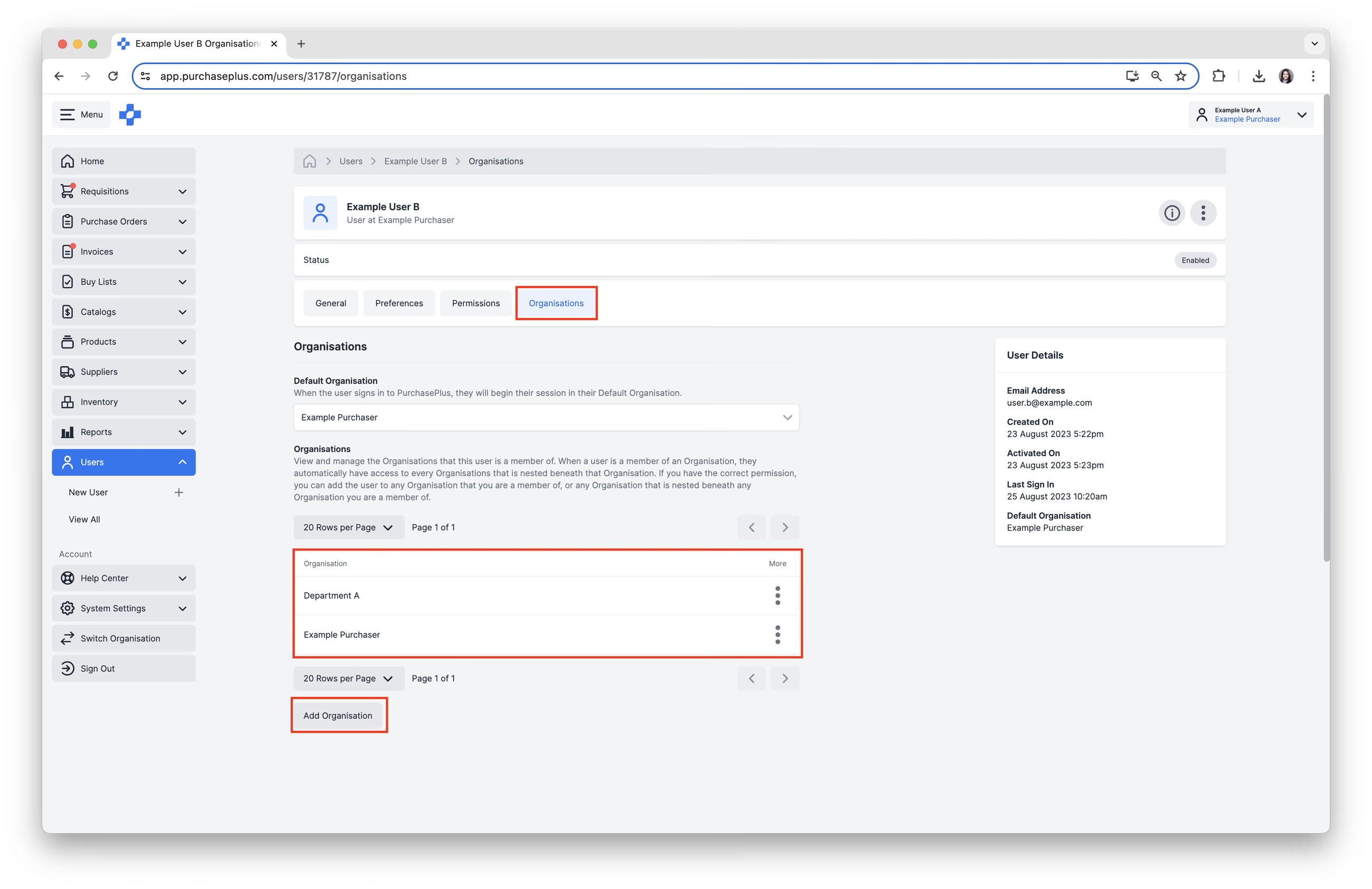
3. [Wyszukaj] i [wybierz] dodatkowy dział lub organizację, którą chcesz dodać. Następnie kliknij [Dodaj organizację].
Aktualizacja domyślnej organizacji
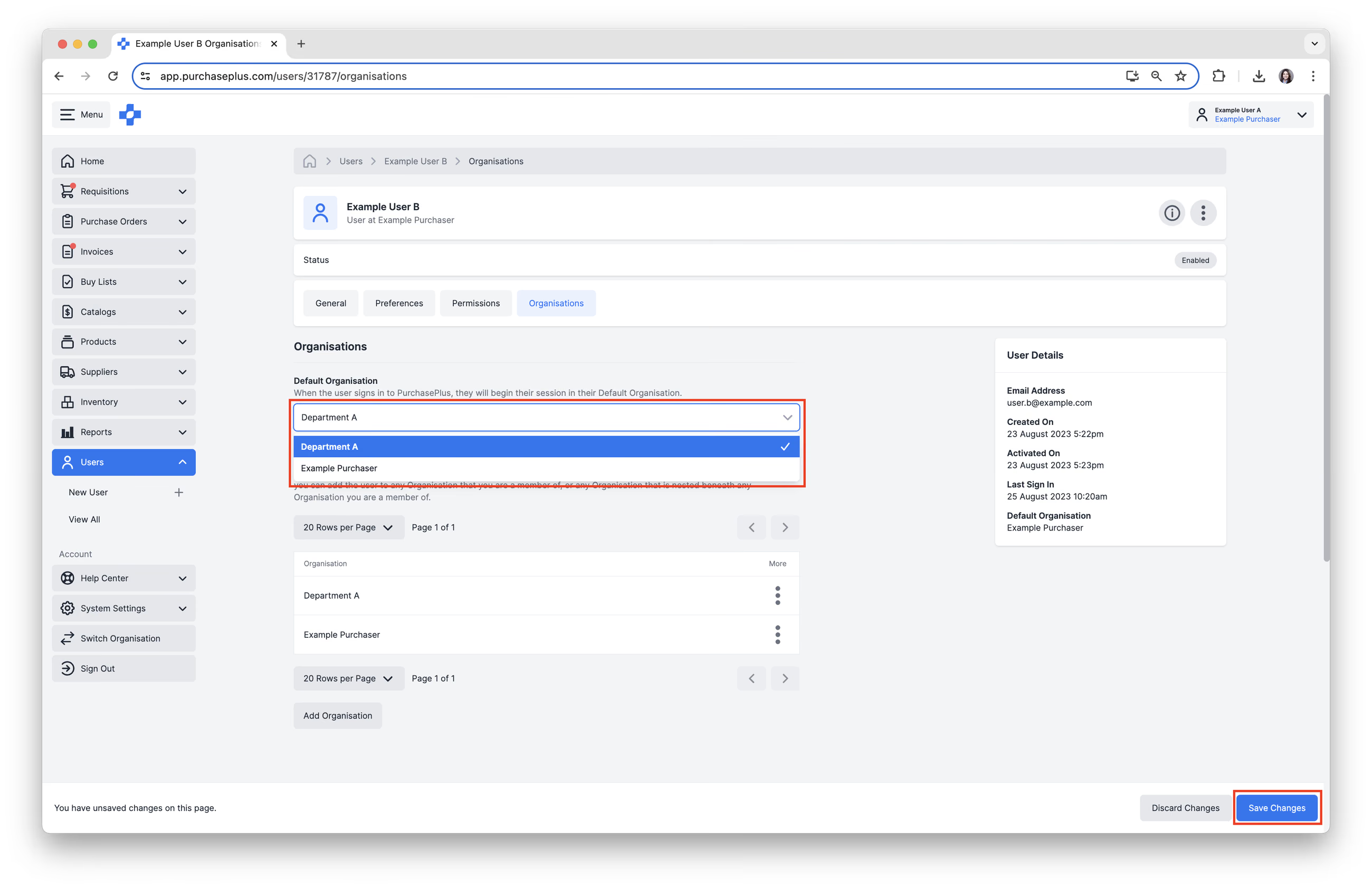
Organizacja domyślna określa organizację, do której użytkownik należy po zalogowaniu się do PurchasePlus.
- Kliknij [Domyślna organizacja] i wybierz wymaganą domyślną organizację z menu rozwijanego.
2. Kliknij [Zapisz zmiany].
Powiadomienia
Użytkownicy otrzymują powiadomienia e-mail (np. przypomnienia o zatwierdzeniu faktury) dla każdej organizacji z osobna. Aby zmienić, czy użytkownicy mają otrzymywać powiadomienia, wykonaj następujące kroki:
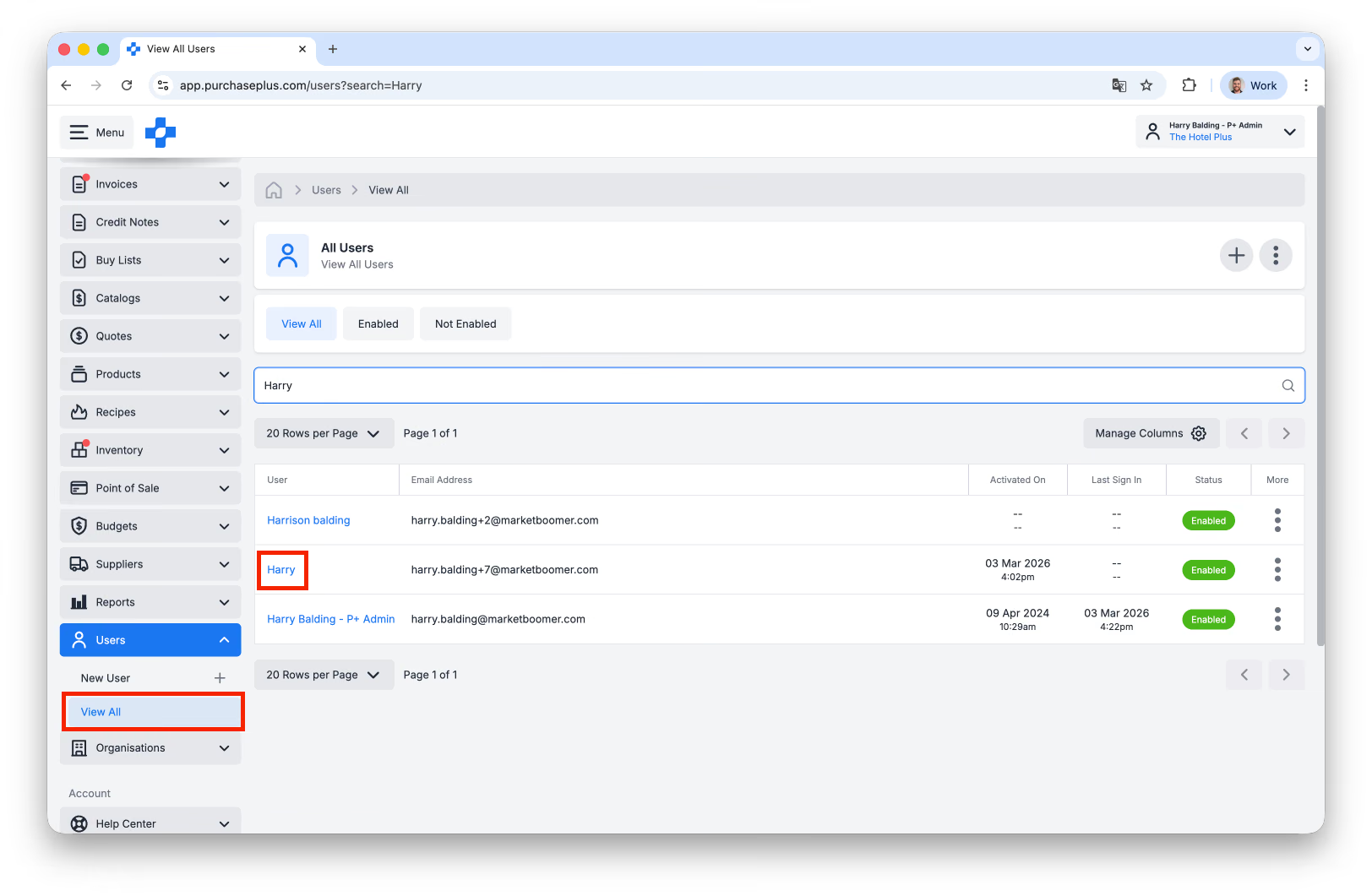
- Przejdź do [Użytkownicy] → [Wyświetl wszystkich] na bocznym pasku nawigacyjnym, a następnie wybierz odpowiedniego użytkownika. W tym celu możesz skorzystać z funkcji wyszukiwania.
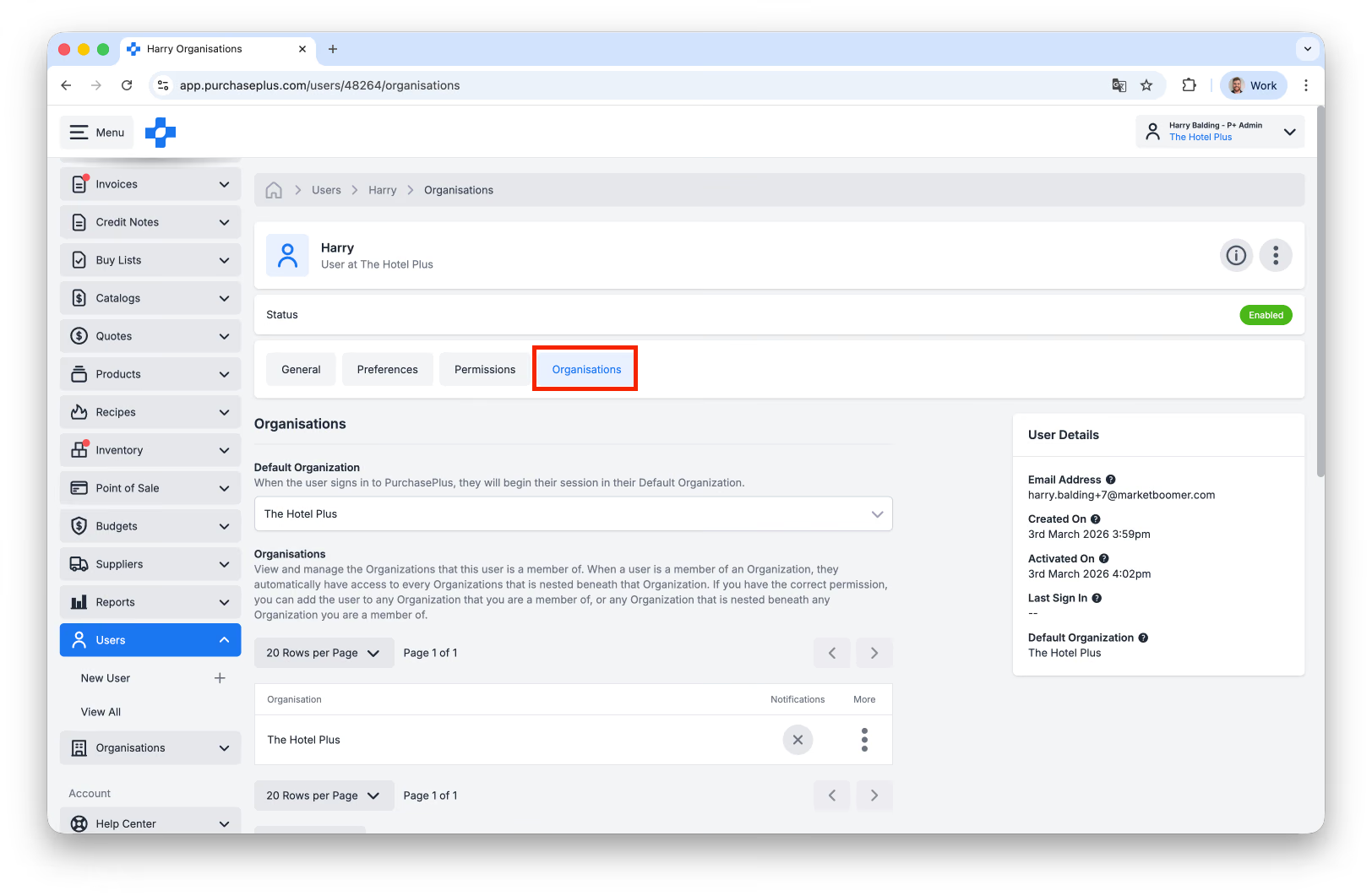
- Przejdź do zakładki użytkownika [Organizacje]:
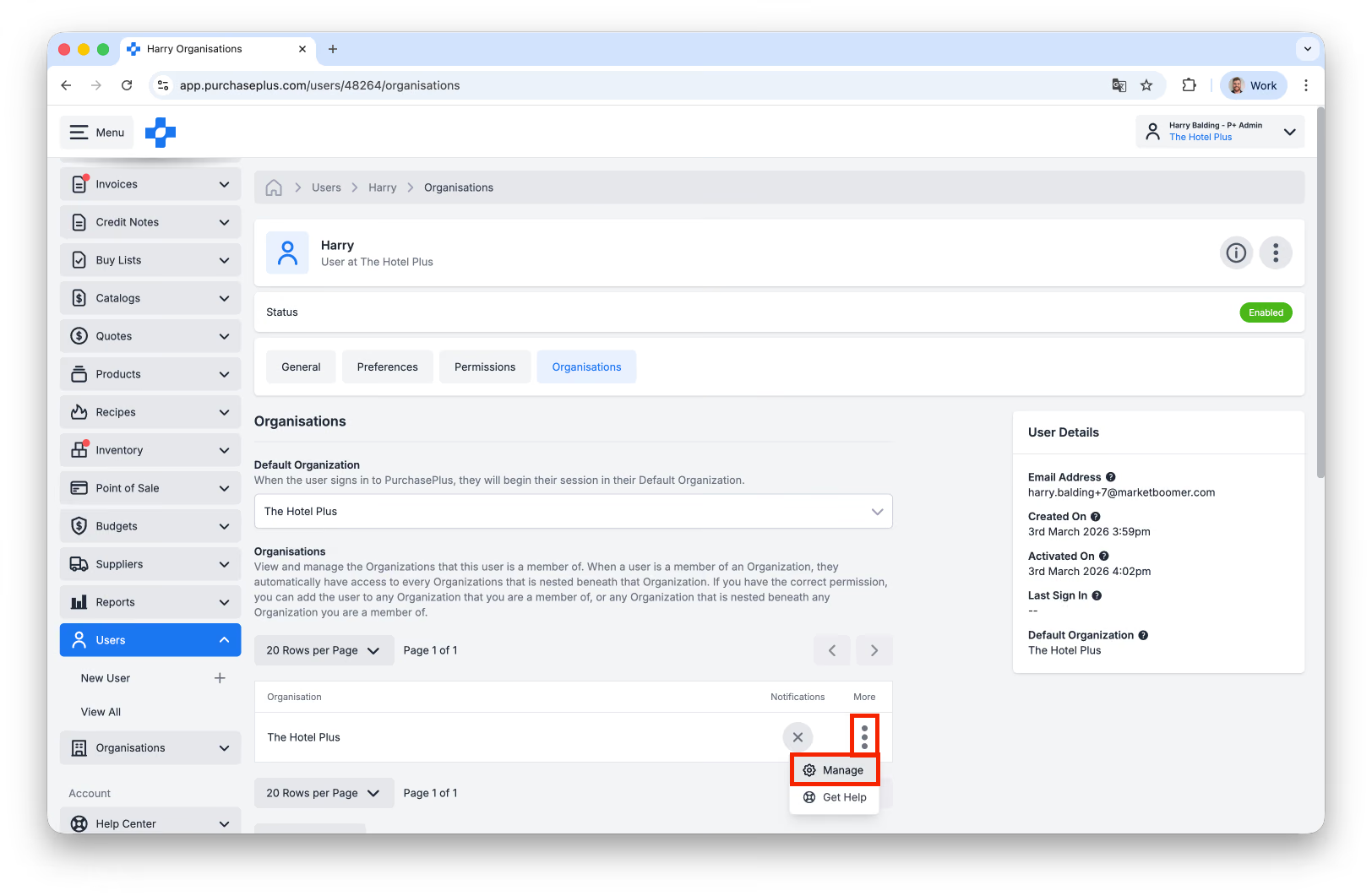
- Kliknij menu [Więcej] w tabeli Organizacje, a następnie wybierz [Zarządzaj]:
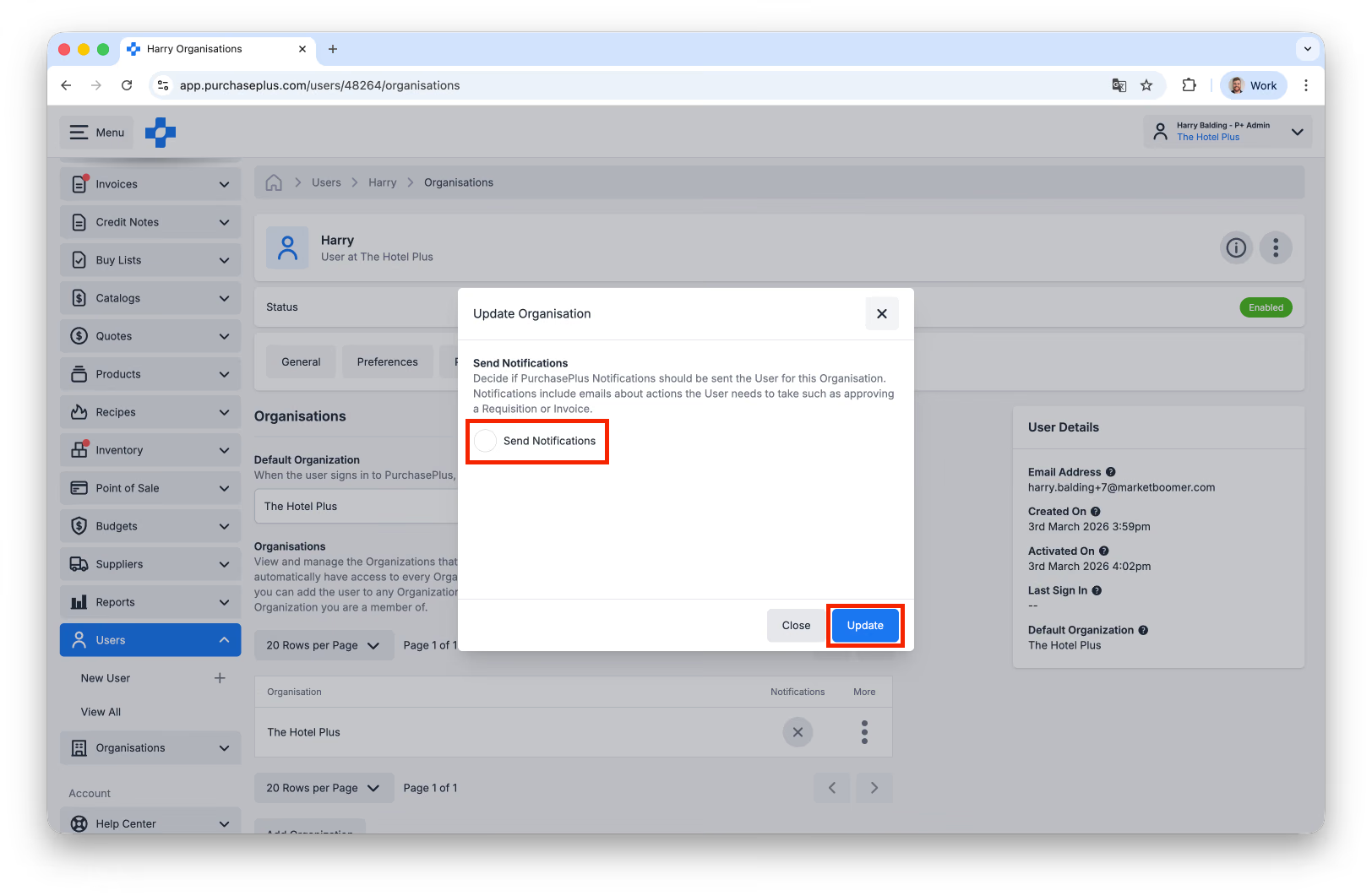
- Zaznacz lub odznacz pole wyboru „Wysyłaj powiadomienia”, a następnie kliknij [Aktualizuj]:
***
Jeśli potrzebujesz dalszej pomocy w tworzeniu użytkowników i zarządzaniu nimi, skontaktuj się z naszym pomocnym zespołem obsługi klienta w PurchasePlus.