

Od wszystkich dostawców
Od wszystkich dostawców
Typ Zapotrzebowania „Wszyscy dostawcy” zapewnia listę wszystkich dostępnych Ofert od wszystkich aktywnych Dostawców. To doskonały sposób na robienie zakupów i porównywanie ofert cenowych dla szerokiej gamy produktów.
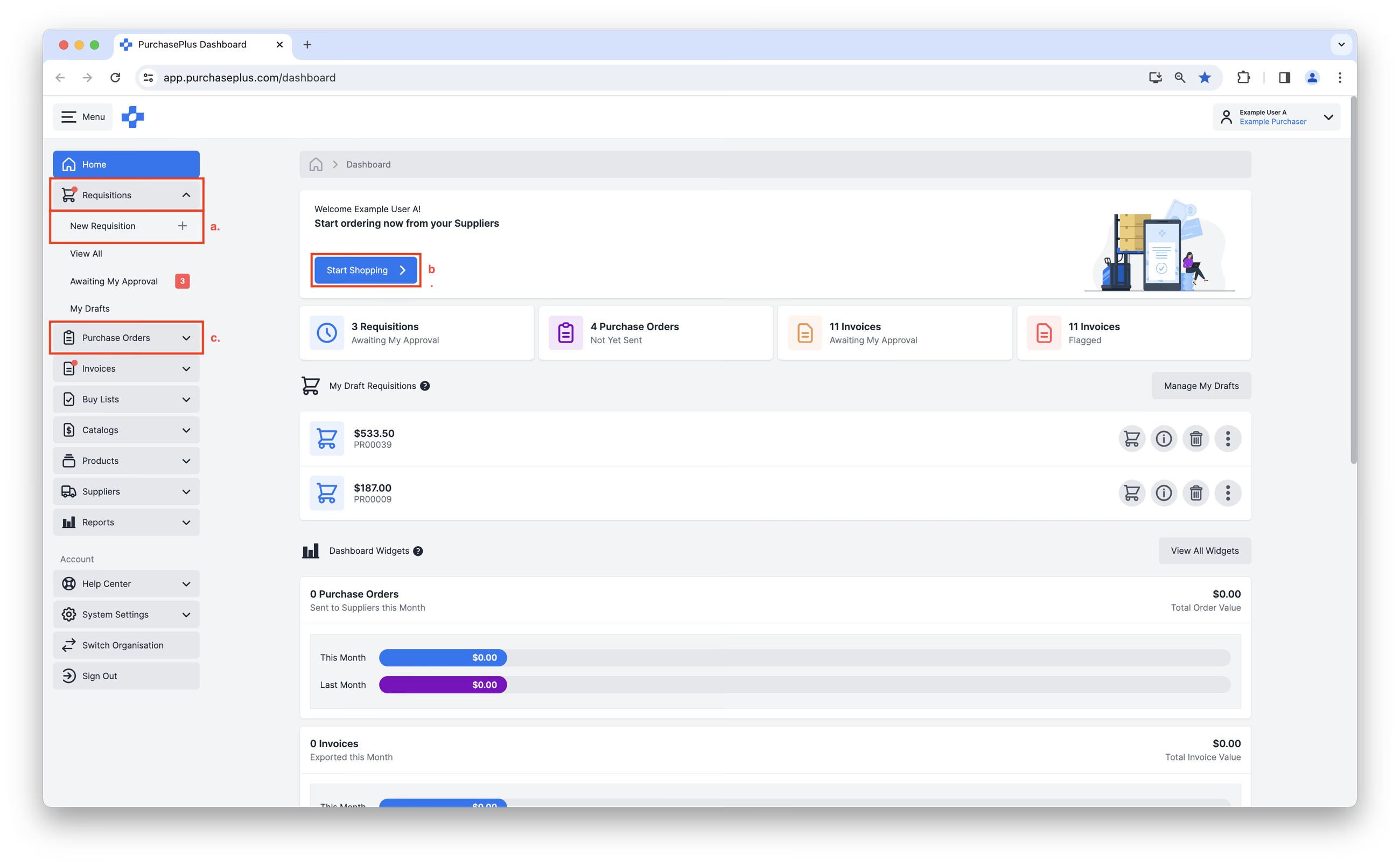
1. Zapotrzebowanie możesz utworzyć z kilku miejsc w PurchasePlus.
- Kliknij [Zapotrzebowania] → [Nowe zapotrzebowanie] w bocznym menu nawigacyjnym.
- Kliknij [Rozpocznij zakupy] na głównym pulpicie nawigacyjnym.
- Kliknij [Zamówienia zakupu] → [Nowe zamówienie zakupu] w bocznym menu nawigacyjnym. Spowoduje to przekierowanie do nowego zapotrzebowania.
2. Zostanie wyświetlony formularz „Utwórz nowe zapotrzebowanie na zakup”.
- Wprowadź [Numer referencyjny], aby krótko opisać zapotrzebowanie.
- Wybierz opcję [Wszyscy dostawcy] w sekcji Typ zapotrzebowania – spowoduje to wyświetlenie dodatkowych opcji.![Wybierz opcję [Wszyscy dostawcy] w sekcji Typ zapotrzebowania, co spowoduje wyświetlenie dodatkowych opcji.](/images/docs/for-purchasers/create-a-requisition-from-all-suppliers-2.avif)
- Wypełnij pozostałe wymagane pola w formularzu zapotrzebowania.
- Kliknij [Utwórz zapotrzebowanie].![Wypełnij pozostałe wymagane pola w formularzu zapotrzebowania i kliknij [Utwórz zapotrzebowanie]](/images/docs/for-purchasers/create-a-requisition-from-all-suppliers-3.avif)
3. Uzupełnij zapotrzebowanie w trybie Zakupów podstawowych lub w trybie Zakupów zaawansowanych.
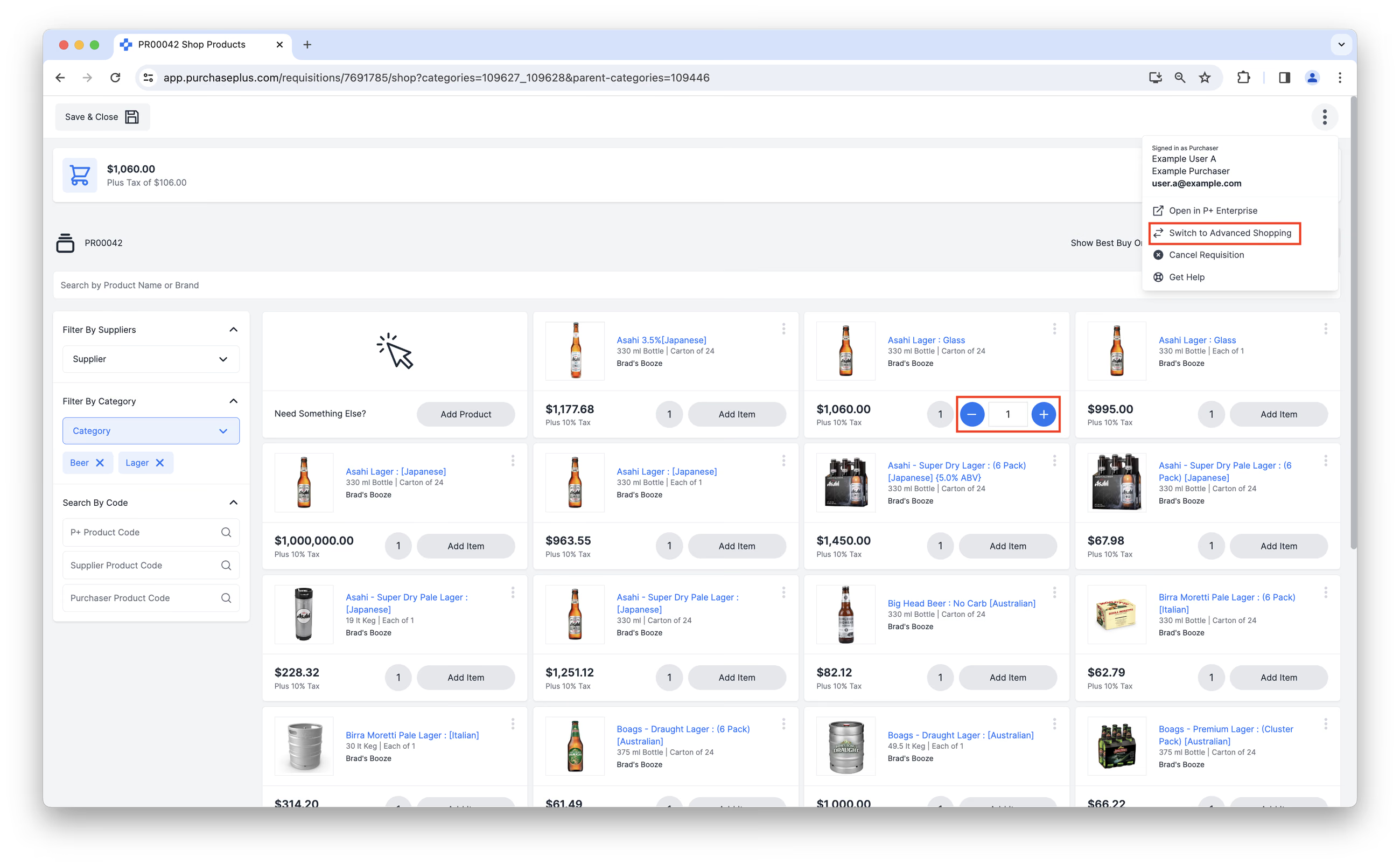
- Zakupy podstawowe zapewniają użytkownikom znajome środowisko zakupów online. Możesz przeglądać i wybierać produkty w widoku kafelków lub listy, gdzie każda oferta dostawcy pojawia się jako osobna pozycja. Przed przesłaniem zapotrzebowania przejrzyj wybrane produkty w koszyku. Więcej informacji znajdziesz w naszym artykule o Zakupach podstawowych.
- Zakupy zaawansowane to zaawansowany sposób na przeglądanie i porównywanie cen od dostawców oraz szybki wybór oferty. Jest to opcja przeznaczona dla doświadczonych użytkowników PurchasePlus. Więcej informacji znajdziesz w naszym artykule o Zakupach zaawansowanych.
4. Jeśli zapotrzebowanie zostało utworzone w trybie Zakupów podstawowych, po skompletowaniu zamówienia kliknij [Zobacz koszyk]. Będziesz mieć możliwość przeglądania i edycji wszystkich produktów oraz ich ilości, a także sprawdzenia, czy dodano produkt od dostawcy, który nie oferuje najniższej ceny. Ponadto każdy dostawca, u którego zamawiasz towary, będzie miał osobną sekcję w widoku koszyka, dzięki czemu od razu widać, którzy (i ilu) dostawcy otrzymają zamówienia zakupu.
Gdy wszystko jest gotowe, kliknij przycisk [Prześlij zapotrzebowanie] znajdujący się w prawym górnym rogu strony. 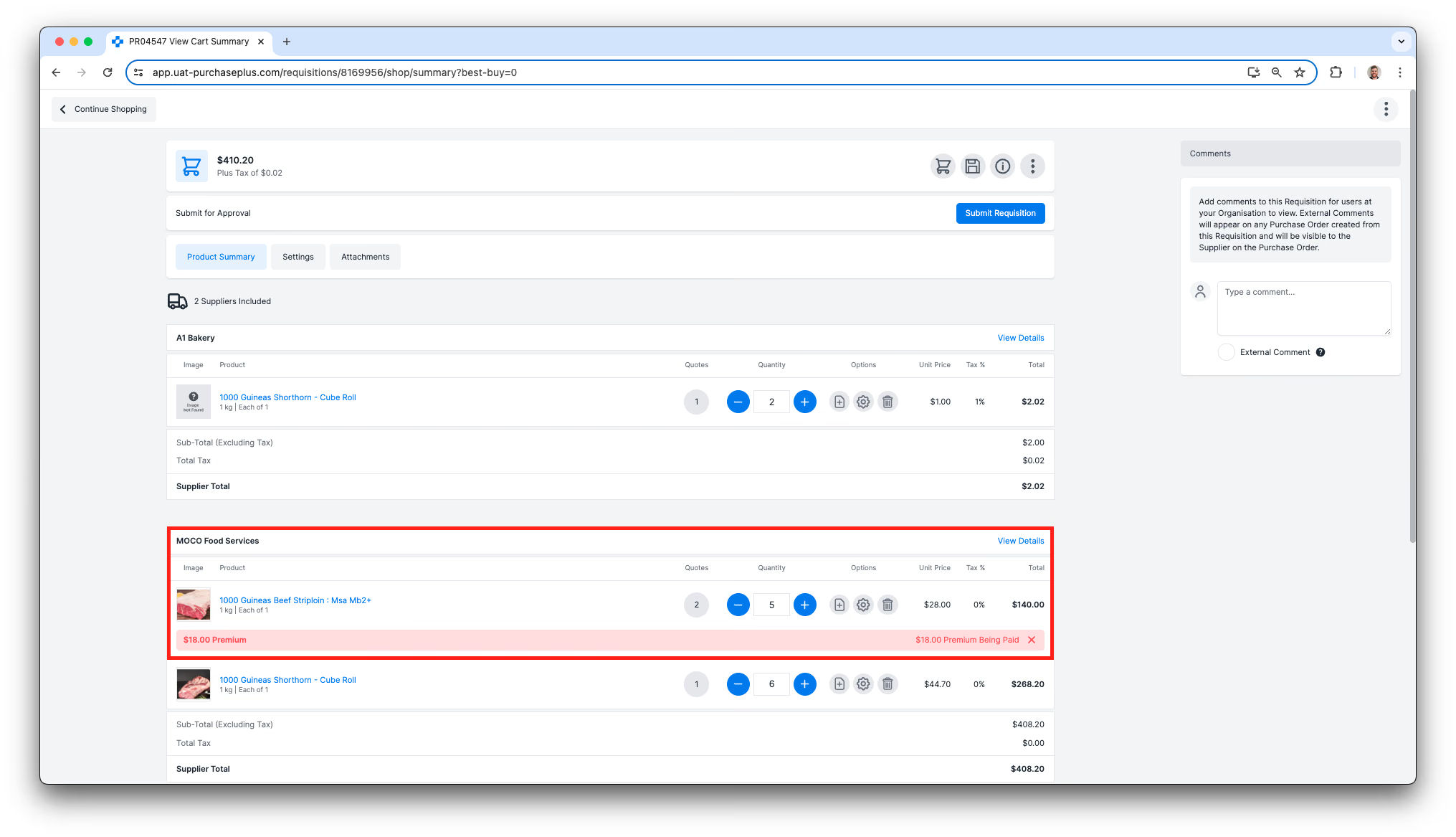
Jeśli zapotrzebowanie zostało utworzone w trybie Zakupów zaawansowanych, przycisk [Zobacz koszyk] zostanie zastąpiony przyciskiem [Prześlij zapotrzebowanie], a ten krok zostanie pominięty.
5. Zostaniesz przekierowany na stronę potwierdzenia, gdzie możesz przejrzeć ustawienia zapotrzebowania i wprowadzić ewentualne zmiany przed kliknięciem przycisku [Prześlij do zatwierdzenia] na dole strony.
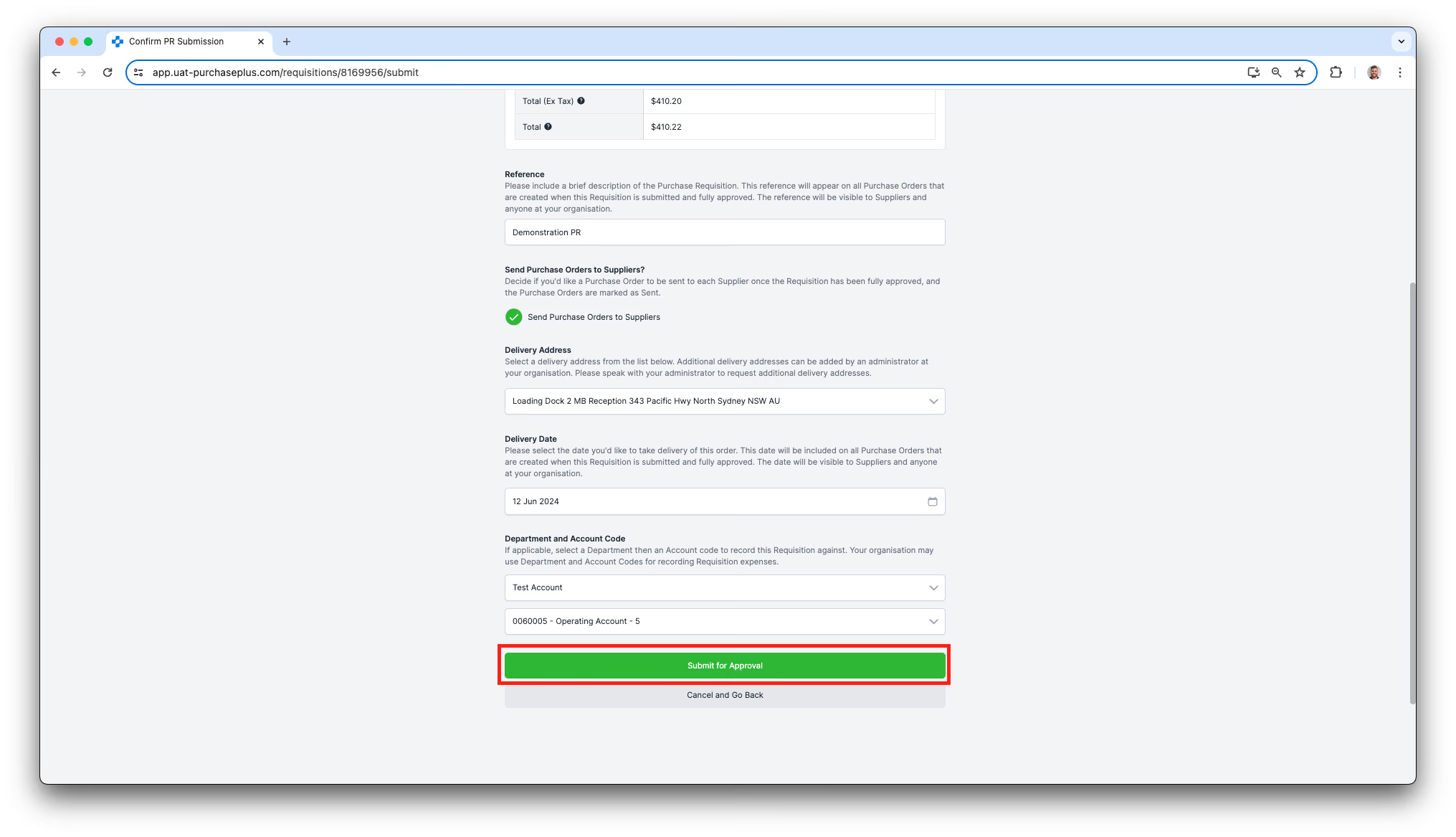
Spowoduje to skierowanie zapotrzebowania do obiegu zatwierdzania skonfigurowanego dla Twojego działu. Zapotrzebowanie pozostanie w stanie „Oczekuje na zatwierdzenie” do momentu, gdy osoba zatwierdzająca zaloguje się i zatwierdzi zapotrzebowanie.