

Transfery
Transfery
Transfer
Transfer to sposób na zarządzanie przemieszczaniem pozycji magazynowych między lokalizacjami magazynowymi (oraz jego rozliczanie).
Transfer można utworzyć ręcznie w dowolnym momencie, jeśli użytkownik posiada uprawnienie „Zarządzanie transferami”, lub może on zostać utworzony automatycznie podczas określonych czynności — np. Przyjęcia towarów lub podczas początkowej konfiguracji bilansu otwarcia w lokalizacji.
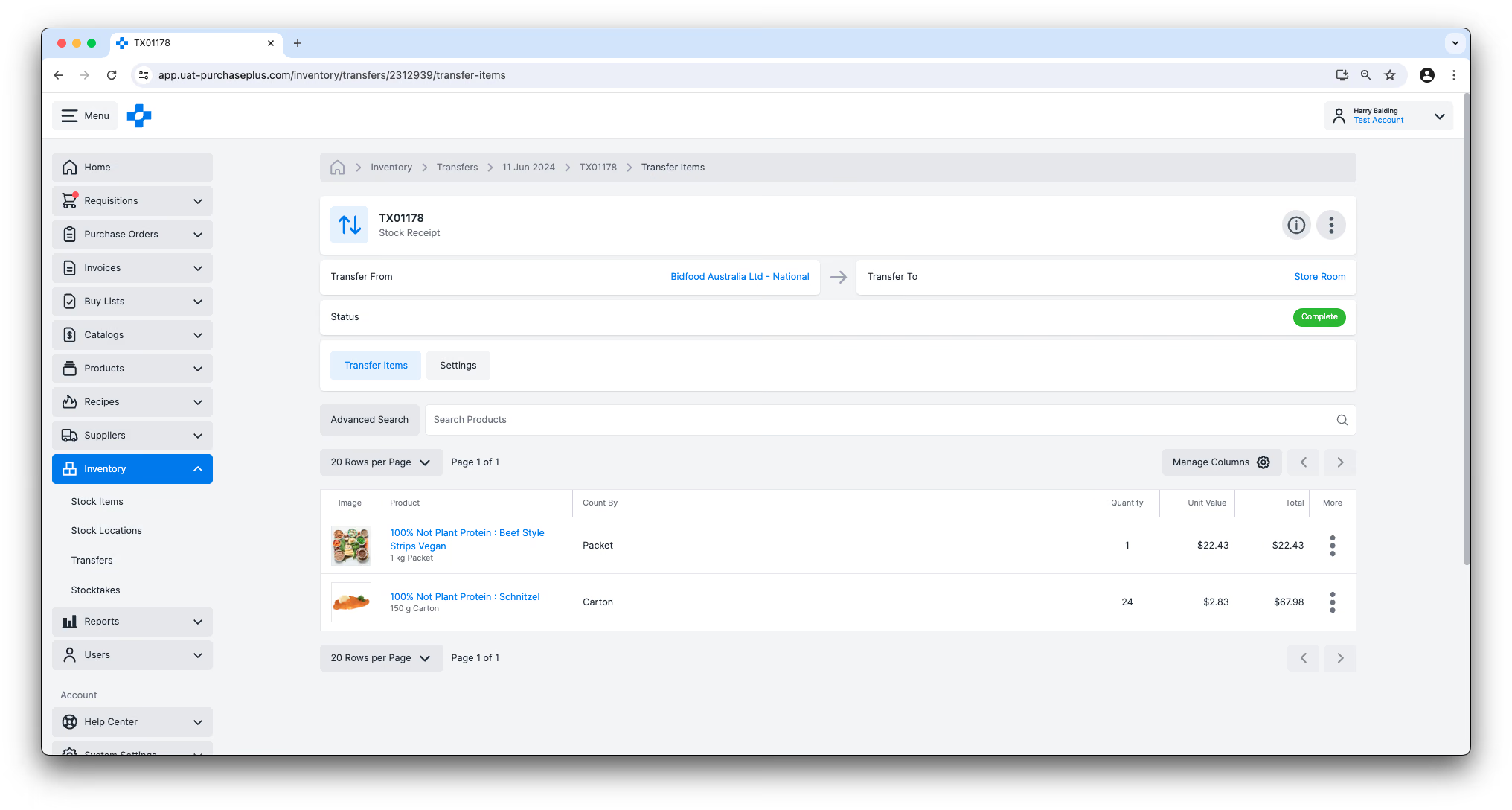
Dla każdego typu transferu tworzone są dokumenty transferu (Transfer Notes), w których można wyświetlić szczegółowe podsumowanie dotyczące Miejsca początkowego, Miejsca docelowego, transferowanych Pozycji magazynowych oraz inne ważne informacje.
Typy transferów
W module Magazyn w PurchasePlus dostępnych jest wiele różnych typów transferów:
- Transfer magazynowy: służy do przemieszczania pozycji magazynowych z jednej lokalizacji do drugiej,
- Korekta magazynowa: służy do korygowania ilości jednej lub większej liczby pozycji magazynowych w danej lokalizacji magazynowej,
- Odchylenie magazynowe: służy do przetransferowania różnicy między ilością oczekiwaną a ilością rzeczywistą pozycji magazynowych w lokalizacji magazynowej. Zazwyczaj odbywa się to w ramach Inwentaryzacji.
- Transfer bilansu otwarcia: służy do wprowadzenia pozycji magazynowych do lokalizacji po raz pierwszy. Początkowa ilość otwarcia zostanie przetransferowana z lokalizacji bilansu otwarcia. Można to zrobić poprzez import pliku CSV. Więcej informacji można znaleźć w naszym artykule Importowanie bilansu otwarcia za pomocą pliku CSV.
- Przyjęcie magazynowe: służy do ewidencjonowania transferu pozycji magazynowych od jednego z dostawców do Twojej lokalizacji magazynowej. Ten transfer jest tworzony automatycznie podczas Przyjęcia towarów z Zamówienia zakupu do lokalizacji magazynowej.
Statusy transferów
Każdy transfer posiada status, który wskazuje, na jakim etapie cyklu życia się znajduje. Dostępne statusy transferu to:
- Otwarty (Open): Transfer został utworzony, ale nie jest jeszcze sfinalizowany. W stanie Otwarty transfer może być edytowany przez użytkowników z uprawnieniem „Zarządzanie transferami”. Do transferu można nadal dodawać pozycje magazynowe, a niektóre ustawienia transferu można edytować. W odpowiednim momencie otwarty transfer może zostać ręcznie oznaczony jako Zakończony przez dowolnego użytkownika posiadającego uprawnienie „Finalizowanie transferów”.
- Oczekuje na zatwierdzenie (Awaiting Approval): Transfer oczekuje na zatwierdzenie przez uprawnionego użytkownika w Twojej organizacji. Tylko osoby zatwierdzające mogą wprowadzać zmiany w transferze o tym statusie.
- Zakończony (Complete): Transfer został sfinalizowany, ręcznie przez użytkownika z uprawnieniem „Finalizowanie transferów” lub automatycznie w ramach określonych działań — np. przyjęcia pozycji magazynowych do Twojego magazynu. Pozycje magazynowe znajdujące się w dokumencie transferu zostały odpisane z lokalizacji źródłowej i dodane do lokalizacji docelowej. Do zakończonego transferu nie można dodawać nowych pozycji magazynowych ani edytować jego ustawień. Po przejściu w stan Zakończony transferu nie można anulować ani cofnąć, ponieważ przesunięcie pozycji magazynowych oraz wszystkie wynikające z niego istotne kalkulacje zostały już zrealizowane.
- Anulowany (Cancelled): Otwarty transfer można „Anulować” przed oznaczeniem go jako Zakończony; po przejściu w stan Anulowany nie można podejmować dalszych działań na tym transferze.
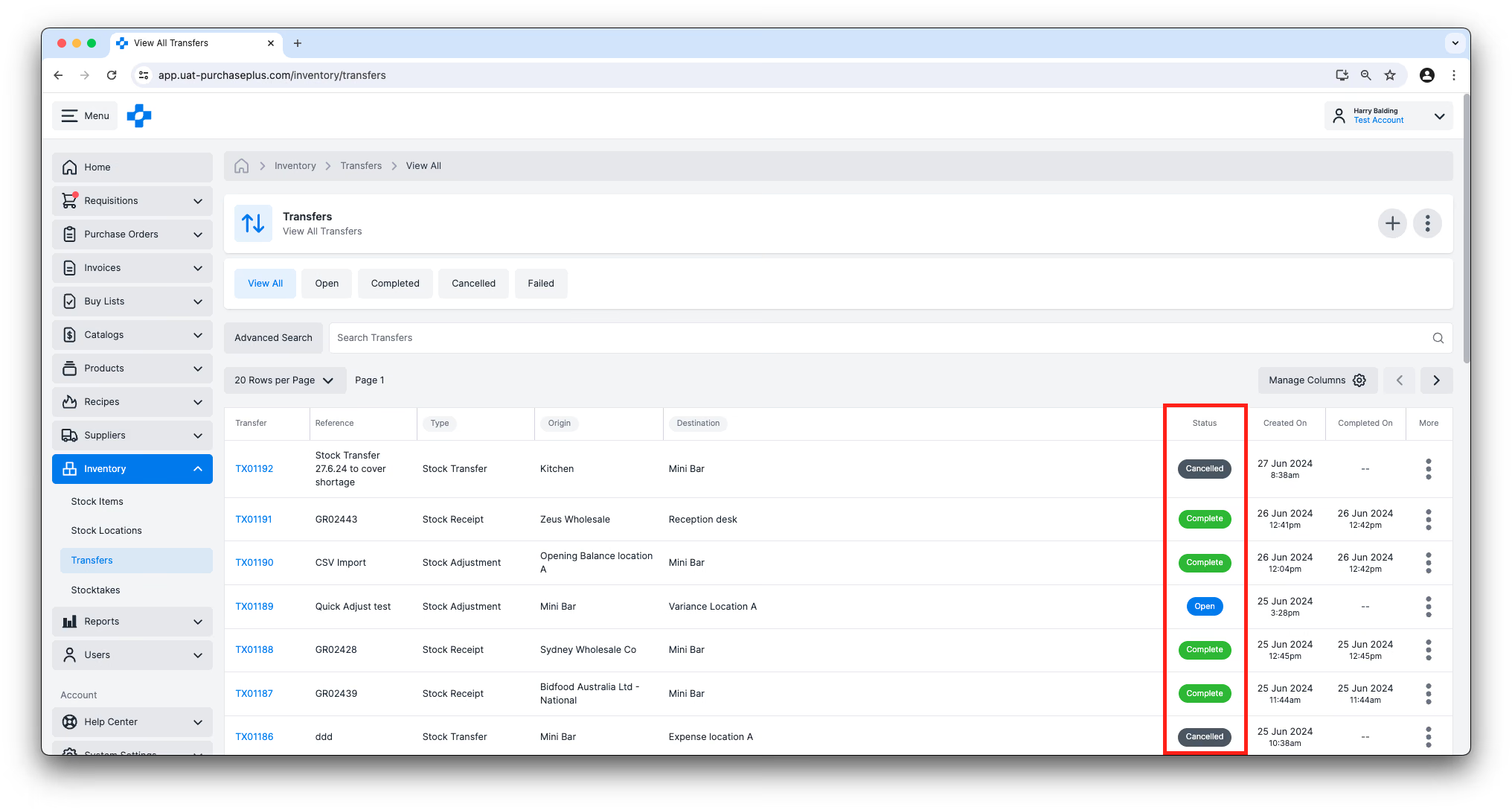
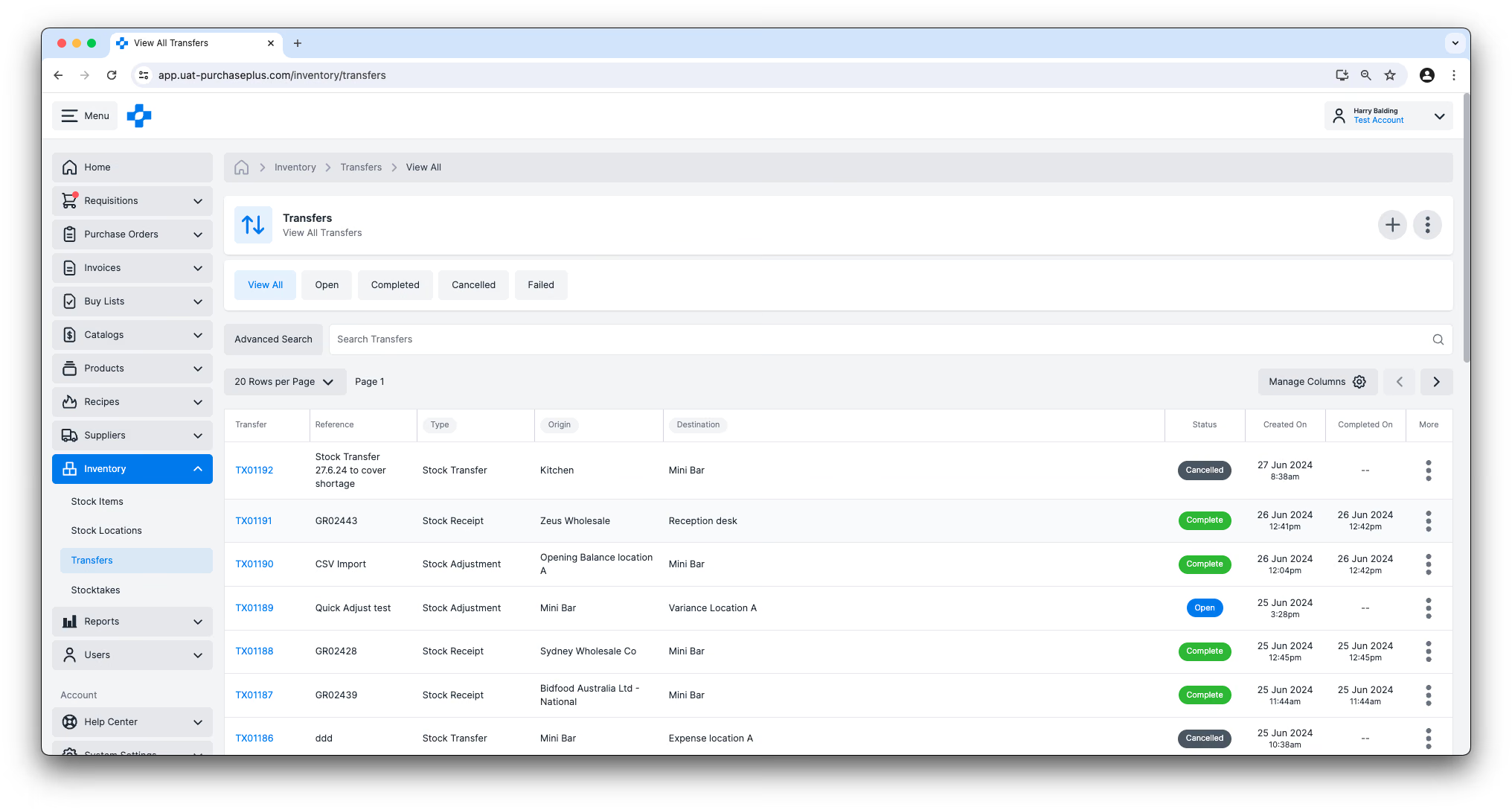
Przeglądanie transferów
Użytkownicy mogą przeglądać transfery we wszystkich swoich lokalizacjach, przechodząc do sekcji [Magazyn] → [Transfery] w bocznym pasku nawigacyjnym.
Możesz kliknąć transfer (np. „TX01234”), aby wyświetlić go bardziej szczegółowo, w tym miejsce początkowe, miejsce docelowe, pozycje magazynowe i ilości uwzględnione w transferze:
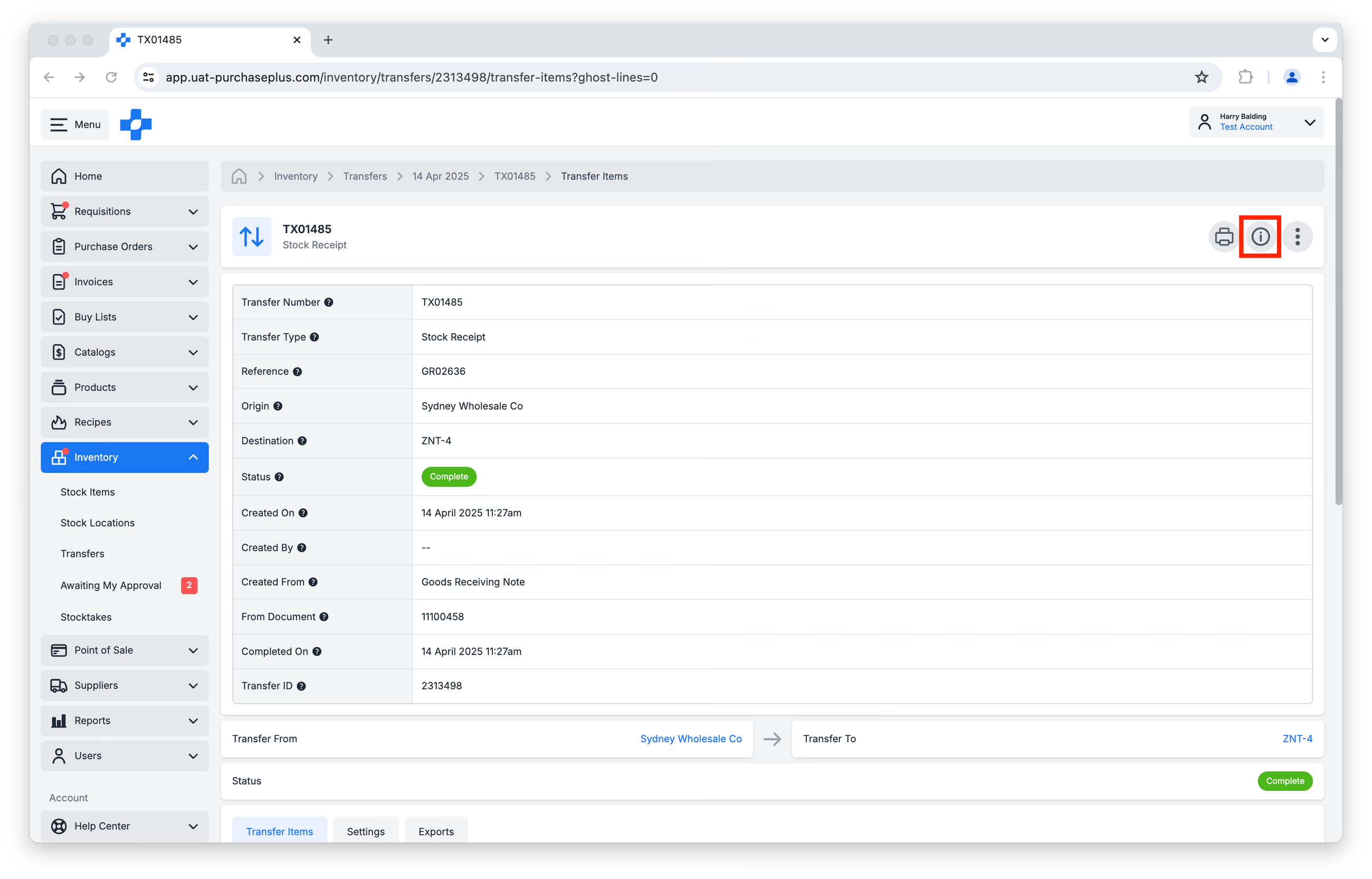
Szczegółowe informacje o transferze, na przykład godzinę i datę jego utworzenia, użytkownika, który zainicjował transfer, lub dokument, na podstawie którego transfer został wygenerowany automatycznie, można wyświetlić, klikając przycisk [Pokaż lub ukryj szczegóły] w nagłówku transferu:
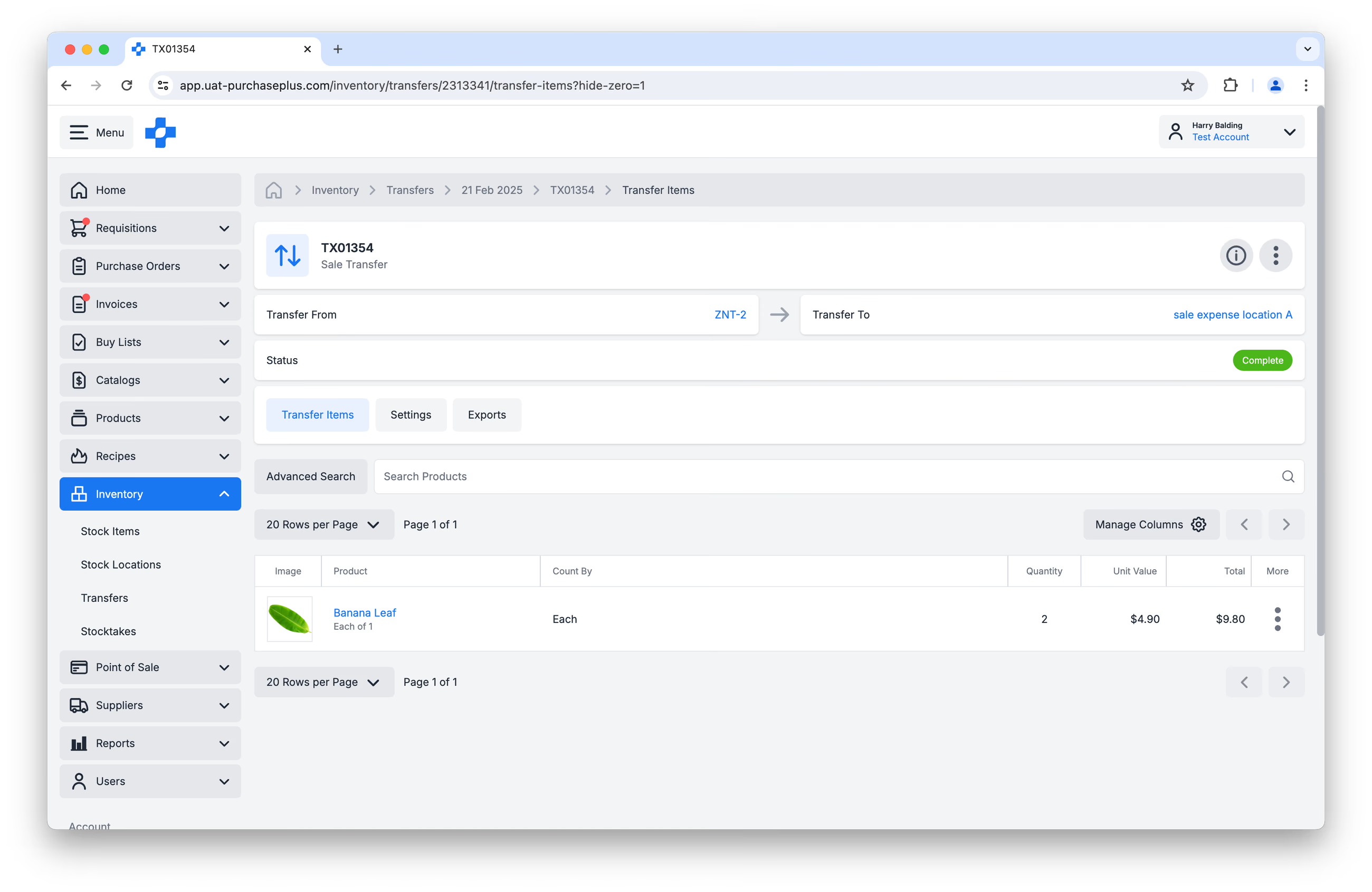
Ukrywanie pozycji o zerowej ilości w otwartym transferze
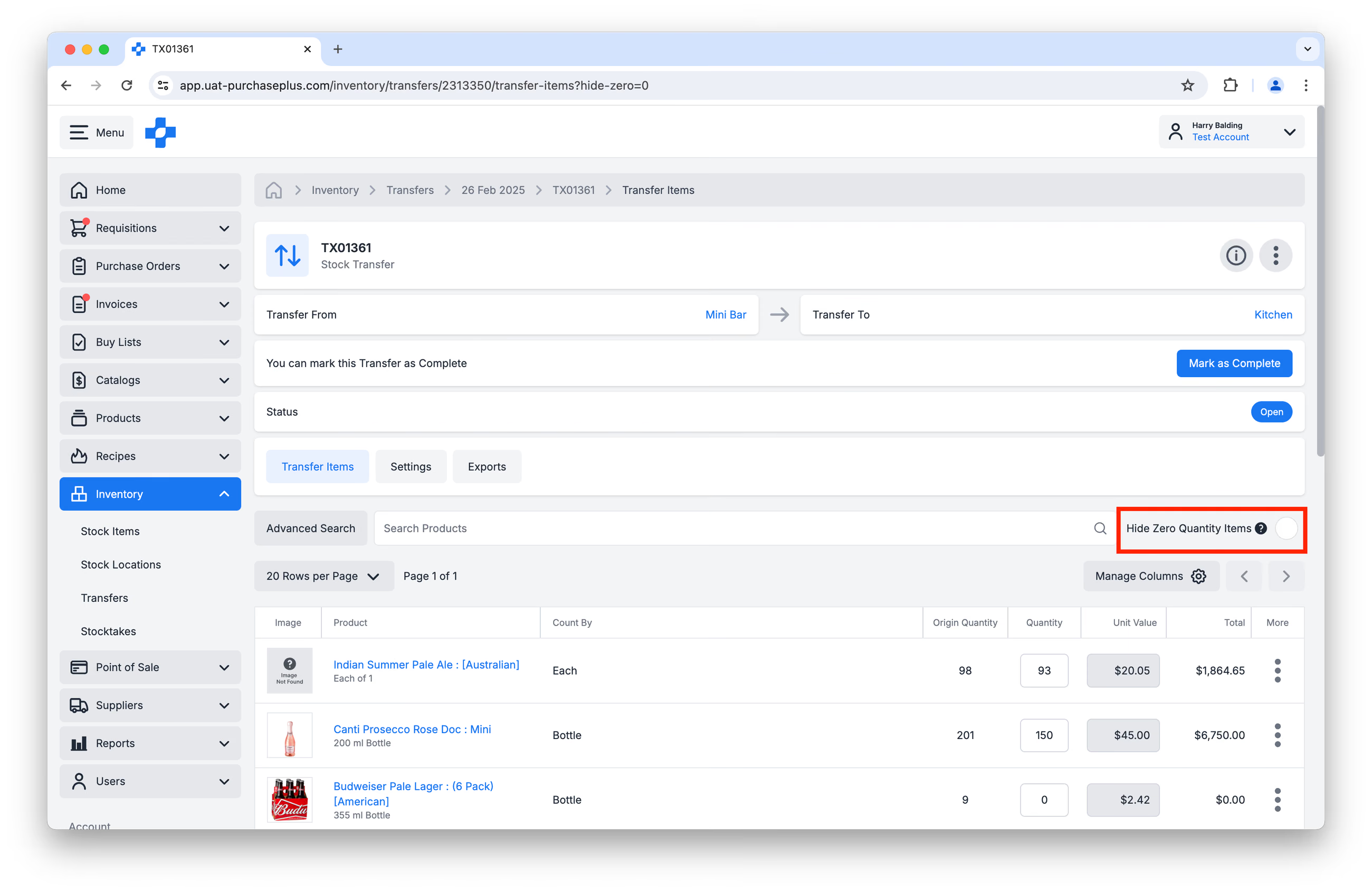
Podczas przeglądania transferu w stanie Otwarty (np. podczas wstępnego tworzenia transferu lub weryfikowania go przed finalizacją) widoczna będzie każda pozycja magazynowa dostępna w lokalizacji początkowej, na wypadek chęci dodania jej do transferu.
Czasami warto ukryć pozycje magazynowe o zerowej ilości w transferze, aby widzieć wyłącznie przesyłane pozycje.
W tym celu można zaznaczyć pole wyboru [Ukryj pozycje o zerowej ilości]:
Skanowanie kodów kreskowych
W otwartym transferze użyj opcji [Skanuj] lub wyszukaj według nazwy pozycji bądź kodu kreskowego, aby znaleźć pozycję magazynową. Kursor automatycznie przechodzi do pola ilości po znalezieniu dopasowania; naciśnij „Enter”, aby wyszukać ponownie.
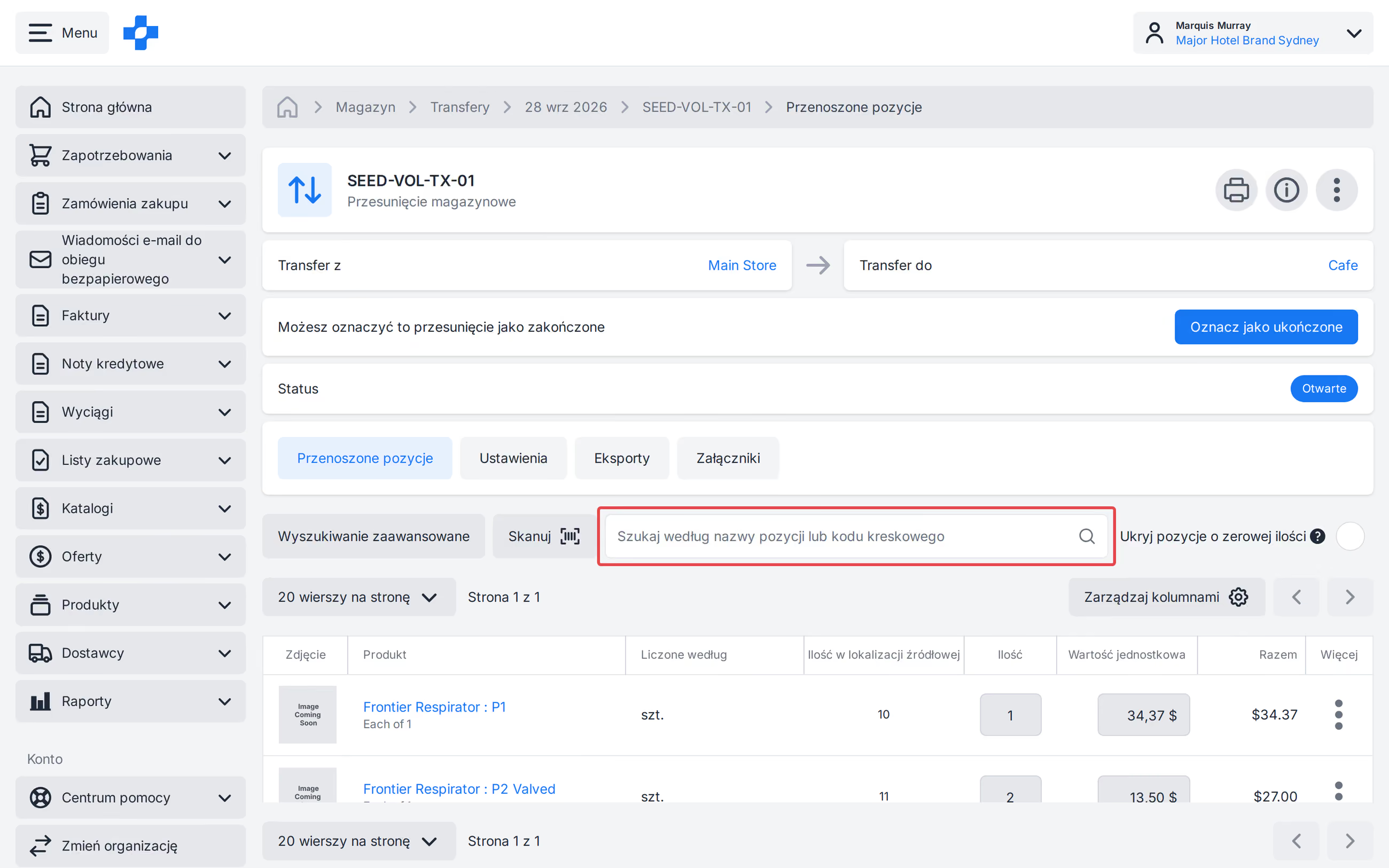
Więcej informacji znajdziesz w naszym artykule „Skaner kodów kreskowych”.
Drukowanie transferu
Aby wygenerować wersję transferu przyjazną do druku, kliknij przycisk [Drukuj transfer] w nagłówku transferu:
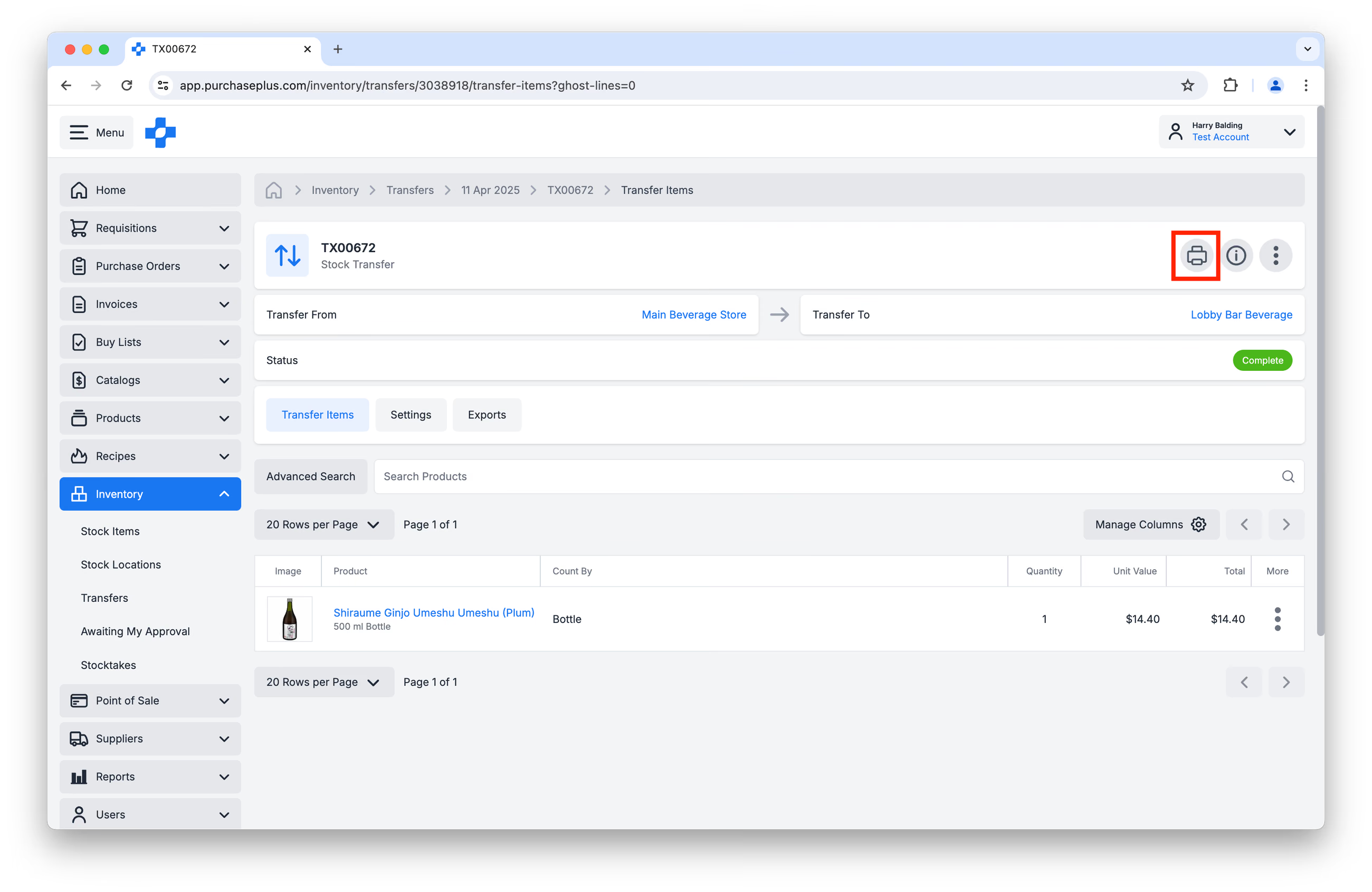
Pojawi się okno dialogowe przeglądarki z prośbą o wybranie drukarki i opcji drukowania.
Załączanie pliku do transferu
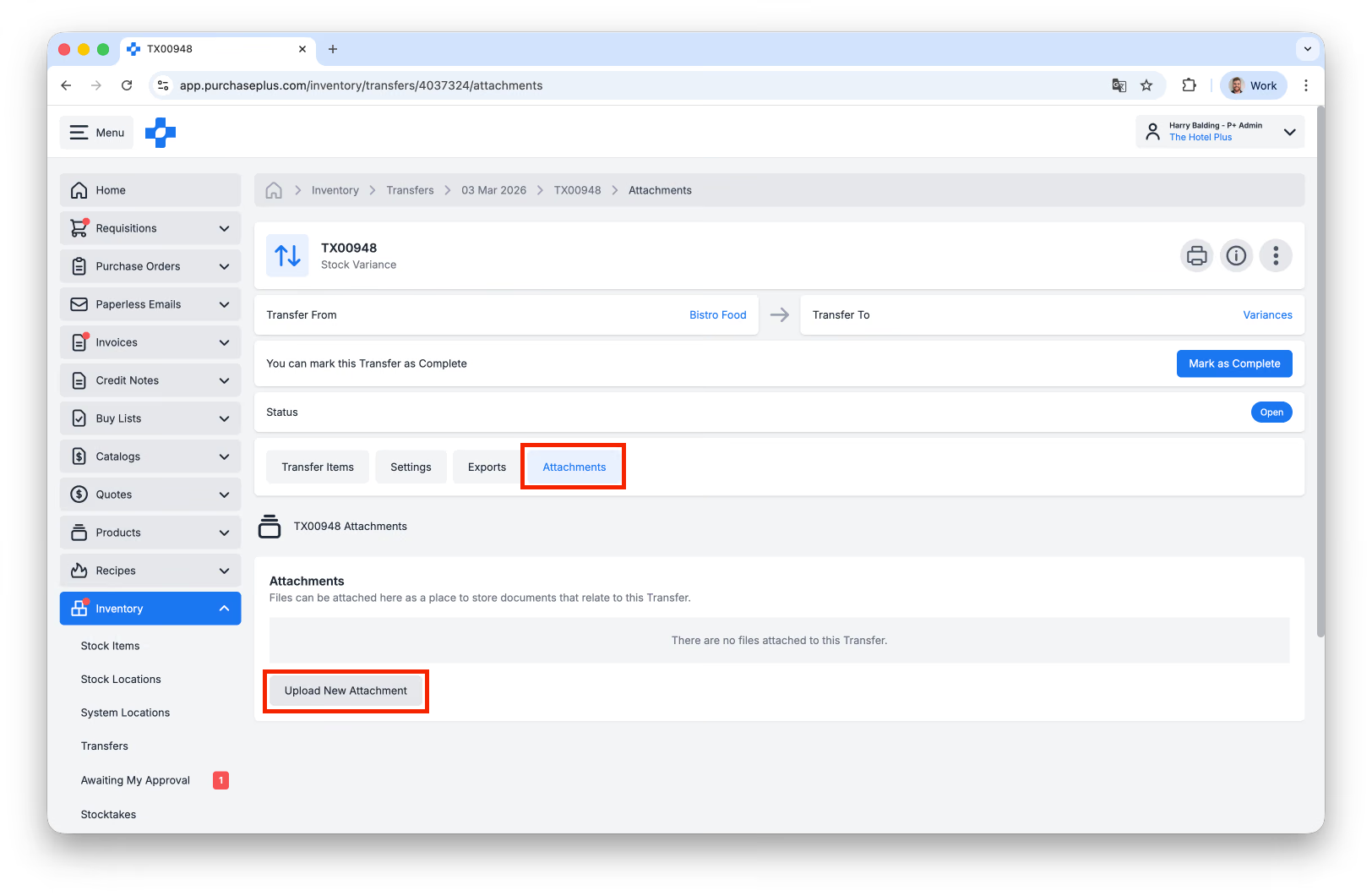
Użytkownicy mogą załączyć do transferu plik o rozmiarze do 5 MB, klikając [Prześlij nowy załącznik] na karcie [Załączniki] transferu:
Importowanie i eksportowanie transferów
Importowanie transferów
Transfery bilansu otwarcia (czyli początkowe zapełnienie lokalizacji magazynowej pozycjami magazynowymi) można zrealizować za pomocą importu pliku CSV. Przed przesłaniem pliku CSV zapoznaj się z artykułem Utwórz transfer bilansu otwarcia za pomocą przesyłania pliku CSV, aby uzyskać instrukcje dotyczące formatu CSV i reguł walidacji.
Eksportowanie transferów
Każdy transfer można „wyeksportować”, co oznacza, że dane transferu (dane produktów, ilości, wartości) można pobrać w postaci pliku CSV.
Aby wyeksportować transfer, przejdź do danego transferu, a następnie kliknij kartę [Eksporty]. Na koniec kliknij [Utwórz nowy eksport] i potwierdź działanie:
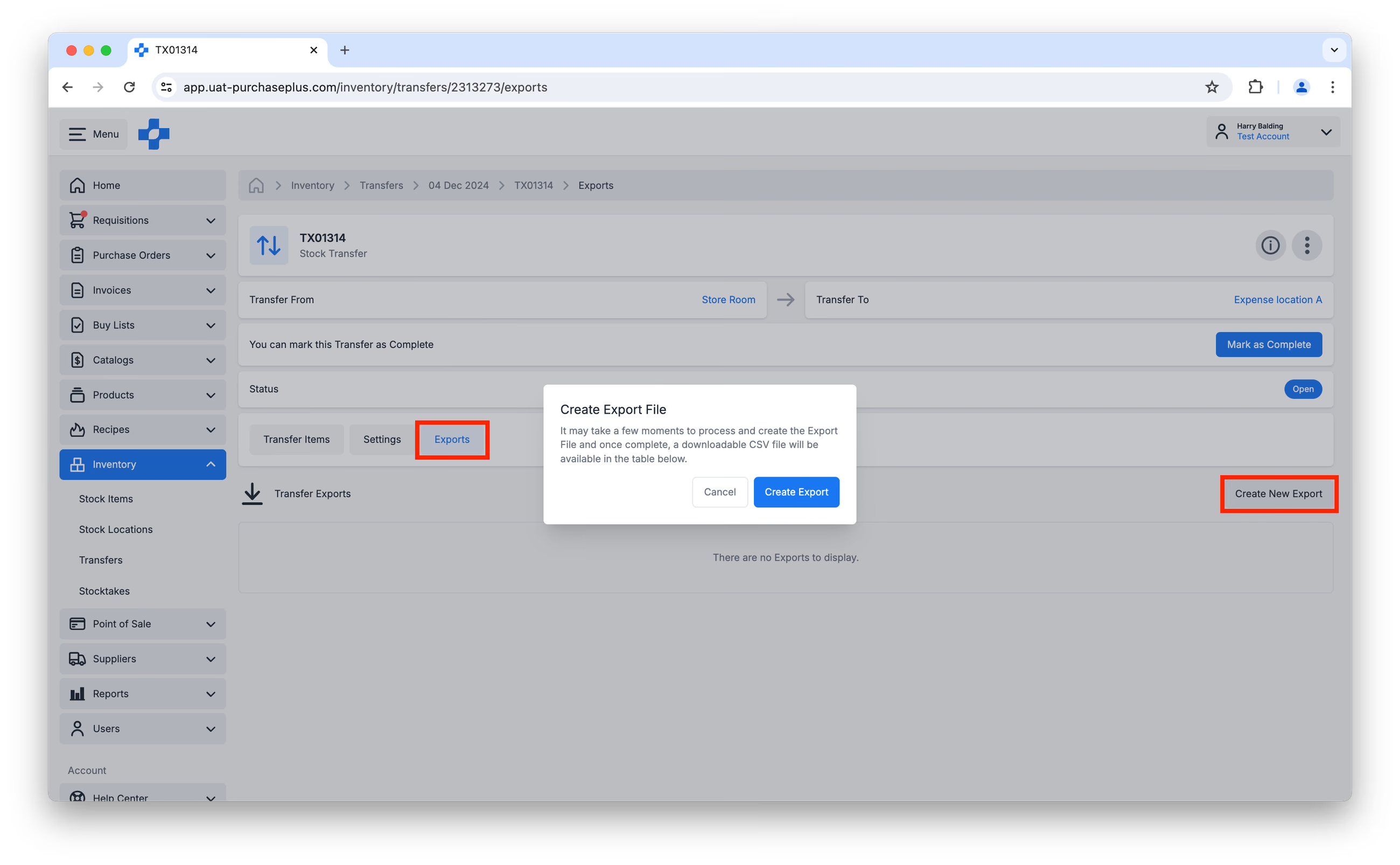
Eksport pojawi się w tabeli eksportów po zakończeniu przetwarzania i będzie gotowy do pobrania.
Tworzenie transferów i zarządzanie nimi
Użytkownicy z uprawnieniem Zarządzanie transferami mogą:
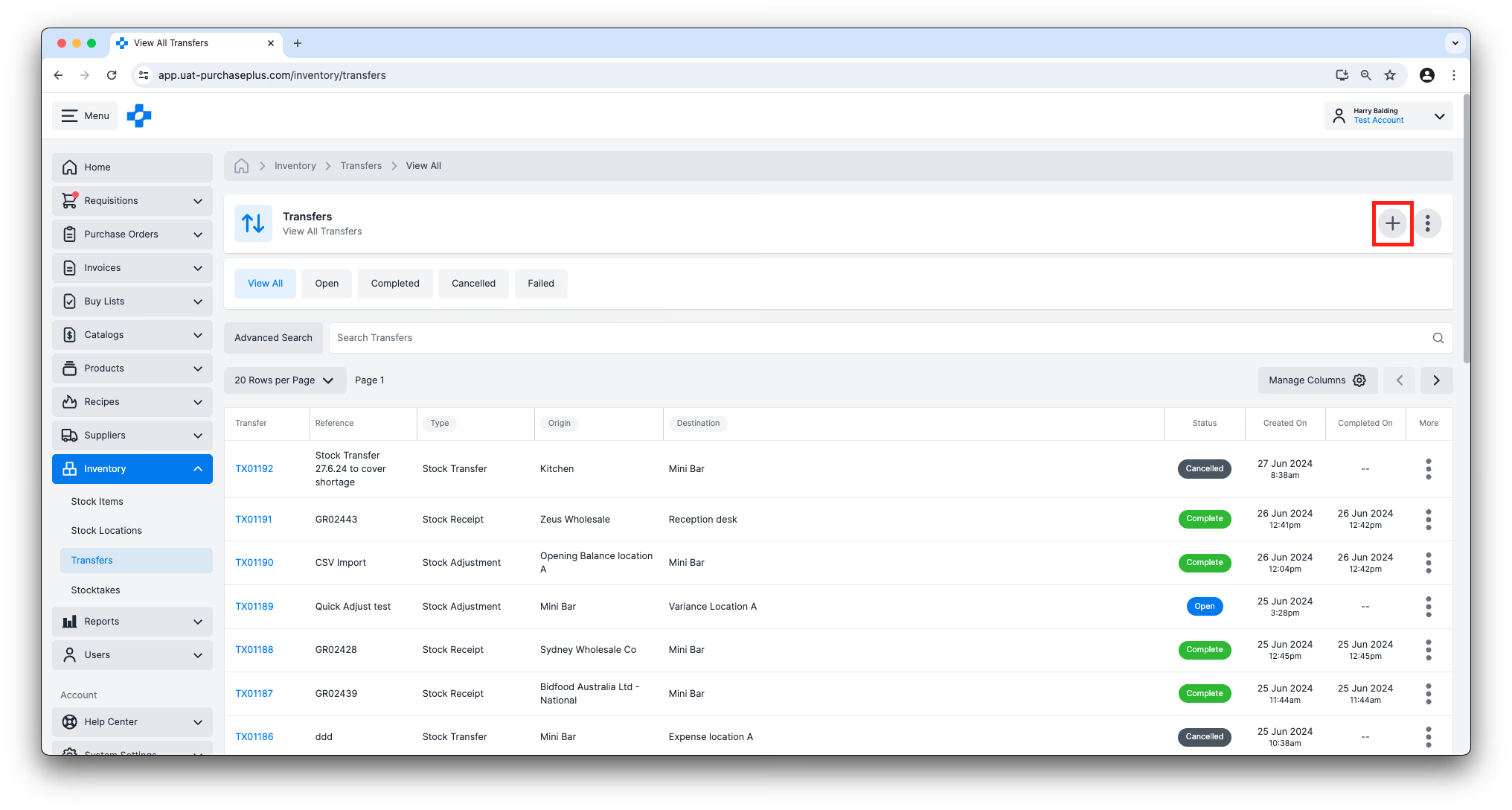
- Zalecaną metodą tworzenia nowego transferu jest kliknięcie przycisku [Utwórz nowy transfer] w prawym górnym rogu strony [Magazyn] → [Transfery]. Przed utworzeniem każdego transferu wymagane jest wybranie miejsca początkowego i docelowego. Pozycje magazynowe uwzględnione w transferze zostaną przeniesione z miejsca początkowego do docelowego po zakończeniu transferu.
- Formularz [Utwórz nowy transfer] utworzy transfer w stanie Otwarty, w którym będzie można dodawać pozycje magazynowe oraz modyfikować niektóre ustawienia transferu. W przypadku większości typów transferów wszystkie pozycje magazynowe znajdujące się w lokalizacji początkowej pojawią się na transferze z ilością transferu równą zero. Ilość dowolnej pozycji magazynowej można zmienić na większą od zera, co spowoduje przetransferowanie tej ilości do lokalizacji docelowej po sfinalizowaniu transferu.
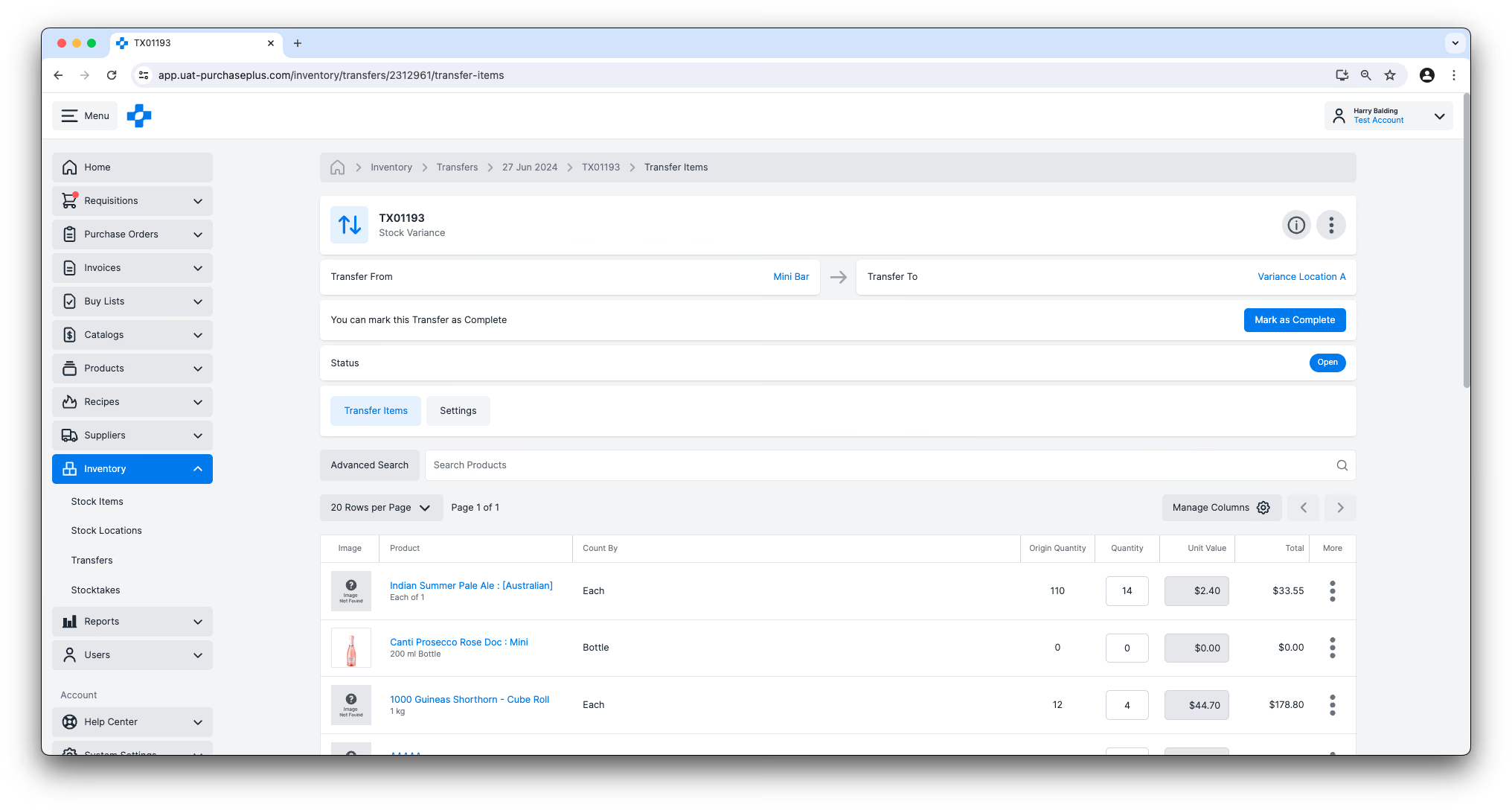
- Każdy transfer w stanie Otwarty może być edytowany przez użytkownika posiadającego uprawnienie Zarządzanie transferami. Ponadto uprawnieni użytkownicy mogą zaktualizować lokalizację docelową transferu w stanie Otwarty.
- Transfery można również tworzyć bezpośrednio z poziomu lokalizacji magazynowej. Dowiedz się więcej.
Finalizowanie transferów
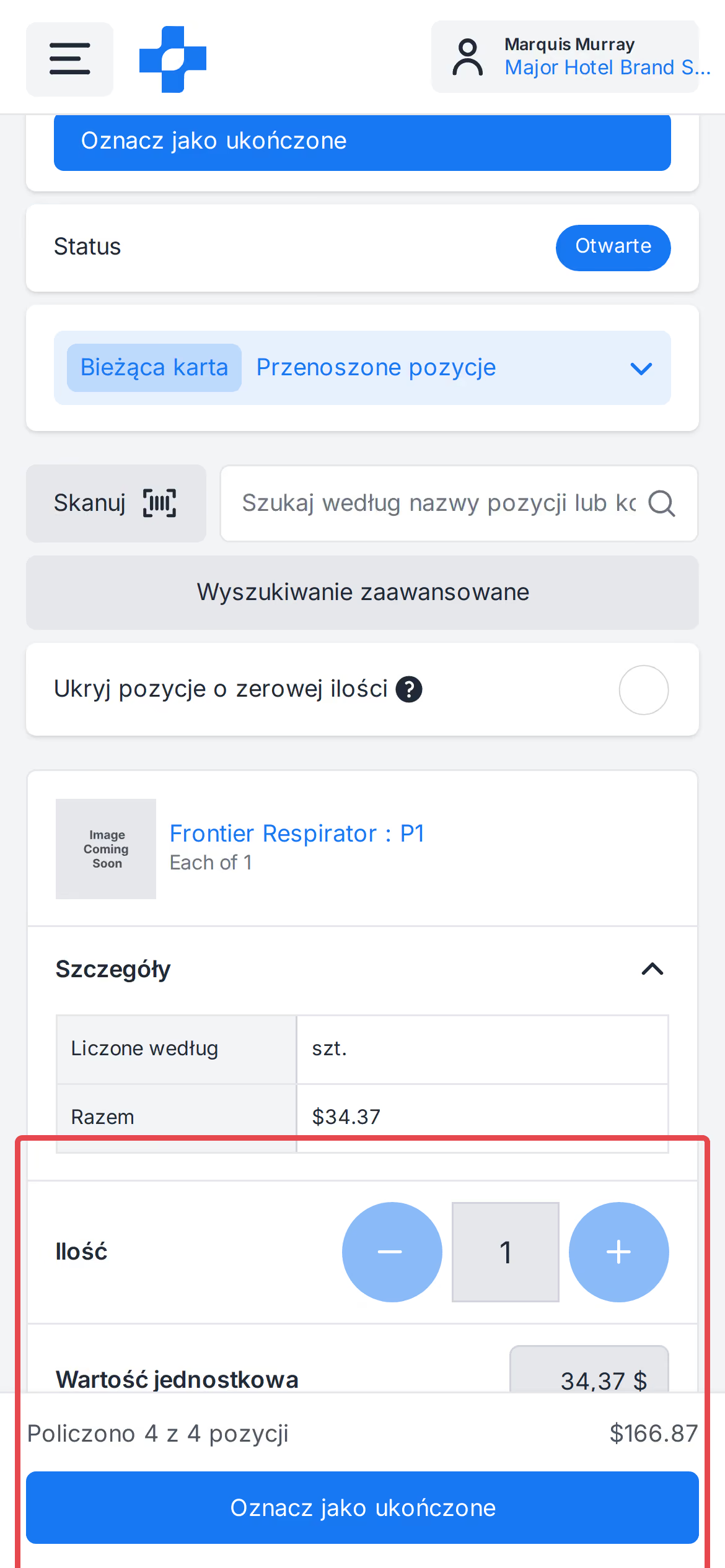
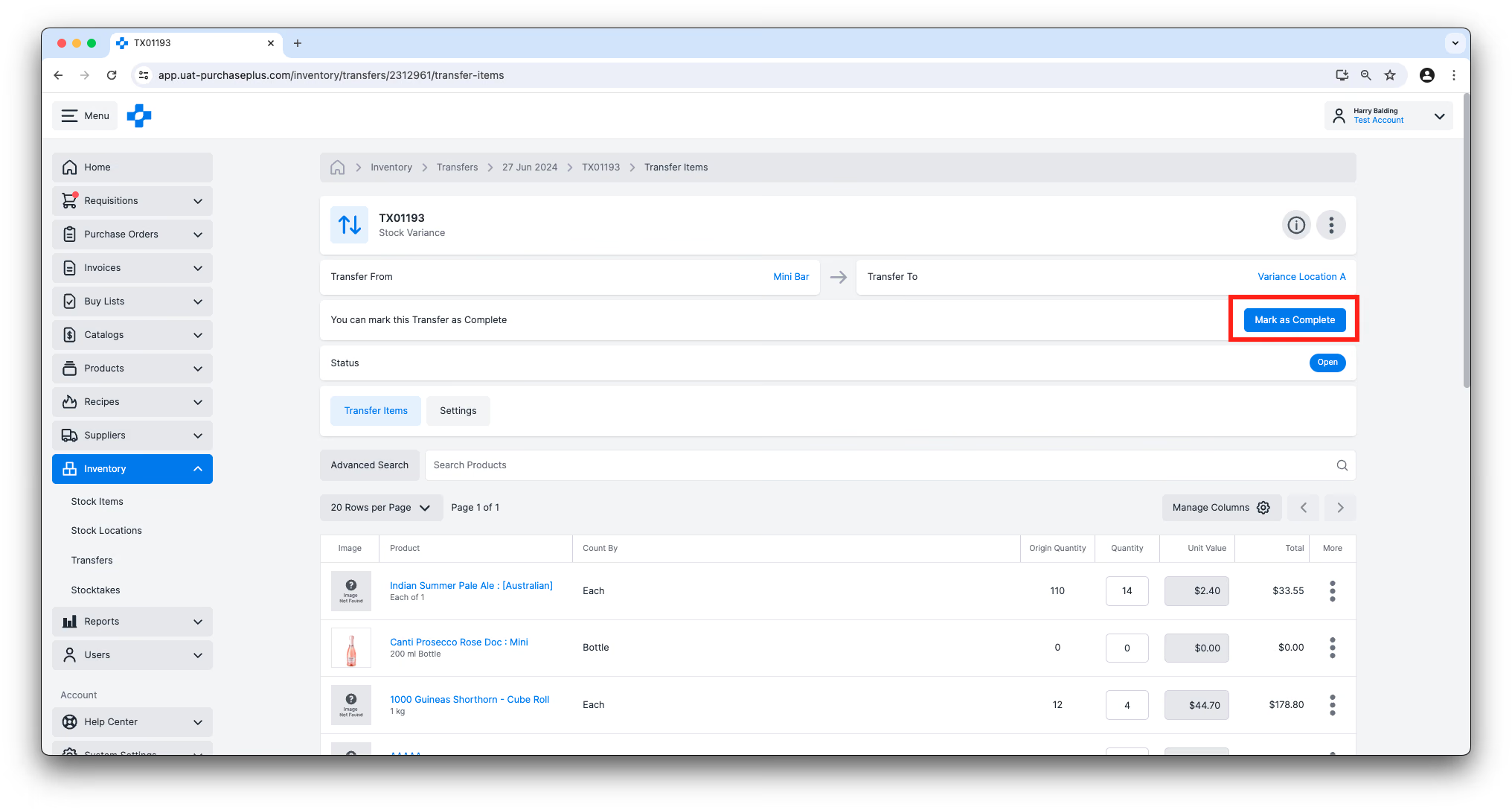
Oznaczenie transferu jako Zakończony zmniejszy ilości pozycji magazynowych w lokalizacji początkowej i zwiększy je w lokalizacji docelowej. Kliknij przycisk [Oznacz jako zakończony] w nagłówku dokumentu transferu (lub użyj opcji [Prześlij do zatwierdzenia] / [Oznacz jako zakończony] na przypiętym pasku w telefonie). Po przejściu w stan Zakończony transferu nie można anulować ani cofnąć, ponieważ przesunięcie pozycji magazynowych oraz wszystkie wynikające z niego istotne kalkulacje zostały już zrealizowane. Możliwość ta jest kontrolowana przez uprawnienie „Finalizowanie transferów”.
Na telefonie przeliczanie otwartego transferu wykorzystuje pionowy układ wyszukiwania / [Wyszukiwanie zaawansowane] / [Ukryj zera], duży selektor ilości z plusem i minusem oraz przypięty dolny pasek z liczbą policzonych pozycji względem całości, wartością transferu oraz opcją [Prześlij do zatwierdzenia] lub [Oznacz jako zakończony]. Tabela na komputerach pozostaje bez zmian.
Anulowanie transferów
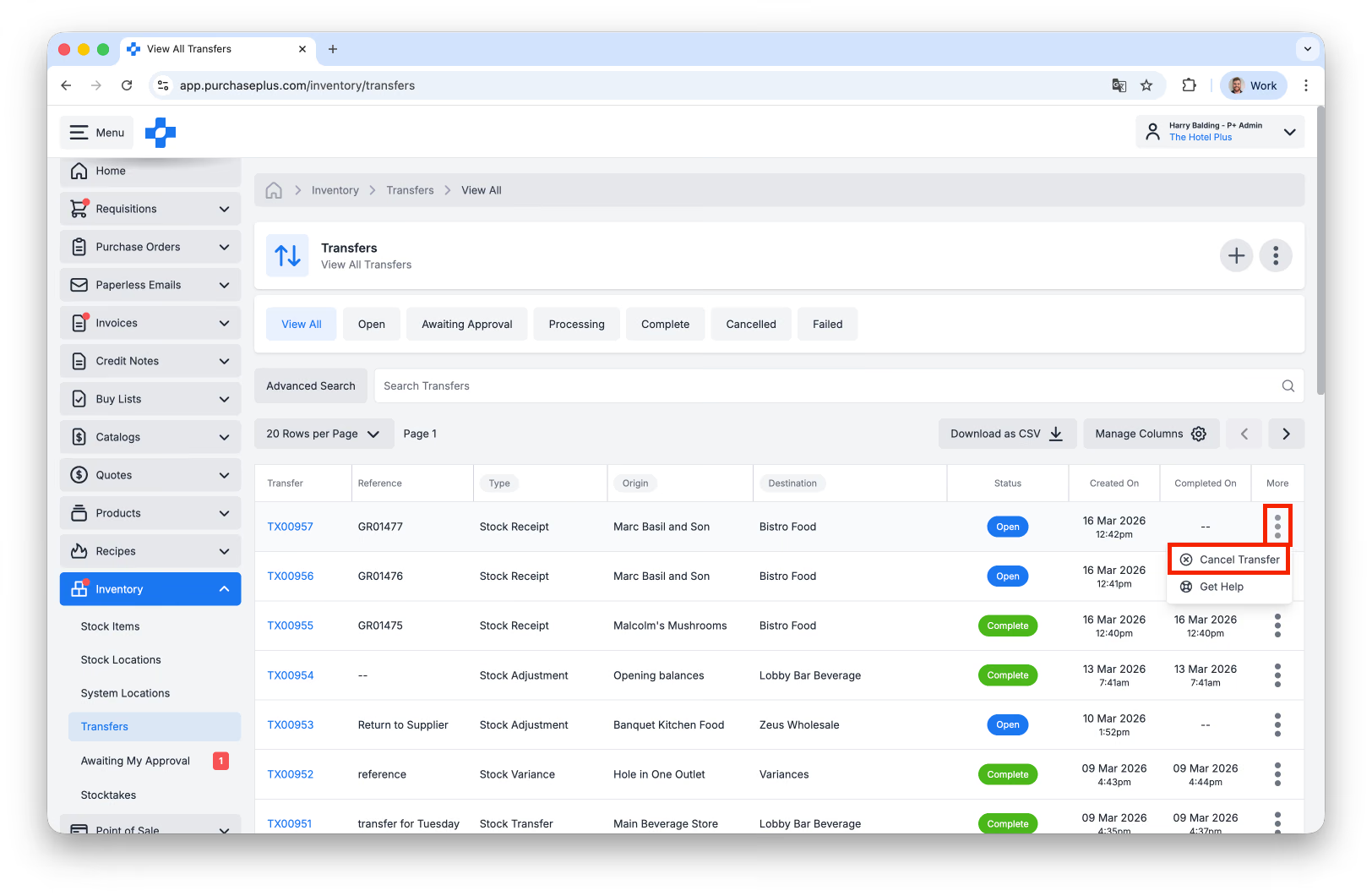
Transfer w stanie Otwarty można anulować ze strony [Magazyn] → [Transfery], klikając opcję [Więcej], a następnie [Anuluj transfer]. Działanie to jest trwałe i nie można go cofnąć.
Ponadto, jeśli osoba zatwierdzająca odrzuci transfer, zostaje on anulowany. Działanie to jest trwałe i nie można go cofnąć.
Dzienniki transferów
Podczas przeglądania pozycji magazynowej w ramach danej lokalizacji magazynowej można wyświetlić dodatkowe szczegóły dotyczące zmian ilości i wartości wynikających z przemieszczania pozycji do i z lokalizacji magazynowej. Szczegóły te mają postać dziennika transferu.
Aby wyświetlić dziennik transferu, przejdź najpierw do lokalizacji magazynowej i kliknij [Pokaż dziennik transferów] w menu [Więcej] obok dowolnej pozycji magazynowej:
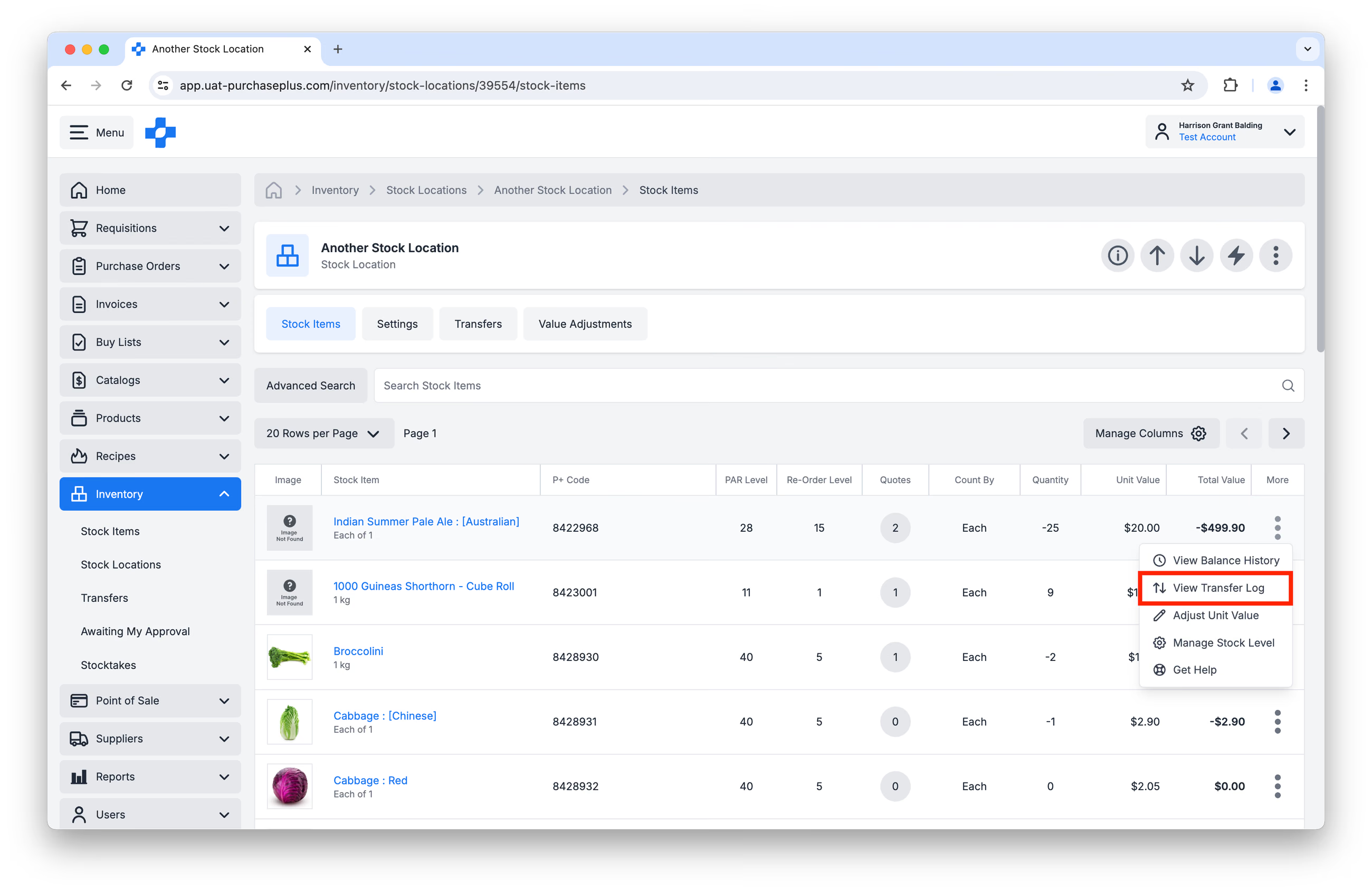
Kliknięcie [Pokaż dziennik transferów] spowoduje wyświetlenie okna, w którym można sprawdzić transfery obejmujące tę pozycję magazynową w tej konkretnej lokalizacji magazynowej, ilości przychodzące, wychodzące i saldo, wartości jednostkowe i saldo wartości, a także wszelkie uwagi dodane do transferu:
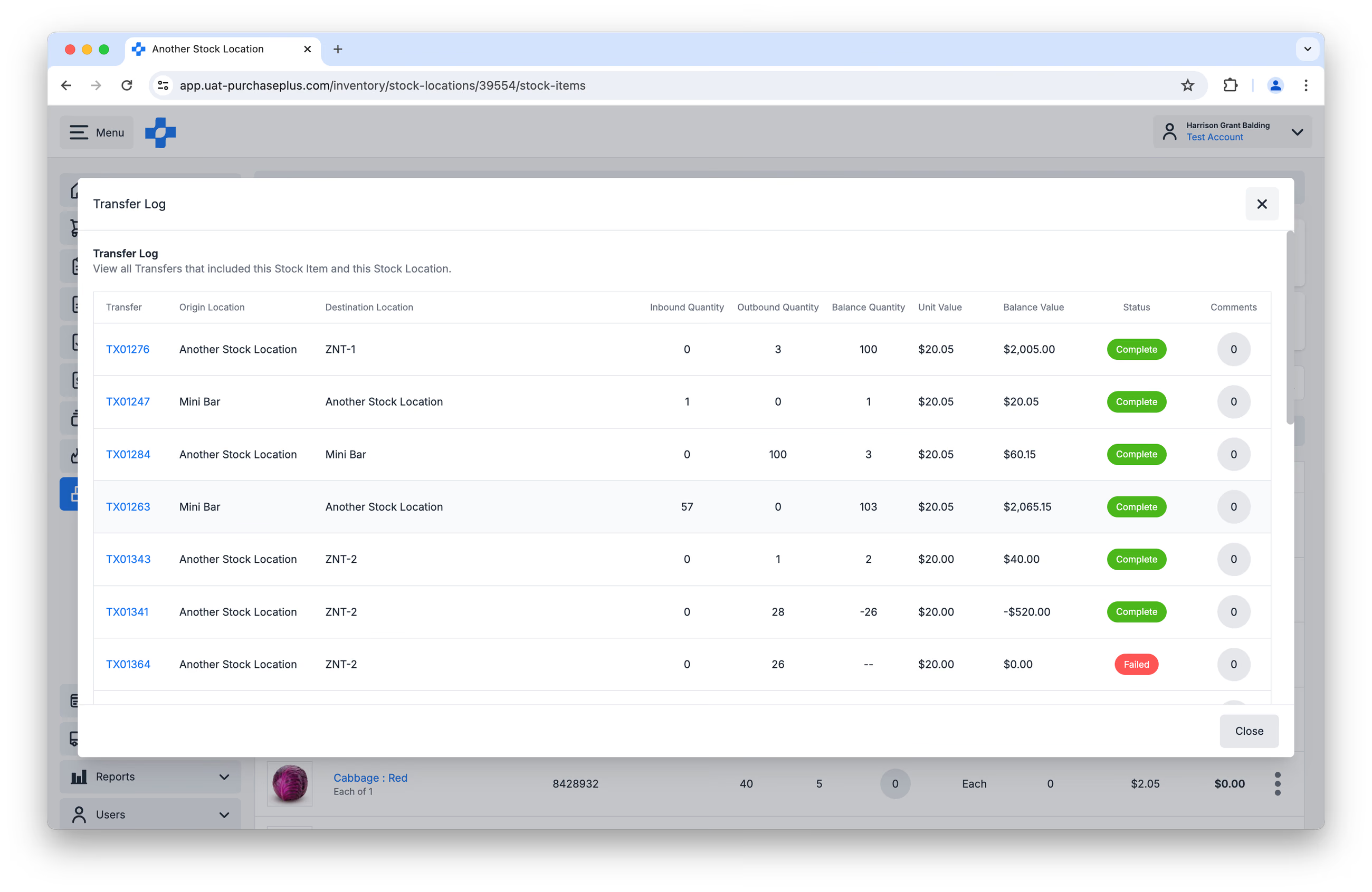
Uwaga: Dzienniki transferów dotyczą konkretnej pozycji magazynowej w ramach danej lokalizacji magazynowej — oznacza to, że nie można wyświetlić dziennika transferu dla pozycji magazynowej we wszystkich lokalizacjach magazynowych w jednym widoku.
To jest część 4 naszej serii „Wprowadzenie do modułu Magazyn”.
- Przeczytaj Wprowadzenie do modułu Magazyn, część 1
- Przeczytaj Wprowadzenie do modułu Magazyn, część 2: Pozycje magazynowe
- Przeczytaj Wprowadzenie do modułu Magazyn, część 3: Lokalizacje magazynowe
- Przeczytaj Wprowadzenie do modułu Magazyn, część 5: Inwentaryzacje
Jak zacząć korzystać z modułu Magazyn?
Jeśli Twoja organizacja chciałaby rozpocząć korzystanie z modułu Magazyn w PurchasePlus, skontaktuj się ze swoim opiekunem klienta lub naszym zespołem Customer Success w celu uzyskania pomocy przy włączeniu modułu i zorganizowania szkoleń dla użytkowników.
Informacja dla kupujących korzystających z Legacy PurchasePlus
Moduł Magazyn w PurchasePlus został zaprojektowany na nowo i znacząco różni się od modułu magazynowego w Legacy PurchasePlus. Organizacje migrujące z Legacy PurchasePlus do PurchasePlus otrzymają dodatkowe wsparcie podczas migracji.