

Przegląd
Przegląd
Przepływ pracy zatwierdzania
Od momentu wprowadzenia Faktury i Noty kredytowej do naszego systemu, PurchasePlus nieustannie analizuje każdy dokument w stanach „Otwarte” i „Oczekuje na zatwierdzenie”, zgłaszając Flagi na poziomie nagłówka lub pozycji dokumentu, zgodnie z Ustawieniami flag danej Organizacji. Flagi te informują o wystąpieniu problemu z danym dokumentem — na przykład zamówiona ilość (na powiązanym Zamówieniu zakupu) nie zgadza się ze zafakturowaną ilością — co wymaga weryfikacji przez wyznaczoną osobę.
To, kto dokładnie jest tą osobą, może się różnić w zależności od Jednostki organizacyjnej, która otrzymała Fakturę lub Notę kredytową, wartości dokumentu lub obu tych czynników. Dokument może nawet wymagać weryfikacji przez kilka osób w organizacji. Logika określająca, kto musi zatwierdzić Fakturę lub Notę kredytową, a także automatyczne powiadomienia i zadania umożliwiające weryfikację, jest definiowana przez Przepływ pracy zatwierdzania. (Uwaga: dotyczy to teraz również przesunięć magazynowych i zapotrzebowań)
Po uzyskaniu Ostatecznego zatwierdzenia dokument zostanie automatycznie przeniesiony do stanu Uzgodniony i może zostać Wyeksportowany do zewnętrznego systemu AP.
Przepływ pracy zatwierdzania obejmuje Poziomy, Przypisania i jest Wykonywany, gdy kwalifikująca się Faktura lub Nota kredytowa zostanie zakodowana do przypisanej Organizacji/Jednostki. Przeczytaj dalszą część, aby dowiedzieć się więcej.
W przypadku zapotrzebowań i przesunięć magazynowych, po uzyskaniu Ostatecznego zatwierdzenia: Zapotrzebowania zostaną ukończone i zostanie dla nich utworzone Zamówienie zakupu. Przesunięcia magazynowe zostaną oznaczone jako ukończone.
Poziomy w przepływie pracy
Przepływy pracy mają Poziomy, które określają użytkowników mogących zatwierdzać Faktury lub Noty kredytowe do wskazanej Wartości.
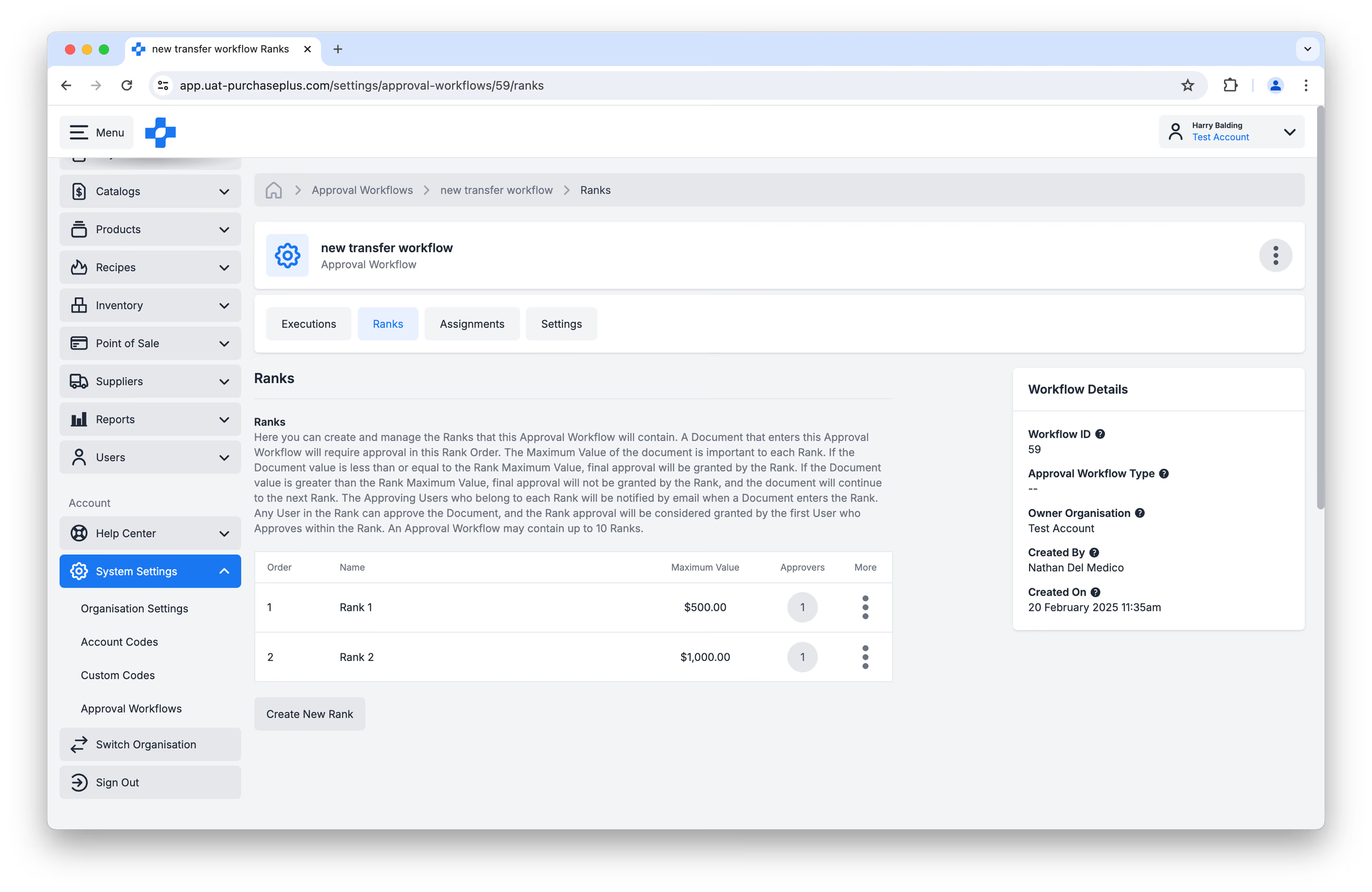 Wszystkie Poziomy w przepływie pracy mają Nazwę (np. „Poziom 1” lub „Pomoc kuchenna”), a każdy Poziom składa się z trzech odrębnych elementów: Kolejność poziomów, Wartość maksymalna poziomu oraz Osoby zatwierdzające na poziomie.
Dotyczy to również przepływów pracy zapotrzebowań oraz przesunięć magazynowych:
Przesunięcia magazynowe 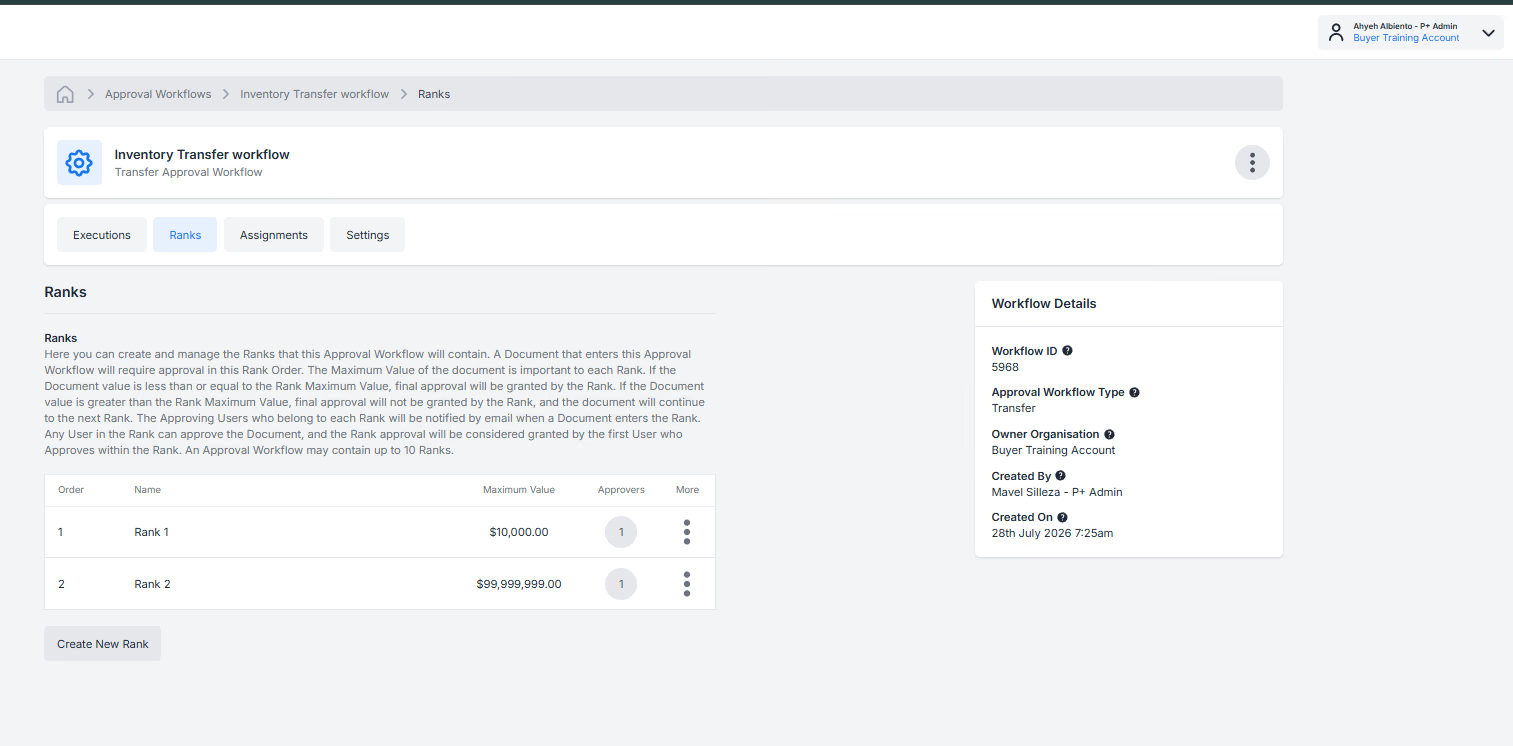
Zapotrzebowania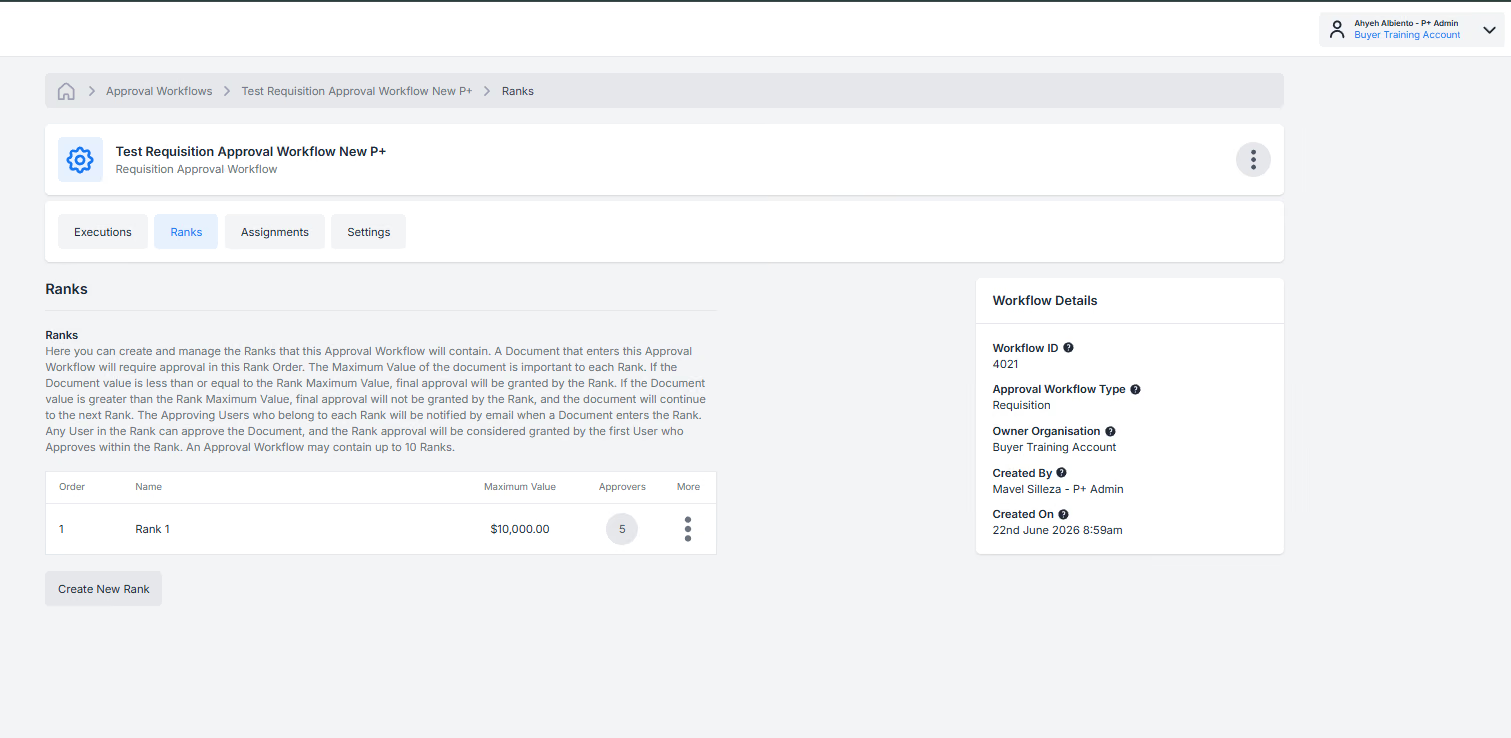
Kolejność poziomów w przepływie pracy
Faktura lub Nota kredytowa, która trafia do Przepływu pracy, wymaga zatwierdzenia zgodnie ze zdefiniowaną Kolejnością poziomów. Oznacza to, że dokument musi najpierw zostać zatwierdzony przez Poziom o Kolejności 1, zanim będzie mógł zostać zatwierdzony przez Poziom o Kolejności 2 i tak dalej, aż do uzyskania Ostatecznego zatwierdzenia. Więcej informacji na temat Ostatecznego zatwierdzenia znajduje się w sekcji: Wartość maksymalna poziomu w przepływie pracy.
Przepływ pracy może zawierać do 10 Poziomów.
Wartość maksymalna poziomu w przepływie pracy
Wartość maksymalna Poziomu jest istotna, ponieważ określa, które Poziomy mogą udzielić Ostatecznego zatwierdzenia dla Faktury lub Noty kredytowej, a które nie.
Jeśli wartość dokumentu jest mniejsza lub równa Wartości maksymalnej poziomu, dany Poziom udzieli ostatecznego zatwierdzenia. Jeśli wartość dokumentu przekracza Wartość maksymalną poziomu, Ostateczne zatwierdzenie nie zostanie udzielone przez ten Poziom, a dokument przejdzie do kolejnego Poziomu.
Na przykład, jeśli Wartość maksymalna Poziomu 1 wynosi 500 USD, a do Przepływu pracy trafi Faktura o wartości 501 USD, Osoby zatwierdzające na Poziomie 1 nie będą mogły udzielić Ostatecznego zatwierdzenia dla Faktury — Ostateczne zatwierdzenie musi zostać udzielone przez osobę z Poziomu o Wartości maksymalnej wyższej niż 500 USD. Jeśli jednak wartość Faktury wynosiła 499 USD, Osoba (lub osoby) zatwierdzająca na Poziomie 1 może udzielić Ostatecznego zatwierdzenia dla Faktury bez konieczności zatwierdzania jej przez użytkownika na wyższym Poziomie.
Uwaga — Nie ma „Nieograniczonej” Wartości poziomu. Wartość maksymalna ostatniego Poziomu w przepływie pracy powinna być najwyższą prawdopodobną wartością Faktury lub Noty kredytowej, jaką można otrzymać.
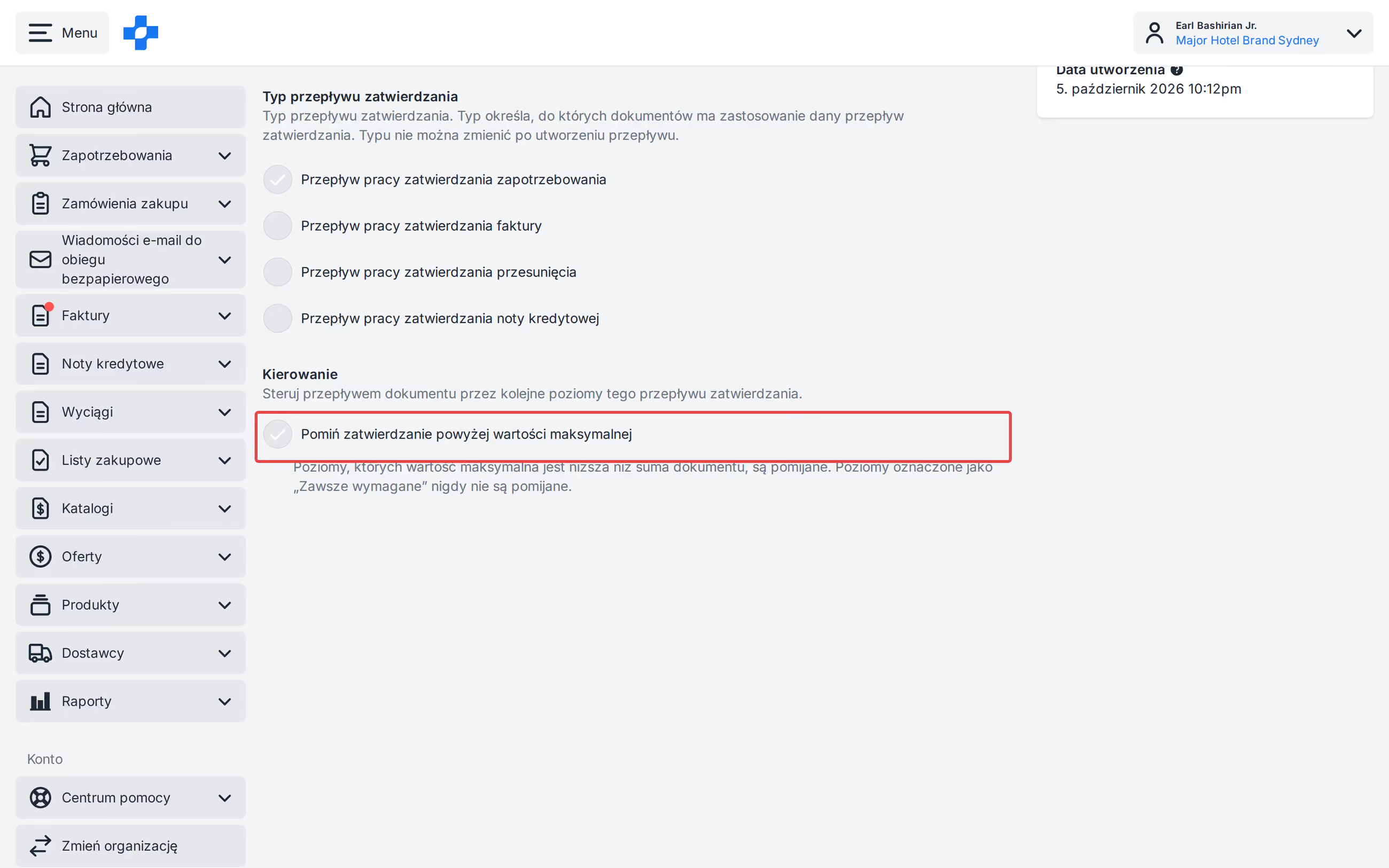
Na karcie [Ustawienia] przepływu pracy włącz opcję [Pomiń zatwierdzanie, jeśli przekracza wartość maksymalną], gdy Poziomy, których Wartość maksymalna jest niższa niż łączna kwota dokumentu, powinny zostać pominięte. Poziomy oznaczone jako Zawsze wymagane nigdy nie są pomijane. Końcowe Poziomy mogą pozostać jako Nie dotyczy.
Uwaga — Poziomy z oznaczeniem „Zawsze wymagane” muszą nadal dokonać zatwierdzenia, gdy dokument przekracza Wartość maksymalną. Jeśli Wartość maksymalna tego Poziomu jest niższa niż suma dokumentu, zatwierdzenie jest częściowe i dokument przechodzi do następnego odpowiedniego Poziomu.
Osoby zatwierdzające w przepływie pracy
Poziomy w przepływie pracy mogą mieć jedną lub więcej Osób zatwierdzających:
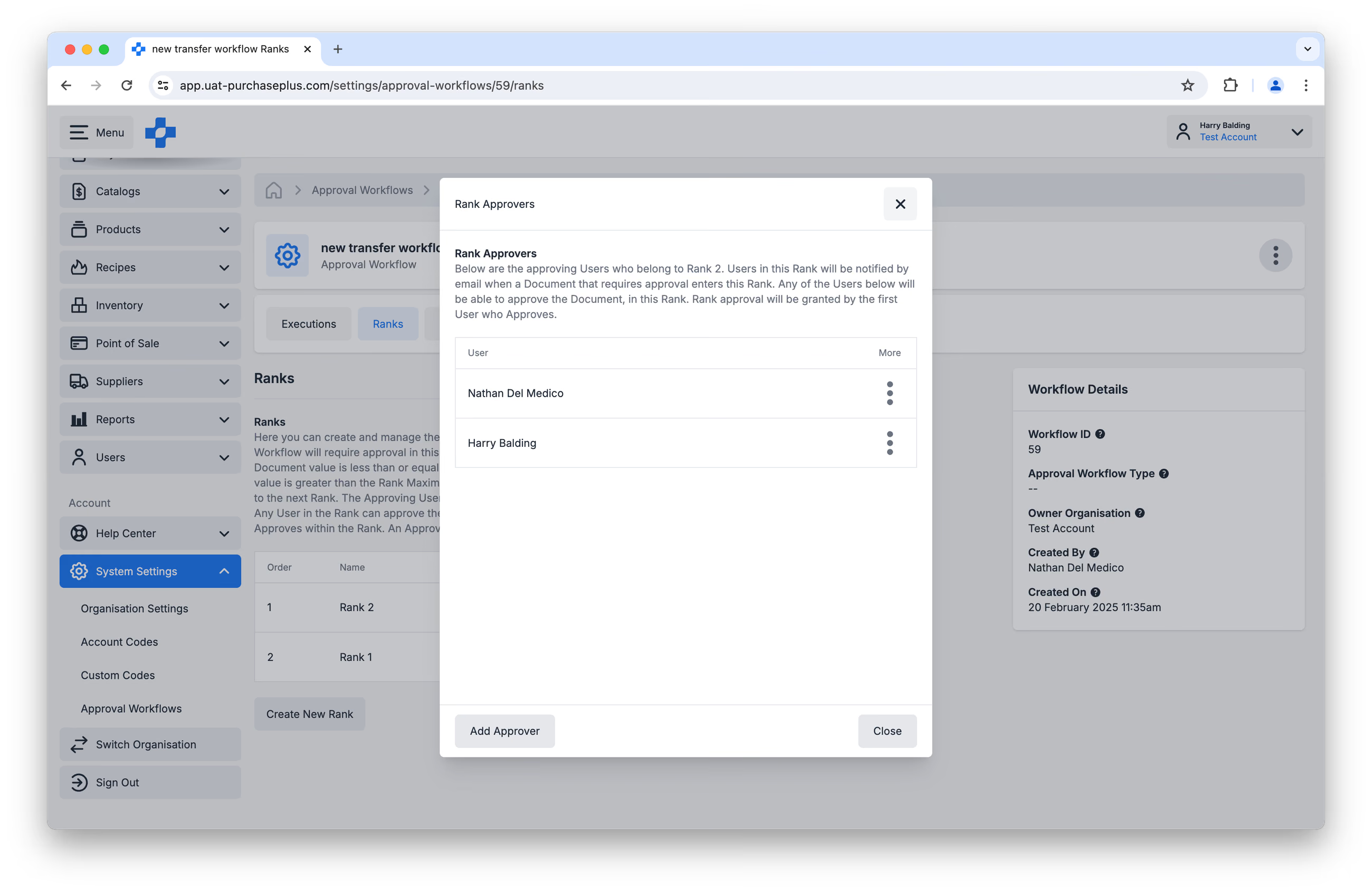 Osoby zatwierdzające przypisane do danego Poziomu zostaną powiadomione pocztą e-mail, gdy Faktura lub Nota kredytowa trafi na ten Poziom i będzie wymagać ich zatwierdzenia. Każdy użytkownik na danym Poziomie może zatwierdzić dokument, a zatwierdzenie na danym Poziomie uznaje się za udzielone przez pierwszego użytkownika z tego Poziomu, który dokona zatwierdzenia.
Przypisania przepływu pracy
Przepływy pracy zatwierdzania Faktur lub Not kredytowych są przypisywane do jednej lub większej liczby Organizacji bądź Jednostek organizacyjnych. Każdy dokument, który zostanie zaksięgowany (zakodowany) na Organizację lub Jednostkę organizacyjną, trafi do przypisanego dla niej Przepływu pracy.
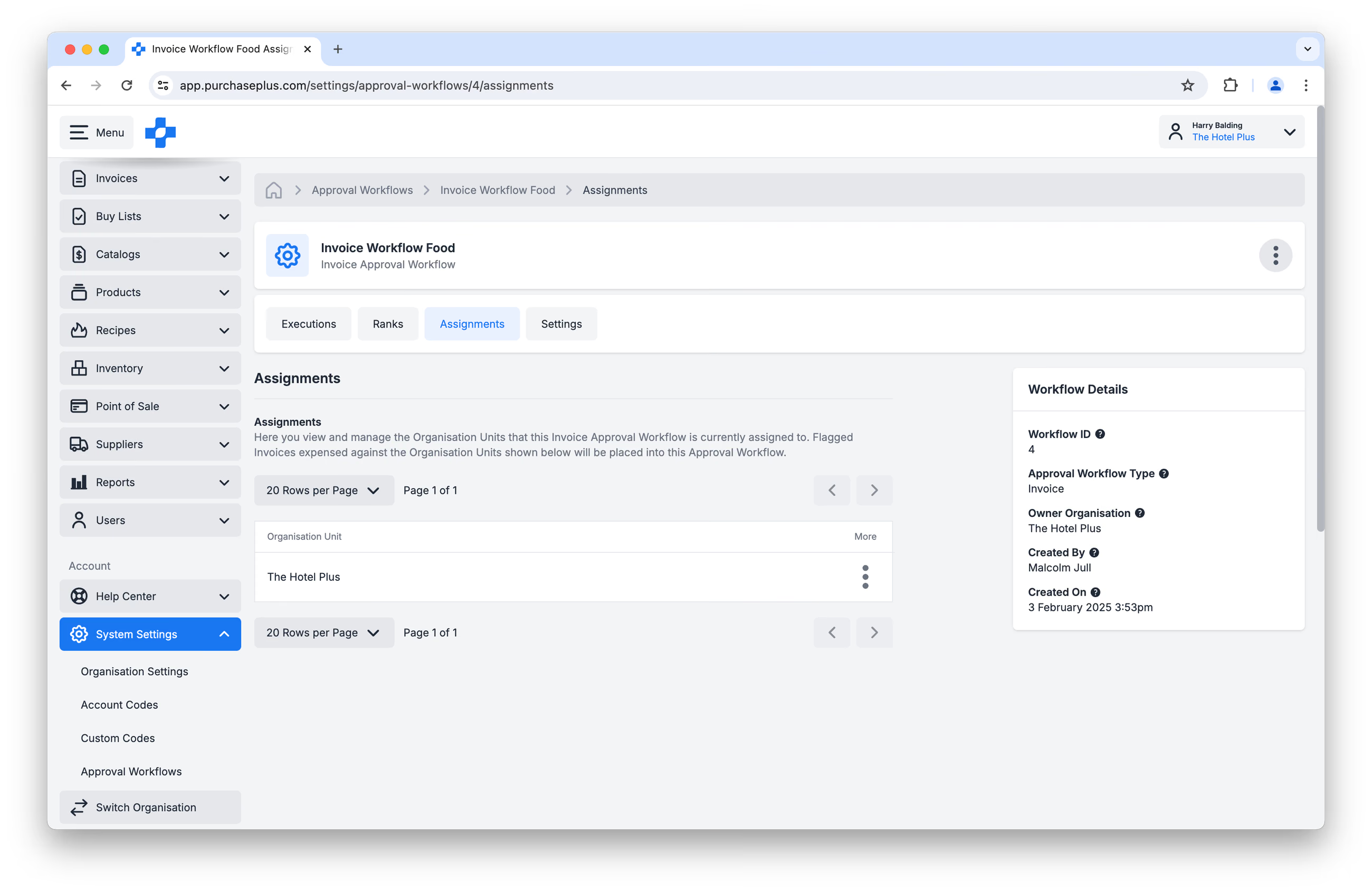
Użytkownicy z uprawnieniem „Zarządzanie organizacjami” mogą przypisać Przepływ pracy do swojej Organizacji na stronie [Ustawienia systemowe] → [Ustawienia organizacji].
Przepływ pracy można przypisać do wielu Organizacji (Działów), ale Organizacja może mieć przypisany tylko jeden Przepływ pracy.
W przypadku Przepływu pracy zatwierdzania przesunięć magazynowych jedyną różnicą jest to, że przypisuje się je do samej Lokalizacji magazynowej: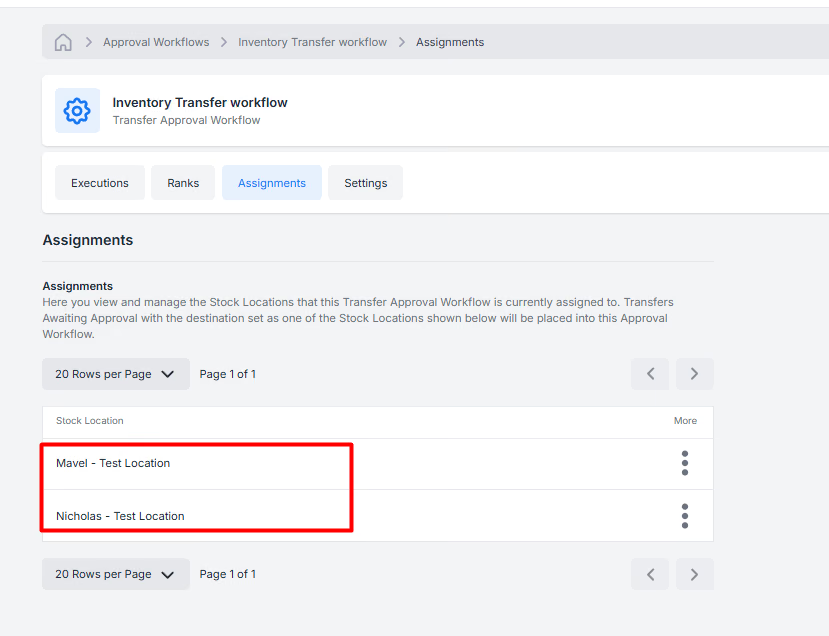
Uwaga dotycząca hierarchii organizacji
Przepływy pracy nie są „dziedziczone” z Organizacji nadrzędnych. Jeśli chcesz, aby Jednostka organizacyjna miała taki sam Przepływ pracy zatwierdzania faktur jak jedna z jej Organizacji nadrzędnych, należy go zastosować zarówno na poziomie nadrzędnym, jak i podrzędnym w Hierarchii organizacji.
Wykonania przepływu pracy
Przepływy pracy są „Wykonywane”, gdy kwalifikująca się Faktura lub Nota kredytowa zostanie zakodowana do Organizacji, do której przypisano Przepływ pracy.
W ramach Przepływu pracy dostępna jest karta [Wykonania], która zawiera listę wszystkich uruchomień danego Przepływu pracy wraz ze szczegółami powiązanych dokumentów:
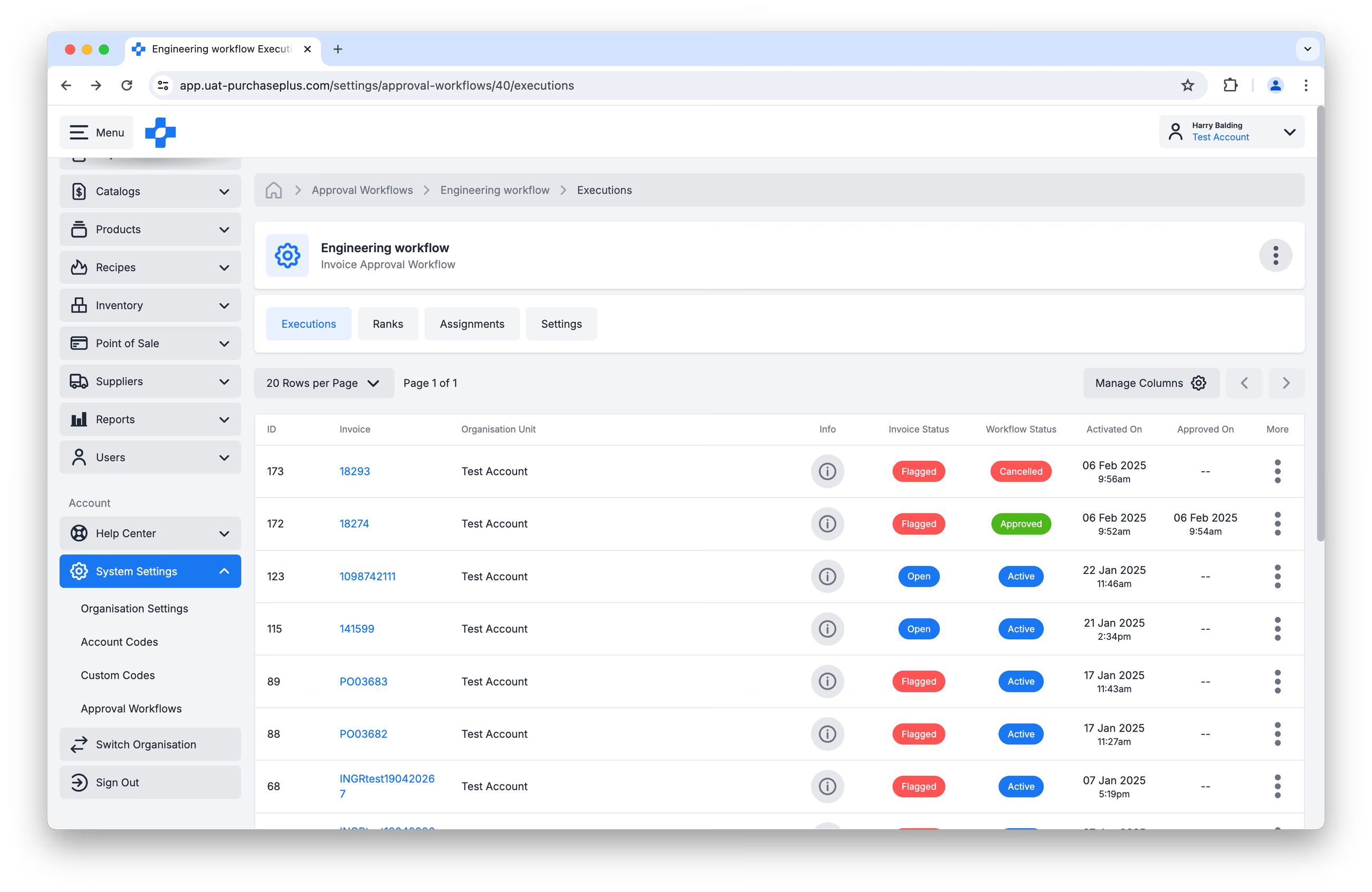
Aby wyświetlić szczegółowy Panel informacyjny (tj. Dziennik audytu) dotyczący konkretnego Wykonania przepływu pracy i wszystkich Zdarzeń wykonania, kliknij przycisk w kolumnie [Informacje].
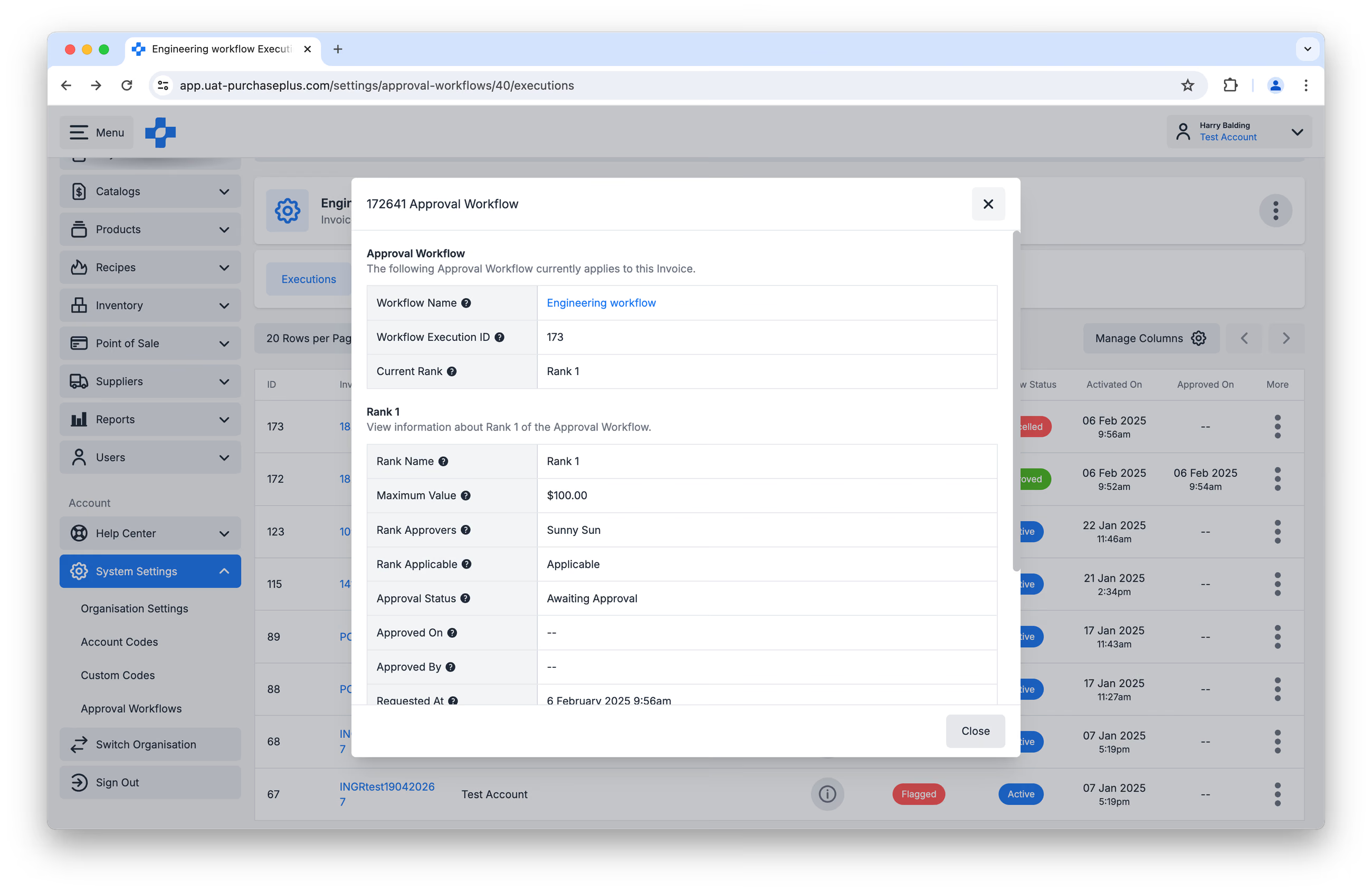
Anulowanie, zaparkowanie lub usunięcie Faktury bądź Noty kredytowej w dowolnym momencie trwania Aktywnego wykonania spowoduje anulowanie Wykonania przepływu pracy.
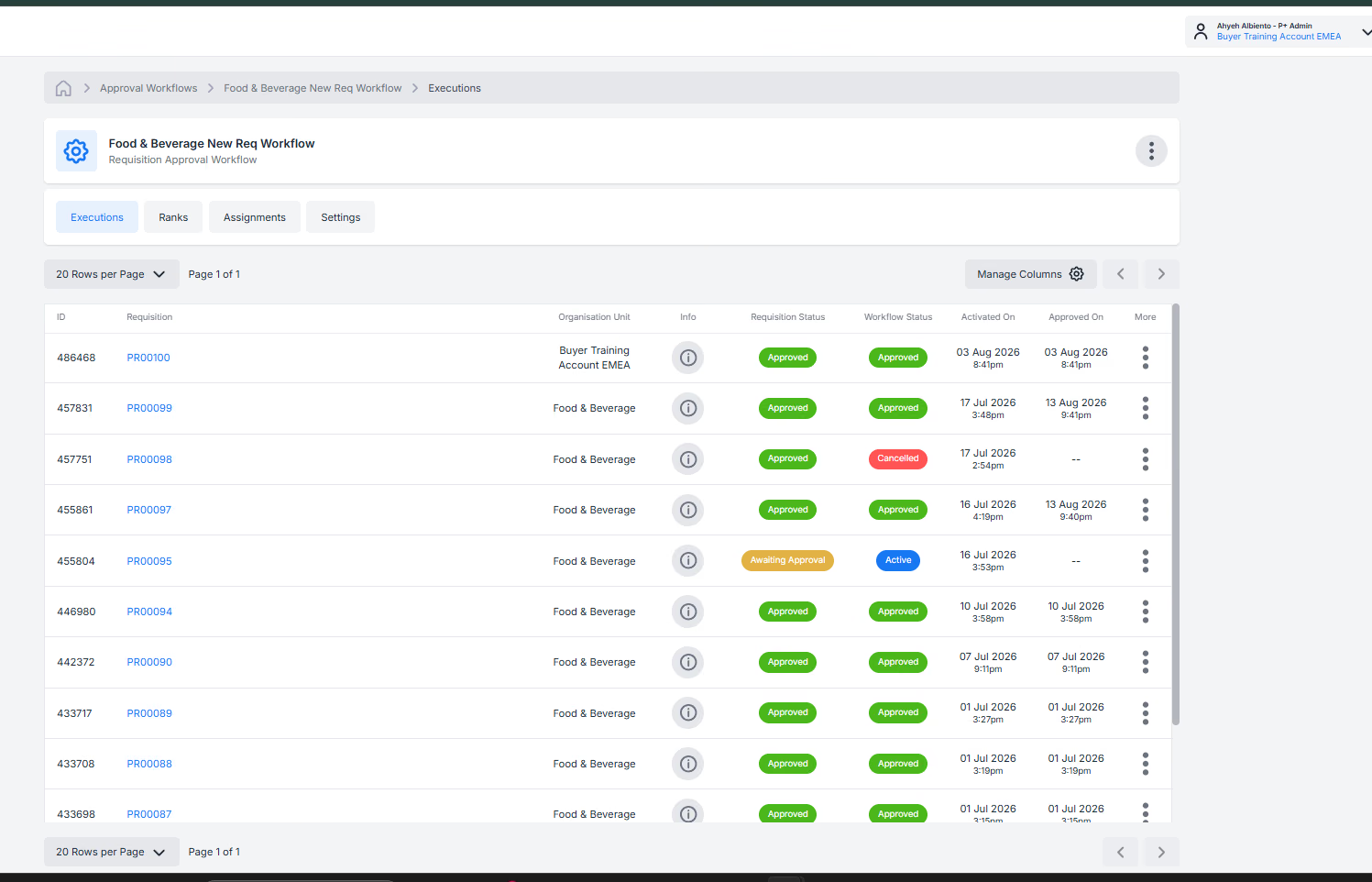
W przypadku Zapotrzebowań wyświetlana jest liczba zapotrzebowań; to samo dotyczy przesunięć magazynowych:
Zapotrzebowania
Przesunięcia magazynowe 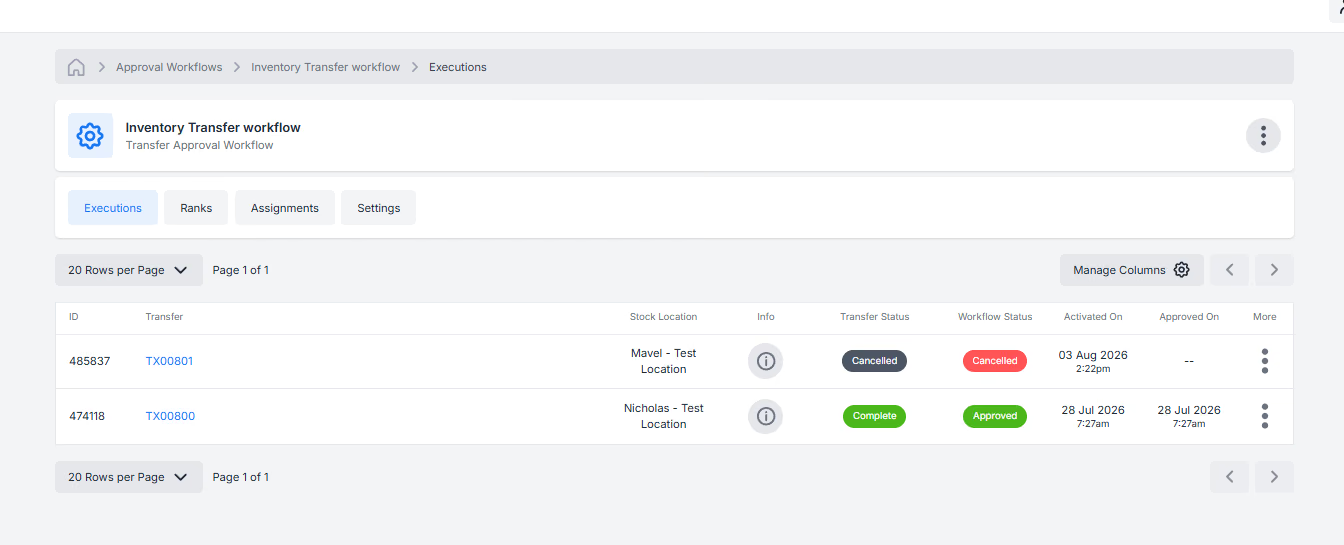
Kto może zarządzać przepływami pracy
Użytkownik musi mieć włączone uprawnienie „Może zarządzać przepływami pracy zatwierdzania”, aby móc tworzyć Przepływy pracy zatwierdzania lub nimi zarządzać.
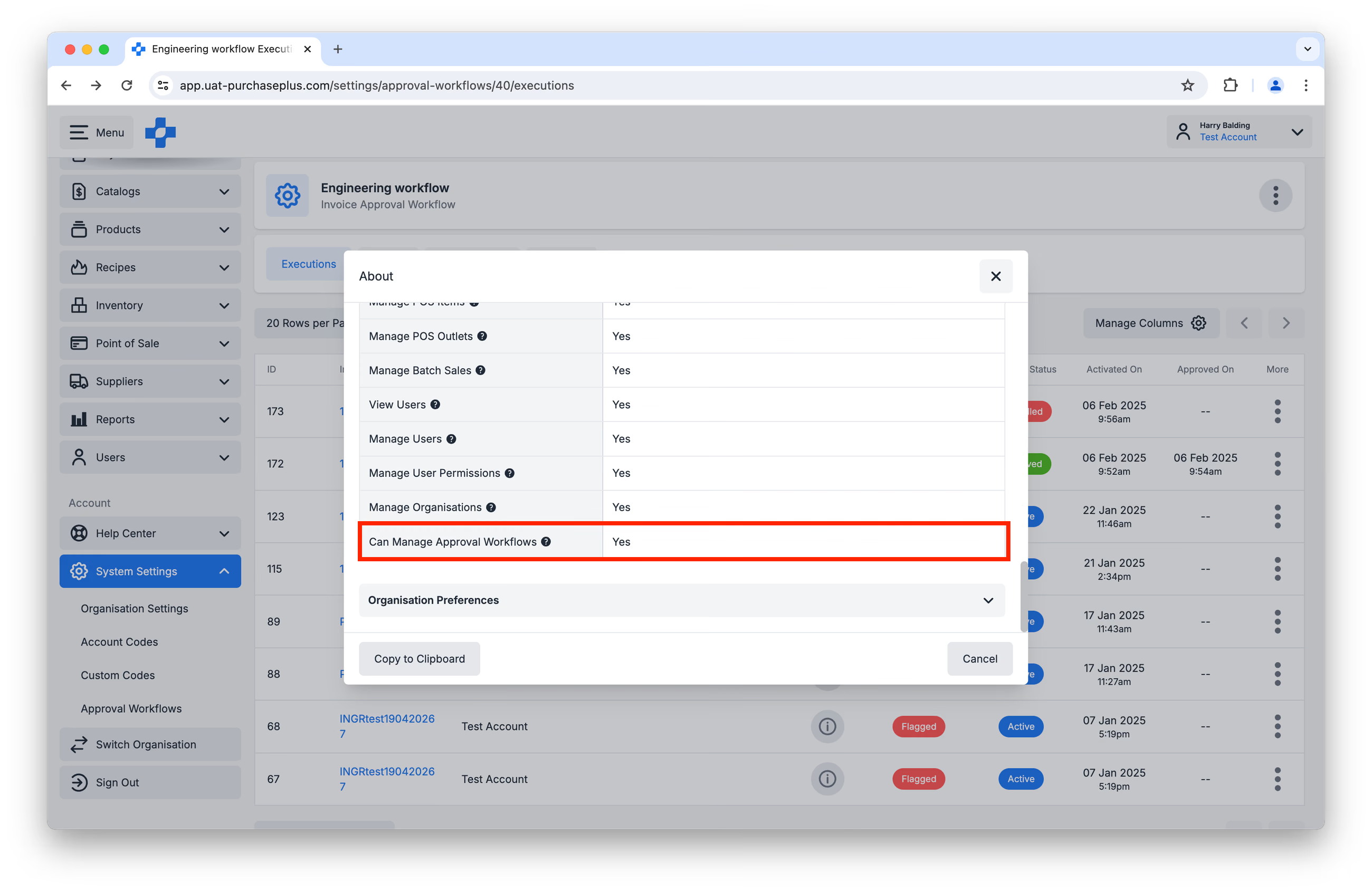
Użytkownicy z tym uprawnieniem będą mogli zarządzać Przepływami pracy w dowolnej Organizacji, której są członkami.
Aby przypisać Przepływ pracy do Organizacji, użytkownik musi posiadać uprawnienie „Zarządzanie organizacjami”.
Tworzenie przepływu pracy zatwierdzania
Użytkownicy z uprawnieniem „Może zarządzać przepływami pracy zatwierdzania” mogą utworzyć nowy Przepływ pracy zatwierdzania Faktur lub Not kredytowych (dotyczy to również zapotrzebowań i przesunięć magazynowych), wykonując poniższe kroki. Po utworzeniu przepływów pracy nie można usunąć.
Krok 1. Przejdź do sekcji [Ustawienia systemowe] → [Przepływy pracy zatwierdzania] na bocznym pasku nawigacyjnym, a następnie kliknij przycisk [Utwórz nowy przepływ pracy zatwierdzania]:
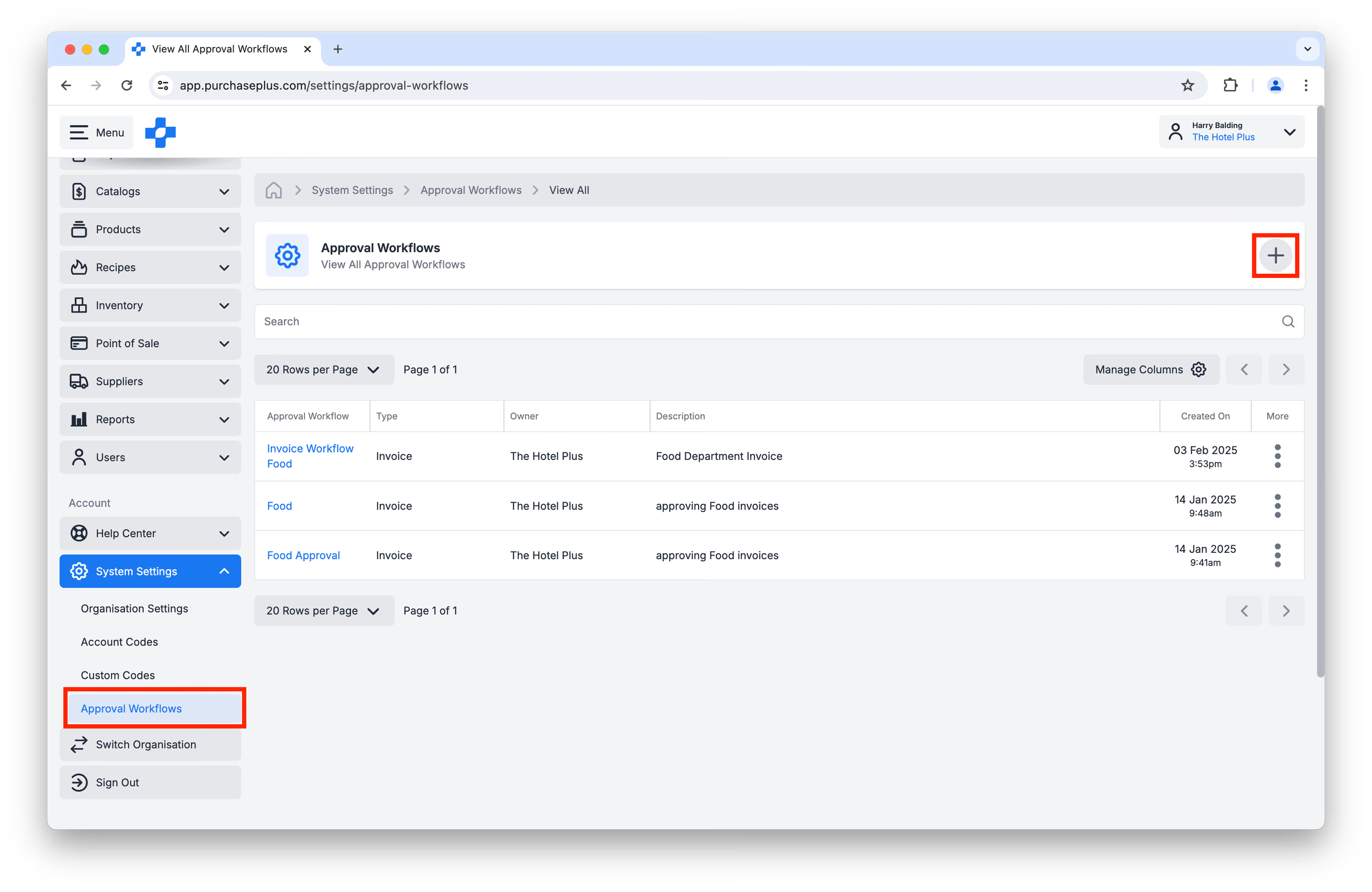
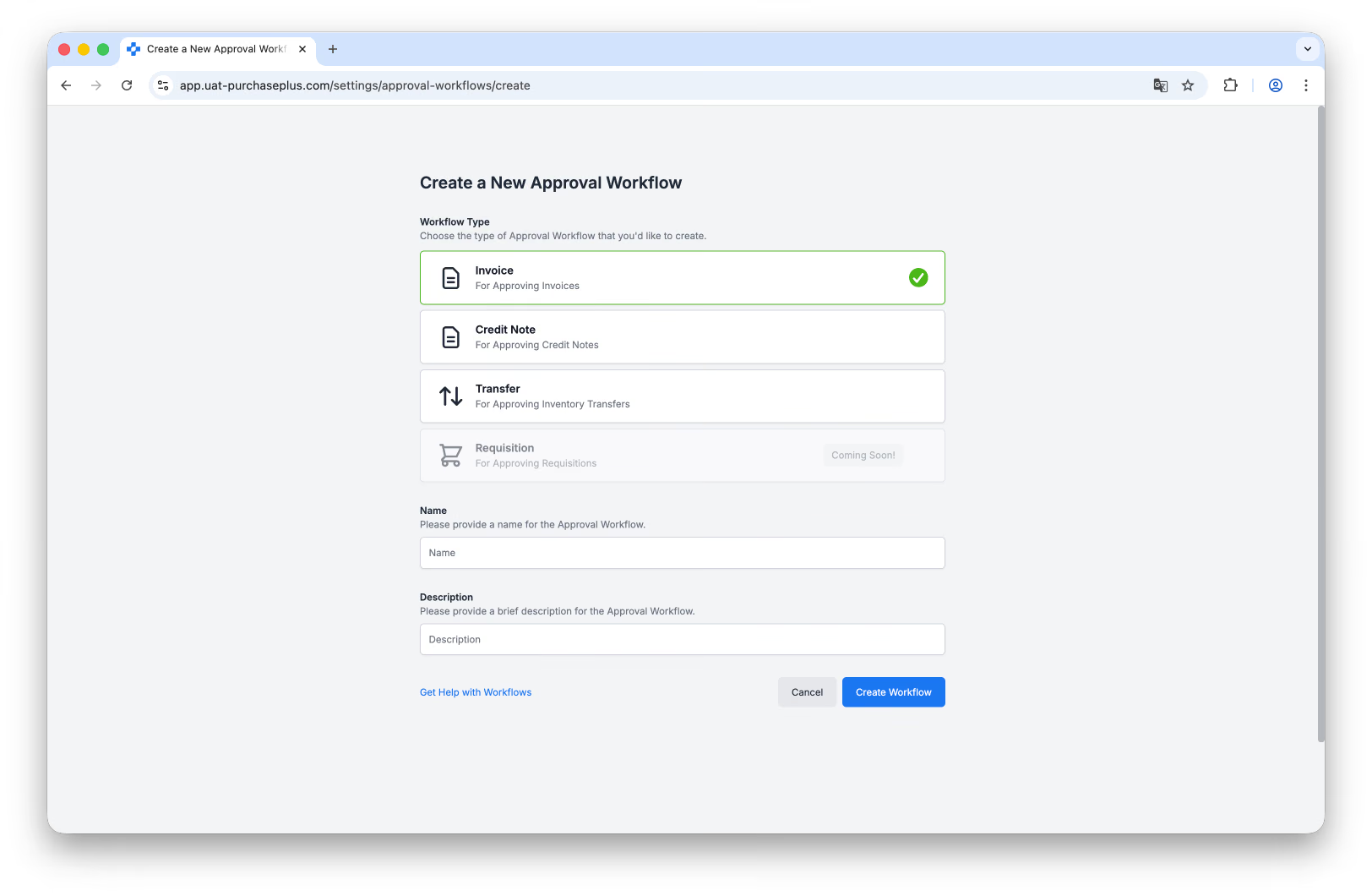
Krok 2. Wybierz żądany Typ przepływu pracy, a następnie podaj Nazwę i Opis przepływu pracy przed kliknięciem przycisku [Utwórz przepływ pracy]:
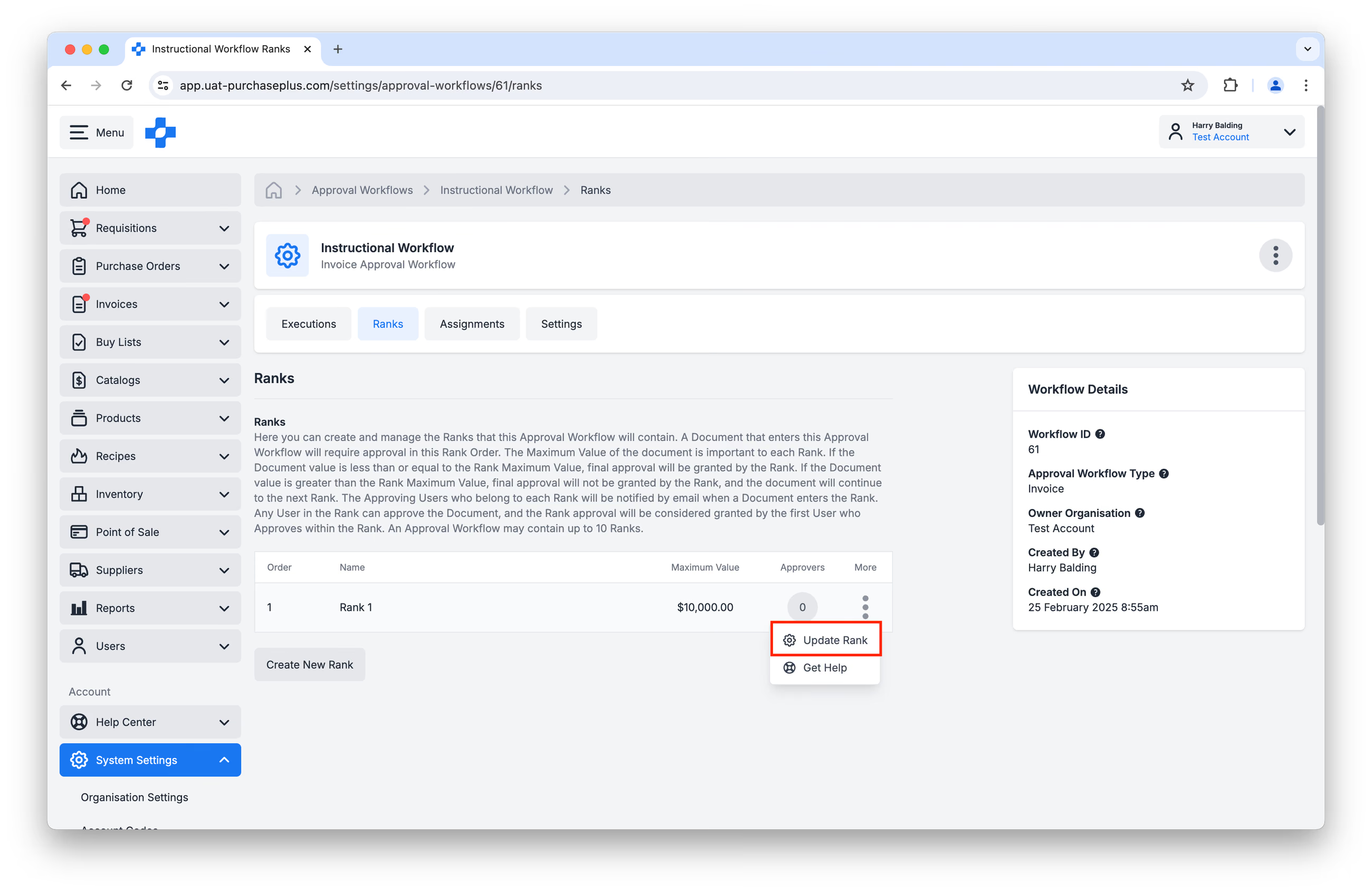
Krok 3. Nastąpi przejście do nowo utworzonego Przepływu pracy, który ma jeden domyślny Poziom. Możesz edytować domyślny Poziom, klikając opcję [Aktualizuj poziom] w menu [Więcej], jeśli chcesz zmienić Nazwę lub Wartość maksymalną Poziomu:
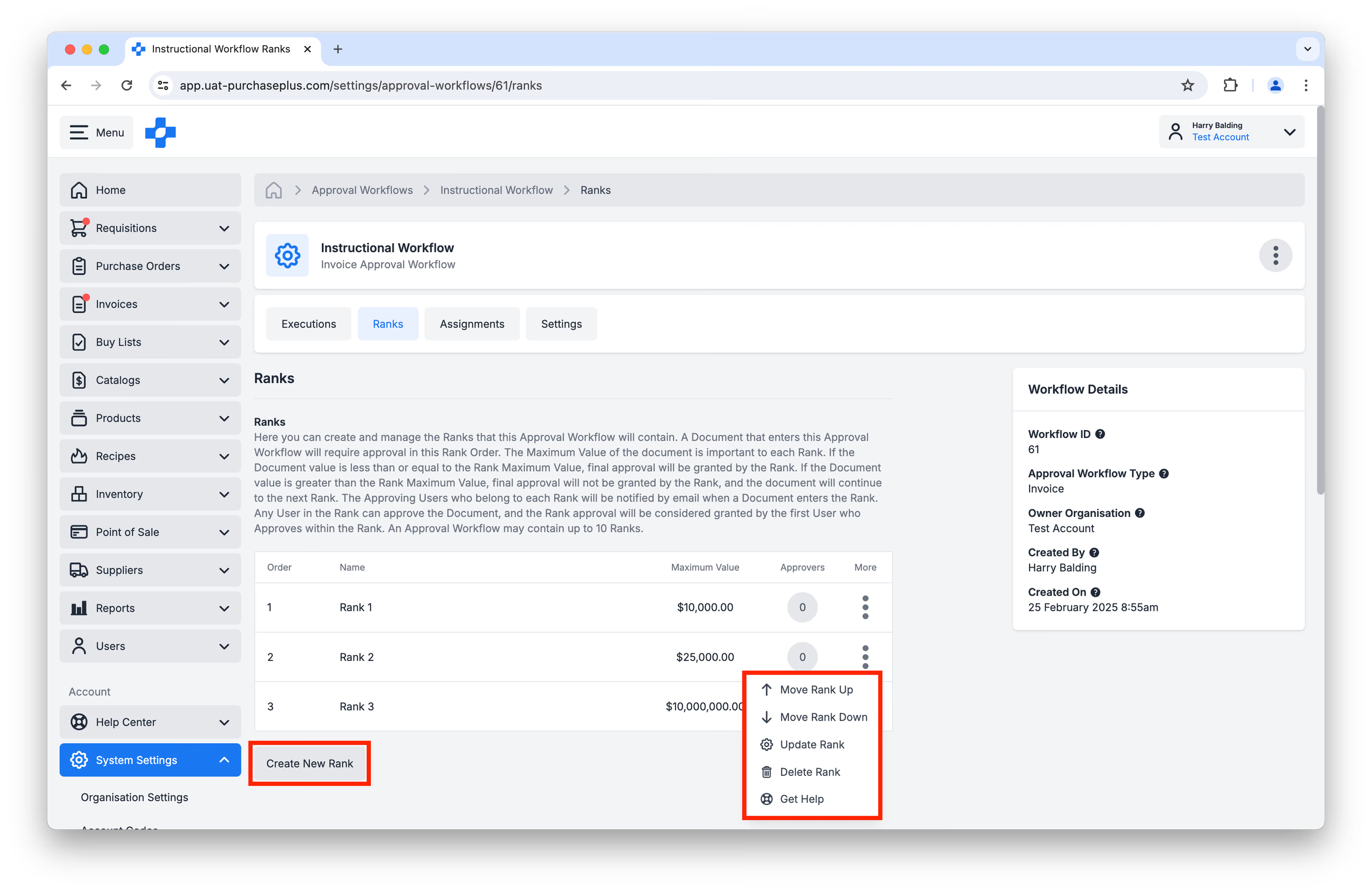
Krok 4. Kliknij [Utwórz nowy poziom], aby dodać kolejne wymagane Poziomy. Zdecydowanie zaleca się uporządkowanie Poziomów zgodnie z ich Wartościami maksymalnymi, w porządku rosnącym. Możesz edytować Poziomy i Kolejność poziomów, wybierając odpowiednie opcje w menu [Więcej]:
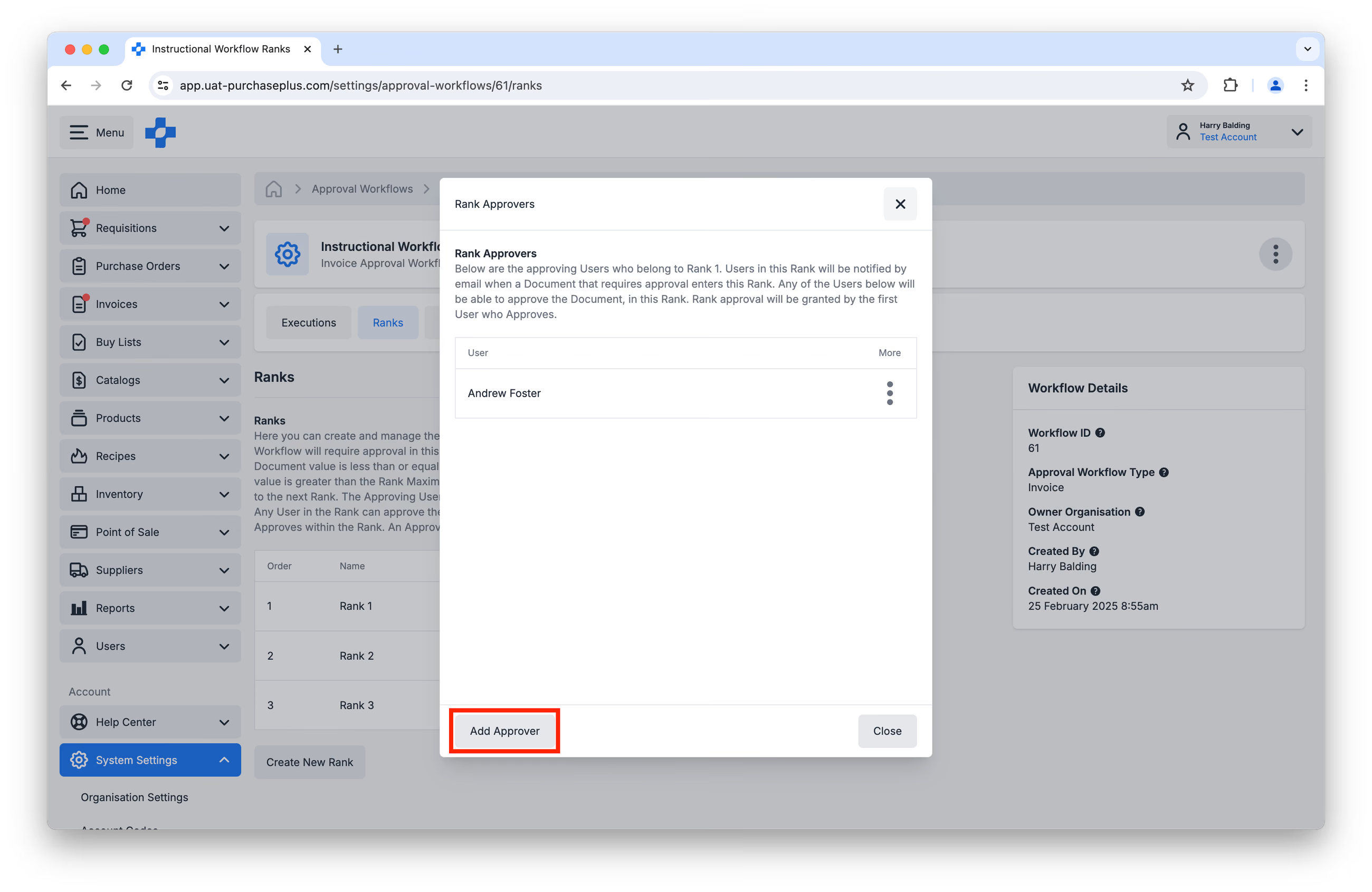
Krok 5. Dodaj Osoby zatwierdzające do każdego Poziomu, klikając przycisk w kolumnie [Osoby zatwierdzające]. Będzie można dodać tylko te Osoby zatwierdzające, które (a) są istniejącymi użytkownikami PurchasePlus oraz (b) są członkami Organizacji, w której tworzony jest Przepływ pracy:
Krok 6. Przepływ pracy staje się „Aktywny” w momencie Przypisania go do jednej lub większej liczby Organizacji bądź Jednostek organizacyjnych.
Aktualizowanie przepływu pracy zatwierdzania
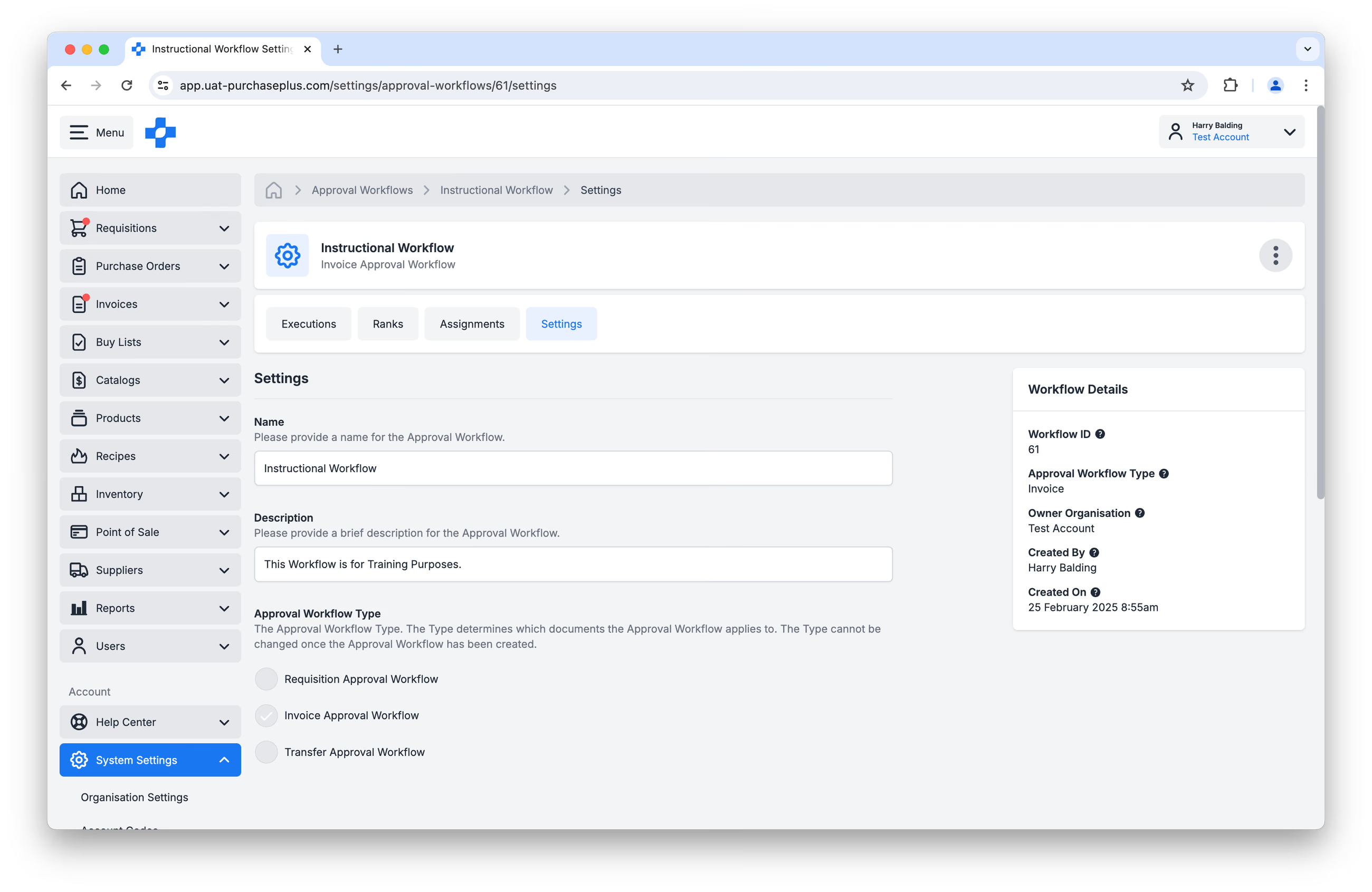
Nazwę i Opis Przepływu pracy można zaktualizować na karcie [Ustawienia]:
Aktualizowanie poziomów w przepływie pracy
Kliknięcie menu [Więcej] na danym Poziomie w przepływie pracy powoduje wyświetlenie listy opcji aktualizacji Poziomu:
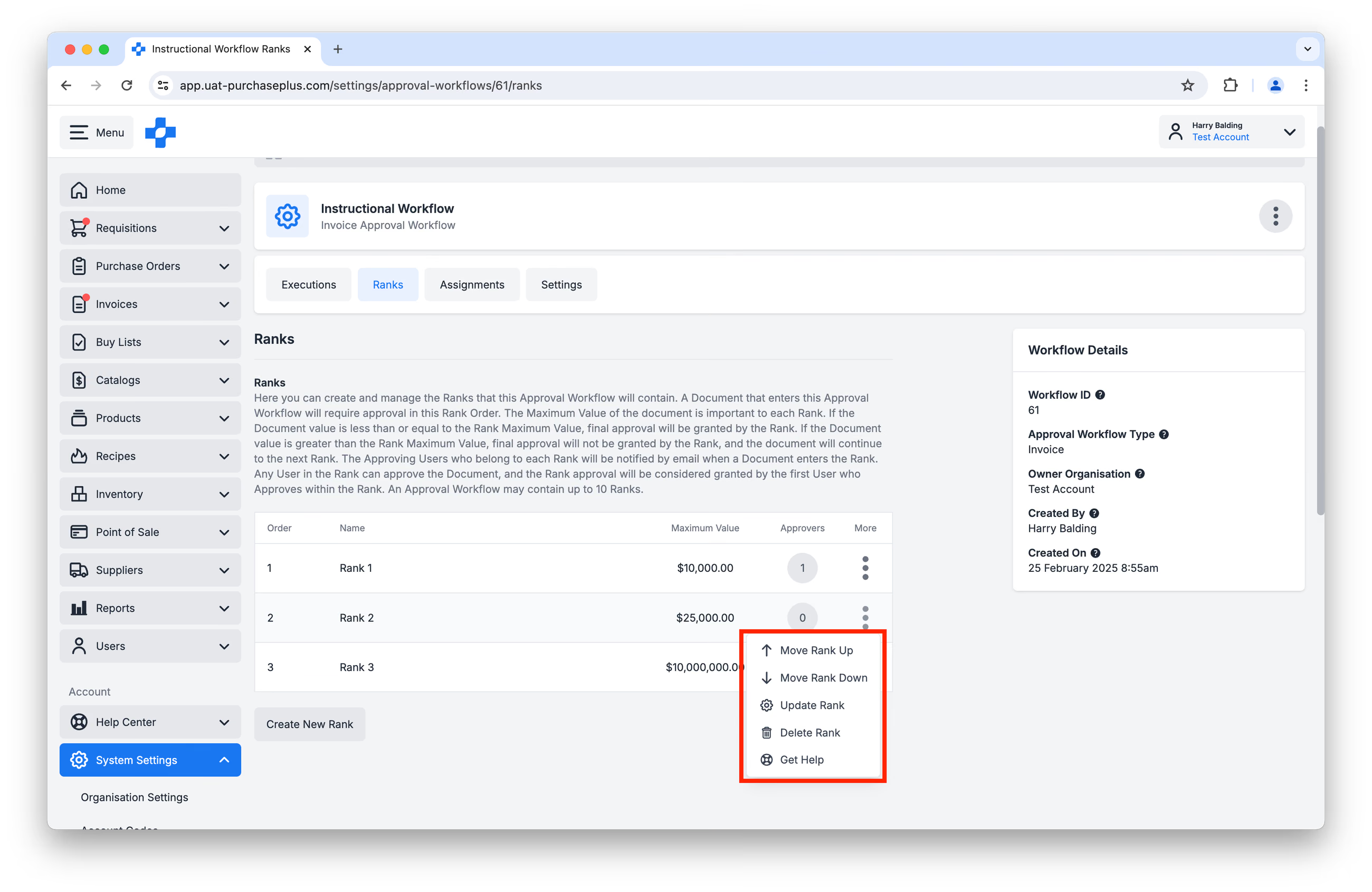
- Opcje [Przesuń poziom w górę] i [Przesuń poziom w dół] pozwalają modyfikować kolejność Poziomów w Przepływie pracy.
- Opcja [Aktualizuj poziom] pozwala zmienić Nazwę lub Wartość maksymalną Poziomu oraz oznaczyć Poziom jako Zawsze wymagany.
- Opcja [Usuń poziom] trwale usuwa Poziom z Przepływu pracy.
Jeśli chociaż jedna Faktura ma status Oczekuje na zatwierdzenie w danym Przepływie pracy, Poziomów tego Przepływu pracy nie można aktualizować ani usuwać. Faktury muszą zostać zaparkowane lub przejść proces zatwierdzania, zanim będzie możliwa aktualizacja Poziomów. Można jednak w dowolnym momencie dodać nową Osobę zatwierdzającą (użytkownika) do Poziomu. (to samo dotyczy zapotrzebowań, not kredytowych i przesunięć magazynowych)
Dodawanie lub usuwanie osób zatwierdzających
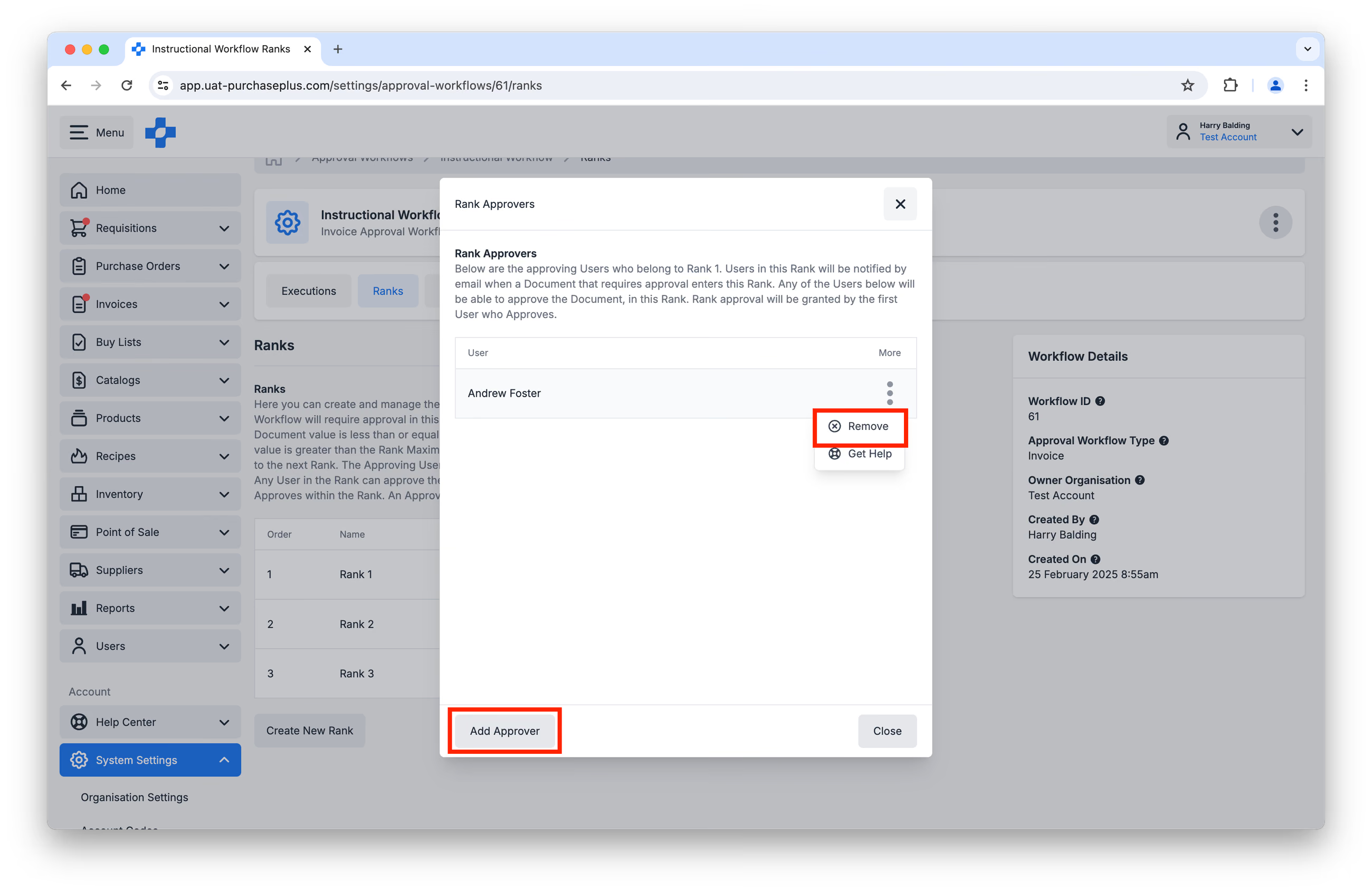
Aby zarządzać Osobami zatwierdzającymi na Poziomie w przepływie pracy, najpierw kliknij przycisk w kolumnie [Osoby zatwierdzające]:
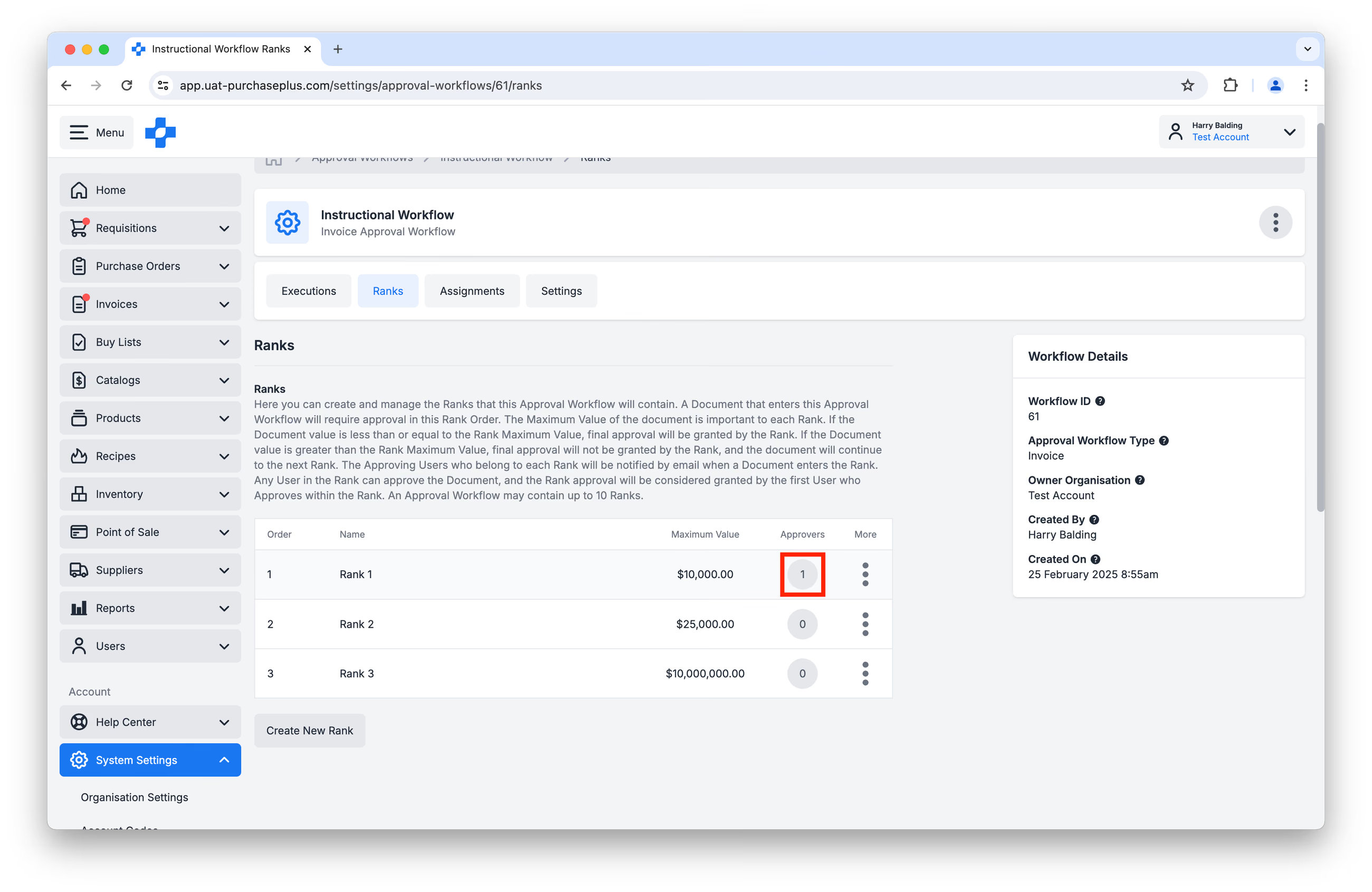 Aby dodać nową Osobę zatwierdzającą, kliknij przycisk [Dodaj osobę zatwierdzającą] i wyszukaj danego użytkownika. Będzie można dodać tylko te Osoby zatwierdzające, które (a) są istniejącymi użytkownikami PurchasePlus oraz (b) są członkami Organizacji, w której tworzony jest Przepływ pracy.
Aby usunąć Osobę zatwierdzającą, kliknij [Usuń] w menu [Więcej]:
Aktualizowanie przypisań przepływu pracy
Możliwość przypisania Przepływu pracy jest dostępna w dwóch miejscach w PurchasePlus:
1. Na karcie [Przypisania] Przepływu pracy:
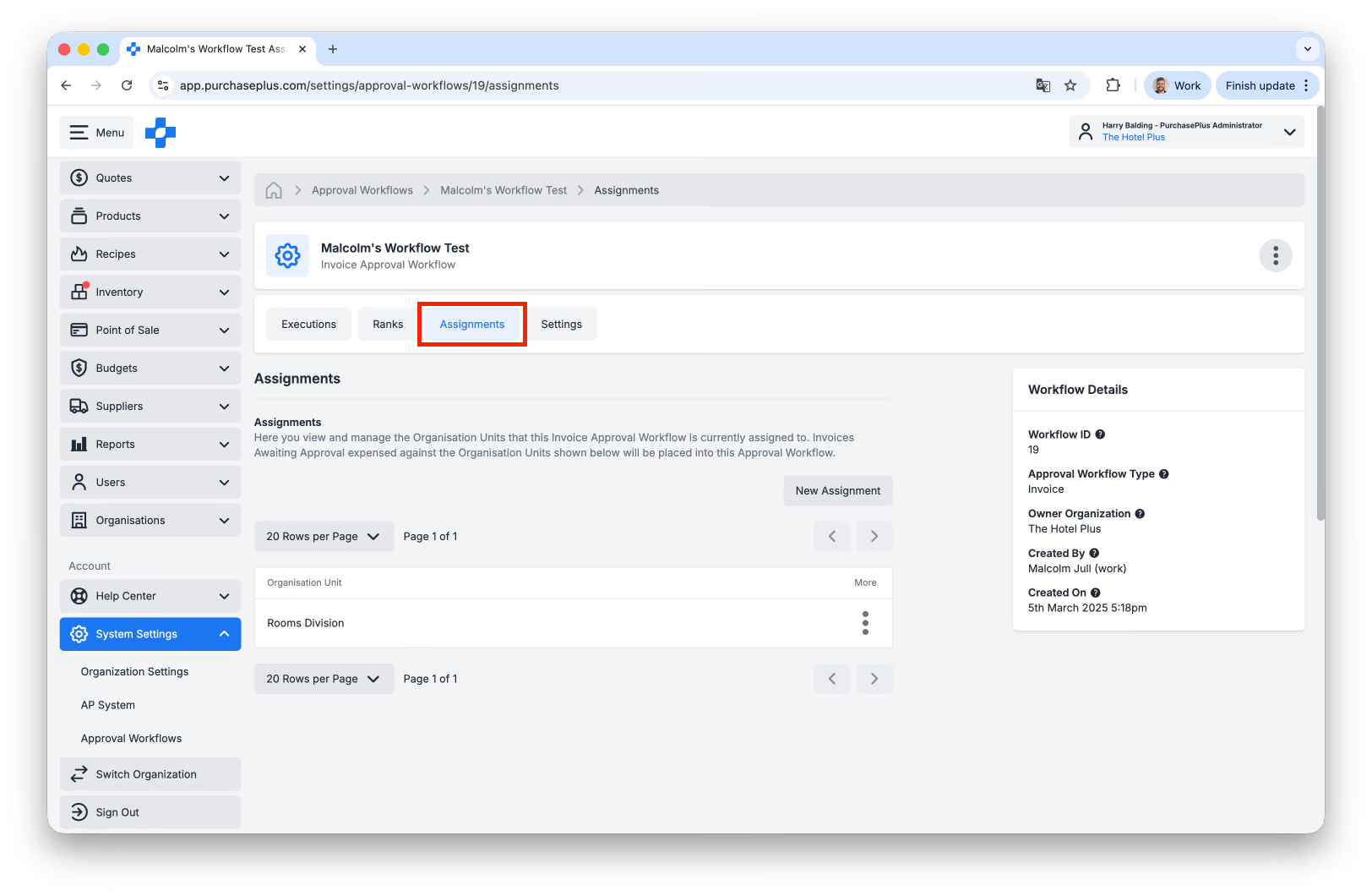
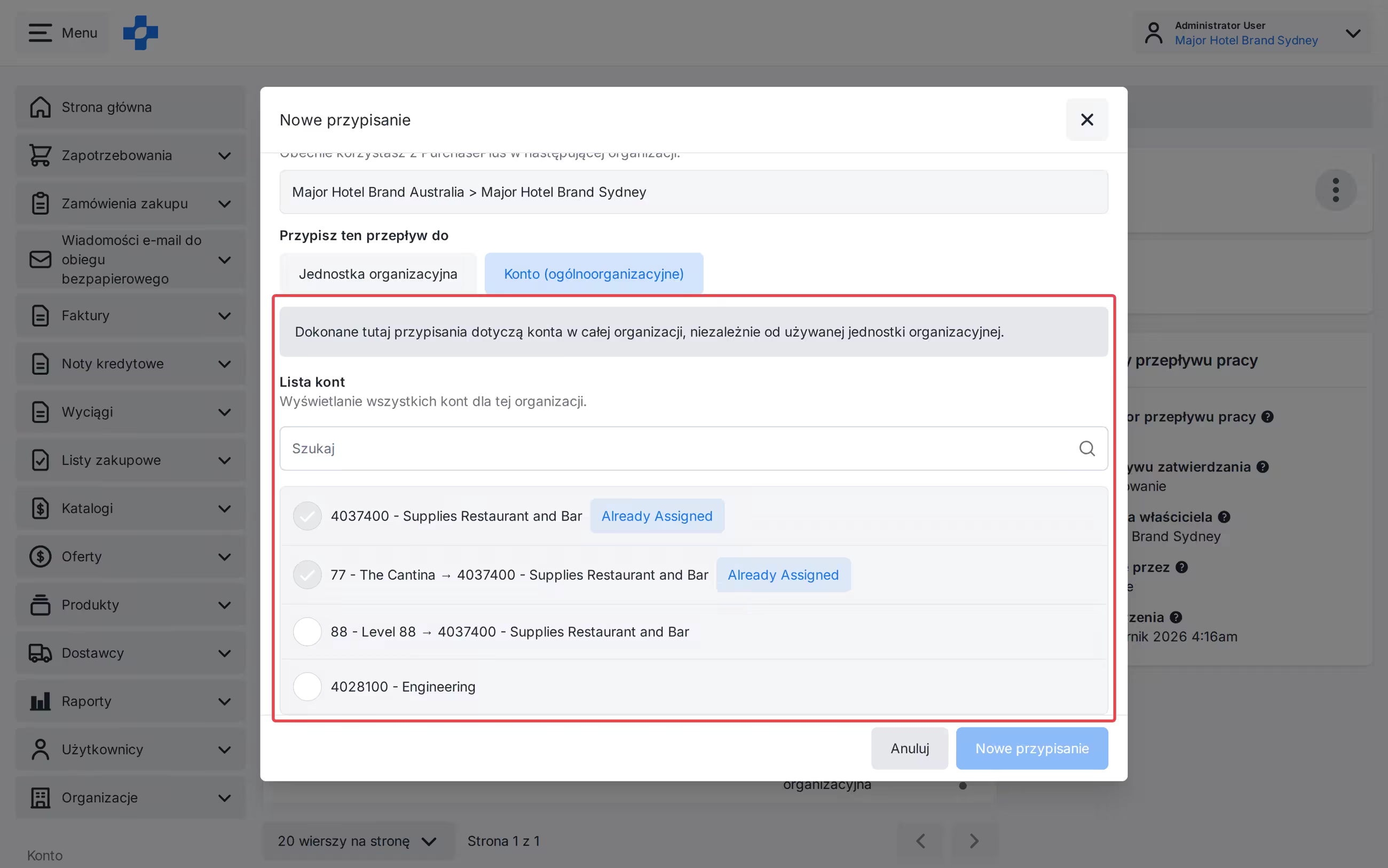
W sekcji [Nowe przypisanie] wybierz kartę [Konto (W całej organizacji)], aby zaznaczyć wiele kodów Kont i przypisać Przepływ pracy za jednym zapisem. Konta, które są już przypisane, są zaznaczone, wyszarzone i oznaczone etykietą Już przypisano.
2. Na stronie [Ustawienia systemowe] → [Ustawienia organizacji]:
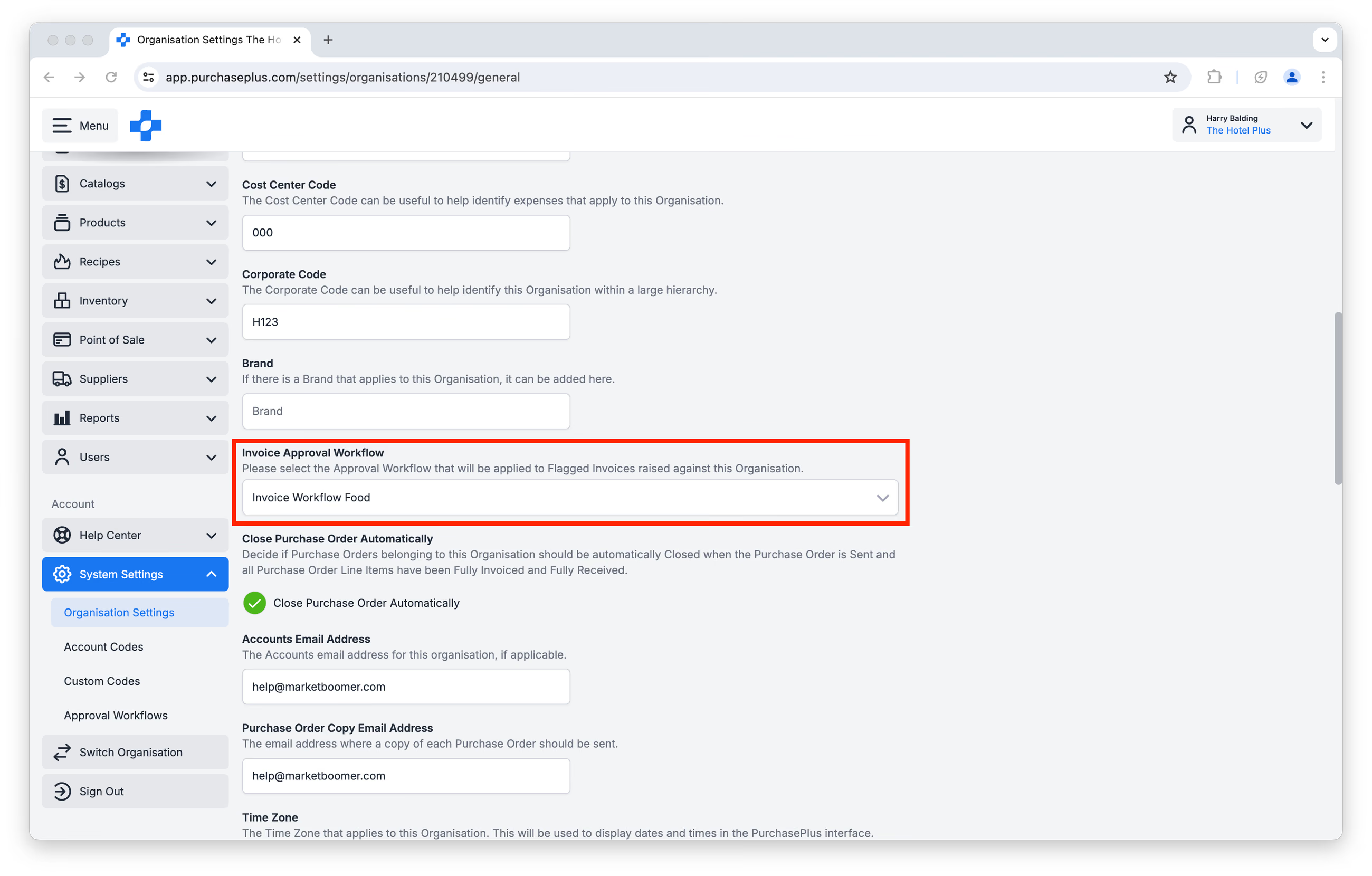 Uwaga: Użytkownicy muszą posiadać uprawnienie „Zarządzanie organizacjami”, aby móc przypisać Przepływ pracy zatwierdzania do Organizacji lub Jednostki organizacyjnej.
Jeśli chociaż jedna Faktura znajduje się w stanie Oczekuje na zatwierdzenie w ramach Przepływu pracy, nie można cofnąć przypisania Przepływu pracy do Organizacji. Faktury muszą najpierw zostać zaparkowane lub przejść proces Zatwierdzania. (to samo dotyczy zapotrzebowań, not kredytowych i przesunięć magazynowych)
Usuwanie przepływu pracy
Przepływy pracy muszą zostać usunięte przez członka zespołu ds. konfiguracji PurchasePlus. Skontaktuj się z nami, aby zlecić usunięcie Przepływu pracy z Jednostki organizacyjnej
Zatwierdzanie lub odrzucanie
Użytkownicy mogą zatwierdzić lub odrzucić Fakturę bądź Notę kredytową, która została zakodowana do Jednostki organizacyjnej, w której (a) przypisano Przepływ pracy oraz (b) dany użytkownik jest Osobą zatwierdzającą na jednym z Poziomów w tym przepływie pracy.
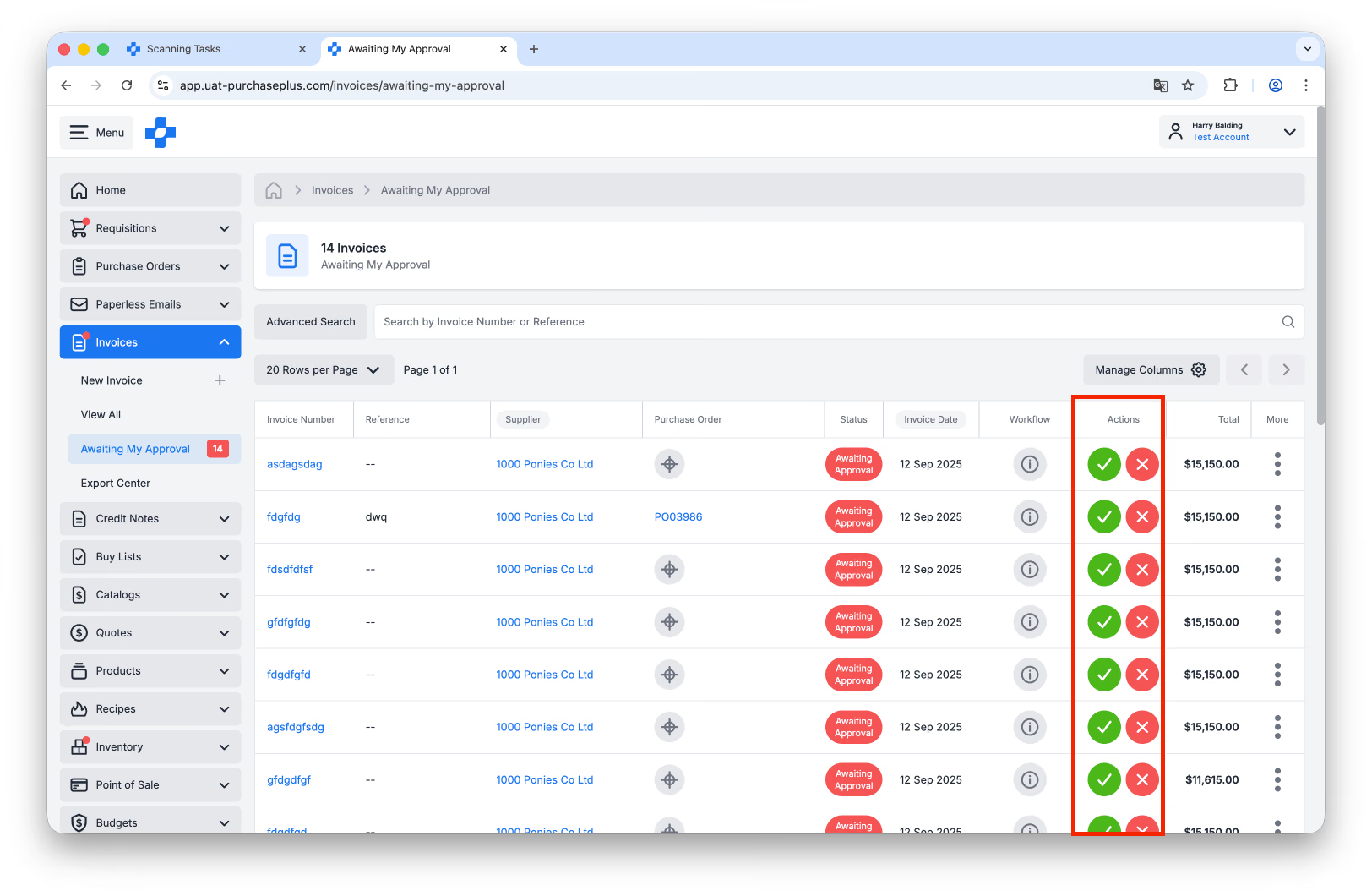
Osoby zatwierdzające mogą zatwierdzić lub odrzucić dokument na stronie [Faktury LUB Noty kredytowe] → [Oczekuje na moje zatwierdzenie]. Należy pamiętać, że Osoby zatwierdzające na drugim (i kolejnych) Poziomach Przepływu pracy zobaczą Faktury lub Noty kredytowe na tej liście dopiero po ich zatwierdzeniu przez wcześniejsze Poziomy:
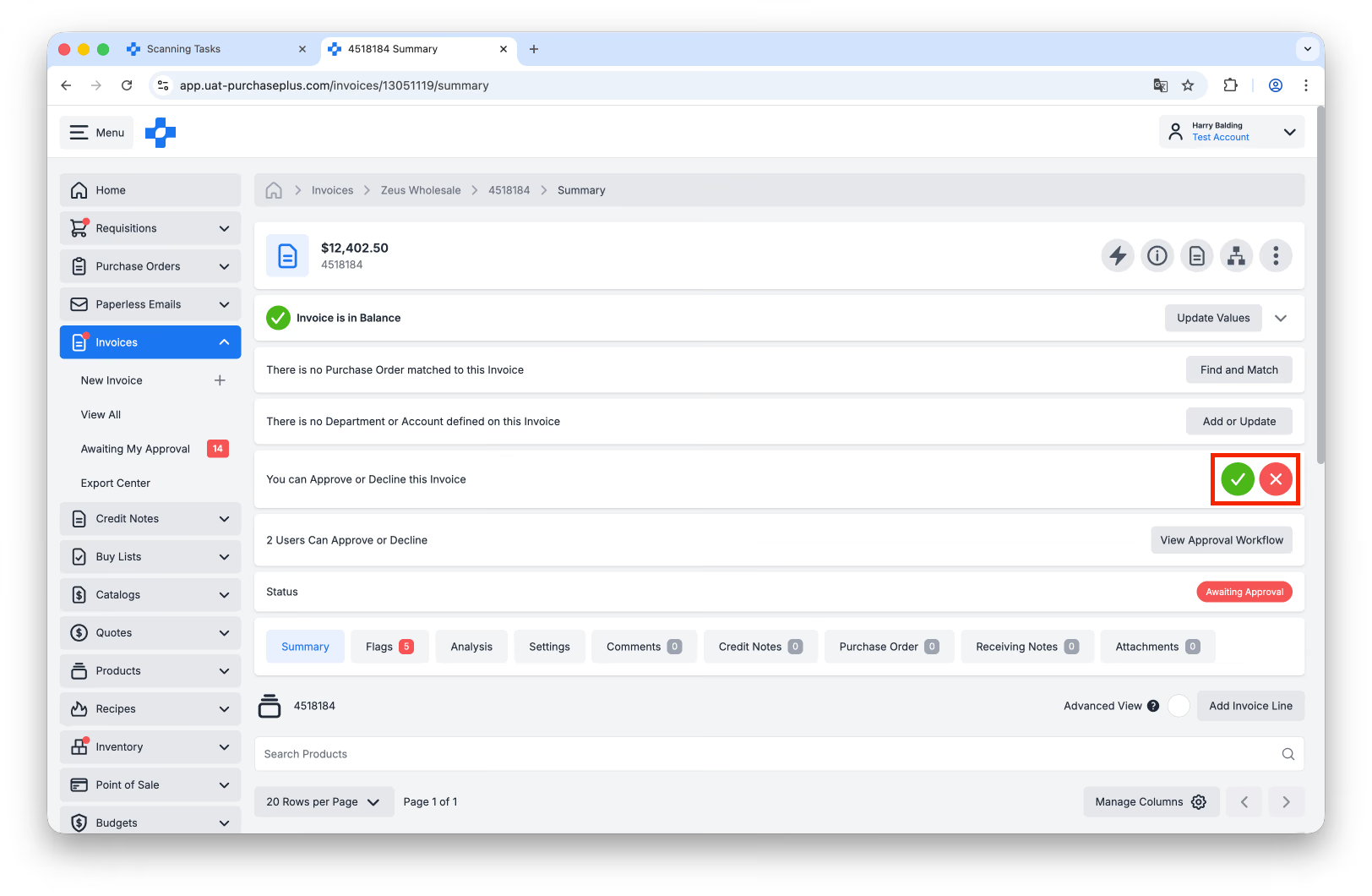
Dodatkowo Osoby zatwierdzające mogą przejść do danej Faktury lub Noty kredytowej i użyć przycisków [Zatwierdź] lub [Odrzuć] w nagłówku dokumentu:
Co się dzieje po zatwierdzeniu Faktury lub Noty kredytowej?
- Jeśli wartość Faktury lub Noty kredytowej jest większa niż Wartość maksymalna poziomu Osoby zatwierdzającej, dokument przejdzie do następnego Poziomu zatwierdzania. Użytkownicy na kolejnym Poziomie zatwierdzania zostaną powiadomieni pocztą e-mail.
- Jeśli wartość dokumentu jest mniejsza niż Wartość maksymalna poziomu Osoby zatwierdzającej, Przepływ pracy uznaje to za „Ostateczne zatwierdzenie”, a Faktura lub Nota kredytowa zostaje automatycznie przeniesiona do stanu Uzgodniony. Dokument może zostać wyeksportowany do zewnętrznego systemu AP w celu dokonania płatności. (to samo dotyczy zapotrzebowań i przesunięć magazynowych)
Co się dzieje po odrzuceniu Faktury lub Noty kredytowej?
- Osoby zatwierdzające zostaną poproszone o dodanie komentarza, a dokument automatycznie przejdzie do stanu Anulowany. (to samo dotyczy zapotrzebowań i przesunięć magazynowych)
Nowe a starsze rozwiązania
Dotychczasowi użytkownicy PurchasePlus mogą pamiętać sposób działania przepływów pracy na naszej platformie Legacy PurchasePlus. Oto jak „Nowe” Przepływy pracy zatwierdzania różnią się od starszych rozwiązań:
- W przeciwieństwie do zatwierdzających faktury w starszej platformie, w Nowych przepływach pracy Osoby zatwierdzające (oraz Kolejność zatwierdzania) są definiowane przez Poziomy, zamiast zatwierdzania Faktury w dowolnym momencie przez rolę Osoby zatwierdzającej operacyjnie lub finansowo.
- [Nowe] Przepływy pracy zatwierdzania muszą być włączone zarówno dla Organizacji kupującego, jak i dla poszczególnych Jednostek organizacyjnych.
- W przeciwieństwie do starszych przepływów pracy, nie ma poziomu o „Nieograniczonej” wartości, a ostatni Poziom powinien mieć najwyższą kwotę wymaganą do zatwierdzenia.
- W Nowych przepływach pracy użytkownicy mogą przeglądać Wykonania Przepływu pracy powiązane z danymi Fakturami i Notami kredytowymi. W ramach Wykonania można przeglądać Zdarzenia wykonania, co zapewnia przejrzysty Dziennik audytu dla Faktury lub Noty kredytowej w Przepływie pracy.
Należy również pamiętać, że „Nowe” Przepływy pracy zatwierdzania wykluczają się ze starszymi przepływami pracy zatwierdzania. W momencie włączenia Nowych przepływów pracy zatwierdzania dla Organizacji jej użytkownicy nie mogą już zatwierdzać Faktur ani Not kredytowych zgodnie ze starszymi operacyjnymi i finansowymi przepływami pracy zatwierdzania.
Rozwiązywanie problemów
- Właśnie włączono Nowe przepływy pracy w mojej Organizacji, ale żadna z moich Faktur (Oczekujących na zatwierdzenie) nie została umieszczona w odpowiednim Przepływie pracy.
Faktury i Noty kredytowe, które miały status Oczekuje na zatwierdzenie w momencie włączenia Nowych przepływów pracy, muszą zostać ponownie Otwarte, a następnie ponownie Oznaczone jako oczekujące na zatwierdzenie, aby zadziałał odpowiedni Przepływ pracy zatwierdzania. (to samo dotyczy zapotrzebowań i przesunięć magazynowych)
- Co się stanie, jeśli Faktura lub Nota kredytowa zostanie zakodowana do innej Jednostki organizacyjnej w trakcie Wykonania przepływu pracy?
Status Wykonania przepływu pracy zmieni się na Anulowany, a dokument trafi do nowego Wykonania przepływu pracy. (to samo dotyczy zapotrzebowań i przesunięć magazynowych)
- Co się stanie, jeśli Faktura lub Nota kredytowa jest w trakcie Wykonania przepływu pracy, a wszystkie Flagi zostaną rozwiązane?
Wykonanie zostanie anulowane, a status dokumentu automatycznie zaktualizuje się na Uzgodniony. (to samo dotyczy zapotrzebowań i przesunięć magazynowych)
- Co się stanie, jeśli dla Jednostki organizacyjnej, do której zakodowano Fakturę lub Notę kredytową, nie zostanie znaleziony żaden Przepływ pracy zatwierdzania?
Dokument pozostanie w stanie Oczekuje na zatwierdzenie. (to samo dotyczy zapotrzebowań i przesunięć magazynowych)
- **Co się stanie, jeśli Przepływ pracy zatwierdzania jest włączony dla Organizacji, ale na żadnym Poziomie nie ma przypisanych Osób zatwierdzających?
Faktura lub Nota kredytowa pozostanie w Przepływie pracy zatwierdzania do momentu dodania Osoby zatwierdzającej do odpowiedniego Poziomu. (to samo dotyczy zapotrzebowań i przesunięć magazynowych)**
- Chcę odtworzyć starsze „Operacyjne i finansowe przepływy pracy zatwierdzania”. Jak mogę to zrobić?
Możesz utworzyć dwa Poziomy w przepływie pracy z Wartością maksymalną wynoszącą 0 USD każdy i dodać Osoby zatwierdzające operacyjnie do jednego Poziomu, a Osoby zatwierdzające finansowo do drugiego Poziomu. (to samo dotyczy zapotrzebowań i przesunięć magazynowych)
- System uniemożliwia mi edycję Przepływu pracy, mimo że posiadam odpowiednie uprawnienia.
Nasz system blokuje edycję Przepływu pracy, jeśli istnieją w nim aktywne Wykonania. Najpierw zatwierdź lub odrzuć Faktury w Aktywnym wykonaniu, a następnie edycja Przepływu pracy będzie możliwa. (to samo dotyczy zapotrzebowań i przesunięć magazynowych)
- Otrzymuję dwie wiadomości e-mail o treści „Faktury oczekujące na moje zatwierdzenie”.
Musisz zostać usunięty jako Osoba zatwierdzająca ze starszego przepływu pracy zatwierdzania faktur.
- Czy mogę „Pominąć” Poziomy zatwierdzania, jeśli należę do Poziomu o Wartości maksymalnej wyższej niż Wartość Faktury lub Noty kredytowej?
Nie, dokument nadal będzie wymagał zatwierdzenia przez zdefiniowanych użytkowników zgodnie z Kolejnością poziomów skonfigurowaną dla danego Przepływu pracy. Na przykład, jeśli Wartość Faktury wynosi 1000 USD, Poziom 1 może zatwierdzać kwoty do 500 USD, a Poziom 2 do 2000 USD, członkowie Poziomu 2 muszą poczekać na zatwierdzenie z Poziomu 1, zanim będą mogli udzielić Ostatecznego zatwierdzenia dla Faktury Oczekującej na zatwierdzenie. Jednak uprawnienie „Może superzatwierdzać faktury i noty kredytowe” pozwala uprawnionym użytkownikom na wymuszone przeniesienie dowolnej Faktury lub Noty kredytowej w stanie „Oczekuje na zatwierdzenie” do stanu „Uzgodniony”, niezależnie od tego, czy znajduje się ona obecnie w Przepływie pracy zatwierdzania. Uprawnienie to stanowi zatem skuteczny sposób na „pominięcie” poziomów zatwierdzania w przepływie pracy przez upoważnione osoby. (to samo dotyczy zapotrzebowań i przesunięć magazynowych)