

Podstawowe zakupy
Podstawowe zakupy
Podstawowe zakupy
Robiąc zakupy w ramach dowolnego typu Zapotrzebowania, możesz zdecydować, czy włączyć Tryb zaawansowanych zakupów, czy nie:
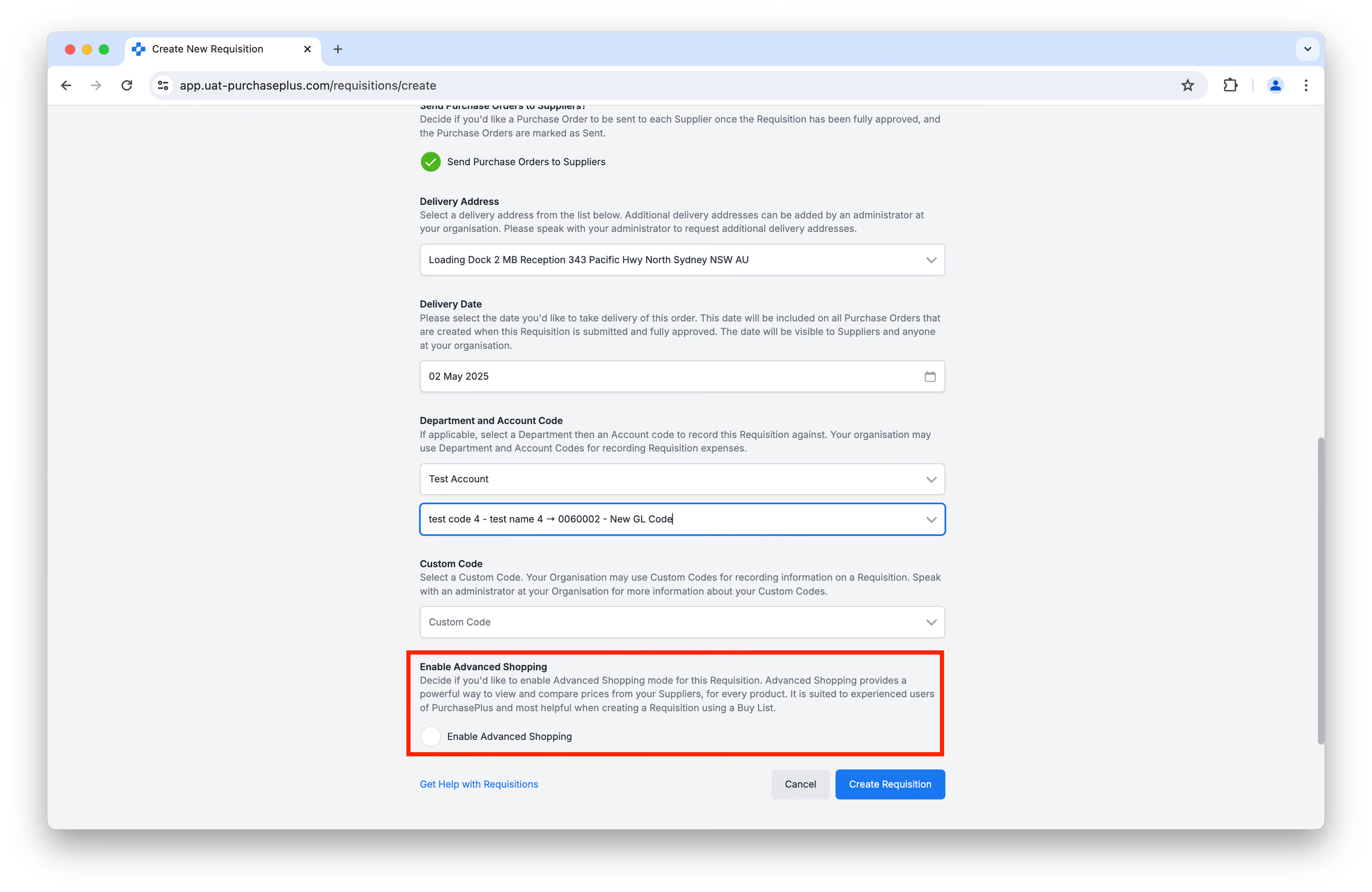
Jeśli zdecydujesz się włączyć Zaawansowane zakupy, zyskasz zaawansowane narzędzie do przeglądania i porównywania cen od swoich Dostawców dla każdego dostępnego produktu w jednej tabeli. Jest to rozwiązanie przeznaczone dla doświadczonych użytkowników systemu PurchasePlus i najbardziej przydatne podczas tworzenia Zapotrzebowania przy użyciu Listy zakupowej. Zostało zaprojektowane tak, aby pominąć niektóre kroki potwierdzające, które są pomocne dla nowych użytkowników.
Jeśli nie włączysz Zaawansowanych zakupów, zostanie wyświetlony tryb Podstawowych zakupów. Umożliwia on zamawianie Produktów od Dostawców w znajomy sposób, przypominający tradycyjne zakupy online, z Koszykiem, który można przejrzeć przed finalizacją zamówienia:
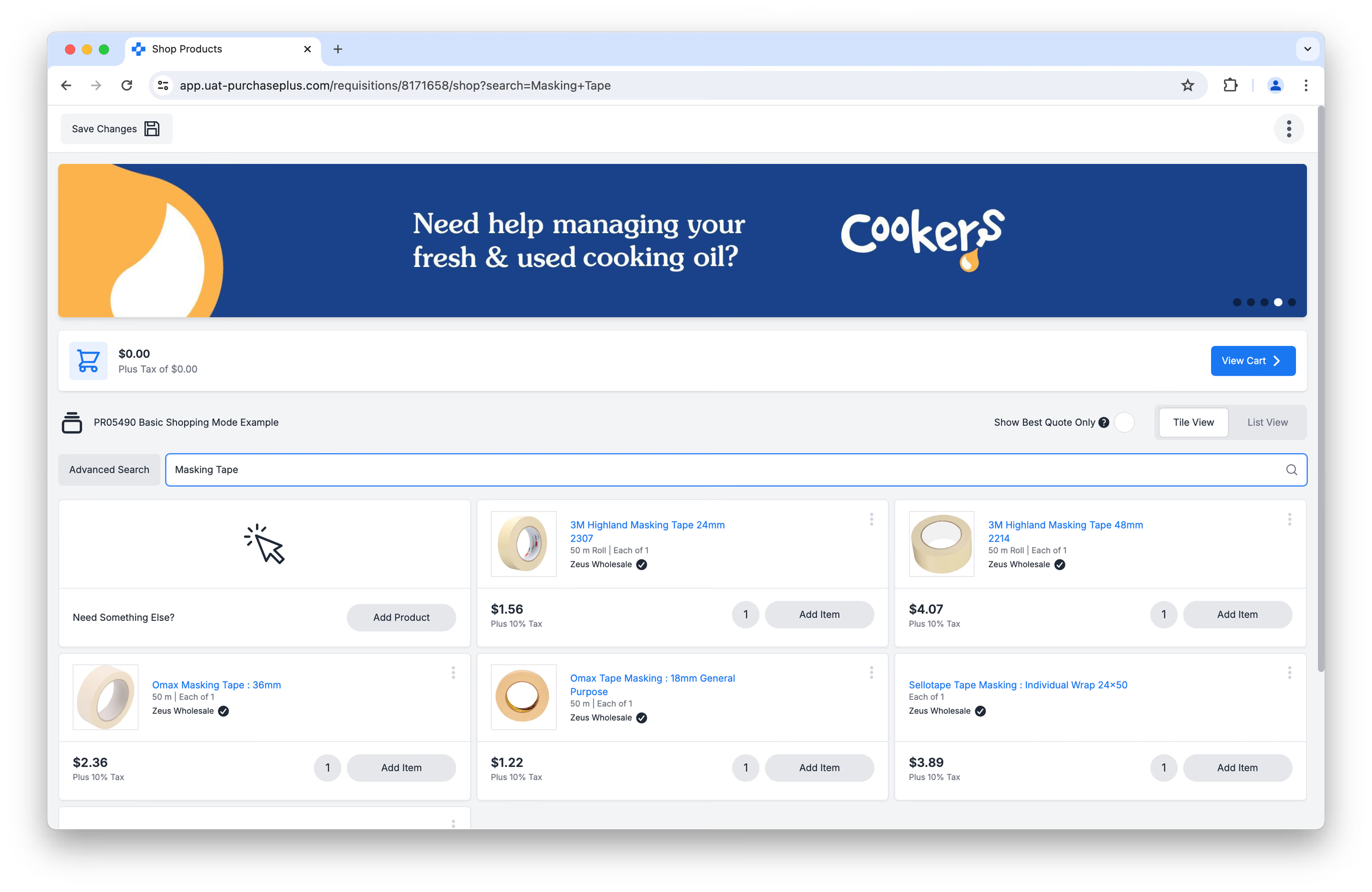
Czytaj dalej, aby dowiedzieć się więcej o funkcjach dostępnych podczas zakupów w trybie Podstawowych zakupów.
Widok kafelków a widok listy
Możesz przeglądać Produkty w Widoku kafelków lub Widoku listy, klikając przełącznik [Widok kafelków] lub [Widok listy] po prawej stronie.
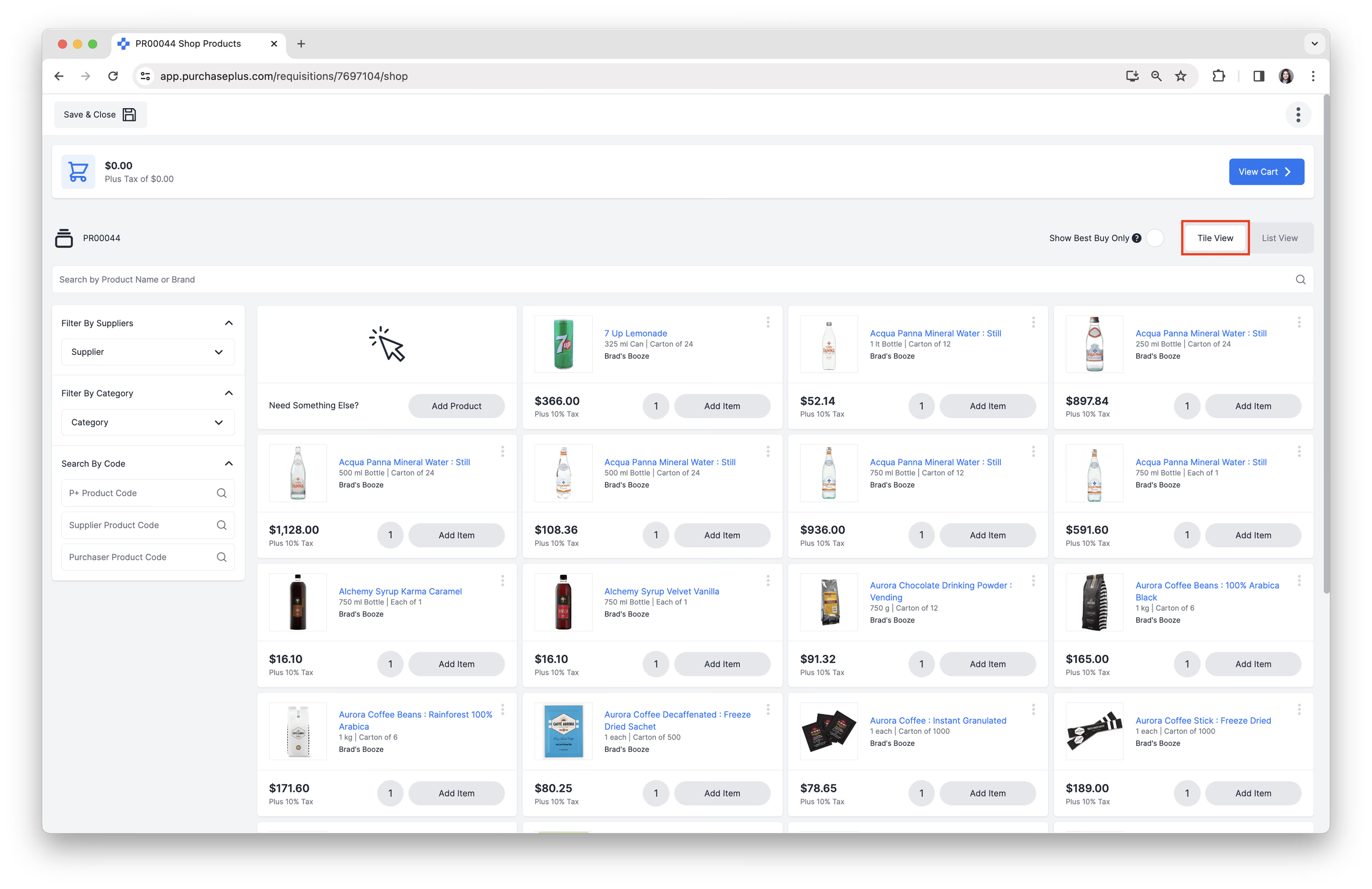
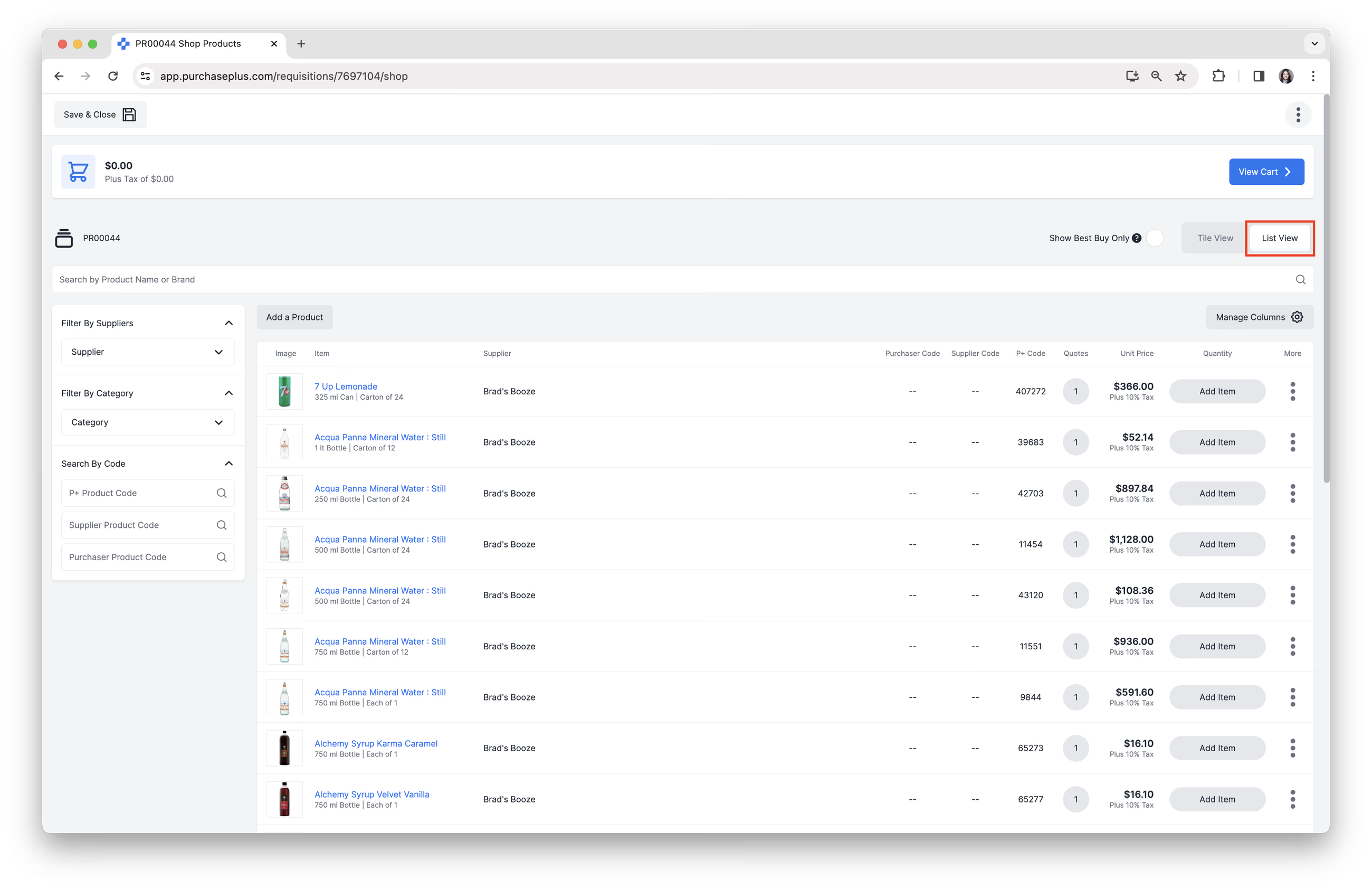
Widok kafelków to domyślny, bardzo czytelny wizualnie i intuicyjny sposób robienia zakupów online, natomiast Widok listy pozwala użytkownikom zobaczyć więcej danych o każdym wycenionym produkcie dostępnym do zakupu – bez niektórych zaawansowanych funkcji dostępnych w trybie Zaawansowanych zakupów.
Tryb tylko najlepszej oferty
Możesz zdecydować, czy chcesz włączyć, czy wyłączyć opcję [Tryb tylko najlepszej oferty], zaznaczając lub odznaczając pole wyboru w prawym górnym rogu strony:
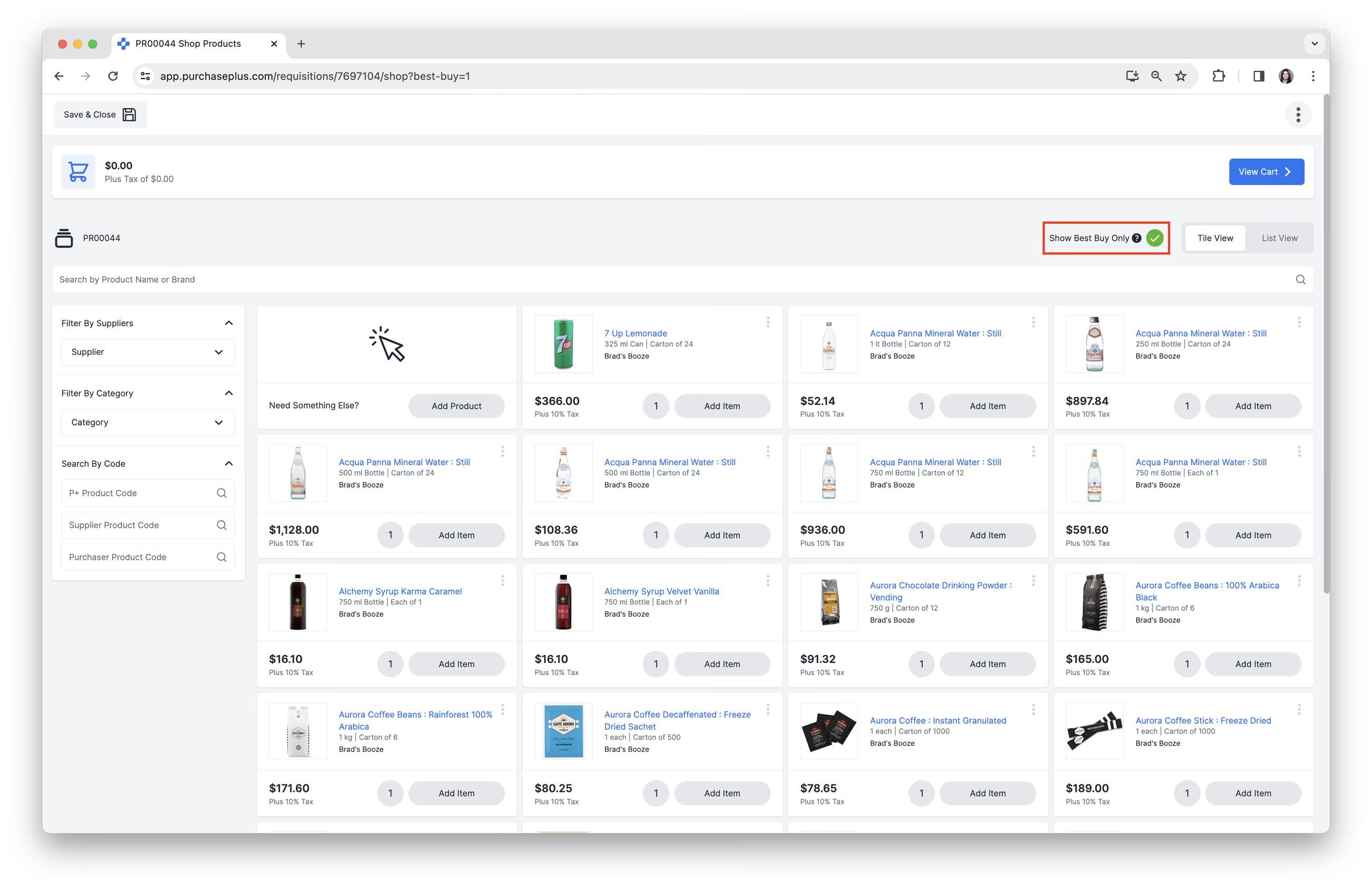
Jeśli opcja ta jest włączona, PurchasePlus wyświetli tylko najtańszą ofertę cenową dla danego Produktu, a inne (droższe) oferty dla tego samego produktu będą ukryte. Jeśli opcja jest wyłączona, będziesz mieć możliwość przeglądania (i wyboru) wielu ofert cenowych dla dokładnie tego samego artykułu.
Poruszanie się po Podstawowych zakupach
Menu „Więcej”
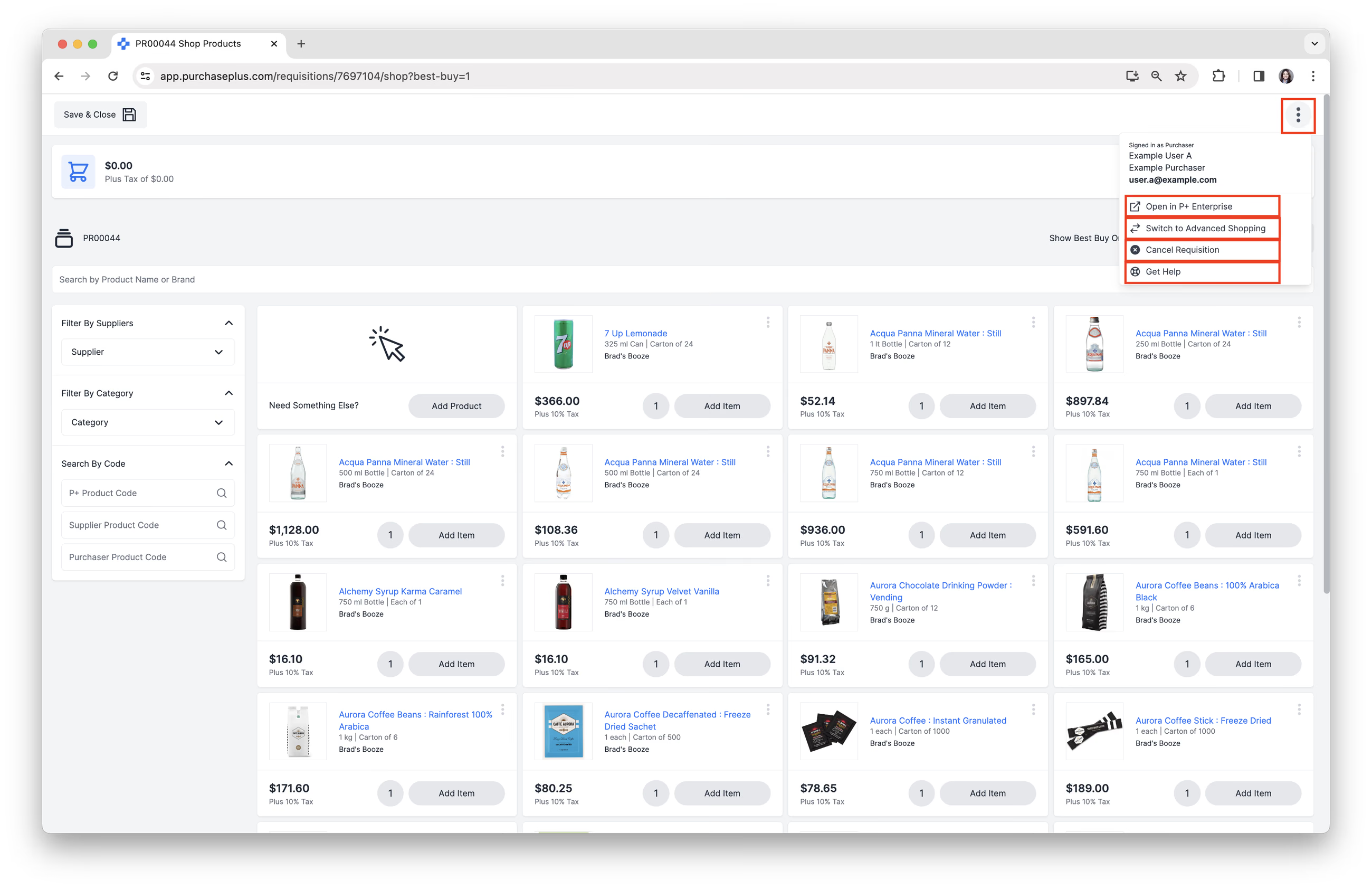
Kliknij menu [Więcej] w prawym górnym rogu ekranu, aby wykonać dowolne z następujących działań:
- [Otwórz Zapotrzebowanie w Legacy PurchasePlus].
- [Przełącz na Zaawansowane zakupy].
- [Anuluj Zapotrzebowanie].
- [Uzyskaj pomoc] – przejdź do Centrum pomocy.
Wyszukiwanie produktów
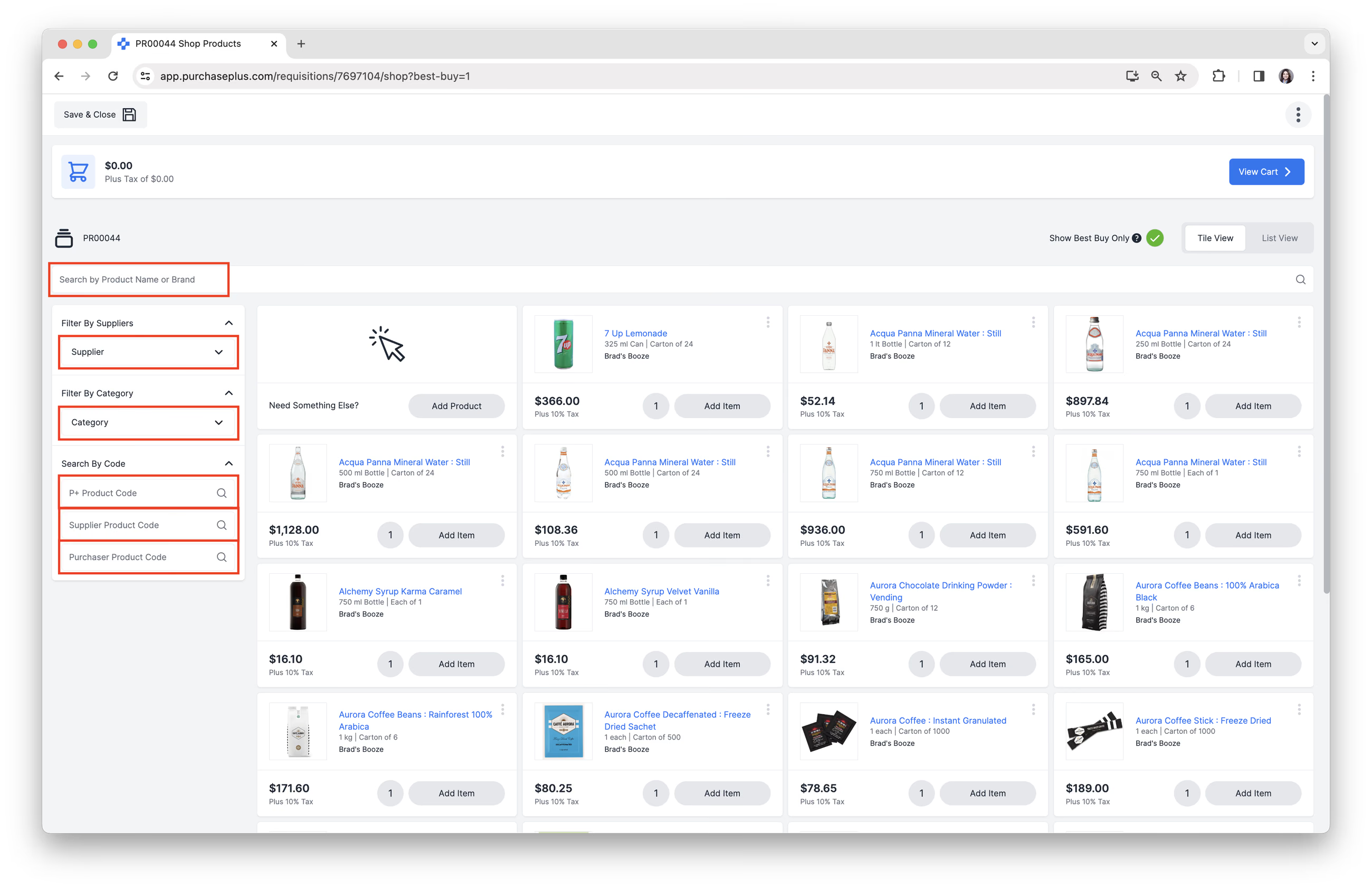
Dostępne są następujące opcje wyszukiwania:
- Wyszukiwanie według nazwy produktu lub marki za pomocą paska wyszukiwania.
- Filtrowanie według Dostawców: wyszukaj oraz dodaj lub usuń Dostawców ze swojego filtra.
- Filtrowanie według kategorii: wyszukaj oraz dodaj lub usuń kategorie i podkategorie ze swojego filtra.
- Wyszukiwanie według kodu produktu P+.
- Wyszukiwanie według kodu produktu u Dostawcy.
- Wyszukiwanie według kodu produktu u Nabywcy.

Zapoznaj się z naszym artykułem Zaawansowane wyszukiwanie produktów, aby dowiedzieć się więcej o wyszukiwaniu.
 Uwaga: Na urządzeniach mobilnych filtry zaawansowanego wyszukiwania znajdują się obok paska wyszukiwania.
Wyświetlanie szczegółów produktu
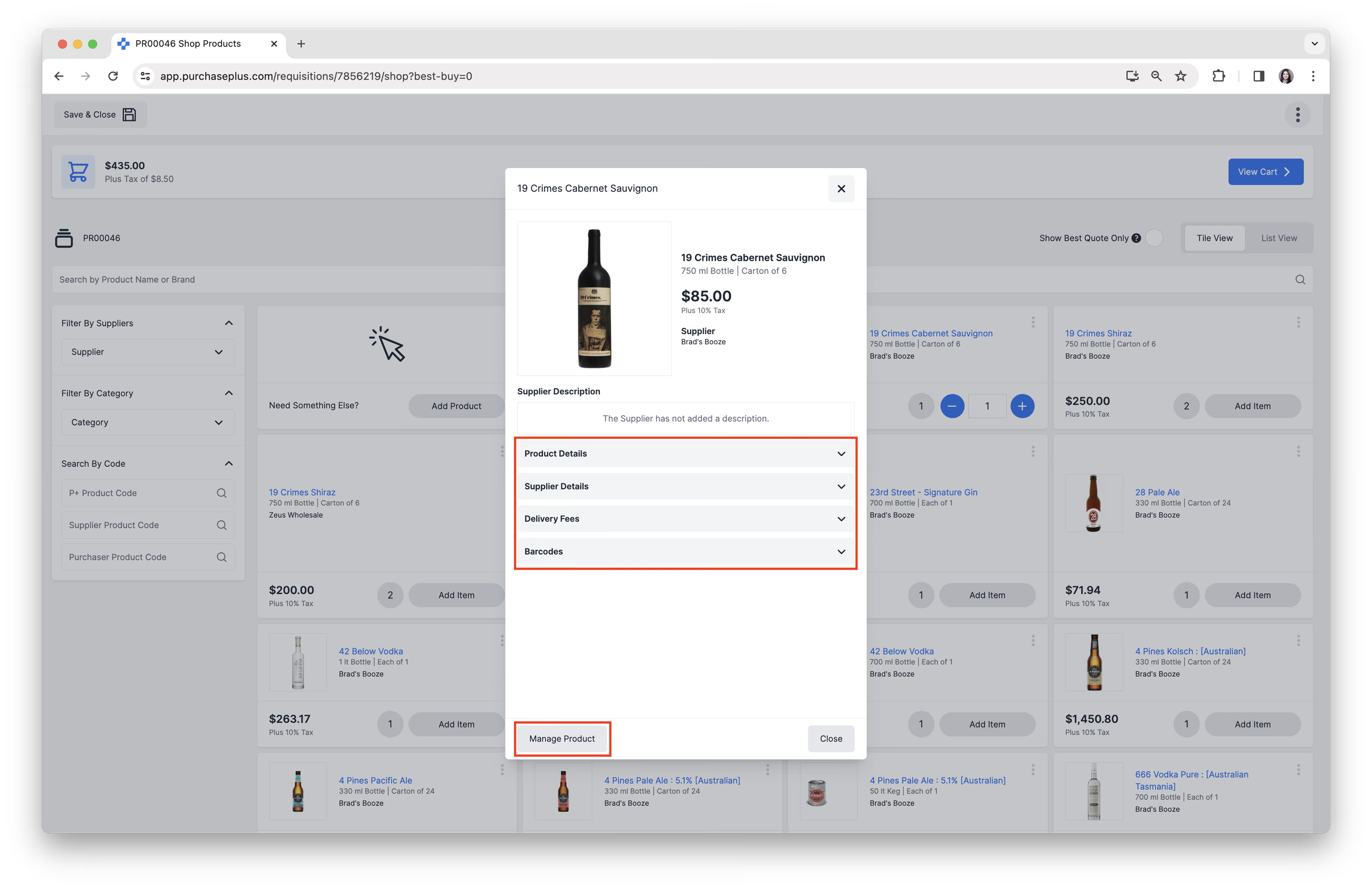
1. Kliknij [Opis produktu] lub [Zdjęcie produktu], aby wyświetlić:
- [Szczegóły produktu].
- [Szczegóły dostawcy].
- [Koszty dostawy].
- [Kody kreskowe].
2. Kliknij [Zarządzaj produktem], aby uzyskać dostęp do Informacji ogólnych oraz Ustawień kodów kreskowych produktu.
Dokładamy wszelkich starań, aby zgromadzić zdjęcia produktów wszystkich naszych Dostawców i dbać o ich aktualność. Skontaktuj się z naszym pomocnym zespołem obsługi klienta, jeśli zauważysz produkty Dostawców bez zdjęć.
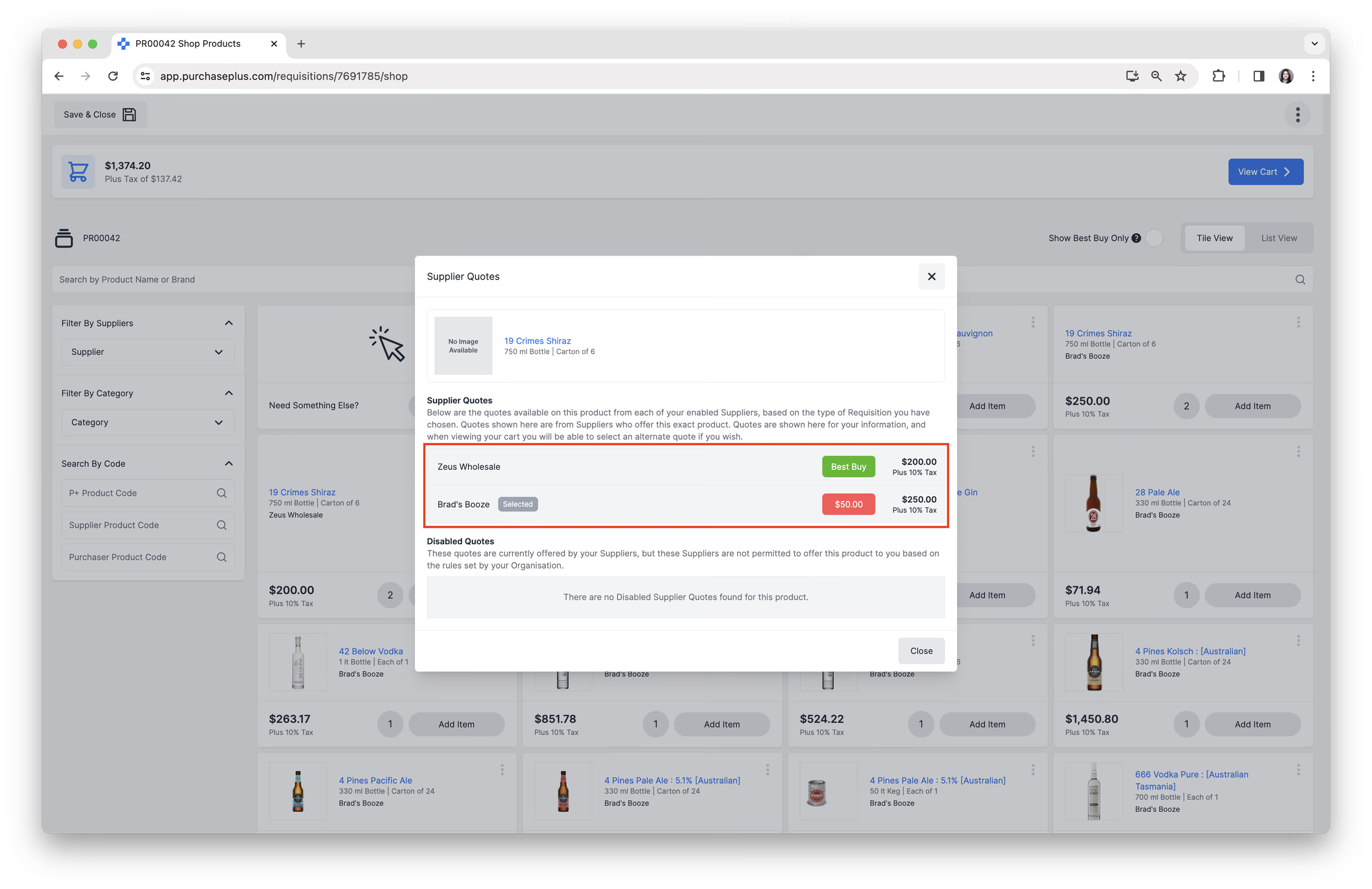
3. Kliknij [Liczba ofert] obok przycisku [Dodaj pozycję], aby wyświetlić oferty cenowe dostępne dla tego Produktu w ramach tego Zapotrzebowania. W trybie Podstawowych zakupów możesz wybrać alternatywną ofertę wyłącznie podczas przeglądania Koszyka.
Dodawanie produktu do listy zakupowej
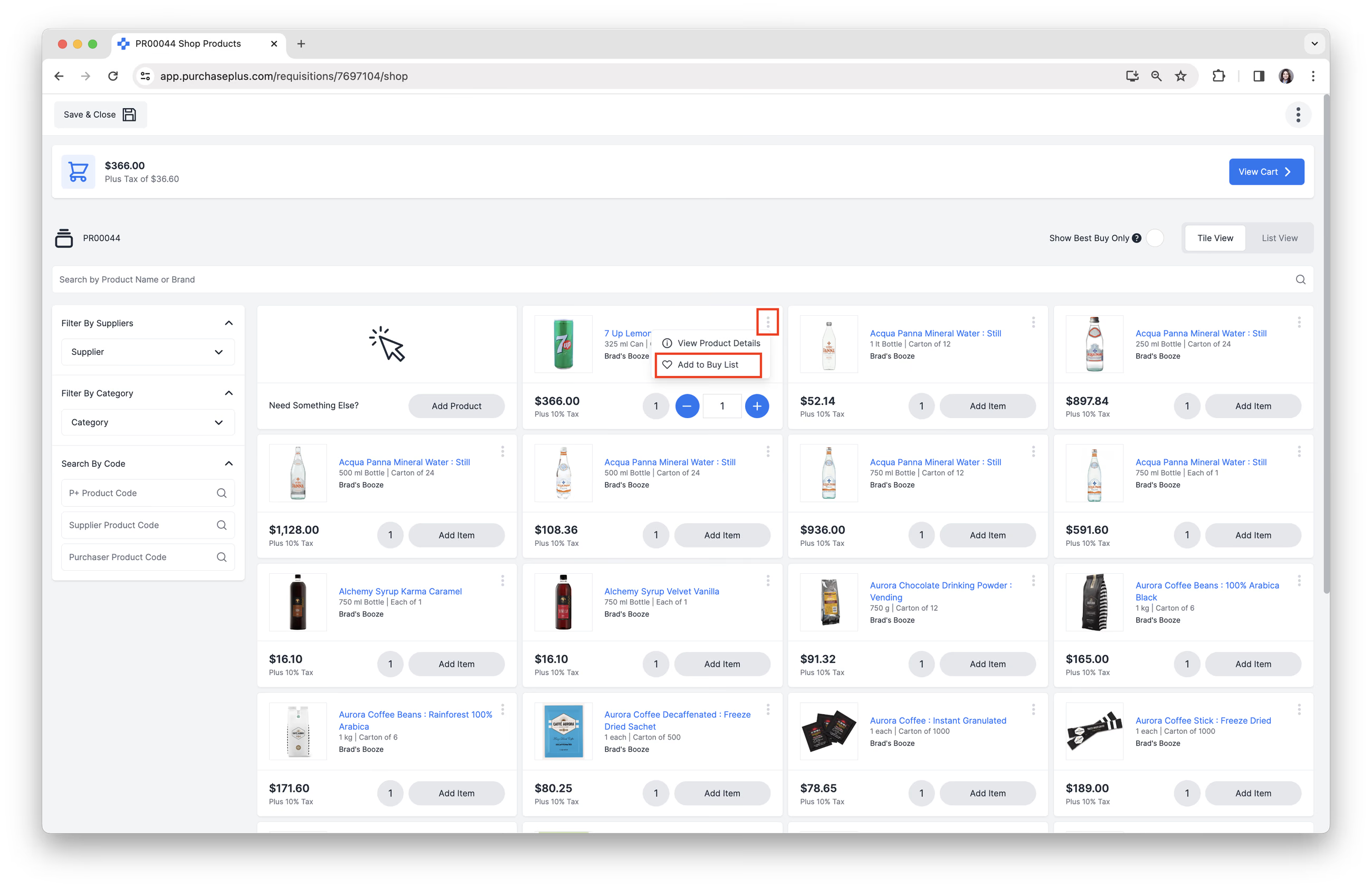
1. Kliknij przycisk [Więcej opcji] przy wybranym Produkcie, a następnie kliknij [Dodaj do listy zakupowej].
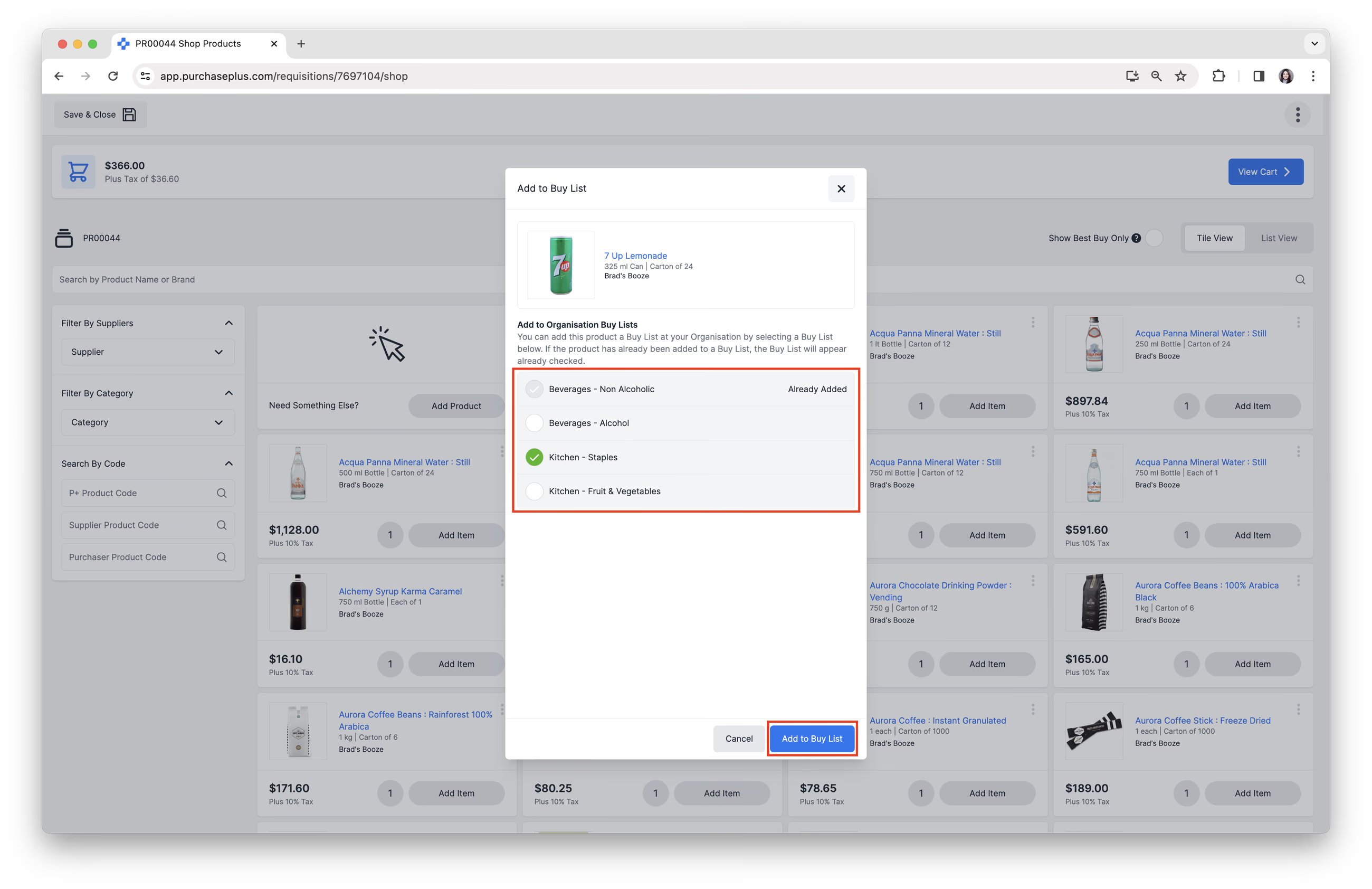
2. Wybierz Listę zakupową, do której produkt ma zostać dodany. Aby potwierdzić, kliknij [Dodaj do listy zakupowej]. Zapoznaj się z naszymi artykułami Tworzenie nowej listy zakupowej oraz Dodawanie produktów do listy zakupowej, aby dowiedzieć się więcej o Listach zakupowych.
Finalizowanie zapotrzebowania
Po utworzeniu Zapotrzebowania w trybie Podstawowych zakupów wykonaj trzy kroki, aby je sfinalizować:
- Dodaj pozycje do koszyka
- Przejrzyj swój koszyk
- Prześlij zapotrzebowanie do zatwierdzenia
1. Dodaj pozycje do koszyka
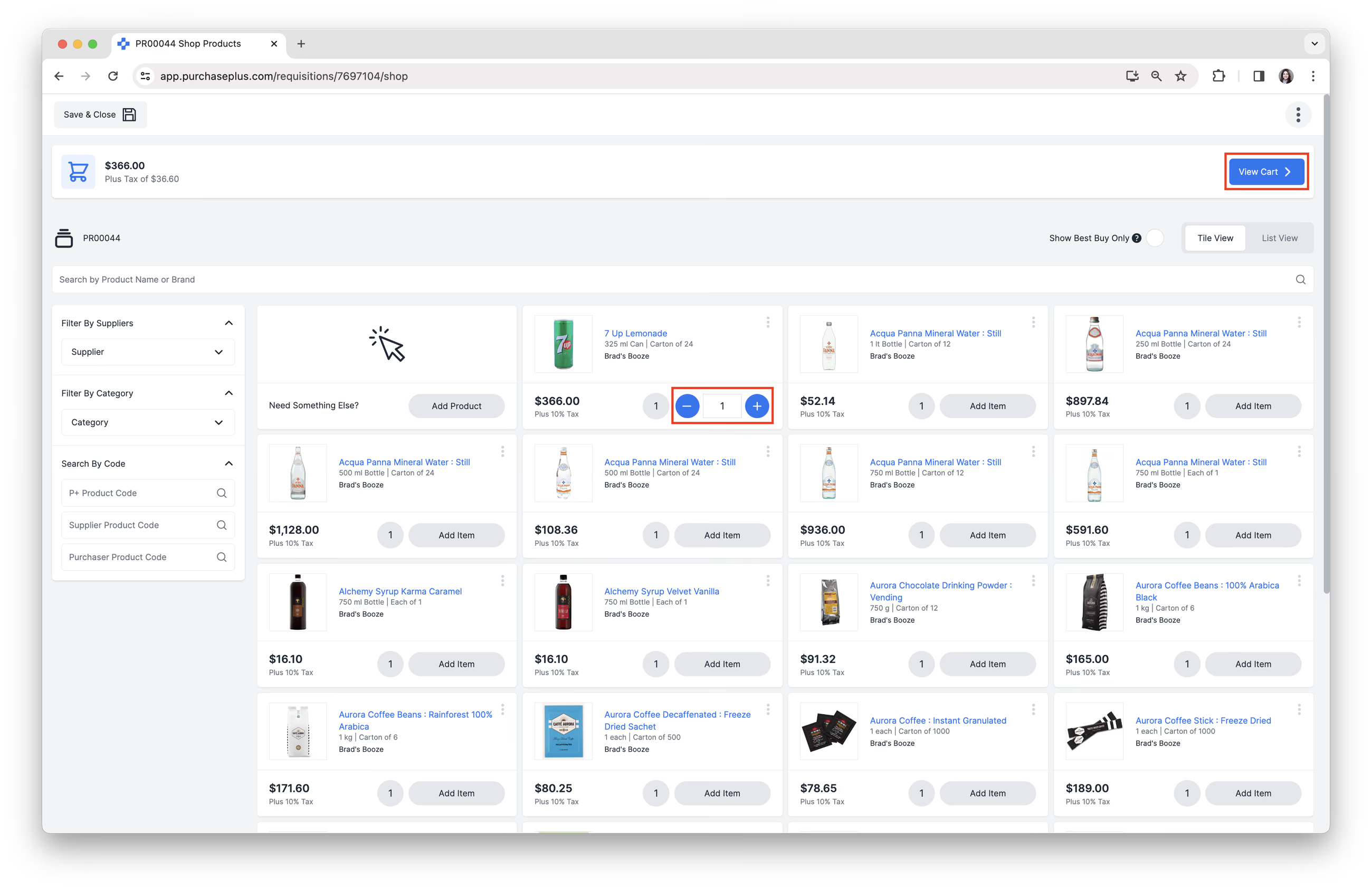
Kliknij [Dodaj pozycję], aby dodać produkt do Koszyka. Możesz zmienić zamawianą Ilość za pomocą przycisków [\-] lub [+] albo wpisać Ilość bezpośrednio w pole [Ilość]. Możesz również wprowadzać wartości ułamkowe, korzystając z miejsc po przecinku (lub kropce), np. 3,75.
Kontynuuj dodawanie kolejnych pozycji do Koszyka zgodnie z potrzebami. Gdy skończysz, kliknij [Wyświetl koszyk], aby zobaczyć podsumowanie wybranych Produktów.
2. Przejrzyj swój koszyk
Szybkie akcje
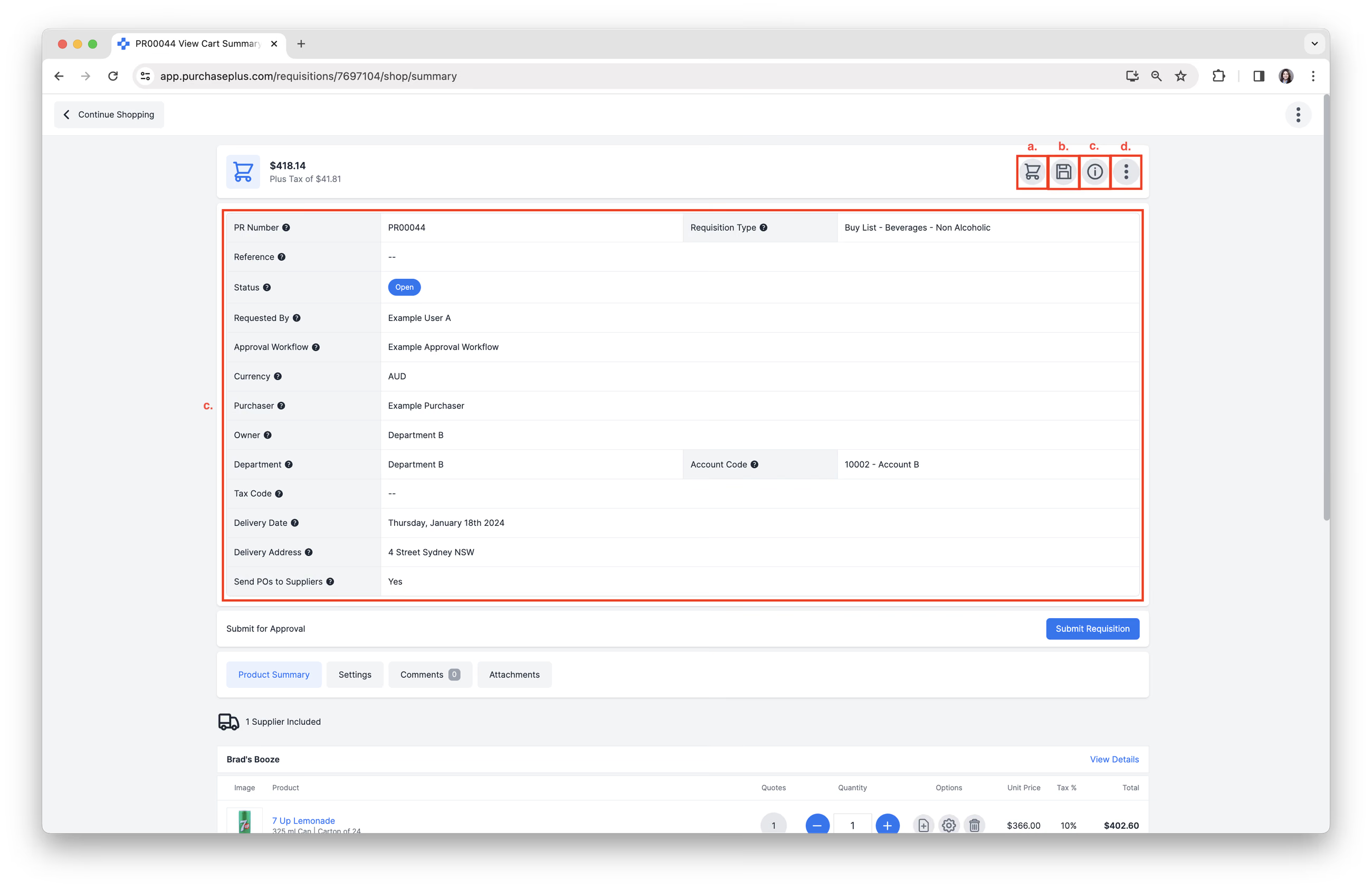
W razie potrzeby w prawym górnym rogu dostępne są następujące Szybkie akcje:
- [Kontynuuj zakupy]. Przeniesie Cię z powrotem do przeglądu produktów, gdzie możesz kontynuować zakupy, jeśli chcesz dodać kolejne Produkty do Koszyka.
- [Zapisz i zamknij]. Zapisze Zapotrzebowanie w stanie Wersja robocza, aby można było do niego powrócić w późniejszym czasie.
- [Pokaż lub ukryj szczegóły]. Wyświetla szczegółowe informacje o Zapotrzebowaniu, widoczne na poniższym zrzucie ekranu.
- [Więcej] → [Zarządzaj kolumnami] lub [Uzyskaj pomoc].
Przejrzyj podsumowanie produktów
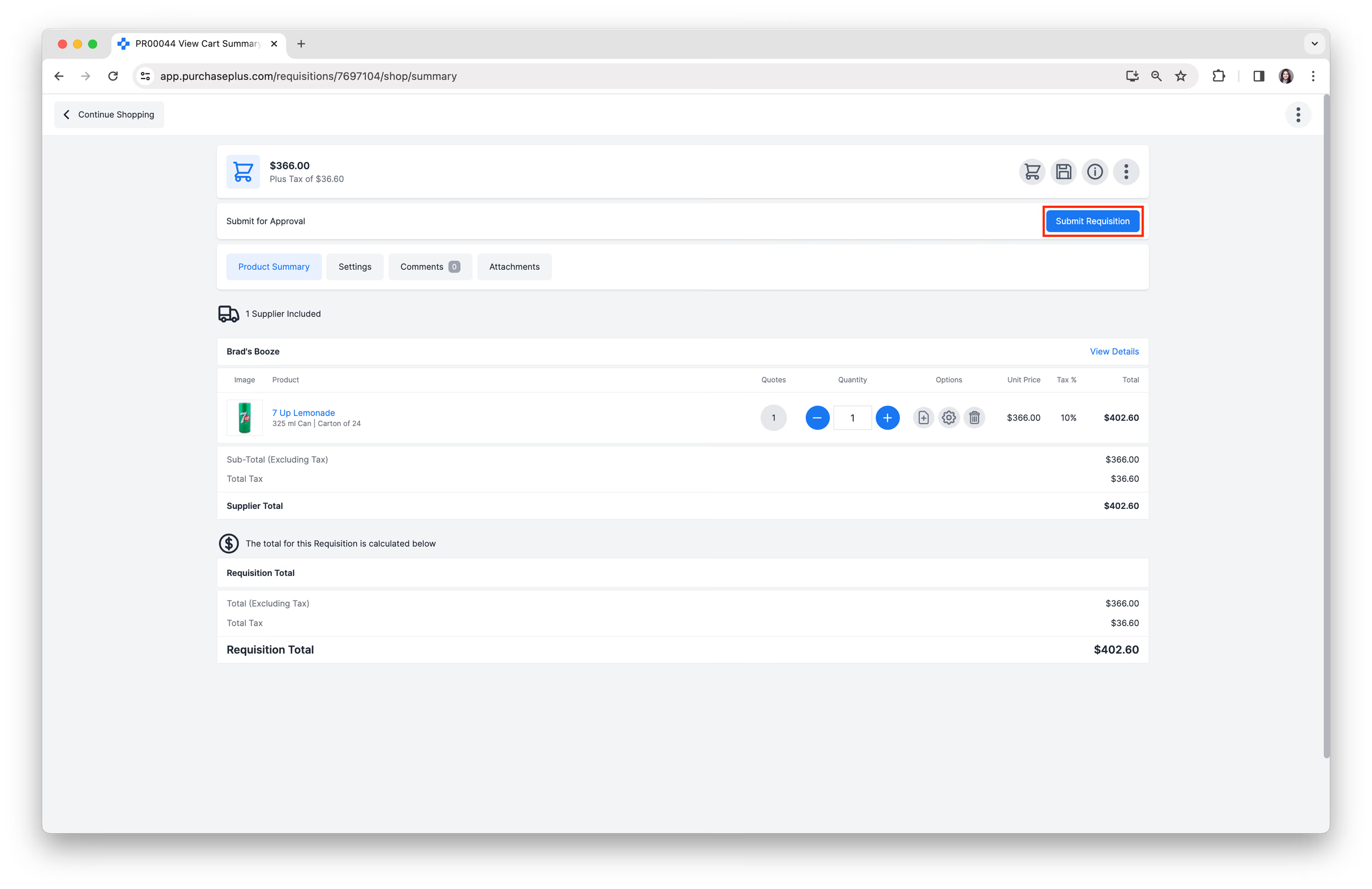
Głównym celem przeglądania Koszyka jest jednak zazwyczaj sprawdzenie sekcji [Podsumowanie produktów]: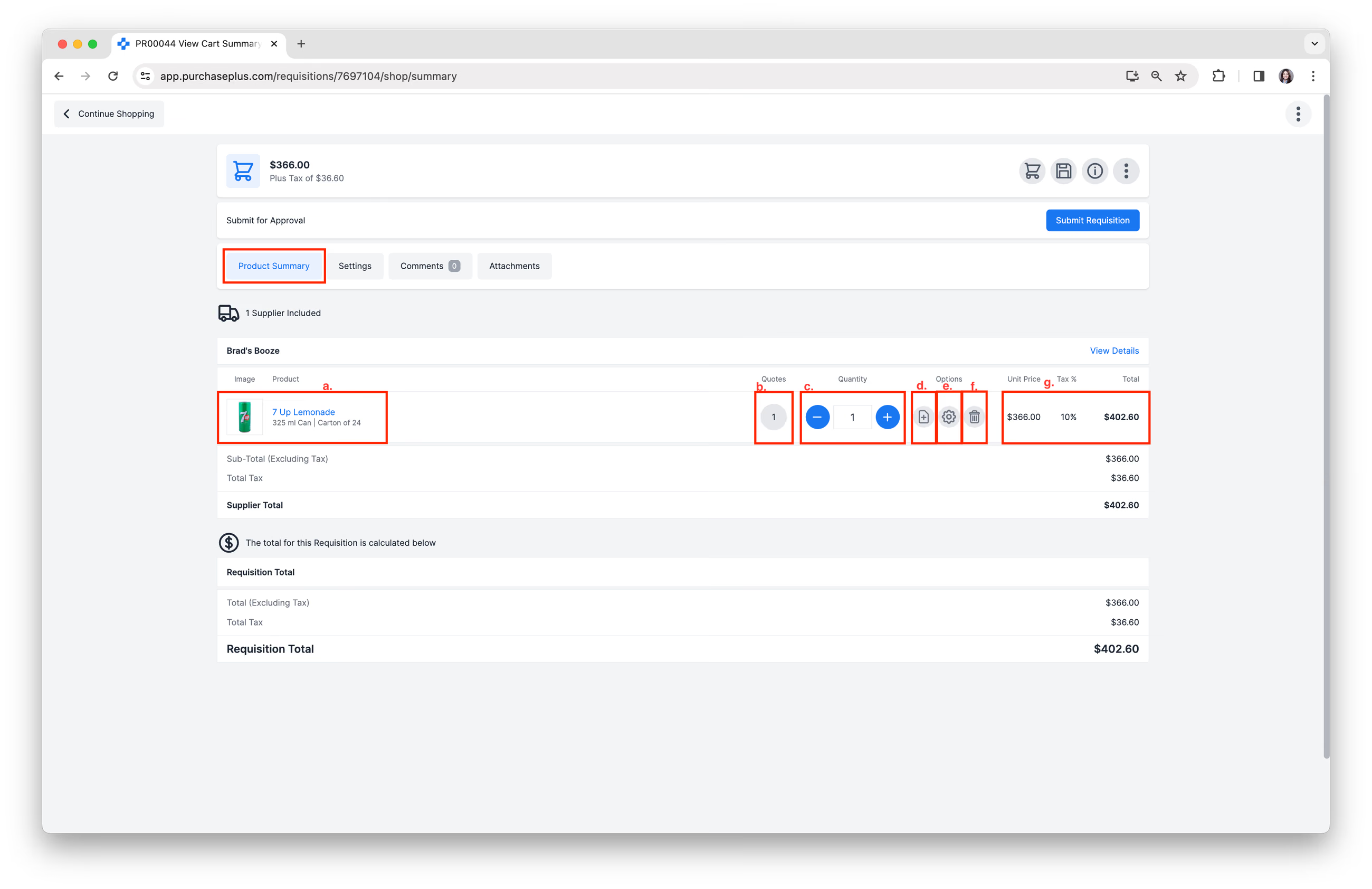
Z poziomu tego widoku możesz:
- Przejrzeć Produkty przeznaczone do zakupu, pogrupowane według Dostawców.
- Przejrzeć Oferty cenowe. Jeśli dostępnych jest wiele ofert, możesz wybrać tutaj inną ofertę od innego Dostawcy – koszyk zaktualizuje się automatycznie. Jeżeli wybrana zostanie oferta, która nie jest ofertą najkorzystniejszą, pojawi się Powiadomienie Premium zwracające uwagę na potencjalne oszczędności.
- Zmienić Ilość zamawianych Produktów.
- Dodać Instrukcje do zamówienia dla konkretnego Produktu.
- Przypisać Dział i Kod konta do konkretnego Produktu. Twoja Organizacja może wykorzystywać tę funkcję do ewidencjonowania wydatków.
- Usunąć Produkt z Zapotrzebowania.
- Sprawdzić Ceny i Kwoty łączne.
Przejrzyj ustawienia zapotrzebowania
Możesz dodatkowo kliknąć [Ustawienia], aby przejrzeć lub zmodyfikować następujące parametry Zapotrzebowania przed przesłaniem go do Zatwierdzenia: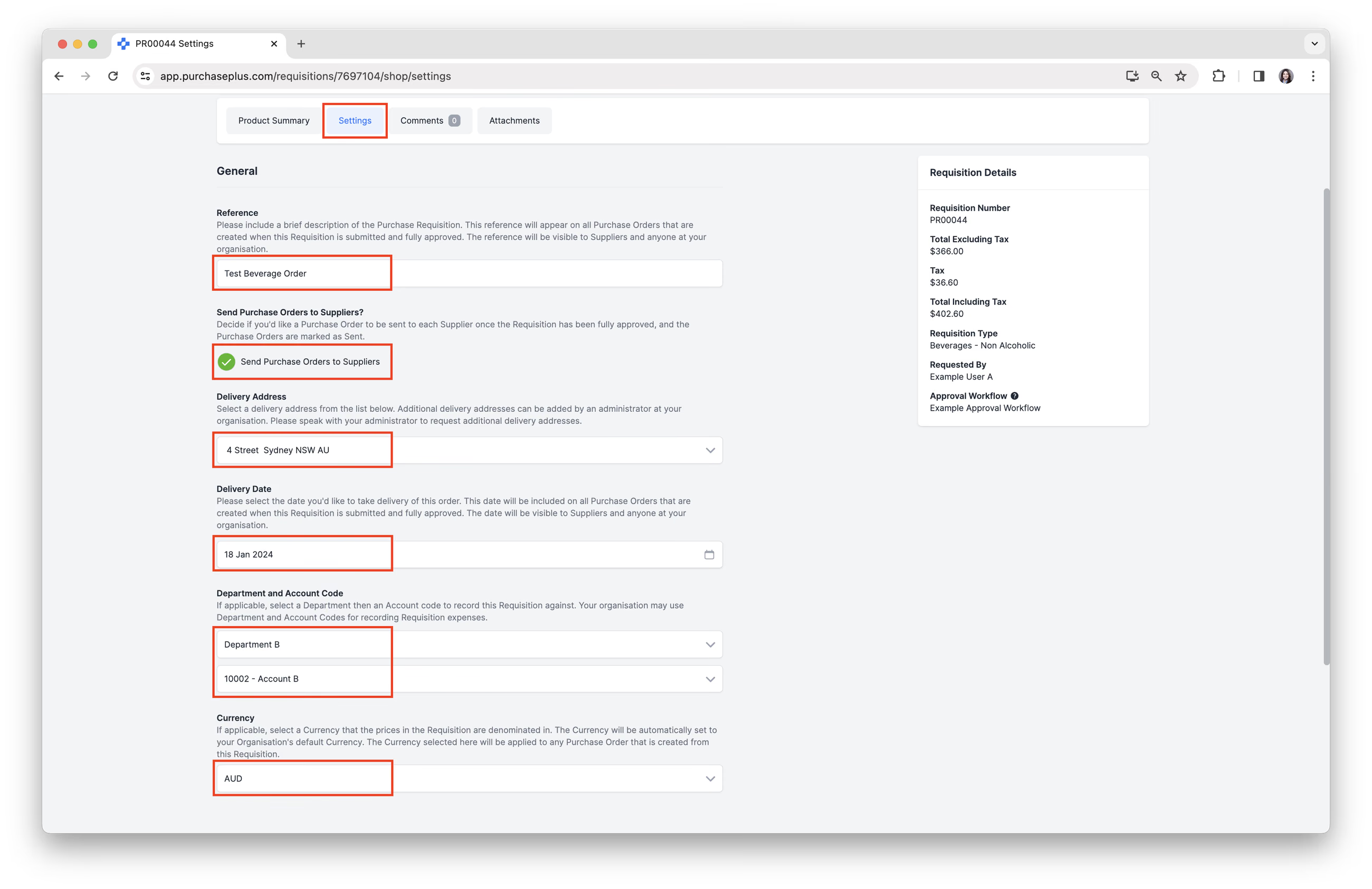
- Oznaczenie (numer referencyjny) zapotrzebowania.
- Zdecydować, czy Zamówienia zakupu mają zostać wysłane do Dostawców.
- Adres dostawy.
- Data dostawy.
- Dział i Kod konta.
- Ustawić Walutę, jeśli dotyczy.
Dodaj komentarz
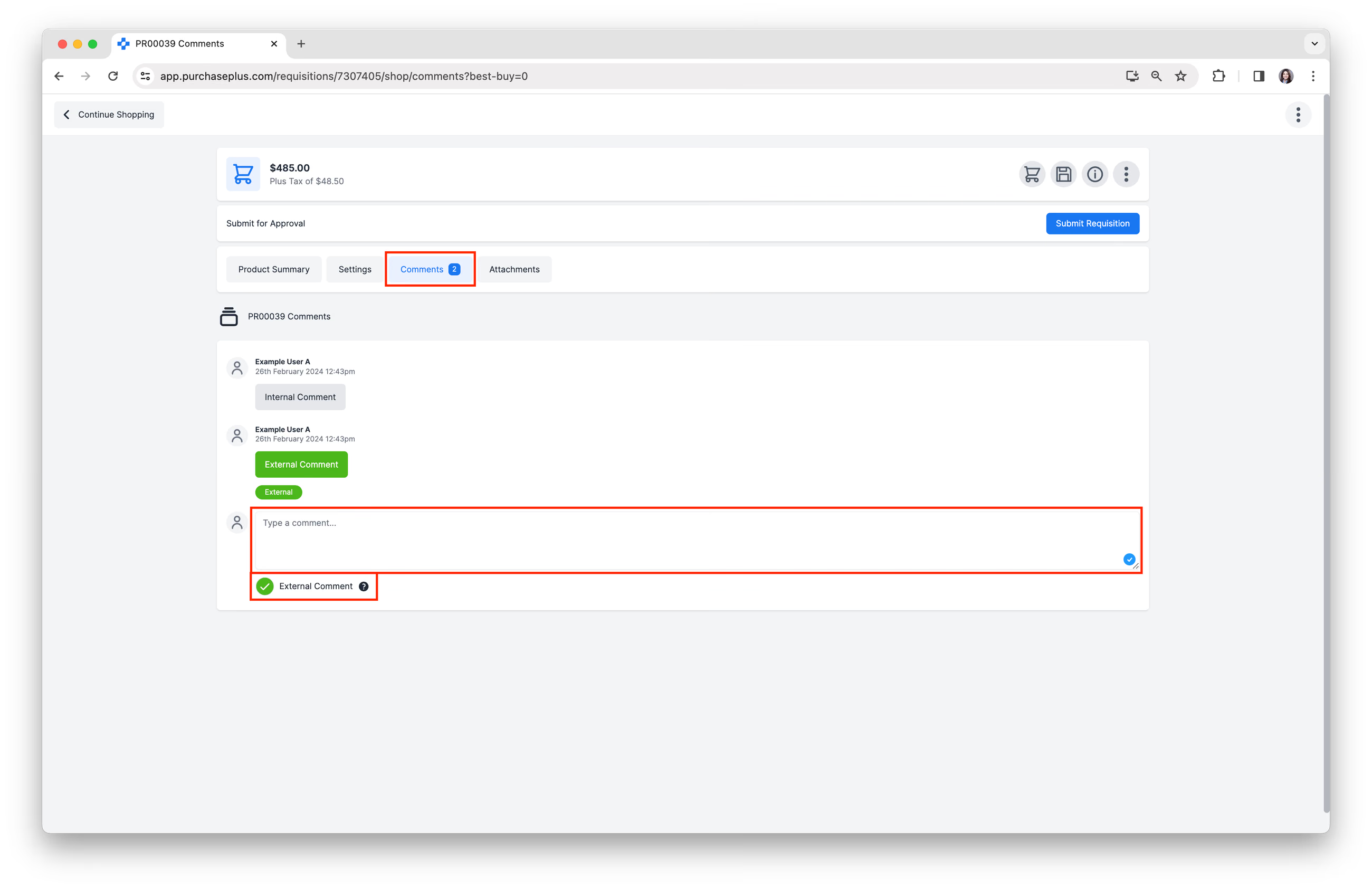
Kliknij [Komentarze], aby:
- Dodać opcjonalny Komentarz, który będzie widoczny dla Twoich współpracowników podczas Przeglądania i/lub Zatwierdzania Zapotrzebowania.
- Możesz również zaznaczyć opcję [Komentarz zewnętrzny], aby dodać uwagę widoczną dla Dostawcy/Dostawców na wygenerowanych Zamówieniach zakupu.
Dodaj załącznik
Kliknij [Załączniki], aby opcjonalnie dołączyć pliki powiązane z tym Zapotrzebowaniem.
Prześlij zapotrzebowanie do zatwierdzenia
1. Gdy Zapotrzebowanie i jego Ustawienia są gotowe, kliknij [Prześlij zapotrzebowanie], aby przekazać je do Zatwierdzenia:
2. Potwierdź przesłanie, sprawdzając szczegóły Zapotrzebowania i klikając [Prześlij do zatwierdzenia] na dole strony. Uwaga: Ten krok jest pomijany, jeśli w Preferencjach użytkownika włączono Tryb eksperta.
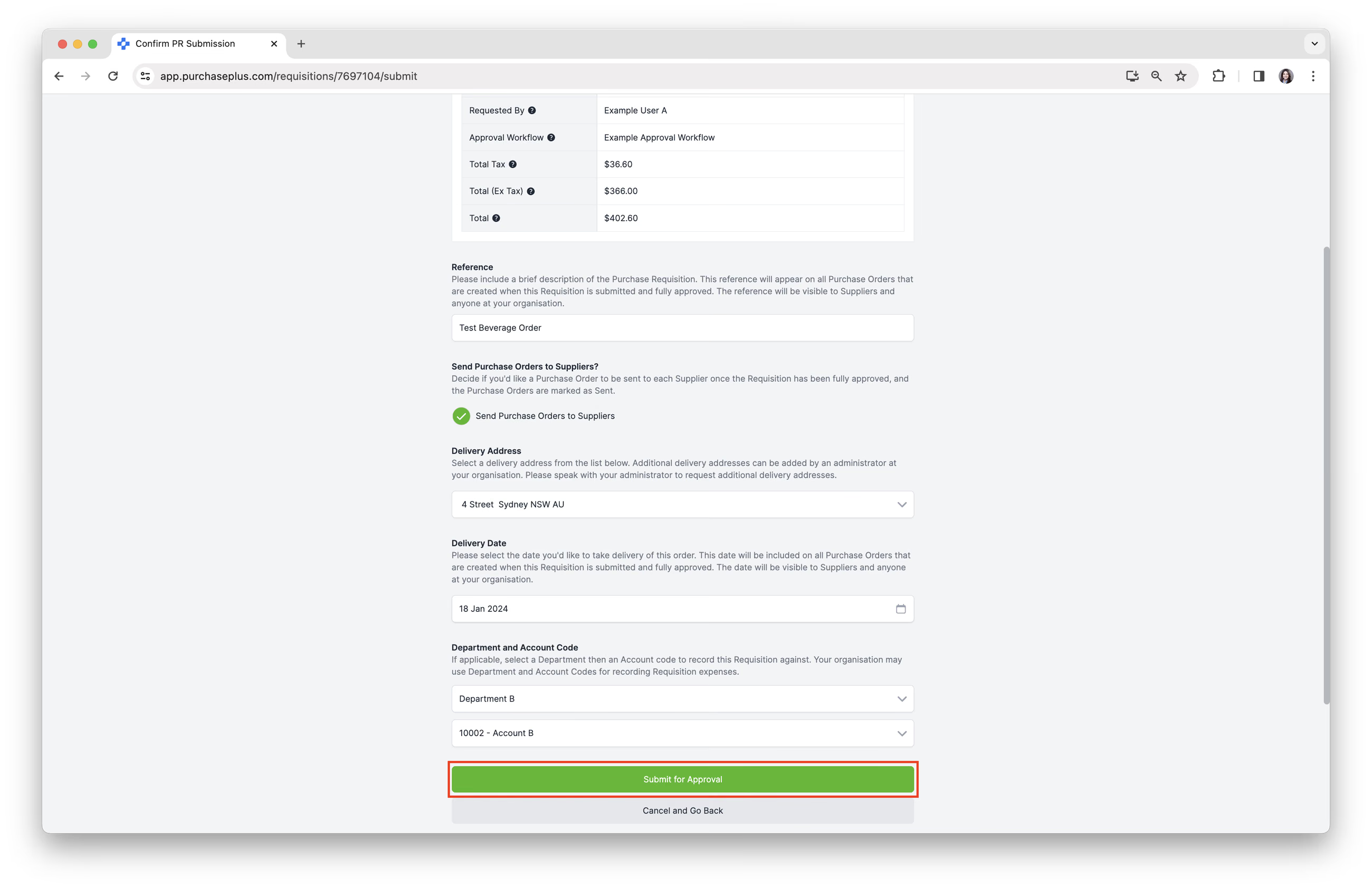
3. Zapotrzebowanie zostanie przesłane do Zatwierdzenia i przejdzie w stan „OCZEKUJE NA ZATWIERDZENIE”. Zostanie ono skierowane do odpowiedniej Ścieżki zatwierdzania, a osoby zatwierdzające na pierwszym szczeblu ścieżki otrzymają powiadomienie e-mail z informacją, że Zapotrzebowanie oczekuje na zatwierdzenie lub odrzucenie.