

Przyjmowanie towarów
Przyjmowanie towarów
Przyjmowanie do magazynu
Gdy otrzymujesz dostawę powiązaną z Zamówieniem Zakupu, możesz użyć PurchasePlus, aby „przyjąć” towary (tj. cyfrowo odnotować przyjęte pozycje i ilości), dzięki czemu wiesz, kiedy Twoje Zamówienie Zakupu zostało zrealizowane, i możesz bez obaw opłacić Fakturę Dostawcy. Funkcja ta jest standardem w niemal każdej konfiguracji PurchasePlus.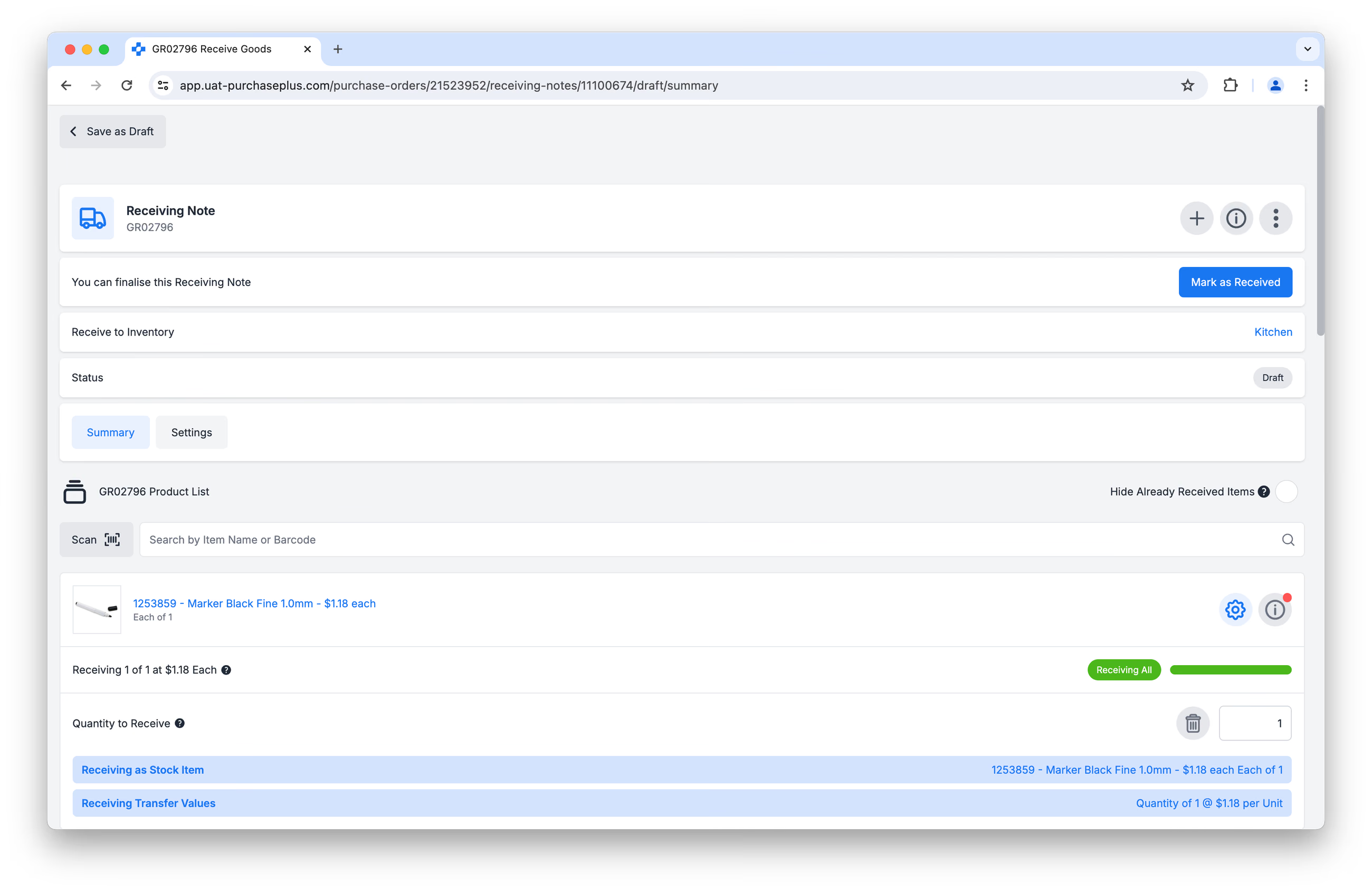
Użytkownicy naszego opcjonalnego modułu Magazyn mogą pójść o krok dalej i wybrać opcję „Przyjmij towary do magazynu”, co oznacza, że ilości Pozycji magazynowych w określonej Lokalizacji magazynowej są aktualizowane automatycznie, a nowo przyjęte towary można natychmiast przeglądać w Raportach, wykorzystywać w Przesunięciach, zliczać podczas Inwentaryzacji lub zamawiać ponownie w ramach Zapotrzebowania z lokalizacji magazynowej.
Jak to działa
Aby zharmonizować zdecentralizowaną, nastawioną na efektywność platformę zakupową PurchasePlus ze szczegółową kontrolą stanów magazynowych wymaganą przez kierowników magazynów, wprowadziliśmy na naszej platformie trzy ważne koncepcje:
- Kwalifikowalność pozycji magazynowych
- „Przyjmij jako”
- „Produkty wzorcowe” i dopasowywanie produktów
Zalecamy, aby każdy Użytkownik modułu Magazyn zapoznał się z tymi trzema zasadami przed przystąpieniem do przyjmowania towarów do magazynu.
Koncepcja 1: Kwalifikowalność pozycji magazynowych
Gdy pomyślnie przyjmiesz towary do magazynu, Twoje Pozycje magazynowe zostaną zwiększone (tj. ich liczba wzrośnie) w określonej Lokalizacji magazynowej:
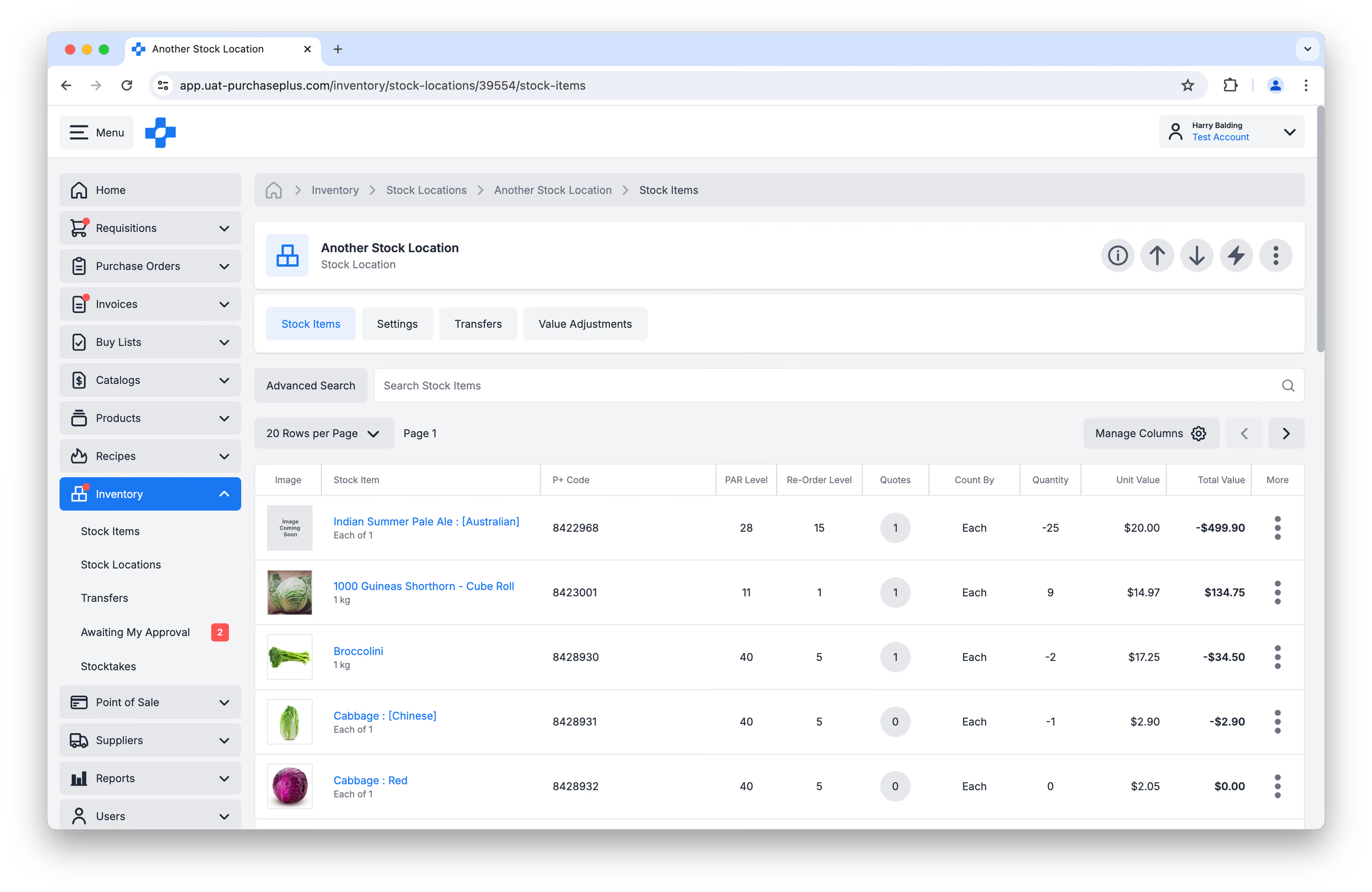 W PurchasePlus pozycje magazynowe muszą spełniać następujące warunki:
- Muszą to być Produkty, które są „własnością” Twojej Organizacji – tj. są Produktami „należącymi do kupującego”.
- Muszą to być produkty z Opakowaniem sprzedażowym o wartości „Sztuka z 1” (Each of 1).
W odniesieniu do punktu 1 powyżej oznacza to, że nie można utrzymywać Produktów należących do dostawcy jako Pozycji magazynowych. Ma to na celu uniknięcie sytuacji, w której Dostawca mógłby zaktualizować swój produkt, zmieniając jego nazwę, opakowanie sprzedażowe lub jednostkę miary, co wpłynęłoby na Twoje stany magazynowe i wyceny bez Twojej wiedzy i kontroli.
To ograniczenie sprawia, że precyzyjna i ścisła kontrola nad Magazynem jest możliwa od razu po wdrożeniu, jednak Tworzenie i Zarządzanie Pozycjami magazynowymi może zająć Kupującym trochę czasu podczas wstępnej konfiguracji. Niemniej jednak sam proces jest prosty, a nasz zespół służy pomocą w każdej chwili.
Koncepcja 2: „Przyjmij jako”
Podczas przyjmowania towarów do magazynu częstym scenariuszem jest sytuacja, w której przyjmowane towary są bardzo zbliżone, ale nie identyczne z pozycjami magazynowymi utrzymywanymi w magazynie.
Prosty przykład: możesz zdecydować się na utrzymywanie ogólnej pozycji magazynowej „Pomidor”. Kiedy zamawiasz pomidory u swojego Dostawcy, może on przysłać:
- Pomidor rzymski
- Pomidor malinowy
- Pomidor gałązka
...z których każdy możesz przyjąć jako swoją pozycję magazynową „Pomidor”, aby zwiększyć jej stan magazynowy. To wyłącznie od Ciebie zależy podczas procesu przyjmowania, które artykuły przyjmiesz jako daną pozycję magazynową; możliwe jest nawet przyjęcie niepowiązanych artykułów (np. „Puszka napoju”) jako Twojej pozycji magazynowej (np. „Pomidor”) i zwiększenie jej stanu.
WSKAZÓWKA: Nadawaj pozycjom magazynowym dość ogólny charakter, aby zapewnić elastyczność i szybkość podczas procesu przyjmowania.
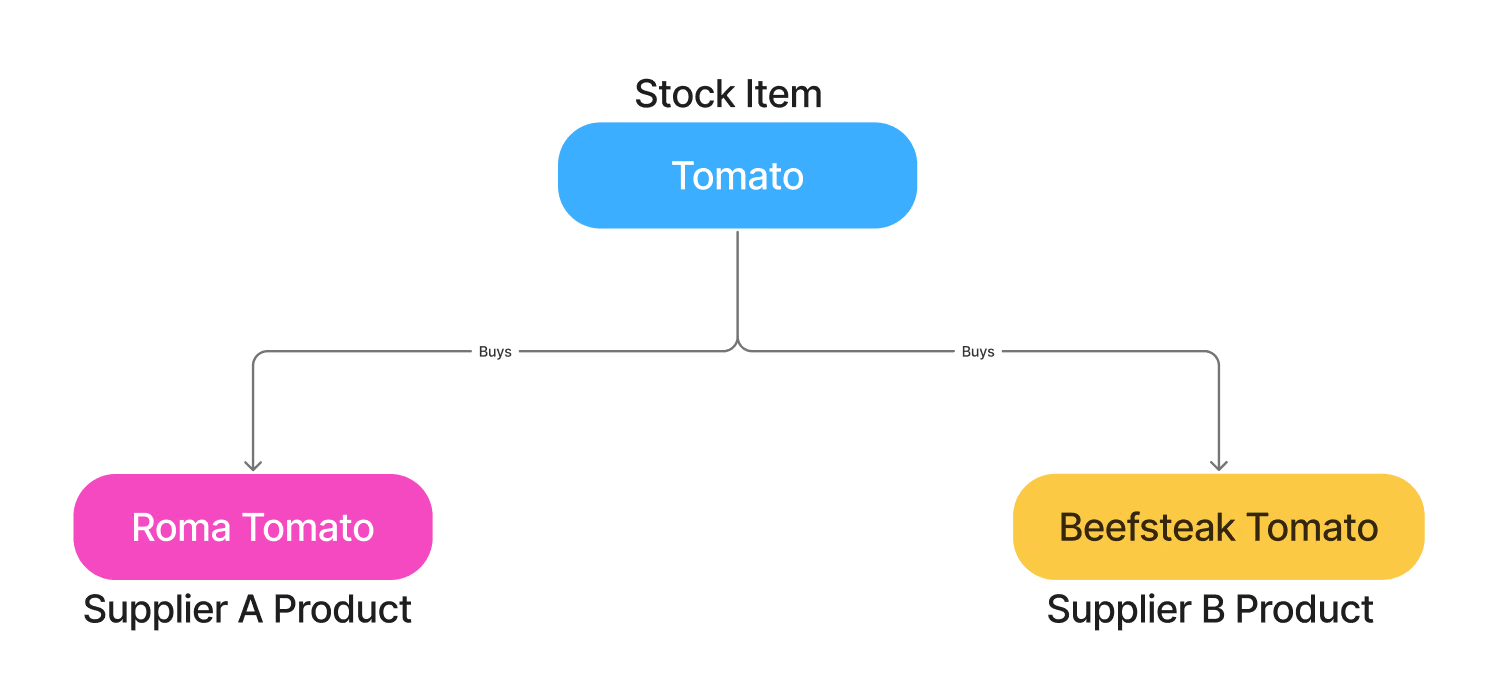
Bez obaw – nie musisz ręcznie wybierać odpowiednich pozycji magazynowych w funkcji „Przyjmij jako” podczas każdego przyjęcia. PurchasePlus inteligentnie podpowie i wstępnie uzupełni pozycje magazynowe, które najlepiej pasują do pozycji dostarczonych przez Dostawcę, aby przyspieszyć Twoją pracę.
Dowiedz się więcej o tej strategii dopasowywania w następnej sekcji.
Koncepcja 3: Produkty wzorcowe i dopasowywanie produktów
PurchasePlus przechowuje w swojej bazie danych miliony produktów należących do kupujących i dostawców. Dodatkowo wewnętrznie prowadzimy obszerną listę „Produktów wzorcowych” (Master Products), których jesteśmy „właścicielami”. Czasami zobaczysz Produkty z właścicielem o nazwie „Marketboomer” – to firma stojąca za PurchasePlus!
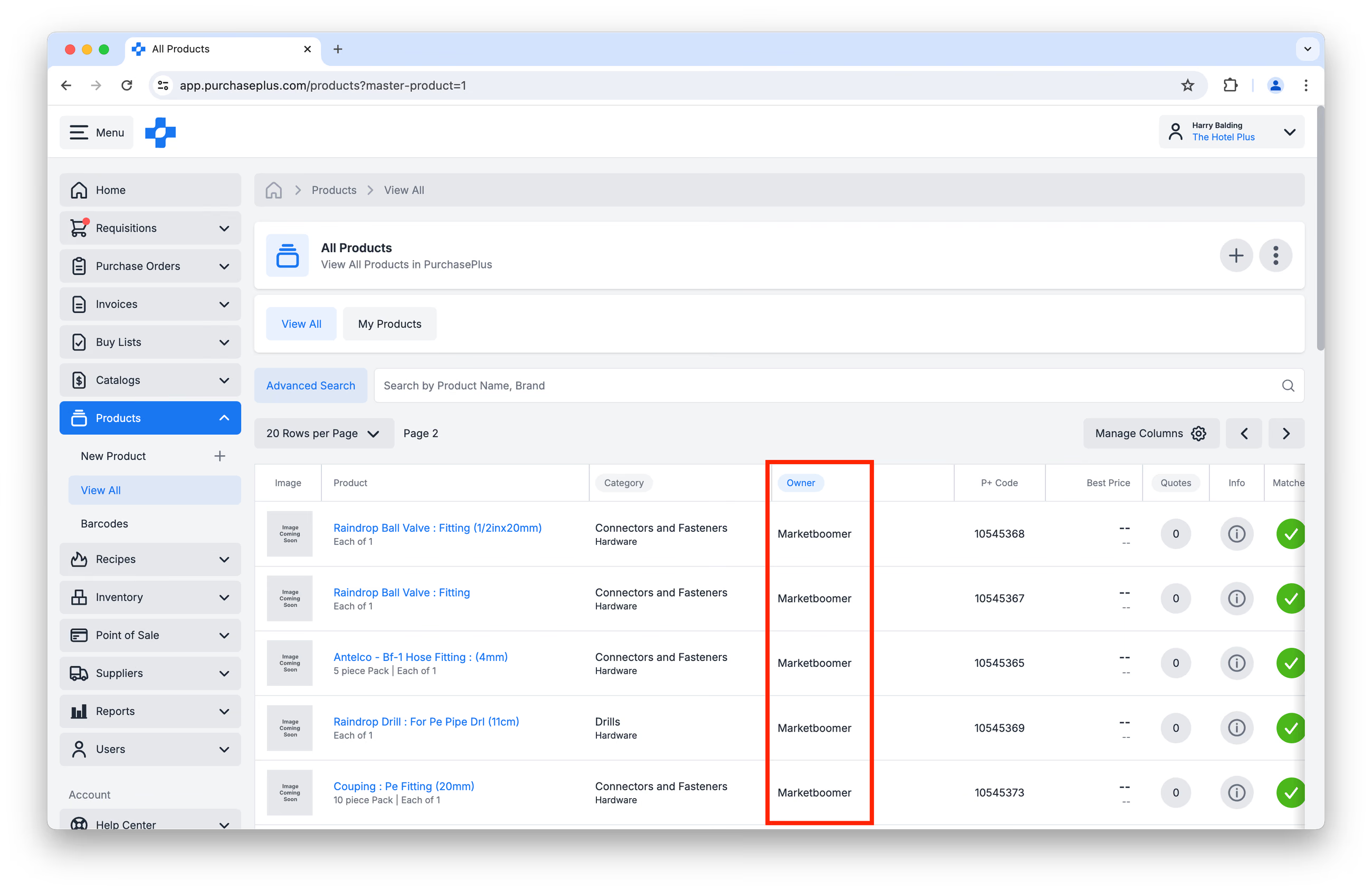
Produkty należące do kupujących (np. Pozycje magazynowe) lub Produkty należące do dostawców mogą zostać „Dopasowane” do jednego z naszych Produktów wzorcowych przez nasz zespół ekspertów:
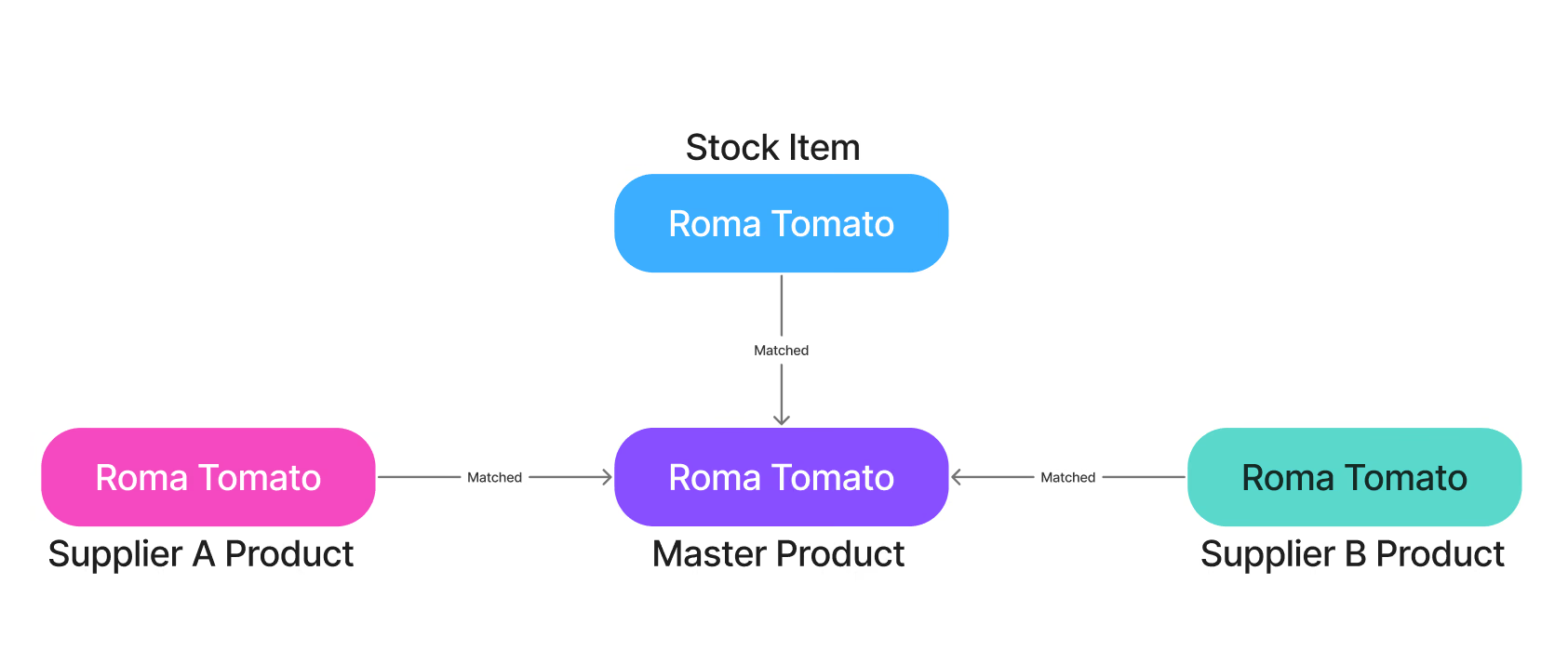
Umożliwia to Kupującym:
- Dostęp do porównań cen w czasie rzeczywistym dla tego samego artykułu sprzedawanego przez wielu Dostawców (np. podczas tworzenia Zapotrzebowania),
- Tworzenie efektywnych List zakupowych, które są łatwe w użyciu dla użytkowników w ich Organizacji, oraz
- Przyspieszenie procesu przyjmowania do magazynu.
Szczegółowe omówienie: Jak produkty wzorcowe i produkty zastępcze przyspieszają przyjęcie do magazynu
Przyjęcie do magazynu wiąże się ze złożonym „przypisaniem”:
- Pozycji magazynowej, którą chcesz zwiększyć w swoim Magazynie, do
- Rzeczywistego, unikalnego Produktu, który przysłał Ci Dostawca.
PurchasePlus ułatwia to przypisanie bez konieczności ręcznego wybierania pozycji magazynowej dla każdego pojedynczego Produktu na Zamówieniu Zakupu dzięki Produktom dopasowanym do wzorca oraz Produktom zastępczym.
- Produkty wzorcowe: Jeśli Twoje Pozycje magazynowe zostały dopasowane do Produktu wzorcowego przez nasz zespół, ORAZ Twoi Dostawcy mają oferty cenowe na ten Produkt wzorcowy, to w momencie zamówienia Produktu wzorcowego (na przykład w Zapotrzebowaniu z Listy zakupowej), dopasowana Pozycja magazynowa zostanie automatycznie wybrana podczas przyjmowania tej dostawy do magazynu.
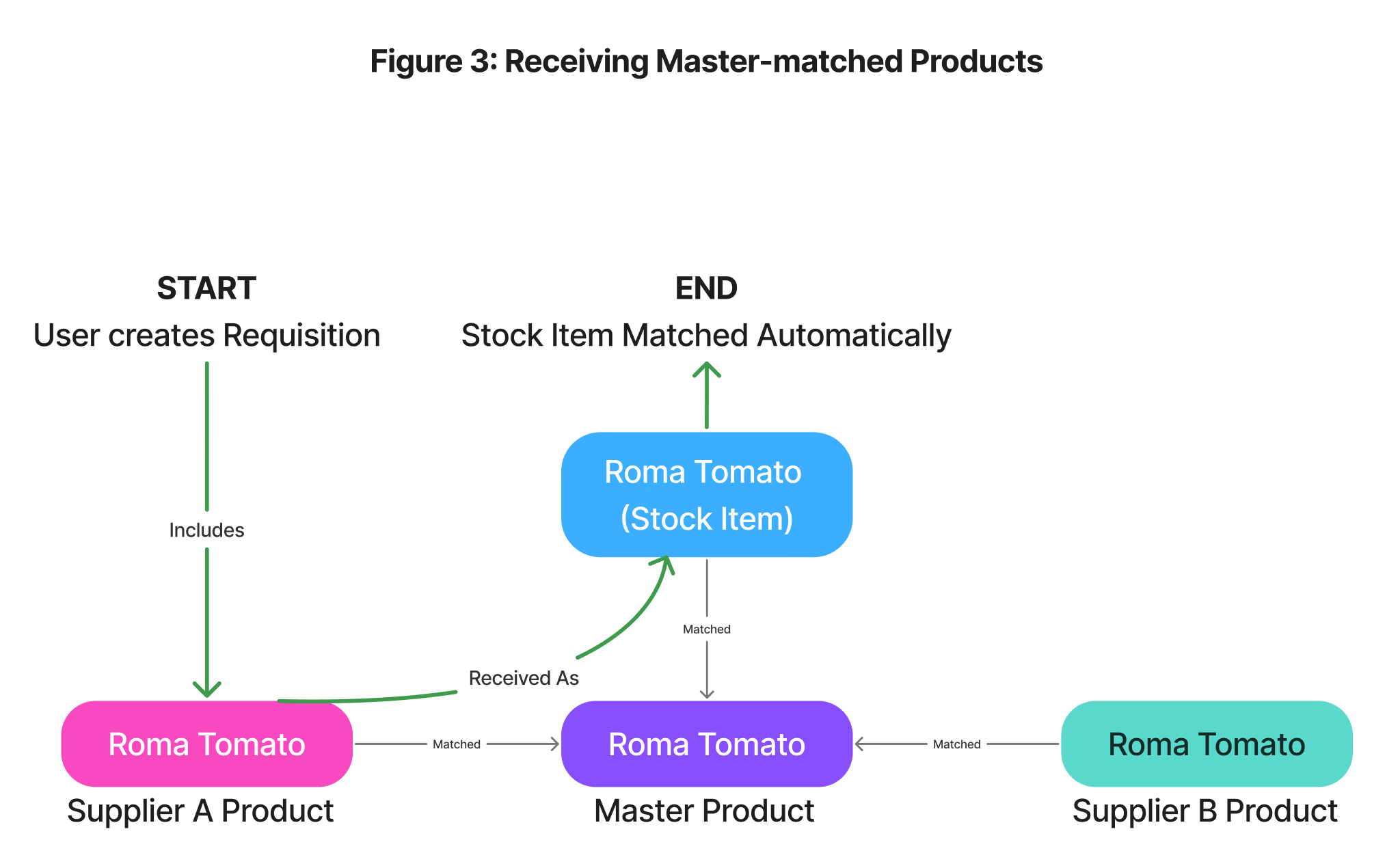
- Produkty zastępcze: jak wspomniano powyżej, Pozycja magazynowa musi mieć Opakowanie sprzedażowe „Sztuka z 1”. Jednak Produkt Twojego Dostawcy może być sprzedawany w Kartonie po 24 sztuki. W naszym systemie są one traktowane jako różne Produkty, ale można je „powiązać” na potrzeby przyjmowania do magazynu, tworząc Relację produktu zastępczego.
Jeśli przyjmujesz dostawę do magazynu i między Produktem Dostawcy a Twoją Pozycją magazynową nie ma dopasowania do wzorca ani Relacji produktu zastępczego, PurchasePlus dołoży wszelkich starań, aby zasugerować inne dopasowania (w oparciu o szereg czynników, takich jak podobieństwo Produktów), zaleca się jednak dokładne zweryfikowanie dopasowań, a nawet ręczny wybór Pozycji magazynowej (lub utworzenie całkowicie nowej Pozycji magazynowej). Gdy zrobisz to po raz pierwszy, nasz system automatycznie utworzy Relację produktu zastępczego i zapamięta ją na potrzeby przyszłych przyjęć do magazynu!
Przyjmowanie towarów do magazynu
Przyjęcie do magazynu rozpoczyna się od utworzenia nowego Dokumentu PZ (Receiving Note). W PurchasePlus Dokumenty PZ muszą być tworzone na podstawie Zamówień Zakupu; nie ma możliwości utworzenia Dokumentu PZ bez powiązania z Zamówieniem Zakupu.
Aby utworzyć nowy Dokument PZ:
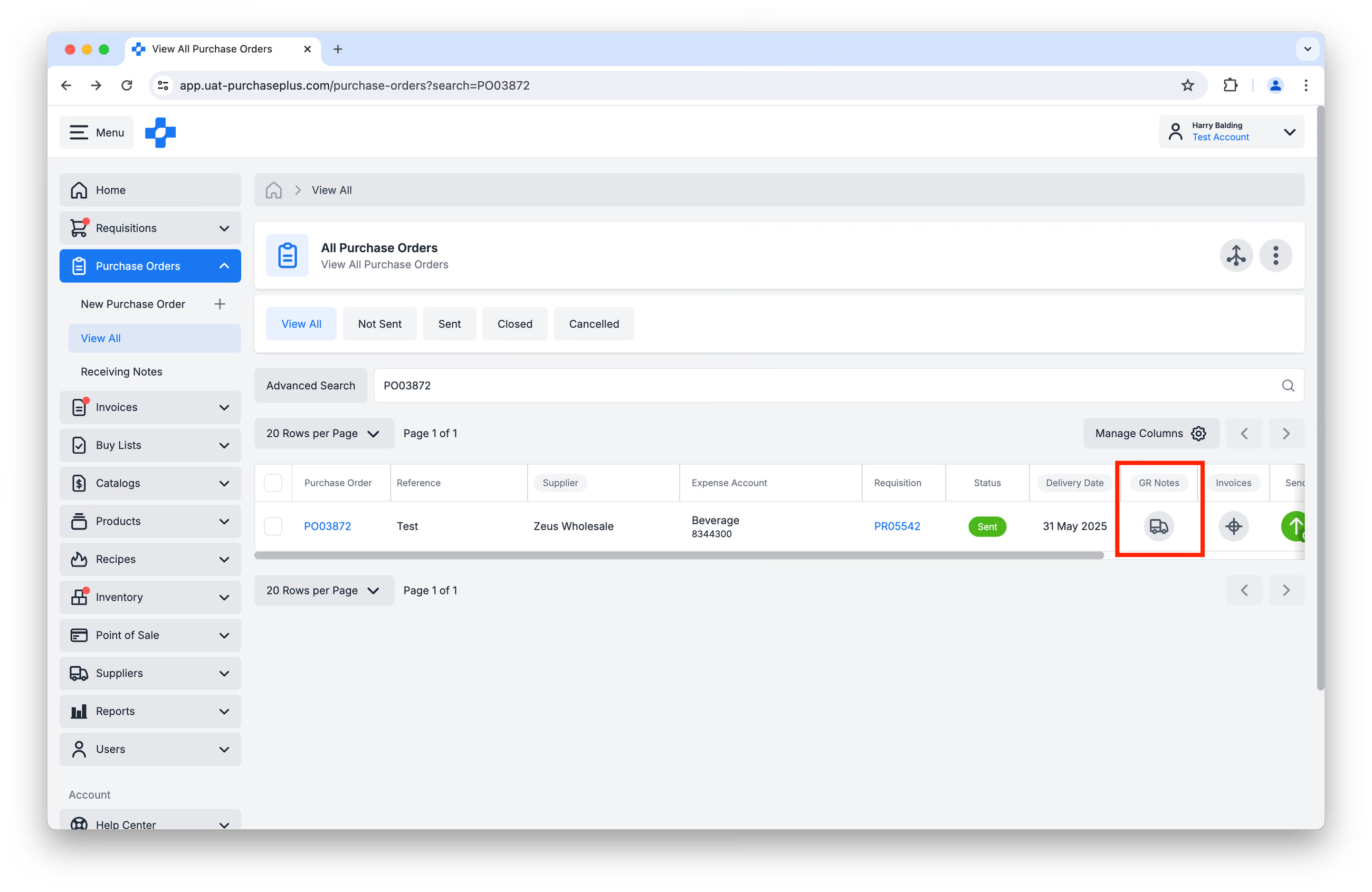
Krok 1: Przejdź do [Zamówienia Zakupu] → [Pokaż wszystkie] z bocznego paska nawigacyjnego. Kliknij ikonę [Ciężarówki] w kolumnie Dokument PZ (GR Note), aby utworzyć Dokument PZ do danego Zamówienia Zakupu:
Krok 2: Wybierz [Przyjmij do magazynu]:
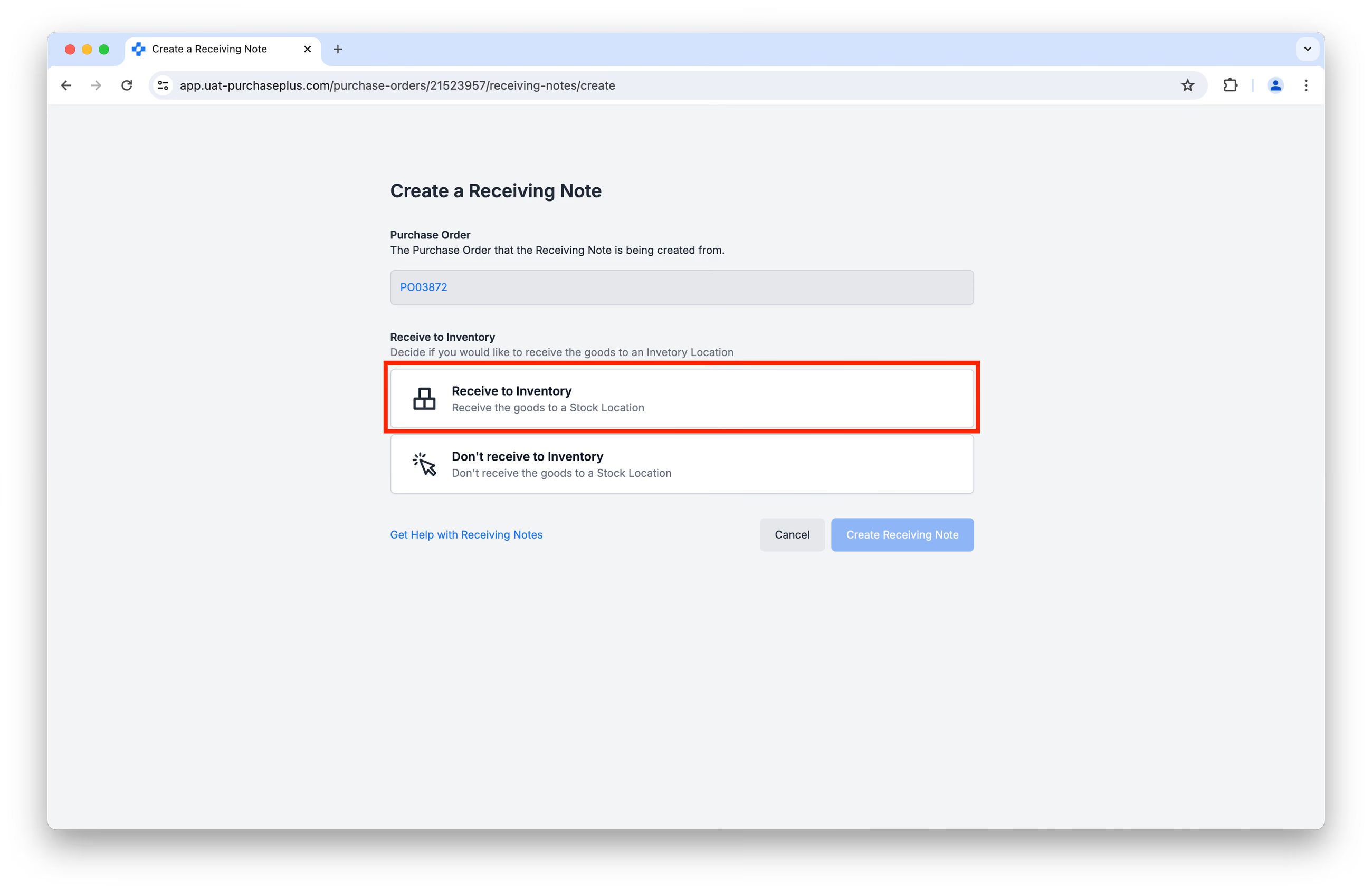
...i wypełnij wyświetlone pola:
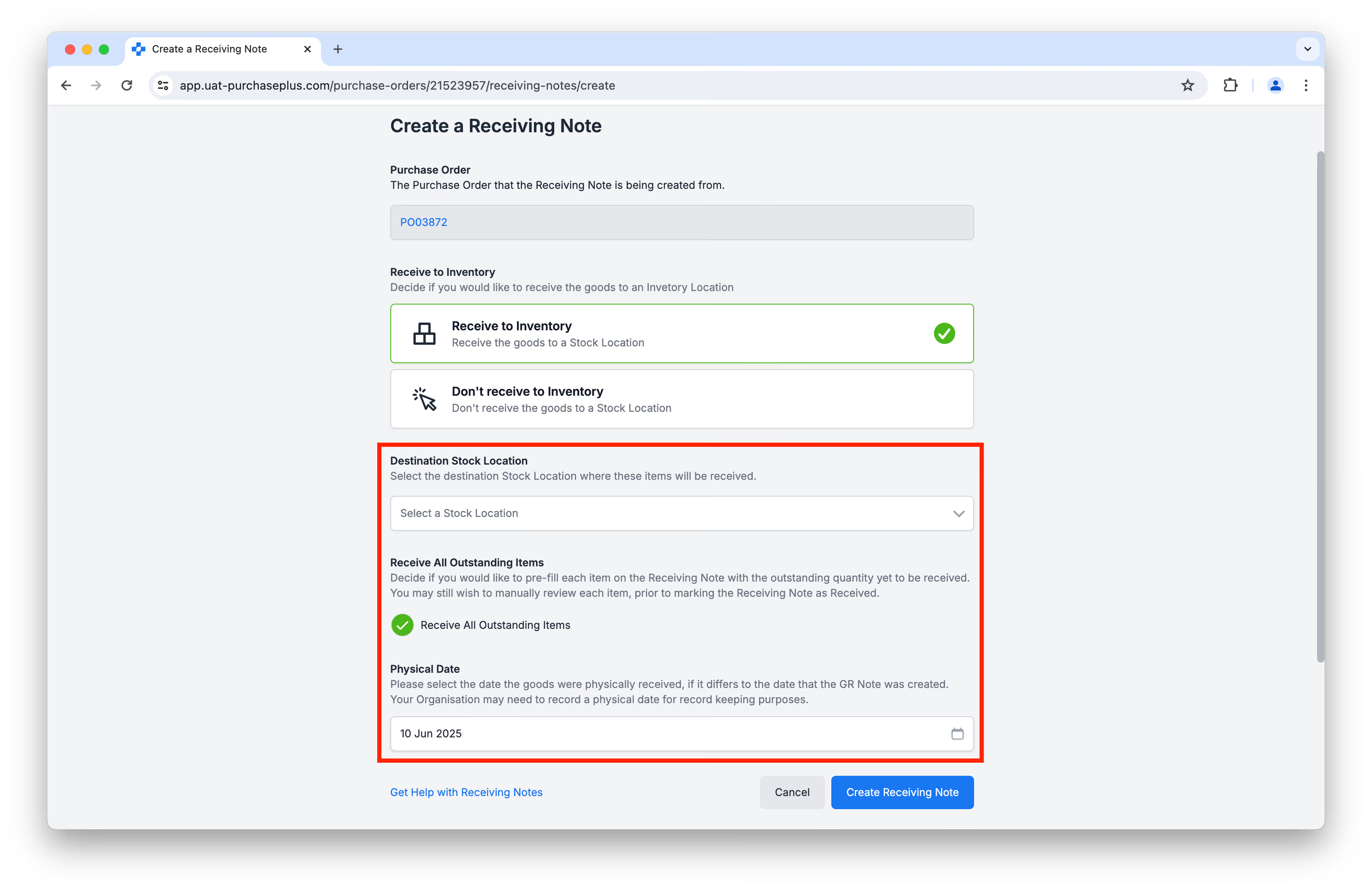
- „Docelowa lokalizacja magazynowa” to Lokalizacja magazynowa, w której stany Pozycji magazynowych zostaną zwiększone.
- „Przyjmij wszystkie oczekujące pozycje” oznacza, że każda pozycja na Dokumencie PZ zostanie wstępnie wypełniona pozostałą ilością do przyjęcia. Przed sfinalizowaniem Dokumentu PZ nadal możesz ręcznie sprawdzić każdą pozycję.
- „Data dostawy” oznacza datę fizycznego otrzymania towarów, ponieważ może się ona różnić od daty utworzenia Dokumentu PZ.
Po wypełnieniu tych trzech pól kliknij [Utwórz Dokument PZ].
Krok 3: Wyświetlona strona to Wersja robocza Dokumentu PZ. Zalecamy dokładne przejrzenie każdego wiersza Dokumentu PZ, aby upewnić się, że zarówno przyjmowana Ilość towarów, jak i Pozycja magazynowa, jako którą przyjmujesz każdy artykuł, są prawidłowe:
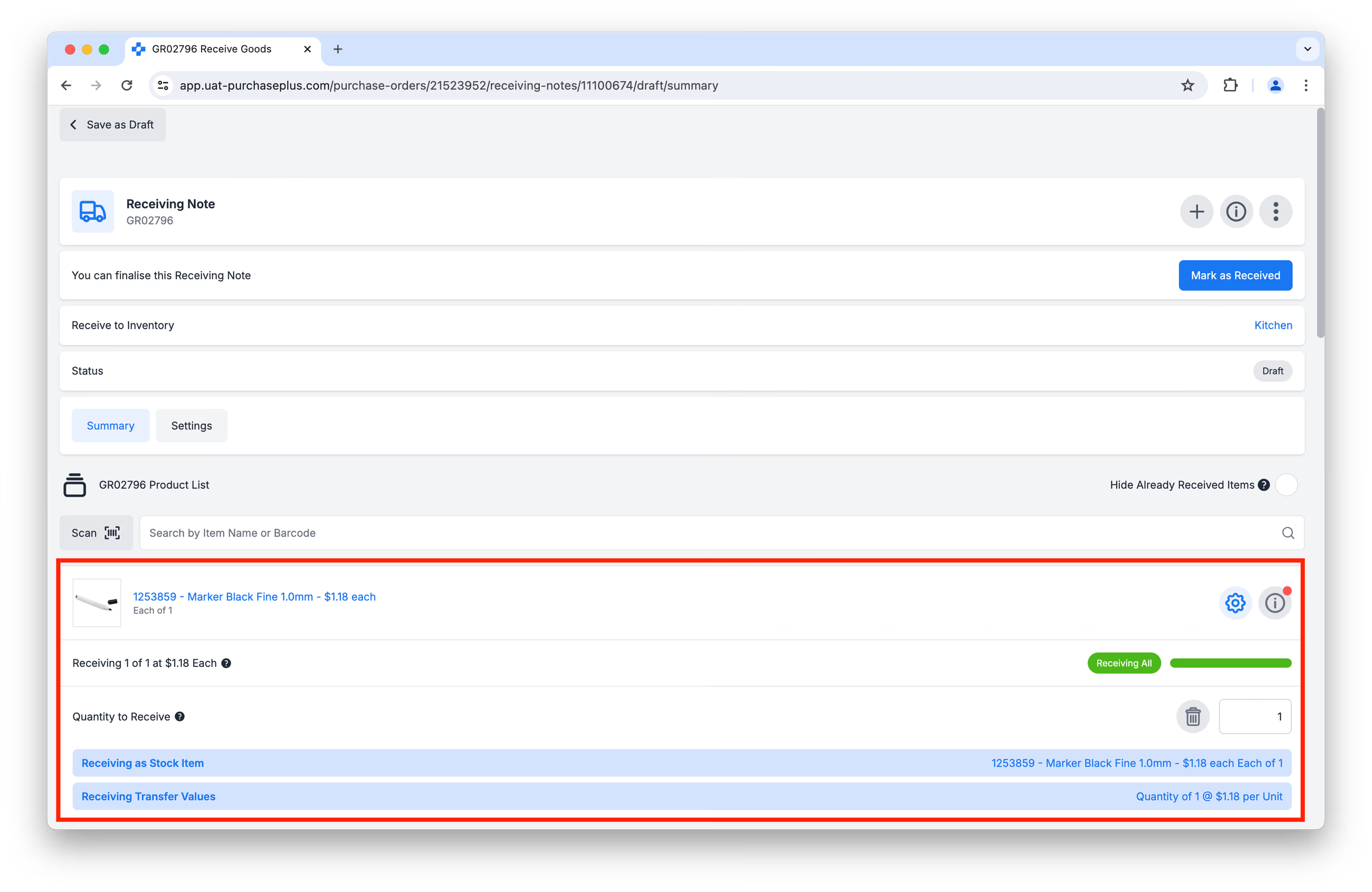
Jeśli w Kroku 2 wybrano opcję „Przyjmij wszystkie oczekujące pozycje”, może być konieczna zmiana Ilości przyjmowanych pozycji w przypadku dostawy w nadmiarze lub niekompletnej.
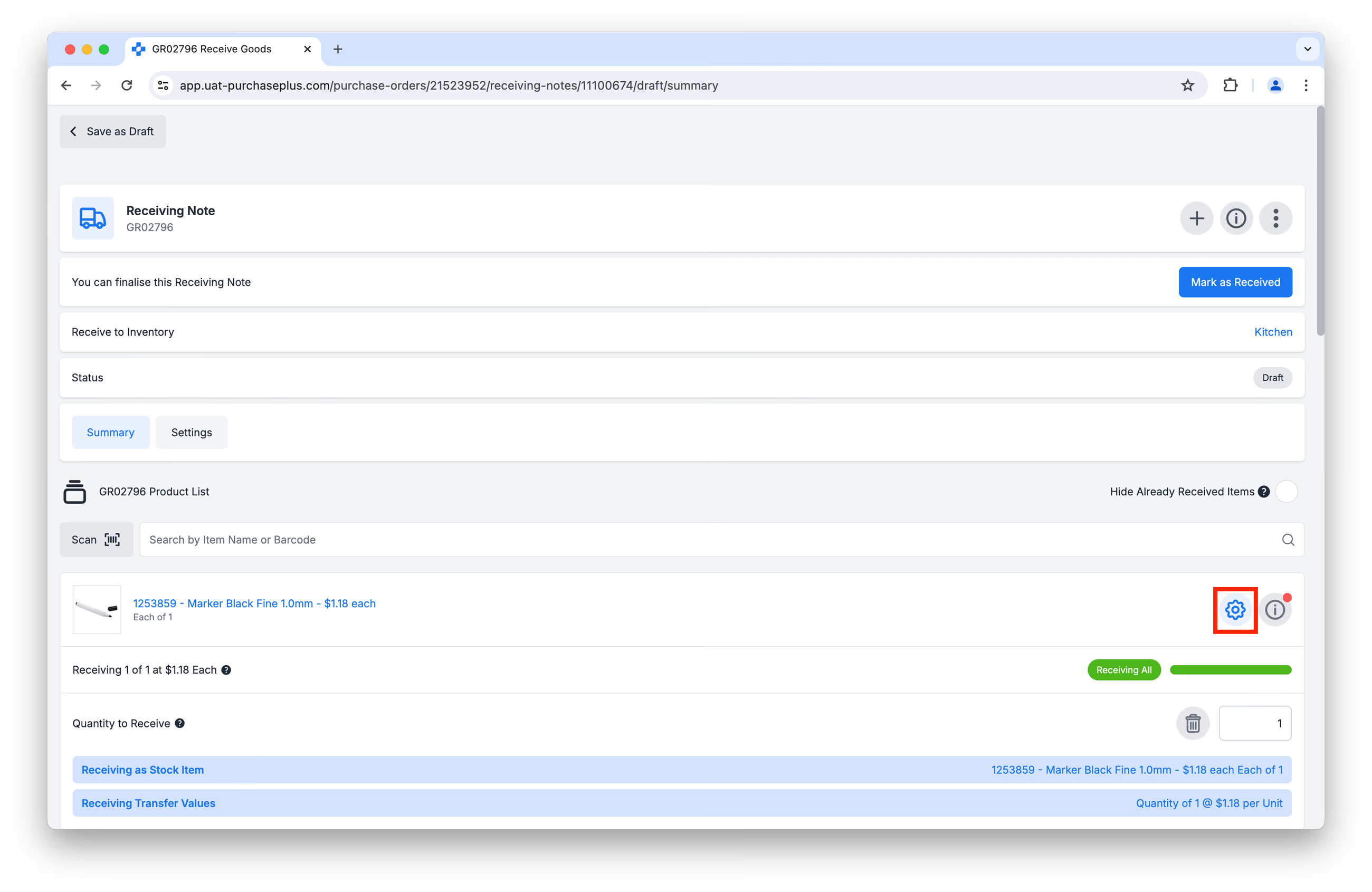
Jeśli musisz wybrać inną Pozycję magazynową niż ta, którą PurchasePlus wybrał automatycznie, najpierw kliknij przycisk [Opcje zaawansowane] w odpowiednim wierszu (patrz ilustracja poniżej). Uwaga: Jeśli przyjmujesz tę Pozycję magazynową po raz pierwszy, musisz najpierw Utworzyć nową pozycję magazynową.
Następnie kliknij ikonę Kosza, aby wyczyścić wybór:
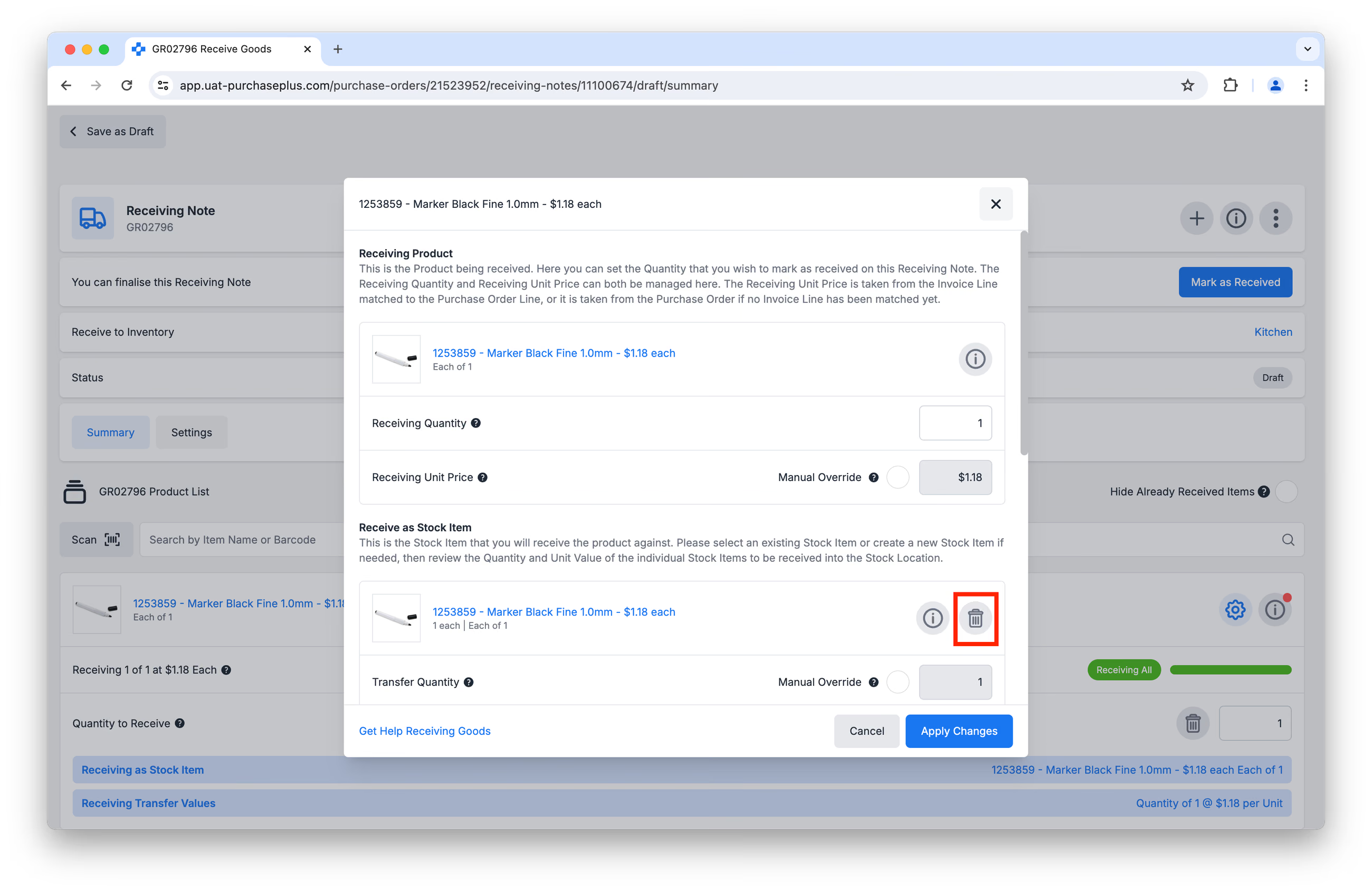
Na koniec pojawi się monit o wybranie pozycji z listy Sugerowane artykuły lub o Wyszukanie konkretnej Pozycji magazynowej:
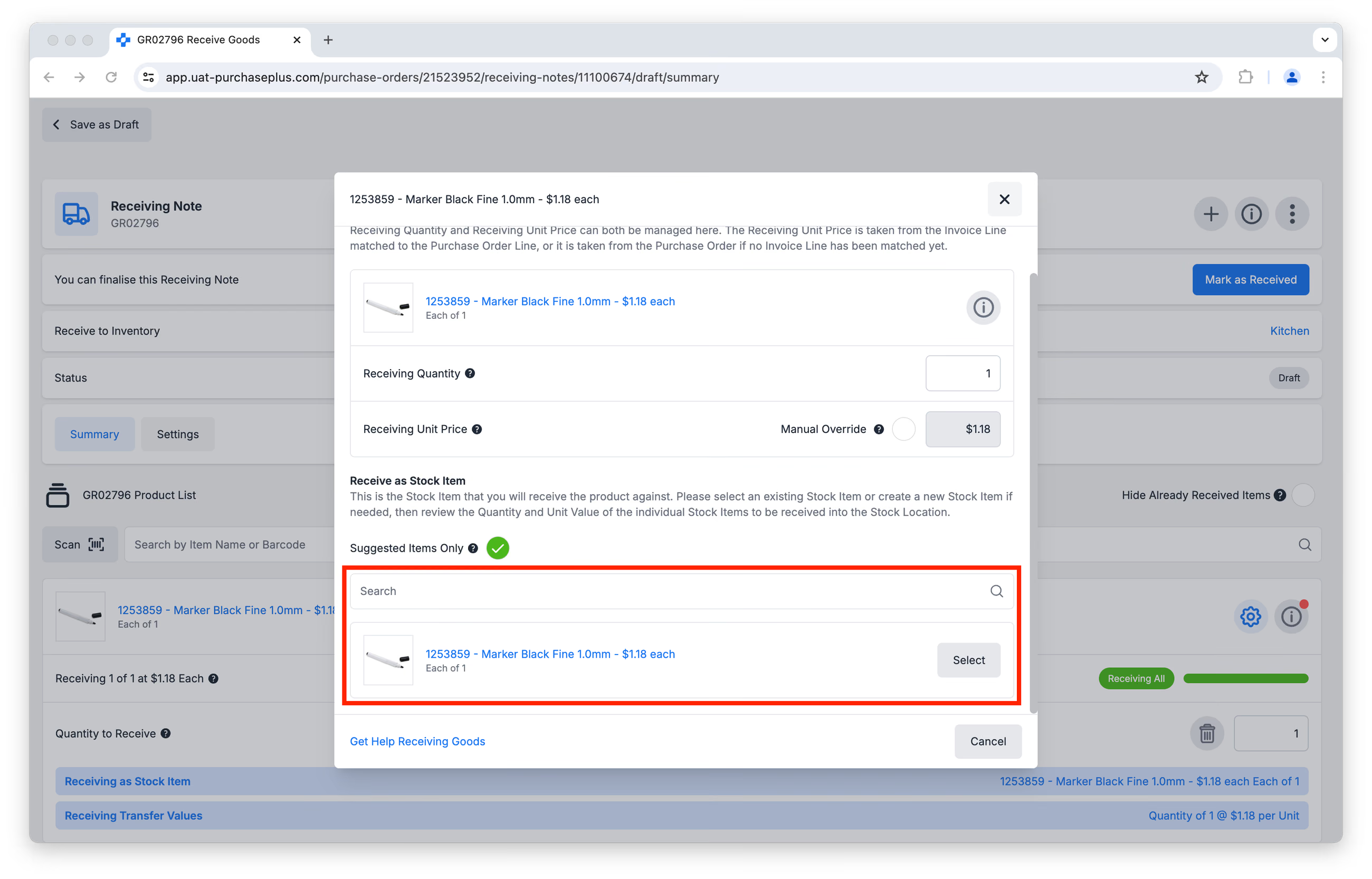
Kliknij [Zastosuj zmiany].
Krok 4: Kliknij [Oznacz jako przyjęte], aby sfinalizować Dokument PZ. Wskazane Pozycje magazynowe zostaną zwiększone o przyjętą ilość w docelowej Lokalizacji magazynowej za pośrednictwem Przesunięcia typu Przyjęcie magazynowe.
Uwaga: Gdy w Lokalizacji magazynowej trwa Inwentaryzacja (ze statusem W toku), Przesunięcia przyjęć magazynowych do Magazynu nie są realizowane automatycznie. W takim przypadku użytkownicy muszą zlokalizować Przesunięcie przyjęcia magazynowego i ręcznie kliknąć [Oznacz jako zakończone], gdy będą na to gotowi.
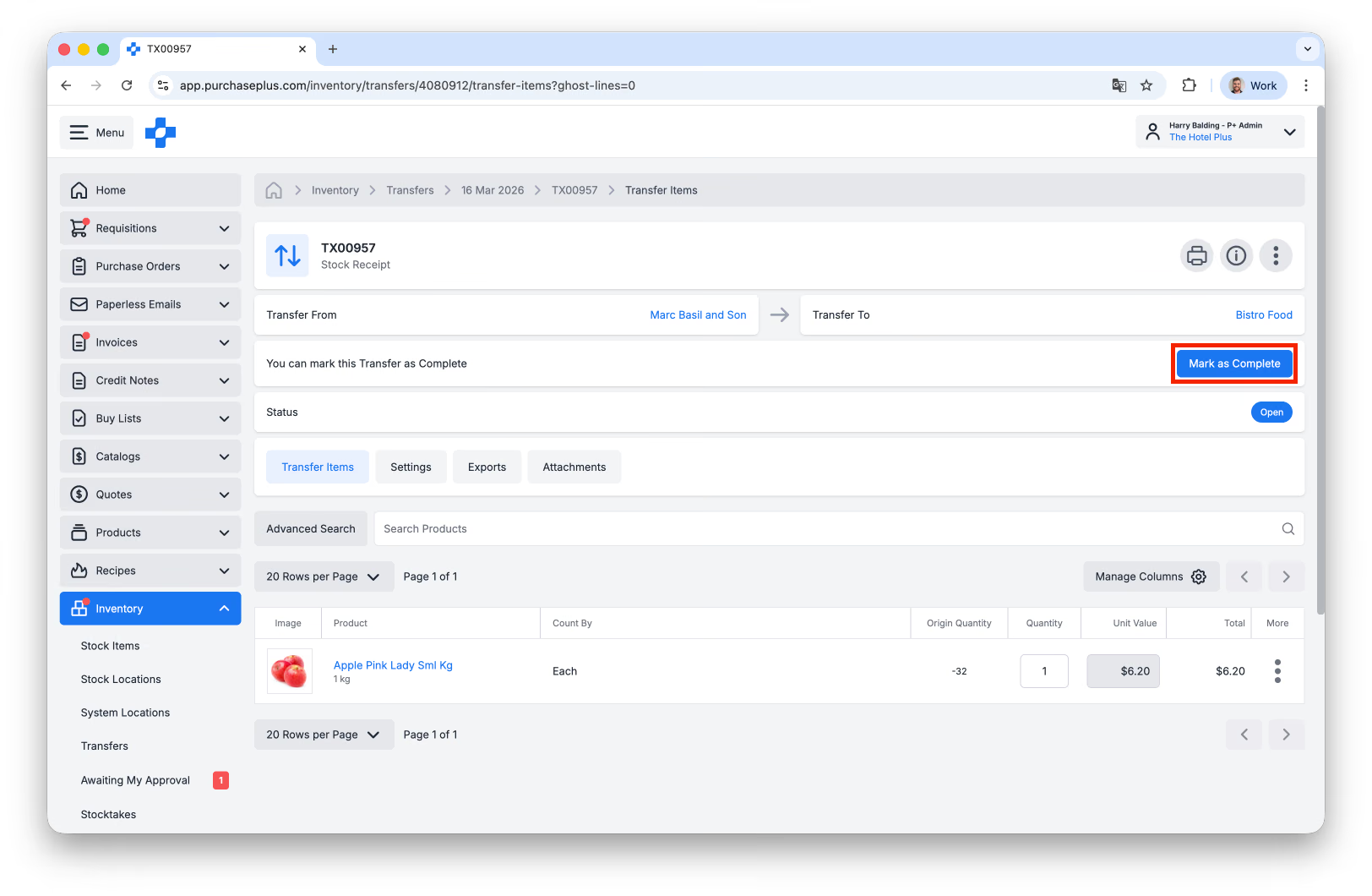
Po zakończeniu Inwentaryzacji przyjęcia magazynowe do Magazynu znów odbywają się automatycznie.
Zwrot zapasów do dostawcy
Po przyjęciu zapasów do Magazynu ich stan magazynowy można korygować wyłącznie za pomocą Przesunięć.
W sytuacji, gdy zapasy muszą zostać zwrócone do Dostawcy, wykonaj następujące kroki.
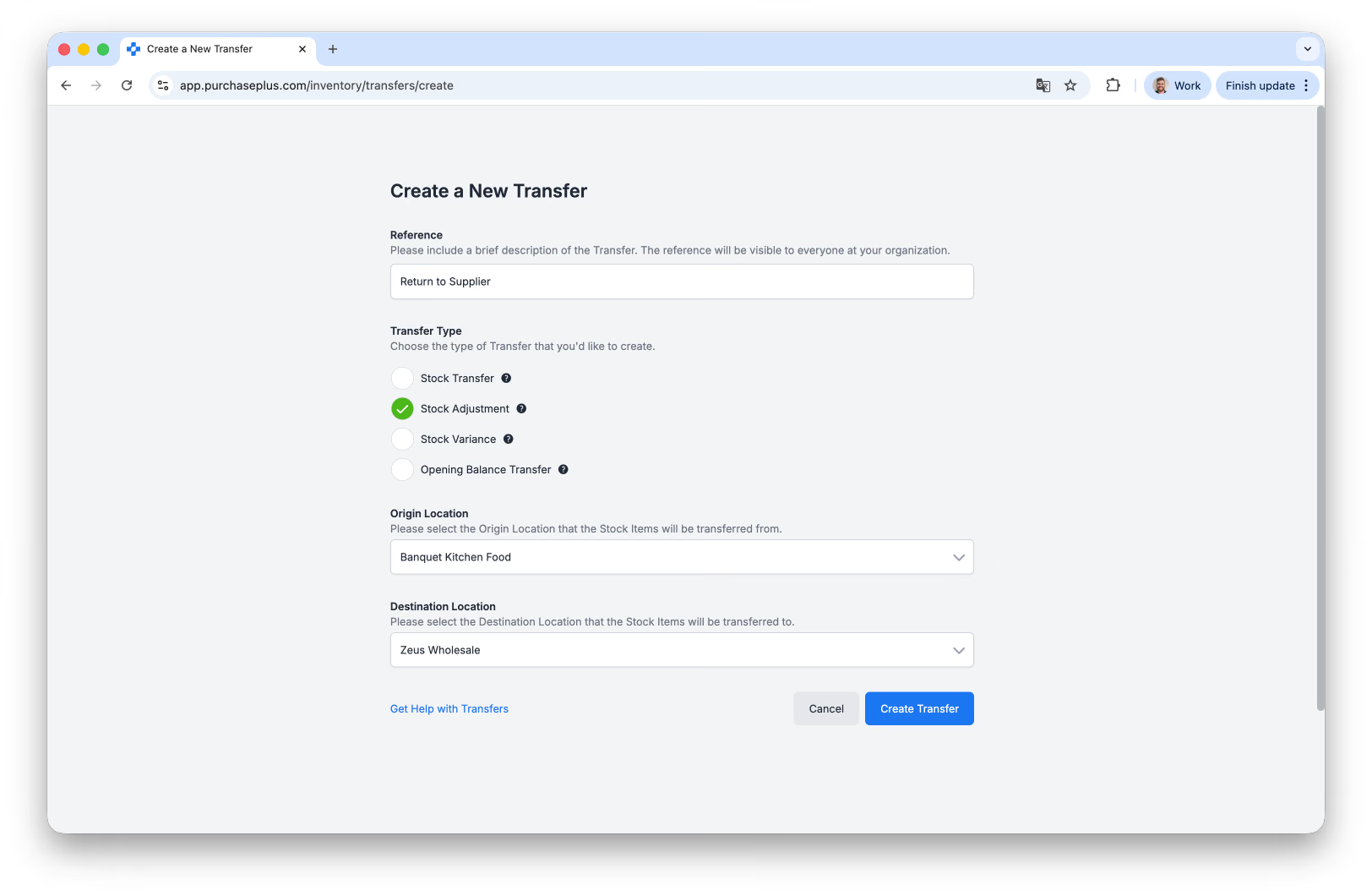
Najpierw utwórz nowe Przesunięcie typu „Korekta stanu magazynowego”, ustaw Lokalizację źródłową jako Lokalizację magazynową, w której zapasy zostały pierwotnie przyjęte, a Lokalizację docelową jako Dostawcę, do którego towar jest zwracany:
Następnie wyszukaj Pozycje magazynowe, które mają zostać zwrócone Dostawcy. Określ Ilość do zwrotu i powtórz tę czynność dla każdej zwracanej Pozycji magazynowej. Możesz użyć filtra [[Ukryj pozycje o zerowej ilości]](/docs/for-purchasers/introduction-to-inventory-transfers#HideZeroQuantity), aby ułatwić przeglądanie Przesunięcia.
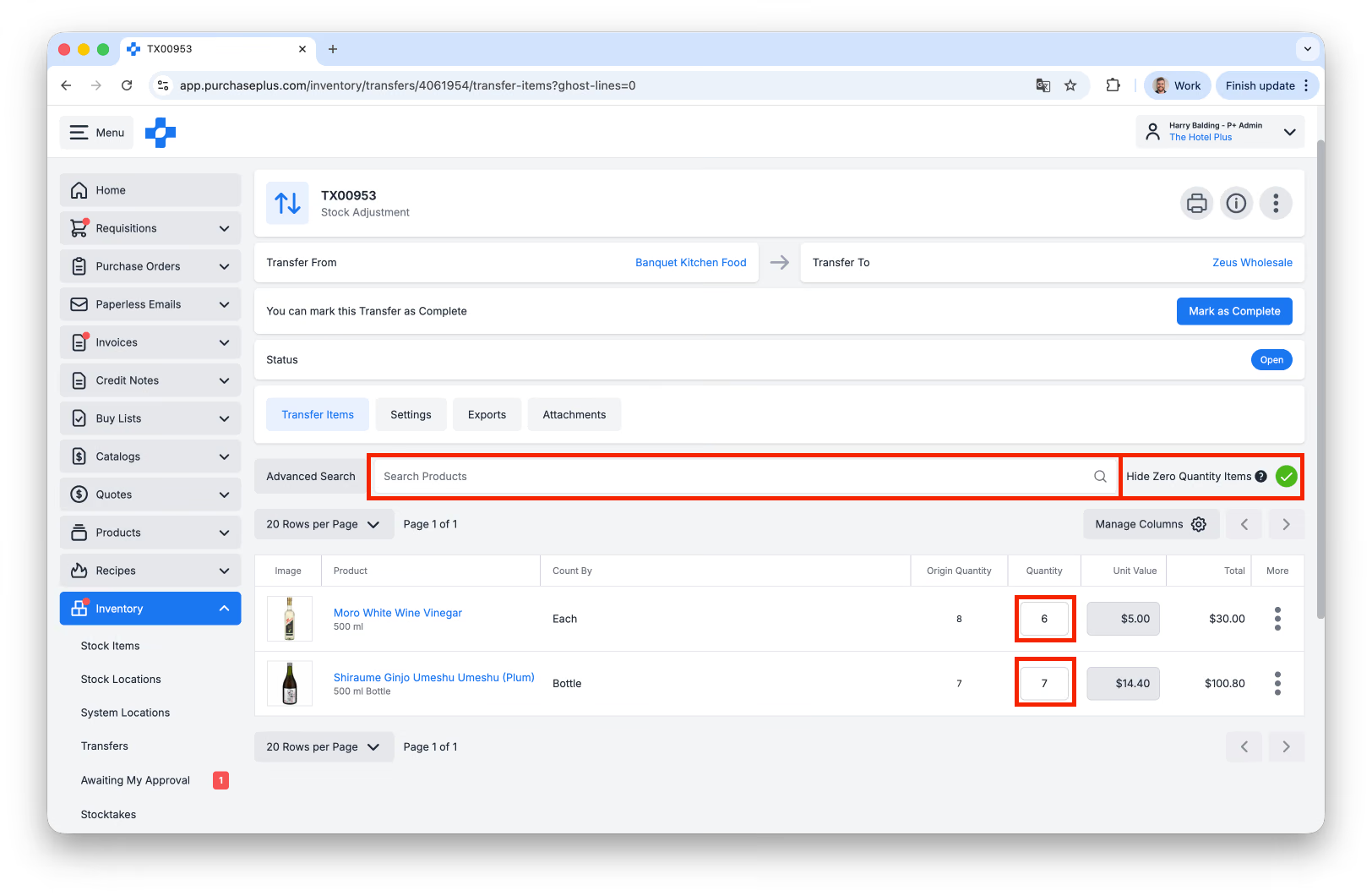
Po dodaniu do Przesunięcia wszystkich Pozycji magazynowych i Ilości możesz przesłać Przesunięcie do Zatwierdzenia lub kliknąć [Oznacz jako zakończone] (w zależności od uprawnień użytkownika):
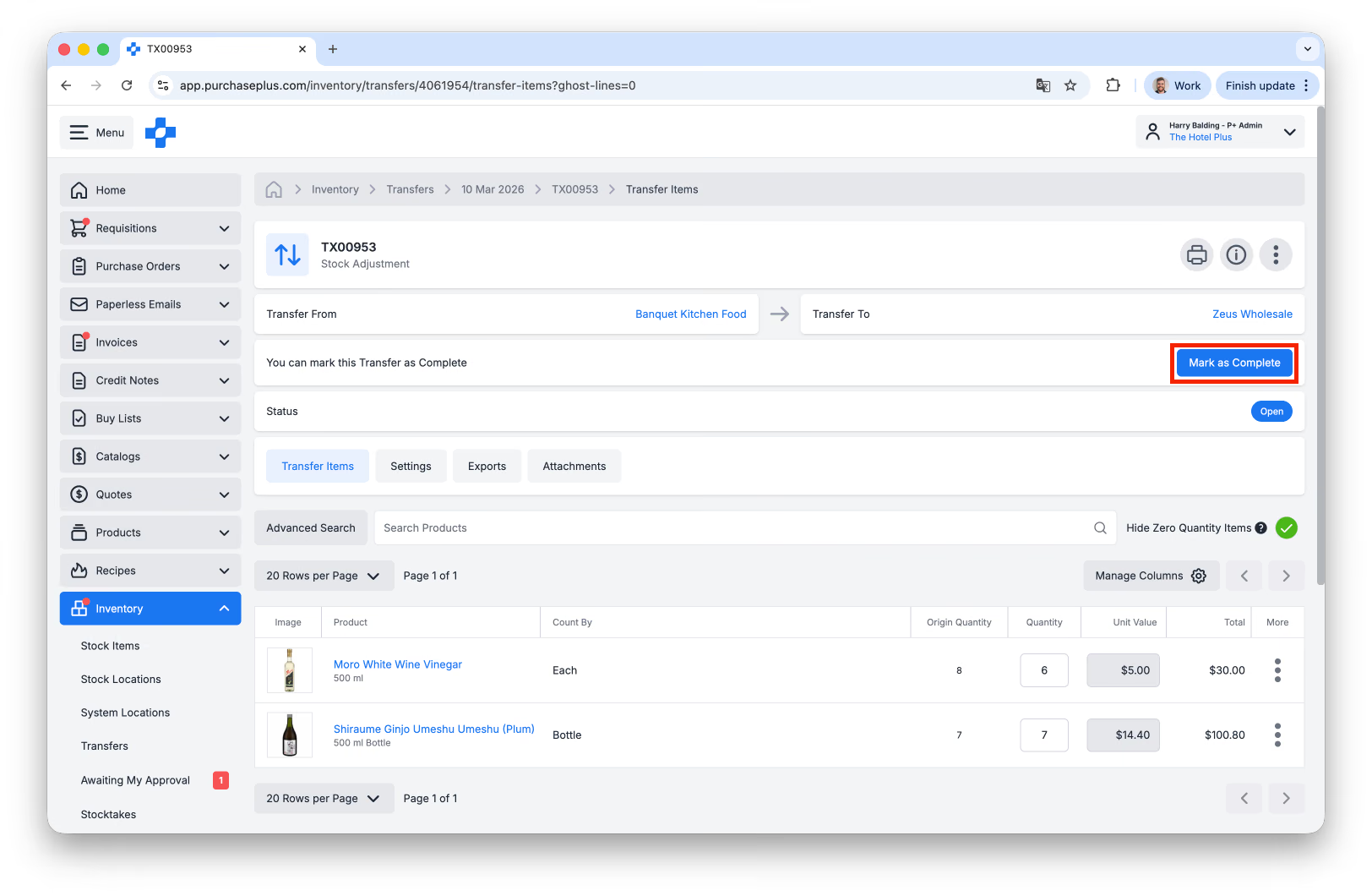
Gdy Przesunięcie zostanie oznaczone jako zakończone, Stany magazynowe zostaną poprawnie skorygowane w PurchasePlus. Jednak komunikacja z Dostawcą i Kurierem (w razie potrzeby) musi odbyć się poza platformą.