Przegląd
Przegląd
Katalog
Katalog to zbiór Ofert (tj. Produktów z Ceną, które Dostawcy udostępniają Kupującym poprzez „przypisanie” im Katalogu). Oferty w tych Katalogach są następnie dostępne dla przypisanych Kupujących do uwzględnienia w ich Zapotrzebowaniach i Zamówieniach zakupu.
Katalogi mogą być „zarządzane przez Dostawcę”, co oznacza, że Kupujący nie mogą ich edytować. Katalogi mogą być również zarządzane przez Kupującego — oznacza to, że użytkownik w Organizacji kupującej utworzył Katalog, uzupełnił go Produktami oraz Cenami i przypisał go do jednego ze swoich Dostawców. Dostawcy nie mogą edytować Katalogów zarządzanych przez Kupującego.
Ten artykuł koncentruje się na pierwszym przypadku: Katalogach zarządzanych przez Dostawcę.
Czym jest Oferta (w PurchasePlus)?
Oferta to:
- Produkt, z
- Ceną i % podatku, który jest
- Zawarty w Katalogu, który jest
- Przypisany do Kupującego.
- Zawarty w Katalogu, który jest
- Ceną i % podatku, który jest
Oferty to pozycje, które Kupujący „kupują”, tworząc Zapotrzebowanie w programie PurchasePlus.
Wszystkie swoje aktywne Oferty możesz zobaczyć w sekcji [Oferty], dostępnej w menu nawigacyjnym po lewej stronie.
Przeglądanie swoich Katalogów
Katalogi będące własnością Twojej Organizacji i przez nią zarządzane możesz przeglądać, klikając kolejno [Katalogi] → [Wyświetl wszystkie] w bocznym menu nawigacyjnym.
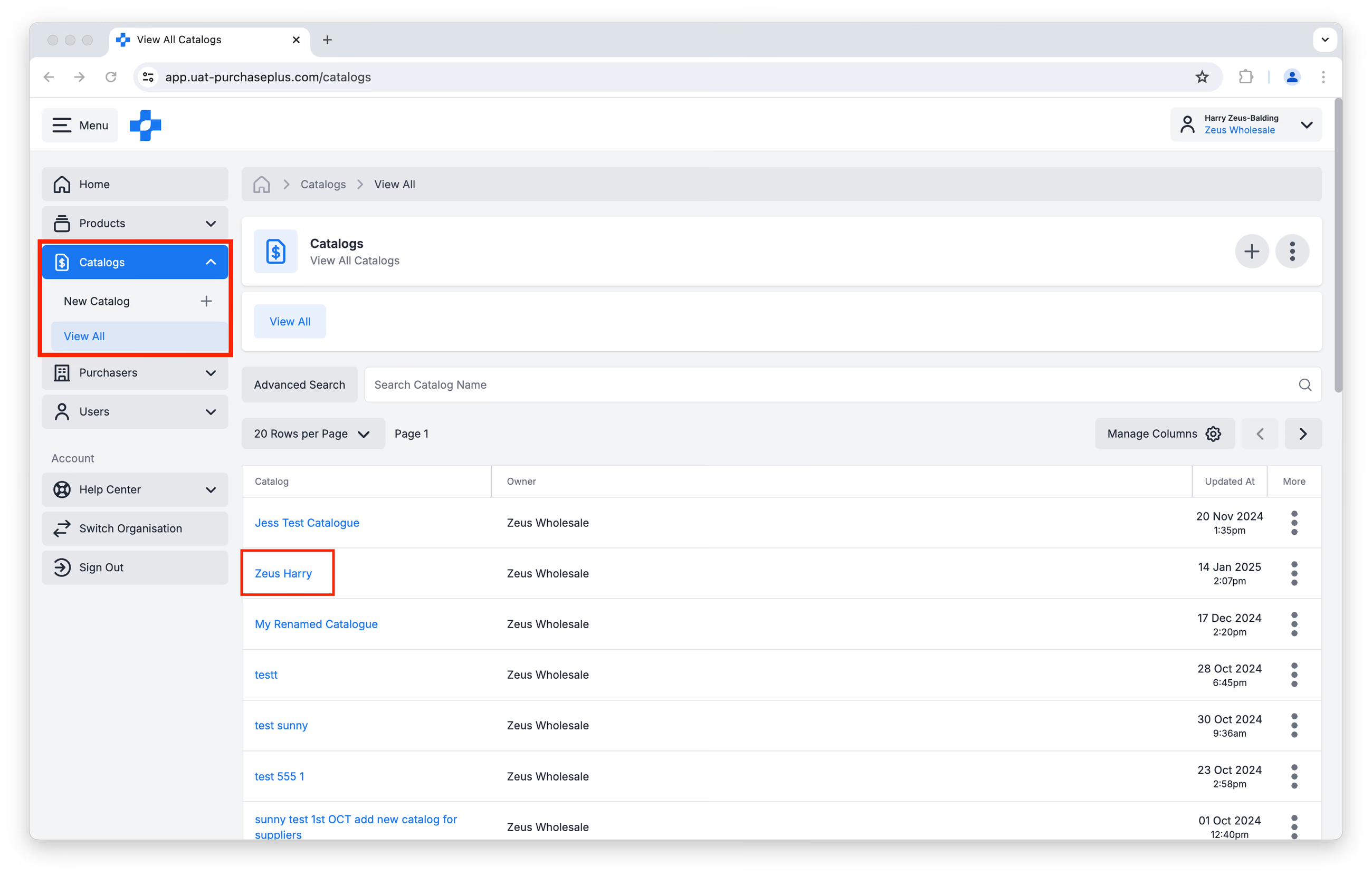
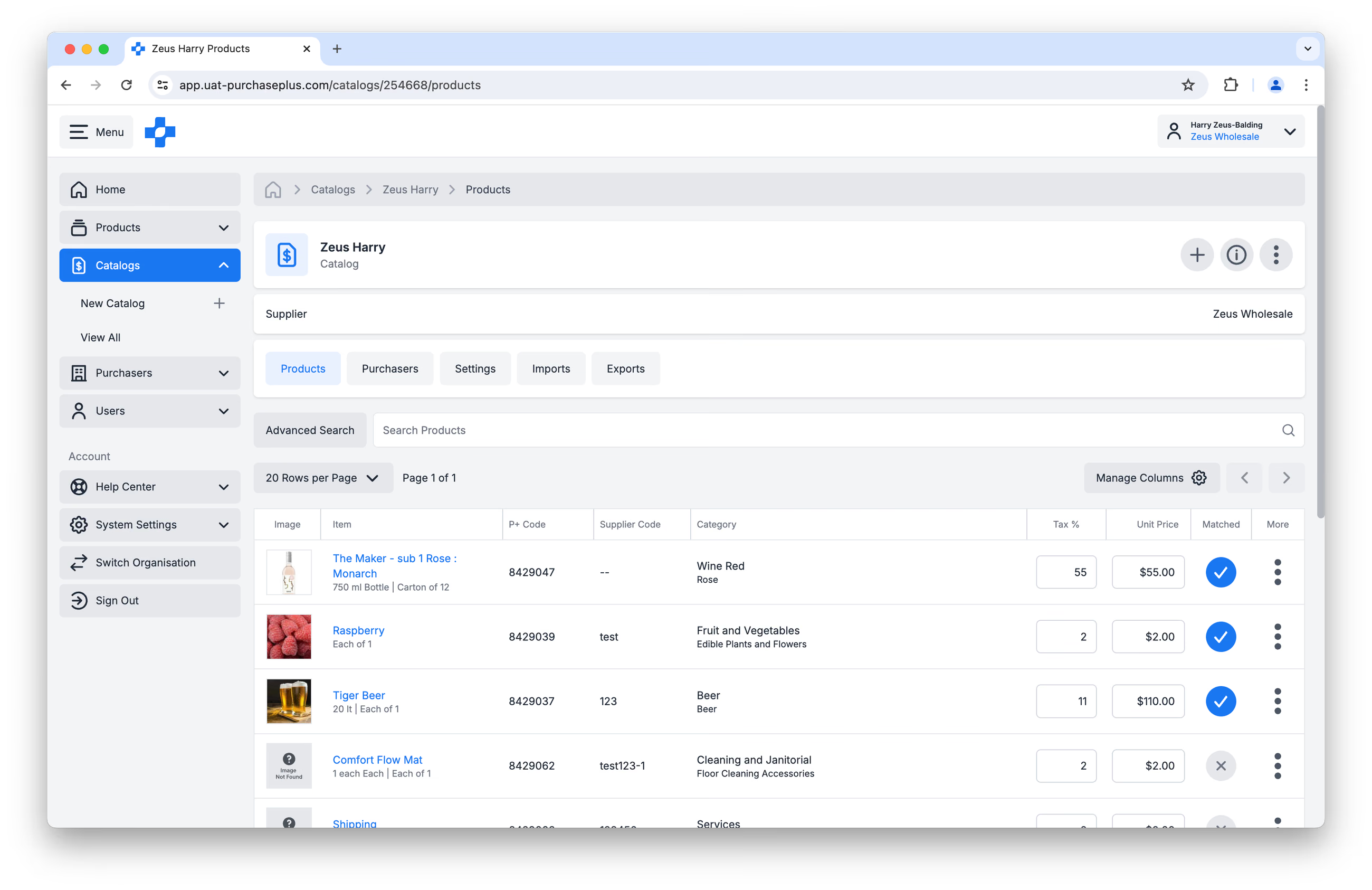
Następnie możesz kliknąć nazwę Katalogu, aby wyświetlić szczegółowe informacje o wybranym Katalogu:
Tworzenie nowych Katalogów
Możesz utworzyć nowy Katalog, klikając:
- [Nowy katalog] w bocznym menu nawigacyjnym lub
- [Utwórz nowy katalog] w prawym górnym rogu strony Wyświetl wszystkie katalogi:
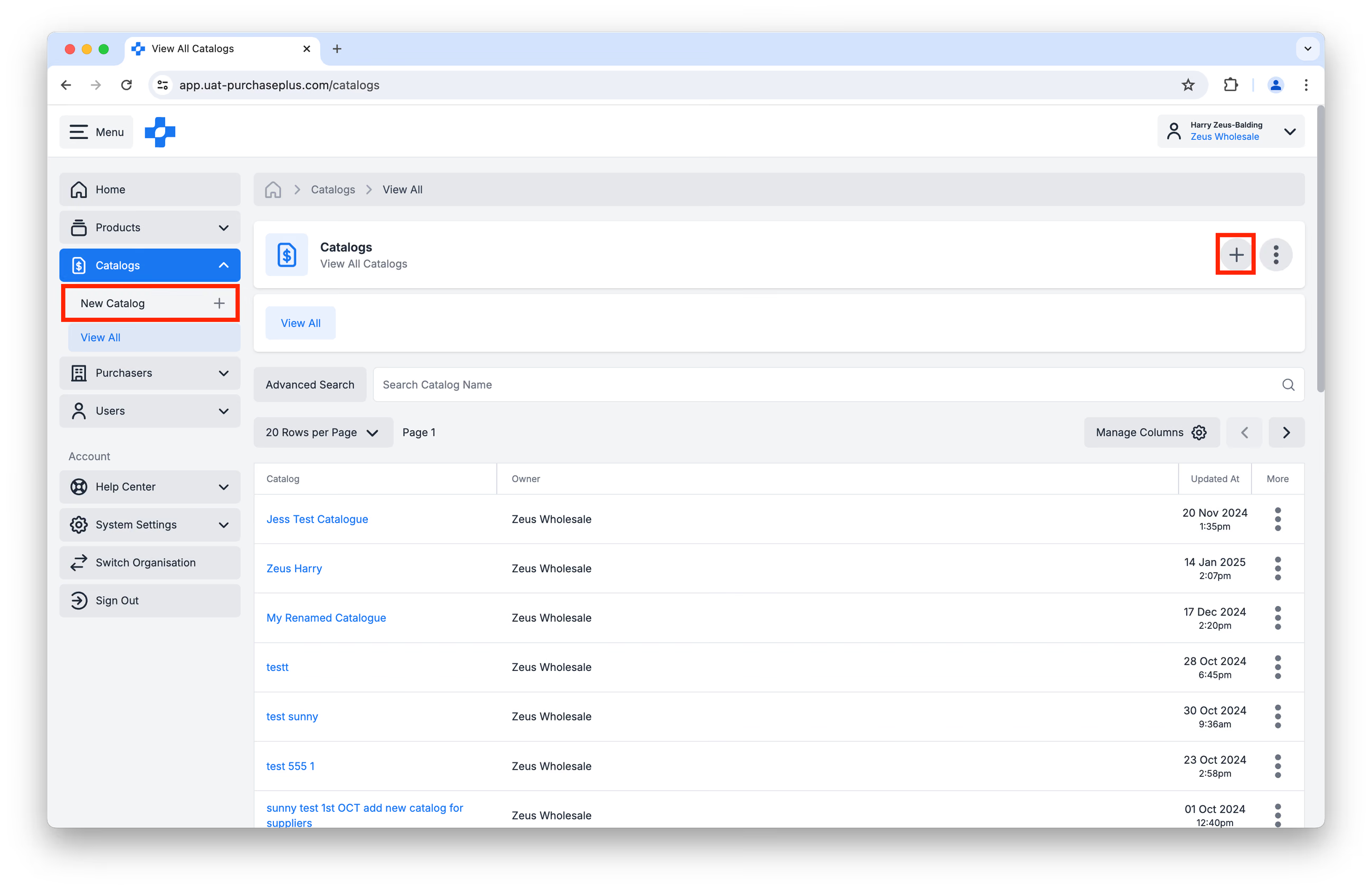
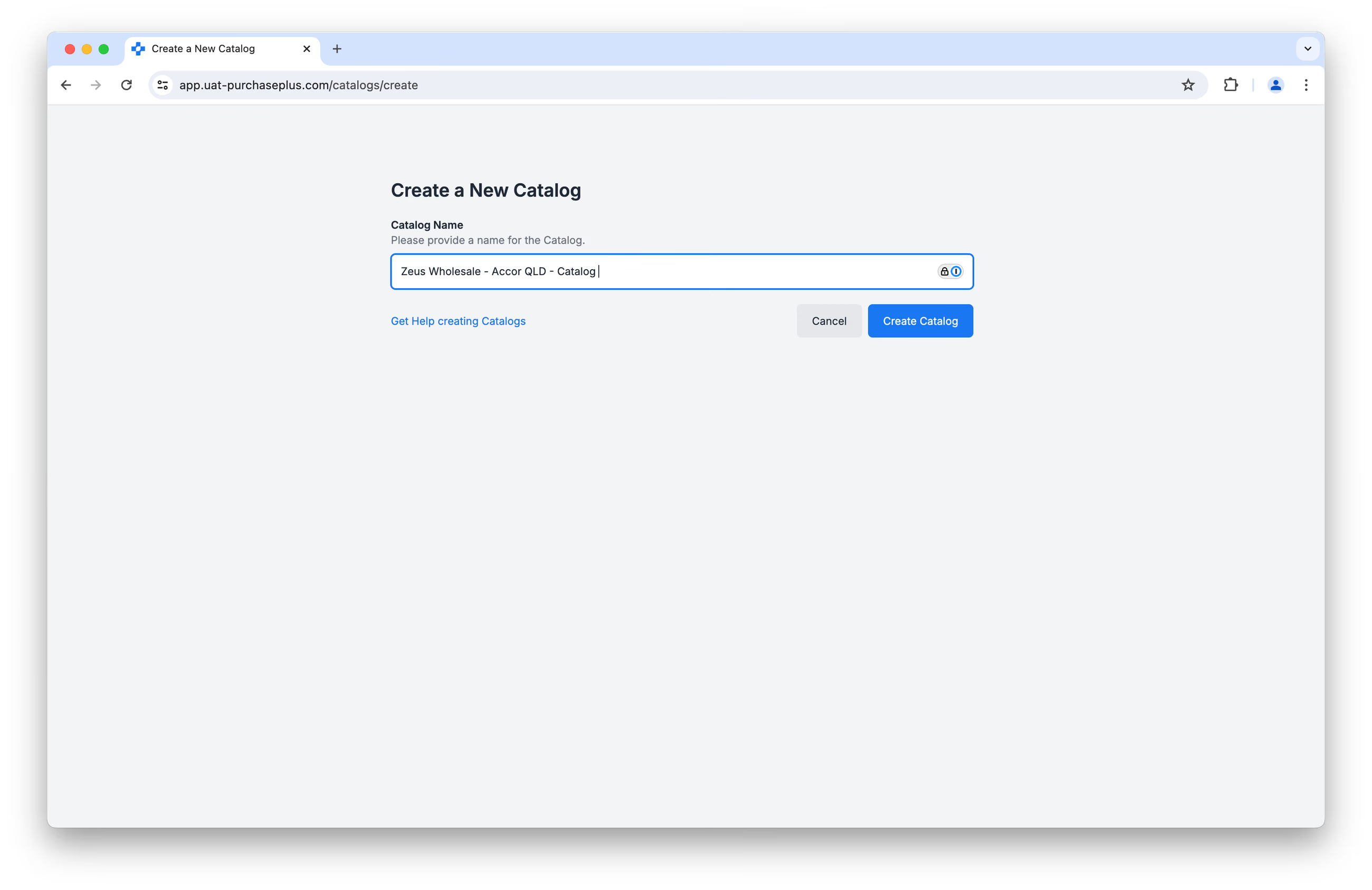
Najpierw pojawi się monit o podanie nazwy nowego Katalogu, a następnie należy kliknąć przycisk [Utwórz katalog].
Zalecamy podanie jak najbardziej szczegółowej nazwy, ponieważ z czasem Katalogów może być wiele i trzeba będzie je rozróżnić. Zalecamy następującą konwencję nazewnictwa:[Nazwa Dostawcy - Nazwa Klienta - Katalog]
Na przykład: „Zeus Wholesale - Accor QLD - Katalog”.
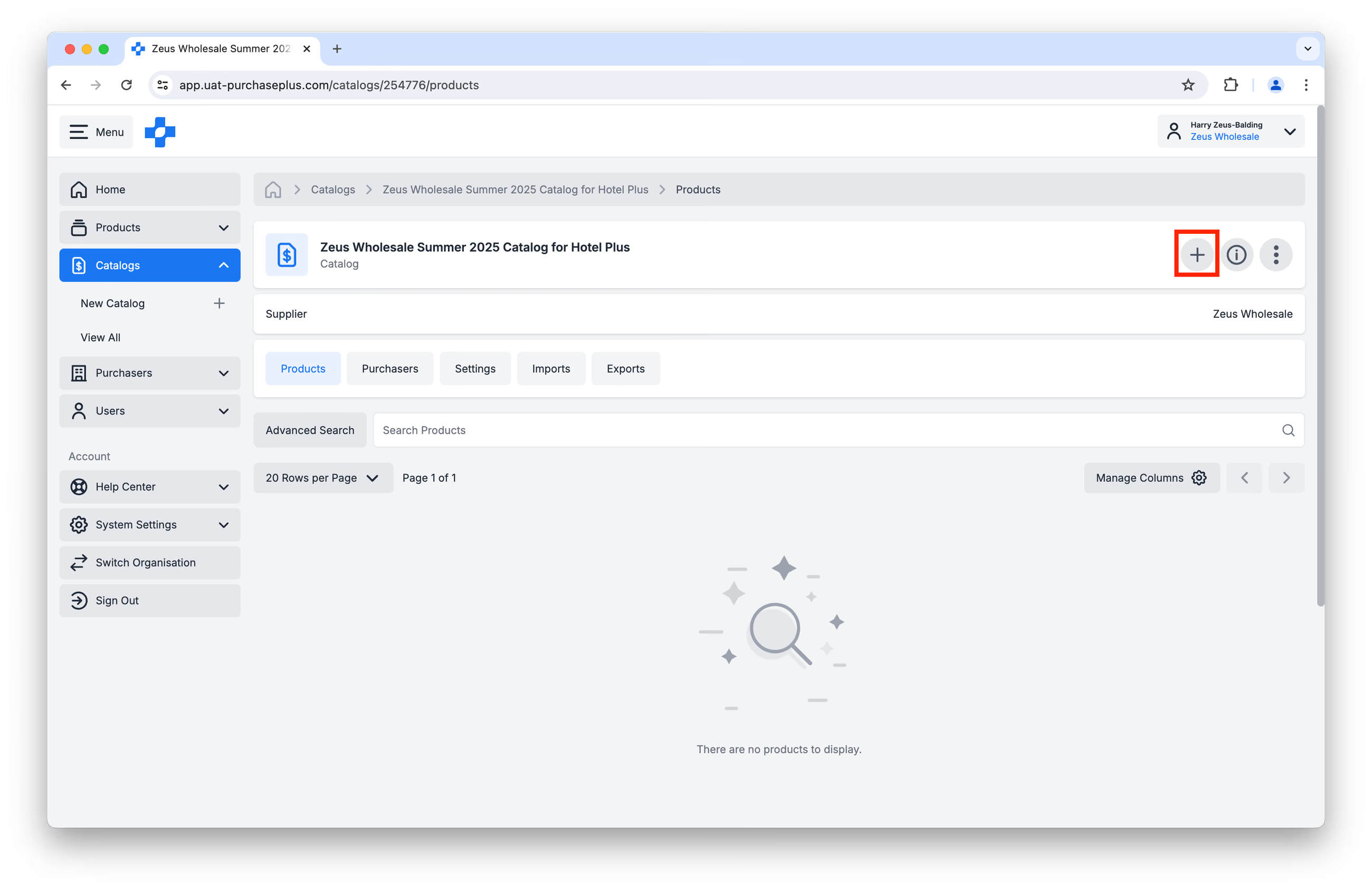
Po kliknięciu przycisku [Utwórz katalog] przejdziesz do widoku pustego Katalogu. Kliknij przycisk [Dodaj produkt], aby rozpocząć uzupełnianie Katalogu:
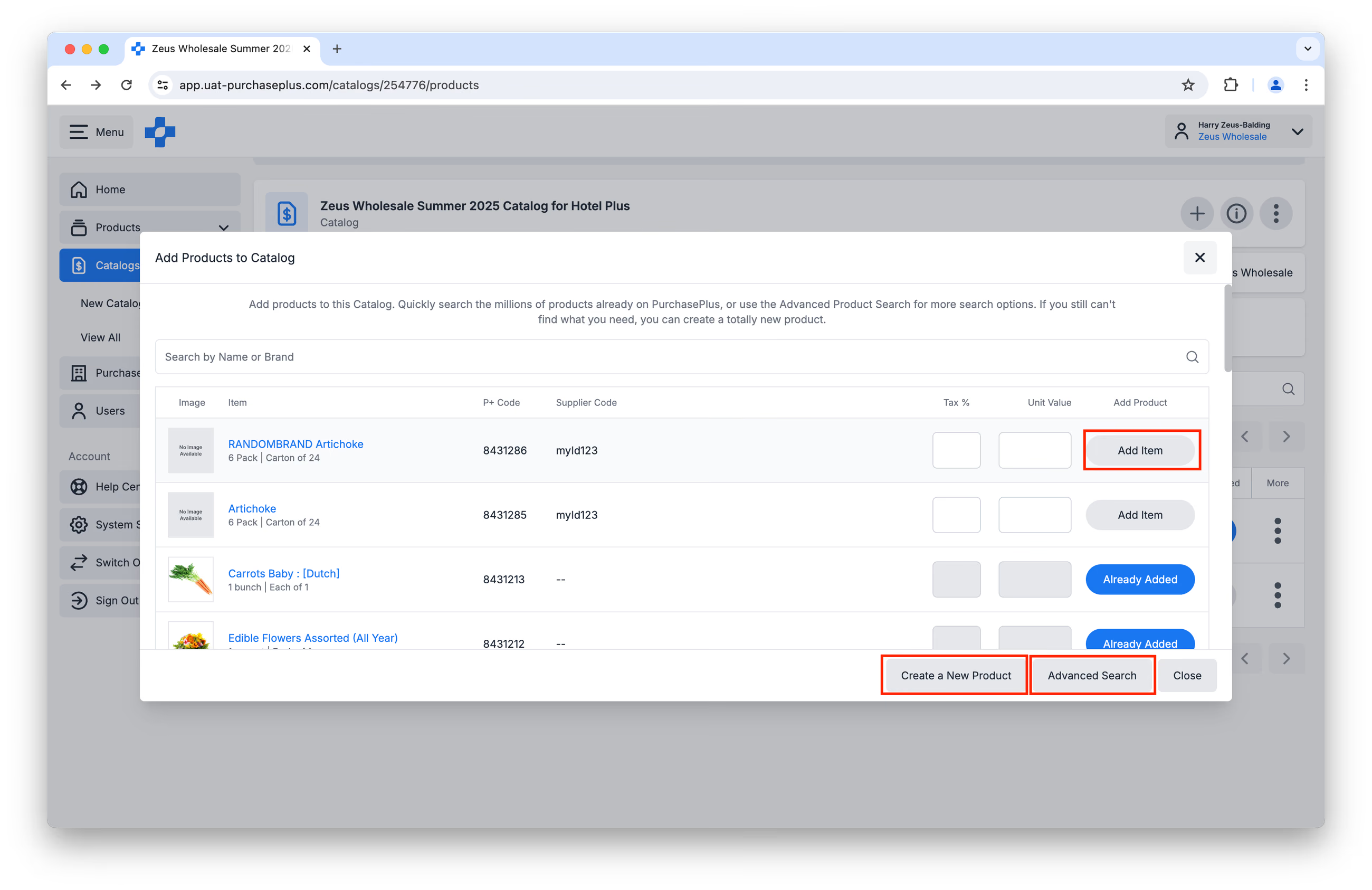
W wyświetlonym oknie możesz szybko przeglądać swoje Produkty i kliknąć [Dodaj pozycję] po określeniu % podatku i Ceny jednostkowej.
Możesz także skorzystać z opcji [Wyszukiwanie zaawansowane], aby uzyskać więcej kryteriów wyszukiwania, lub w razie potrzeby wybrać [Utwórz nowy produkt].
Po utworzeniu Katalogu najprawdopodobniej zechcesz przypisać Katalog do Kupującego, aby zawarte w nim Produkty były dostępne do zakupu.
Dowiedz się więcej o Dodawaniu Produktów do Katalogu lub Tworzeniu nowych Produktów jako Dostawca.
Tworzenie nowych Katalogów poprzez przesłanie pliku CSV
Posiadamy dedykowany zespół, który pomaga Dostawcom w zarządzaniu Katalogami.
Jeśli chcesz utworzyć nowy Katalog poprzez przesłanie pliku CSV, zachęcamy do skorzystania z Szablonu nowego produktu, a następnie skontaktowania się z naszym zespołem ds. relacji z dostawcami (Supplier Relations) — z przyjemnością pomożemy w utworzeniu Twoich Katalogów.
Możesz się z nami skontaktować pod adresem prices@purchaseplus.com.
Aktualizowanie Katalogu
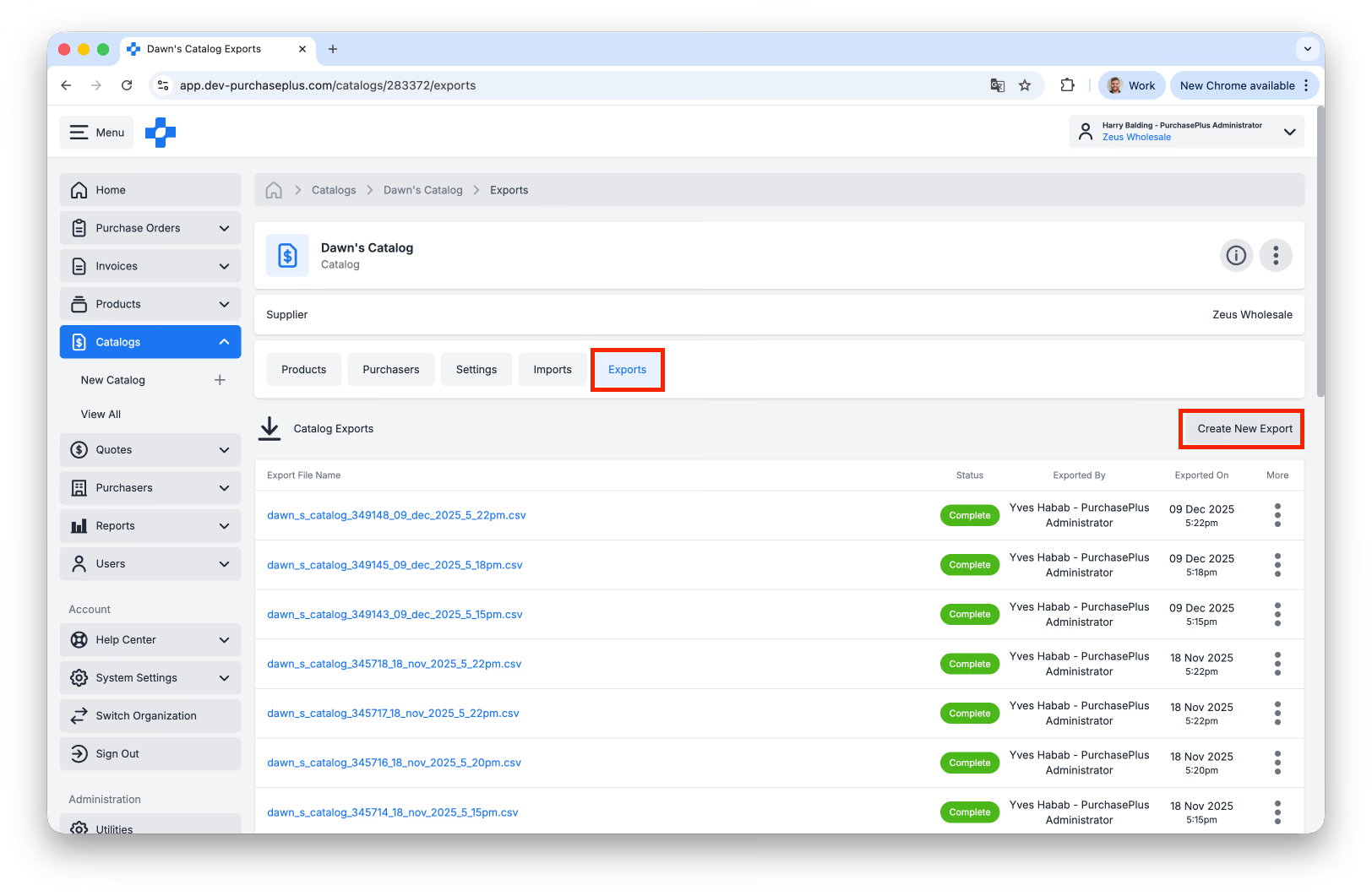
Przed przystąpieniem do aktualizacji Katalogu dobrą praktyką jest wcześniejsze wyeksportowanie Katalogu na wypadek konieczności przywrócenia jego pierwotnego stanu. Przejdź do zakładki [Eksporty] w Katalogu, a następnie kliknij [Utwórz nowy eksport]:
Aktualizowanie Produktów i Cen jednostkowych
Ceny jednostkowe i wartości podatku można aktualizować pojedynczo w zakładce [Produkty] w wybranym Katalogu, nadpisując wartości w kolumnach % podatku i Cena jednostkowa. Pamiętaj, aby po zaktualizowaniu pola nacisnąć klawisz Enter. Uwaga: w przypadku aktualizacji cen wielu Produktów zdecydowanie zalecamy aktualizowanie Katalogów poprzez import pliku CSV. 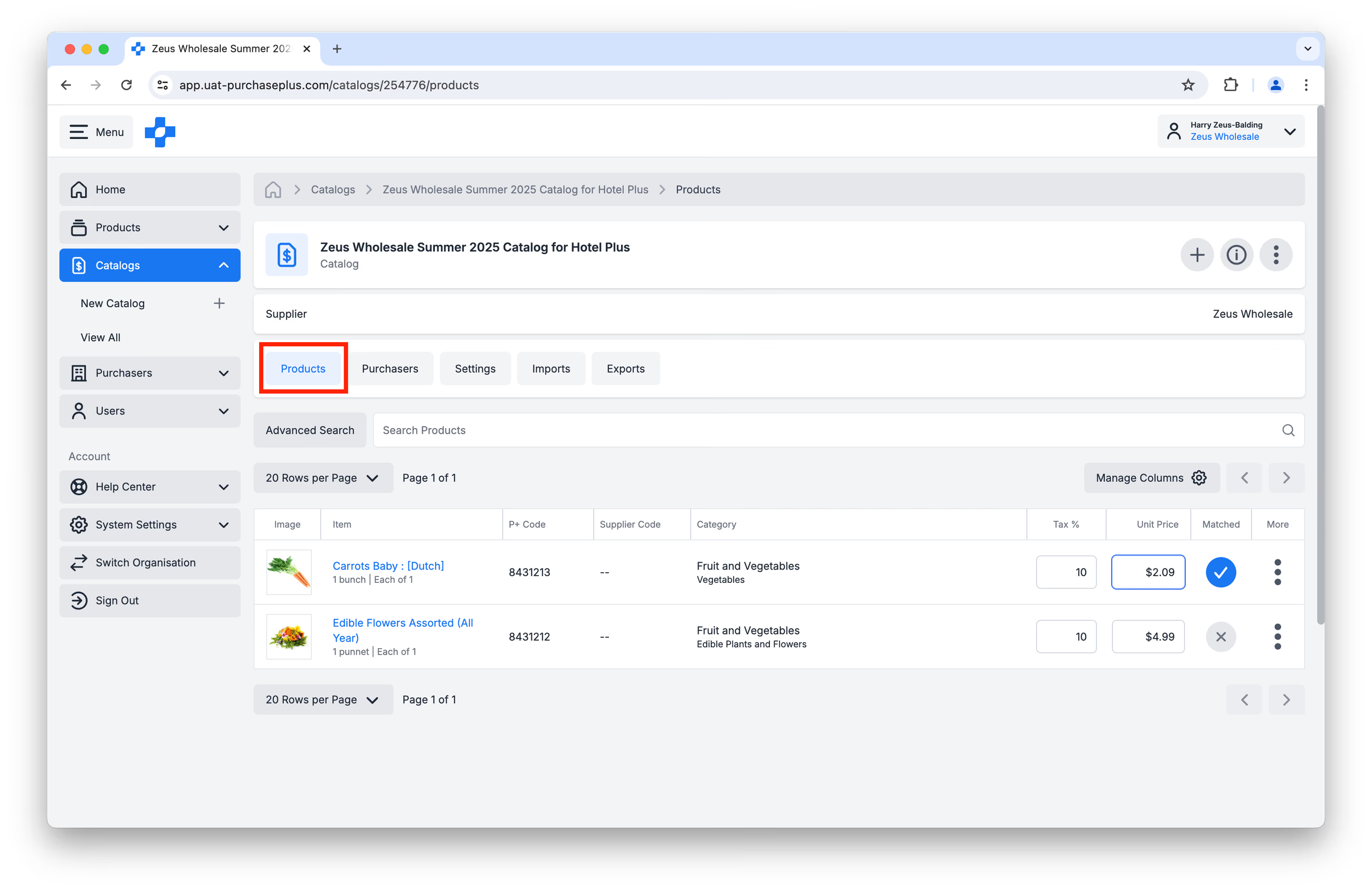 Aktualizacji Ceny jednostkowej Produktu można dokonać również, przechodząc do menu [Katalogi] na karcie danego produktu. Dodatkowo produkt można dodać do katalogu, jeśli identyfikator Katalogu (Catalog ID) jest znany i zostanie wprowadzony.
Usuwanie Produktu/Produktów z Katalogu
Prosimy o informowanie Kupujących o zmianach w katalogach, aby ich Listy zakupowe były zawsze aktualne.
Wybierz metodę dopasowaną do Twoich potrzeb:
Metoda 1: Usunięcie pojedynczego Produktu
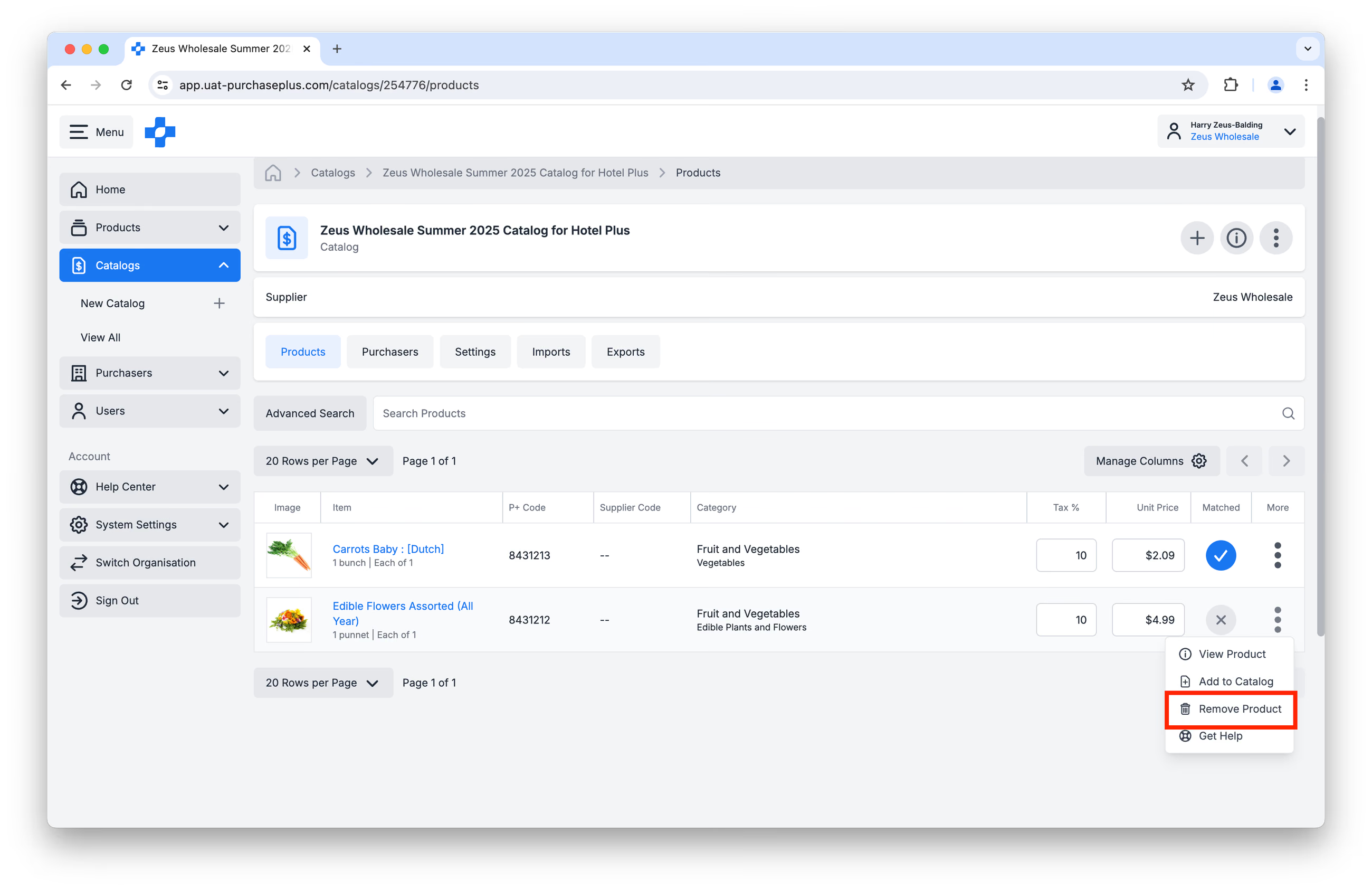
1. Otwórz stronę Katalogu. 2. Wyszukaj i znajdź produkt, który chcesz usunąć. 3. W wierszu produktu kliknij [Więcej] po prawej stronie > [Usuń produkt].
Metoda 2: Masowe usuwanie Produktów (CSV)
Zalecamy zachowanie ostrożności w tym przypadku i postępowanie zgodnie z artykułem Aktualizacja katalogów poprzez import pliku CSV, Krok 9 oraz wybranie opcji [Zastąp cały katalog] przed etapem „Rozpocznij import”.
Aktualizowanie nazwy Katalogu
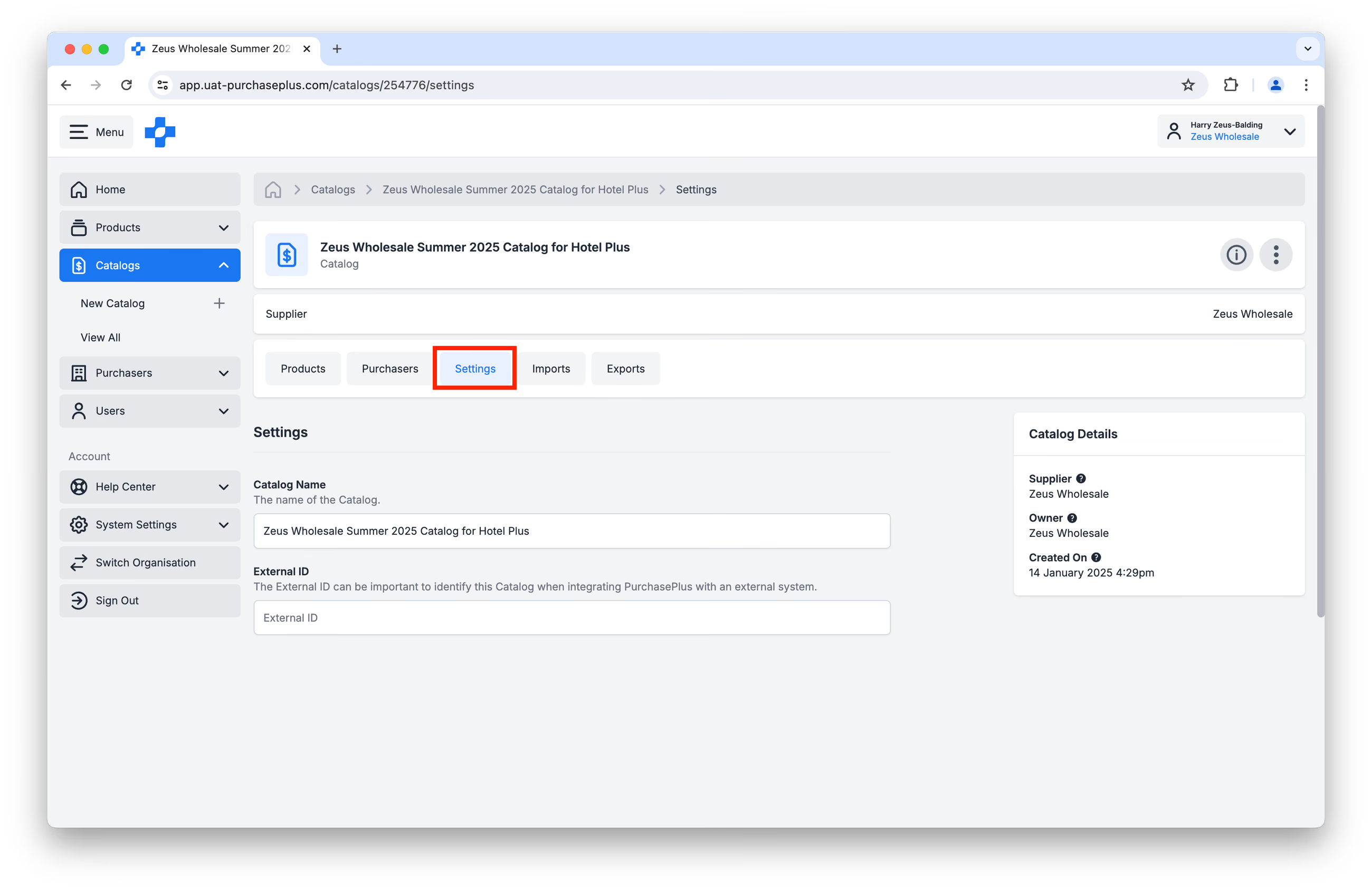
Nazwę Katalogu można zmienić w zakładce [Ustawienia], nadpisując pole Nazwa katalogu:
Usuwanie Katalogu
Usuń Katalog z menu [Więcej] na stronie [Wyświetl wszystkie katalogi]:
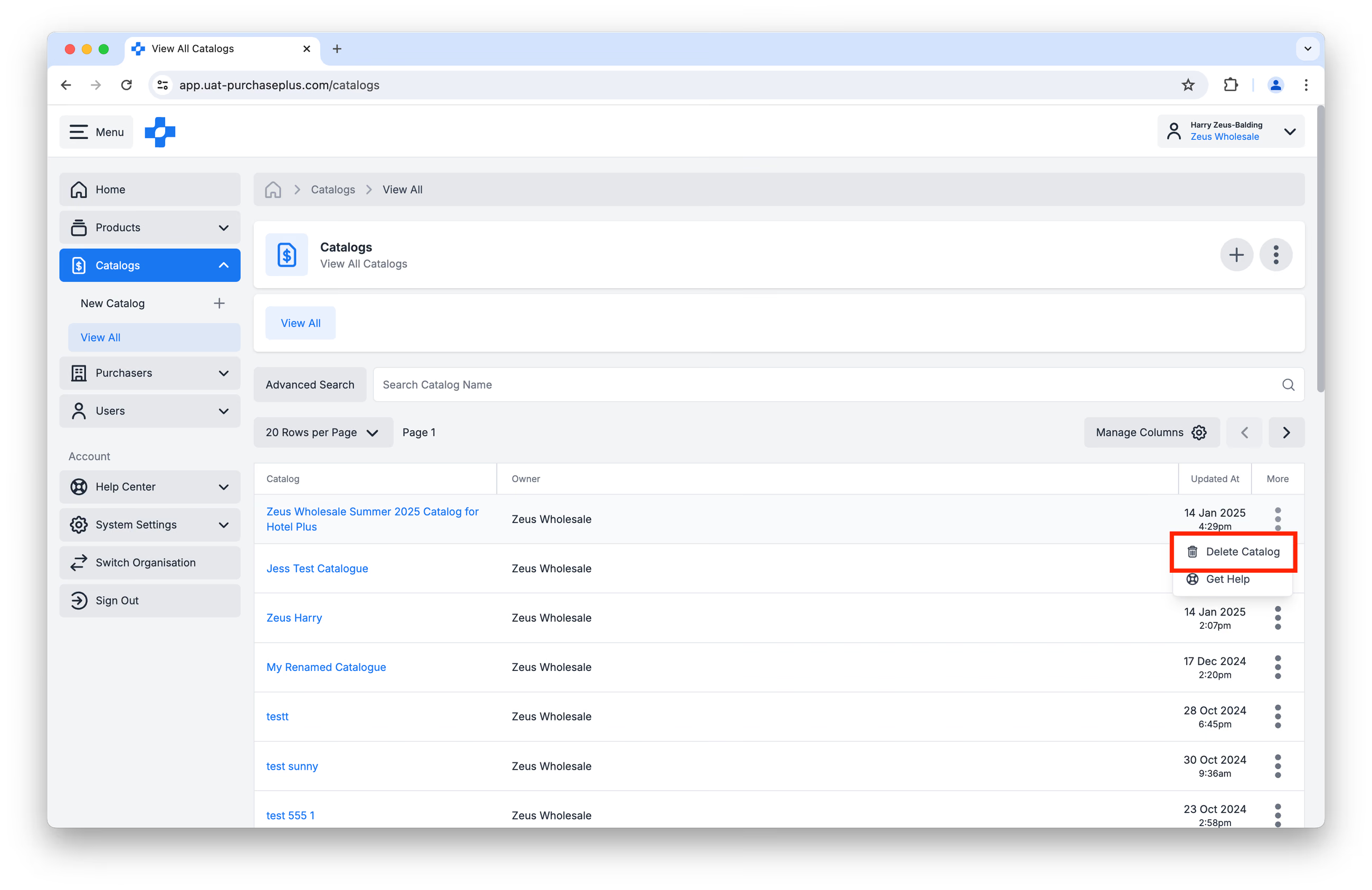
Pamiętaj, że usunięcie Katalogu jest operacją trwałą i nie można jej cofnąć (nawet z pomocą naszego zespołu ds. relacji z dostawcami). Przed usunięciem Katalogu zalecamy najpierw jego wyeksportowanie (szczegóły w Krokach 3 i 4 w tym artykule) i zachowanie wyeksportowanego pliku na przyszłość. Ewentualnie przed usunięciem katalogu skontaktuj się z adresem prices@purchaseplus.com, abyśmy mogli utworzyć kopię zapasową Katalogu (wraz z listą przypisanych Kupujących) i zachować odpowiednią ścieżkę audytu.
Sezonowe lub tymczasowe ceny promocyjne
W przypadku tymczasowych obniżek cen lub artykułów sezonowych prosimy o dopisanie do opisu Produktu słów „Sezonowy”, „Specjalny” lub „Promocyjny”, aby towarzyszyły obniżonej cenie.
Aby katalog był zawsze aktualny, prosimy o przesłanie nowego zgłoszenia do zespołu ds. katalogów natychmiast po zakończeniu promocji. Pozwoli nam to na szybkie przywrócenie standardowych cen i dostępności artykułów.
Przypisywanie do kupujących
Katalogi muszą być przypisane do Kupującego, aby Kupujący mógł przeglądać Twoje Produkty i dodawać je do swoich List zakupowych oraz Zapotrzebowań.
Aby przypisać Katalog do Kupującego, najpierw sprawdź, czy połączenie z Kupującym ma status Włączone na Twoim koncie. Kliknij kolejno [Kupujący] → [Moi kupujący] → [Włączone]:
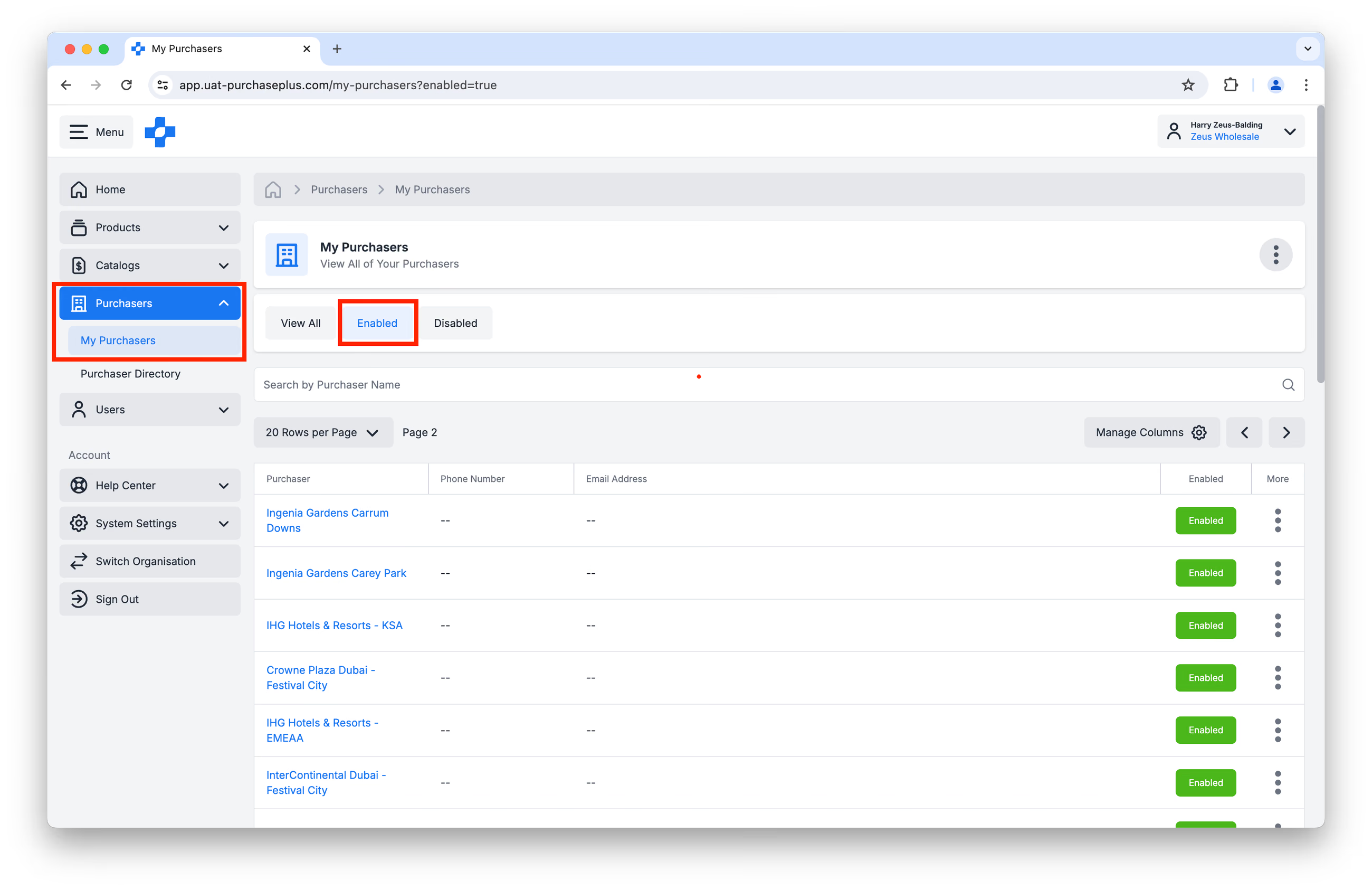
Wpisz nazwę Kupującego w pasku wyszukiwania u góry tabeli. Jeśli wcześniej doszło do nawiązania kontaktu z Kupującym (oraz włączył on połączenie po swojej stronie), pojawi się on na liście wyników ze statusem Włączone.
Jeśli Kupujący nie pojawia się na tej liście, musi dodać Twoją Organizację dostawcy do swojego AP Hub i włączyć relację handlową z Twoją Organizacją dostawcy. Jeśli Kupujący poprosi Cię o pomoc w nawiązaniu tego połączenia, skieruj go do naszego Zespołu Obsługi Klienta pod adresem help@purchaseplus.com.
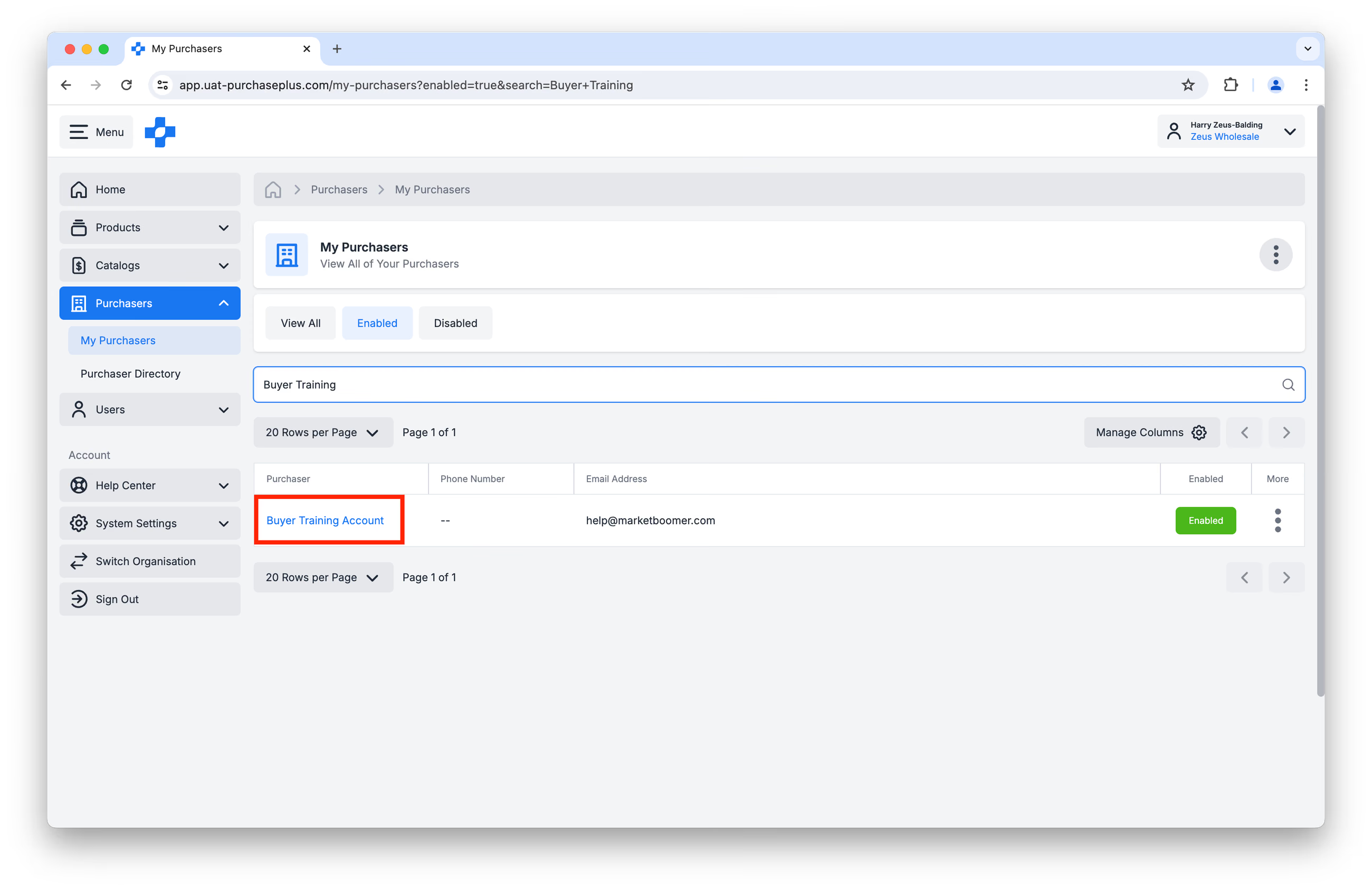
Kliknij nazwę Kupującego, aby przejść do jego profilu:
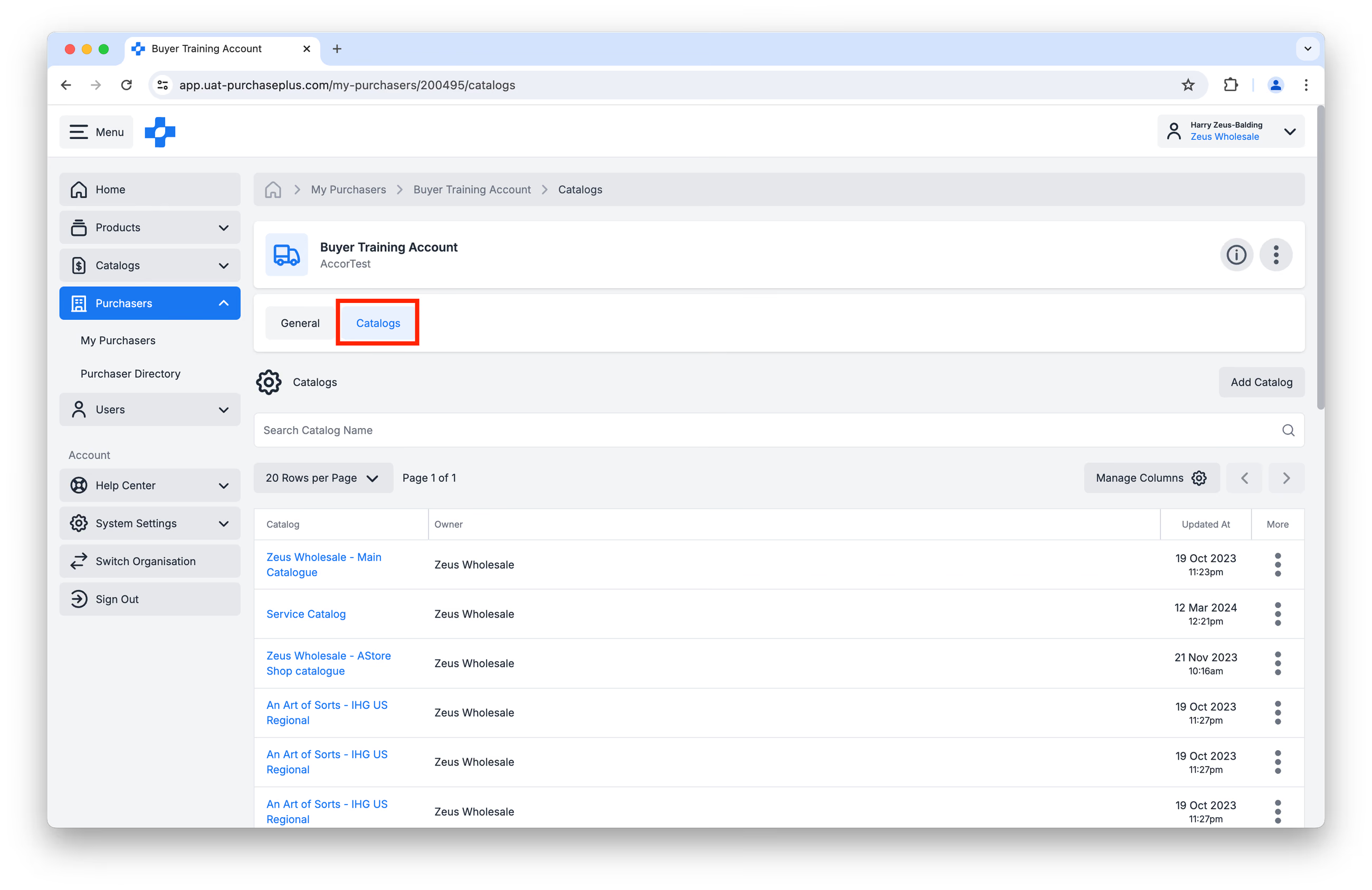
Następnie kliknij zakładkę [Katalogi]. Możesz przeglądać i przeszukiwać istniejącą listę Katalogów, które zostały już przypisane do tego konkretnego Kupującego:
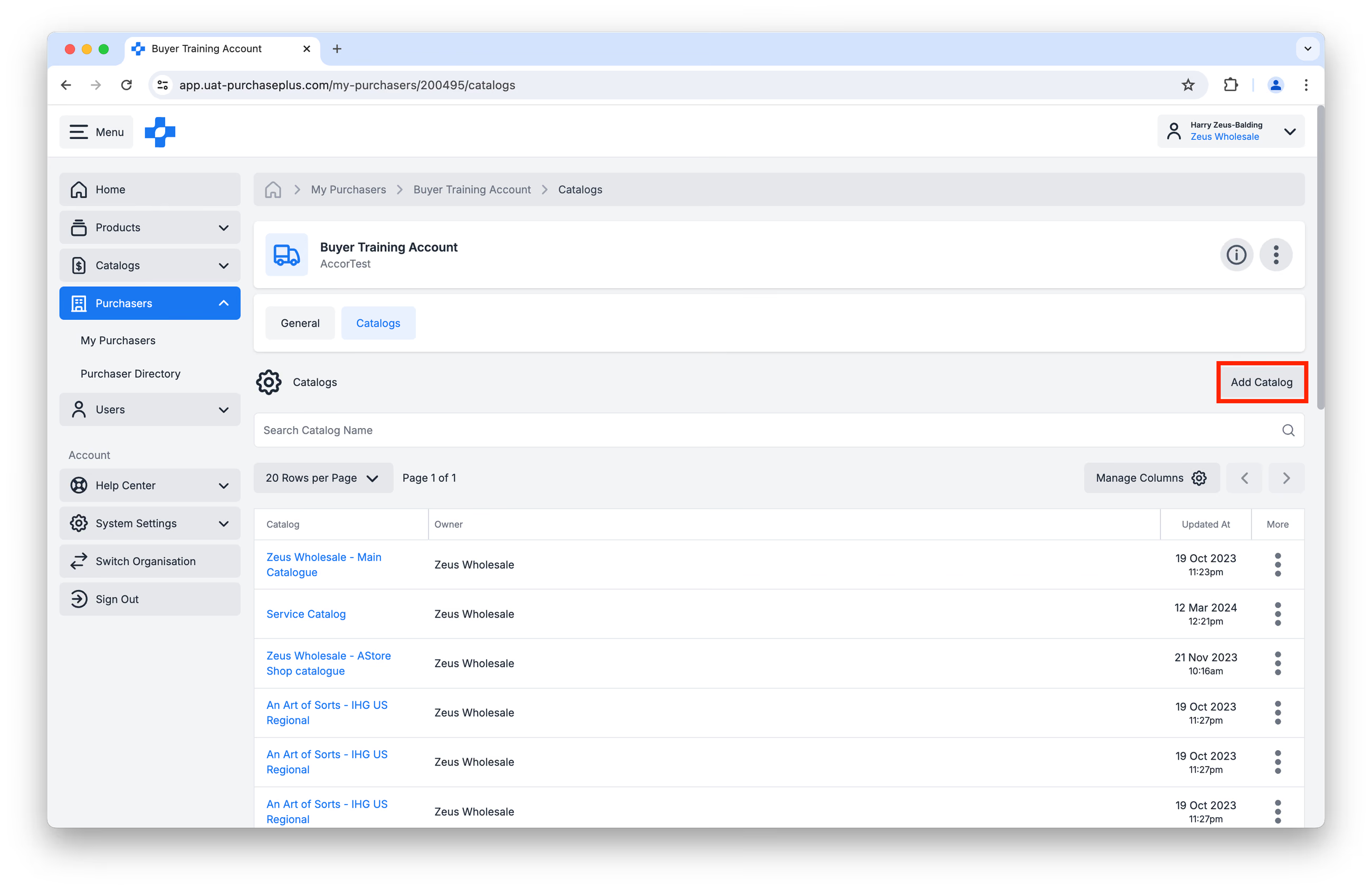
Aby przypisać nowy Katalog do Kupującego, kliknij [Dodaj katalog]:
W nowym oknie podręcznym wyświetlą się dostępne Katalogi, które możesz dodać do Kupującego (tj. przypisać), jak również te, które zostały już dodane:
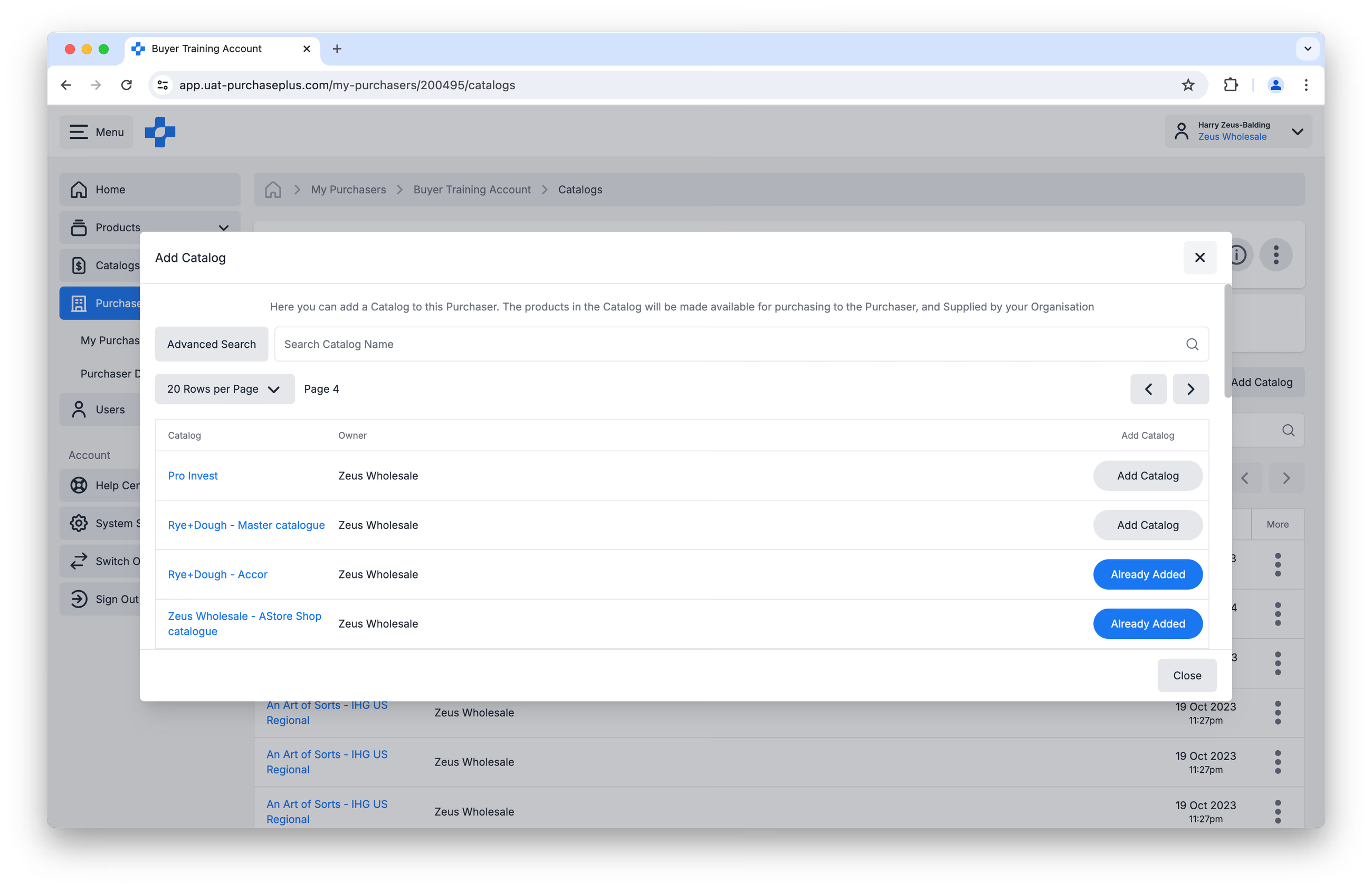
Przejrzyj lub wyszukaj Katalog, który chcesz dodać do Kupującego, a następnie kliknij [Dodaj katalog]: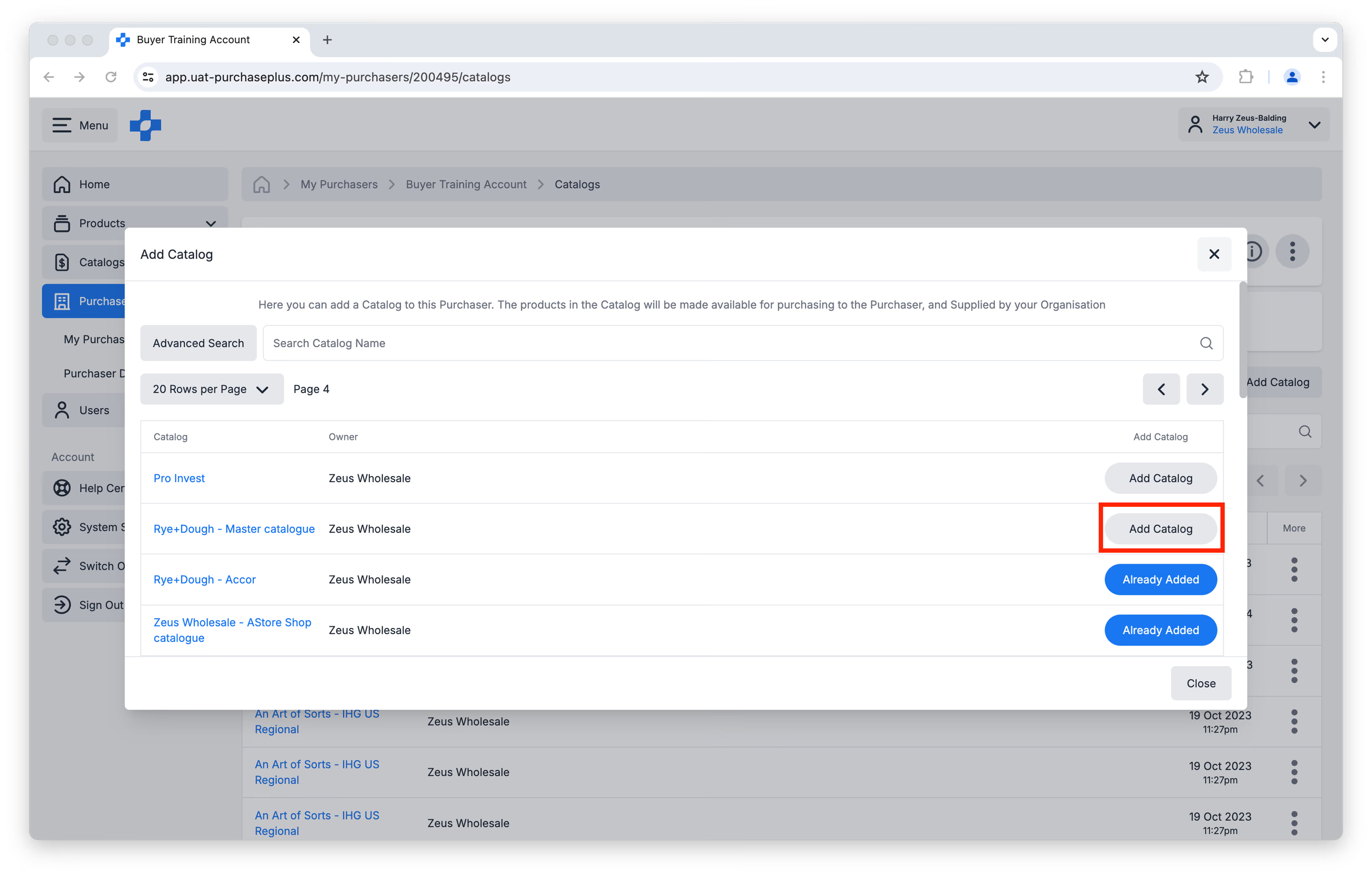
Przypisując do Kupującego wiele Katalogów, pamiętaj, że Kupujący zobaczy różne ceny tych samych Produktów, jeśli oferty w poszczególnych Katalogach się różnią (co pozwoli mu zamówić wyłącznie najtańszą ofertę).
Z tego względu PurchasePlus zaleca stosowanie mniejszej, a nie większej liczby Katalogów — nie tylko w odniesieniu do jednego Kupującego, ale do wszystkich Kupujących — ponieważ ogranicza to ryzyko niejednoznaczności i błędów.
Odbieranie Katalogów Kupującym
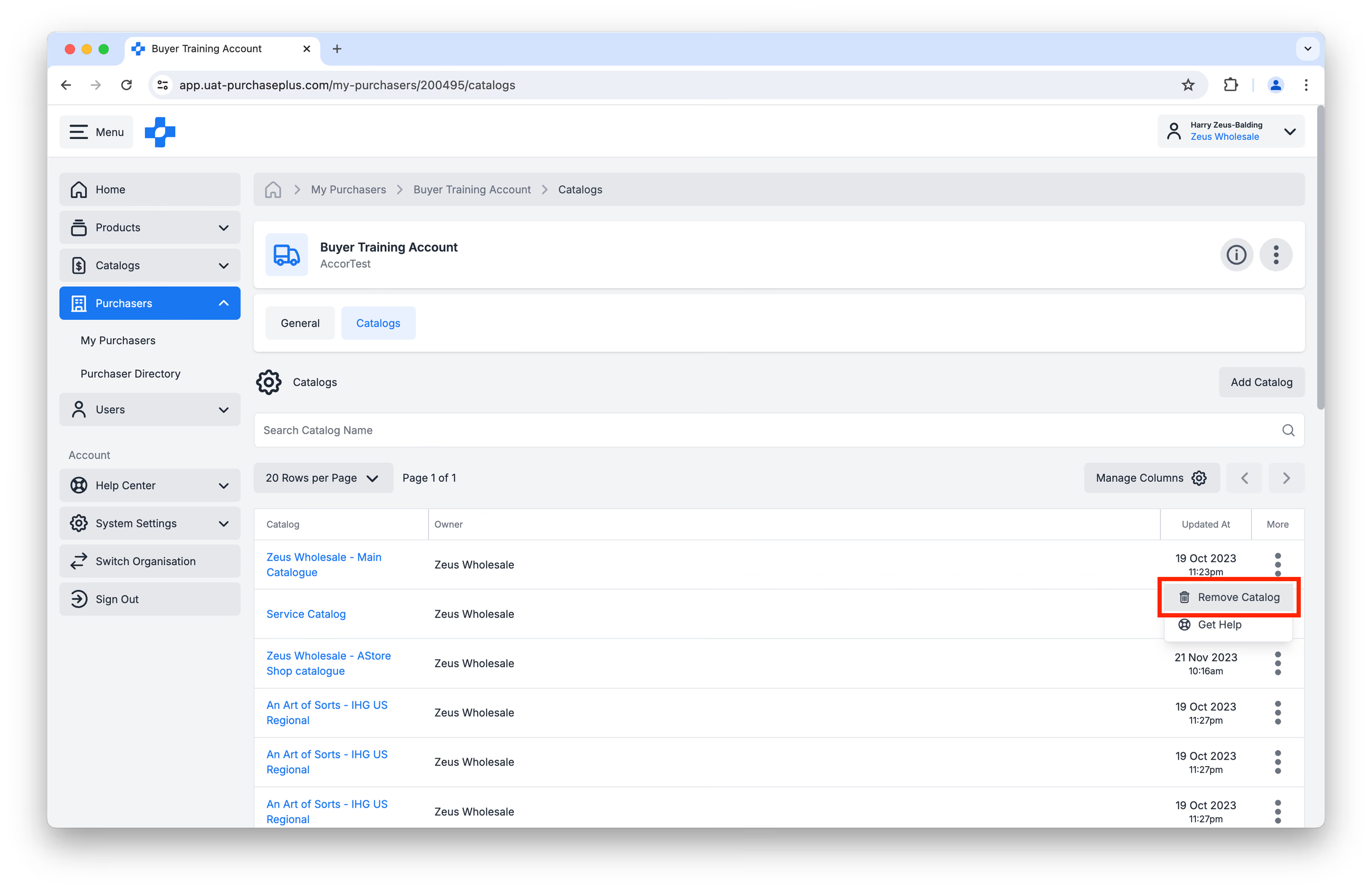
Możesz odebrać Katalog Kupującemu, przechodząc do ścieżki [Profil kupującego] → [Katalogi], a następnie klikając opcję [Usuń katalog] w menu [Więcej].
Wyświetlanie wszystkich Kupujących przypisanych do Katalogu
Możesz wyświetlić wszystkich Kupujących, do których przypisany jest dany Katalog, przechodząc na stronę [Katalogi] → [Wyświetl wszystkie], a następnie wybierając dany Katalog:
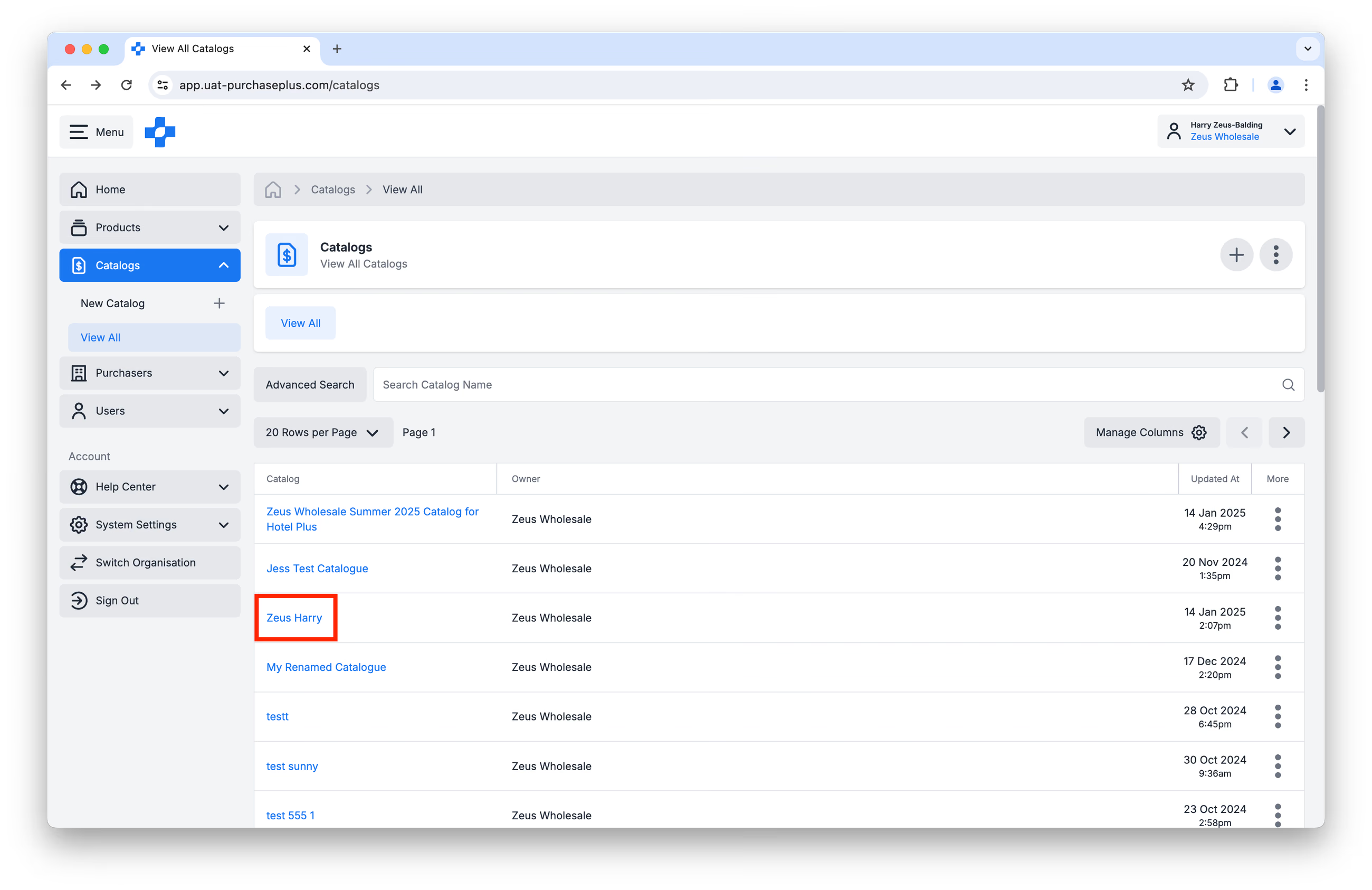
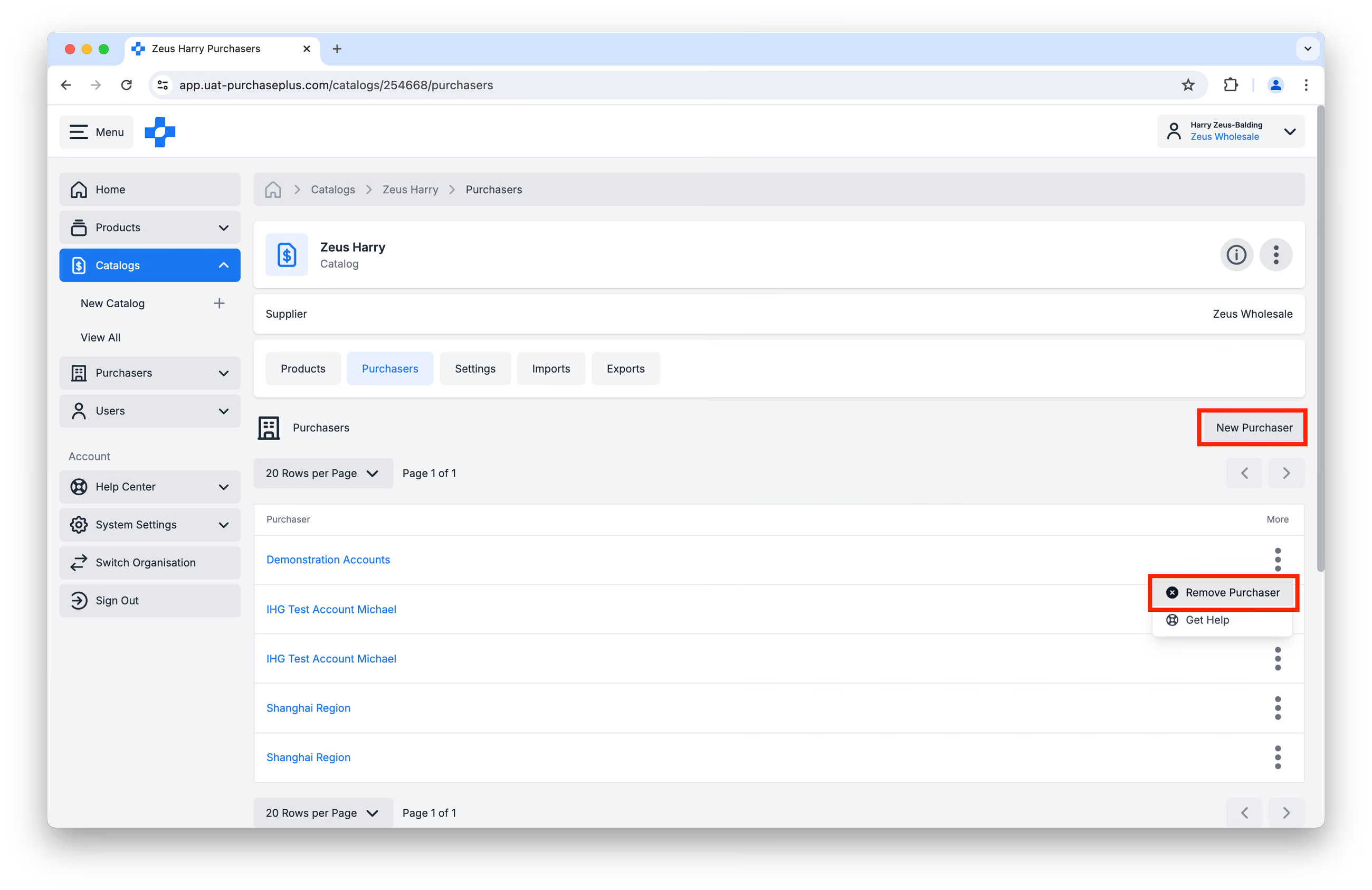
Następnie kliknij zakładkę [Kupujący]. Wszyscy wymienieni Kupujący mają przypisany ten Katalog.
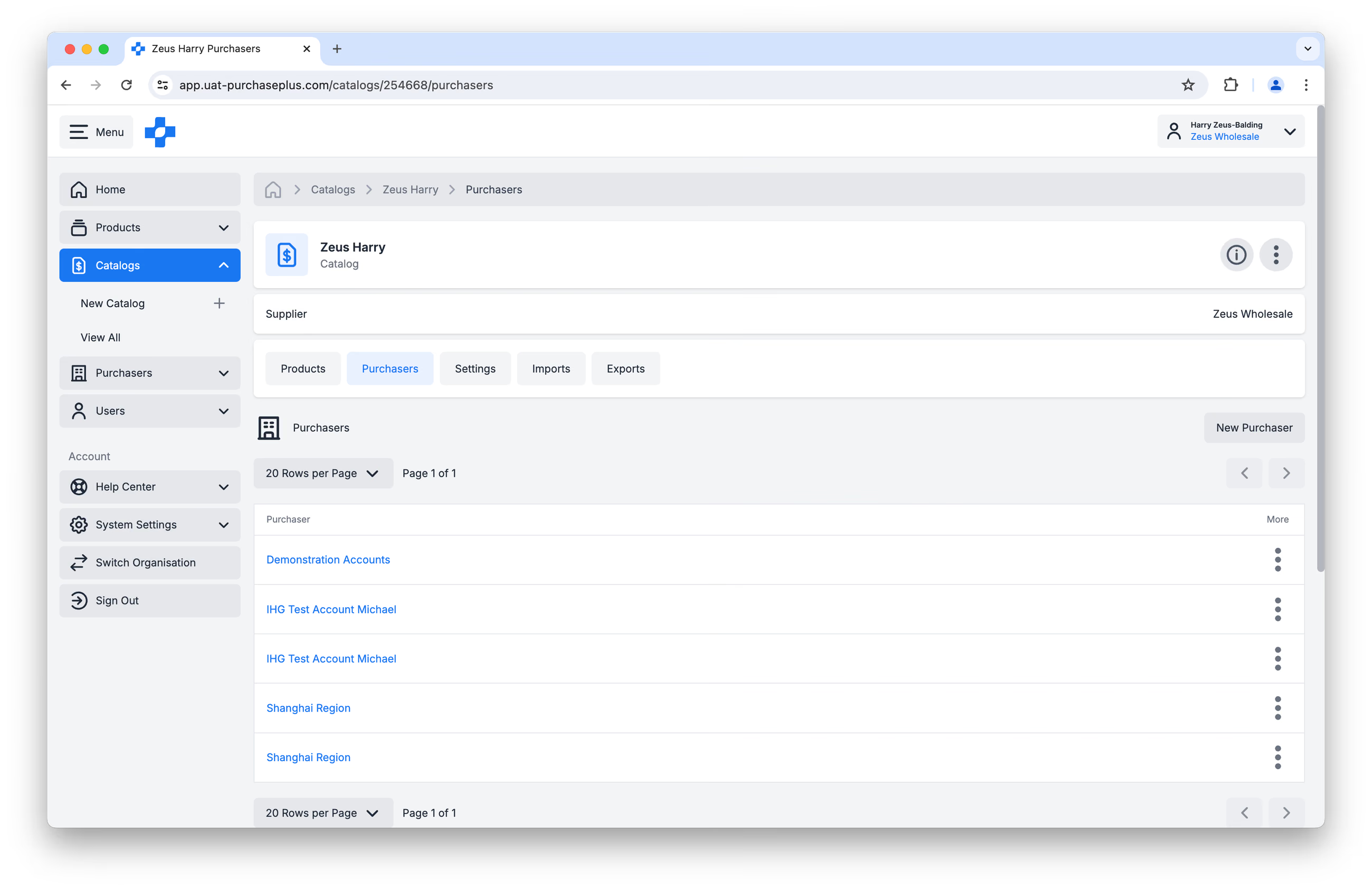
Z tego ekranu możesz również dodać nowego Kupującego do Katalogu za pomocą przycisku [Nowy kupujący] oraz usunąć Kupującego z Katalogu, klikając opcję [Usuń kupującego] w menu [Więcej]: