

Tworzenie Produktu
Tworzenie Produktu
Produkty w PurchasePlus są reprezentacją rzeczywistych produktów i usług, które Twoja Organizacja kupuje od Twoich Dostawców i wykorzystuje w bieżącej działalności.
Produkty mogą być tworzone przez Twoich Dostawców, przez PurchasePlus lub przez użytkowników w Organizacjach Kupujących, takich jak Twoja. Możesz utworzyć nowy Produkt, aby przypisać go do Katalogu Dostawcy Zarządzanego Samodzielnie, dodać go do Listy Zakupów, uwzględnić jako Składnik Receptury lub kontrolować stan Pozycji Magazynowej (jeśli korzystasz z naszego modułu Magazynowego).
Istnieje kilka sposobów, na jakie Kupujący może tworzyć nowe Produkty w PurchasePlus. Zanim przeprowadzimy Cię przez te metody, bardzo ważne jest zrozumienie Podstaw Tworzenia Produktów (poniżej); zalecamy również zapoznanie się z naszym artykułem Wprowadzenie do Produktów.
Podstawy Tworzenia Produktów
Konwencje Nazewnictwa
- Stosuj spójną konwencję nazewnictwa dla tworzonych Produktów. Zalecamy następujące praktyki:
- Unikaj skrótów i długich opisów. Zamieszczaj tylko te informacje, które są niezbędne do odróżnienia danego produktu od podobnego.
- Stosuj zapis wielką literą każdego słowa (Title Case – tj. nie same wielkie litery i nie same małe litery, lecz wielka pierwsza litera każdego słowa) w opisach.
- Przykłady:
- Pierś z Kurczaka - Gotowana w Plastrach
- Rumsztyk Wołowy - Grass Fed 5-Star
- Mięso z Kraba - Gotowane [Importowane]
- Zanurzeniowa Pompa Wodna - 350W
Kategoryzacja Produktu
- Wybierz poprawną Kategorię i Podkategorię Produktu, aby Tobie i innym użytkownikom w Twojej Organizacji łatwiej było znaleźć Produkt w przyszłości.
- Przeczytaj nasz artykuł dotyczący Kategorii i Podkategorii Produktów w PurchasePlus, aby zapoznać się z listą dostępnych opcji.
Informacje o Jednostce i Opakowaniu Sprzedażowym
- Prawidłowe określenie Informacji o Jednostce i Opakowaniu Sprzedażowym jest niezwykle ważne zarówno podczas Zakupów, jak i Przyjęć Towaru – szczególnie przy korzystaniu z naszego modułu Magazynowego – ponieważ określa to, jak Produkt jest liczony (i wyceniany) po przyjęciu do Lokalizacji Magazynowej.
- Informacja o Jednostce opisuje najmniejszą postać produktu znajdującą się w Opakowaniu Sprzedażowym. Poniższy przykład „1 Sztuka” jest stosowany, gdy produkt nie ma określonej specyficznej jednostki, jak np. Krzesło Biurowe. W przykładzie z Krzesłem Biurowym pole Nazwa Opakowania Pozycji można również pozostawić puste.
| Wielkość Jednostki | Jednostka Miary | Nazwa Opakowania Pozycji |
|---|---|---|
| 1 | Sztuka | |
| 375 | ml | Puszka |
| 750 | ml | Butelka |
| 1 | kg | Worek |
- Opakowanie Sprzedażowe i Ilość w Opakowaniu Sprzedażowym to to, co zostanie zamówione dla każdej Ilości równej „1” dodanej do Zapotrzebowania. Poniższy przykład „Sztuka z 1” jest stosowany, gdy nie ma zastosowania żadne specjalne Opakowanie Sprzedażowe, jak w przypadku Krzesła Biurowego.
| Nazwa Opakowania Sprzedażowego | Ilość w Opakowaniu Sprzedażowym |
|---|---|
| Sztuka | 1 |
| Karton | 24 |
| Pudełko | 1000 |
| Worek | 10 |
Przykłady Prawidłowej Definicji Produktu
Przykład 1: Puszki Coca-Coli
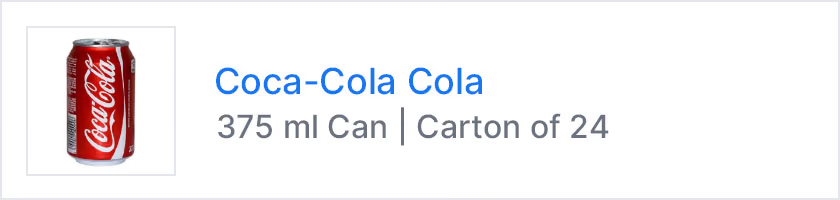
Tutaj utworzymy produkt „Karton 24 puszek Coca-Coli po 375 ml”. Chcemy zdefiniować produkt jako pojedynczy Karton zawierający 24 pojedyncze Jednostki, ponieważ chcemy kupować produkt jako Karton, a przyjmować i liczyć każdą z 24 jednostek indywidualnie w naszym Magazynie.
W PurchasePlus Marka jest dodawana do tytułu Produktu przed Nazwą Produktu, dlatego do utworzenia produktu użyjemy następujących danych:
Marka: Coca-Cola Nazwa Produktu: Cola Wielkość Jednostki: 375 Jednostka Miary: ml Nazwa Opakowania Pozycji: Puszka Nazwa Opakowania Sprzedażowego: Karton Ilość w Opakowaniu Sprzedażowym: 24
Po utworzeniu produkt pojawi się w PurchasePlus w sposób przedstawiony poniżej. Produkt można teraz zamówić u dowolnego ze swoich Dostawców za pośrednictwem Zapotrzebowania, dodać do Listy Zakupów lub dodać do Katalogu Zarządzanego Samodzielnie i przypisać mu cenę oraz stawkę podatku w imieniu Dostawcy.
Przykład 2: Pudełko Papieru 1000 Arkuszy
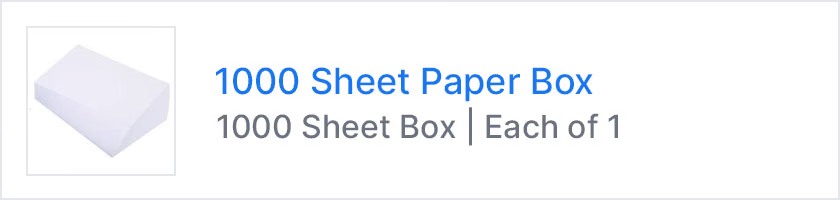
Tutaj utworzymy produkt „Papier 1000 Arkuszy”. Chcemy zdefiniować produkt jako pojedyncze pudełko, aby móc kupować i przyjmować go jako pojedyncze pudełko (nie chcemy przyjmować i liczyć 1000 pojedynczych arkuszy papieru w Magazynie). W związku z tym utworzymy produkt z Wielkością Jednostki 1000 i Ilością w Opakowaniu Sprzedażowym 1, zamiast Ilości w Opakowaniu Sprzedażowym 1000 i Wielkości Jednostki 1.
W PurchasePlus Marka jest dodawana do tytułu Produktu przed Nazwą Produktu, ale w tym przypadku nie chcemy definiować marki, więc pozostawimy to pole puste. Do utworzenia produktu użyjemy następujących danych:
Marka: \-- (pozostaw puste) Nazwa Produktu: Pudełko Papieru 1000 Arkuszy Wielkość Jednostki: 1000 Jednostka Miary: Arkusze Nazwa Opakowania Pozycji: Pudełko Nazwa Opakowania Sprzedażowego: Sztuka Ilość w Opakowaniu Sprzedażowym: 1
Po utworzeniu produkt pojawi się w PurchasePlus w sposób przedstawiony poniżej. Produkt można teraz zamówić u dowolnego ze swoich Dostawców za pośrednictwem Zapotrzebowania, dodać do Listy Zakupów lub dodać do Katalogu Zarządzanego Samodzielnie i przypisać mu cenę oraz stawkę podatku w imieniu Dostawcy.
Przykład 3: Stek na Kilogramy
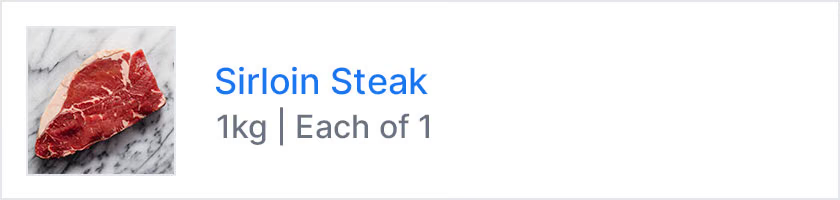
Tutaj utworzymy produkt „Świeży Stek”. Chcemy zdefiniować produkt z Wielkością Jednostki 1 Kilogram i odpowiednią Jednostką Miary, aby móc kupować i przyjmować produkt w wielokrotnościach lub ułamkach tej wielkości jednostki.
W PurchasePlus Marka jest dodawana do tytułu Produktu przed Nazwą Produktu, ale w tym przypadku nie chcemy definiować marki, więc pozostawimy to pole puste. W tym przypadku nie musimy również definiować Nazwy Opakowania Pozycji, ponieważ nie ma ona zastosowania do tej pozycji. Do utworzenia produktu użyjemy następujących danych:
Marka: \-- (pozostaw puste) Nazwa Produktu: Stek z Rostbefu Wielkość Jednostki: 1 Jednostka Miary: kg Nazwa Opakowania Pozycji: -- (pozostaw puste) Nazwa Opakowania Sprzedażowego: Sztuka Ilość w Opakowaniu Sprzedażowym: 1
Po utworzeniu produkt pojawi się w PurchasePlus w sposób przedstawiony poniżej. Produkt można teraz zamówić u dowolnego ze swoich Dostawców za pośrednictwem Zapotrzebowania, dodać do Listy Zakupów lub dodać do Katalogu Zarządzanego Samodzielnie i przypisać mu cenę oraz stawkę podatku w imieniu Dostawcy. Przy dodawaniu tego produktu do Zapotrzebowania można podać wartość ułamkową liczby całkowitej z miejscami dziesiętnymi, np. 0.375 dla 375 gramów lub 4.750 dla 4,75 kilograma.
Przykład 4: Krzesło Biurowe
Tutaj utworzymy pojedynczy produkt „Krzesło Biurowe”. Chcemy zdefiniować produkt jako pojedynczy artykuł, aby móc kupować i przyjmować go jako pojedynczą sztukę.
W PurchasePlus Marka jest dodawana do tytułu Produktu przed Nazwą Produktu, ale w tym przypadku nie chcemy definiować marki, więc pozostawimy to pole puste. Nie musimy również definiować Nazwy Opakowania Pozycji, ponieważ nie ma ona zastosowania do tego artykułu. Do utworzenia produktu użyjemy następujących danych:
Marka: Office Max Nazwa Produktu: Obrotowe Krzesło Biurowe Wielkość Jednostki: 1 Jednostka Miary: Sztuka Nazwa Opakowania Pozycji: -- (pozostaw puste) Nazwa Opakowania Sprzedażowego: Sztuka Ilość w Opakowaniu Sprzedażowym: 1
Gdy produkt jest prostym pojedynczym artykułem ze zdefiniowaną jednostką „1 Sztuka” i opakowaniem „Sztuka z 1”, PurchasePlus upraszcza wpis, dzięki czemu po utworzeniu będzie on wyglądał tak, jak pokazano poniżej:

Tworzenie Nowych Produktów
Istnieje kilka sposobów tworzenia nowych Produktów w PurchasePlus przez Kupujących. Każda metoda wymaga posiadania przez Użytkownika włączonego uprawnienia „Zarządzanie Produktami”.
Metoda 1: Tworzenie Nowego Produktu z Widoku [Wszystkie Produkty]
1. W bocznym menu nawigacyjnym wybierz kolejno [Produkty], a następnie [Wyświetl Wszystkie]. Nad tabelą Produktów, po prawej stronie, znajduje się przycisk „Dodaj”. Możesz również wybrać pozycję [Nowy Produkt] z bocznego menu nawigacyjnego. 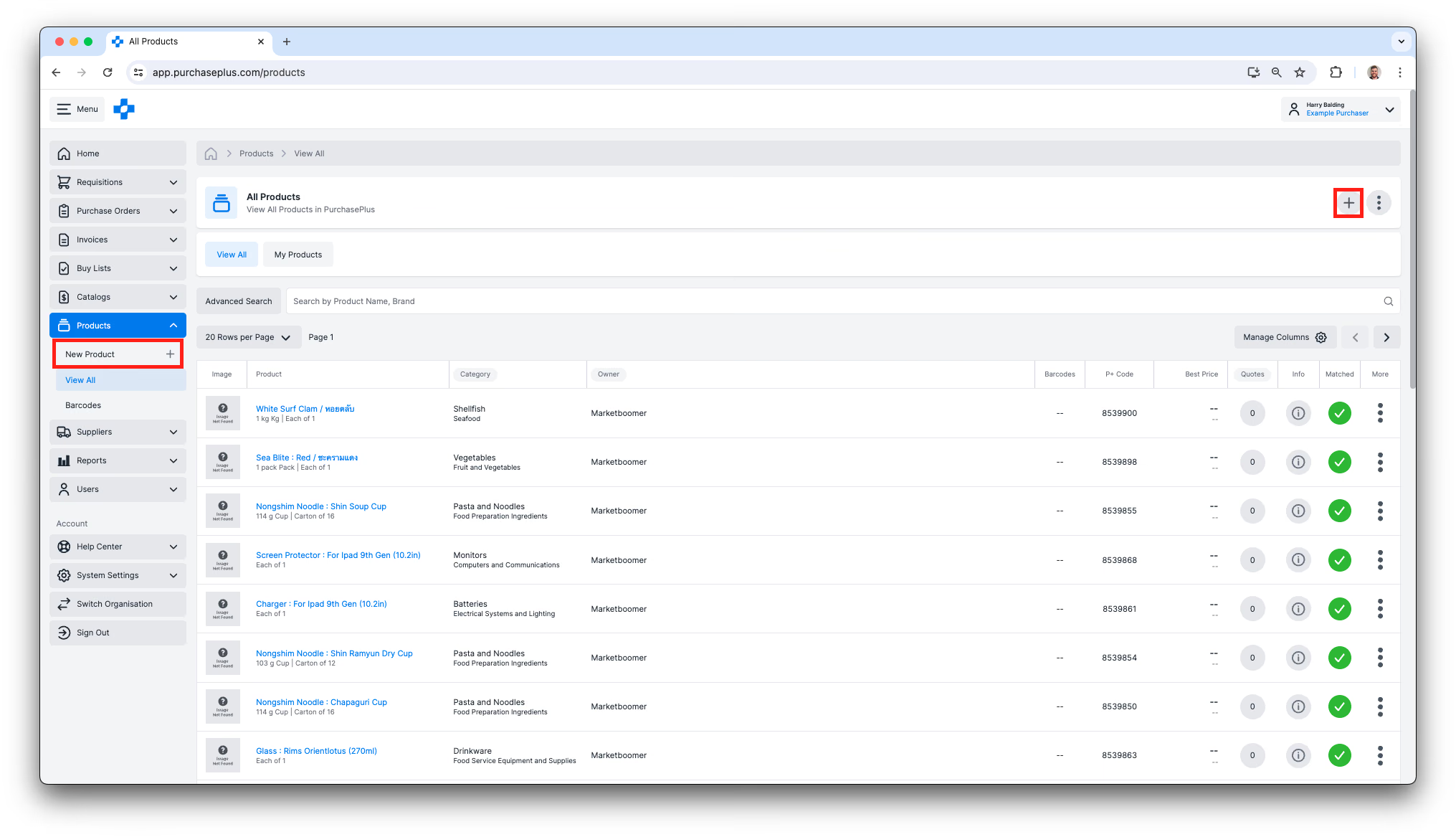
2. Wybór dowolnej z tych opcji otworzy okno modalne „Dodaj Produkt”: 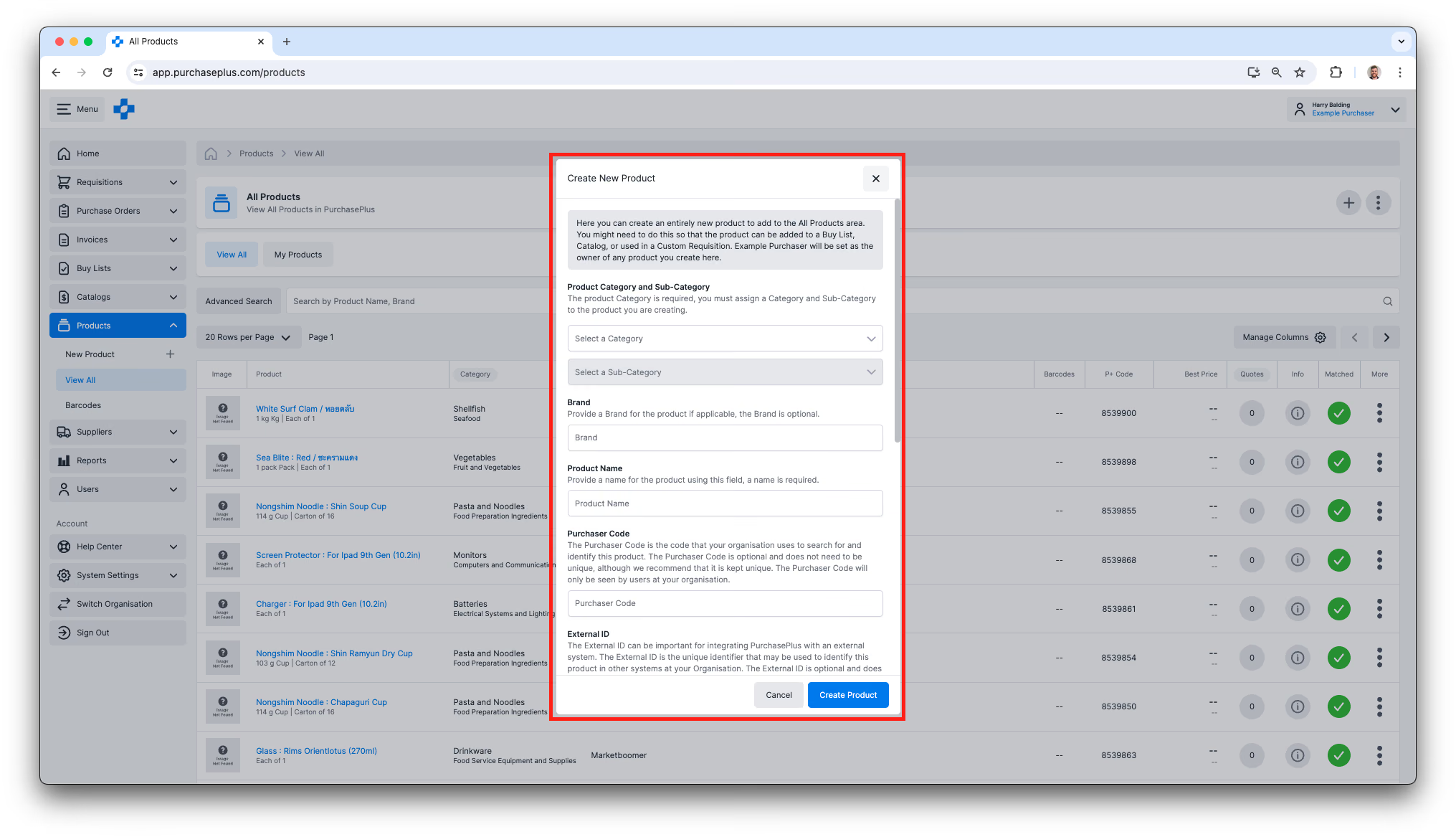
3. Wypełnij wszystkie pola obowiązkowe i kliknij [Utwórz Produkt]. Wypełnienie pól opcjonalnych (np. Marka, Kod Kupującego) jest dobrą praktyką, jeśli te informacje są dostępne.
Metoda 2: Tworzenie Nowego Produktu podczas Tworzenia Zapotrzebowania
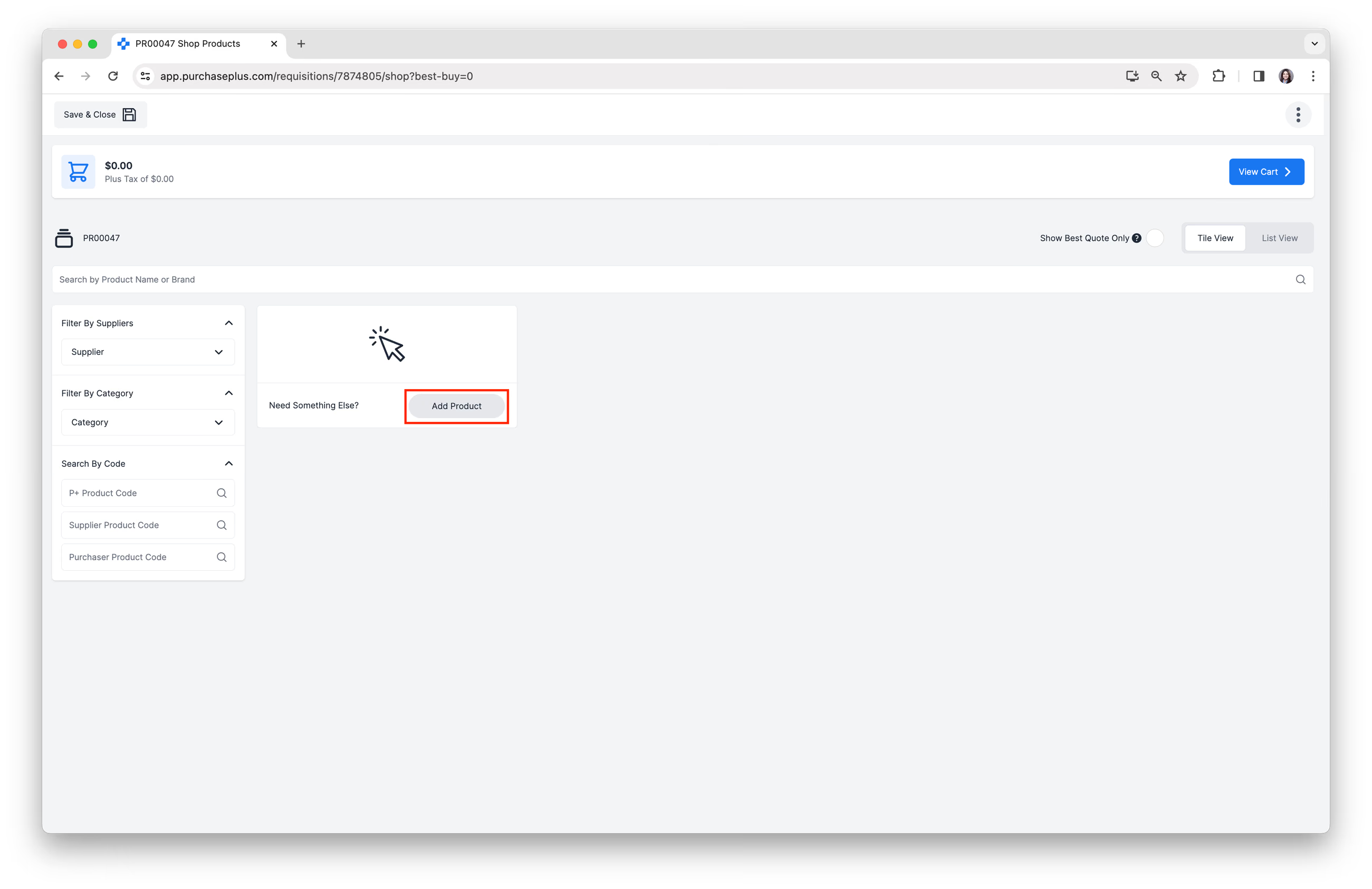
1. W trybie Zakupów Podstawowych kliknij przycisk [Dodaj Produkt] na kafelku „Potrzebujesz Czegoś Innego?”. Przeczytaj nasze artykuły Zakupy Podstawowe lub Zakupy Zaawansowane, aby dowiedzieć się więcej o procesie zakupów.
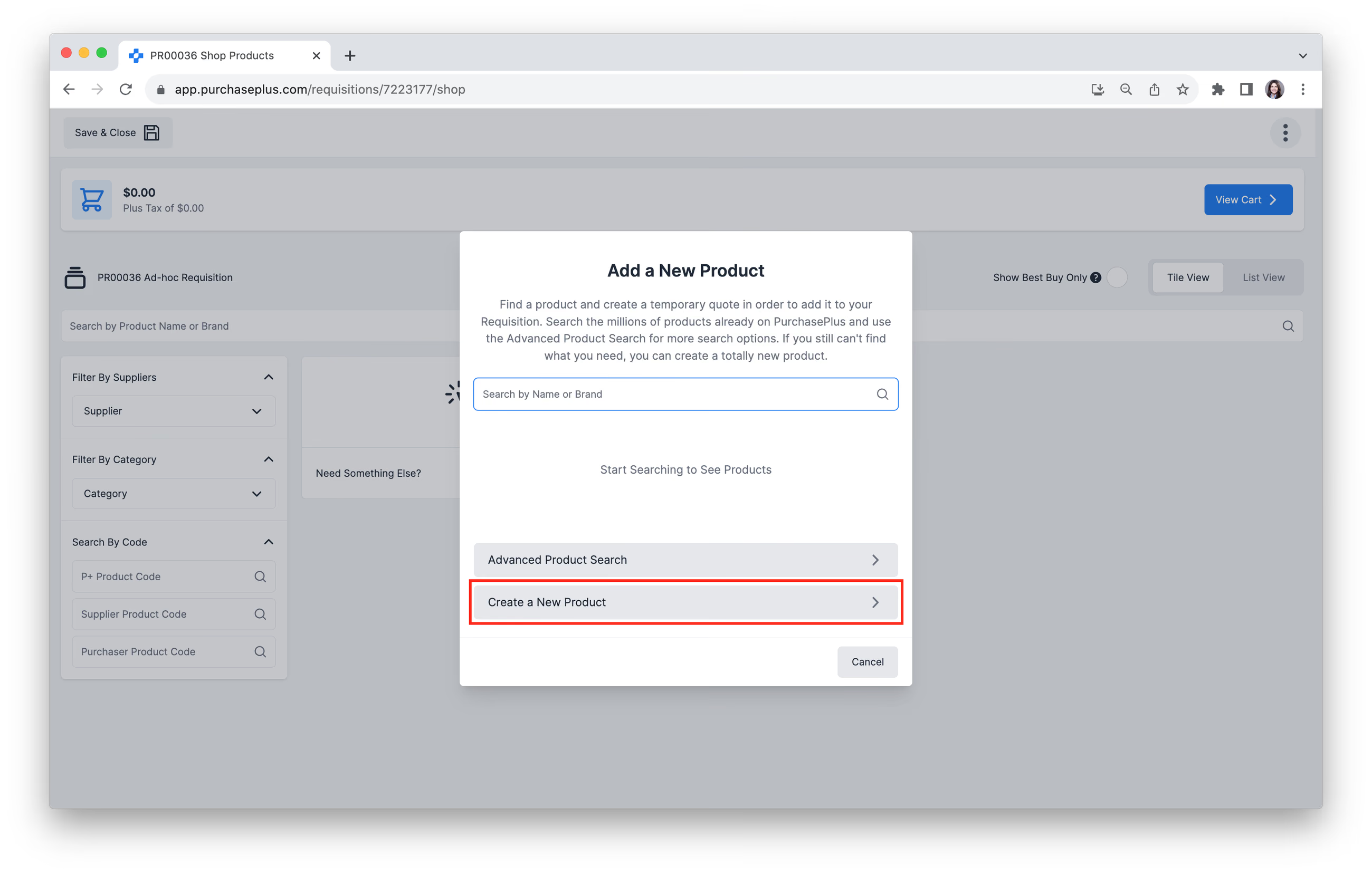
2. Wybierz [Utwórz Nowy Produkt].
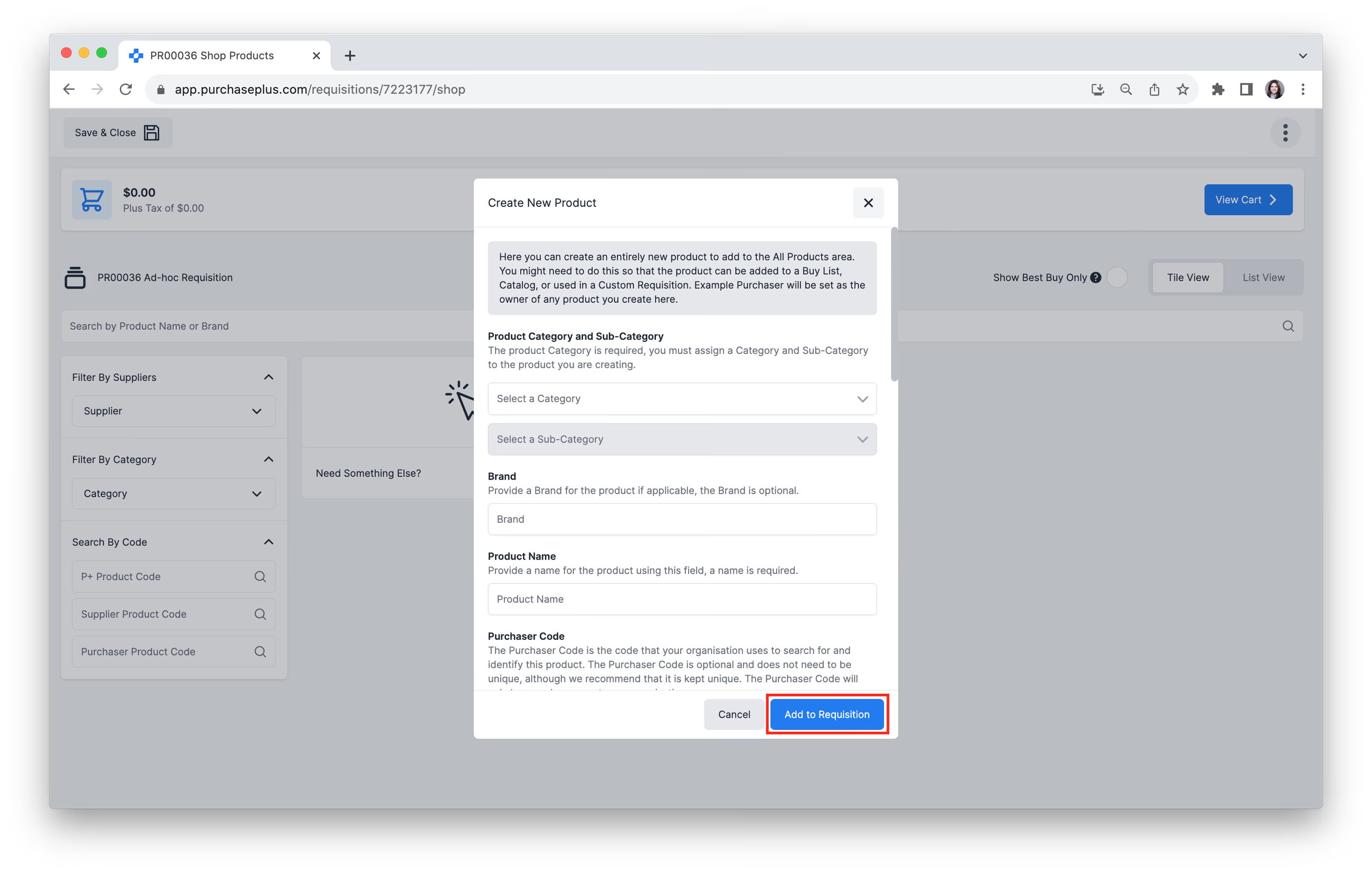
3. Wypełnij wszystkie wymagane pola, a następnie kliknij [Dodaj do Zapotrzebowania].
Metoda 3: Klonowanie Istniejącego Produktu
Jako Kupujący możesz chcieć Sklonować Produkt, którego właścicielem jest Dostawca (lub PurchasePlus), tak aby Twoja Organizacja stała się właścicielem dokładnej kopii tego Produktu w celu użycia go jako Pozycji Magazynowej, Składnika Receptury i nie tylko. Przeczytaj nasz artykuł Wprowadzenie do Produktów, aby dowiedzieć się więcej o strukturze własności Produktów.
Aby Sklonować Produkt:
1. Znajdź dowolny z milionów produktów w sekcji [Produkty] → [Wyświetl Wszystkie], który NIE należy do Twojej Organizacji. W tym celu możesz skorzystać z funkcji Wyszukiwania Zaawansowanego. 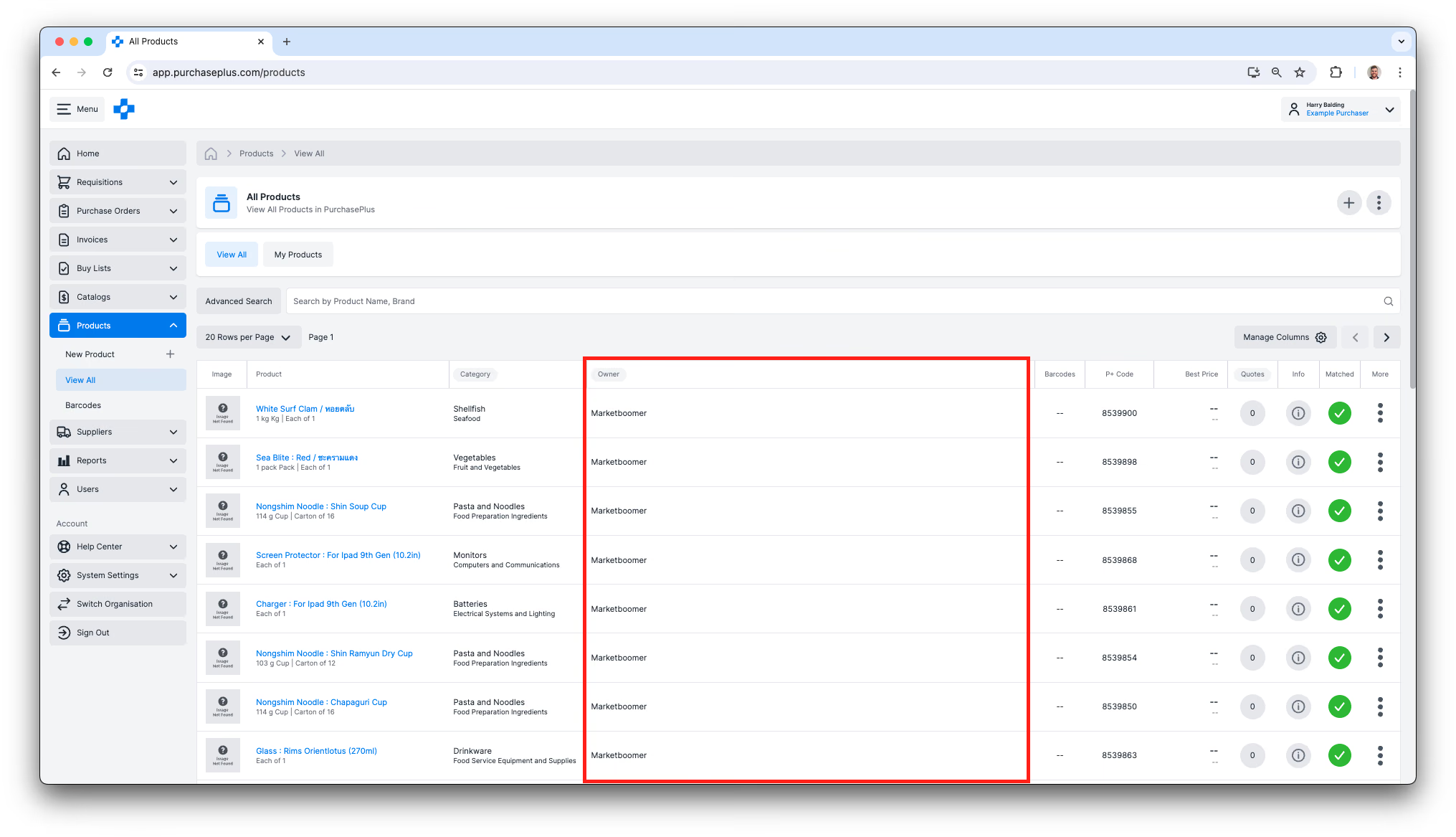
2. Kliknij menu [Więcej] i wybierz [Klonuj Produkt], aby utworzyć jego kopię przypisaną do Twojej Organizacji. 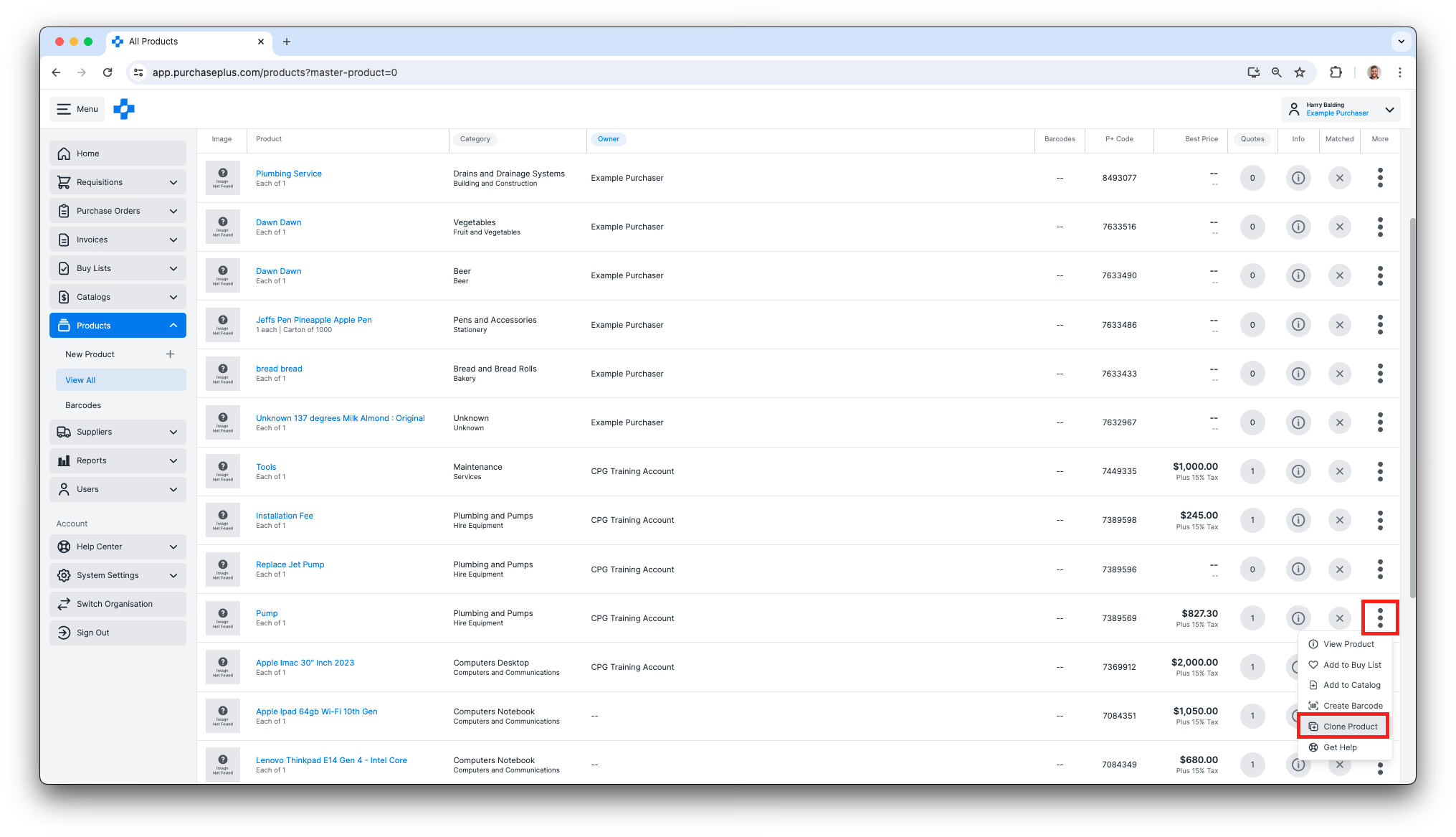
3. Możesz edytować szereg różnych pól Sklonowanego Produktu, jednak niektóre pola pozostaną zablokowane do edycji.
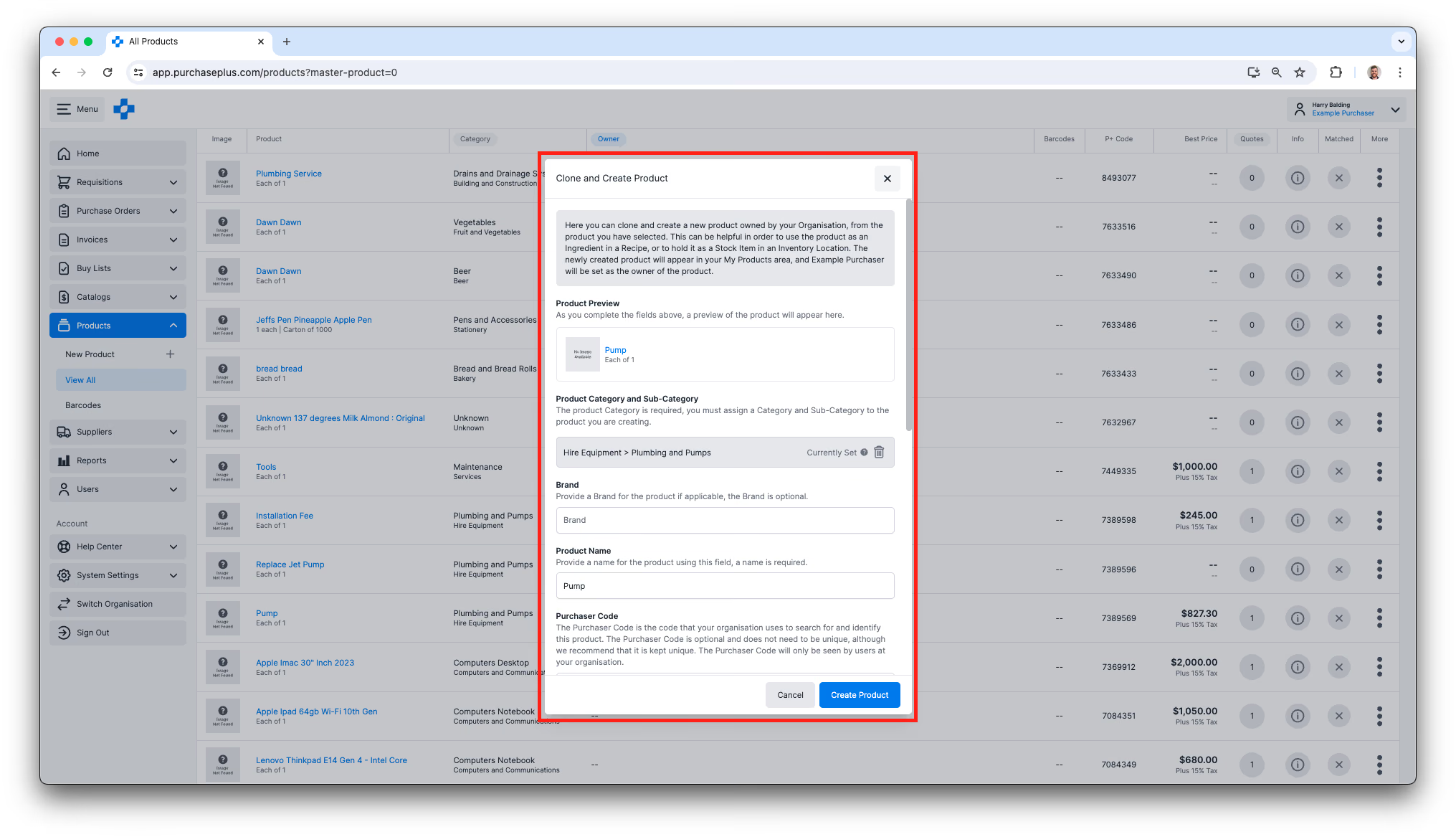
4. Kliknij [Utwórz Produkt], aby dodać nowy Produkt do bazy danych PurchasePlus. Nowy Produkt będzie należeć do Twojej Organizacji i będzie funkcjonował w pełni niezależnie od Produktu, z którego został Sklonowany.