

Przeglądanie faktur
Przeglądanie faktur
PurchasePlus oferuje przetwarzanie faktur Kupującym w naszej sieci, co obejmuje funkcjonalność odbierania, interpretowania, oznaczania flagami lub uzgadniania faktur (oraz faktur korygujących) przesyłanych im przez Dostawców.
Główną korzyścią z tego modułu jest to, że nasze oprogramowanie może natychmiast porównać a) to, co zostało zafakturowane, z b) tym, co zostało zamówione, oraz c) tym, co zostało odebrane, dzięki czemu rozbieżności mogą zostać sprawdzone przez człowieka, lub oprogramowanie automatycznie uzgodni zgodne faktury w celu szybszej płatności.
Obecność danych faktury w PurchasePlus oznacza, że jako Dostawca możesz przeglądać informacje dotyczące statusu faktury (np. czy ma status Oczekuje na zatwierdzenie z powodu jednej lub większej liczby flag na fakturze, czy też jest uzgodniona i gotowa do płatności w następnym cyklu rozliczeniowym), a także w razie potrzeby zostawić komentarz dla swoich Kupujących.
Wszystkie faktury
Każda faktura, która została:
a) wprowadzona do PurchasePlus oraz
b) przypisana do Twojej organizacji Dostawcy jako „Dostawca”,
...jest dostępna do wglądu w sekcji [Invoices] → [View All]:
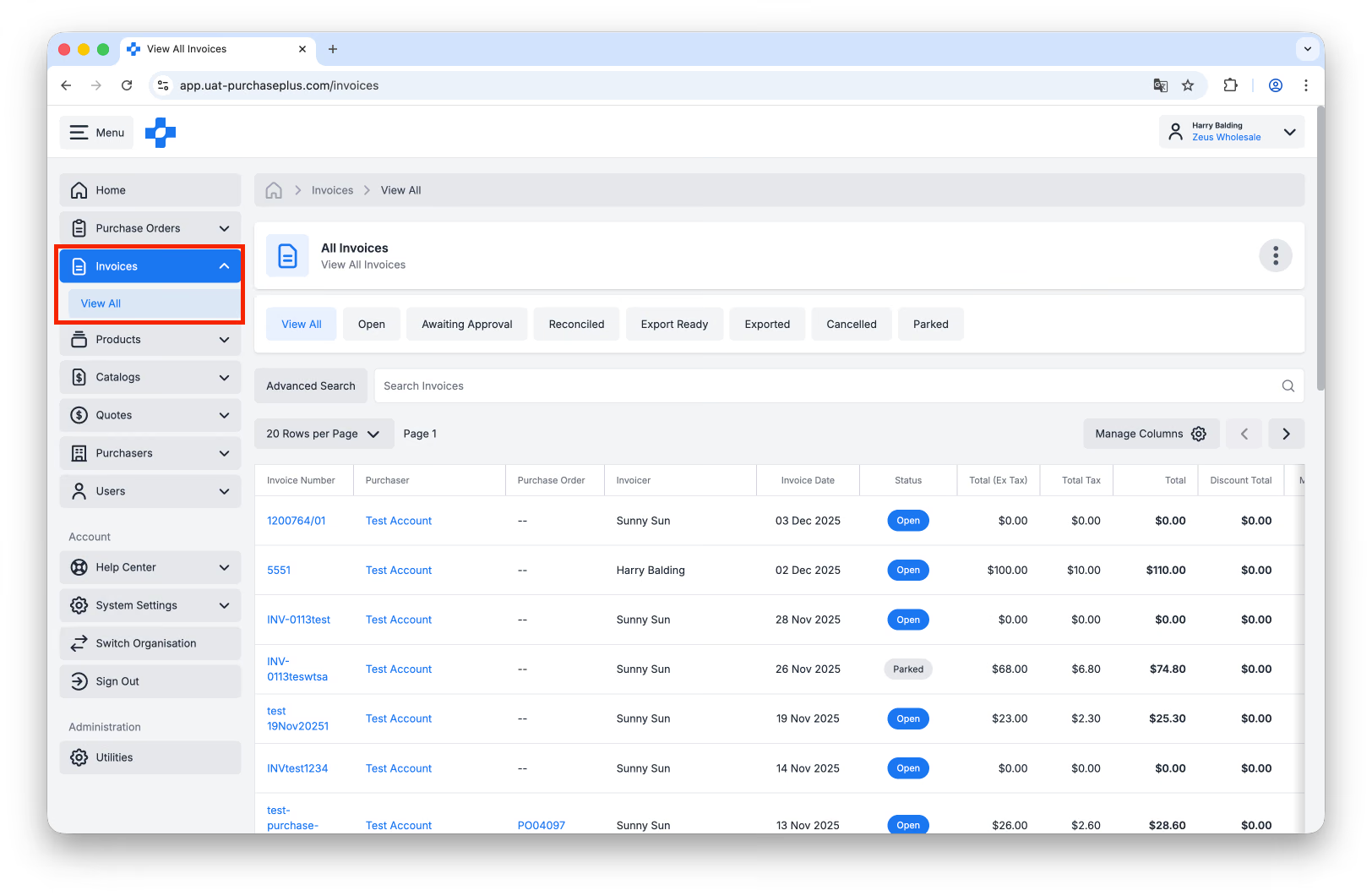
Chociaż numer faktury w PurchasePlus może nie być identyczny z Twoim numerem faktury, kliknięcie [Invoice Number] dowolnej faktury w tabeli spowoduje wyświetlenie dodatkowych informacji na jej temat.
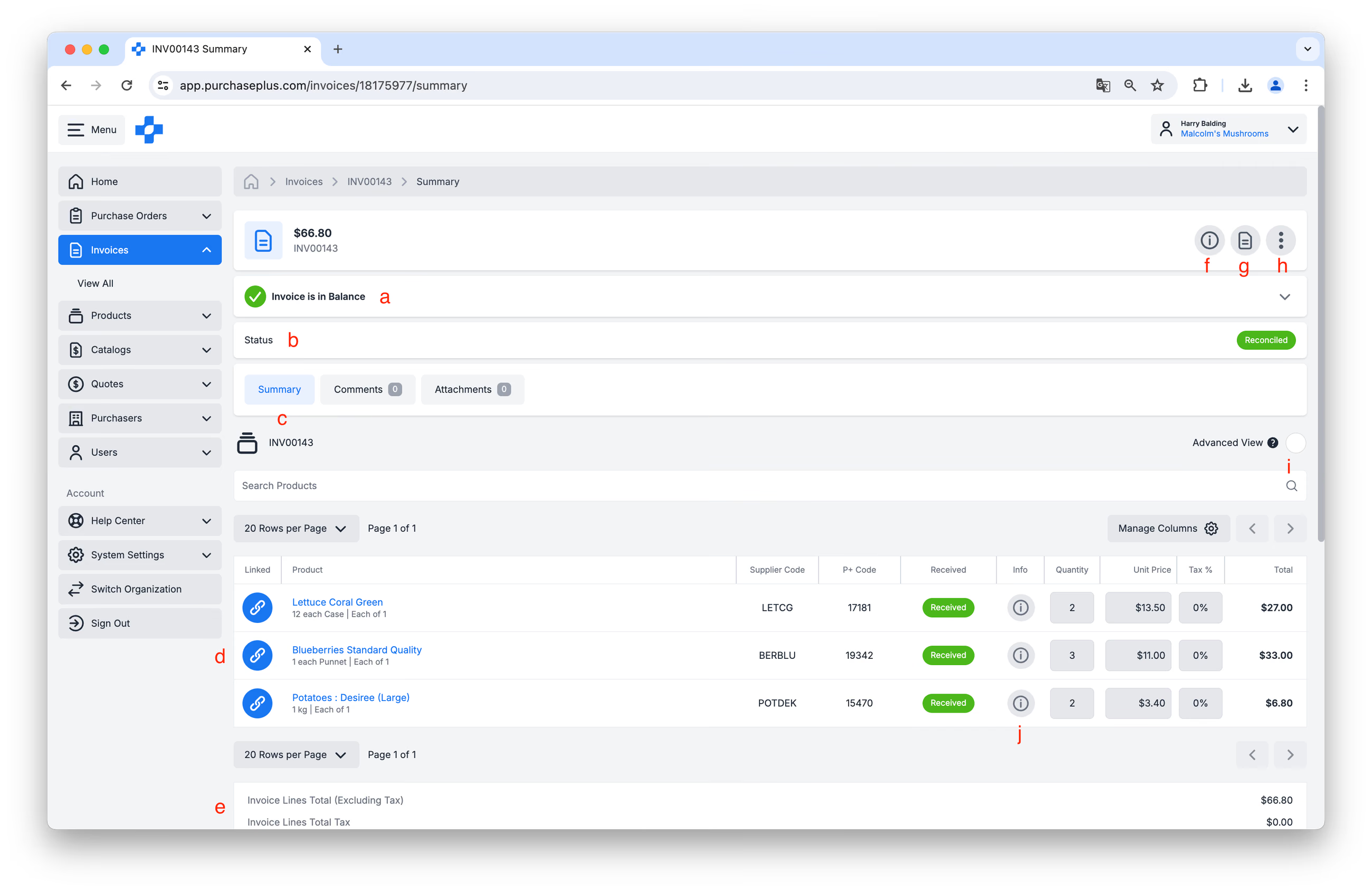
- Panel salda faktury (Invoice Balance Panel). Ta sekcja informuje, czy suma faktury i suma pozycji faktury są identyczne.
- Panel statusu (Status Panel). Ta sekcja informuje, w jakim Statusie znajduje się obecnie faktura.
- Widoki kart faktury (Invoice Tab Views). Te karty umożliwiają przełączanie się między widokiem podsumowania (na ilustracji powyżej), komentarzami dodanymi do faktury, załącznikami do faktury, a jeśli faktura ma status Oczekuje na zatwierdzenie, możesz przejść do karty Flags, aby wyświetlić flagi faktury.
- Pozycje faktury (Invoice Lines). Każda pozycja zawiera podstawowe informacje o fakturowanym produkcie, ilości, cenie jednostkowej i sumie, a także dodatkowe informacje, takie jak to, czy dana pozycja faktury została dopasowana przez PurchasePlus (lub użytkownika w organizacji Kupującego) do pozycji w zamówieniu zakupu (Purchase Order), czy została oznaczona jako odebrana i inne.
- Sumy (Totals). Na dole tabeli pozycji faktury znajdują się sumy, w których można sprawdzić informacje takie jak suma faktury (netto), łączna kwota podatku oraz wszelkie opłaty za dostawę uwzględnione na fakturze.
- Panel informacji (The Info Panel). Kliknięcie ikony [i] wyświetli jeszcze więcej danych dotyczących faktury w kontekście PurchasePlus, na przykład dział, do którego przypisano fakturę, dopasowane zamówienie zakupu i inne.
- Plik PDF faktury. Kliknij ten przycisk, aby wyświetlić plik PDF, który wpłynął do PurchasePlus i posłużył za podstawę faktury widocznej na ekranie.
- Więcej opcji (More Options). Tutaj możesz wydrukować fakturę, wyświetlić rejestr audytu (Audit Log) i wykonać inne czynności.
- Widok zaawansowany (Advanced View). Tutaj możesz sprawdzić więcej informacji o sposobie kodowania, podziału i przypisania poszczególnych pozycji na fakturze.
- Informacje o pozycji faktury (Invoice Line Information). Tutaj możesz przeglądać szczegółowe informacje dotyczące danej pozycji faktury. Może to być pomocne przy weryfikacji statusu powiązania (Linked) i odbioru (Received) pozycji oraz zrozumieniu ewentualnych rozbieżności między ceną na fakturze a ceną w zamówieniu zakupu.
Statusy faktur
Wszystkie faktury w PurchasePlus mają jeden z następujących statusów:
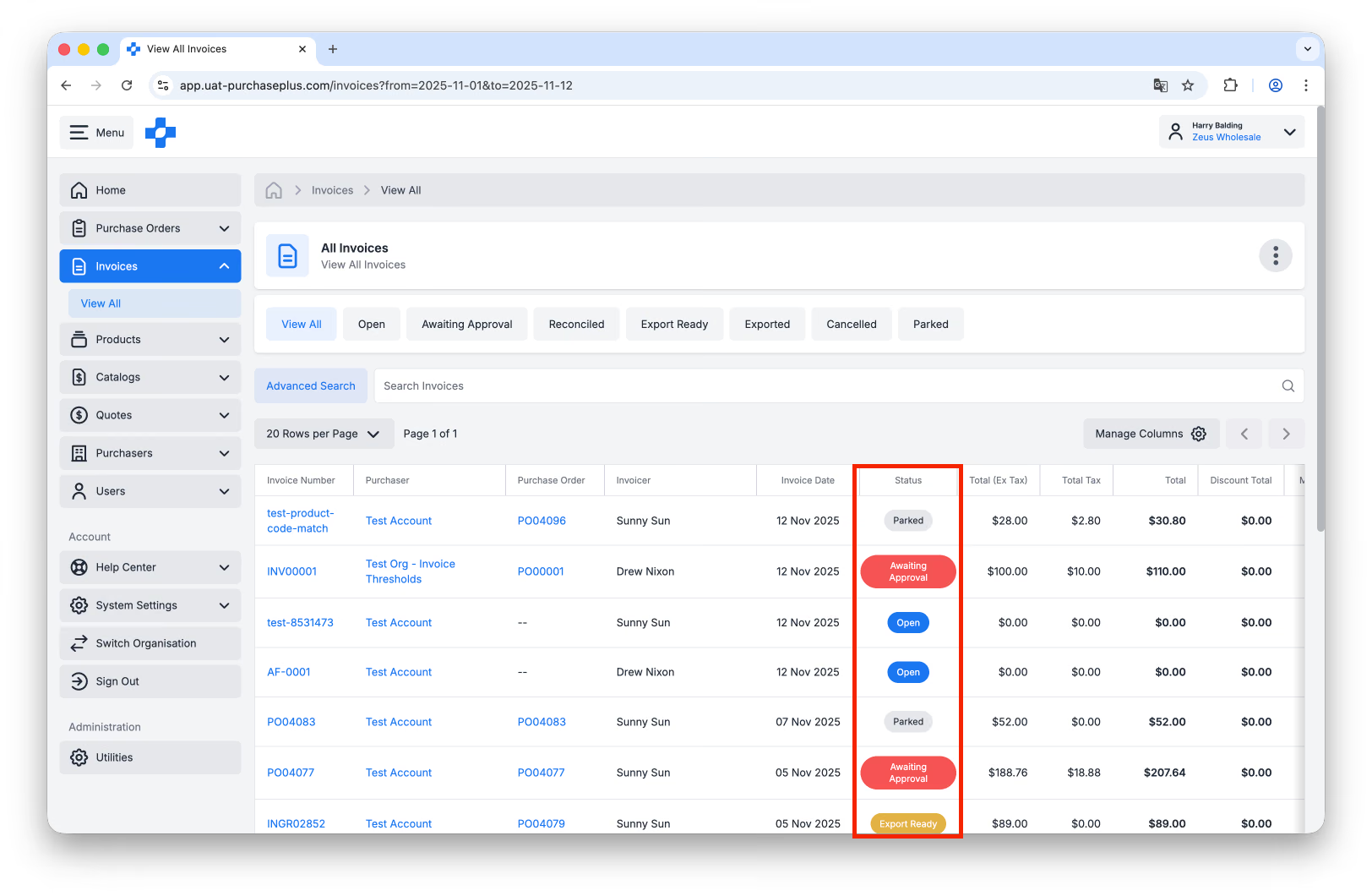
- Open: Faktura o statusie Open została utworzona, ale nie została jeszcze uzgodniona (Reconciled). W zależności od preferencji Kupującego faktura o statusie Open może wymagać dopasowania do zamówienia zakupu lub wygenerowania potwierdzeń odbioru towaru (Goods Receiving Notes) w odniesieniu do dopasowanego zamówienia zakupu. Kupujący mogą nadal pracować nad otwartą fakturą, a osoby zatwierdzające faktury mogą rozwiązywać wszelkie zgłoszone flagi. Jeśli na fakturze nie ma żadnych flag, mogą ręcznie oznaczyć ją jako uzgodnioną (Reconciled) lub nasze oprogramowanie zrobi to automatycznie.
- Awaiting Approval: Faktura ma przypisaną co najmniej jedną flagę faktury i wymaga zatwierdzenia przez wyznaczone osoby zatwierdzające w ich organizacji. Po uzyskaniu zatwierdzeń faktura przejdzie w stan uzgodnienia (Reconciled).
- Reconciled: Faktura o statusie Reconciled pomyślnie przeszła wszystkie weryfikacje wymagane przez Kupującego i kwalifikuje się teraz do wyeksportowania do zewnętrznego systemu księgowego jego organizacji.
- Parked: Faktura o statusie Parked została zaparkowana przez użytkownika w organizacji Kupującego, ponieważ może wymagać dalszej analizy lub dyskusji.
- Cancelled: Faktura o statusie Cancelled została anulowana przez użytkownika w organizacji Kupującego i nie jest już używana.
- Export Ready or Exported: Faktura została oznaczona przez Kupującego jako Reconciled i jest gotowa do wyeksportowania (lub została już wyeksportowana) do systemu księgowego w celu realizacji płatności.
Oczekuje na zatwierdzenie
PurchasePlus stale analizuje wszystkie faktury i faktury korygujące w stanach „Open” oraz „Awaiting Approval” i zgłasza flagi na poziomie nagłówka lub pozycji dokumentu, zgodnie z ustawieniami wybranymi przez Kupującego.
„Flaga” (Flag) to zgłoszone zastrzeżenie dotyczące faktury lub faktury korygującej, mające na celu zwrócenie uwagi na wszelkie kwestie wymagające weryfikacji przed zatwierdzeniem przez wyznaczonych użytkowników w organizacjach Kupujących. Flagi gwarantują, że tylko faktury i faktury korygujące spełniające określone kryteria danej organizacji mogą przejść do stanu uzgodnienia (Reconciled) w PurchasePlus bez ręcznej interwencji.
Jeśli faktura ma status Awaiting Approval, oznacza to, że na dokumencie znajduje się jedna lub więcej flag. Możesz otworzyć kartę [Flags] na fakturze o statusie Awaiting Approval, aby poznać poszczególne flagi powodujące przejście faktury w ten stan:
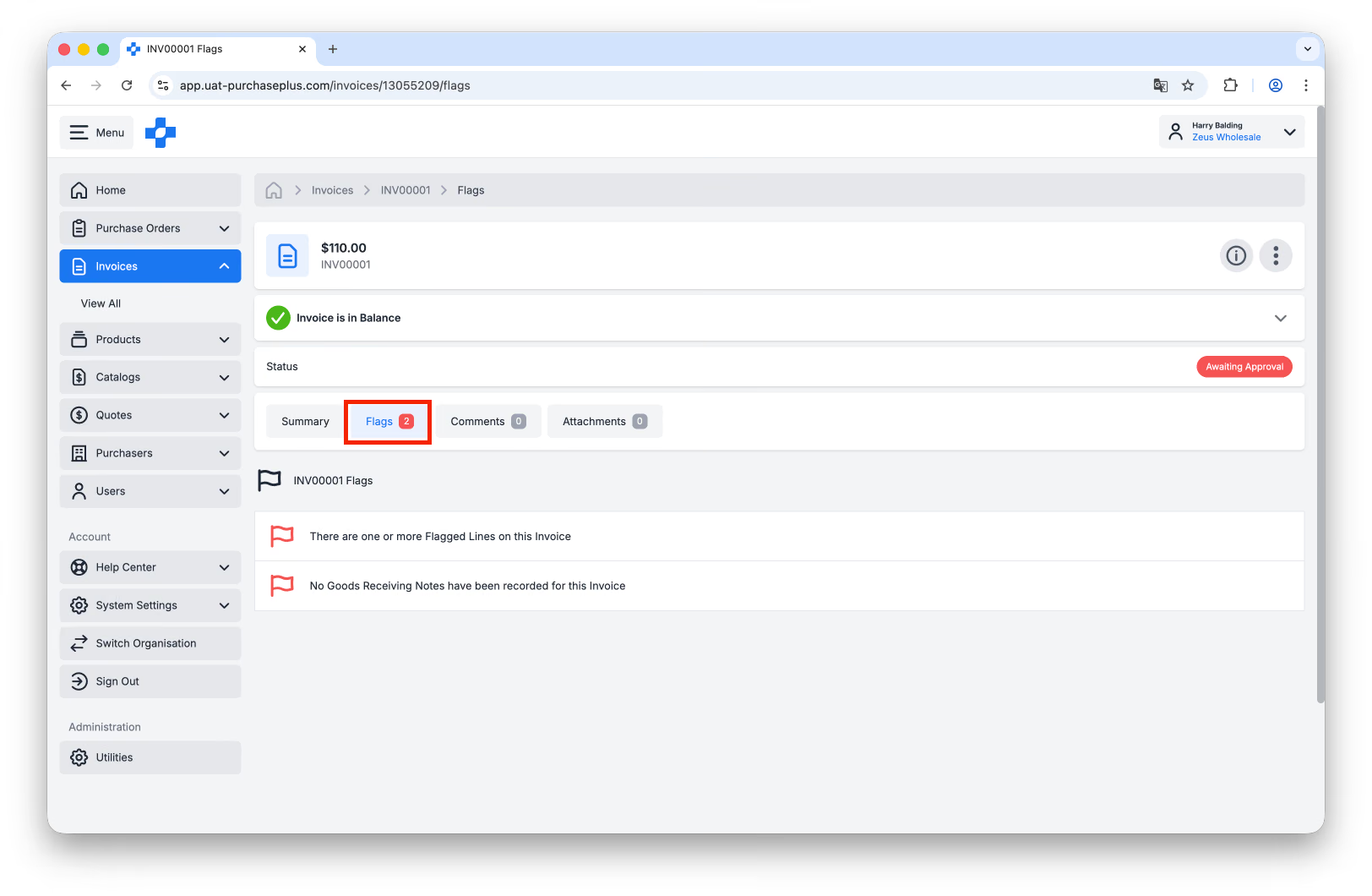
Przejdź pod ten link, aby uzyskać dodatkowe informacje o każdej z flag, które mogą zostać nałożone na fakturę lub fakturę korygującą. Pamiętaj jednak, że artykuł ten jest artykułem dla Kupujących (tj. został napisany z myślą o Kupujących).
Podsumowując, jako Dostawca prawie nigdy nie będziesz mieć możliwości samodzielnego rozwiązania flag za pomocą działań w PurchasePlus. Możesz jednak skorzystać z funkcji komentarzy na fakturze, jeśli chcesz skontaktować się z Kupującym na platformie PurchasePlus i zachować wszystkie informacje dotyczące faktury w jednym miejscu.
Zostaw komentarz
Krok 1: Przejdź do sekcji [Invoices] → [View All] w bocznym menu nawigacyjnym: 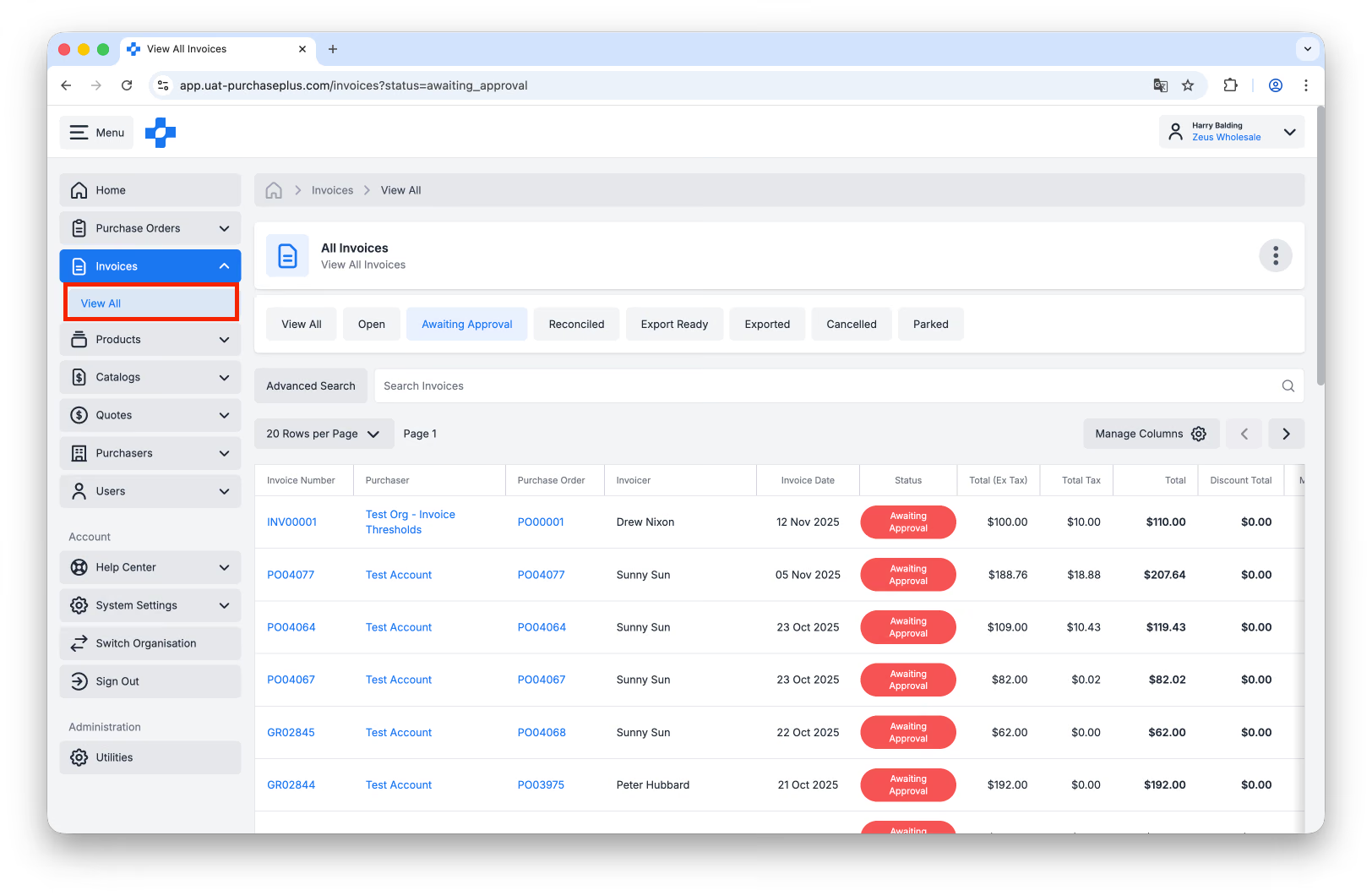
Krok 2: Odszukaj interesującą Cię fakturę i kliknij [Invoice Number] w tabeli: 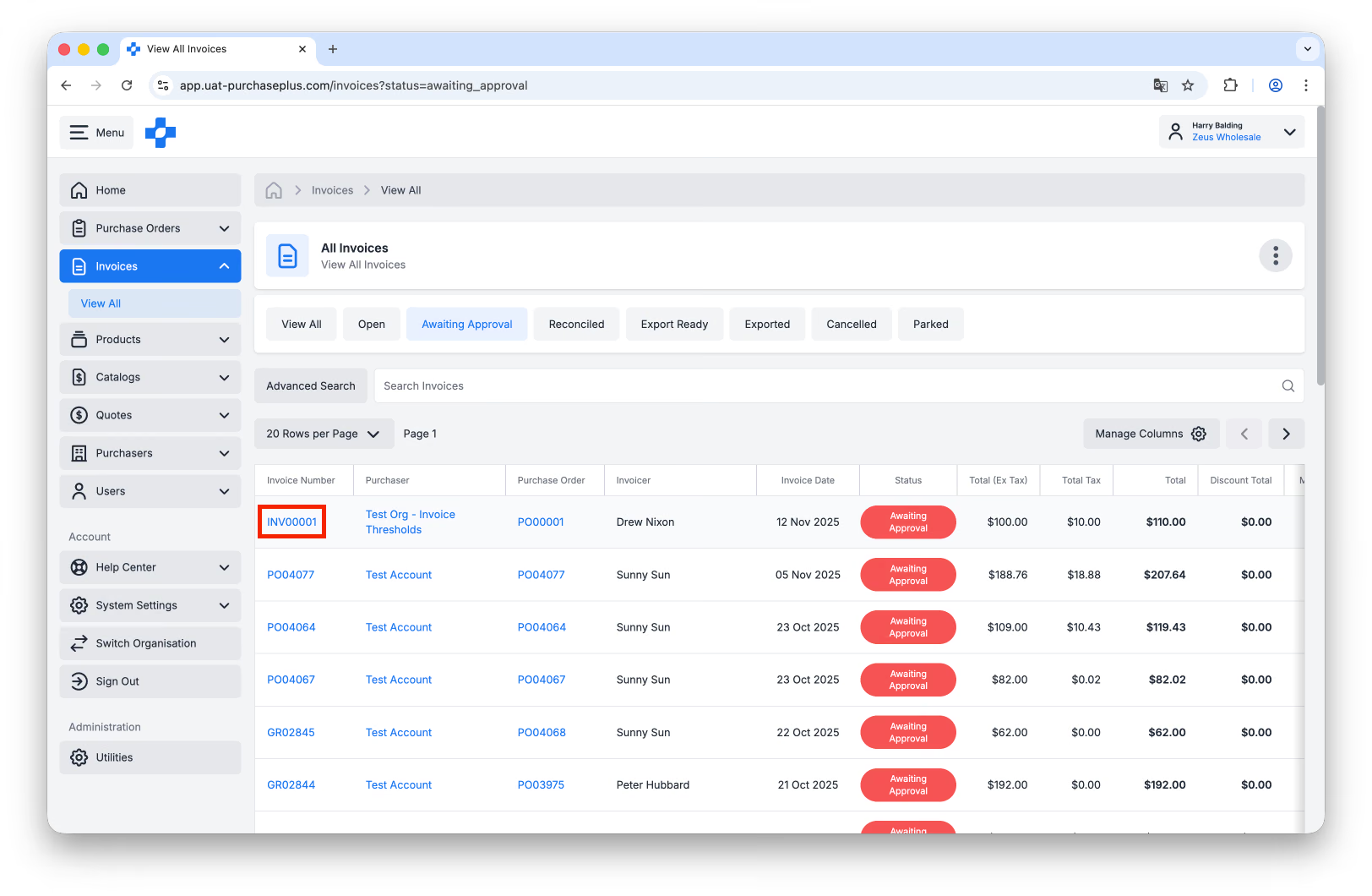
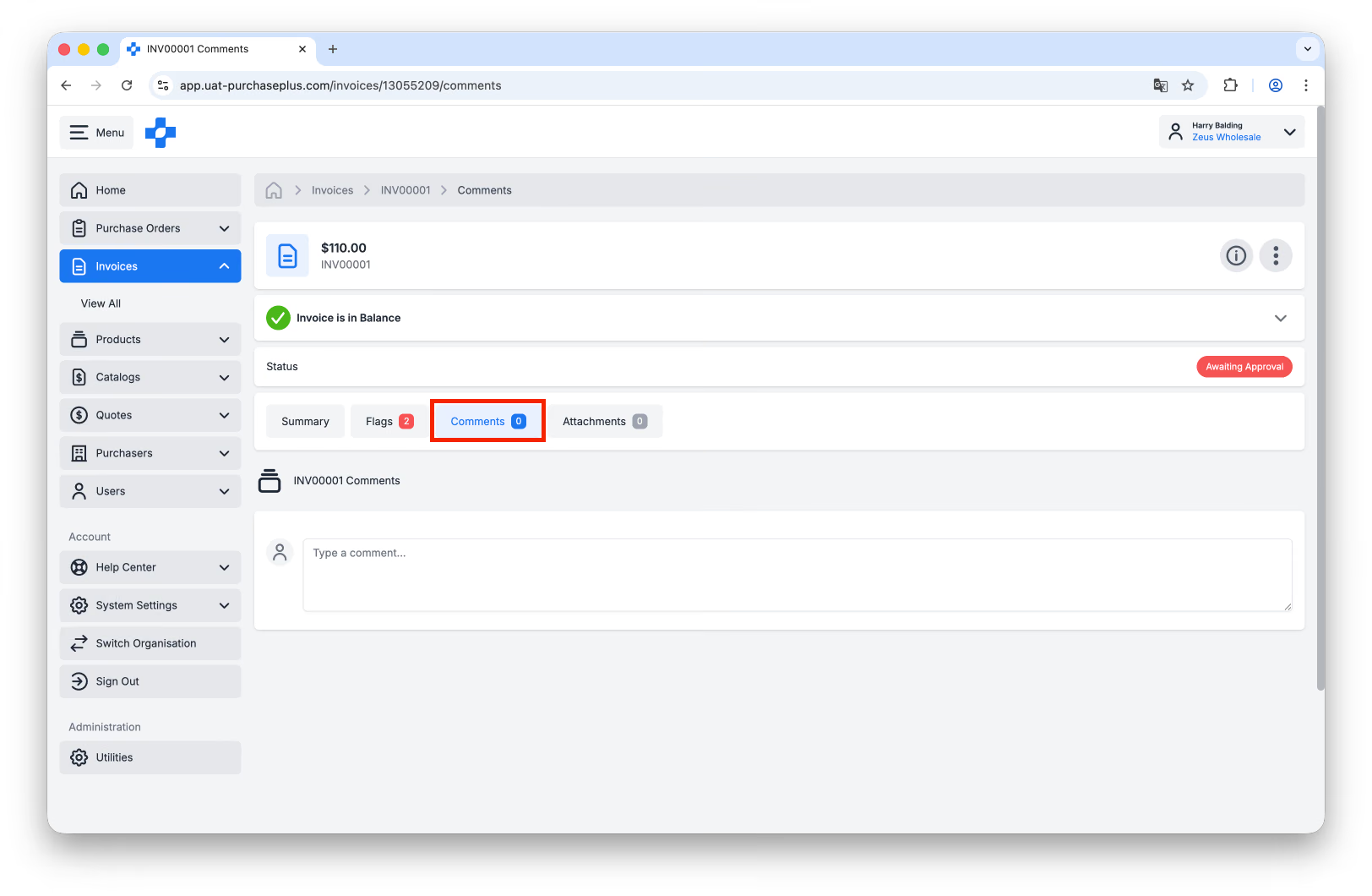
Krok 3: Przejdź do karty [Comments] na fakturze:
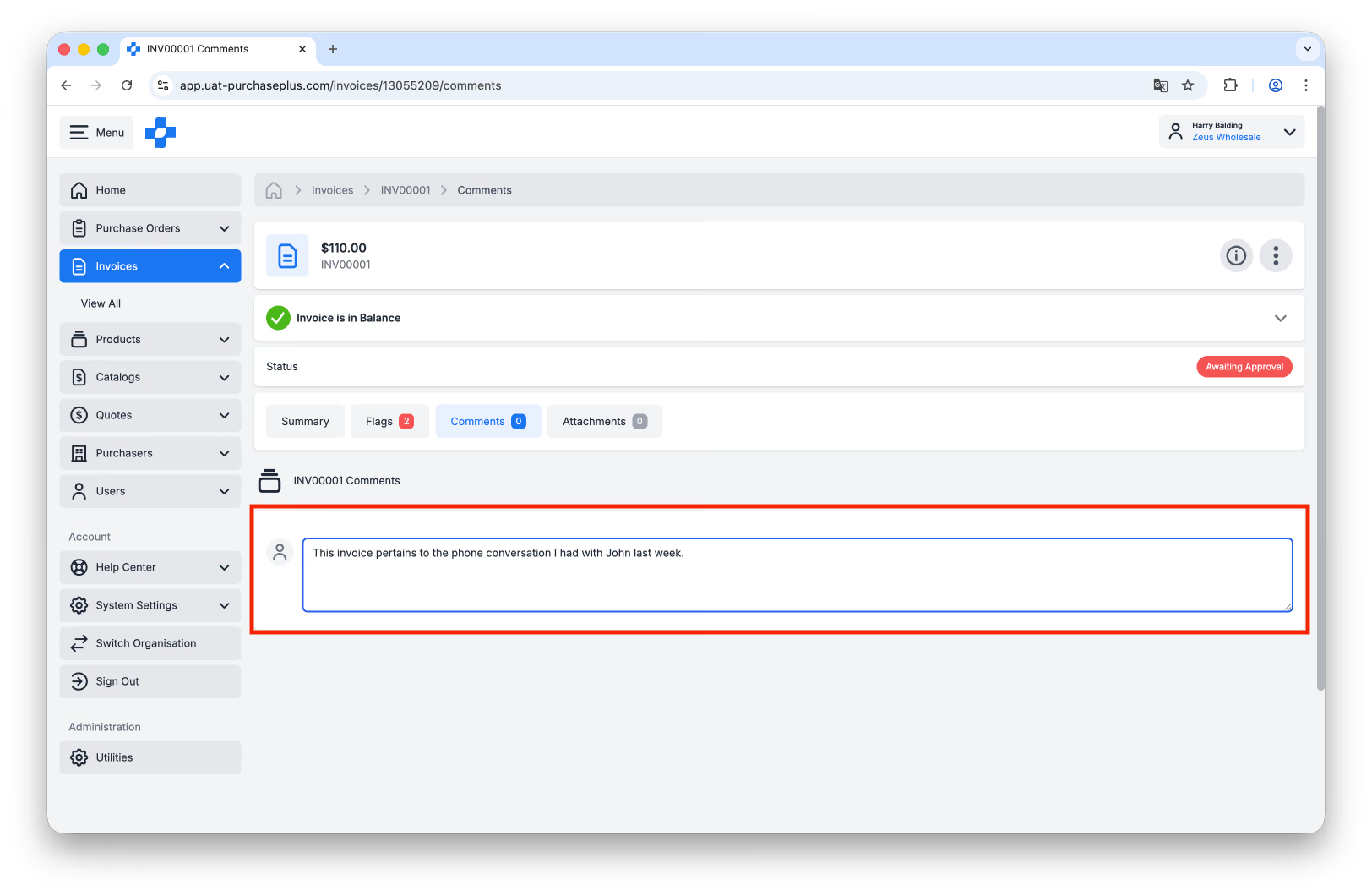
Krok 4: Wpisz swój komentarz, upewnij się, że zaznaczono pole wyboru [External Comment], i naciśnij klawisz Enter, aby opublikować komentarz do weryfikacji przez Kupujących:
***
W przypadku dodatkowych pytań lub potrzeby uzyskania wsparcia prosimy o kontakt pod adresem invoicing.team@purchaseplus.com