Tryb zaawansowany
Tryb zaawansowany
W PurchasePlus pozycje faktury można przeglądać w trybie zaawansowanym, aby odkryć wszystkie dodatkowe informacje dla każdej pozycji faktury. Pozycja faktury może zawierać jedną lub wiele podpozycji. Podpozycje są zwykle używane do rozdzielenia pozycji faktury na wiele różnych kodów działów i kont, jeśli jest to wymagane.
Włącz widok zaawansowany
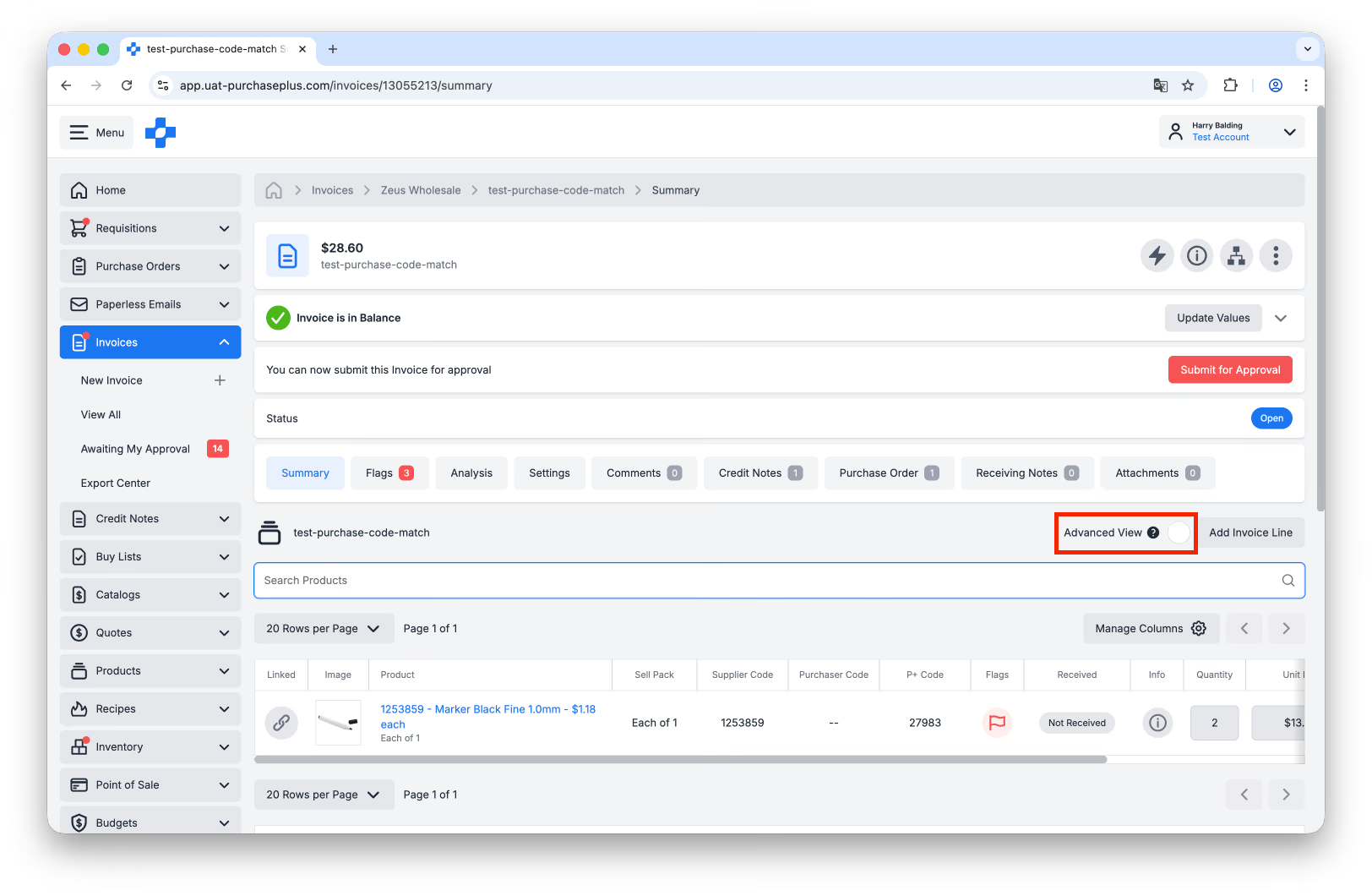
1. Po otwarciu odpowiedniej faktury wybierz opcję [Widok zaawansowany], aby wyświetlić dodatkowe informacje dla każdej pozycji faktury. Każda pozycja faktury musi mieć przypisaną co najmniej jedną podpozycję, a w razie potrzeby można utworzyć dodatkowe podpozycje w celu odpowiedniego rozdzielenia kosztów.
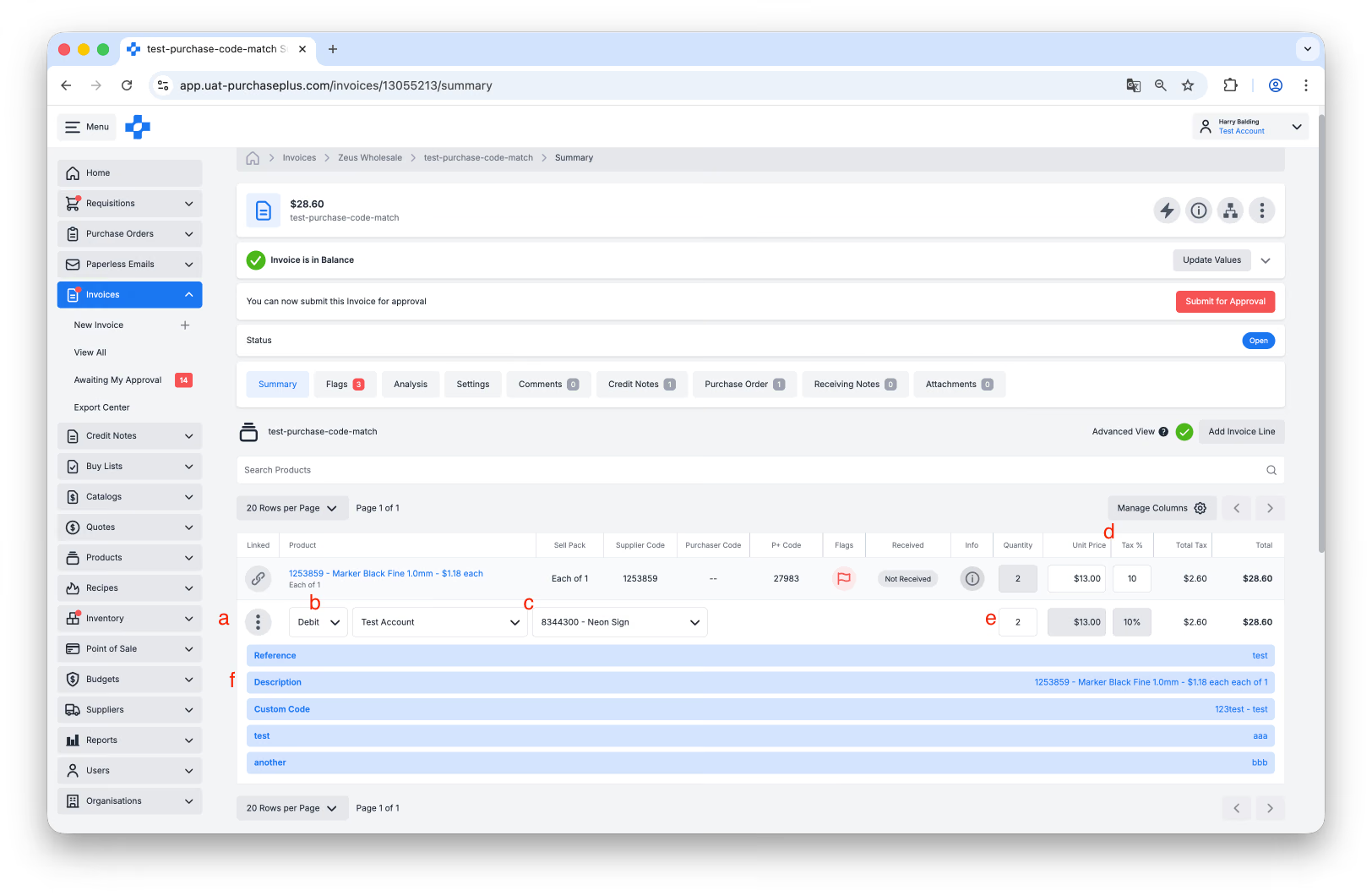
2. Jeśli faktura ma status „Otwarta” lub „Oczekuje na zatwierdzenie” i posiadasz odpowiednie uprawnienia, możesz wykonać następujące czynności:
- Otwórz menu [Więcej] na podpozycji, aby wybrać opcję [Utwórz nową podpozycję], [Zaktualizuj podpozycję], [Podziel podpozycję] lub [Usuń podpozycję]. Czynności te służą do zarządzania sposobem rozdzielenia pozycji faktury, jeśli ma ona zostać przypisana do wielu kodów działów i kont. Jeśli Twoja pozycja faktury ma pojedynczą podpozycję, którą chcesz rozdzielić na wiele kodów działów i kont, użyj do tego funkcji „Podziel podpozycję”.
- Kliknij [Wn], aby zmienić pozycję na Debet (Wn) lub Kredyt (Ma). Podpozycja faktury ustawiona jako „Wn” będzie miała wartość dodatnią, co oznacza, że kwota ta jest należna dostawcy. Podpozycja faktury ustawiona jako „Ma” będzie miała wartość ujemną, co oznacza, że kwota ta została uznana na Twoją korzyść przez dostawcę.
- Kliknij [Dział] oraz [Kod konta], aby przypisać podpozycję do odpowiedniego działu i kodu konta. Pamiętaj, że jeśli pozycja faktury jest powiązana z pozycją zamówienia zakupu, podpozycje pozycji faktury powinny zaktualizować się automatycznie, aby dopasować kody działów i kont ustawione w powiązanej pozycji zamówienia zakupu.
- Zaktualizuj [Cena jednostkowa] oraz [VAT %]. Cena jednostkowa i stawka podatku są ustawiane na poziomie pozycji faktury i automatycznie stosowane do wszystkich podpozycji danej pozycji faktury.
- Zaktualizuj [Ilość]. Ilość jest określana osobno dla każdej podpozycji. Ilość na pozycji faktury jest automatycznie obliczana jako suma ilości ze wszystkich podpozycji należących do danej pozycji faktury.
- Kliknij [Opis], aby zaktualizować opis pozycji faktury. Możesz także użyć menu Więcej dla danej podpozycji, aby dodać do niej numer referencyjny, jeśli ma to zastosowanie.
Podziel podpozycje, aby podzielić wydatki
Podział podpozycji to prosty sposób na rozbicie jej na wiele odrębnych podpozycji. Każda nowa podpozycja utworzona w tym procesie zastępuje podpozycję wybraną do podziału. Pozwala to na szybsze rozdzielenie pozycji faktury na wiele różnych kombinacji kodów działów i kont, jeśli jest to wymagane. Opis i numer referencyjny dzielonej podpozycji zostaną automatycznie zastosowane do wszystkich nowo utworzonych podpozycji, ale po ich utworzeniu można je modyfikować indywidualnie.
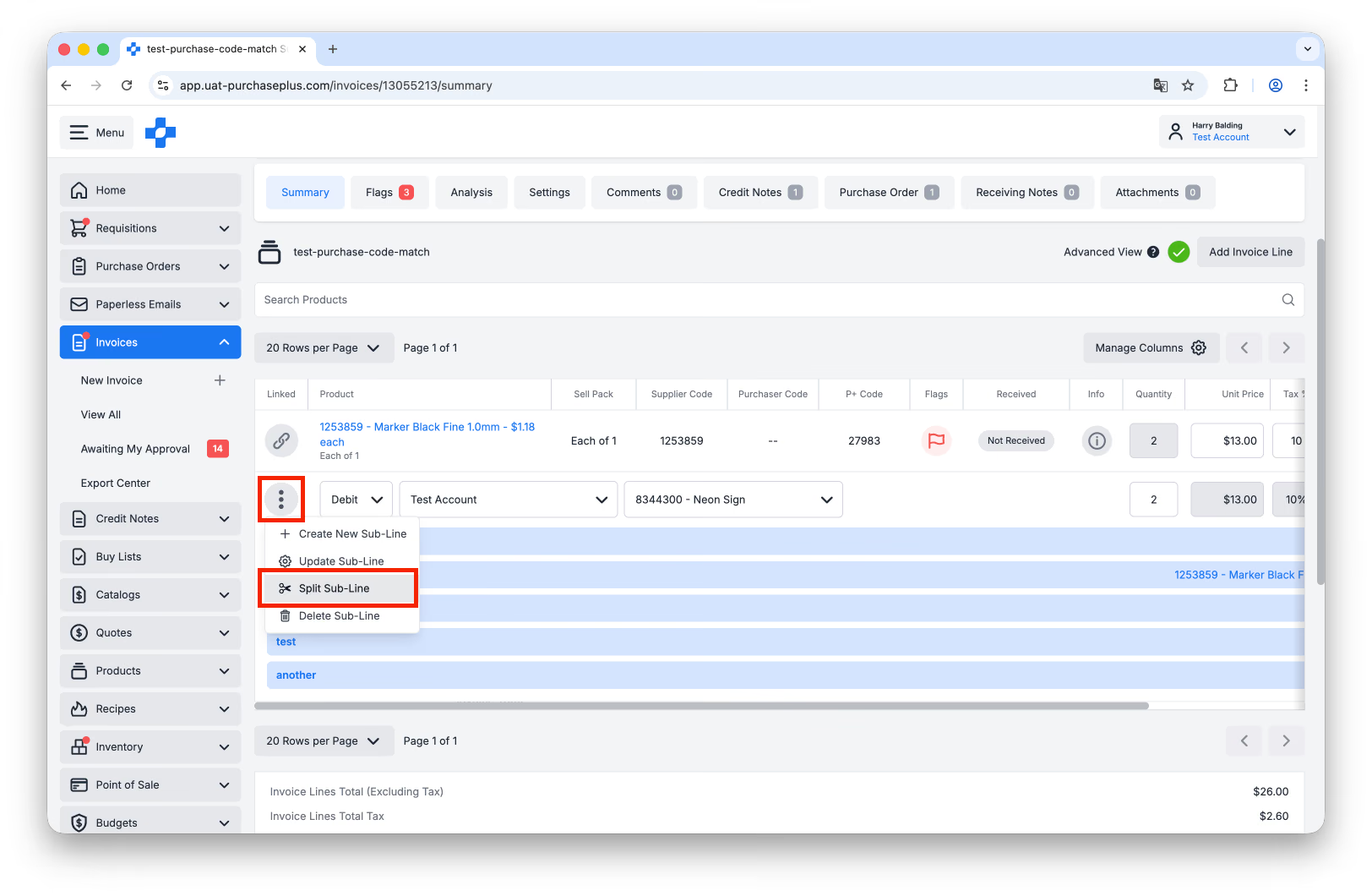
1. Kliknij [Więcej] → [Podziel podpozycję] na podpozycji faktury, którą chcesz podzielić.
 2. Możesz wykonać następujące czynności:
- Wybierz [Dział] i [Kod konta], które chcesz przypisać.
- Wprowadź [Ilość], aby podzielić według ilości.
- Wprowadź [Suma (bez podatku)] lub [Suma], aby podzielić według wartości.
- Kliknij [Wypełnij], aby automatycznie obliczyć pozostałą ilość i wartość.
- Kliknij [Podziel po równo], aby automatycznie obliczyć równy podział dla wszystkich podpozycji.
- Kliknij [Dodaj nową podpozycję], aby dodać kolejną podpozycję.
- Kliknij ikonę kosza, aby [Usunąć podpozycję].
- Kliknij [Dodaj podpozycje], aby zatwierdzić podział i zastąpić pierwotną podpozycję nowo utworzonymi podpozycjami.
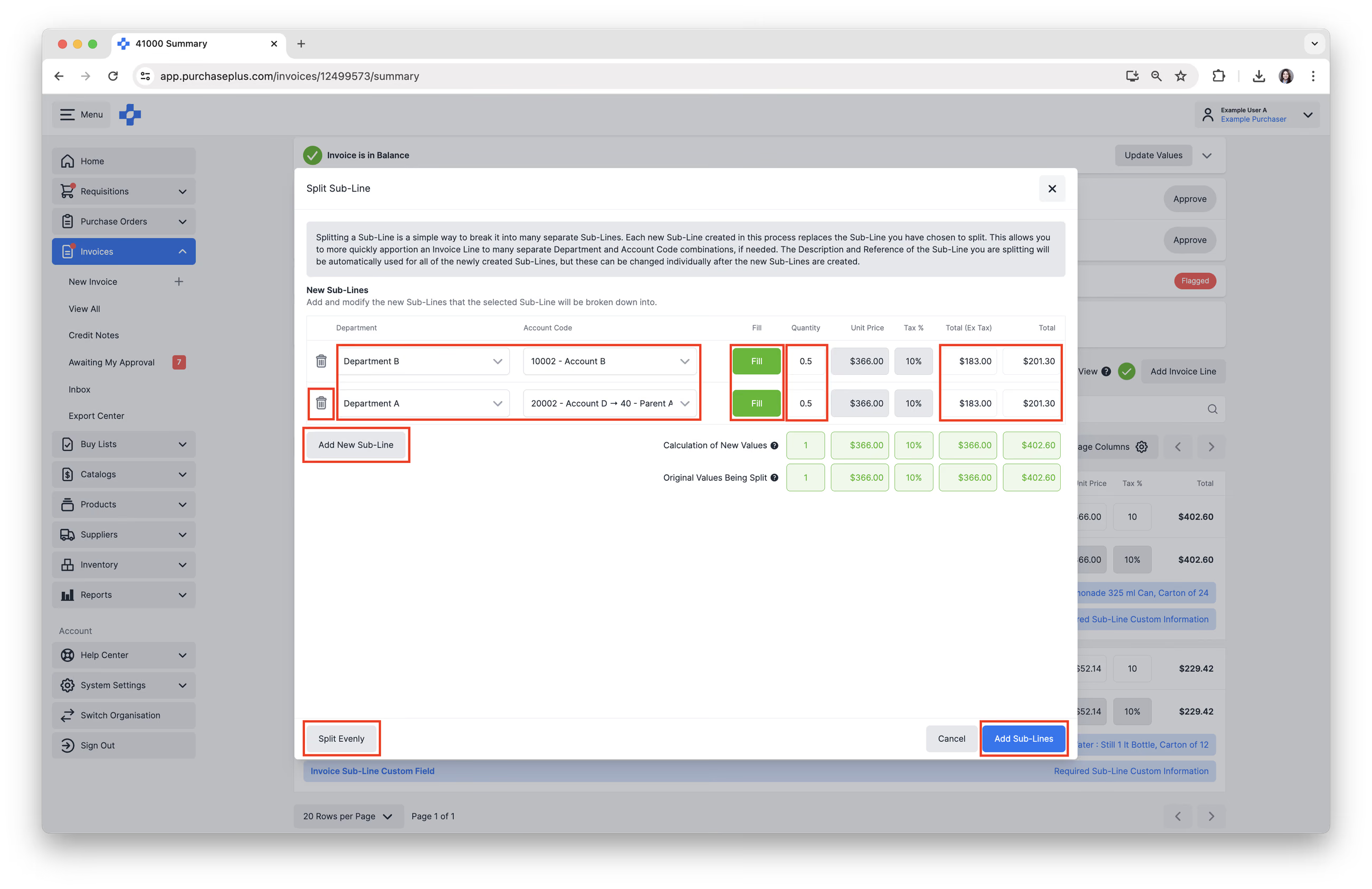
Dodaj nowe podpozycje, aby podzielić wydatki
Oprócz omówionej powyżej funkcji podziału podpozycji masz również możliwość dodania nowej podpozycji do pozycji faktury, aby w razie potrzeby przypisać część pozycji faktury do osobnego działu i kodu konta.
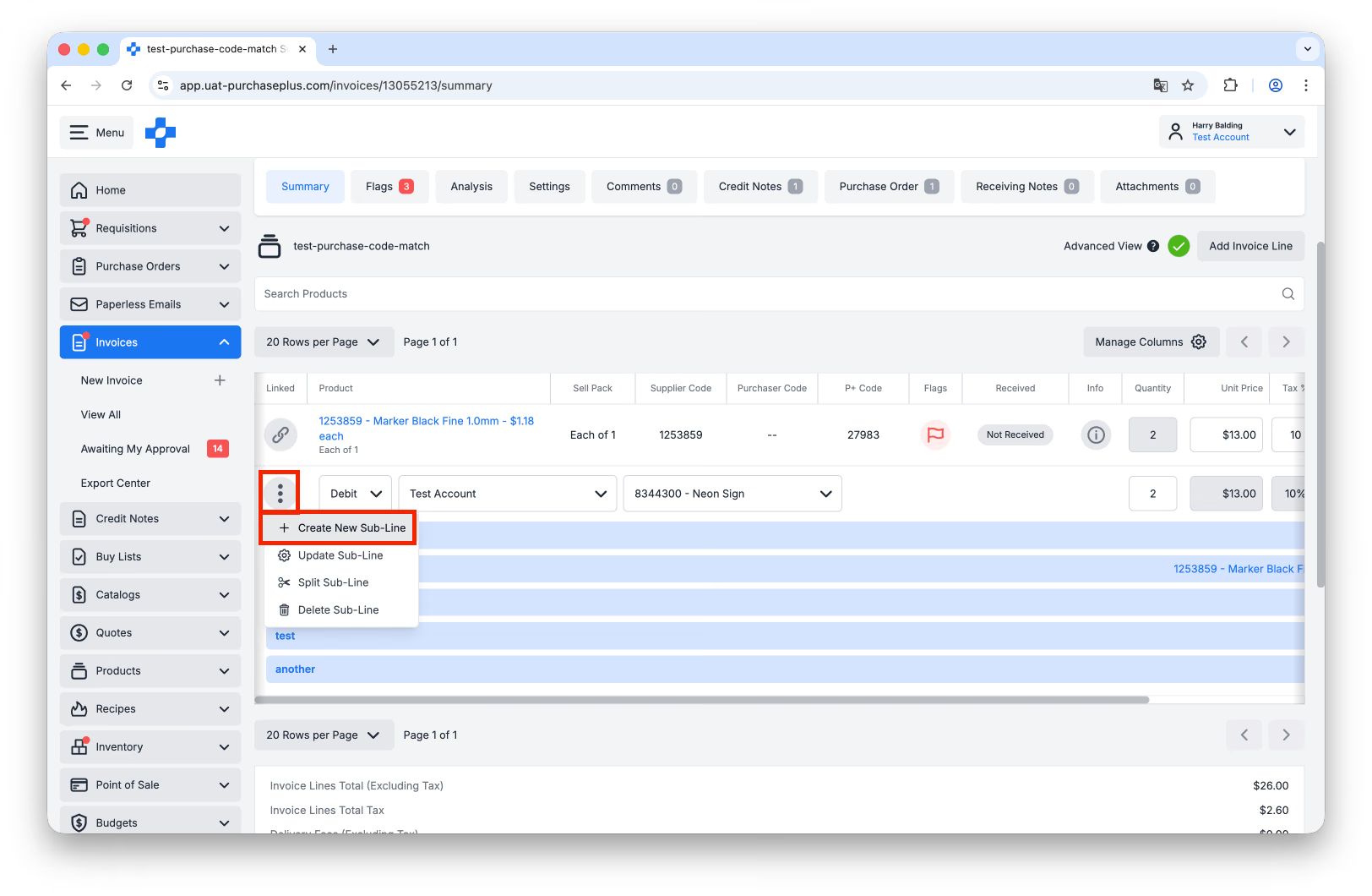
1. Kliknij [Więcej] → [Utwórz nową podpozycję].
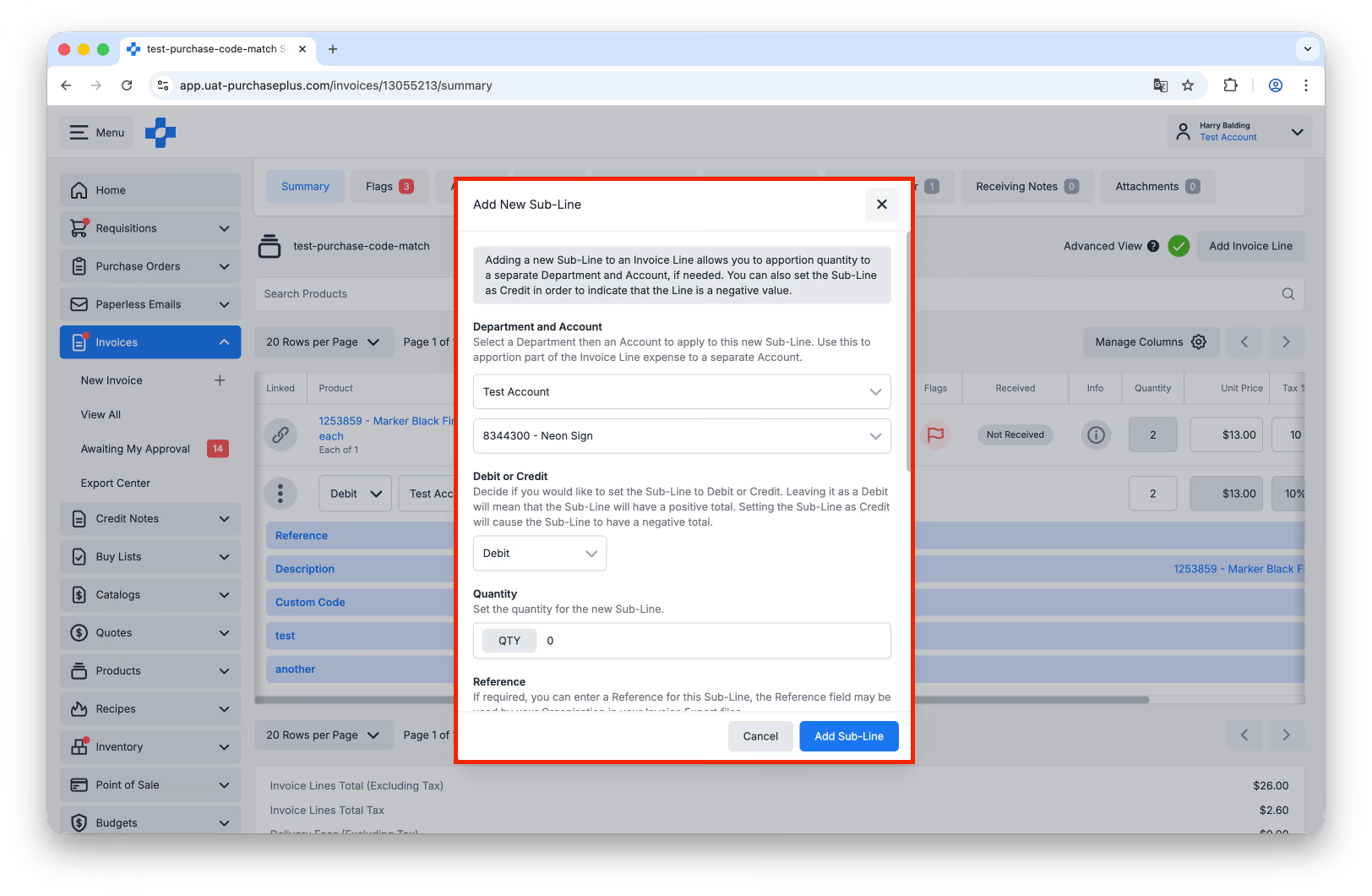
 2. Wypełnij wymagane pola, a następnie kliknij [Dodaj podpozycję].
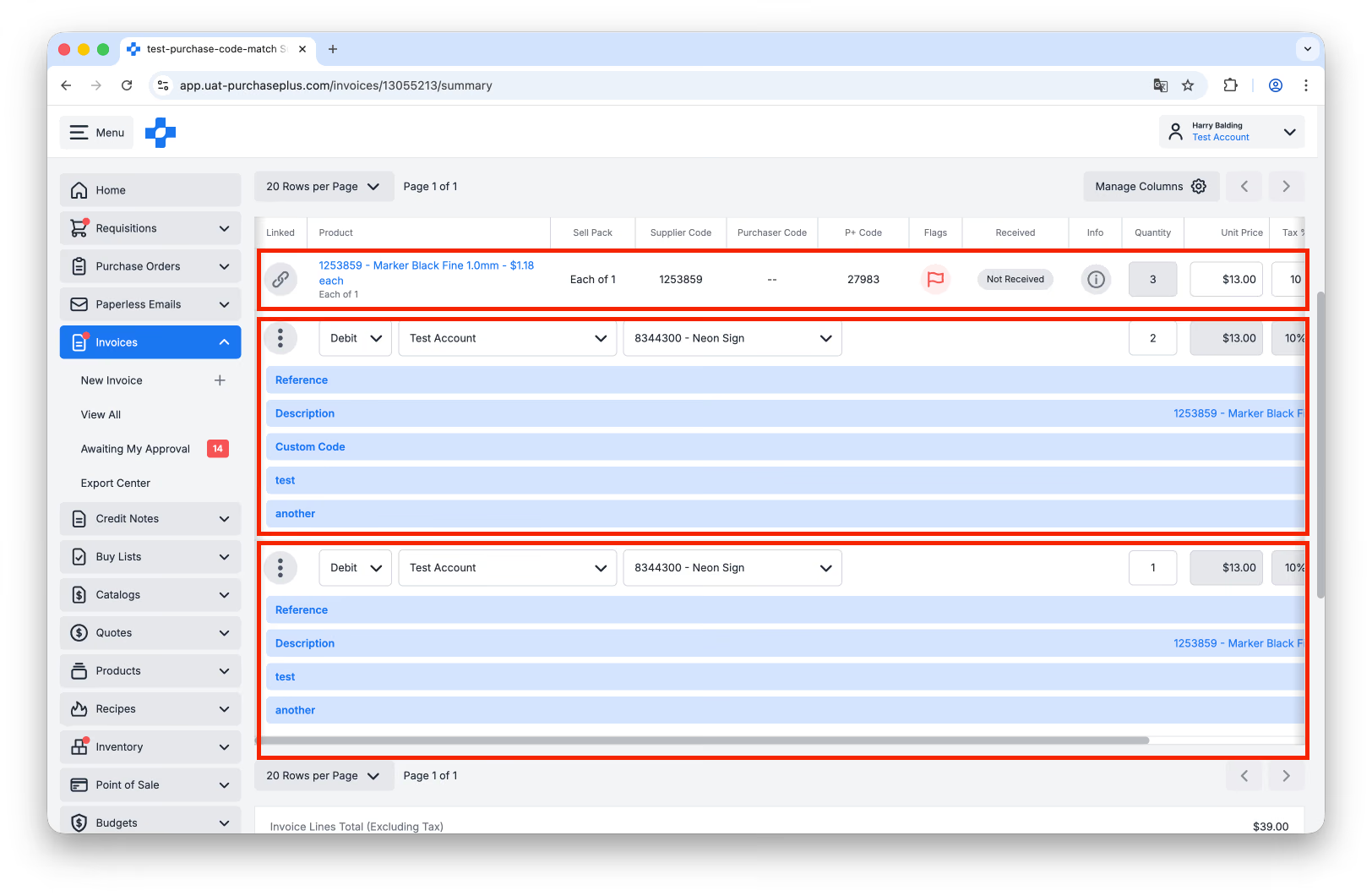
 3. Ilość z nowo dodanej podpozycji zostanie teraz dodana do ogólnej [Ilości] pozycji faktury; wartość tę można teraz skorygować, aby przywrócić pierwotną ilość pozycji faktury sprzed dodania nowej podpozycji. Z tego powodu funkcja [Podziel podpozycję] jest bardziej intuicyjną metodą podziału pojedynczej podpozycji na wiele odrębnych części.
Wypełnij pola niestandardowe podpozycji
Twoja organizacja może korzystać z pól niestandardowych podpozycji w celu dodania dodatkowych informacji o każdej podpozycji, w zależności od wymagań zewnętrznego systemu księgowego. Skontaktuj się z administratorem w swojej organizacji, aby dowiedzieć się więcej o specyficznych wymaganiach dotyczących pól niestandardowych podpozycji, lub skontaktuj się z naszym zespołem obsługi klienta, aby uzyskać pomoc.
Jeśli pola niestandardowe podpozycji są używane w Twojej organizacji, będą one dostępne na każdej podpozycji w obrębie faktury lub noty kredytowej, umożliwiając użytkownikom wprowadzanie danych do każdego z tych pól.
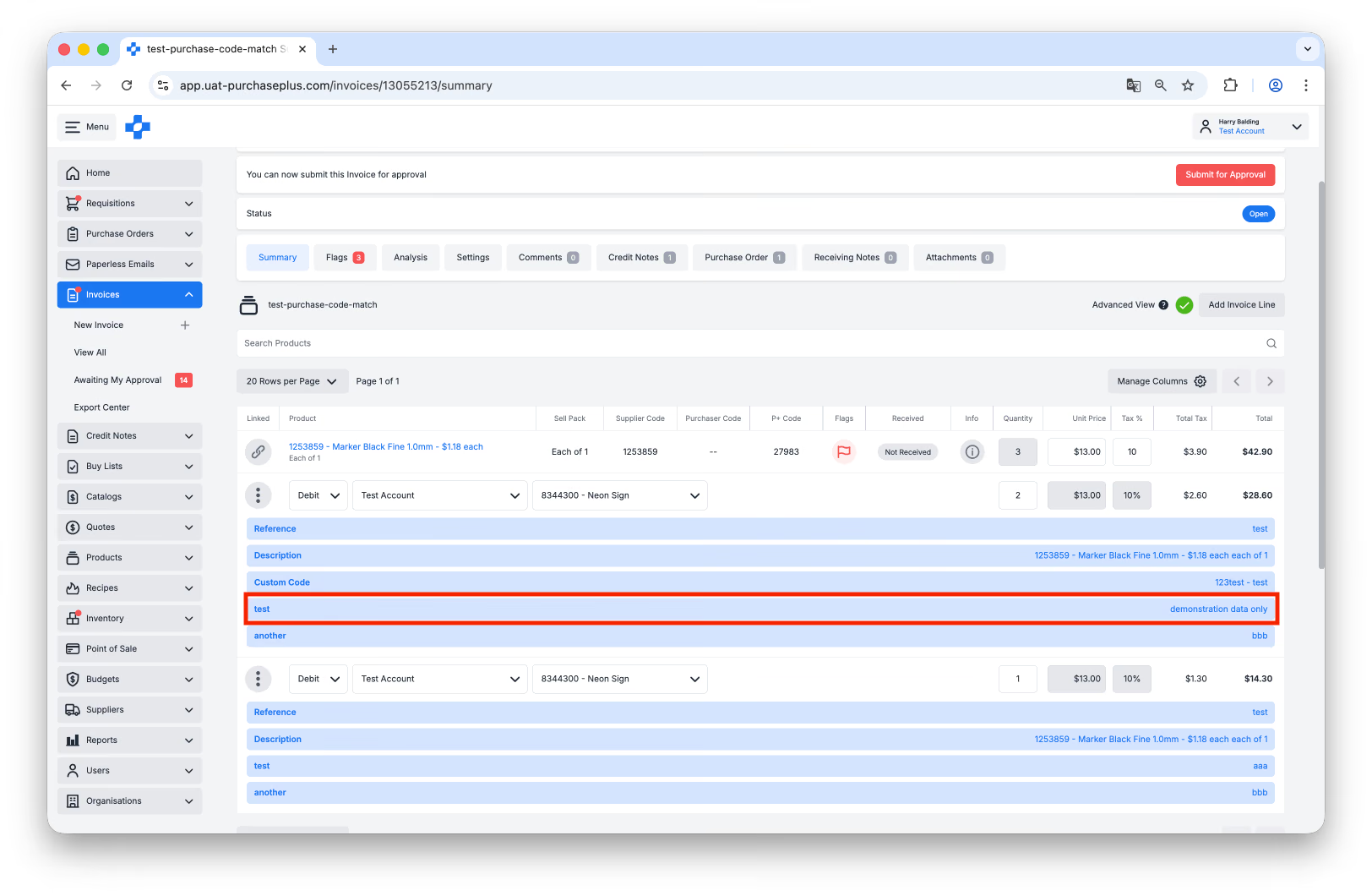
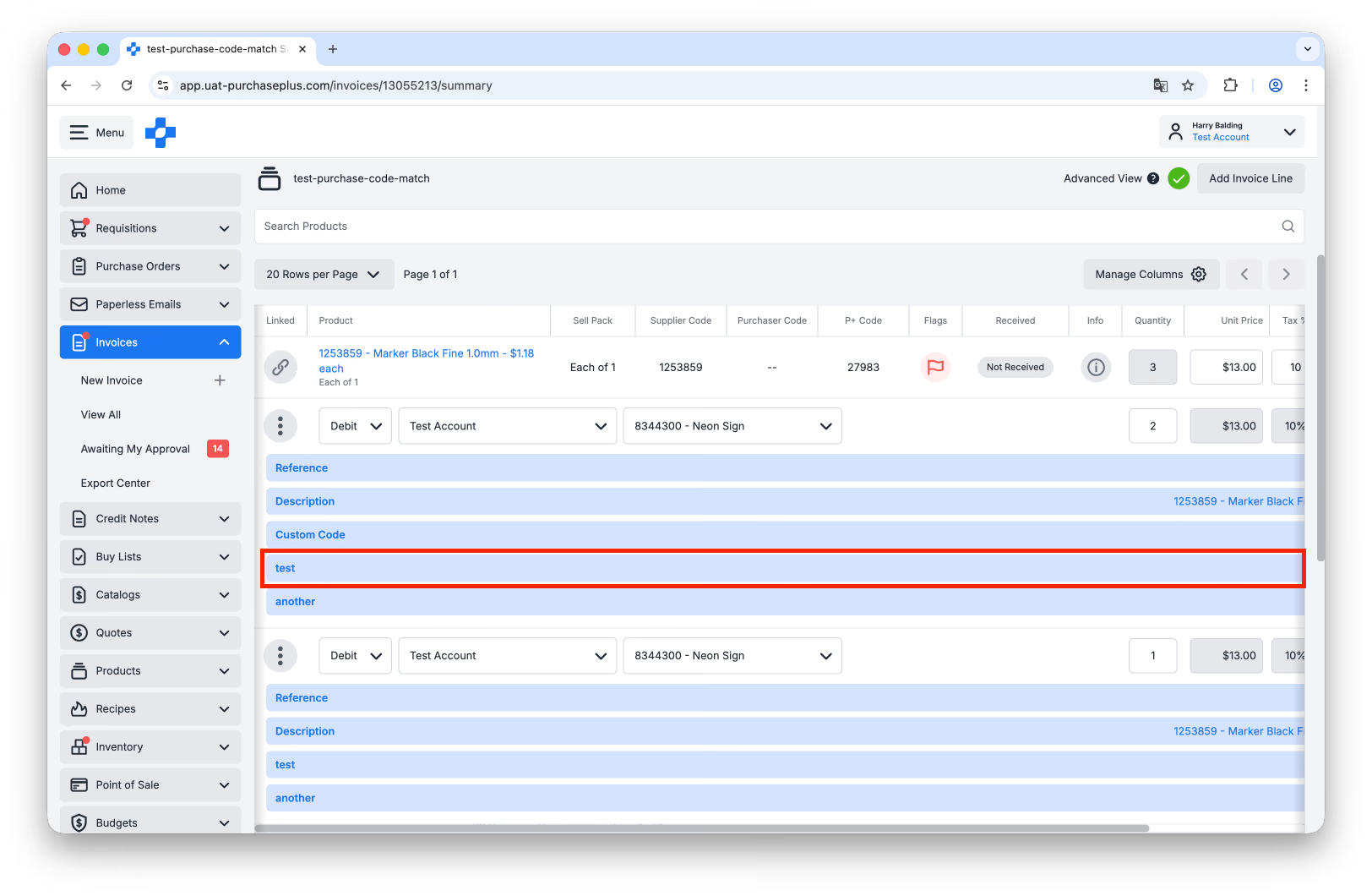
W poniższym przykładzie mamy pole niestandardowe podpozycji o nazwie [test].
1. Wybierz [Widok zaawansowany], aby wyświetlić podpozycje faktury.
2. Kliknij pole niestandardowe [test], aby je zaktualizować.
 3. Wprowadź wymagane informacje, a następnie kliknij [Zapisz zmiany].
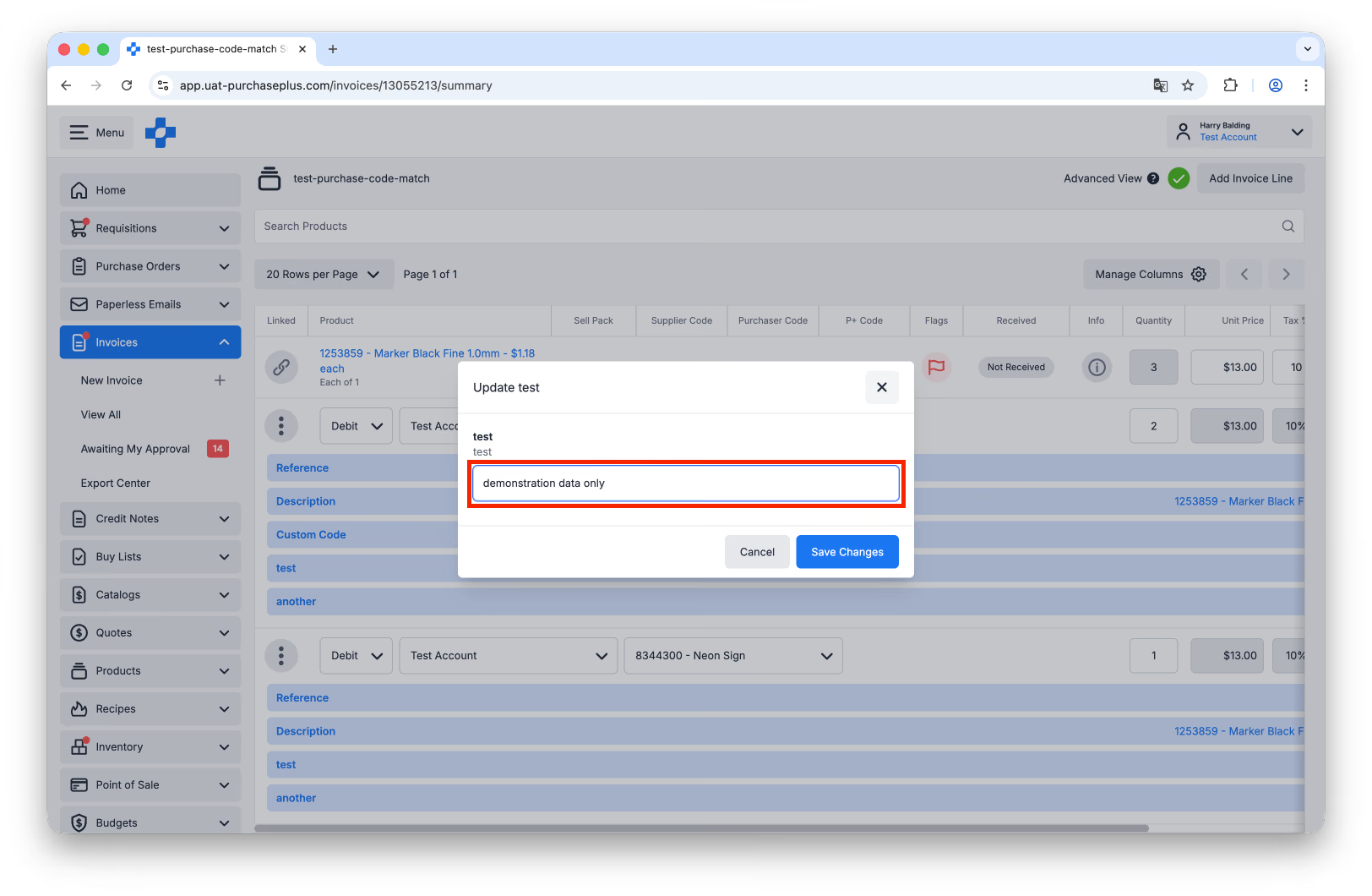
4. Pole niestandardowe podpozycji zostało pomyślnie zaktualizowane.