

Zakupy i przyjęcia towaru
Zakupy i przyjęcia towaru
Utwórz Zapotrzebowanie
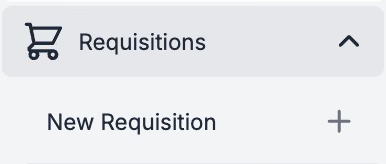
Prześlij wniosek o zakup (Zapotrzebowanie) do zatwierdzenia wydatków Działu. Dostępne są różne typy Zapotrzebowań, z których część oferuje porównywanie cen i zamawianie od wielu dostawców jednocześnie. Utwórz nowe Zapotrzebowanie w menu po lewej stronie: [Zapotrzebowania] → [Nowe zapotrzebowanie].
Po zatwierdzeniu PurchasePlus generuje Zamówienie Zakupu dla każdego dostawcy uwzględnionego w Zapotrzebowaniu.
Typy Zapotrzebowań
Dla działów takich jak Gastronomia (F&B), Kuchnia, Recepcja (Front Office), Służba Pięter (Housekeeping) i innych, które głównie zamawiają towary fizyczne w sposób planowy, najlepszą praktyką i najszybszą metodą zakupów jest użycie typu „Lista zakupowa” (Buy List).
Inne Działy, które składają zamówienia doraźne (ad-hoc), mogą skorzystać z typu „Pojedynczy dostawca” (Single Supplier), a w przypadku tworzenia Zamówień Zakupu z mocą wsteczną na podstawie Faktury można użyć typu „Ponowne zamówienie” (Re-Order).
| Wielu dostawców | Porównanie cen | Wstępnie zdefiniowana lista produktów | |
|---|---|---|---|
| Zapotrzebowanie z listy zakupowej | ✅ | ✅ | ✅ |
| Zapotrzebowanie od wszystkich dostawców | ✅ | ✅ | ❌ |
| Pojedynczy dostawca | ❌ | ❌ | ❌ |
| Zapotrzebowanie z ponownego zamówienia | ✅ | ❌ | ✅ |
Pamiętaj
- Wprowadź Oznaczenie (Referencję), aby łatwo zidentyfikować Zapotrzebowanie w przyszłości, np. ogólny opis, nazwę wydarzenia itp...
- Wybierz poprawny Dział oraz Kod konta dla swojego zamówienia.
- Dodaj Komentarze wewnętrzne dla współpracowników lub Komentarze zewnętrzne dla dostawców.
- Zdecyduj, czy PurchasePlus powinien wysłać kopię Zamówienia Zakupu do Dostawcy.
- Pozycje doraźne (ad-hoc) można dodać do każdego typu zapotrzebowania, ale jeśli jest to coś, co zamawiasz regularnie, Ty lub Champion PurchasePlus w Twojej organizacji możecie dodać to do jednego z Waszych Katalogów.
- Brak czasu na dokończenie tworzenia Zapotrzebowania? Pozostanie ono w stanie wersji roboczej do momentu przesłania do zatwierdzenia.
- Dla otrzymanej już Faktury można utworzyć Zamówienie Zakupu z mocą wsteczną — użyj Zapotrzebowania z ponownego zamówienia powiązanego z numerem Faktury. Upewnij się, że odznaczysz opcję [Wyślij kopię ZZ do Dostawcy] (nie chcesz, aby ZZ zostało wysłane do Dostawcy).
Zatwierdź Zapotrzebowanie
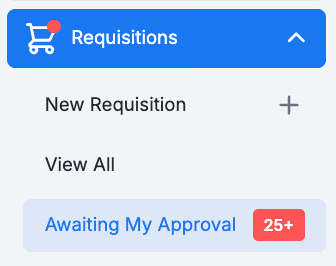
Zanim jakiekolwiek Zamówienia Zakupu zostaną wygenerowane, Zapotrzebowania muszą zostać zatwierdzone przez wyznaczonych Osoby Zatwierdzające. Jeśli jesteś Osobą Zatwierdzającą, zobaczysz czerwoną liczbę w sekcji [Zapotrzebowania] [Oczekujące na moje zatwierdzenie].
Możesz Zatwierdzać zapotrzebowania zbiorczo lub pojedynczo. Możesz również Odrzucić Zapotrzebowanie.
Pamiętaj
Osoby Zatwierdzające mogą przeglądać i zmieniać szczegóły Zapotrzebowania przed jego zatwierdzeniem, w tym:
- Produkty, ceny i ilości
- Działy i Kody kont w poszczególnych pozycjach produktów oraz w całym zapotrzebowaniu
- Instrukcje do zamówienia dla Dostawców
Wyślij Zamówienia Zakupu
Jeśli Twoja Organizacja nie ma włączonej opcji automatycznego wysyłania Zamówień Zakupu, musisz ręcznie Wysłać swoje Zamówienia Zakupu do Dostawcy. Zamówienia Zakupu można przeglądać w sekcji [Zamówienia Zakupu] → [Wyświetl wszystkie].
Kliknij szary przycisk ze strzałką [Wyślij] w kolumnie Wysyłka, aby wysłać zamówienie do dostawcy.

Zielona strzałka oznacza, że Zamówienie Zakupu zostało już oznaczone jako wysłane. Liczba w tym miejscu oznacza, ile wiadomości e-mail lub innych Zdarzeń Wysłania zostało dostarczonych do Dostawcy.

Pamiętaj
- Zamówienie Zakupu nadal musi zostać oznaczone jako Wysłane, nawet jeśli podczas tworzenia Zapotrzebowania odznaczono opcję „Wyślij kopię ZZ do dostawcy”. Oznaczenie jako Wysłane w PurchasePlus wskazuje, że zamówienie zostało złożone i można dla niego zarejestrować Przyjęcie towaru oraz wystawić Fakturę.
Przyjmij Towary
Potwierdź odbiór towarów i usług na podstawie Zamówień Zakupu, używając szarego przycisku [Ciężarówka].

Pamiętaj
- Dokładne śledzenie Ilości przyjętych towarów gwarantuje, że zapłacisz tylko za to, co faktycznie zostało odebrane.