

Zatwierdzanie faktur
Zatwierdzanie faktur
Gdy Faktura lub Nota kredytowa znajduje się w stanie „Oczekuje na zatwierdzenie”, oznacza to, że zawiera jedną lub więcej Flag — czyli rozbieżności — wymagających weryfikacji i zatwierdzenia przez odpowiedniego użytkownika w Twojej organizacji.
Wyznaczone osoby zatwierdzające mogą zatwierdzić lub odrzucić Fakturę lub Notę kredytową. Zatwierdzenie Faktury lub Noty kredytowej zmieni jej status na Uzgodniona (Reconciled), a odrzucenie Faktury lub Noty kredytowej oznaczy ją jako Anulowana (Cancelled).
Informacje o procesach akceptacji (wersja klasyczna a nowa)
PurchasePlus historycznie obsługiwał oparte na rolach procesy akceptacji Faktur i Not kredytowych, w których użytkownicy operacyjni (np. Kierownik działu gastronomii) udzielali zatwierdzenia jako pierwsi, a użytkownicy finansowi (np. Dział księgowości) jako drudzy. Ten model procesu nazywamy „Klasycznymi procesami akceptacji” (Legacy Workflows) i wielu Kupujących nadal z niego korzysta.
Od lutego 2025 r. platforma PurchasePlus udostępniła nowe, oparte na rangach procesy akceptacji, które są bardziej skalowalne i wydajniejsze niż model klasyczny. Ten zaktualizowany model nazywamy „Nowymi procesami akceptacji”. Nowsze organizacje Kupujących lub Kupujący, którzy dokonali migracji przy pomocy naszych zespołów ds. konfiguracji, będą korzystać z Nowych procesów akceptacji.
Oba modele nie mogą działać równolegle; organizacja musi mieć włączony na swoim koncie jeden albo drugi model. Skontaktuj się z nami, aby włączyć Nowe procesy akceptacji dla swojej organizacji, jeśli chcesz dokonać zmiany.
Dowiedz się więcej o różnicach między klasycznymi a nowymi procesami akceptacji.
Zatwierdzanie w klasycznych procesach akceptacji
1. Kliknij [Faktury oczekujące na moje zatwierdzenie] na stronie głównej lub wybierz [Faktury] → [Oczekujące na moje zatwierdzenie] z bocznego paska nawigacji.
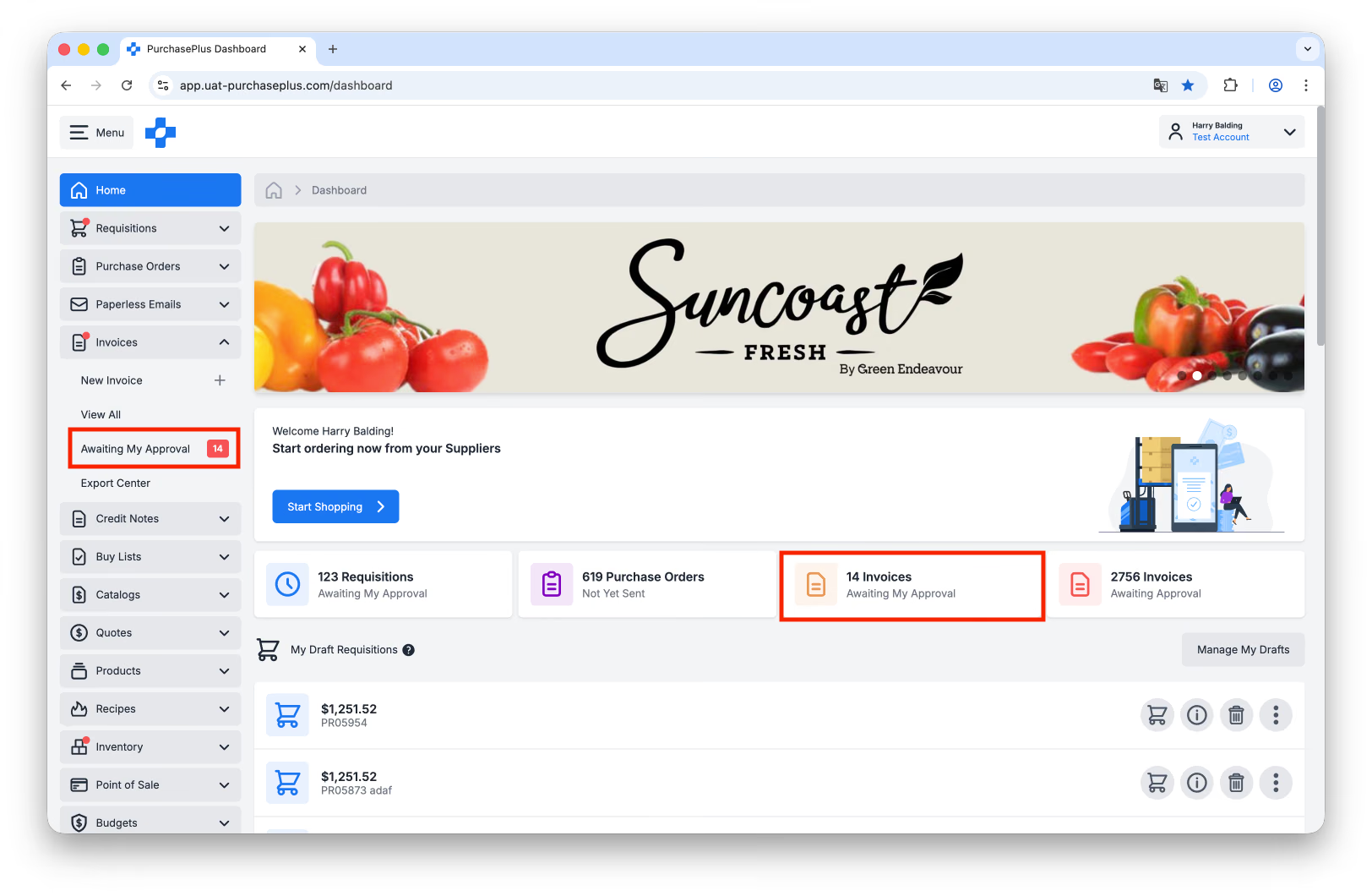
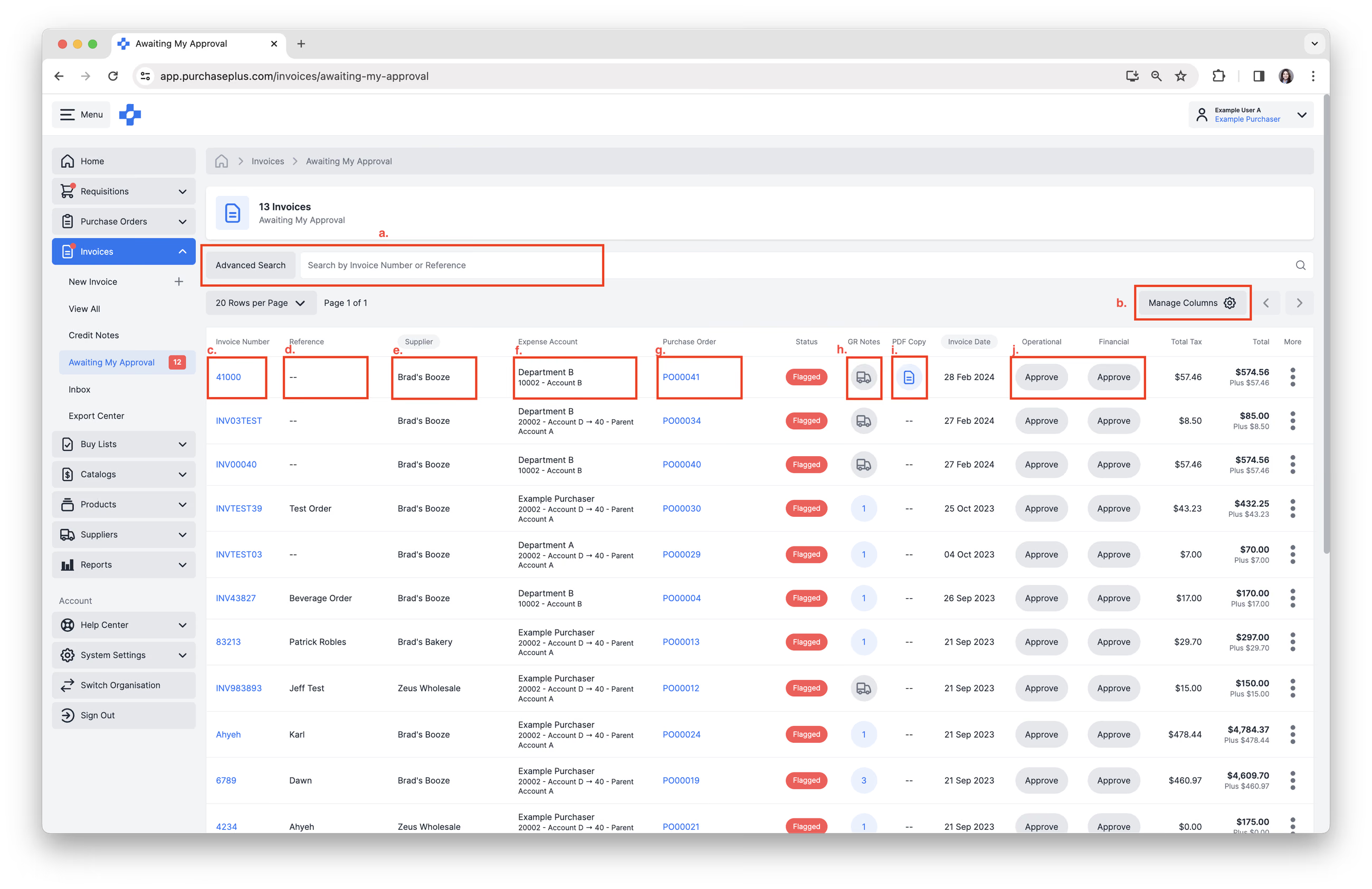
2. W widoku tabeli Faktury oczekujące na moje zatwierdzenie możesz wykonać następujące czynności:
- Użyj pola [Szukaj], aby znaleźć konkretną Fakturę.
- [Zarządzaj kolumnami], aby dostosować informacje wyświetlane w tabeli.
- Kliknij [Numer faktury], aby otworzyć Fakturę.
- [Numer referencyjny]. Najedź kursorem na Numer referencyjny, aby dodać lub edytować referencję Faktury.
- Zobacz, od jakiego „Dostawcy” pochodzi Faktura.
- [Konto kosztowe]. Najedź kursorem na Konto kosztowe, aby dodać lub edytować Dział lub Konto, do którego przypisana jest Faktura.
- [Zamówienie zakupu]. Sprawdź, czy Faktura została dopasowana do Zamówienia zakupu. Zobacz nasz artykuł Dopasowywanie Zamówienia zakupu do Faktury, aby dowiedzieć się więcej.
- [Protokoły przyjęcia towaru]. Wyświetl Protokoły przyjęcia towaru lub utwórz Protokół przyjęcia towaru do Zamówienia zakupu.
- [Kopia PDF]. Wyświetl kopię Faktury w formacie PDF, jeśli Faktura została utworzona z pliku PDF.
- Dokonaj zatwierdzenia operacyjnego lub finansowego Faktury za pomocą przycisku [Zatwierdź], w zależności od posiadanych uprawnień.
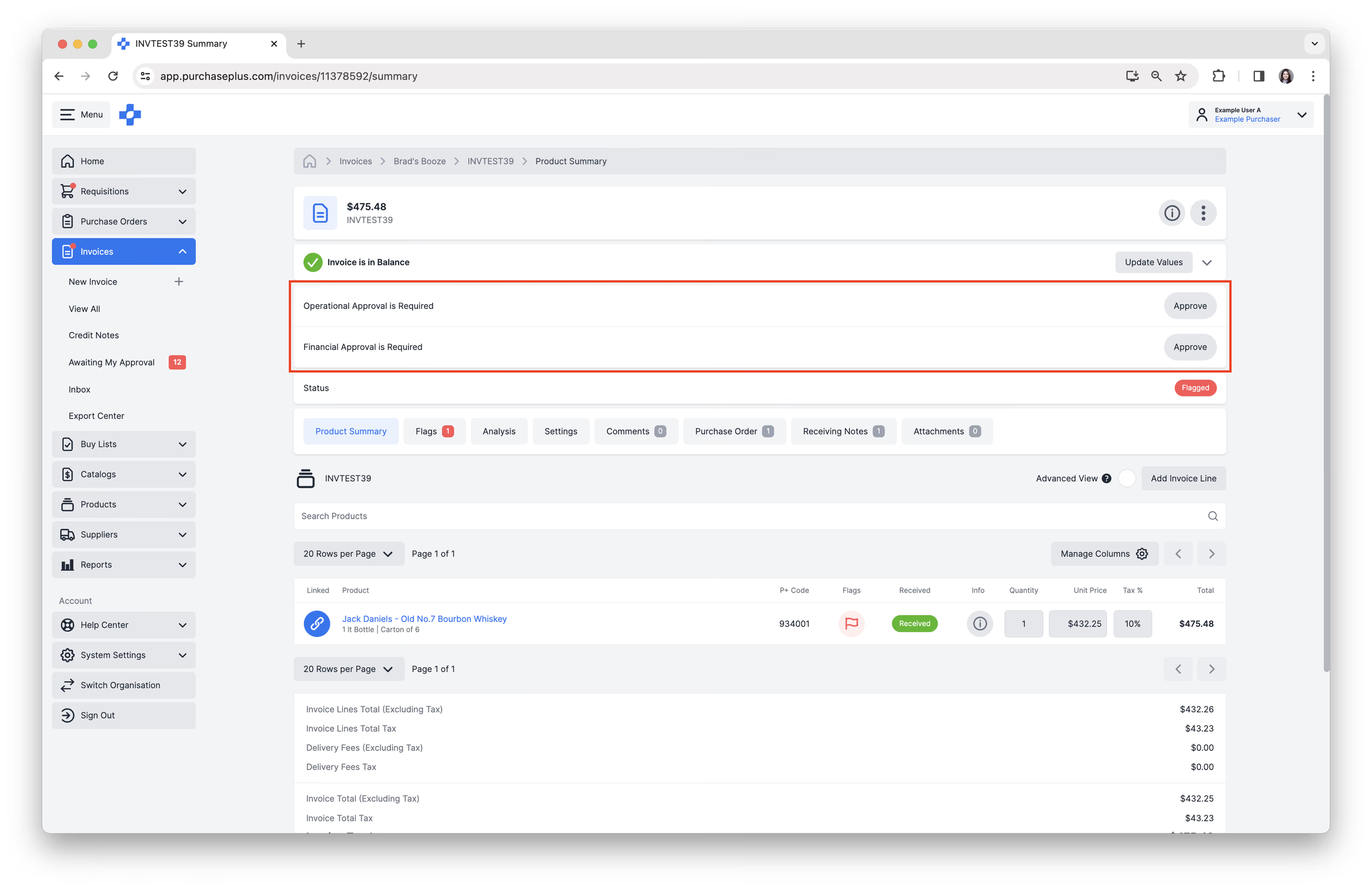
 3. Możesz również kliknąć Fakturę oczekującą na zatwierdzenie, aby przejść do jej widoku — w nagłówku Faktury znajdziesz przyciski zatwierdzenia finansowego i operacyjnego. W tym miejscu możesz operacyjnie lub finansowo [Zatwierdzić] Fakturę w zależności od posiadanych uprawnień.
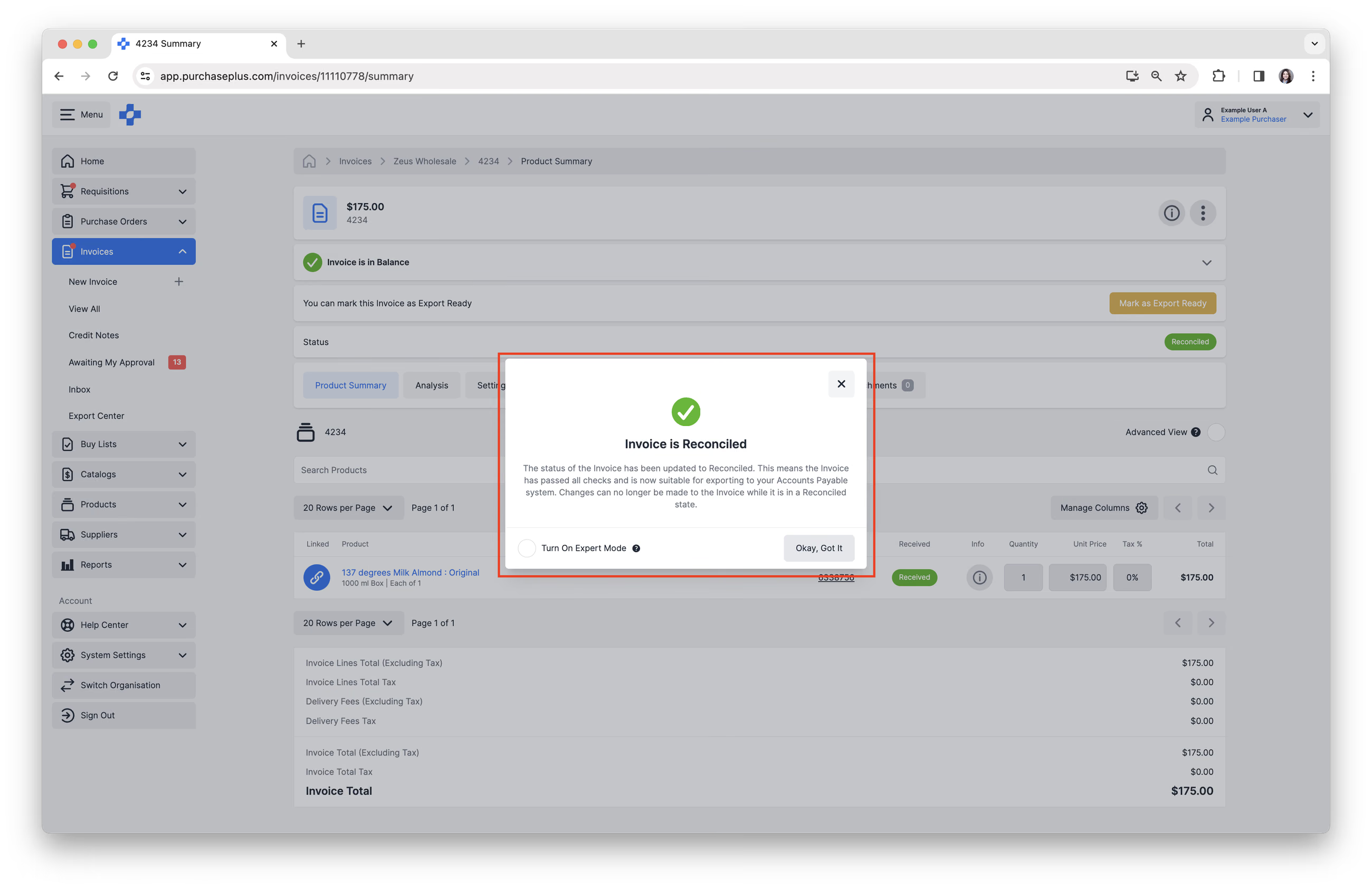
 4. Po uzyskaniu zarówno zatwierdzenia operacyjnego, jak i finansowego Faktura przejdzie w stan „UZGODNIONA” (RECONCILED).
Jeśli Twoja organizacja tworzy wsadowe pliki eksportu, zapoznaj się z naszym artykułem Oznaczanie Faktury lub Noty kredytowej jako gotowej do eksportu, aby dowiedzieć się więcej o przygotowywaniu Faktur do eksportu. Jeśli Twoja organizacja eksportuje Faktury i Noty kredytowe pojedynczo, zapoznaj się z naszym artykułem Eksportowanie Faktury lub Noty kredytowej.
Zatwierdzanie w nowych procesach akceptacji
Użytkownicy mogą zatwierdzać lub odrzucać Faktury lub Noty kredytowe przypisane do jednostki organizacyjnej, w której (a) przypisano nowy proces akceptacji oraz (b) użytkownik jest osobą zatwierdzającą w jednej z rang tego procesu.
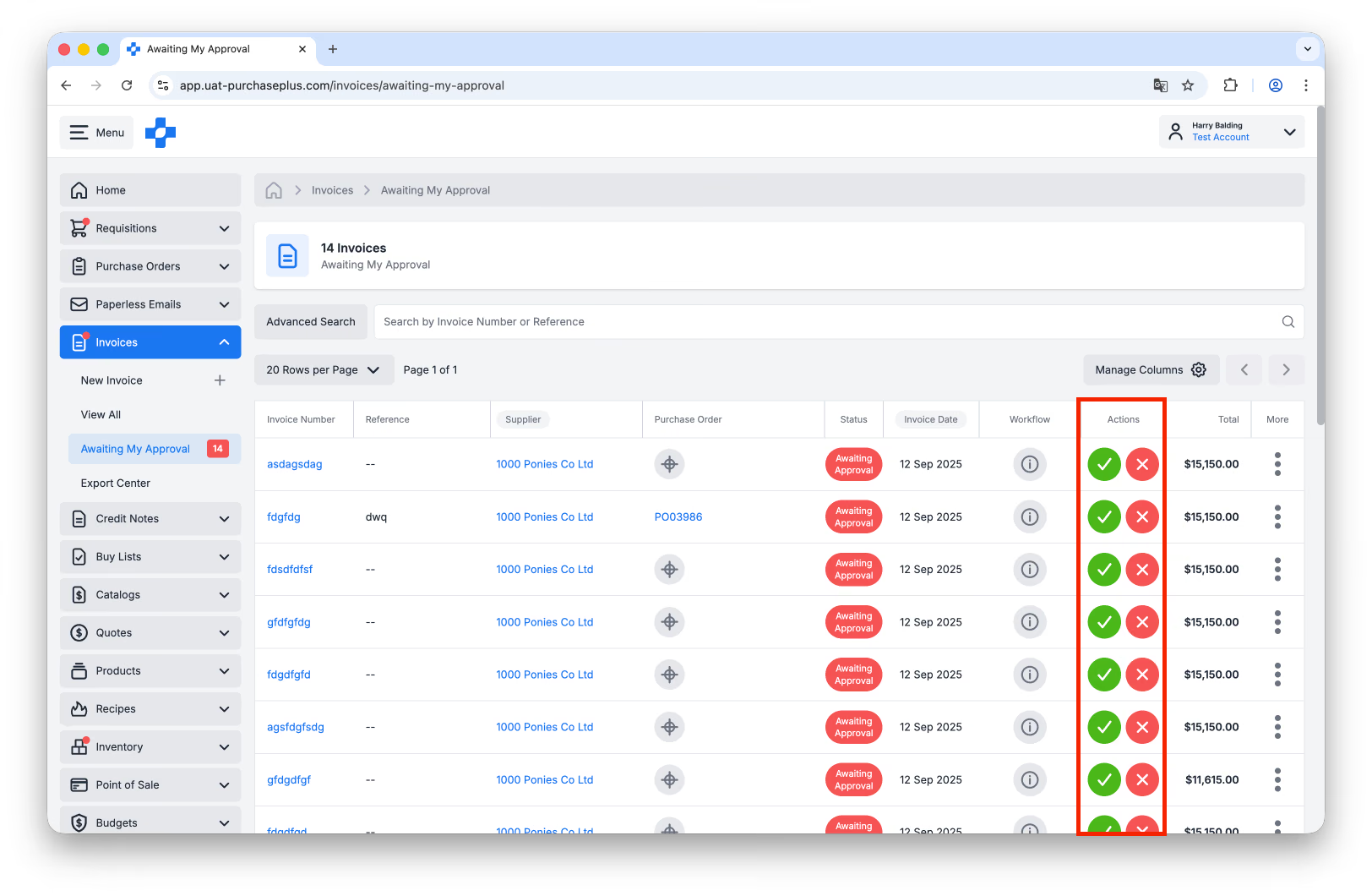
Osoby zatwierdzające mogą zatwierdzić lub odrzucić Fakturę ze stron [Faktury] → [Oczekujące na moje zatwierdzenie], a Noty kredytowe ze strony [Noty kredytowe] → [Wyświetl wszystkie] → [Nota kredytowa]. Pamiętaj, że osoby zatwierdzające w drugiej (i kolejnych) randze procesu zobaczą Faktury lub Noty kredytowe na tych listach dopiero po ich zatwierdzeniu przez wcześniejsze rangi:
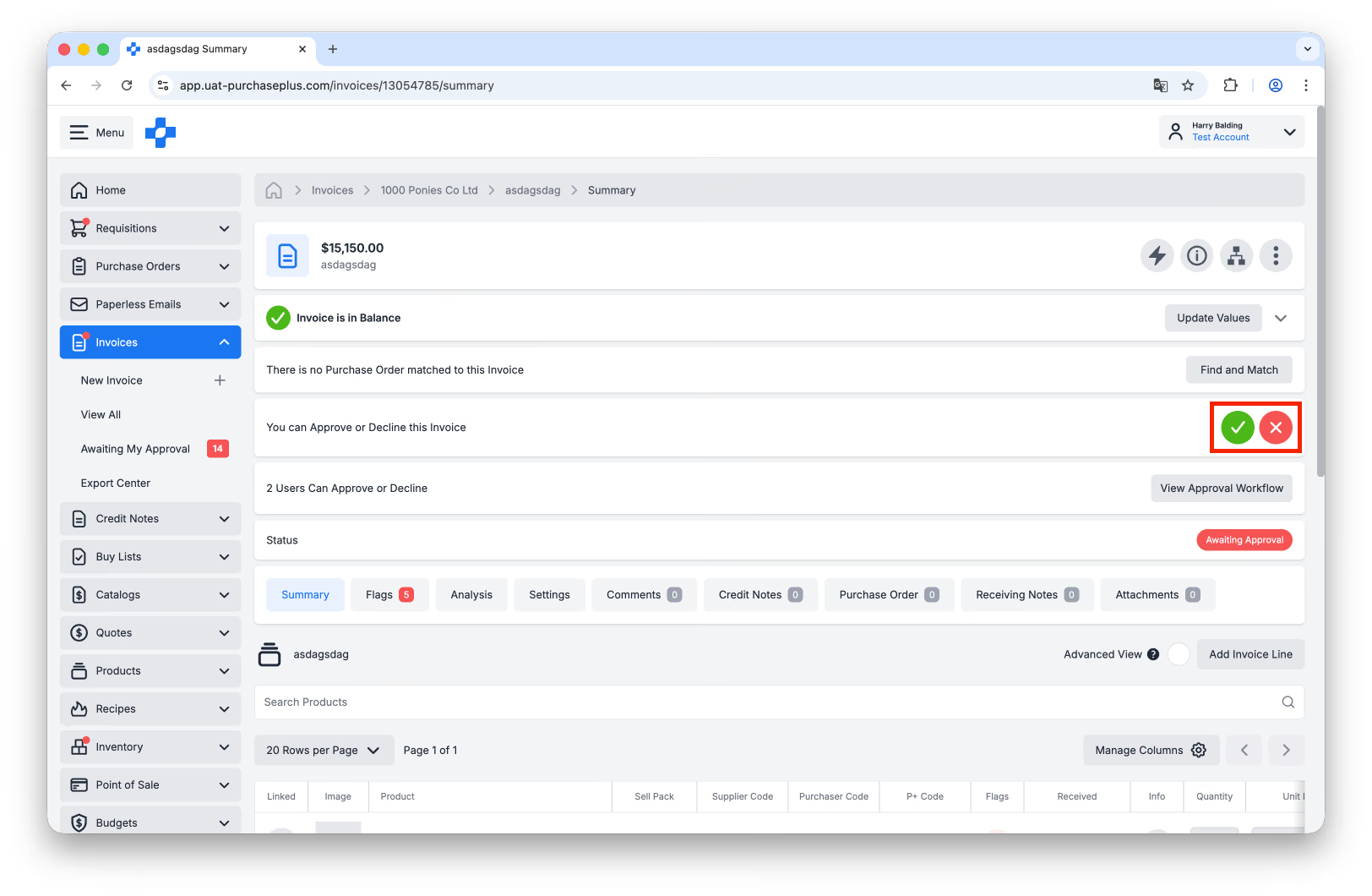
Dodatkowo osoby zatwierdzające mogą wejść w Fakturę lub Notę kredytową i użyć przycisków [Zatwierdź] lub [Odrzuć] w nagłówku dokumentu:
Co się dzieje po zatwierdzeniu Faktury lub Noty kredytowej?
- Jeśli wartość dokumentu jest wyższa niż maksymalna wartość dla rangi osoby zatwierdzającej, Faktura lub Nota kredytowa zostanie przekazana do kolejnej rangi zatwierdzania. Użytkownicy w kolejnej randze zostaną powiadomieni pocztą e-mail.
- Jeśli wartość dokumentu jest niższa niż maksymalna wartość dla rangi osoby zatwierdzającej, proces traktuje to jako „Ostateczne zatwierdzenie”, a Faktura lub Nota kredytowa automatycznie przechodzi w stan Uzgodniona (Reconciled). Może ona zostać wyeksportowana do zewnętrznego systemu finansowo-księgowego (AP) w celu dokonania płatności.
Co się dzieje po odrzuceniu Faktury lub Noty kredytowej?
- Osoba zatwierdzająca zostanie poproszona o dodanie komentarza, a Faktura lub Nota kredytowa automatycznie przejdzie w stan Anulowana (Cancelled).
Dowiedz się więcej o Nowych procesach akceptacji.
Uprawnienie „Superosoba zatwierdzająca faktury”
Uprawnienie „Może super-zatwierdzać faktury i noty kredytowe” (Can Super Approve Invoices And Credit Notes) włącza dwie ważne funkcje w kontekście procesów akceptacji Faktur i Not kredytowych:
- Uprawniony użytkownik może wymusić przejście dowolnej Faktury lub Noty kredytowej w stanie „Oczekuje na zatwierdzenie” do stanu „Uzgodniona”, niezależnie od tego, czy znajduje się ona w procesie akceptacji. Uprawnienie to jest zatem skutecznym sposobem na pomijanie rang akceptacji w procesie przez upoważnione osoby.
- Uprawniony użytkownik może edytować szczegóły (z wyjątkiem Działu i pozycji Faktury) Faktury lub Noty kredytowej, gdy znajduje się ona w stanie Uzgodniona.
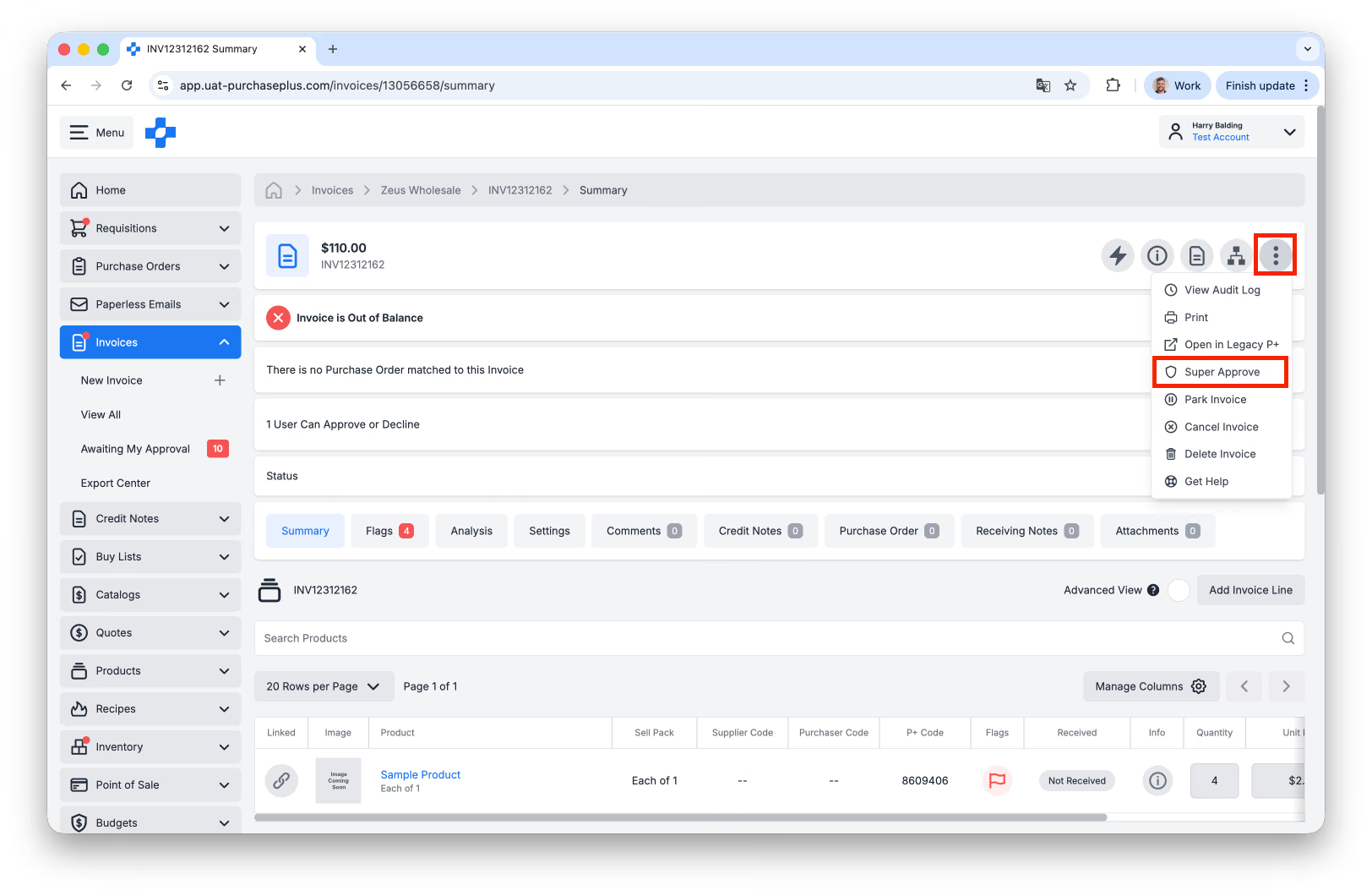
Czynność Super-zatwierdzenia znajduje się w menu [Więcej] w nagłówku Faktury lub Noty kredytowej, gdy dokument znajduje się w stanie „Oczekuje na zatwierdzenie”:
Ze względu na szeroki zakres uprawnień, jakimi dysponują Superosoby zatwierdzające, niezwykle ważne jest, aby to uprawnienie nadawać wyłącznie faktycznym superużytkownikom i/lub wysoko wykwalifikowanym i upoważnionym administratorom.
Przeglądanie poprzednich i nadchodzących osób zatwierdzających w procesie (Ścieżka audytu)
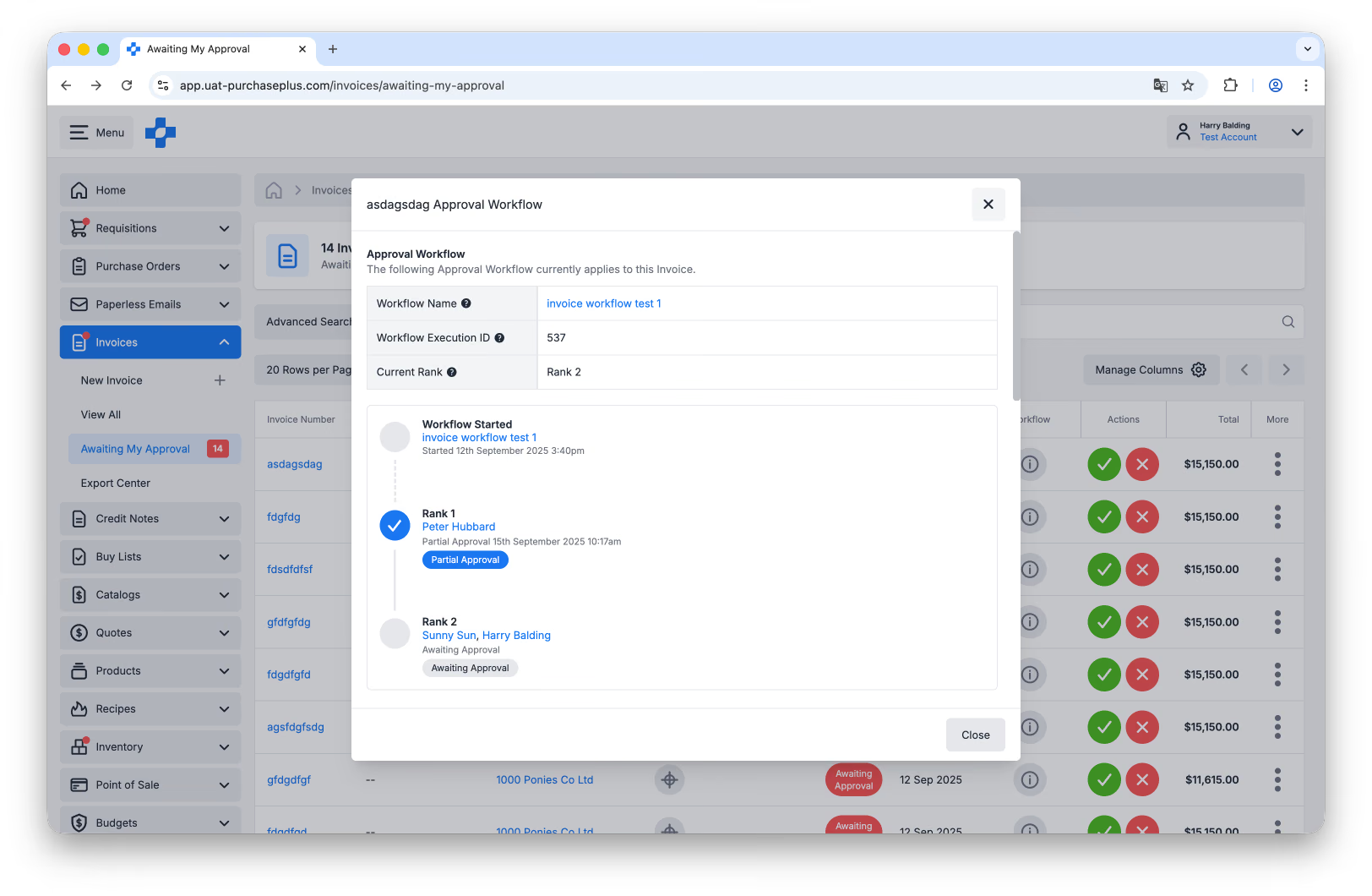
Możesz sprawdzić poprzednie i nadchodzące osoby zatwierdzające dla danej Faktury lub Noty kredytowej w procesie akceptacji, przechodząc do [Faktury] LUB [Noty kredytowe] → [Wyświetl wszystkie] albo [Faktury] LUB [Noty kredytowe] → [Oczekujące na moje zatwierdzenie] i klikając przycisk [Wyświetl] w kolumnie [Proces akceptacji]:
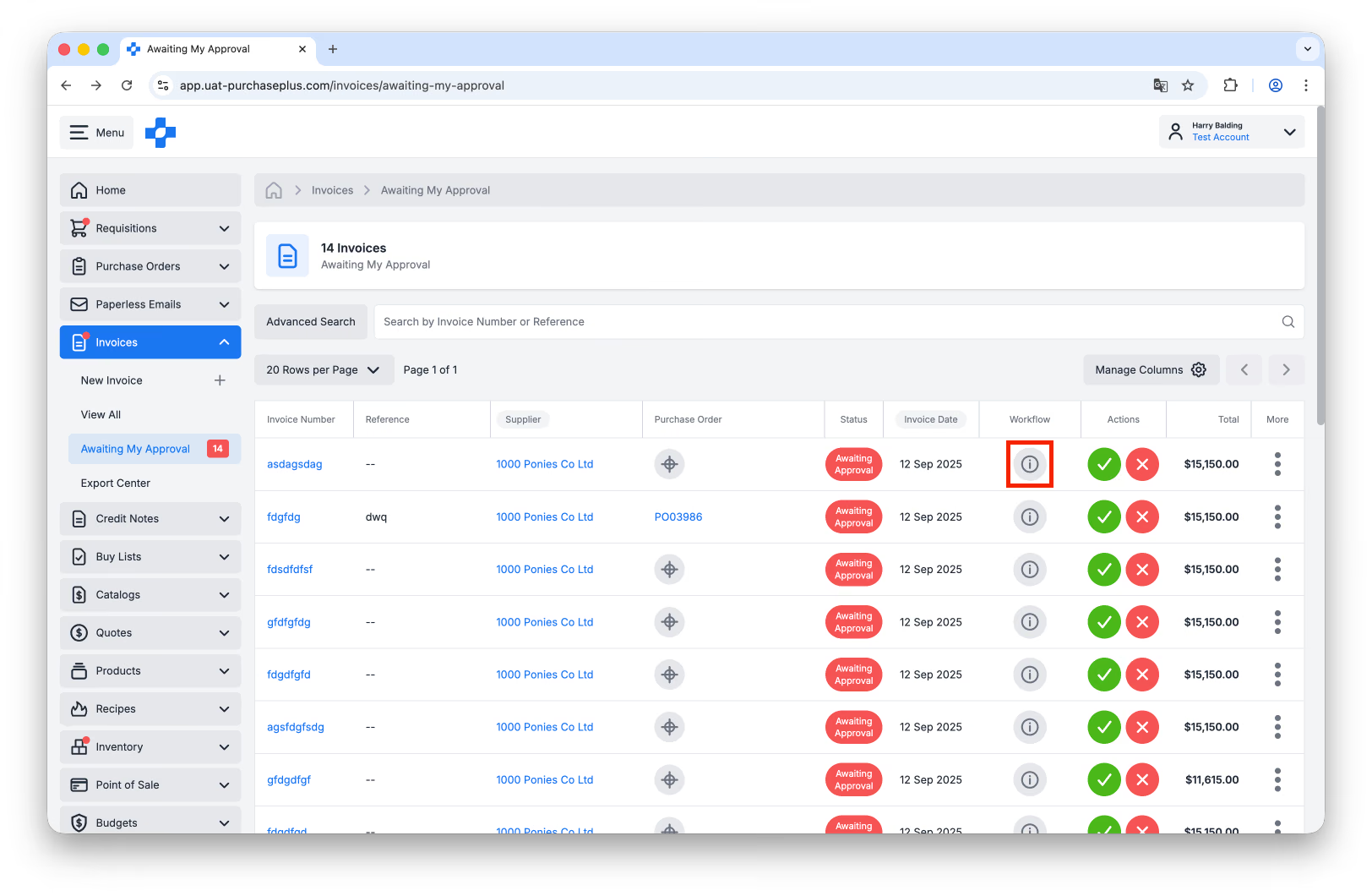
Informacje zostaną wyświetlone w oknie podręcznym, w którym możesz sprawdzić znaczniki czasu, zmiany statusu, nazwiska osób zatwierdzających i inne dane:
Oczekuje na zatwierdzenie
Istnieje wiele powodów, dla których Faktura lub Nota kredytowa może zostać oflagowana, a każdy z nich jest wyświetlany w zakładce [Flagi] dokumentu oraz w kolumnie Flagi przy każdej pozycji Faktury lub Noty kredytowej. Jako osoba zatwierdzająca możesz przejrzeć każdy powód oflagowania i zdecydować, czy chcesz usunąć przyczynę flagi, czy zatwierdzić dokument bez korygowania niektórych lub wszystkich przyczyn.
Flagi są konfigurowane indywidualnie dla każdej organizacji, więc skonsultuj się z administratorem w swojej organizacji, jeśli uważasz, że którekolwiek z flag pojawiających się na Twoich Fakturach lub Notach kredytowych są zbędne.
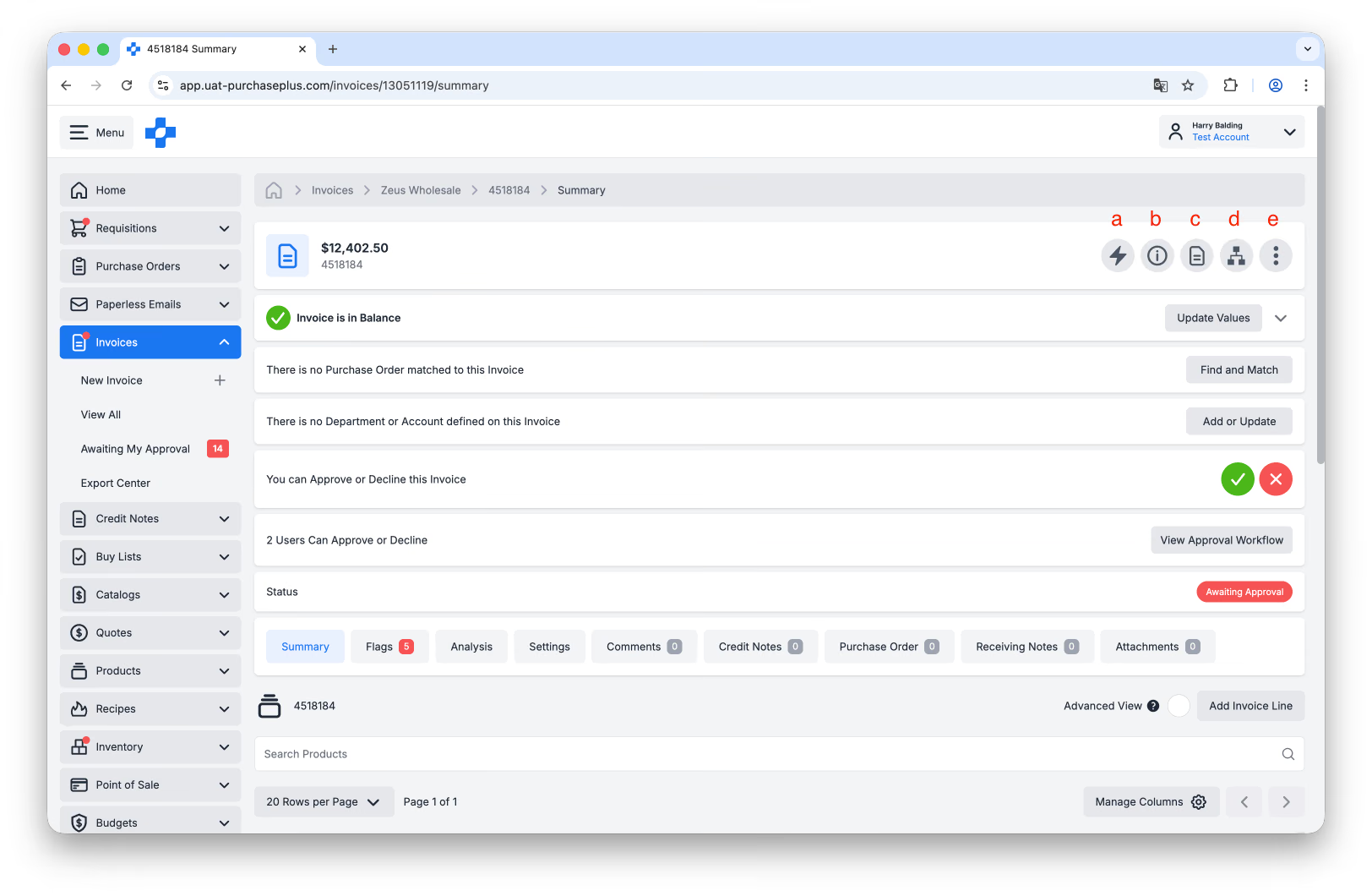
1. Wybierz Fakturę lub Notę kredytową na liście [Oczekujące na moje zatwierdzenie], aby wyświetlić jej szczegóły. Możesz użyć przycisków szybkiego działania w nagłówku dokumentu, aby:
- [Zaawansowany edytor]. Przeglądać szczegóły Faktury lub Noty kredytowej i zarządzać nimi obok oryginalnej kopii PDF.
- [Pokaż lub ukryj szczegóły]. Wyświetlić bardziej szczegółowe informacje o Fakturze lub Nocie kredytowej.
- [Wyświetl PDF]. Wyświetlić oryginalny plik PDF, którego nasz system użył do utworzenia Faktury lub Noty kredytowej (jeśli istnieje).
- [Powiązane dokumenty]. Wyświetlić wszelkie Zapotrzebowania, Zamówienia zakupu, Protokoły przyjęcia towaru lub Noty kredytowe powiązane z tą Fakturą.
- [Więcej opcji]. Wyświetlić Dziennik audytu Faktury, wydrukować Fakturę i wykonać inne czynności.
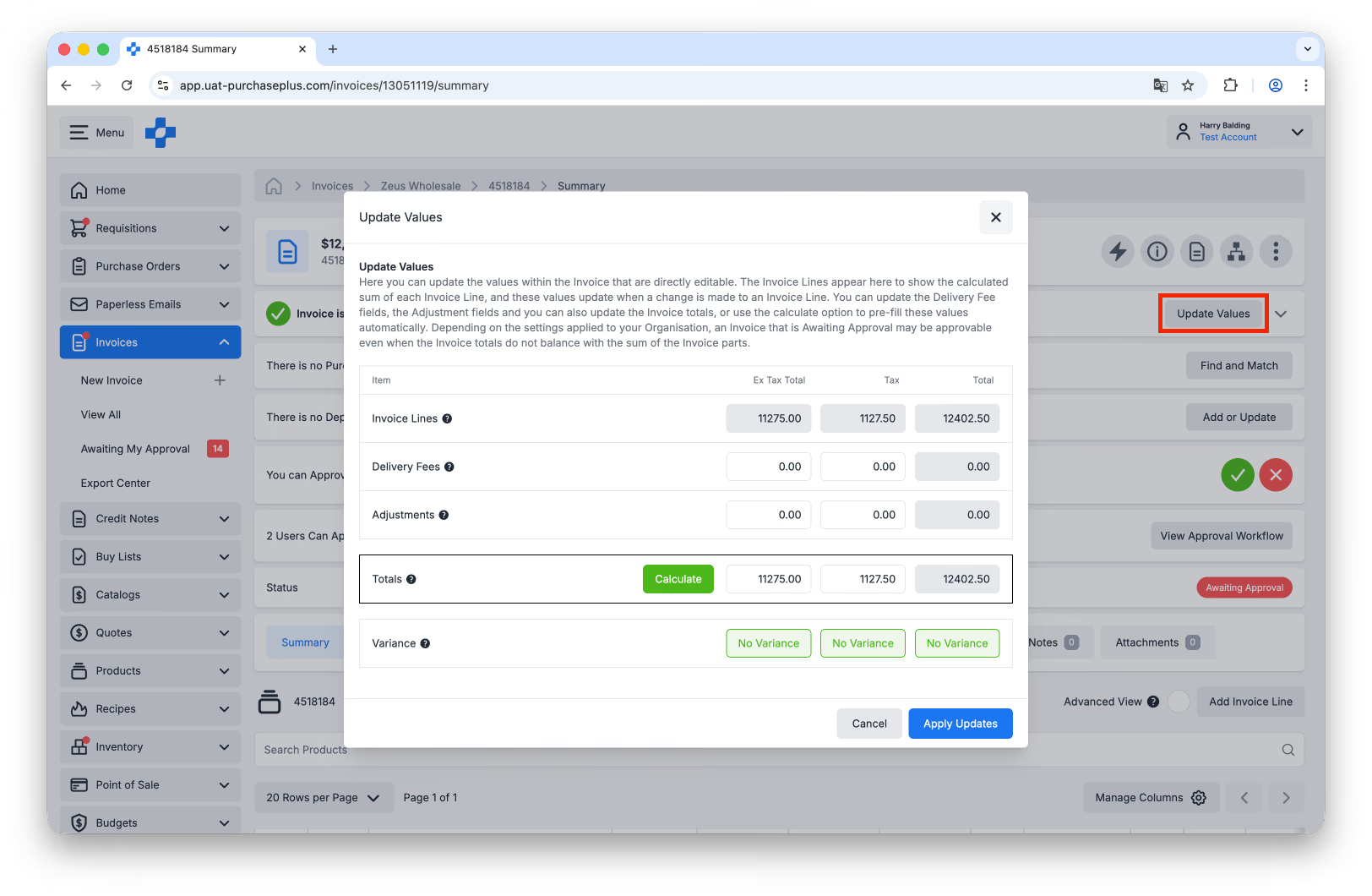
2. W razie potrzeby kliknij [Zaktualizuj wartości], aby ręcznie skorygować wartości Faktury lub Noty kredytowej i doprowadzić do ich zbilansowania. Panel bilansu Faktury lub Noty kredytowej pojawia się na wszystkich Fakturach i Notach kredytowych i wskazuje, czy suma pozycji dokumentu zgadza się z łącznymi sumami dokumentu.
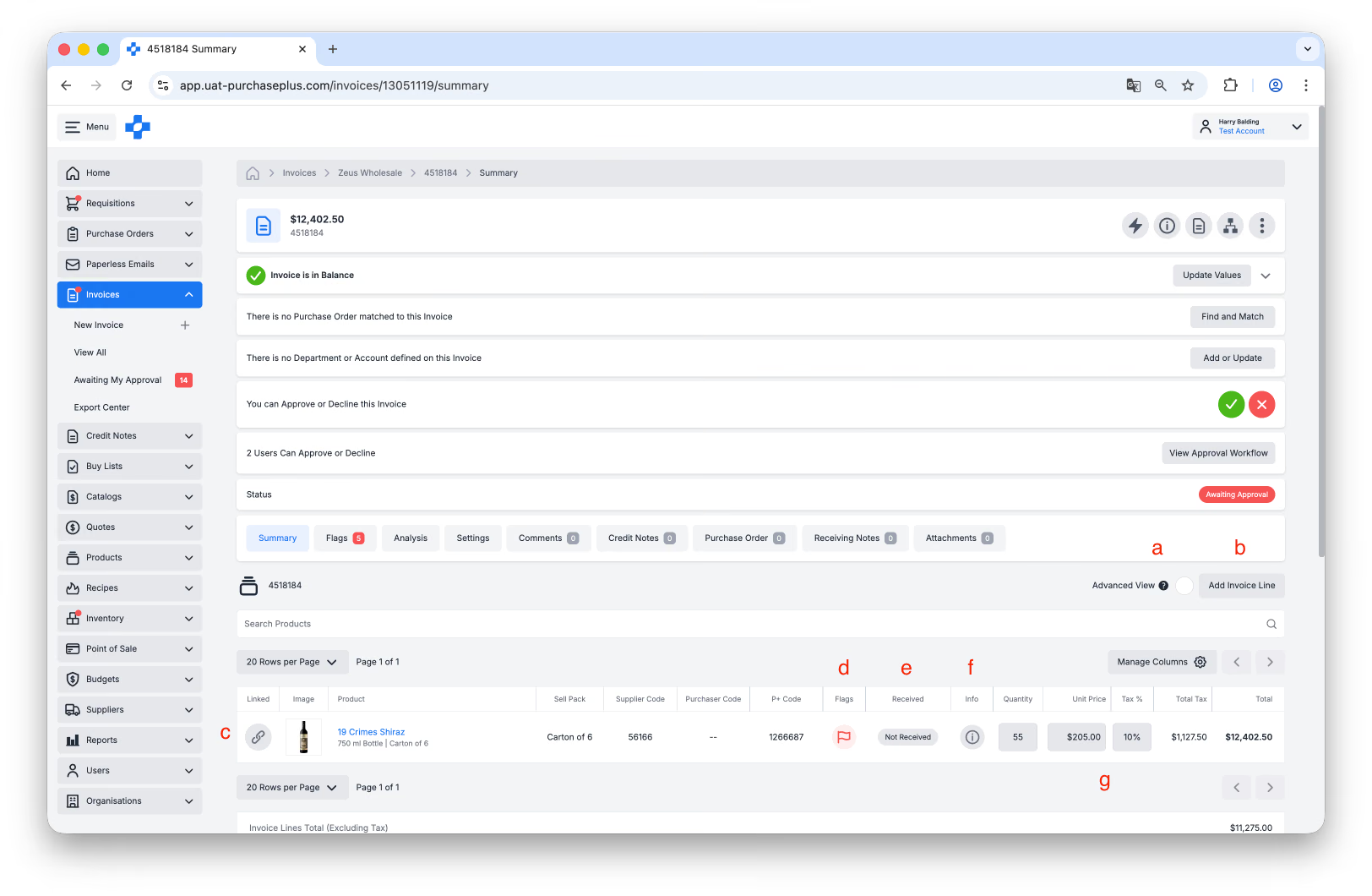
3. Wszystkie pozycje Faktury lub Noty kredytowej są wymienione w zakładce [Podsumowanie produktów] dokumentu. W tym miejscu możesz:
- Wybrać [Widok zaawansowany], aby wyświetlić podpozycje. Zobacz artykuł pomocy Aktualizowanie pozycji faktury w trybie zaawansowanym, aby uzyskać więcej informacji.
- Kliknąć [Dodaj pozycję faktury LUB noty kredytowej], w zależności od tego, czy przeglądasz Fakturę, czy Notę kredytową.
- Wybrać [Połącz], aby powiązać pozycje Faktury z pozycjami Zamówienia zakupu. Jeśli Twoja organizacja dopasowuje Faktury do Zamówień zakupu, ważne jest, aby każda pozycja Faktury była połączona z odpowiadającą jej pozycją w dopasowanym Zamówieniu zakupu. Zobacz nasz artykuł Łączenie pozycji faktury z pozycjami zamówienia zakupu, aby dowiedzieć się więcej.
- [Flagi] Wyświetlić przyczyny, dla których Faktura lub Nota kredytowa oczekuje na zatwierdzenie. Jeśli przy pozycji Faktury lub Noty kredytowej występuje co najmniej jedna flaga, pojawi się ikona czerwonej flagi.
- Status [Odebrano]. Sprawdzić, czy dopasowana pozycja Zamówienia zakupu została oznaczona jako odebrana w co najmniej jednym Protokole przyjęcia towaru.
- [Informacje] Wyświetlić szczegółowe informacje o pozycji Faktury lub Noty kredytowej.
- Sprawdzić ilość, cenę jednostkową, % podatku oraz sumy pozycji Faktury lub Noty kredytowej.
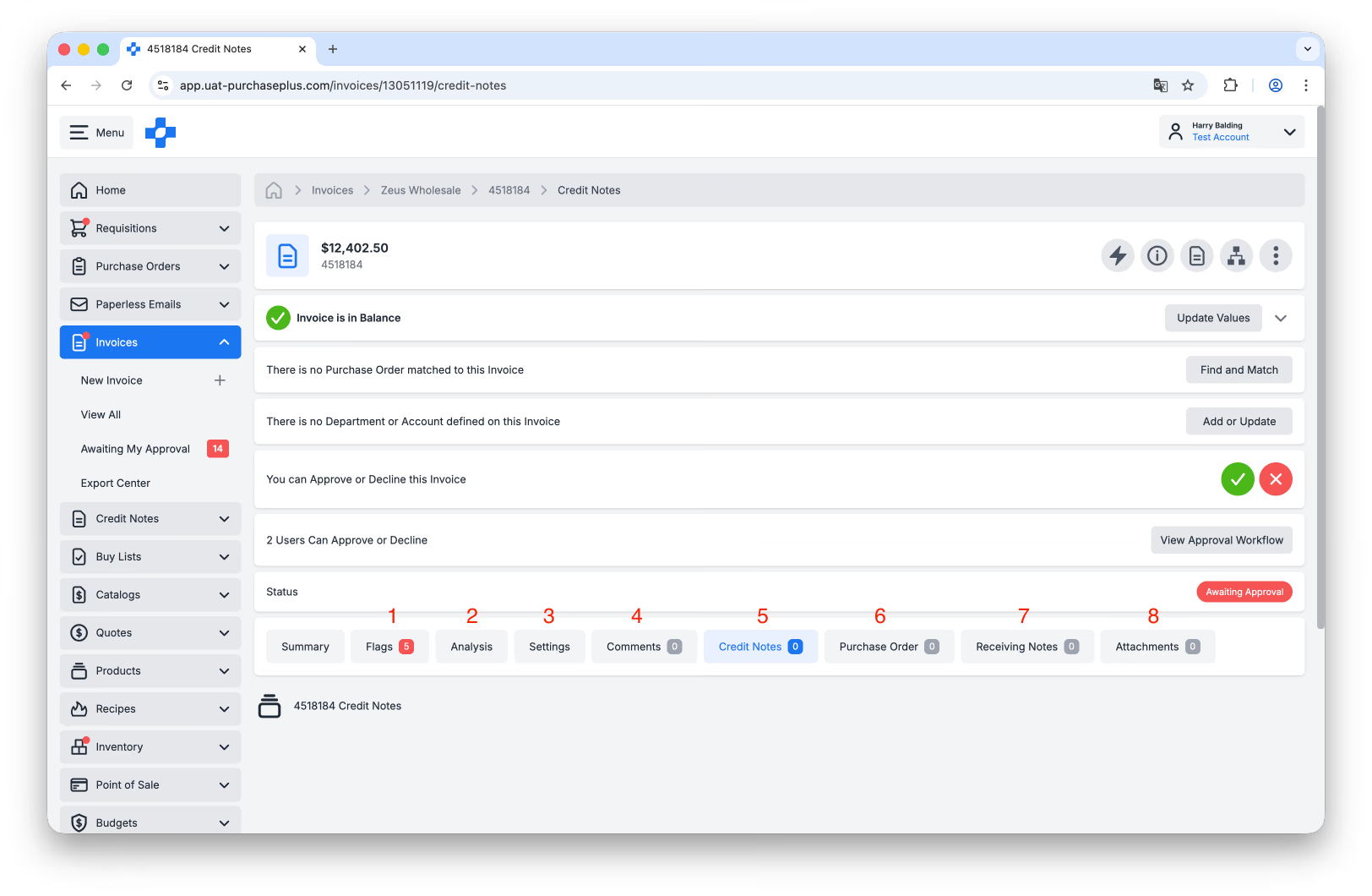
Poza domyślną zakładką [Podsumowanie] na Fakturze lub Nocie kredytowej znajdują się inne zakładki zawierające istotne informacje:
1. Zakładka [Flagi] zawiera podsumowanie przyczyn oflagowania Faktury lub Noty kredytowej.
2. Zakładka [Analiza] zapewnia szczegółowy widok analizy dopasowania 3-stronnego/2-stronnego.
3. Zakładka [Ustawienia] umożliwia przeglądanie i zarządzanie szczegółami Faktury lub Noty kredytowej, takimi jak Numer dokumentu, Numer referencyjny, Data dokumentu, Waluta oraz Kod działu i konta.
4. Zakładka [Komentarze] zawiera komentarze wewnętrzne lub zewnętrzne dodane do Faktury lub Noty kredytowej przez użytkowników w Twojej organizacji.
5. Zakładka [Noty kredytowe] wyświetla wszelkie Noty kredytowe powiązane z Fakturą, jeśli takie istnieją.
6. Zakładka [Zamówienie zakupu] pokazuje Zamówienie zakupu dopasowane do Faktury, jeśli takie istnieje.
7. Zakładka [Protokoły przyjęcia towaru] pokazuje Protokoły przyjęcia towaru należące do dopasowanego Zamówienia zakupu, jeśli takie istnieją.
8. Zakładka [Załączniki] pokazuje dołączone pliki dodane do Faktury lub Noty kredytowej przez użytkowników w Twojej organizacji, jeśli takie istnieją.
Porady dotyczące weryfikacji
Dopasowywanie Zamówień zakupu i Faktur
- Jeśli dotyczy to Twojej organizacji, upewnij się, że Zamówienie zakupu zostało dopasowane do Faktury przed sprawdzeniem przyczyn oflagowania.
- W razie potrzeby połącz pozycje Faktury z pozycjami Zamówienia zakupu.
Odbiór towarów i usług
- Sprawdź, czy pozycje zostały odebrane. Jeśli dotyczy to Twojej organizacji, przyjęcie Zamówienia zakupu jest kluczowym krokiem potwierdzającym dostarczenie produktów i daje sygnał osobie zatwierdzającej Fakturę, że można ją bezpiecznie zatwierdzić.
Sprawdzanie pozycji na Fakturach i Notach kredytowych przed zatwierdzeniem
- W przypadku rozbieżności między ceną w Zamówieniu zakupu a ceną na Fakturze lub Nocie kredytowej warto skontaktować się z Dostawcą w sprawie ewentualnej Noty kredytowej na powstałą różnicę.