

Paperless AI
Paperless AI
Paperless Invoicing
Paperless Invoicing to moduł PurchasePlus, który wykorzystuje naszą dedykowaną, autorską usługę AI do odbierania, skanowania i przetwarzania zarówno Faktur, jak i Korekt faktur od Twoich Dostawców, zgodnie z regułami przetwarzania (np. Flagami i Progami) skonfigurowanymi dla Twojej organizacji.
W praktyce pełni rolę koordynatora ds. rozrachunków z dostawcami (AP), który działa nieprzerwanie w trybie 24/7 w szybkim tempie, pozwalając Twojemu zespołowi skupić się na zadaniach proaktywnych i przynoszących wysoką wartość.
Jak trafiają dokumenty
Przez e-mail
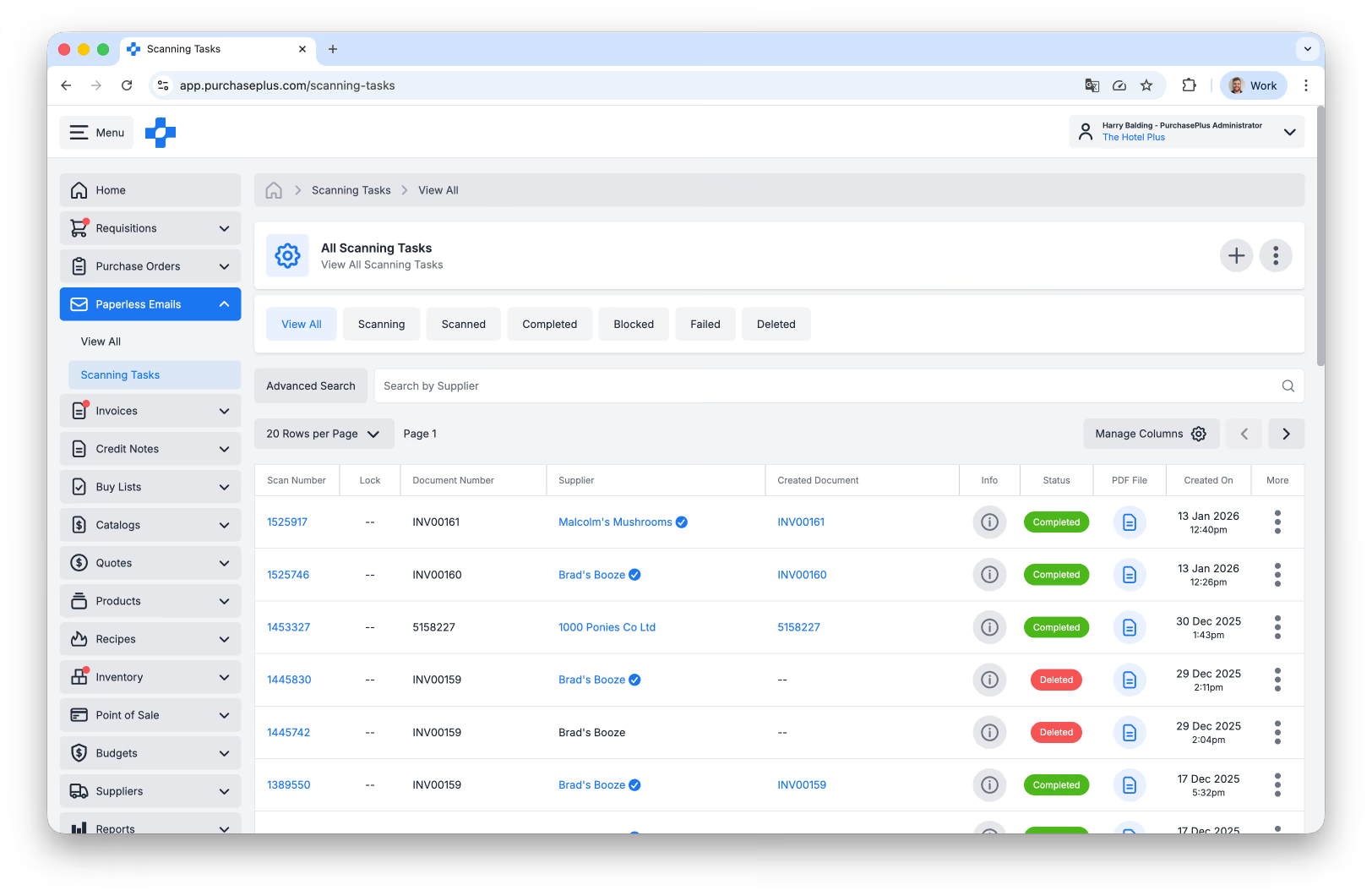
Każdy klient otrzymuje dedykowany adres e-mail do skanowania AI, np. „yourhotel.au@invoices.purchaseplus.com”, który można udostępnić dostawcom jako preferowaną skrzynkę odbiorczą działu księgowości. Możesz również przesyłać otrzymane faktury lub korekty faktur na ten adres, jeśli dostawca przesłał je bezpośrednio do Ciebie. Wiadomości e-mail odebrane na ten adres będą widoczne w obszarze [Paperless Emails] → [View All]:
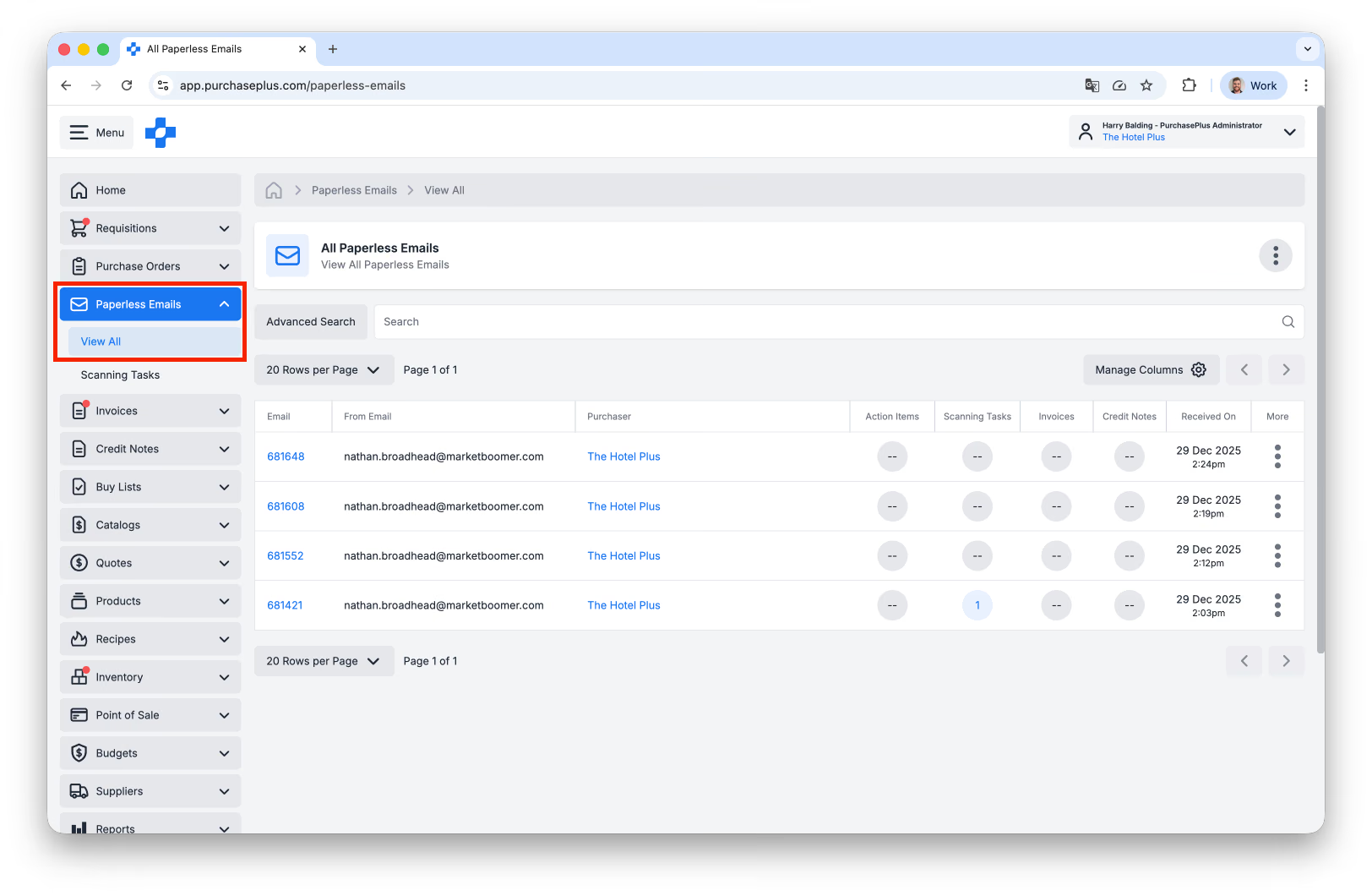
Nasz skaner AI monitoruje tę skrzynkę pocztową i inteligentnie rozpoznaje pliki PDF z fakturami i korektami faktur – tworząc „Zadanie skanowania” w celu wyodrębnienia danych do przetworzenia. Zadania skanowania są widoczne w [Paperless Emails] → Scanning Tasks (jeśli włączono dla Twojej organizacji), jak tylko rozpocznie się proces wyodrębniania danych.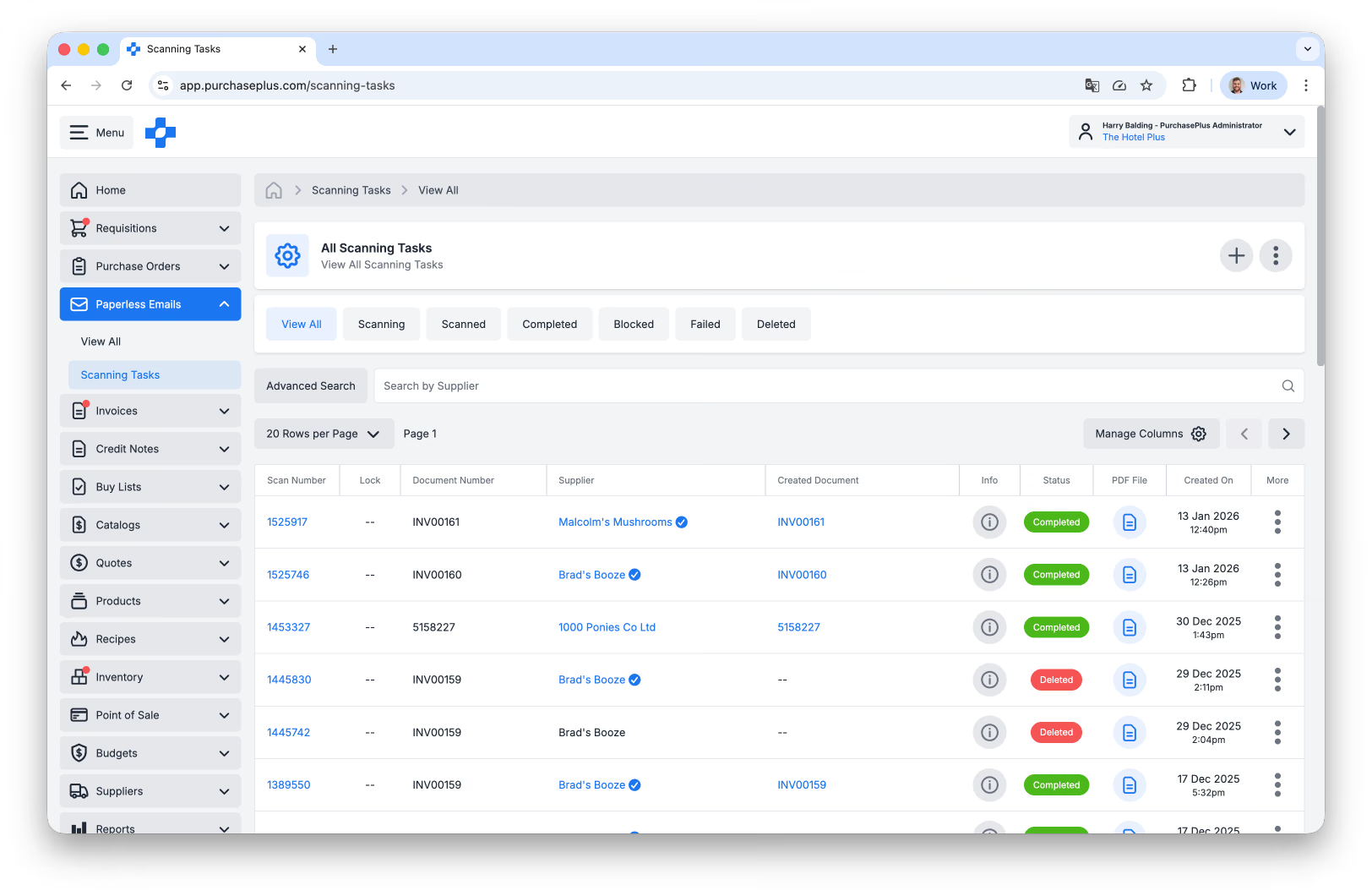 Po zakończeniu skanowania status zadania skanowania zmieni się ze Scanning na Scanned, a dokument będzie można przejrzeć i edytować.
Przez interfejs użytkownika (UI)
Skanowanie AI można również uruchomić, tworząc nową fakturę (lub korektę faktury) w interfejsie użytkownika i wybierając opcję [Drag and Drop PDF Invoice] z poziomu akcji Utwórz nową fakturę, Utwórz nową korektę faktury lub Utwórz nowe zadanie skanowania.
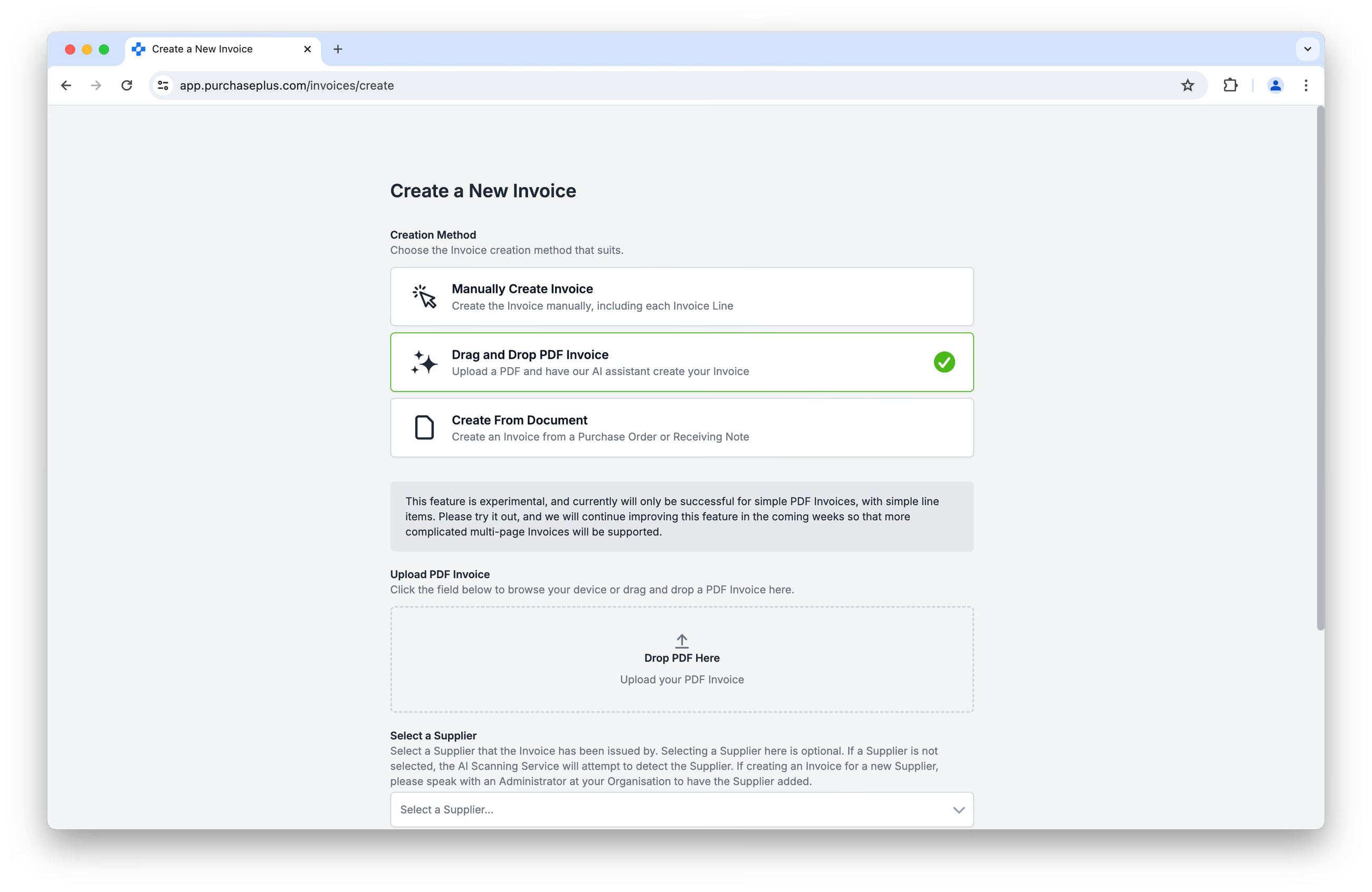
Możesz przesłać do 10 faktur lub korekt faktur jednocześnie – AI przeskanuje każdą fakturę lub korektę faktury indywidualnie.
Faktury i korekty faktur przesłane przez interfejs użytkownika będą widoczne w sekcji [Paperless Emails] → [Scanning Tasks] ze statusem Scanning, jak tylko rozpocznie się operacja wyodrębniania.
Jak sztuczna inteligencja skanuje pliki PDF
Dzielenie plików na pojedyncze faktury
Pliki są sprawdzane pod kątem obecności wielu faktur lub korekt faktur. W przypadku ich wykrycia plik zostanie podzielony na osobne zadania skanowania.
Podział następuje według następującej reguły: począwszy od pierwszej strony podział następuje na początku nowej faktury lub korekty faktury. Jeśli chcesz dołączyć załączniki uzupełniające do faktury, upewnij się, że znajdują się one bezpośrednio za fakturą, do której powinny należeć, np.:
- Faktura
- Plik załącznika
- Faktura
- Plik załącznika
A NIE:
- Faktura
- Faktura
- Plik załącznika
- Plik załącznika
Wyodrębnianie danych
Gdy sztuczna inteligencja upewni się, że przetwarza pojedyncze faktury, dane z każdego dokumentu zostaną wyodrębnione za pomocą technologii optycznego rozpoznawania znaków (OCR), oczyszczone z błędów (oraz odpowiednio sformatowane pod kątem naszego systemu), a następnie wielokrotnie zweryfikowane, aby upewnić się, że bez interwencji człowieka przetwarzane są wyłącznie poprawne wartości.
Informacje na poziomie nagłówka i pozycji są wyodrębniane z dokumentu, a odpowiednie pola są wstępnie uzupełniane w kreatorze faktur lub korekt faktur w PurchasePlus, gdzie można zweryfikować wyodrębnione dane obok zeskanowanego pliku PDF:
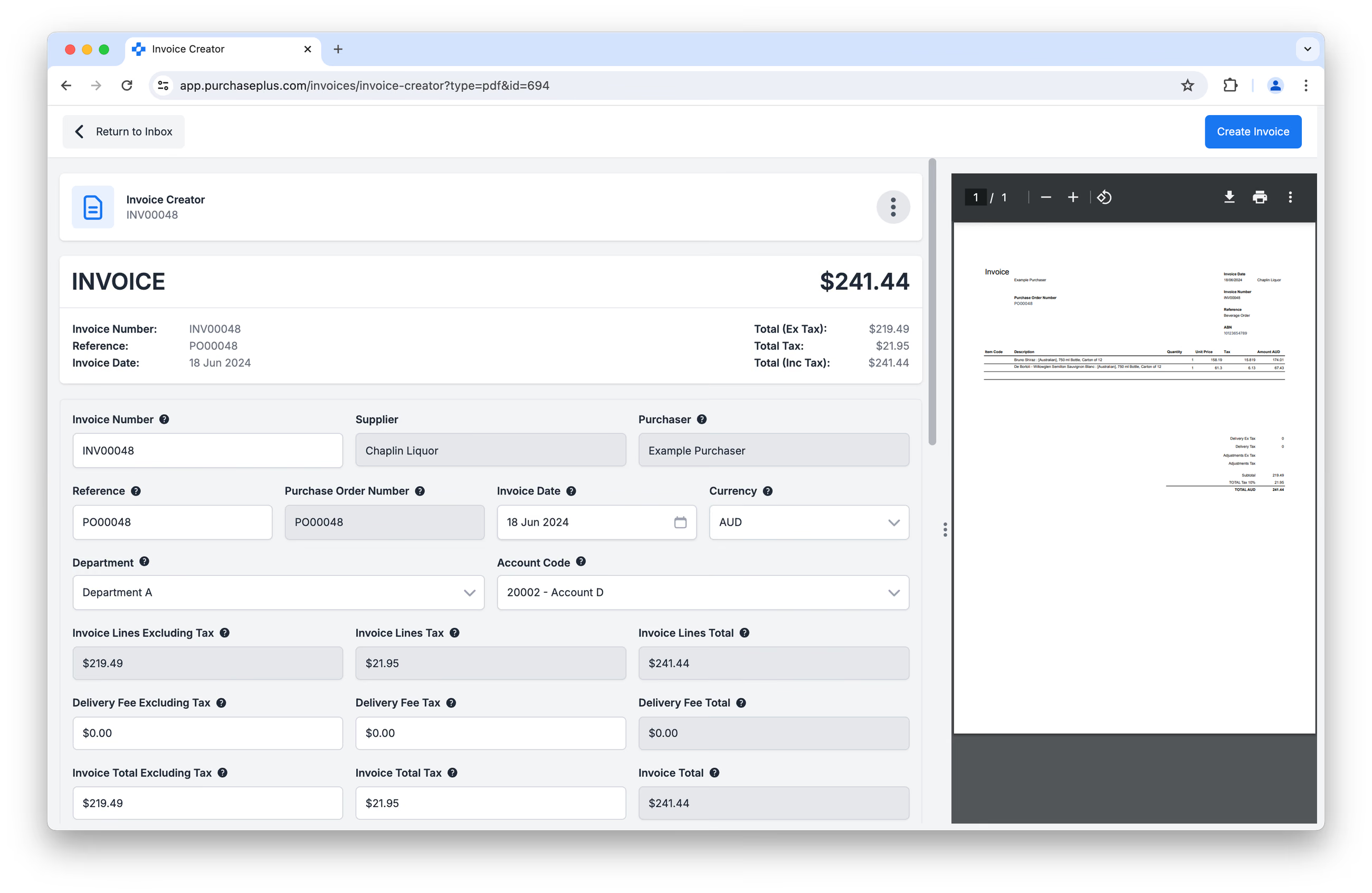
Co sztuczna inteligencja potrafi wyodrębnić i wstępnie uzupełnić?
Dopasowywanie dostawców
Sztuczna inteligencja może zidentyfikować dostawców, o ile Twoja organizacja „włączyła” danego dostawcę w My Suppliers. Sztuczna inteligencja nie zidentyfikuje dostawcy, z którym Twoja organizacja nie ma relacji, nawet jeśli figuruje on w naszej bazie danych.
Jeśli przesyłasz fakturę lub plik PDF przez interfejs użytkownika, masz możliwość wybrania dostawcy z listy rozwijanej:
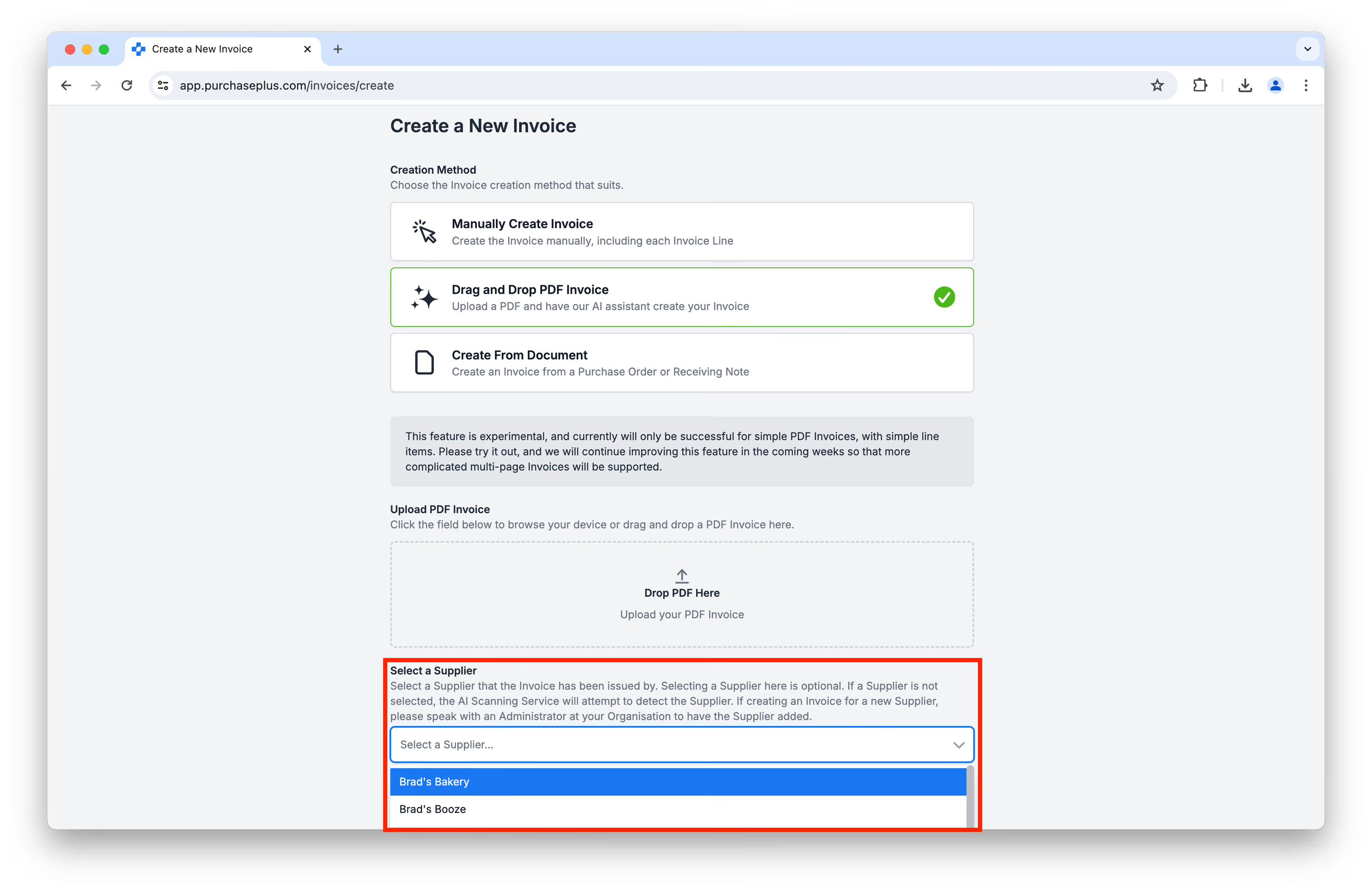 W przeciwnym razie dostawca może zostać zidentyfikowany automatycznie na podstawie numeru identyfikacji podatkowej/rejestrowej firmy (np. NIP, ABN w Australii), pod warunkiem że został on wprowadzony u tego dostawcy w My Suppliers:
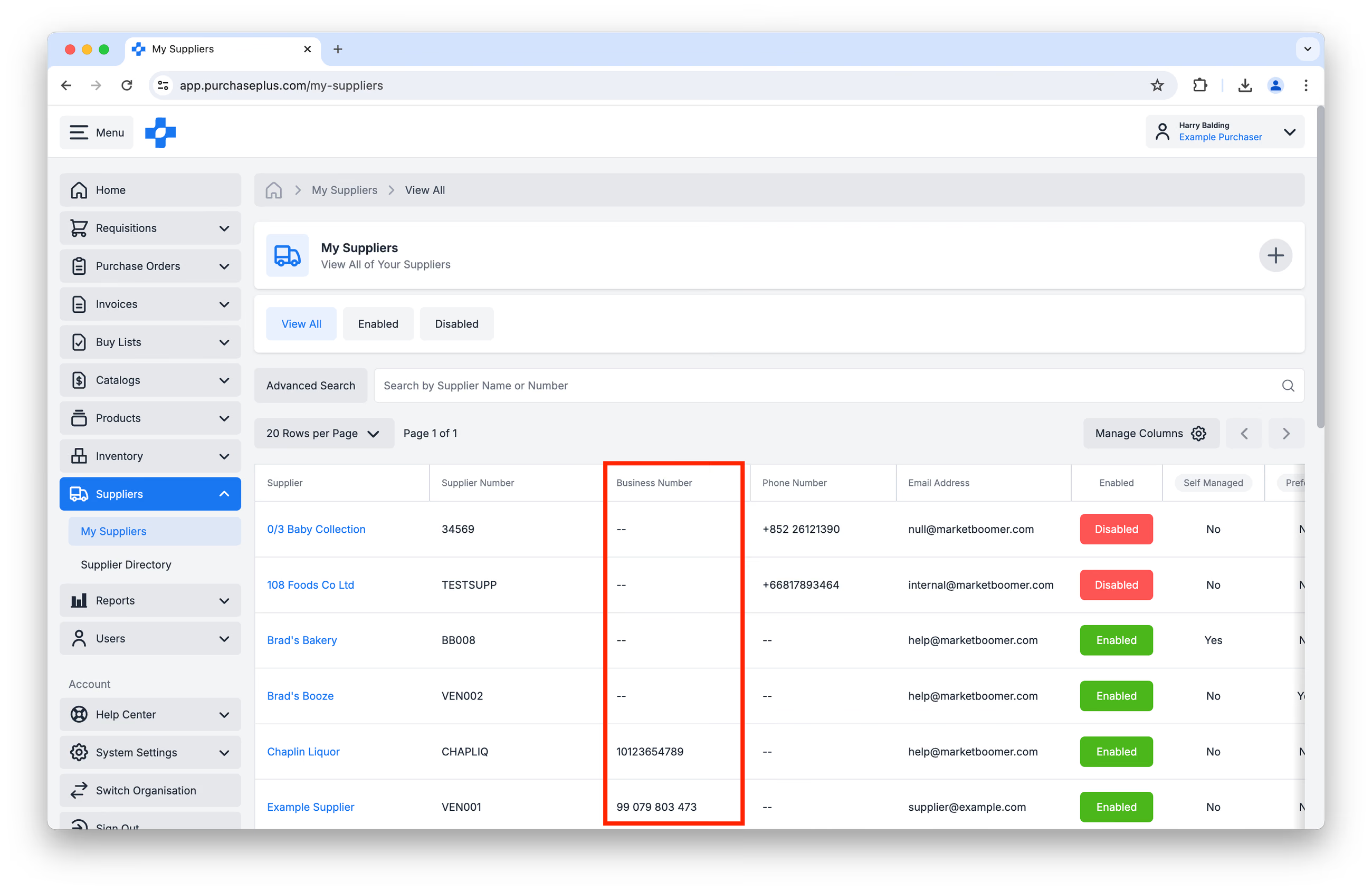
Jeśli jednak numer rejestrowy dostawcy (np. ABN w Australii) nie znajduje się na fakturze lub korekcie faktury, sztuczna inteligencja nie zidentyfikuje dostawcy automatycznie.
Jeśli dostawca zostanie dopasowany automatycznie, sztuczna inteligencja może następnie automatycznie dopasować również produkty oraz Zamówienia zakupu (będące w stanie Otwarte). W przypadku znalezienia wielu dostawców z pasującymi zamówieniami zakupu żaden dostawca nie zostanie wybrany. Jeśli pasujący dostawca nie zostanie znaleziony, zadanie skanowania jest kontynuowane bez informacji o dostawcy.
Ponadto dostawców można identyfikować poprzez dodanie identyfikatora dostawcy (uwaga: NIE numeru rejestrowego/NIP) do pomocniczego adresu e-mail paperless, np. „yourhotel.au+1234@invoices.purchaseplus.com”, gdzie 1234 to identyfikator dostawcy (Supplier ID). Może to być pomocne w przypadku dostawców, którzy nie umieszczają swojego numeru rejestrowego na fakturach – organizacja może po prostu podać im „unikalny” adres e-mail do wysyłania faktur.
Dopasowywanie działów i kodów kont (autokodowanie)
Nasza sztuczna inteligencja posiada opcjonalną podfunkcję o nazwie „Autokodowanie”, która domyślnie jest wyłączona. Próbuje ona automatycznie sugerować dekretację księgową dla zeskanowanej faktury w oparciu o dostępne ustawienia działu i kodu konta, a w przypadkach niejednoznacznych (lub przy braku ustawień) bierze pod uwagę sposób, w jaki podobne faktury były zwykle kodowane wcześniej.
Po pierwsze, działy i kody kont mogą być wstępnie uzupełniane w oparciu o ustawienia relacji handlowej między kupującym a dostawcą. Ustawienia te można przeglądać i aktualizować na karcie General w profilu dostawcy (dostępnym przez [My Suppliers]): 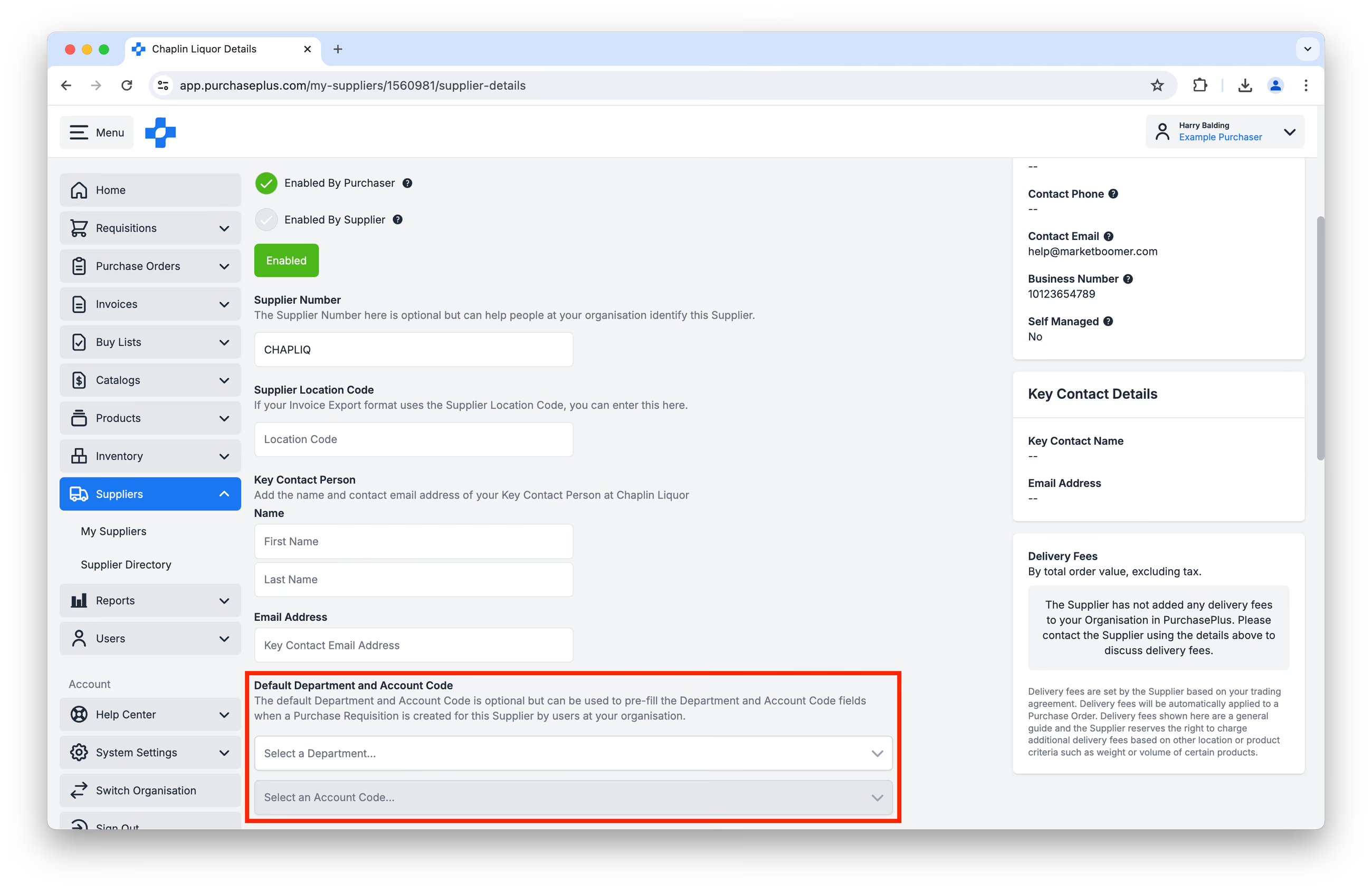
Jeśli w rekordzie My Suppliers nie skonfigurowano działu ani kodu konta, ale Zamówienie zakupu zostało dopasowane do skanowanej faktury, sztuczna inteligencja wstępnie uzupełni dział i kod konta z tego zamówienia zakupu: 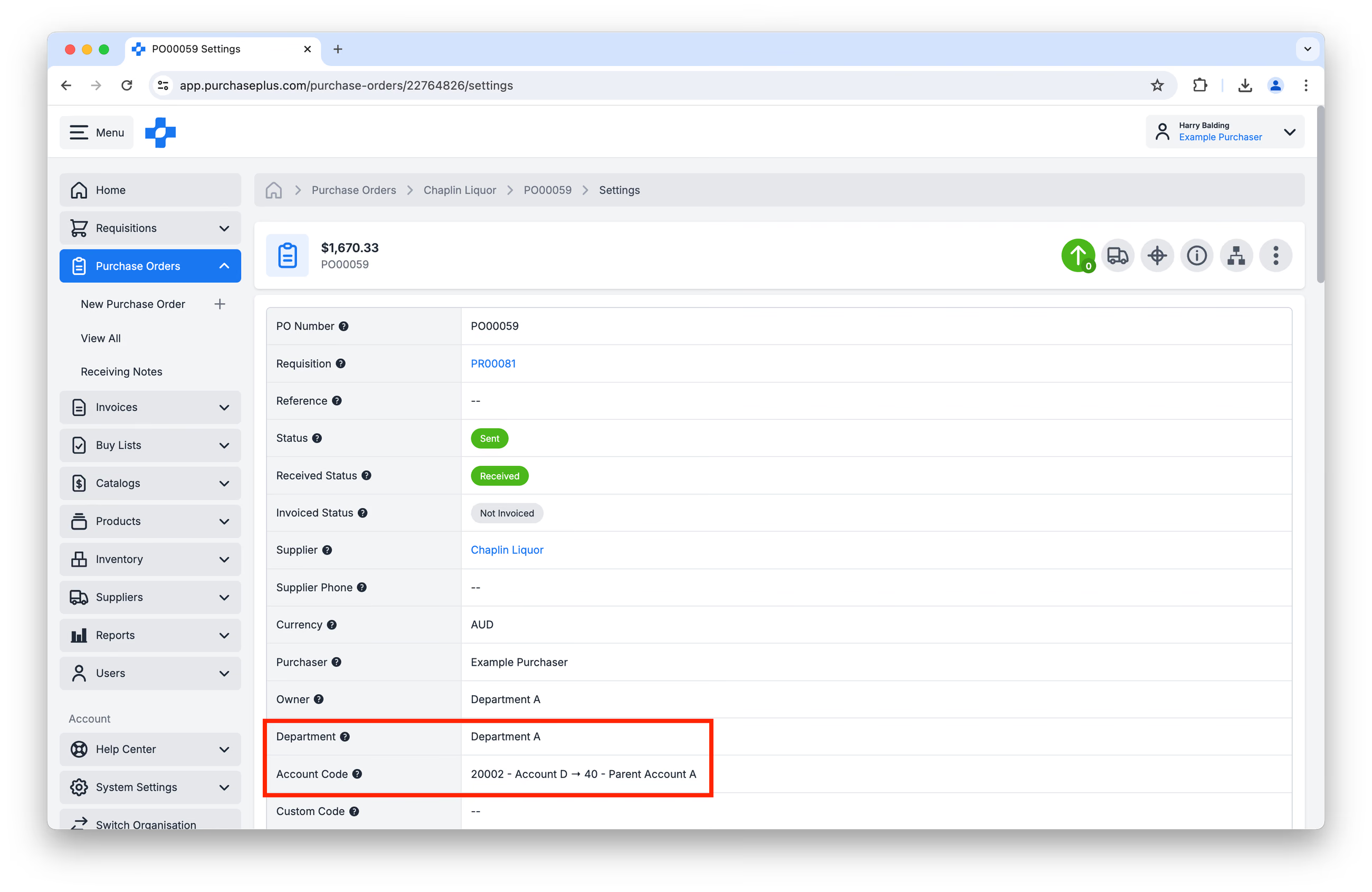
Jeśli na zamówieniu zakupu nie ma ustawień działu ani kodu konta (lub nie znaleziono żadnego zamówienia zakupu), sztuczna inteligencja spróbuje automatycznie ustawić dział i konto w nagłówku, a także dział i konto w pozycjach (jeśli różnią się od nagłówka), w oparciu o wcześniejsze podobne faktury i/lub korekty faktur.
Inne dane na poziomie nagłówka
Z pliku PDF można również wyodrębnić i wstępnie uzupełnić inne informacje z poziomu nagłówka, takie jak:
- Data,
- Waluta,
- Sumy,
- Wartości podatków,
- Koszty dostawy (w tym % podatku).
Dopasowywanie produktów
Sztuczna inteligencja wyodrębnia każdy wiersz faktury lub korekty faktury i najpierw próbuje odnaleźć istniejące produkty w naszej bazie danych odpowiadające danej pozycji.
- Po pierwsze, sztuczna inteligencja próbuje dopasować produkty należące do dostawcy, wykorzystując dostępne kody produktów. Jeśli zostanie znaleziony produkt należący do tego dostawcy, wstępnie uzupełni dane z produktu dostawcy (np. kod P+, markę, wielkość jednostki itp.).
- Po drugie, podejmie próbę znalezienia dokładnego dopasowania produktu należącego do dostawcy (bez uwzględniania dostępnych kodów produktów). W przypadku wielu dopasowań system wybierze najlepsze z nich.
- Po trzecie, podejmie próbę dokładnego dopasowania produktu głównego (Master Product) należącego do Marketboomer. W przypadku wielu identycznych wyników produktów głównych należących do Marketboomer system nada priorytet najstarszemu produktowi w naszym systemie oraz produktom zawierającym zdjęcie. Dopasowane produkty pojawią się w interfejsie jako „zablokowane” i pokażą dane obecne w naszej bazie danych dla danego produktu.
Dokładne dopasowania mają pierwszeństwo przed dopasowaniami częściowymi. W sytuacji, gdy dopasowania nie można ustalić z pewnością, pozycja zostanie utworzona w naszym systemie jako nowy produkt.
Możesz usunąć dowolne dopasowanie, korzystając z przycisku Opcje po lewej stronie pozycji w formularzu kreatora faktur i klikając [Clear Product].
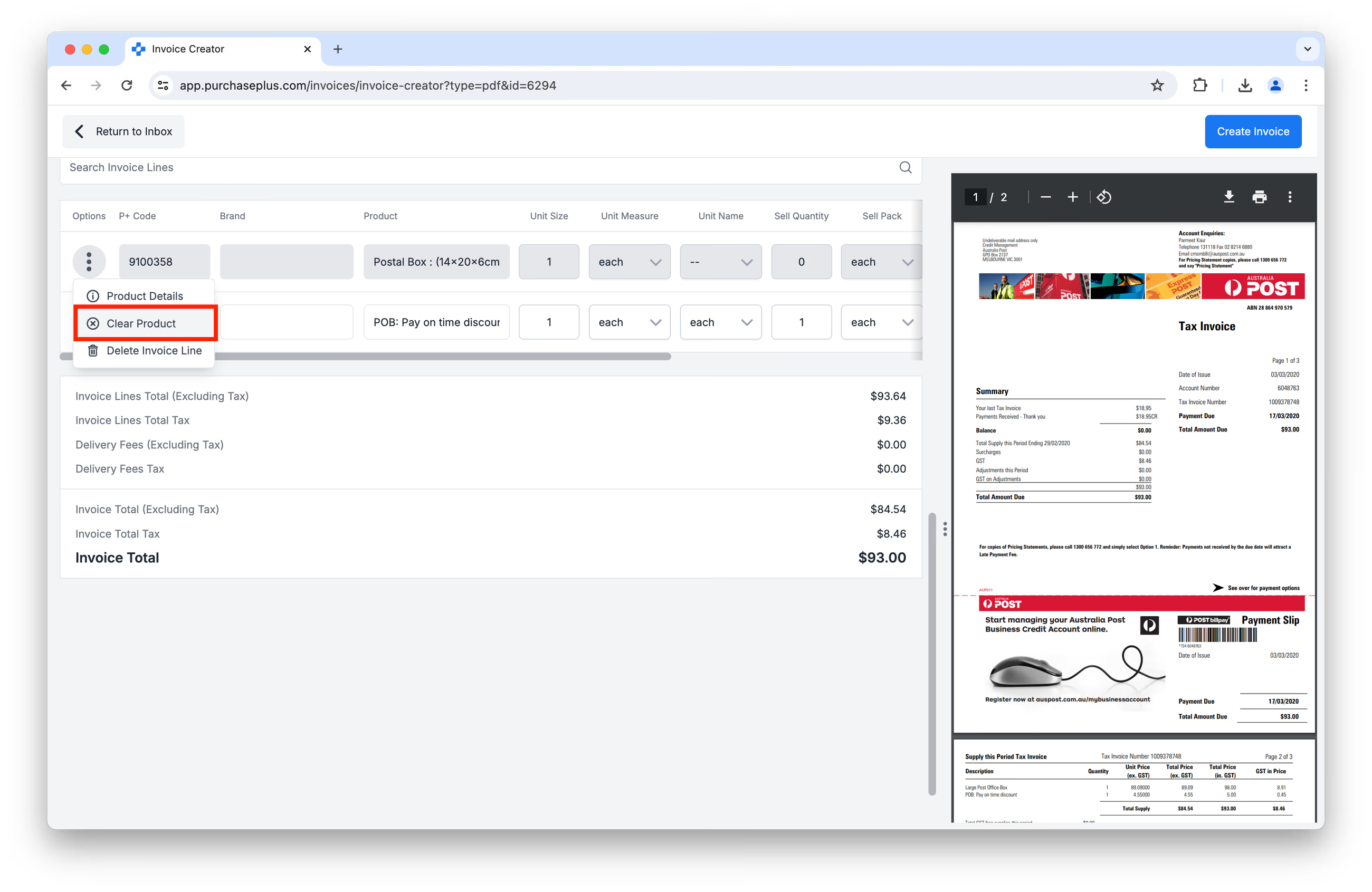 Jeśli zostanie znalezionych kilka potencjalnych dopasowań, każde z nich jest oceniane przez nasz algorytm Best Choice, po czym wybierany jest produkt o najwyższym wyniku punktowym. W przypadku remisu wybierane jest pierwsze dopasowanie z listy.
Jeśli żadne dopasowanie nie jest dostępne, sztuczna inteligencja utworzy całkowicie nowe produkty i automatycznie przypisze nowym produktom kategorię i podkategorię na podstawie dostępnych danych o produkcie i nazwy dostawcy. Nowe produkty będą „własnością” dostawcy, który wystawił fakturę lub korektę faktury. Dowiedz się więcej o własności produktów.
Inne dane na poziomie pozycji
Możliwe jest również wyodrębnienie i wstępne uzupełnienie innych informacji na poziomie pozycji, takich jak:
- Jednostka miary i nazwa jednostki,
- Wielkość opakowania i liczba sztuk w opakowaniu,
- Ilość,
- Cena jednostkowa,
- % podatku,
- I wartość pozycji (Line Total), która w rzeczywistości jest wartością obliczaną (a nie wyodrębnianą).
Należy pamiętać, że wszystkie rachunki za media będą wyodrębniane jako pojedyncza łączna kwota faktury ze względu na złożoność struktur rozliczeniowych na fakturach za usługi telekomunikacyjne, gaz i energię elektryczną.
Polecenia (Prompts)
Zespół administracyjny PurchasePlus ma możliwość definiowania reguł podpowiedzi („Prompts”) dla sztucznej inteligencji, aby pomagać jej w podejmowaniu właściwych decyzji. Te reguły są opcjonalne i organizacje kupujące korzystające z usługi skanowania AI nie muszą ich wdrażać.
Na przykład: „Interpretuj »Referencję klienta« na pliku PDF jako »Numer zamówienia zakupu«”. W ten sposób możemy rozwiązywać niejednoznaczności występujące w praktyce i stale ulepszać działanie sztucznej inteligencji.
Jeśli masz propozycję reguły dla AI, skontaktuj się ze swoim opiekunem klienta (Account Managerem).
Średni czas skanowania jednego dokumentu
Czas skanowania przeciętnej faktury wynosi około 30 sekund (stan na listopad 2024 r.).
Obsługiwane języki
Sztuczna inteligencja jest obecnie w stanie skanować dokumenty we wszystkich językach. Nie tłumaczymy jednak opisów produktów (np. jeśli faktura zawiera opisy produktów w języku francuskim, nasza sztuczna inteligencja zeskanuje i wstępnie uzupełni opisy w języku francuskim).
Przetwarzanie zeskanowanych faktur i korekt faktur
Po wstępnym uzupełnieniu wyodrębnionych danych w kreatorze faktur lub korekt faktur sztuczna inteligencja automatycznie podejmie próbę przetworzenia faktury zgodnie z Twoimi flagami faktur, progami i powiązanymi ustawieniami organizacji.
Jeśli próba przetworzenia się nie powiedzie, zadania skanowania pozostaną w stanie Scanned i będą wymagały ręcznej weryfikacji przez użytkownika przed utworzeniem z nich faktury lub korekty faktury. Czynność tę mogą wykonać uprawnieni użytkownicy w Twojej organizacji lub członek naszego dedykowanego zespołu, który zweryfikuje i przetworzy dokument maksymalnie w ciągu 3 godzin (jednak średni czas weryfikacji przez człowieka wynosi obecnie około 30 minut).
Aktualne ograniczenia i rozwiązywanie problemów
- Sztuczna inteligencja Paperless Invoicing może skanować wyłącznie pliki PDF. Mogą to być cyfrowe pliki PDF lub skany w formacie PDF.
- Maksymalny limit wynosi 10 stron na jedno skanowanie.
- Aby uzyskać najlepsze rezultaty, upewnij się, że zeskanowane strony w dostarczonym pliku są zorientowane pionowo (nie są obrócone).
- Faktury z podatkiem WET nie są jeszcze w pełni obsługiwane i mogą dawać niespójne wyniki.
- Faktury z wartościami w wielu walutach mogą powodować niespójne wyniki.
- Pismo odręczne nie jest wyodrębniane z taką samą dokładnością jak tekst drukowany/komputerowy.
- Pismo odręczne naniesione na skan lub cyfrowy plik PDF zostanie uwzględnione w skanowaniu, co może prowadzić do niepożądanych treści w wyodrębnionych danych.
Dostęp do zeskanowanych plików PDF faktur i korekt faktur
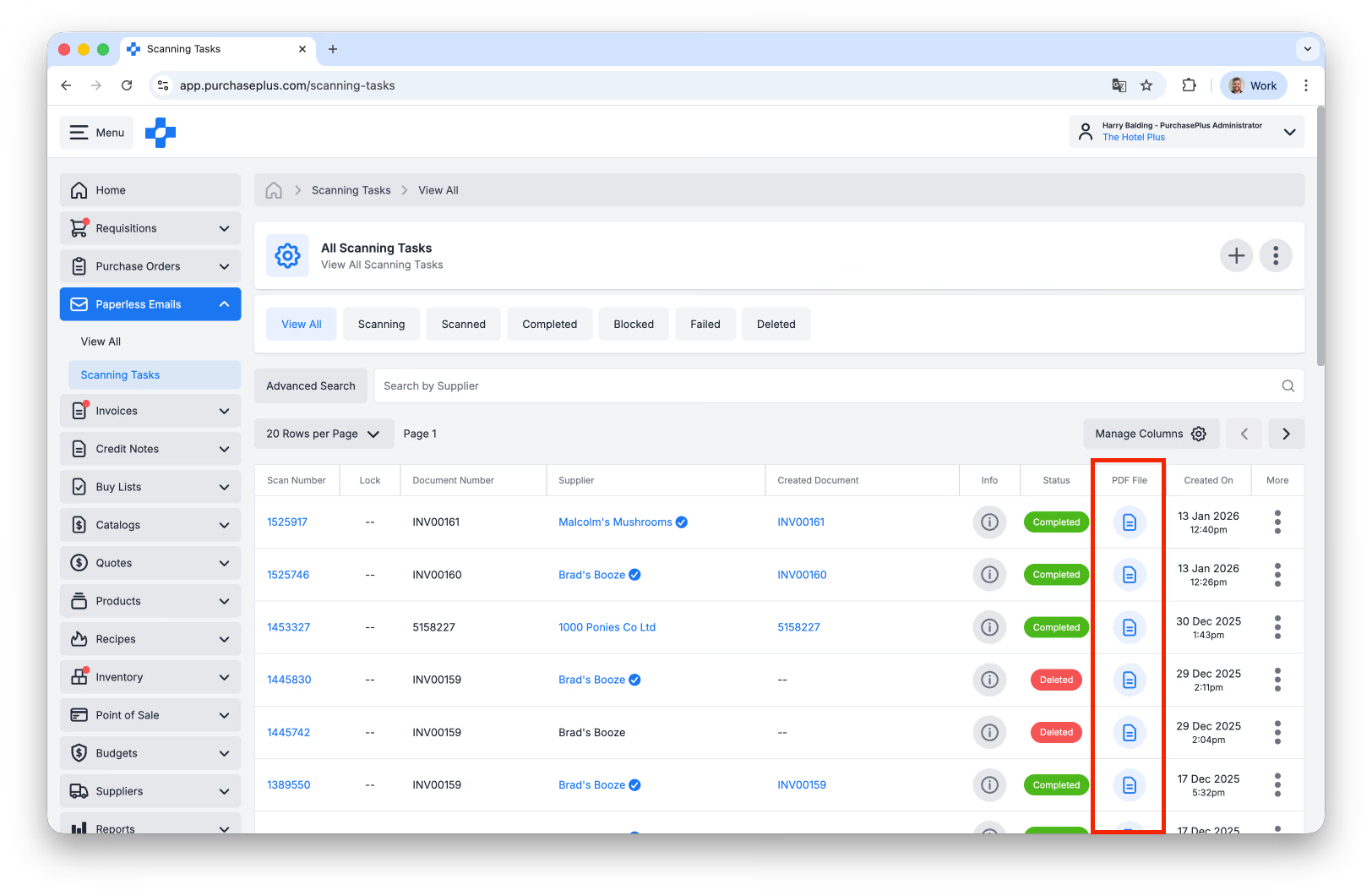
Zeskanowane pliki PDF można przeglądać i pobierać (indywidualnie) w sekcji [Paperless Emails] → [Scanning Tasks], wraz z powiązanymi dokumentami i danymi:
Najczęściej zadawane pytania
- Jakie typy dokumentów obsługuje skaner AI w Paperless Invoicing?
Obsługujemy pliki PDF – zarówno cyfrowe, jak i skanowane. Jakość zeskanowanych plików PDF wpływa na dokładność wyodrębniania danych. Dostawcy mogą również przesyłać nam faktury za pośrednictwem naszego dedykowanego API lub przy użyciu międzynarodowych standardów PEPPOL.
- Czy mogę wysyłać faktury z dowolnego adresu e-mail?
Faktury powinny być zawsze wysyłane z oficjalnego, zarejestrowanego adresu e-mail firmy. Korzystanie z domen osobistych lub publicznych, takich jak Gmail lub Outlook, może skutkować zablokowaniem faktur przez system ze względów bezpieczeństwa i weryfikacji.
- Jaki jest limit rozmiaru pliku?
Zaleca się, aby rozmiar pliku nie przekraczał 10 MB. Choć sztuczna inteligencja podejmie próbę przeskanowania i przetworzenia większych plików, potrwa to znacznie dłużej, a zadanie skanowania automatycznie zakończy się niepowodzeniem, jeśli proces nie zakończy się w ciągu 15 minut.
- Czy istnieje limit liczby stron, które można przeskanować w pojedynczym pliku?
Obowiązuje limit maksymalnie 10 stron na jeden przesłany plik.
- Ile czasu zajmuje zeskanowanie dokumentu?
Stan na czerwiec 2026 r.: średni czas skanowania faktury lub korekty faktury w PurchasePlus wynosi poniżej 26 sekund.
- Ile dokumentów mogę przesłać jednocześnie?
Możesz przesłać do 10 faktur lub korekt faktur naraz (korzystając ze skrzynki skanowania AI, a nie z akcji Utwórz fakturę lub korektę faktury). Przesyłając wiele plików przez interfejs użytkownika, w ramach jednego przesyłania możesz dodać wyłącznie pliki tego samego typu (tzn. same faktury albo same korekty faktur). Jeśli pliki są odbierane pocztą elektroniczną, mogą stanowić mieszankę faktur i korekt faktur.
- Czy to narzędzie uczy się na podstawie wprowadzanych przeze mnie poprawek?
Tak, za każdym razem, gdy faktura lub korekta faktury jest korygowana ręcznie, system rejestruje zmianę strukturalną, aby poprawić dokładność wyodrębniania w przyszłości dla tego konkretnego dostawcy.
- Co się stanie, jeśli faktura lub plik PDF nie przejdzie reguł walidacji AI?
Jeśli dokument nie spełnia reguł walidacji, trafia do „AI Scanning Inbox” do ręcznej weryfikacji. Możesz przeprowadzić tę weryfikację osobiście od razu lub zdać się na nasz dedykowany zespół operacyjny. Nasz zespół działa w trybie 24/7, zapewniając szybki czas realizacji – większość dokumentów jest weryfikowana i przetwarzana w czasie poniżej trzech godzin, a średni czas wynosi zaledwie 30 minut.
- Dlaczego status wyodrębniania to „Failed” lub „Deleted”?
Status Failed lub Deleted zazwyczaj oznacza, że wykryto, iż faktura lub korekta faktury od tego dostawcy ma zduplikowany numer dokumentu.
- **Ile czasu trwa pojawienie się nowo dodanego dostawcy jako „Mój dostawca” (oraz w powiązanych menu rozwijanych w całej aplikacji)?
**W godzinach szczytu trwa to do 6 godzin, ale zazwyczaj 1–2 godziny.
- **Dlaczego niektóre z moich faktur są uzgadniane bez konieczności uzyskania jakichkolwiek zatwierdzeń?
**Może to wynikać z procesu 3-kierunkowego dopasowywania (3-way matching), w którym faktury są automatycznie uzgadniane, jeśli są zgodne z odpowiednim zamówieniem zakupu i potwierdzeniem przyjęcia towaru (PZ) w ramach określonych tolerancji. Dowiedz się więcej o 3-kierunkowym dopasowywaniu.
Uwaga dla użytkowników Legacy PurchasePlus
Paperless Invoicing AI jest następcą modułu P+i i jest dostępny wyłącznie w PurchasePlus.
Informacje na temat starszego modułu Legacy PurchasePlus P+i można znaleźć tutaj.